Factory Droid CLI dengan QCode: panduan Windows & macOS, satu tangkapan layar per langkah
Ikuti 11 langkah dan 11 tangkapan layar untuk memasang Factory Droid CLI 1.17.2 secara native di Windows 11 atau macOS, mengonfigurasi endpoint Anthropic dan OpenAI-compatible milik QCode, lalu memverifikasi semuanya dengan claude-opus-5-5 dan gpt-6.2-sol.
Butuh API key? Daftar →Endpoint & Base URL →
Di halaman ini
- Unduh dan pasang
- Ikuti tangkapan layar: Windows, satu langkah demi satu langkah
- Dapatkan perintah pemasangan native Windows
- Pasang Droid di PowerShell dan periksa versinya
- Jalankan droid untuk pertama kali guna membuat folder konfigurasi
- Buka settings.json yang dihasilkan di Notepad
- Tulis konfigurasi model kustom Claude (protokol Anthropic)
- Atur environment variable QCODE_KEY di PowerShell
- Verifikasi model Claude dengan droid exec
- Jalankan kontrol negatif untuk membuktikan permintaan memakai alamat kustom
- Kembalikan alamat dan tambahkan entri model GPT serta model Tiongkok
- Uji mengobrol dengan GPT dan model Tiongkok
- Periksa log permintaan di probe.qcode.cc
- Verifikasi bahwa ini berfungsi
- Kesalahan umum
- FAQ
- Apa yang terjadi ketika key saya kedaluwarsa?
- QCODE_KEY berhenti berfungsi setelah saya menutup jendela PowerShell — bagaimana cara membuatnya permanen?
- 401 / kegagalan autentikasi — apa yang harus saya lakukan?
- Bisakah saya menggunakan mode interaktif tanpa masuk ke akun Factory?
- Pemilih model tidak menampilkan model yang saya tambahkan, atau droid exec mengatakan tidak dapat menemukan model kustom — bagaimana?
- Ringkasan koneksi
- Endpoint mana yang harus digunakan
- Field konfigurasi dan catatan lanjutan
- Instalasi dan penyiapan macOS / Linux
- Perintah umum
- Titik masuk lain
- Model yang direkomendasikan
- Dokumentasi terkait
Ikuti 11 langkah di bawah ini dan Anda akan memiliki Factory Droid CLI, asisten coding dengan AI berbasis terminal, yang terpasang secara native di Windows 11 atau macOS dan menggunakan model Claude, GPT, serta model Tiongkok melalui QCode secara bersamaan.
Jawaban singkat: Di Windows PowerShell atau Terminal di macOS, jalankan irm https://app.factory.ai/cli/windows | iex untuk memasang Factory Droid CLI 1.17.2 secara native, jalankan droid sekali untuk membuat %USERPROFILE%\.factory\settings.json, atur https://api.qcode.cc/api (anthropic) atau https://api.qcode.cc/openai/v1 (generic-chat-completion-api) di customModels dan atur $env:QCODE_KEY, lalu jalankan droid exec --model "custom:claude-opus-5-5" dengan prefiks custom: untuk memanggilnya langsung.
| Item | Isi |
|---|---|
| File konfigurasi | %USERPROFILE%\.factory\settings.json |
Alamat endpoint (Claude / anthropic) |
https://api.qcode.cc/api |
Alamat endpoint (GPT, model Tiongkok / generic-chat-completion-api) |
https://api.qcode.cc/openai/v1 |
| Variabel key PowerShell dan referensinya | $env:QCODE_KEY="cr_xxxxxxxx" / "${QCODE_KEY}" |
| Nama panggilan model yang direkomendasikan | custom:claude-opus-5-5 / custom:gpt-6.2-sol |
Diperiksa pada 2026-11-22 · Factory Droid CLI 1.17.2 · Windows 11
Droid adalah agen coding dengan AI berbasis terminal dari Factory, dan mendukung model kustom BYOK (bring your own key), sehingga QCode.cc dapat dipasang langsung. Factory menyatakan bahwa key BYOK disimpan secara lokal dan tidak diunggah ke server Factory; Windows 11 sudah memiliki skrip pemasangan droid.exe native resmi, jadi WSL tidak diperlukan.
Pakai Mac? Jalankan langkah yang sama di Terminal. Tangkapan layar menampilkan Windows PowerShell; di macOS, atur variabel dengan
export NAME="value"alih-alih$env:NAME = "value", dan baca%USERPROFILE%\sebagai~/pada path file.
- PC menjalankan Windows 10 / 11 (64-bit) atau macOS, dan dapat membuka Windows PowerShell, Windows Terminal, atau Terminal
- Anda sudah mendaftar di QCode.cc dan menyalin API key yang diawali
cr_dari Dasbor. Belum punya akun? Daftar dulu, pilih paket di halaman harga, lalu buat key di Dasbor. - PC dapat menjangkau
docs.factory.com,app.factory.ai,api.qcode.cc, danprobe.qcode.ccsecara normal - Sisihkan sekitar 10 menit, dan usahakan menyelesaikan setiap langkah secara berurutan di jendela PowerShell yang sama
Unduh dan pasang
Factory Droid CLI menyediakan skrip pemasangan satu file native resmi untuk Windows (tanpa hak administrator, tanpa prompt UAC, tanpa WSL). Menjalankannya akan mengunduh droid.exe berukuran sekitar 80 MB ke %USERPROFILE%\bin\droid.exe, memverifikasi SHA256 secara otomatis, dan menulis %USERPROFILE%\bin ke PATH pengguna secara permanen (juga langsung berlaku di jendela PowerShell saat ini).
Titik masuk resmi:
- Halaman quickstart resmi Factory: Dokumentasi quickstart (mengalihkan ke
https://docs.factory.com/droid-cli/quickstart) - Perintah pemasangan PowerShell native Windows:
irm https://app.factory.ai/cli/windows | iex(skrip resminya adalahhttps://app.factory.ai/cli/windows)
Kondisi jaringan sedikit berbeda menurut wilayah, jadi pilih wilayah Anda terlebih dahulu:
Eropa / Jepang
- Buka Windows PowerShell atau Windows Terminal dan jalankan
irm https://app.factory.ai/cli/windows | iexuntuk memasangdroid.exenative Windows. - Setelah selesai Anda tidak perlu membuka ulang jendela; cukup jalankan
droid --versionuntuk memastikan nomor versi lalu lanjut. - Untuk QCode, pengguna di Eropa dapat menggunakan node global default
api.qcode.ccatau node Amerika Utara / Eropaus.qcode.cc, dan pengguna di Jepang dapat menggunakanapi.qcode.ccatau node Asiaasia.qcode.cc.
Tiongkok Daratan
- Pasang Droid CLI: jalankan
irm https://app.factory.ai/cli/windows | iexlangsung di Windows PowerShell dan tunggu unduhan serta pemeriksaan SHA256 selesai. - Tips jaringan dan kecepatan: jika unduhan dari
app.factory.ailambat atau terputus, periksa konektivitas dan jalankan ulang perintah yang sama; skrip pemasangan tidak memerlukan variabel lingkungan manual, jadi setelah selesai cukup periksa versi dengandroid --version. - Titik masuk QCode:
baseUrlyang nanti Anda tulis kesettings.jsonsecara default adalahhttps://api.qcode.cc/api(Claude) danhttps://api.qcode.cc/openai/v1(GPT / model Tiongkok); jika latensi langsung tinggi, Anda dapat menukar domain dengan node Asiaasia.qcode.cc. - Catatan keamanan: skrip native biasanya tidak memicu SmartScreen; jika perangkat lunak keamanan Anda menampilkan prompt, periksa bahwa alamat unduhan adalah
app.factory.aidan izinkan — jika Anda melihat "Windows protected your PC", klik "More info" → "Run anyway".
Negara Arab
- Salurannya sama dengan Eropa / Jepang: jalankan perintah resmi
irm https://app.factory.ai/cli/windows | iexdi Windows PowerShell untuk memasangdroid.exenative. - Pemasangan memverifikasi SHA256 secara otomatis dan menulis
%USERPROFILE%\binkePATHpengguna; setelah selesai, jalankandroid --versionuntuk memverifikasi.
Rusia / Iran
- Utamakan menjalankan perintah pemasangan native resmi
irm https://app.factory.ai/cli/windows | iexdi Windows PowerShell; jika unduhan timeout, pastikan jaringan dapat menjangkauapp.factory.aidan coba lagi. - Setelah pemasangan selesai, jalankan
droid --versionuntuk memastikan nomor versi, lalu konfigurasi model kustom QCode pada langkah-langkah berikut.
Ikuti tangkapan layar: Windows, satu langkah demi satu langkah
Masing-masing dari 11 langkah di bawah ini hanya melakukan satu hal. Setiap operasi baris perintah terjadi di jendela Windows PowerShell yang sama; angka oranye pada tangkapan layar dan ①②③ pada teks saling bersesuaian satu sama lain.
Dapatkan perintah pemasangan native Windows
Buka halaman quickstart resmi Factory di browser (https://docs.factory.ai/cli/getting-started/quickstart, yang mengalihkan ke https://docs.factory.com/droid-cli/quickstart). Gulir ke area "Step 1: Install and start Droid" dan klik tab "WINDOWS" yang ditunjuk ①; kotak perintah di bawahnya lalu berganti ke perintah pemasangan PowerShell irm https://app.factory.ai/cli/windows | iex di ②.
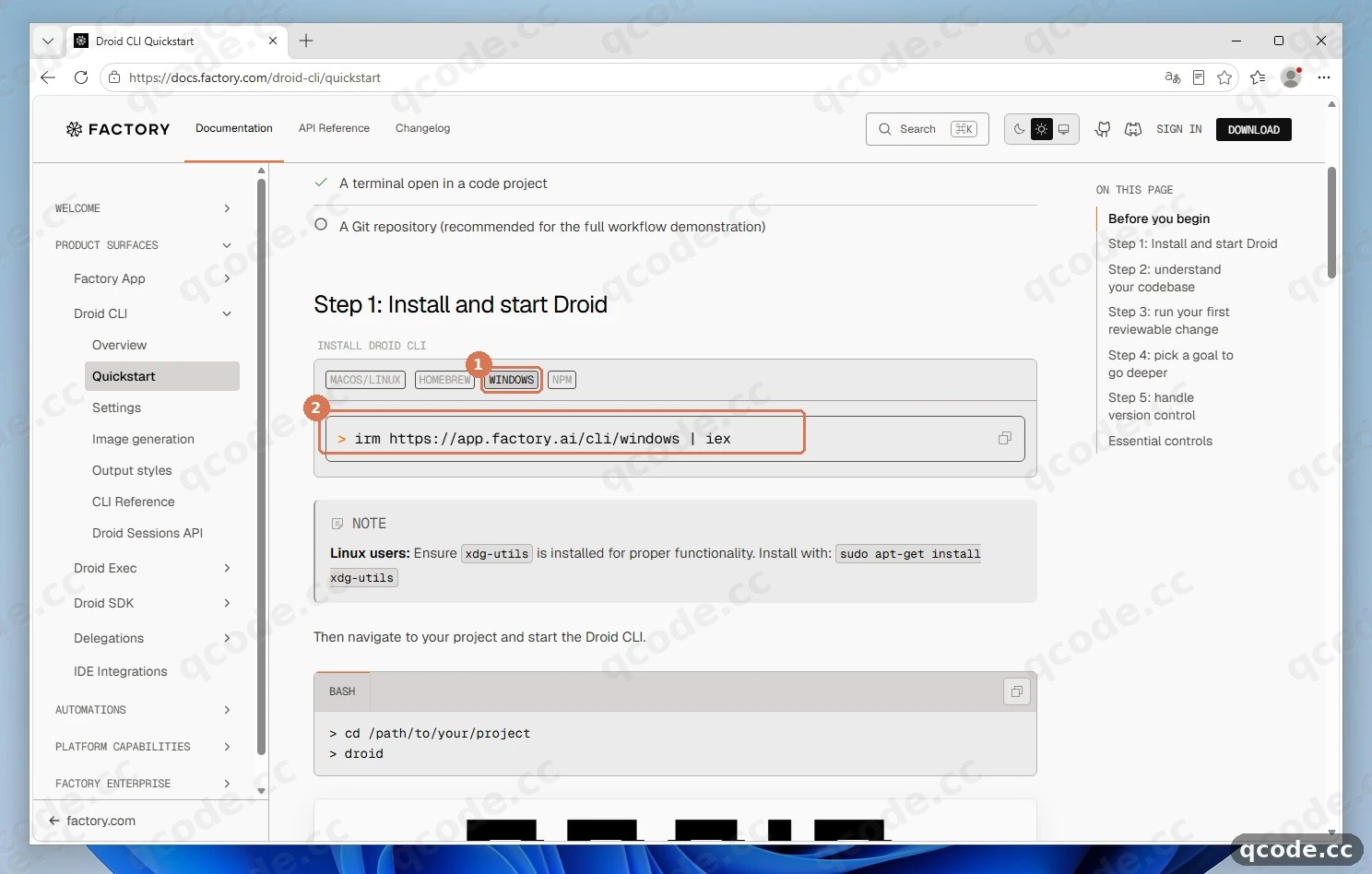
Jika benar Anda akan melihat: tab "WINDOWS" terpilih dan kotak perintah menampilkan irm https://app.factory.ai/cli/windows | iex alih-alih perintah curl macOS/Linux.
Pasang Droid di PowerShell dan periksa versinya
Klik menu Start untuk membuka Windows PowerShell atau Windows Terminal, tempelkan perintah dan tekan Enter:
irm https://app.factory.ai/cli/windows | iex
Setelah sekitar sepuluh detik, ① mencetak log secara berurutan: mengunduh droid.exe, SHA256 terverifikasi, terpasang ke %USERPROFILE%\bin, dan PATH permanen ditulis otomatis. Tepat setelah itu, jalankan droid --version di jendela yang sama dan pastikan ② mencetak nomor versi 1.17.2 (versi minor berikutnya mungkin lebih baru).
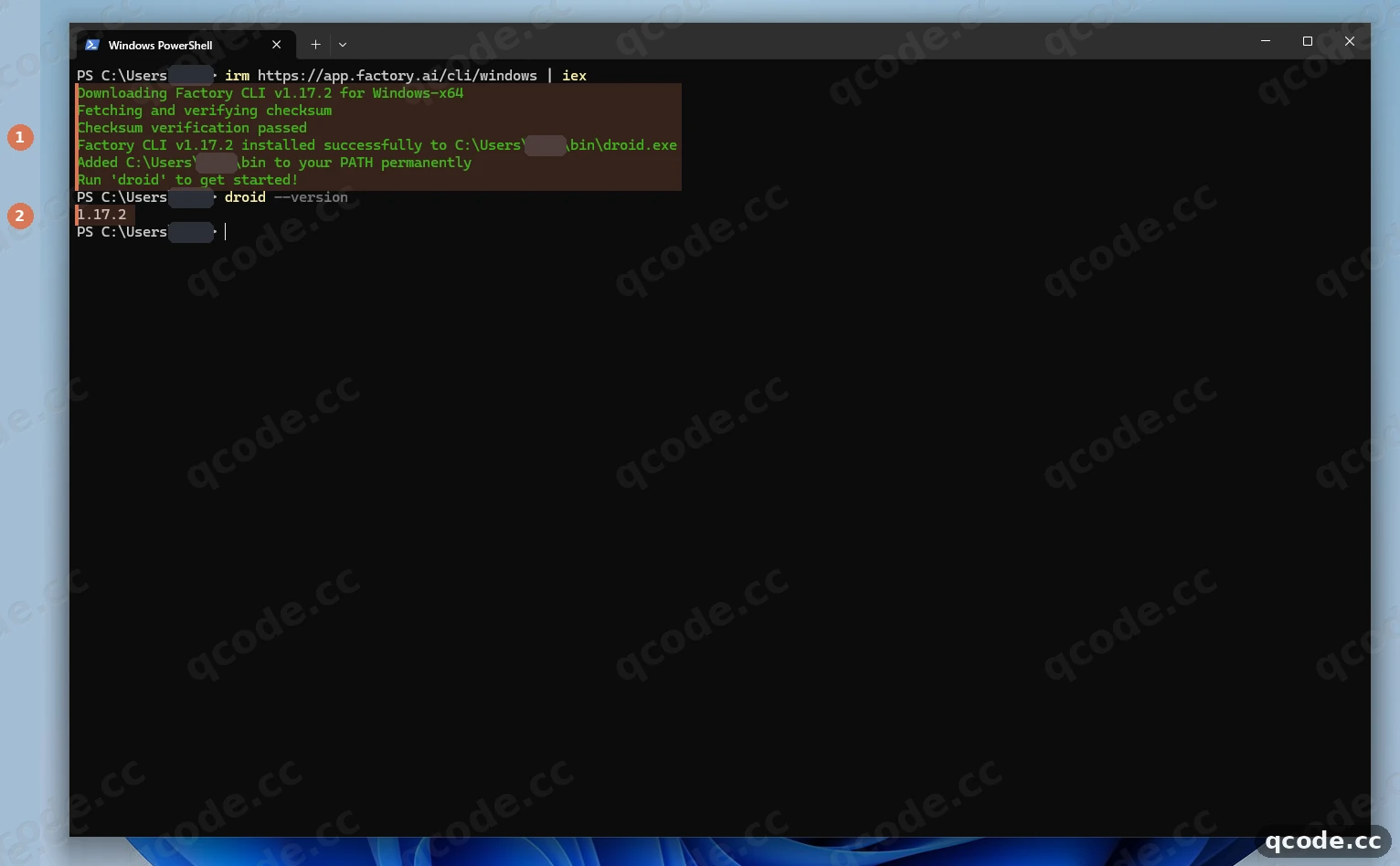
Jika benar Anda akan melihat: log pemasangan menyatakan selesai dan memperbarui PATH, lalu droid --version mencetak nomor versi pada barisnya sendiri (misalnya 1.17.2), tanpa error merah.
Bingung? Muncul pesan droid tidak dikenali sebagai cmdlet
Tutup sepenuhnya jendela Windows PowerShell saat ini dan buka lagi agar %USERPROFILE%\bin yang baru ditulis berlaku, lalu jalankan droid --version lagi. Jika masih tidak ada, periksa apakah %USERPROFILE%\bin\droid.exe sudah selesai diunduh; jika jaringan terputus di tengah jalan, cukup jalankan ulang irm https://app.factory.ai/cli/windows | iex.
Jalankan droid untuk pertama kali guna membuat folder konfigurasi
Di jendela PowerShell yang sama, ketik droid lalu tekan Enter, sehingga ia membuat folder konfigurasi %USERPROFILE%\.factory dan file konfigurasi default settings.json. Saat pertama kali dijalankan, ia mengekstrak dan memutar animasi sambutan singkat, lalu antarmuka berhenti di prompt masuk pada ①: "Please login with your Factory account to continue.".
Jika Anda tidak akan masuk dengan akun Factory, Anda tidak perlu masuk di sini: cukup tekan tombol panah ↓ dua kali untuk memilih "Exit" lalu tekan Enter untuk kembali ke PowerShell. Perintah droid exec nanti, dipadukan dengan model kustom QCode, tidak memerlukan masuk dan bisa langsung dijalankan.
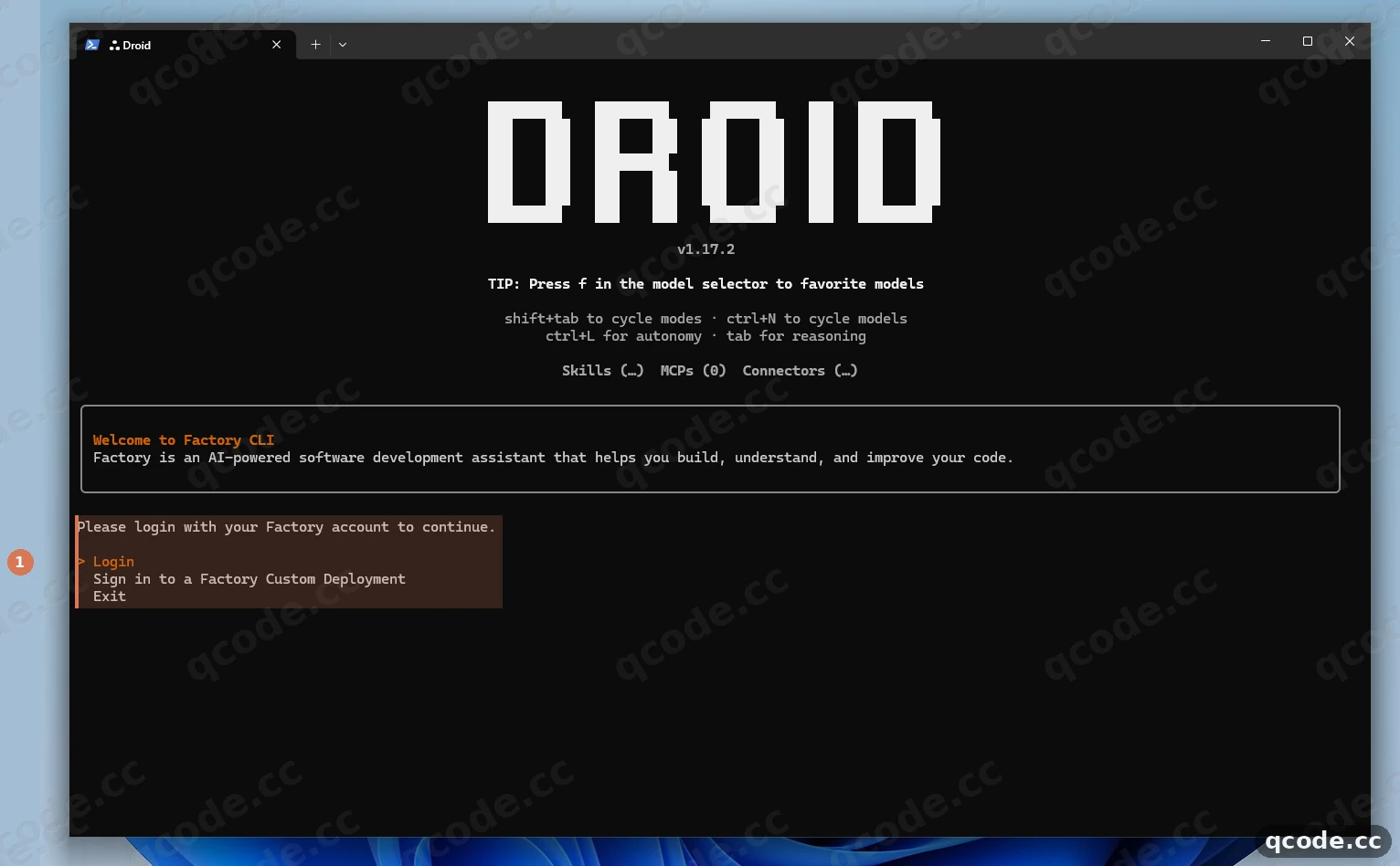
Jika benar, Anda akan melihat: kotak sambutan dan menu tiga item ("Login", "Sign in to a Factory Custom Deployment", "Exit"); setelah Anda memilih "Exit" dan menekan Enter, Anda kembali ke prompt PowerShell.
Bingung? Apakah saya harus daftar atau masuk dengan akun Factory?
Belum tentu. Mode interaktif droid memang memerlukan akun Factory untuk mencapai antarmuka chat, tetapi perintah non-interaktif droid exec --model "custom:..." tidak memerlukan akun Factory — dengan model kustom QCode dan key yang sudah dikonfigurasi, ia bisa langsung memanggil. Satu-satunya tujuan menjalankan pertama kali ini adalah agar ia membuat .factory\settings.json secara otomatis, jadi begitu Anda melihat menu masuk, pilih "Exit" untuk keluar.
Buka settings.json yang dihasilkan di Notepad
Kembali di PowerShell, jalankan perintah di bawah untuk membuka file konfigurasi yang baru saja dihasilkan di Notepad bawaan:
notepad "$env:USERPROFILE\.factory\settings.json"
Periksa bahwa tab Notepad pada ① bertuliskan settings.json, dan isi awalnya pada ② hanya satu baris "logoAnimation": "off", belum ada field customModels.
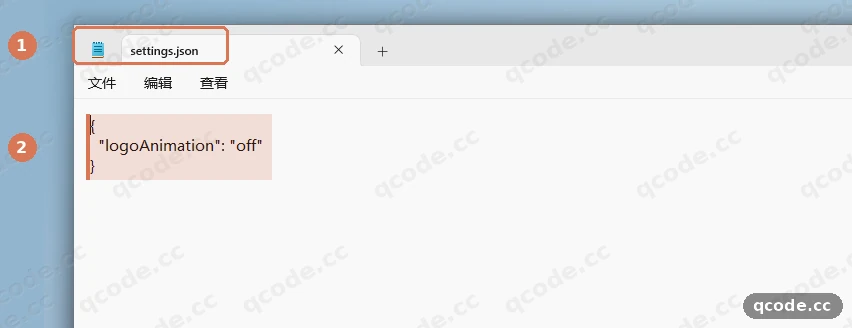
Jika benar, Anda akan melihat: Notepad membuka settings.json, dan isinya adalah potongan JSON pendek yang memuat "logoAnimation": "off".
Bingung? Notepad mengatakan tidak dapat menemukan settings.json
Periksa dulu bahwa langkah sebelumnya sudah menjalankan droid sekali dan menunggu animasi selesai serta menu masuk muncul; jika foldernya masih belum ada, jalankan mkdir "$env:USERPROFILE\.factory" -Force di PowerShell terlebih dahulu, lalu jalankan notepad "$env:USERPROFILE\.factory\settings.json" dan klik "Yes" saat ditanya apakah akan membuat file baru.
Tulis konfigurasi model kustom Claude (protokol Anthropic)
Ganti seluruh isi Notepad dengan JSON di bawah (menambahkan claude-opus-5-5 yang direkomendasikan dan alternatif ringan claude-haiku-5-5 ke customModels), lalu tekan Ctrl + S untuk menyimpan:
{
  "logoAnimation": "off",
  "customModels": [
    {
      "model": "claude-opus-5-5",
      "displayName": "QCode Opus 5.5",
      "baseUrl": "https://api.qcode.cc/api",
      "apiKey": "${QCODE_KEY}",
      "provider": "anthropic",
      "maxOutputTokens": 8192
    },
    {
      "model": "claude-haiku-5-5",
      "displayName": "QCode Haiku 5.5",
      "baseUrl": "https://api.qcode.cc/api",
      "apiKey": "${QCODE_KEY}",
      "provider": "anthropic",
      "maxOutputTokens": 4096
    }
  ]
}
Sebelum menyimpan, periksa tiga field kunci baris demi baris terhadap tangkapan layar: ① baseUrl adalah https://api.qcode.cc/api (jangan tambahkan /v1/messages, Droid menambahkannya otomatis), ② apiKey adalah referensi environment variable "${QCODE_KEY}" (jangan menulis key mentah langsung di file), ③ provider adalah "anthropic". Nama model pada tangkapan layar hanyalah contoh dari pengambilan gambar; untuk konfigurasi sebenarnya gunakan claude-opus-5-5 yang direkomendasikan di atas.
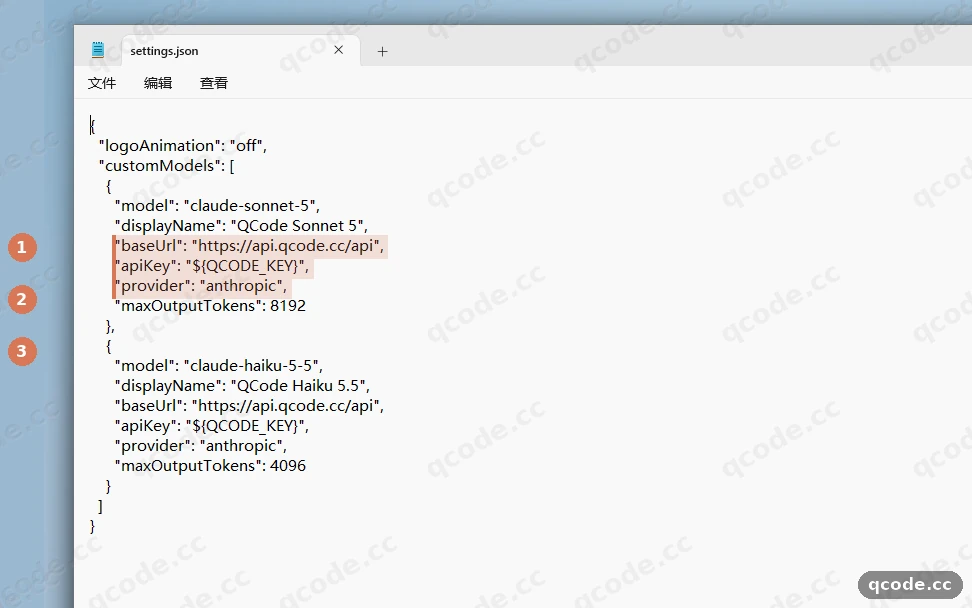
Jika benar, Anda akan melihat: titik belum tersimpan di bilah judul Notepad sudah hilang, baris baseUrl, apiKey, dan provider sama persis dengan yang di atas, dan setiap tanda kutip ganda serta koma adalah karakter ASCII.
Bingung? Muncul error setelah menyimpan, atau Anda tidak sengaja mengubahnya menjadi config.json
Pertama, pastikan file yang Anda edit adalah settings.json dan bukan config.json lama — config.json lama tidak mengembangkan ${QCODE_KEY} dan mengirim placeholder apa adanya, yang menyebabkan 401. Kedua, pastikan tidak ada koma berlebih setelah objek model terakhir, dan semua tanda kutip adalah " ASCII.
Atur environment variable QCODE_KEY di PowerShell
Tutup atau alihkan dari Notepad, kembali ke jendela Windows PowerShell yang sama, dan jalankan dua perintah di bawah secara berurutan (ganti cr_xxxxxxxx dengan API key QCode Anda sendiri):
$env:QCODE_KEY="cr_xxxxxxxx"
($env:QCODE_KEY).StartsWith("cr_")
① memakai sintaks $env:QCODE_KEY="..." PowerShell untuk menulis environment variable (export Linux tidak berfungsi di Windows); ② memakai StartsWith("cr_") untuk memeriksa prefiks dan mencetak True, yang sekaligus memastikan key sudah berlaku dan menghindari mencetak key lengkap dalam teks biasa di layar.
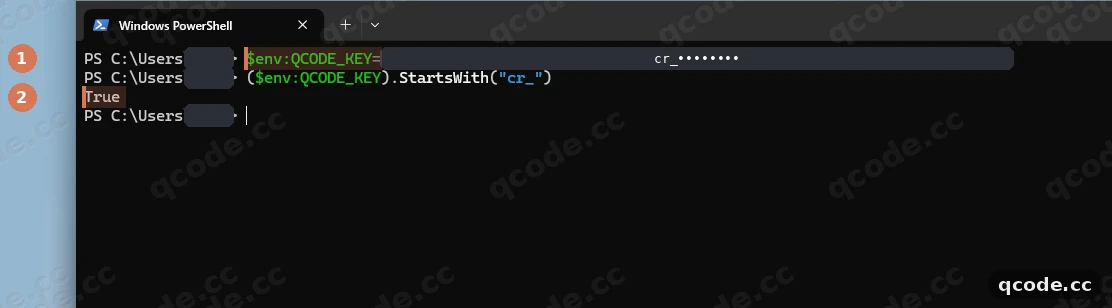
Jika benar, Anda akan melihat: tidak ada error setelah baris pertama, dan True dicetak oleh baris kedua.
Butuh API key?
Jika Anda belum punya akun QCode, Daftar terlebih dahulu. Jika Anda lebih suka membayar sesuai pemakaian, beli Paket Bayar Sesuai Pemakaian terlebih dahulu, lalu buat key di Dasbor. Salin seluruh string yang dimulai dengan cr_ dan tempelkan di antara tanda kutip pada baris pertama di atas. Anda dapat membayar dengan kartu kredit/debit (Visa / Mastercard), Apple Pay / Google Pay, atau aset kripto — lihat Metode pembayaran.
Verifikasi model Claude dengan droid exec
Masih di jendela Windows PowerShell yang sama, jalankan perintah di bawah untuk menguji apakah endpoint Claude terhubung:
droid exec --model "custom:claude-opus-5-5" "reply with exactly: OK"
Perhatikan bahwa nama setelah --model pada ① harus membawa prefiks custom: (custom:claude-opus-5-5), jika tidak Droid menganggapnya sebagai salah satu model hosted bawaan resmi dan meminta Anda masuk dengan akun Factory. Setelah beberapa detik, ② mencetak satu baris OK, yang berarti endpoint Anthropic QCode berfungsi.
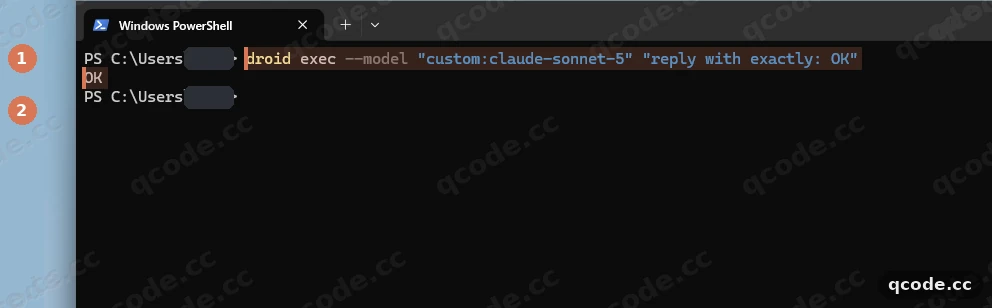
Jika benar, Anda akan melihat: terminal mencetak OK dan kembali ke prompt, tanpa permintaan masuk dan tanpa error merah.
Bingung? Ia meminta Anda masuk, atau menampilkan 401 atau model_not_available_on_endpoint
Periksa tiga hal secara berurutan: 1) apakah perintah kehilangan prefiks custom: — nama model harus cocok karakter demi karakter dengan nilai model di settings.json; 2) jalankan ($env:QCODE_KEY).StartsWith("cr_") di jendela saat ini dan pastikan hasilnya True, agar jendela yang baru dibuka tidak kehilangan environment variable dan key tidak memiliki spasi di awal atau akhir; 3) periksa bahwa entri Claude di settings.json memiliki provider "anthropic" dan baseUrl "https://api.qcode.cc/api".
Jalankan kontrol negatif untuk membuktikan permintaan memakai alamat kustom
Melihat OK saja tidak cukup untuk membuktikan lalu lintas benar-benar menuju alamat yang Anda konfigurasi. Ubah sementara baseUrl entri Claude di %USERPROFILE%\.factory\settings.json ke path yang tidak ada (misalnya https://api.qcode.cc/not-exist), simpan file dan — tidak perlu me-restart terminal — jalankan ulang perintah yang sama:
droid exec --model "custom:claude-opus-5-5" "reply with exactly: OK"
Error merah langsung muncul di ①: Error during droid execution: Requested model was not found on the API provider., yang membuktikan bahwa Droid benar-benar mengirim permintaan ke baseUrl kustom dari settings.json. Ingat untuk mengembalikan alamatnya di langkah berikutnya.
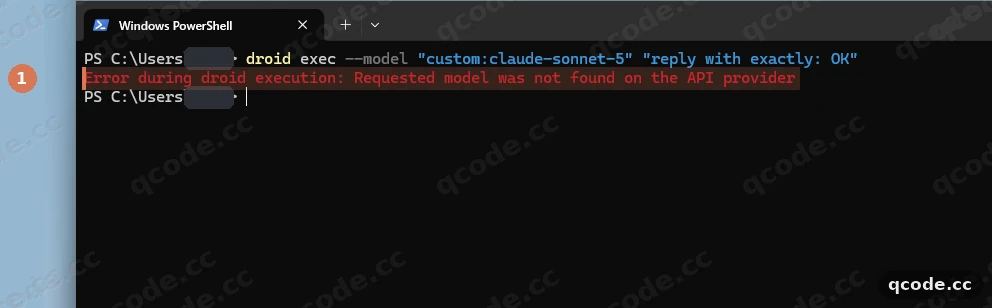
Jika dilakukan dengan benar Anda akan melihat: terminal langsung melaporkan Error during droid execution: Requested model was not found on the API provider. alih-alih mengembalikan OK.
Kembalikan alamat dan tambahkan entri model GPT serta model Tiongkok
Buka lagi %USERPROFILE%\.factory\settings.json, kembalikan baseUrl Claude ke https://api.qcode.cc/api, lalu tambahkan GPT (gpt-6.2-sol) dan model Tiongkok (misalnya deepseek-v4.1-flash) ke array customModels, kemudian tekan Ctrl + S untuk menyimpan:
{
  "logoAnimation": "off",
  "customModels": [
    {
      "model": "claude-opus-5-5",
      "displayName": "QCode Opus 5.5",
      "baseUrl": "https://api.qcode.cc/api",
      "apiKey": "${QCODE_KEY}",
      "provider": "anthropic",
      "maxOutputTokens": 8192
    },
    {
      "model": "gpt-6.2-sol",
      "displayName": "QCode GPT 6.2",
      "baseUrl": "https://api.qcode.cc/openai/v1",
      "apiKey": "${QCODE_KEY}",
      "provider": "generic-chat-completion-api",
      "maxOutputTokens": 8192
    },
    {
      "model": "deepseek-v4.1-flash",
      "displayName": "QCode DeepSeek V4.1",
      "baseUrl": "https://api.qcode.cc/openai/v1",
      "apiKey": "${QCODE_KEY}",
      "provider": "generic-chat-completion-api",
      "maxOutputTokens": 8192
    }
  ]
}
Periksa entri baru yang kompatibel dengan OpenAI: ① baseUrl adalah https://api.qcode.cc/openai/v1; ② provider harus "generic-chat-completion-api", bukan "openai" (di Droid, "openai" berarti khusus OpenAI Responses API, sedangkan GPT dan model Tiongkok dari QCode memakai antarmuka Chat Completions).
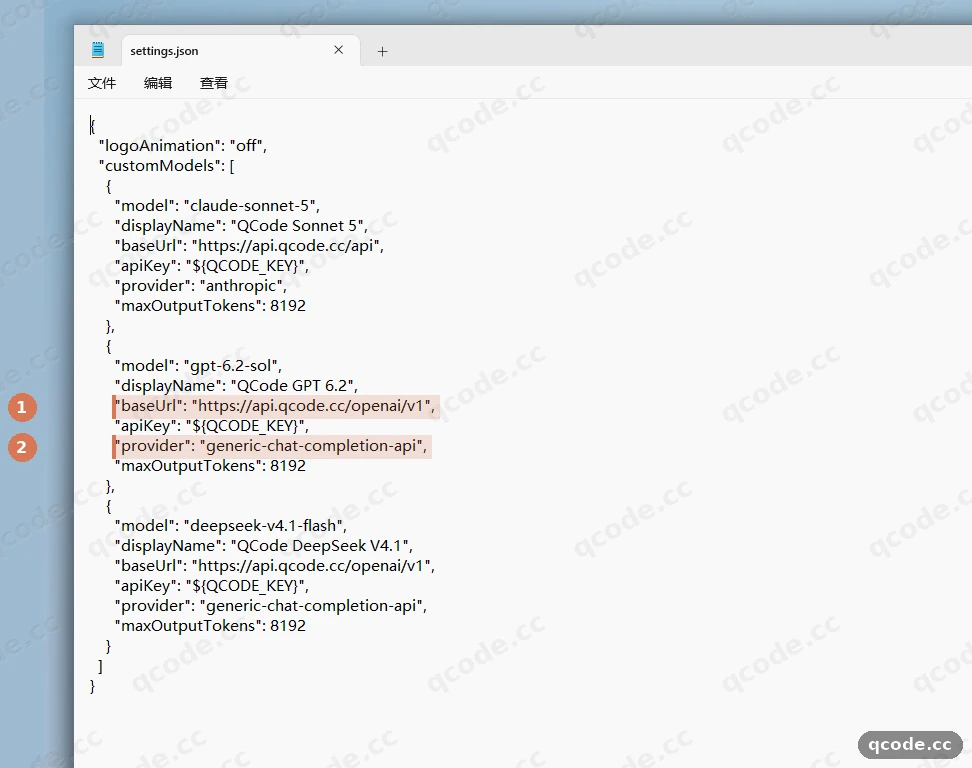
Jika dilakukan dengan benar Anda akan melihat: tiga catatan model dalam format yang rapi — Claude di https://api.qcode.cc/api + "anthropic", GPT dan model Tiongkok di https://api.qcode.cc/openai/v1 + "generic-chat-completion-api" — dan file berhasil disimpan.
Bingung? Mengapa saya tidak boleh menulis "provider": "openai"?
Dokumentasi resmi Factory menyatakan dengan jelas bahwa "openai" hanya dipakai saat berbicara langsung ke OpenAI Responses API resmi; untuk terhubung ke endpoint pihak ketiga yang kompatibel dengan Chat Completions (termasuk GPT dan model Tiongkok dari QCode) diperlukan "generic-chat-completion-api", jika tidak permintaan akan ditolak.
Uji mengobrol dengan GPT dan model Tiongkok
Kembali ke jendela PowerShell yang sama, jalankan dua perintah berikut secara berurutan untuk menguji endpoint yang kompatibel dengan OpenAI:
droid exec --model "custom:gpt-6.2-sol" "hello, introduce yourself in one sentence"
droid exec --model "custom:deepseek-v4.1-flash" "reply with exactly: OK"
① custom:gpt-6.2-sol mengembalikan perkenalan diri lengkap dalam satu kalimat, dan ② custom:deepseek-v4.1-flash mengembalikan OK. Ini menunjukkan bahwa key QCode yang sama berfungsi di endpoint Anthropic maupun yang kompatibel dengan OpenAI.
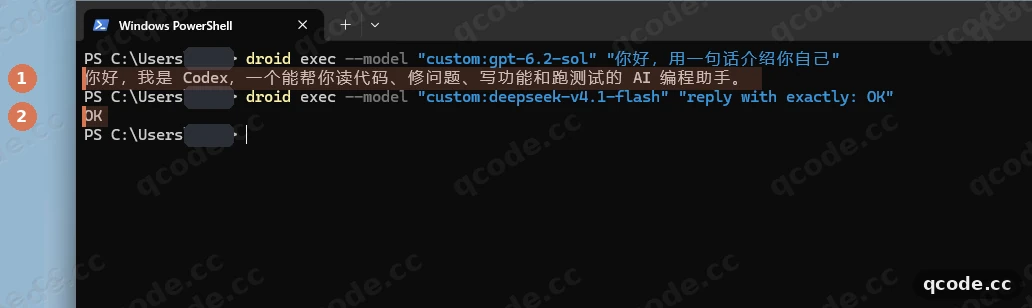
Jika dilakukan dengan benar Anda akan melihat: custom:gpt-6.2-sol mencetak balasan yang lancar, custom:deepseek-v4.1-flash mencetak OK, dan keduanya tidak melaporkan error.
Periksa log permintaan di probe.qcode.cc
Buka probe.qcode.cc di browser, tempelkan key cr_ yang sama ke kotak input dan klik 查询 (Query), lalu gulir ke bawah ke daftar permintaan. Jika catatan terbaru di bagian atas tabel di ① memiliki waktu yang cocok dengan pengujian Anda dan status 200, permintaan benar-benar berhasil melewati QCode.
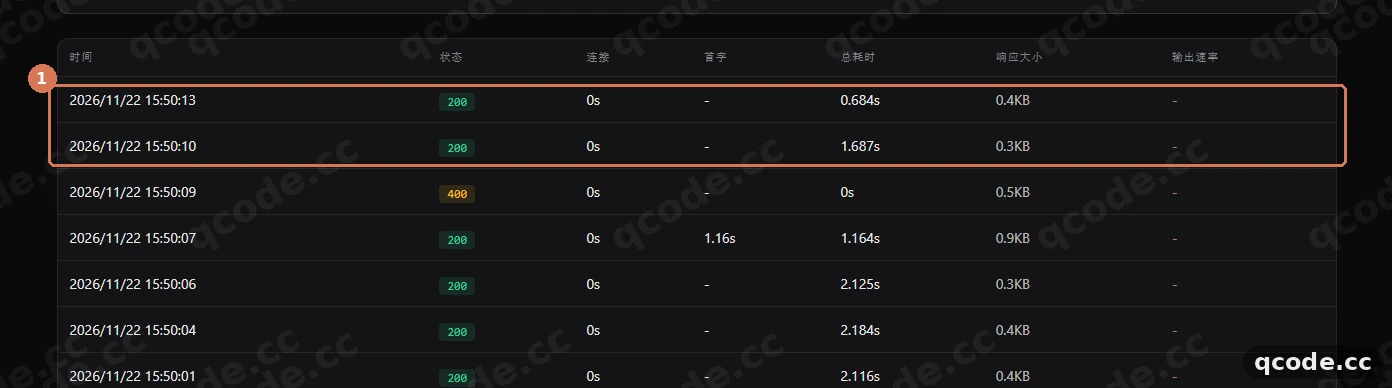
Jika dilakukan dengan benar Anda akan melihat: catatan di bagian atas daftar permintaan yang waktunya cocok dengan yang baru saja Anda lakukan, dengan status 200.
Verifikasi bahwa ini berfungsi
Ketika keempat hal ini benar, Factory Droid CLI sudah terhubung sepenuhnya ke QCode:
droid --versionmencetak nomor versi secara normal (misalnya1.17.2);droid exec --model "custom:claude-opus-5-5" "reply with exactly: OK"mengembalikanOKsecara langsung, dan kontrol negatif langsung gagal begitubaseUrlsalah;custom:gpt-6.2-soldancustom:deepseek-v4.1-flashsama-sama mengembalikan balasan melalui endpoint yang kompatibel dengan OpenAI;- Memasukkan key yang sama di probe.qcode.cc menampilkan permintaan dengan waktu yang cocok dan status
200.
Selesai
Anda telah memasang Factory Droid CLI secara native di Windows 11 dan menghubungkannya ke model Claude, GPT, dan model Tiongkok dari QCode. Dari sini Anda dapat:
- Endpoint dan format API
- Model Tiongkok
- Penyiapan Crush
- Berikutnya: bandingkan paket di halaman harga
- Kembali ke Dasbor untuk memeriksa pemakaian dan saldo
Kesalahan umum
| Pesan kesalahan | Penyebab | Yang harus dilakukan |
|---|---|---|
Error during droid execution: Requested model was not found on the API provider. |
Path baseUrl salah (misalnya /v1/messages ditambahkan), atau ID model ditulis dengan cara yang tidak ada di daftar model tersedia QCode |
Periksa %USERPROFILE%\.factory\settings.json: Claude menggunakan https://api.qcode.cc/api (tanpa /v1/messages), GPT / model Tiongkok menggunakan https://api.qcode.cc/openai/v1, dan pastikan model adalah ID yang valid seperti claude-opus-5-5 atau gpt-6.2-sol; simpan lalu jalankan ulang |
Please login with your Factory account to continue. |
Anda menjalankan droid interaktif secara langsung, atau awalan custom: hilang dari droid exec --model (sehingga model diperlakukan sebagai model hosted bawaan) |
Jika Anda tidak masuk dengan akun Factory, gunakan tombol panah untuk memilih "Exit" dan keluar dari UI interaktif; saat memanggil model kustom QCode, selalu tambahkan awalan custom: saat menjalankan droid exec, misalnya droid exec --model "custom:claude-opus-5-5" "reply with exactly: OK" |
model_not_available_on_endpoint |
Model Claude dikirim ke endpoint yang kompatibel dengan OpenAI, atau provider Claude ditulis sebagai generic-chat-completion-api / openai |
Claude harus menggunakan "provider": "anthropic" dan "baseUrl": "https://api.qcode.cc/api"; GPT dan model Tiongkok menggunakan "provider": "generic-chat-completion-api" dan "baseUrl": "https://api.qcode.cc/openai/v1" |
Trust this folder in a droid session before custom model probes can run credential helpers. |
droid doctor --checks custom-models dijalankan tanpa sesi interaktif yang sudah masuk, sehingga pemeriksaan probe dilewati |
Pesan ini tidak memengaruhi panggilan QCode normal; cukup verifikasi dengan droid exec --model "custom:claude-opus-5-5" "reply with exactly: OK" |
FAQ
Apa yang terjadi ketika key saya kedaluwarsa?
Ada dua kasus:
- Key paket personal tidak dapat diperbarui saat kedaluwarsa — buka kembali paket dan gunakan key baru;
- Untuk paket bayar sesuai pemakaian, beli paket lain setelah key kedaluwarsa dan key yang sama akan berfungsi kembali.
Jika Anda beralih ke key baru, jalankan lagi $env:QCODE_KEY="cr_new_key" di PowerShell (jika Anda menyetel variabel environment tingkat pengguna, perbarui juga variabel tersebut dan buka kembali jendelanya).
QCODE_KEY berhenti berfungsi setelah saya menutup jendela PowerShell — bagaimana cara membuatnya permanen?
$env:QCODE_KEY="cr_xxxxxxxx" dari langkah-langkah di atas hanya berlaku untuk jendela saat ini. Agar berlaku setiap kali Anda membuka PowerShell di Windows, jalankan perintah berikut untuk menulis variabel environment tingkat pengguna:
[Environment]::SetEnvironmentVariable("QCODE_KEY", "cr_xxxxxxxx", "User")
Lalu tutup Windows PowerShell sepenuhnya dan buka lagi; di jendela baru Anda dapat menjalankan droid exec langsung tanpa menyetelnya setiap kali.
401 / kegagalan autentikasi — apa yang harus saya lakukan?
Pertama jalankan ($env:QCODE_KEY).StartsWith("cr_") di jendela saat ini dan pastikan hasilnya True, serta periksa bahwa key tidak memiliki spasi tambahan di depan atau belakang dan tidak kehilangan awalan cr_. Jebakan umum lainnya adalah menaruh konfigurasi ke ~/.factory/config.json lama (field snake_case) — dokumentasi resmi Factory menyatakan dengan jelas bahwa apiKey di config.json lama tidak memperluas variabel environment, sehingga ${QCODE_KEY} dikirim apa adanya sebagai key dan memicu 401. Selalu taruh konfigurasi di settings.json.
Bisakah saya menggunakan mode interaktif tanpa masuk ke akun Factory?
Tidak. Di Factory Droid CLI 1.17.2, menjalankan droid interaktif tanpa akun Factory berhenti di layar masuk Please login with your Factory account to continue., dan bahkan dengan customModels dan QCODE_KEY yang dikonfigurasi Anda tidak dapat mencapai chat interaktif atau pemilih model. Namun, perintah non-interaktif droid exec --model "custom:..." tidak bergantung pada status login Factory, jadi Anda dapat menggunakan model kustom QCode secara langsung untuk pertanyaan, tinjauan kode, dan otomatisasi.
Pemilih model tidak menampilkan model yang saya tambahkan, atau droid exec mengatakan tidak dapat menemukan model kustom — bagaimana?
Hanya model yang ditulis ke dalam array customModels[] di settings.json yang dikenali oleh Droid. Pastikan sintaks JSON valid dan file tersimpan; saat memanggil dengan droid exec, jangan lupa awalan custom: sebelum ID model (misalnya custom:claude-opus-5-5, custom:gpt-6.2-sol).
Ringkasan koneksi
| Item | Detail |
|---|---|
| Model tersedia | Claude ✅ (provider: "anthropic") · GPT ✅ · Tiongkok ✅ (provider: "generic-chat-completion-api") · Gemini ❌ (QCode belum menawarkan keluarga Gemini; gunakan Claude, GPT, atau model Tiongkok) |
| Protokol dan Base URL | Anthropic: https://api.qcode.cc/api · Kompatibel dengan OpenAI: https://api.qcode.cc/openai/v1 |
| Lokasi konfigurasi | Windows: %USERPROFILE%\.factory\settings.json · macOS / Linux: ~/.factory/settings.json (dibuat otomatis pada droid pertama kali dijalankan) |
| Dokumentasi resmi | Quickstart · BYOK · settings |
Endpoint mana yang harus digunakan
Droid membedakan protokol dengan field provider. Gunakan anthropic untuk Claude — endpoint QCode yang kompatibel dengan OpenAI tidak menerima model Claude (tabel lengkapnya ada di Endpoint dan format API).
| Model yang Anda inginkan | provider |
baseUrl |
|---|---|---|
| Claude | anthropic |
https://api.qcode.cc/api |
| Keluarga GPT / empat keluarga model Tiongkok | generic-chat-completion-api (kompatibel dengan Chat Completions) |
https://api.qcode.cc/openai/v1 |
Jangan menulis
"provider": "openai"— secara resmi artinya hanya OpenAI Responses API ("Use provider:"generic-chat-completion-api"unless you are calling OpenAI's or Anthropic's official API", lihat dokumentasi BYOK). Model GPT dan Tiongkok QCode menggunakan antarmuka Chat Completions, jadigeneric-chat-completion-apidiperlukan.
Field konfigurasi dan catatan lanjutan
Setiap entri di customModels[] dalam settings.json memiliki field berikut:
| Field | Catatan |
|---|---|
model |
ID model yang dikirim ke API; harus cocok dengan qcode.cc/models karakter demi karakter (misalnya claude-opus-5-5, gpt-6.2-sol) |
displayName |
Nama yang ditampilkan di pemilih model; bebas |
baseUrl |
Untuk Claude (anthropic) berhenti di /api, Droid menambahkan /v1/messages; untuk GPT / model Tiongkok (generic-chat-completion-api) berhenti di /openai/v1, Droid menambahkan /chat/completions |
apiKey |
Mendukung referensi variabel environment dalam bentuk "${VAR}" (seperti "${QCODE_KEY}"), sehingga key polos tidak perlu ditulis ke file konfigurasi |
provider |
Salah satu dari tiga: anthropic (gunakan ini untuk Claude) · openai (hanya Responses API, bukan untuk QCode) · generic-chat-completion-api (gunakan ini untuk GPT / model Tiongkok) |
maxOutputTokens |
Batas output untuk satu balasan; 8192 adalah nilai umum (4096 untuk model ringan); batas sebenarnya bergantung pada model yang Anda pilih |
- Override tingkat proyek: selain
settings.jsonglobal, Anda juga dapat menaruh.factory/settings.local.jsondi folder proyek untuk override tingkat proyek (digabungkan di atas konfigurasi global); jika file berisi nilai sensitif, ingat untuk menambahkannya ke.gitignore. - Privasi key: Factory menyatakan bahwa API key disimpan secara lokal dan tidak diunggah ke server Factory.
Instalasi dan penyiapan macOS / Linux
Di macOS atau Linux, instal dengan skrip Shell resmi:
curl -fsSL https://app.factory.ai/cli | sh
Secara default skrip ini memasang ke ~/.local/bin/droid. Jika muncul pesan bahwa PATH belum dikonfigurasi, tambahkan ~/.local/bin ke ~/.zshrc atau ~/.bashrc seperti yang disarankan output skrip, lalu jalankan droid --version untuk memeriksa versi.
Setelah mengisi konfigurasi customModels yang sama ke ~/.factory/settings.json, suntikkan key dengan export dan verifikasi dengan prefiks custom::
export QCODE_KEY="cr_xxxxxxxx"
droid exec --model "custom:claude-opus-5-5" "reply with exactly: OK"
Perintah umum
# Non-interactive run (no Factory account needed, calls the custom model directly)
droid exec --model "custom:claude-opus-5-5" "run the tests and fix the failing cases"

# Specify the working directory
droid --cwd C:\path\to\project

# Run inside a git worktree (isolated changes)
droid -w feature-x

# Adjust the autonomy level
droid --auto medium

# Interactive mode (requires a Factory account)
droid
Titik masuk lain
Ketiga titik masuk menawarkan fitur yang persis sama dan hanya berbeda pada perutean jaringan; key yang sama berfungsi di semuanya:
| Node | Anthropic (Claude) | Kompatibel OpenAI (GPT / model Tiongkok) |
|---|---|---|
| Global (default) | https://api.qcode.cc/api |
https://api.qcode.cc/openai/v1 |
| Asia (pilihan pertama di Tiongkok daratan) | https://asia.qcode.cc/api |
https://asia.qcode.cc/openai/v1 |
| Amerika Utara / Eropa | https://us.qcode.cc/api |
https://us.qcode.cc/openai/v1 |
Model yang direkomendasikan
| Model | model di settings.json |
Nama droid exec --model |
provider |
Catatan |
|---|---|---|---|---|
| Claude Opus 5.5 | claude-opus-5-5 |
custom:claude-opus-5-5 |
anthropic |
Model utama default Anthropic |
| Claude Haiku 5.5 | claude-haiku-5-5 |
custom:claude-haiku-5-5 |
anthropic |
Alternatif Anthropic yang ringan dan cepat |
| GPT 6.2 Sol | gpt-6.2-sol |
custom:gpt-6.2-sol |
generic-chat-completion-api |
Model utama default OpenAI |
| GPT 6.2 Astra | gpt-6.2-astra |
custom:gpt-6.2-astra |
generic-chat-completion-api |
Alternatif OpenAI kelas atas |
| Model Tiongkok (seperti DeepSeek / Qwen) | deepseek-v4.1-flash dan lainnya |
custom:deepseek-v4.1-flash |
generic-chat-completion-api |
Daftar lengkap di model Tiongkok |
Untuk daftar model yang dijual secara langsung, lihat qcode.cc/models.
Dokumentasi terkait
- Endpoint dan format API — tabel acuan protokol × keluarga model
- Penyiapan Crush — agen terminal lainnya
- Model Tiongkok — GLM / Kimi / DeepSeek / Qwen
Mulai dengan QCode
Satu API key untuk Claude Code, Codex, dan lainnya — ditagih per token, harga per model di qcode.cc/models