FastGPT dengan QCode: panduan Windows & macOS, satu tangkapan layar per langkah
Ikuti 11 langkah dan 11 tangkapan layar untuk memasang FastGPT 4.17.4 di Windows & macOS dengan Docker Desktop, menambahkan gpt-6.2-sol di System Models, mengisi alamat kompatibel OpenAI dari QCode dan key cr_ Anda, lalu mendapatkan balasan pertama di Agent chat.
Butuh API key? Daftar →Endpoint & Base URL →
Di halaman ini
- Unduh dan pasang
- Ikuti tangkapan layar: satu langkah demi satu langkah
- Unduh installer Docker Desktop
- Unduh dan jalankan skrip deployment FastGPT di terminal
- Masuk ke akun administrator root
- Buka System Models
- Tambahkan model gpt-6.2-sol dan aktifkan
- Beralih ke tab Model Channels
- Isi kanal QCode
- Temukan tombol uji di kanan kanal
- Uji konektivitas model secara massal
- Buat Agent chat
- Kirim satu kalimat dan periksa balasannya
- Verifikasi bahwa semuanya berfungsi
- Kesalahan umum
- FAQ
- Apa yang terjadi saat key kedaluwarsa?
- Port 3000 sedang dipakai dan halaman tidak terbuka — bagaimana?
- gpt-6.2-sol tidak ada di dropdown 模型 (Model) — bagaimana?
- Apakah saya juga bisa memakai model Claude?
- Bagaimana cara mengganti bahasa antarmuka?
- Apakah FastGPT masih ada setelah reboot?
- Bagaimana jika memori kurang dan container terus restart?
- Ringkasan koneksi
- Endpoint lain
- Model yang tersedia
- Lanjutan: pemetaan model dan custom request URL
- Dokumentasi terkait
Ikuti 11 langkah di bawah ini dan Anda akan menjalankan FastGPT di PC Windows 11 atau Mac Anda sendiri, menyiapkan QCode sebagai kanal model, lalu mengobrol seperti biasa dan membangun tanya jawab basis pengetahuan di Agent chat.
Tentang RAG basis pengetahuan: QCode saat ini tidak menyediakan model Embedding mandiri. Jika Anda memerlukan retrieval untuk basis pengetahuan, konfigurasikan model embedding secara terpisah dengan Ollama lokal atau layanan lain yang mendukung embedding; model inferensi chat tetap dapat melalui QCode seperti biasa.
Jawaban singkat: Di FastGPT buka Admin → System Models (管理员 → 系统模型). Di Model Config (模型配置), tambahkan model gpt-6.2-sol dan aktifkan; lalu di Model Channels (模型渠道) tambahkan kanal dengan tipe protokol OpenAI, atur alamat proxy ke https://api.qcode.cc/openai/v1, dan tempelkan string yang diawali cr_ sebagai API key.
| Item | Isi |
|---|---|
| Tipe protokol | OpenAI |
| Alamat proxy (Base URL) | https://api.qcode.cc/openai/v1 |
| API key | cr_xxxxxxxx |
| Model ID | gpt-6.2-sol |
| Nama kanal | QCode |
Diperiksa pada 2026-11-22 · FastGPT 4.17.4 · Windows 11
Pakai Mac? Ikuti langkah yang sama. Tangkapan layar diambil di Windows 11; di macOS, jalankan perintah yang sama di Terminal (jika halaman menggunakan Docker, pasang Docker Desktop for Mac; WSL 2 tidak diperlukan). Pengaturan di browser sama.
- Anda memiliki PC Windows 10 / 11 (64-bit) atau Mac, virtualisasi sudah diaktifkan di BIOS atau UEFI, dan tersedia setidaknya 10 GiB ruang disk
- Docker Desktop sudah terpasang atau akan dipasang (backend WSL 2), dan Anda dapat membuka Windows Terminal
- Anda sudah menyalin API key QCode yang diawali
cr_dari Dasbor. Belum punya akun? Daftar QCode terlebih dahulu, pilih paket di halaman harga, lalu buat key di Dasbor. - PC dapat membuka docker.com, doc.fastgpt.cn, dan api.qcode.cc dengan normal, dan Anda punya sekitar 30 menit tanpa gangguan
Unduh dan pasang
FastGPT tidak memiliki installer desktop Windows: ini adalah layanan web yang berjalan di Docker. Pasang Docker Desktop, jalankan layanan dengan skrip resmi, dan buka http://localhost:3000 di browser — itulah antarmuka FastGPT. Jadi "memasang" sebenarnya dua hal: pasang Docker Desktop dulu, lalu jalankan skrip deployment resmi FastGPT.
Catat dulu tiga alamat resmi ini; Anda akan memerlukannya saat membandingkan tangkapan layar nanti:
- Halaman unduh Docker Desktop: https://www.docker.com/products/docker-desktop/ (di Windows pilih
Docker Desktop Installer.exe) - Dokumentasi deployment Docker resmi FastGPT: https://doc.fastgpt.cn/self-host/deploy/docker
- Skrip deployment satu baris resmi FastGPT: https://doc.fastgpt.cn/deploy/install.sh (mirror bahasa Inggris:
https://doc.fastgpt.io/deploy/install.sh)
Saat memasang Docker Desktop, ikuti wizard sampai selesai; diperlukan hak administrator, dan setelah selesai restart PC sesuai petunjuk. Pada peluncuran pertama terima perjanjian dan aktifkan backend WSL 2. Lalu jalankan skrip deployment resmi di Windows Terminal: skrip menanyakan secara berurutan versi deployment, sumber image, basis data vektor, apakah kredensial dibuat otomatis, serta alamat akses dan port — selain memilih sumber image sesuai wilayah Anda, pemula cukup memakai default. Saat skrip selesai, ia memberi tahu Anda untuk menjalankan docker compose pull dan docker compose up -d; setelah container berjalan, buka http://localhost:3000 di browser dan FastGPT siap.
Siapkan perangkat keras sesuai spesifikasi resmi: minimal 2 core dan 4 GiB, direkomendasikan 2 core dan 8 GiB, dan sisakan memori yang cukup untuk Docker Desktop. Seluruh alur tidak memerlukan akun OpenAI: akun administrator FastGPT dibuat di PC Anda sendiri selama deployment.
Jaringan berbeda di tiap wilayah, jadi pilih lokasi Anda dulu:
Wilayah lain (Eropa / Jepang / Amerika Utara)
- Docker Desktop: cukup unduh installer Windows dari halaman unduh resmi.
- Skrip deployment FastGPT: pertahankan sumber image default skrip; sebelum berakhir skrip memberi tahu Anda untuk menjalankan
docker compose pulldandocker compose up -d, dan mengikutinya akan menjalankan layanan. - Setelah selesai: buka
http://localhost:3000di browser dan simpan sebagai bookmark; mulai saat itu jalankan Docker Desktop dulu setiap boot, lalu buka bookmark.
Tiongkok Daratan
- Docker Desktop: buka halaman unduh resmi Docker Desktop dan gunakan "Download Docker Desktop" di halaman untuk membuka opsi Windows dan mengunduh installer. Jika unduhan melambat, bersabarlah — jangan terus mengklik, unduhan berulang hanya membuat file lebih lambat.
- Skrip deployment FastGPT: skrip deployment menanyakan sumber image; pilih sumber image Tiongkok Daratan yang ditawarkan skrip (jangan pertahankan sumber luar negeri default). Jika penarikan image pertama gagal, jalankan skrip sekali lagi — image yang sudah ditarik tidak diunduh ulang.
- Prompt jaringan: jika antivirus atau firewall menanyakan apakah mengizinkan akses jaringan, pilih izinkan, jika tidak container tidak akan pernah selesai mulai.
Ikuti tangkapan layar: satu langkah demi satu langkah
11 langkah di bawah ini masing-masing melakukan satu hal, dan tangkapan layar menampilkan antarmuka bahasa Mandarin. Angka oranye pada gambar cocok satu-satu dengan ①②③ di teks, jadi Anda tidak akan salah jika mengikutinya.
Unduh installer Docker Desktop
Pasang Docker Desktop terlebih dahulu. Buka halaman unduh resmi Docker Desktop dan klik "Download Docker Desktop" di ①; setelah menu terbuka, pilih "Download for Windows – AMD64" di ②. Jika banner cookie muncul di bagian bawah halaman, klik "Reject All" atau "Accept All Cookies" untuk menutupnya dulu, lalu klik tombol unduh.
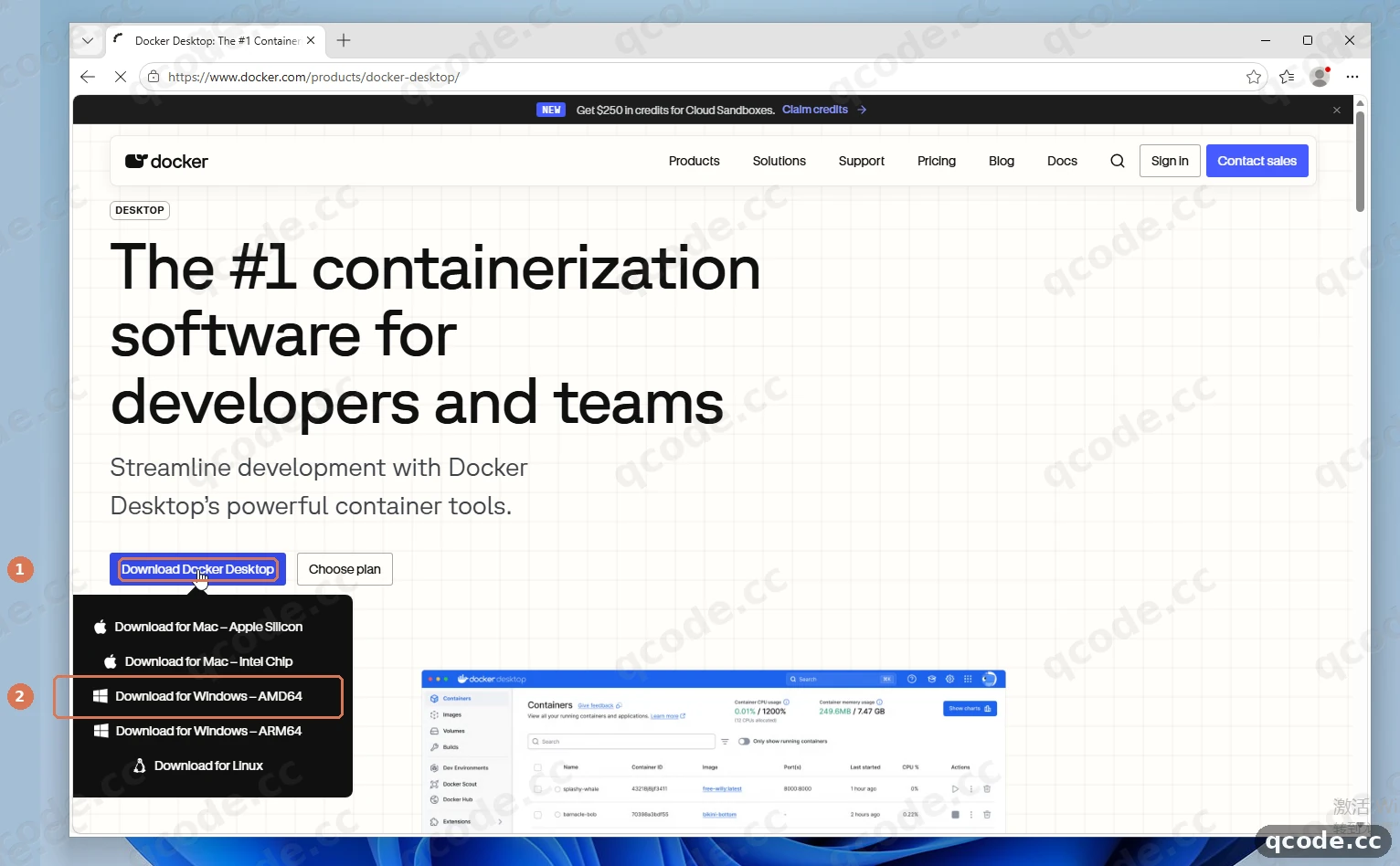
Jika benar Anda akan melihat: browser mulai mengunduh installer bernama Docker Desktop Installer.exe, dan Anda dapat memantau progresnya di daftar unduhan.
Unduh dan jalankan skrip deployment FastGPT di terminal
Setelah memasang Docker Desktop dengan mengklik dua kali dan me-restart PC, buka Windows Terminal (PowerShell). Buat folder khusus untuk FastGPT dan jalankan perintah unduh di ① untuk menarik skrip deployment resmi install.sh ke lokal; lalu di ② masuk ke lingkungan WSL 2 dan jalankan bash install.sh, pilih versi, sumber image, dan port sesuai petunjuk, dan skrip membuat container serta menjalankan layanan.
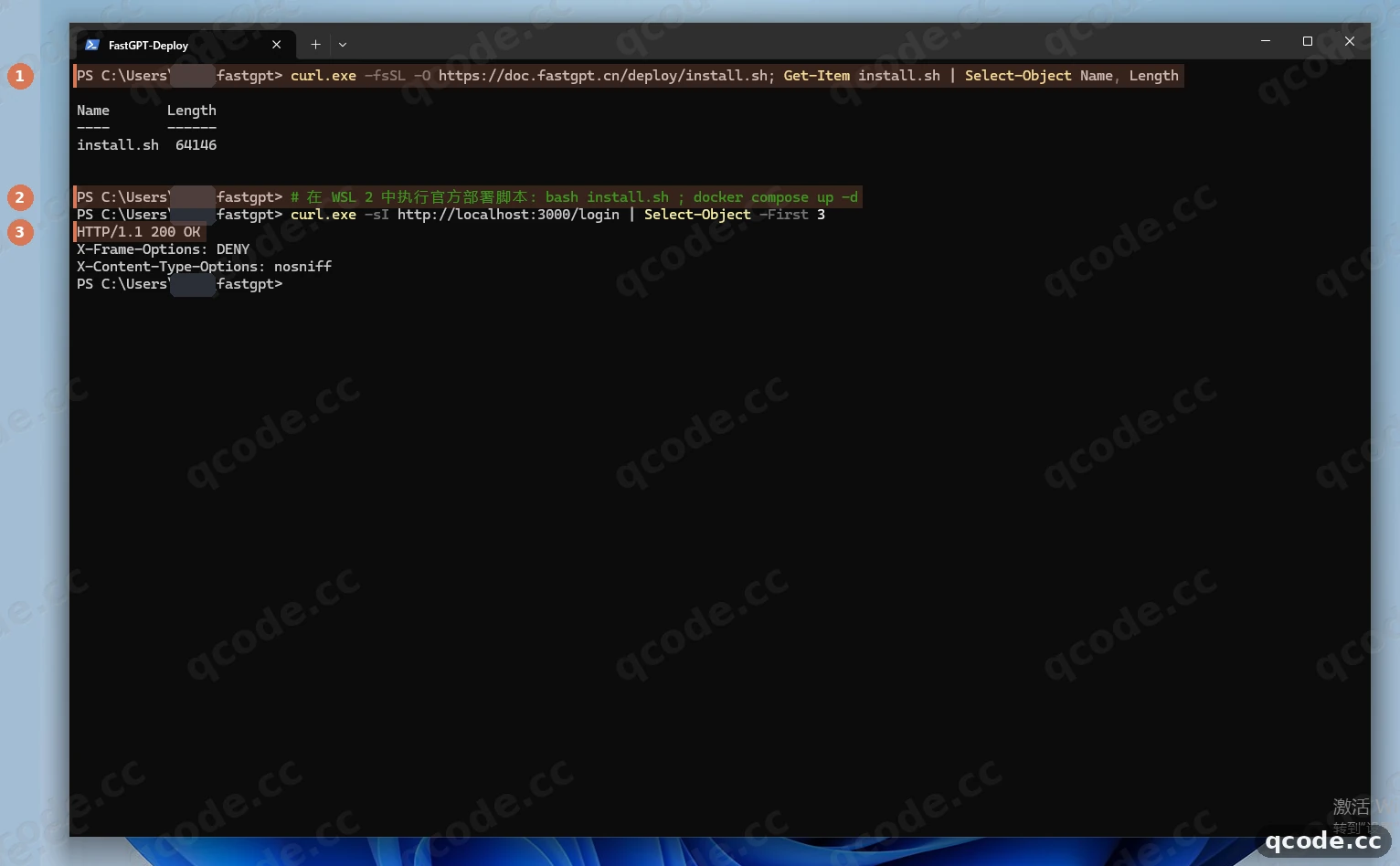
Jika benar Anda akan melihat: perintah pemeriksaan di ③ mencetak HTTP/1.1 200 OK, yang berarti FastGPT sudah berjalan di port 3000.
Macet? Unduhan skrip gagal atau hang
Pastikan dulu Docker Desktop berjalan dan dapat menjalankan container Linux, lalu jalankan perintah unduh lagi. Jika muncul pesan curl.exe tidak ditemukan, buka https://doc.fastgpt.cn/deploy/install.sh di browser sebagai gantinya dan simpan kontennya sebagai install.sh di folder yang sama.
Masuk ke akun administrator root
Buka http://localhost:3000 di browser dan halaman dialihkan ke halaman masuk di ①; jika banner cookie muncul di bagian bawah halaman, klik 同意 (Accept) dulu. Lalu isi akun administrator root dan password yang dibuatkan skrip deployment untuk Anda ke kolom "Username" dan "Password", dan klik 登录 (Sign in) di ②.
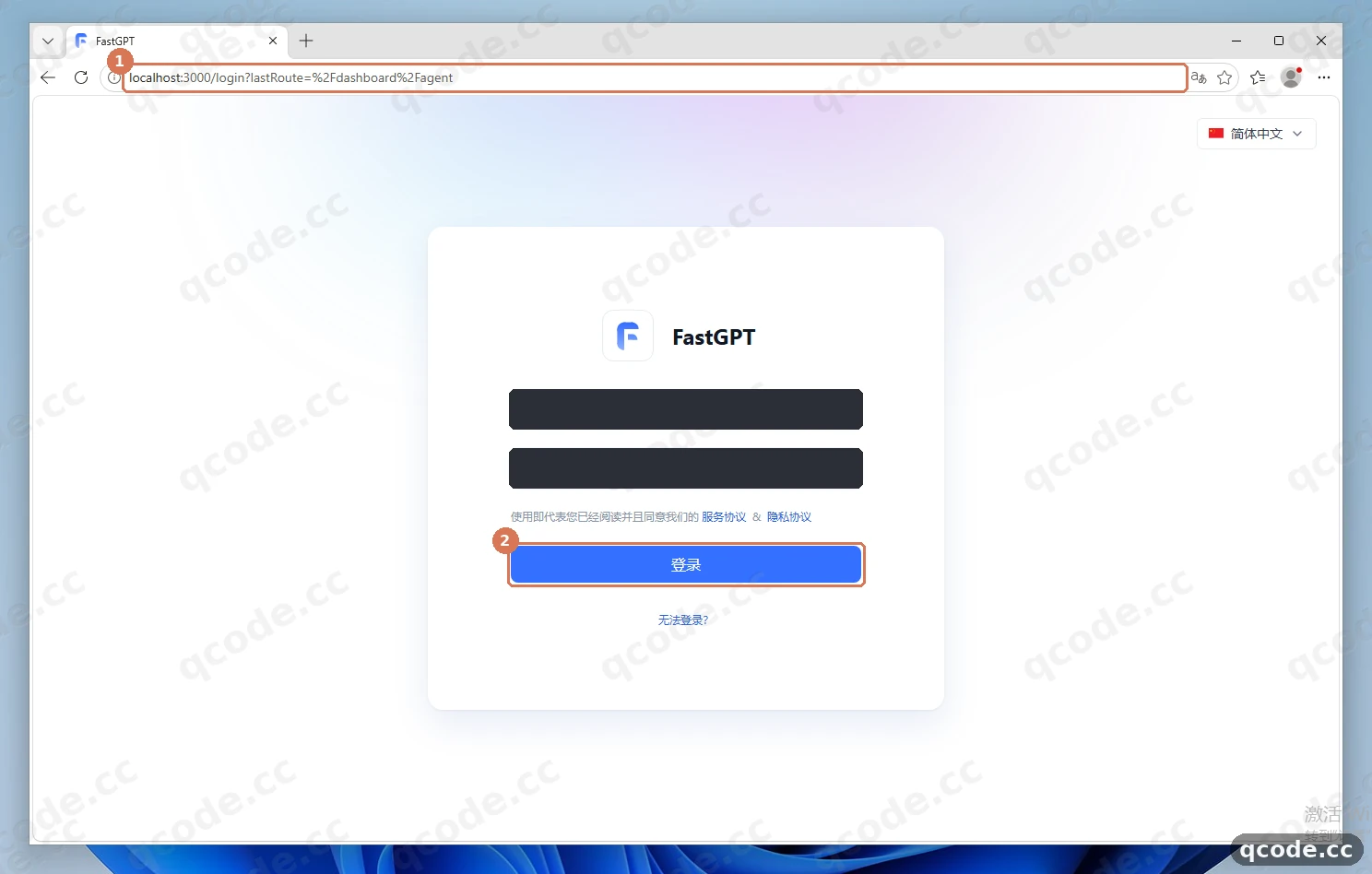
Jika benar Anda akan melihat: halaman melompat ke ruang kerja, navigasi utama di kiri menampilkan 门户 (Portal), 工作台 (Workbench), 知识库 (Knowledge Base), 账号 (Account), dan 管理员 (Admin), dan ada avatar biru di pojok kiri bawah.
Macet? Anda tidak tahu password root
Di akhir prosesnya skrip deployment mencetak akun administrator default dan password; gulir sedikit ke atas di jendela terminal dari langkah 2 dan Anda akan melihatnya. Jika jendela itu sudah Anda tutup, buka docker-compose.yml di folder deployment FastGPT — entri DEFAULT_ROOT_PSW di sana adalah password awal.
Pemberitahuan keamanan: segera ubah password administrator default setelah masuk pertama kali (di bagian Account), dan jangan terus memakai nilai awal yang dibuat skrip deployment dan tersimpan di DEFAULT_ROOT_PSW. Jika instans dapat dijangkau dari mesin lain, ubah sebelum membuka akses.
Buka System Models
Setelah masuk, klik 管理员 (Admin) di ① di bagian bawah bilah navigasi utama paling kiri, lalu klik 系统模型 (System Models) di ② pada sidebar sekunder yang terbuka. Instans yang baru di-deploy membuka tab Model Config dengan daftar model kosong yang bertuliskan 暂无模型,请新增模型 (No models yet, please add one), jadi klik 新增模型 (Add model) di ③ di pojok kanan atas terlebih dahulu.
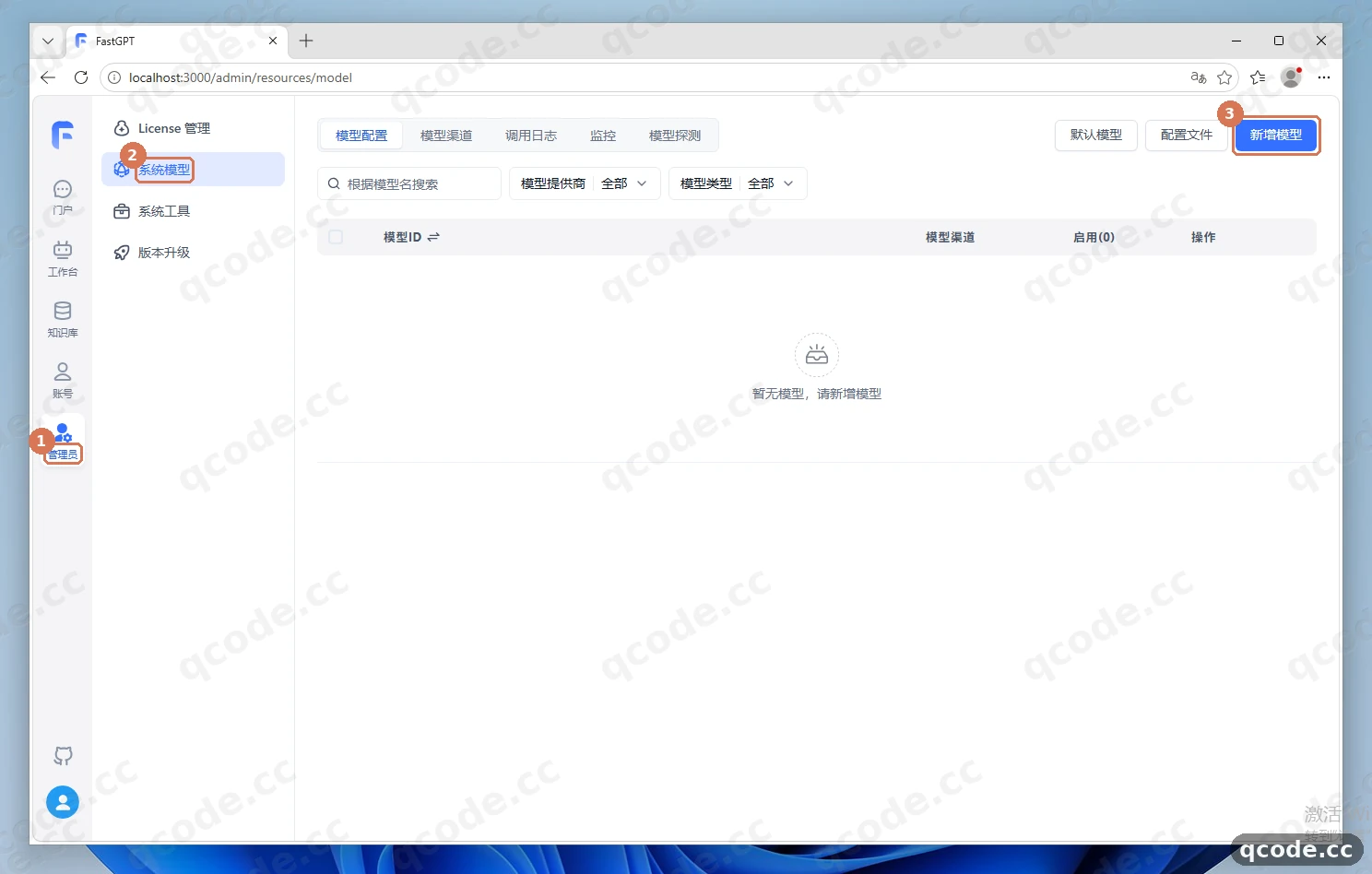
Jika benar Anda akan melihat: halaman System Models memiliki dua tab di atas, 模型配置 (Model Config) dan 模型渠道 (Model Channels), dan daftar model bertuliskan 暂无模型,请新增模型 (No models yet, please add one).
Macet? Admin tidak ada di kiri
管理员 (Admin) berada di paling bawah bilah navigasi utama dan hanya muncul saat Anda masuk dengan akun administrator root. Jika sisi kiri Anda hanya berisi 工作台 (Workbench), 知识库 (Knowledge Base), dan 账号 (Account), Anda tidak masuk sebagai administrator — keluar dan masuk dengan akun root.
Tambahkan model gpt-6.2-sol dan aktifkan
Setelah mengklik Add model, pilih 从空白新建 (Create from blank), biarkan tipenya 语言模型(LLM) (Language model, LLM) dan klik 下一步 (Next). Di ① isi 模型ID (Model ID) dan 别名 (Alias) keduanya dengan gpt-6.2-sol; di ② atur 模型提供商 (Model provider) ke OpenAI dan nyalakan sakelar 启用 (Enable); terakhir klik 确认 (Confirm) di ③.
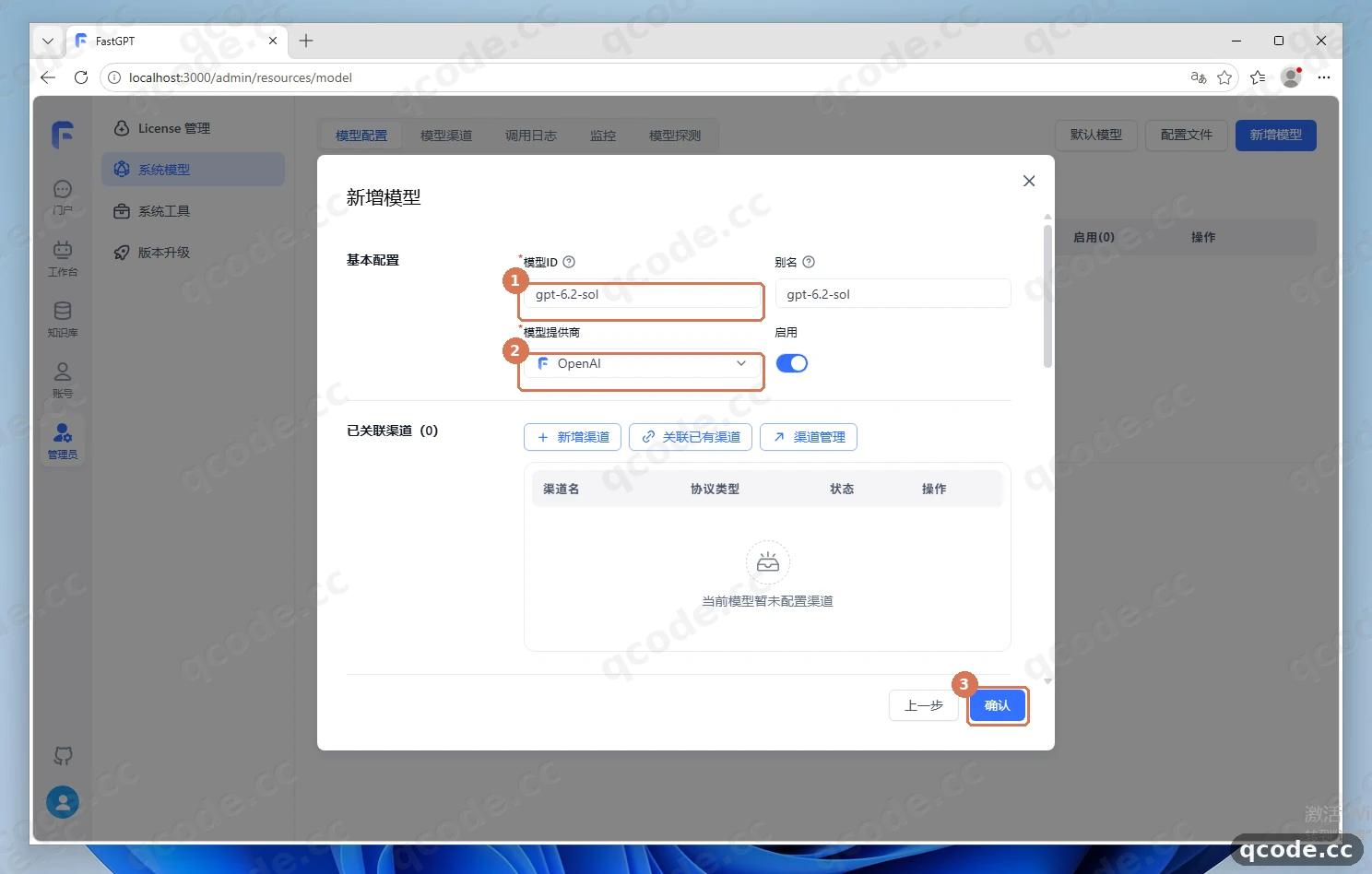
Jika benar Anda akan melihat: kembali di daftar Model Config muncul baris gpt-6.2-sol (provider OpenAI), dan sakelar Enable di paling kanan berwarna biru dan menyala.
Macet? Apa tepatnya yang diisi di 模型ID (Model ID)
Harus persis model ID di sisi QCode: gpt-6.2-sol, dengan huruf besar-kecil dan tanda hubung yang sama — jangan tulis GPT-6.2-Sol, dan jangan tambahkan spasi. Alias boleh apa saja, tetapi menyamakannya dengan model ID memudahkan pencentangan nanti di kanal.
Beralih ke tab Model Channels
Setelah model tersimpan, klik tab 模型渠道 (Model Channels) di ① di bagian atas halaman System Models, dan setelah beralih klik 新增渠道 (Add channel) di ② di pojok kanan atas.
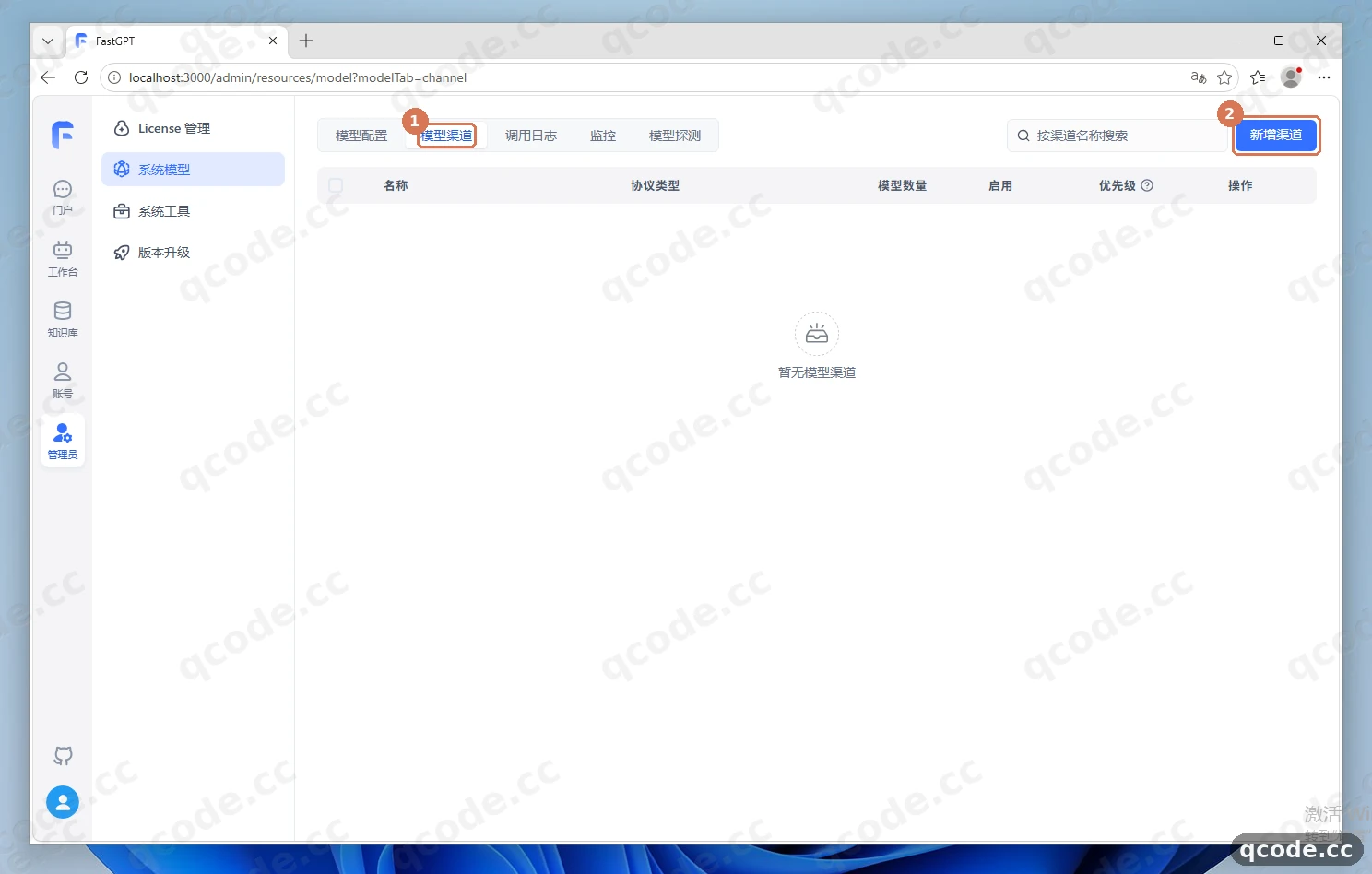
Jika benar Anda akan melihat: halaman beralih ke Model Channels, area daftar kosong, dan ada tombol biru Add channel dengan teks putih di pojok kanan atas.
Isi kanal QCode
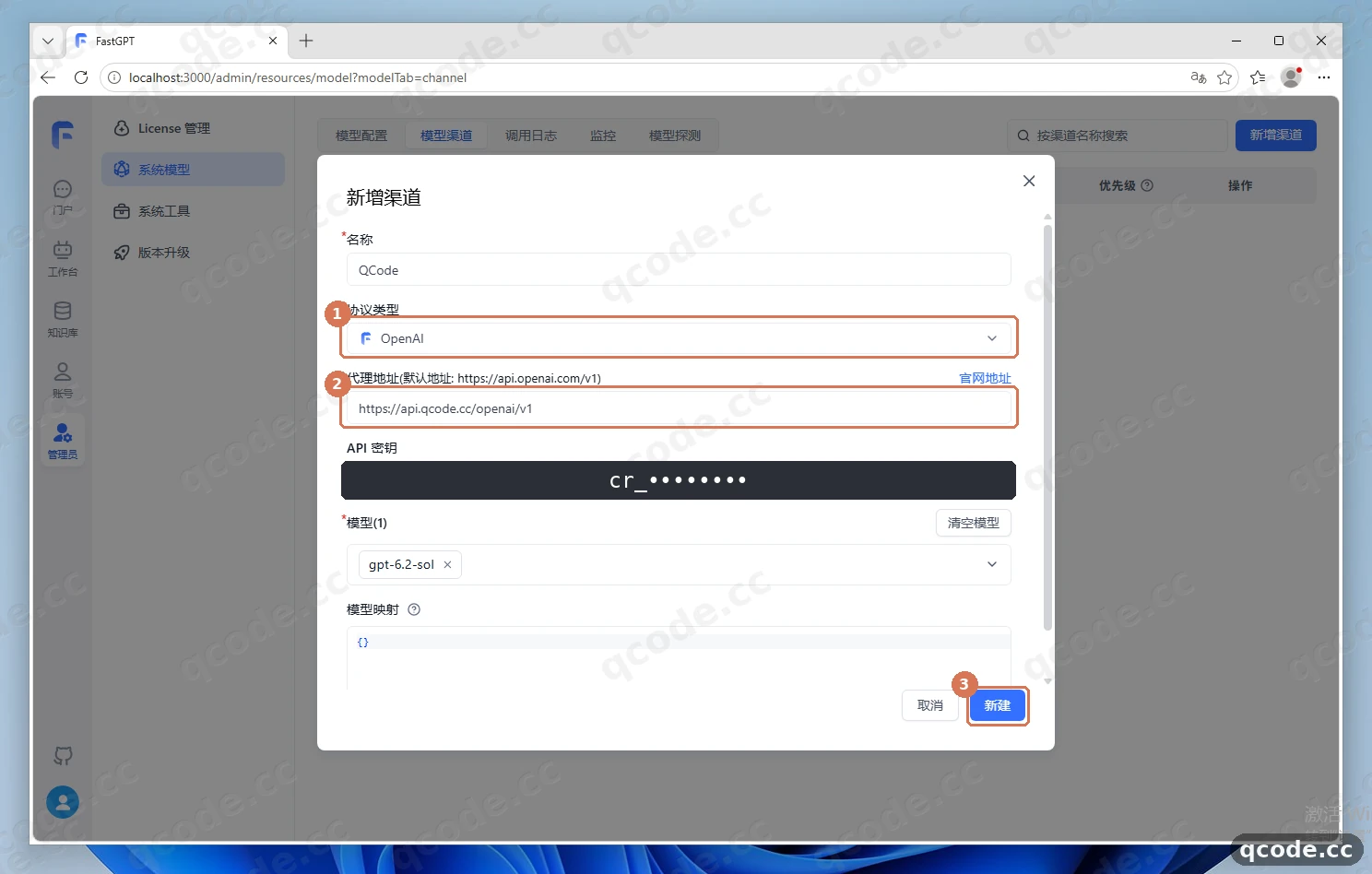
Di dialog Add channel, pertama di ① atur 名称 (Name) ke QCode dan biarkan 协议类型 (Protocol type) OpenAI; lalu di ② atur 代理地址 (Proxy address) ke https://api.qcode.cc/openai/v1. Selanjutnya tempelkan key yang diawali cr_ ke API 密钥 (API key), centang gpt-6.2-sol di dropdown 模型 (Model), dan terakhir klik 新建 (Create) di ③.
Butuh API key?
Jika Anda belum punya akun QCode, Daftar QCode terlebih dahulu. Jika Anda lebih suka membayar sesuai pemakaian, beli Paket Bayar Sesuai Pemakaian dulu, lalu buat key di Dasbor. Salin seluruh string yang diawali cr_ dan tempelkan ke kolom API 密钥 (API key) di dialog. Anda dapat membayar dengan kartu kredit/debit (Visa / Mastercard), Apple Pay / Google Pay, atau aset kripto — lihat Metode pembayaran.
Jika benar Anda akan melihat: setelah mengklik Create dialog tertutup dan baris QCode muncul di daftar Model Channels dengan tipe protokol OpenAI, jumlah model 1, dan tiga ikon di kolom aksi.
Temukan tombol uji di kanan kanal
① adalah baris kanal QCode yang baru Anda buat; pastikan sakelar 启用 (Enable) menyala. Untuk memeriksa apakah kanal dapat menjangkau QCode, klik ikon pesawat kertas di ② — itu adalah uji kanal.
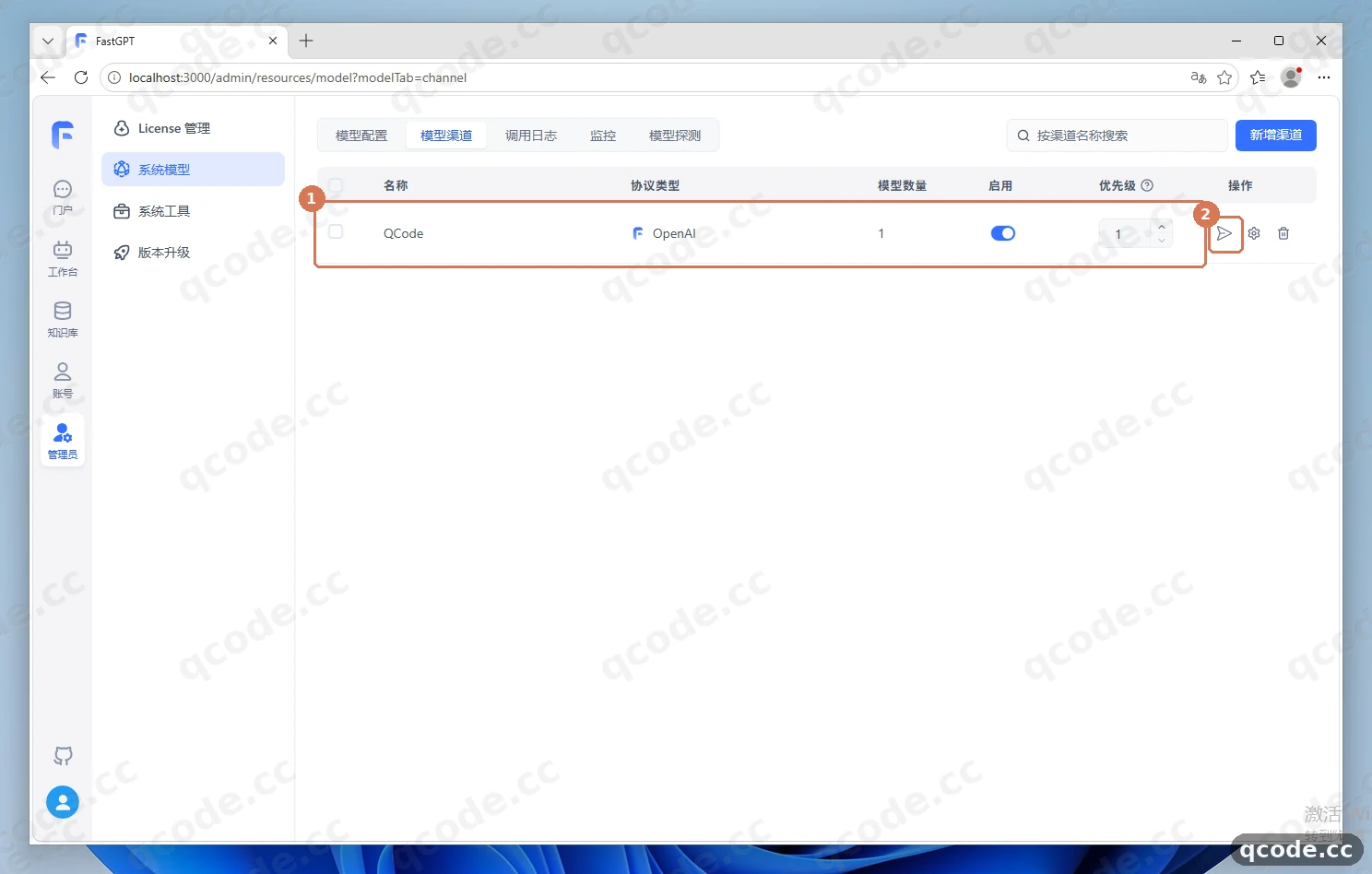
Jika benar Anda akan melihat: tidak ada kesalahan merah di dalam baris kanal, tooltip muncul saat Anda mengarahkan kursor ke ikon pesawat kertas, dan dialog Channel test terbuka saat Anda mengkliknya.
Uji konektivitas model secara massal
Di jendela Channel test yang muncul, klik 批量测试1个模型 (Bulk test 1 model) di ② dan tunggu beberapa detik. Di ① Anda akan melihat status uji gpt-6.2-sol, yang berubah menjadi 成功 (Success) hijau dengan 请求时长 (request duration) setelahnya.
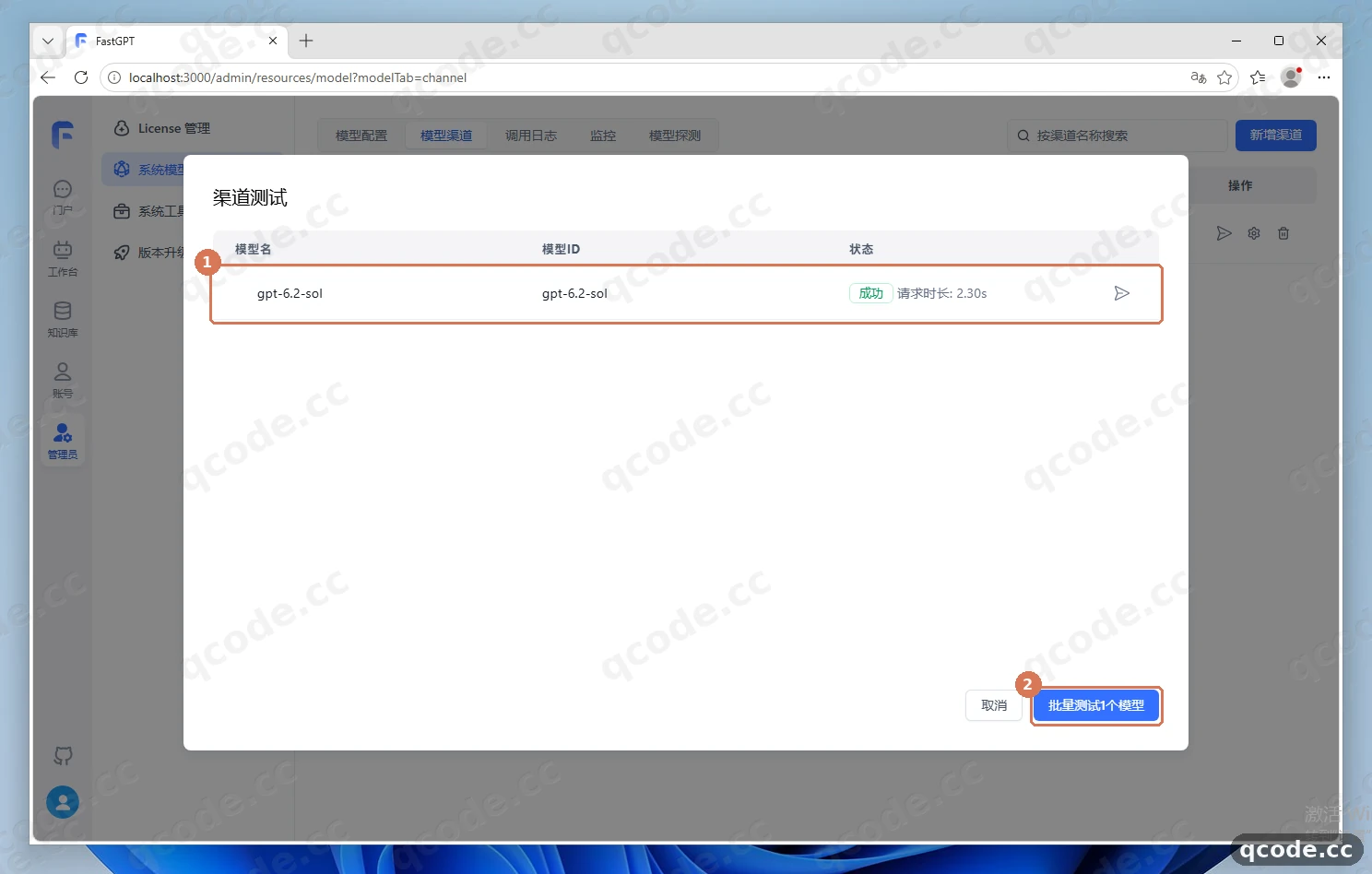
Jika benar Anda akan melihat: kolom status berwarna Success hijau, durasi permintaan beberapa detik, dan tidak ada tanda gagal merah.
Macet? Uji terus gagal
Periksa tiga hal secara berurutan: apakah key disalin lengkap dari dasbor dan tidak ada spasi di awal atau akhir; apakah 代理地址 (Proxy address) adalah https://api.qcode.cc/openai/v1 tanpa tambahan /chat/completions di akhir; dan apakah model ID yang dicentang di dropdown 模型 (Model) persis gpt-6.2-sol dari Model Config. Jika ketiganya cocok, klik Bulk test 1 model sekali lagi.
Buat Agent chat
Klik 取消 (Cancel) untuk menutup jendela uji, lalu klik 工作台 (Workbench) di navigasi utama kiri. Di tengah workbench kosong klik 创建你的第一个 Agent (Create your first Agent), pilih 对话 Agent (Chat Agent) sebagai tipe di ①, isi QCode 对话测试 (QCode chat test) ke kolom nama di ②, dan terakhir klik 创建 (Create) di ③.
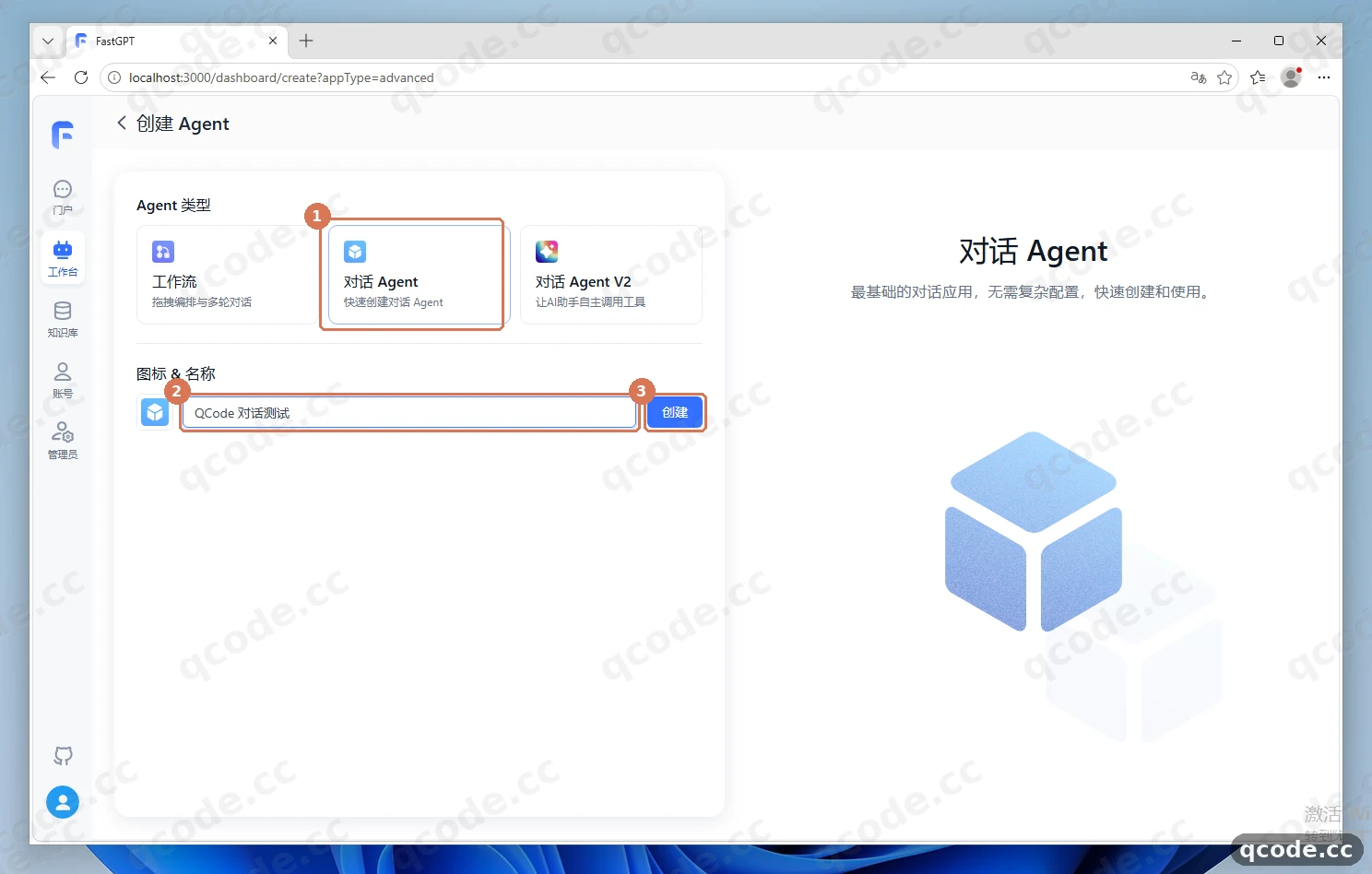
Jika benar Anda akan melihat: halaman langsung masuk ke tampilan orkestrasi aplikasi, gpt-6.2-sol sudah dipilih di bawah AI 配置 → AI 模型 (AI config → AI model) di kiri, dan 调试预览 (Debug preview) ada di kanan.
Kirim satu kalimat dan periksa balasannya
Di ① pastikan AI 模型 (AI model) diatur ke gpt-6.2-sol. Lalu kirim 你好,用一句话介绍你自己 (Hello, introduce yourself in one sentence) dari kotak input di bagian bawah Debug preview di kanan; setelah beberapa detik gelembung balasan berbahasa Mandarin muncul di ②.
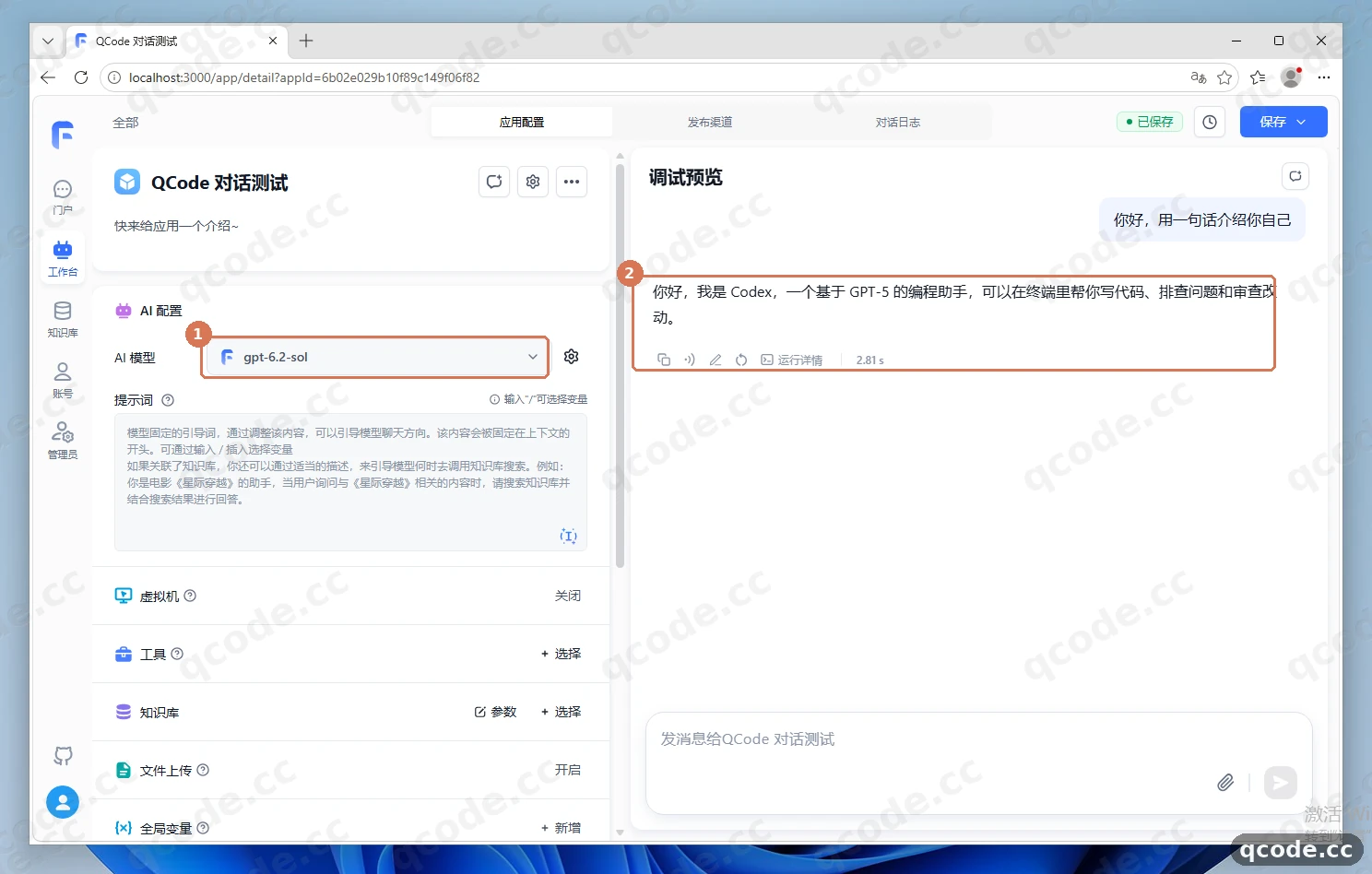
Jika benar Anda akan melihat: jawaban Mandarin yang utuh dan lancar muncul di kanan, waktu yang berlalu ditampilkan di bawah gelembung, dan 运行详情 (Run details) dapat diperluas.
Macet? Tidak ada balasan, atau muncul pesan model tidak tersedia
Kembali ke Model Channels dan klik pesawat kertas sekali lagi untuk menjalankan uji kanal, pastikan gpt-6.2-sol masih 成功 (Success) hijau; jika uji gagal hampir selalu masalahnya ada pada key atau alamat proxy. Pastikan juga model yang dipilih di aplikasi ini persis model ID di Model Config.
Verifikasi bahwa semuanya berfungsi
FastGPT terhubung ke QCode jika keempat hal berikut terpenuhi:
- Baris
QCodeterlihat di Model Channels dan hasil pengujian menampilkan 成功 (Success) berwarna hijau; gpt-6.2-soldi Model Config sudah diaktifkan;- Agent chat dengan model tersebut yang dipilih menerima balasan bahasa Mandarin yang normal, bukan
401,404, atau model tidak ditemukan; - Setelah keluar dari Docker Desktop, menjalankannya kembali dan menjalankan
docker compose up -d, channel dan konfigurasi model masih ada (data tersimpan di volume Docker).
Selesai
Sekarang FastGPT berjalan di Windows 11, terhubung melalui endpoint kompatibel OpenAI dari QCode. Dari sini Anda dapat:
- Endpoint dan format API
- Akses model Tiongkok
- Penagihan
- Selanjutnya: bandingkan paket di halaman harga
- Kembali ke Dasbor Anda untuk memeriksa pemakaian dan saldo
Kesalahan umum
| Pesan kesalahan | Penyebab | Yang harus dilakukan |
|---|---|---|
401 |
Key tidak ditempel secara lengkap, ada spasi atau tanda kutip di akhir, atau key sudah tidak valid | Salin lagi seluruh string yang diawali cr_ dari dasbor, tempel ke API 密钥 (API key), klik area kosong sebelum menyimpan; pastikan juga 代理地址 (Proxy address) adalah https://api.qcode.cc/openai/v1 |
404 |
代理地址 (Proxy address) diisi dengan URL permintaan lengkap, ada tambahan /chat/completions, atau /v1 tidak ada |
Isi hanya https://api.qcode.cc/openai/v1 di Proxy address channel; hanya 自定义请求地址 (Custom request URL) pada halaman model individual yang memerlukan https://api.qcode.cc/openai/v1/chat/completions secara lengkap |
模型不存在 |
Model yang dicentang di channel tidak cocok dengan model ID di Model Config, atau model tersebut tidak diaktifkan | Di Model Config pastikan model ID persis gpt-6.2-sol dan nyalakan 启用 (Enable), lalu kembali ke Model Channels dan centang model tersebut lagi |
提示 WSL 2 未安装 |
Windows belum memiliki WSL 2, atau Docker Desktop tidak menggunakan backend WSL 2 | Buka PowerShell sebagai administrator dan jalankan wsl --install, restart PC, lalu periksa di pengaturan Docker Desktop bahwa backend WSL 2 diaktifkan |
暂无模型,请新增模型 |
FastGPT yang baru di-deploy tidak memiliki model preset, sehingga dropdown 模型 (Model) di Model Channels kosong | Tambahkan dulu gpt-6.2-sol di Model Config dan aktifkan (langkah 4 dan 5 artikel ini), lalu kembali ke Model Channels, tambahkan channel dan centang model tersebut |
FAQ
Apa yang terjadi saat key kedaluwarsa?
Ada dua kasus:
- Key paket personal tidak dapat diperpanjang saat kedaluwarsa — Anda hanya dapat membuka paket lagi dan beralih ke key baru;
- Untuk paket bayar sesuai pemakaian, beli paket lain setelah key kedaluwarsa dan key yang sama otomatis berfungsi kembali.
Setelah beralih ke key baru, buka Model Channels, klik ikon roda gigi untuk mengedit baris QCode, ganti API 密钥 (API key), dan klik ikon pesawat kertas sekali lagi untuk menjalankan pengujian channel.
Port 3000 sedang dipakai dan halaman tidak terbuka — bagaimana?
Skrip deployment menanyakan port host; jika port tersebut terpakai, pilih port lain (misalnya 3001) dan setelah skrip selesai buka http://localhost:3001 di browser. Anda juga dapat menutup program yang memakai port 3000 di Task Manager dan menjalankan docker compose up -d lagi.
gpt-6.2-sol tidak ada di dropdown 模型 (Model) — bagaimana?
Artinya model tersebut belum ada di Model Config. Pertama buka 管理员 → 系统模型 → 模型配置 (Admin → System Models → Model Config) dan tambahkan dengan 新增模型 → 从空白新建 (Add model → Create from blank); model ID harus gpt-6.2-sol dan harus diaktifkan. Lalu kembali ke Model Channels, buka lagi dialog tambah channel dan dropdown akan menampilkannya.
Apakah saya juga bisa memakai model Claude?
Rekomendasi default QCode untuk keluarga Claude adalah claude-opus-5-5; beban kerja ringan dapat memakai claude-haiku-5-5. Keduanya melalui endpoint native Anthropic, yang berbeda dari endpoint kompatibel OpenAI. Jawaban singkatnya tidak: channel kompatibel OpenAI yang dikonfigurasi di artikel ini tidak dapat memanggil model Claude. Untuk memakai Claude, tambahkan channel protokol Anthropic terpisah (atau endpoint native Anthropic yang didukung) di FastGPT — jangan masukkan claude-* ke channel OpenAI ini. Pemetaan protokol ke model didokumentasikan di Endpoint dan format API.
Bagaimana cara mengganti bahasa antarmuka?
Halaman masuk memiliki dropdown bahasa di kanan atas tempat Anda dapat memilih 简体中文 (Simplified Chinese) secara langsung. Setelah masuk, ganti di 账号 → 语言与时区 (Account → Language and time zone) pada navigasi utama kiri.
Apakah FastGPT masih ada setelah reboot?
Ya. Data tersimpan di volume Docker, jadi setelah reboot jalankan Docker Desktop terlebih dahulu, jalankan docker compose up -d di folder deployment, lalu buka http://localhost:3000 — model, channel, dan Agent semuanya masih ada.
Bagaimana jika memori kurang dan container terus restart?
Spesifikasi resminya minimal 2 core dan 4 GiB, direkomendasikan 2 core dan 8 GiB. Naikkan batas memori di pengaturan Docker Desktop, tutup container dan program lain yang boros memori, lalu jalankan docker compose up -d lagi.
Ringkasan koneksi
| Item | Detail |
|---|---|
| Cara menghubungkan | 管理员 → 系统模型 → 模型渠道 → 新增渠道 (Admin → System Models → Model Channels → Add channel), tipe protokol OpenAI |
| Proxy address | https://api.qcode.cc/openai/v1 (tanpa /chat/completions) |
| Model yang direkomendasikan | gpt-6.2-sol (rekomendasi default pada protokol kompatibel OpenAI) |
| Format key | diawali cr_, misalnya cr_xxxxxxxx |
| Lokasi data | volume Docker; konfigurasi bertahan setelah container restart |
Endpoint lain
Ketiga domain ingress melayani kemampuan bisnis yang sama, hanya perutean jaringannya yang berbeda, dan key yang sama berfungsi di semuanya. Secara default gunakan https://api.qcode.cc/openai/v1; jika alamat default tidak stabil dari jaringan Anda, ubah 代理地址 (Proxy address) ke node Asia https://asia.qcode.cc/openai/v1 atau node Amerika Utara https://us.qcode.cc/openai/v1, lalu klik ikon pesawat kertas sekali lagi untuk menjalankan ulang pengujian channel.
Model yang tersedia
| Model | Model ID (masukkan di Model Config) | Catatan |
|---|---|---|
| GPT 6.2 Sol | gpt-6.2-sol |
Rekomendasi default; cukup untuk chat dan tanya jawab basis pengetahuan |
| GPT 6.2 Astra | gpt-6.2-astra |
fallback tingkat tertinggi; lebih stabil pada penalaran kompleks, pemakaian lebih tinggi |
| Claude Opus 5.5 | claude-opus-5-5 |
Rekomendasi default untuk keluarga Claude, pada endpoint kompatibel Anthropic |
| Claude Haiku 5.5 | claude-haiku-5-5 |
fallback Claude ringan; respons lebih cepat, pemakaian lebih rendah |
Artikel ini hanya memakai gpt-6.2-sol pada jalur utama; untuk mengganti model, tambahkan dulu model ID yang sesuai di Model Config dan aktifkan, lalu centang di channel. Untuk daftar lengkap model ID Tiongkok lihat Akses model Tiongkok.
Lanjutan: pemetaan model dan custom request URL
Dialog channel memiliki dua kolom lagi; pemula dapat membiarkannya kosong dan membaca ini saat membutuhkannya:
- 模型映射 (Model mapping), default
{}: memetakan nama model di FastGPT ke model ID QCode. Anda hanya mengisinya saat ingin memanggil model yang sama dengan nama berbeda di dalam channel yang sama, misalnya memetakanmy-gptkegpt-6.2-sol. - 自定义请求地址 (Custom request URL): ini adalah override per model dan bukan hal yang sama dengan 代理地址 (Proxy address) channel. Proxy address channel hanya menerima Base URL (
https://api.qcode.cc/openai/v1); jika Anda memakai Custom request URL model individual, isinya harus path lengkaphttps://api.qcode.cc/openai/v1/chat/completions, dengan key yang diawalicr_.
Satu kalimat untuk mengingat perbedaannya: channel berhenti di /v1, custom request URL harus sampai ke /chat/completions.
Dokumentasi terkait
- Endpoint dan format API — pemetaan protokol × keluarga model
- Akses model Tiongkok — daftar model ID Tiongkok
- Penagihan — cara pemakaian dihitung
- Pemecahan masalah — daftar periksa untuk masalah koneksi
Mulai dengan QCode
Satu API key untuk Claude Code, Codex, dan lainnya — ditagih per token, harga per model di qcode.cc/models