Cursor con QCode: guía de instalación en Windows 11 y macOS y configuración de API personalizada
Sigue 7 capturas de pantalla de Windows 11 e instrucciones paso a paso posteriores al inicio de sesión para instalar Cursor 3.31.15 en Windows o macOS y configurar el Base URL personalizado de QCode y la clave de API cr_ para Claude, GPT y modelos chinos en Chat y Composer.
¿Necesitas una clave de API? Crear cuenta →Endpoints y Base URLs →
En esta página
- Descargar e instalar
- Sigue las capturas de pantalla: instalación y configuración en Windows 11
- Abre la página de descarga oficial y elige Windows (x64) (User)
- Espera a que el instalador termine de descargarse y ábrelo
- Sigue el asistente hasta Ready to Install y haz clic en Install
- Termina la instalación y deja que Cursor se abra automáticamente
- Primer inicio: inicia sesión con tu propia cuenta de Cursor
- Confirma que la barrera de inicio de sesión desapareció en el espacio de trabajo del editor
- Verifica tu número de versión de Cursor
- Abre Cursor Settings → Models
- Ingresa tu clave de API de QCode
- Activa el interruptor Override e ingresa el Base URL de QCode
- Agrega y verifica modelos, luego haz clic en Verify para probar la conectividad
- Abre Chat y envía tu primer mensaje para verificar
- Verifica que funciona
- Errores comunes
- Preguntas frecuentes
- ¿Por qué tengo que iniciar sesión en una cuenta de Cursor antes de abrir Cursor?
- ¿Qué hago si Cursor muestra "API key not valid"?
- ¿Qué pasa si Verify falla aunque curl funcione?
- ¿Por qué Composer no puede usar modelos Claude?
- ¿Por qué la finalización con Tab no cambió después de configurar QCode?
- ¿Qué hago si Inline Edit es lento o Agents Window no usa QCode?
- ¿Qué hago si el ID de modelo que agregué no aparece en el menú desplegable de modelos?
- ¿Qué pasa cuando vence mi clave?
- Resumen de conexión
- Protocolos y modelos disponibles
- Otros puntos de entrada
- Qué funciones funcionan con un endpoint personalizado
- Entrada de imágenes vs. generación de imágenes
- Uso junto con Claude Code
- Limitaciones y notas
- Consejos prácticos
- Documentación relacionada
Sigue los 12 pasos a continuación para instalar Cursor en Windows 11 o macOS e ingresar la dirección de ingreso personalizada de QCode y la clave cr_ en la configuración, para que puedas llamar a Claude, GPT y modelos chinos en Chat, Composer e Inline Edit.
Respuesta breve: después de instalar e iniciar sesión en Cursor 3.31.15, abre Cursor Settings → Models. En Anthropic API, ingresa tu clave de QCode y activa Override Anthropic Base URL con https://api.qcode.cc/api (dejando la anulación de OpenAI desactivada) para usar Claude; o usa OpenAI API y activa Override OpenAI Base URL con https://api.qcode.cc/openai/v1 para usar GPT y modelos chinos.
| Elemento | Qué completar |
|---|---|
| Dirección del endpoint (Claude / Anthropic) | https://api.qcode.cc/api |
| Dirección del endpoint (GPT y modelos chinos / OpenAI) | https://api.qcode.cc/openai/v1 |
| Ruta de configuración | Cursor Settings → Models |
| Formato de la clave | cr_xxxxxxxx |
| Ejemplos de modelos comunes | claude-sonnet-5-5 o gpt-6.2-sol |
Verificado el 2026-11-22 · Cursor 3.31.15 · Windows 11
Cursor es un editor de código con IA basado en VS Code que te permite usar tu propia clave de API y anular el Base URL en la configuración. A partir de Cursor 3.31, debes iniciar sesión con tu propia cuenta de Cursor en el primer arranque; una vez iniciada la sesión, puedes ingresar tu clave de QCode y la dirección del endpoint en la configuración de Models.
Ten en cuenta que, al usar tu propia clave de API, Chat, Composer e Inline Edit pasan por el endpoint de QCode que configures, pero las solicitudes siguen pasando por el backend de Cursor para la construcción del prompt, y el autocompletado de Cursor Tab sigue usando los modelos integrados de Cursor.
¿Usas Mac? Sigue los mismos pasos. Las capturas de pantalla se tomaron en Windows 11, y Cursor en macOS tiene las mismas pantallas y configuración. Descarga la versión para macOS desde la misma página oficial, presiona ⌘ Cmd donde un paso indique Ctrl, y busca los menús de la app en la barra de menús en la parte superior de la pantalla.
- La computadora ejecuta Windows 10 / 11 (64 bits) o macOS: elige
x64para procesadores Intel / AMD estándar, oARM64para laptops ARM - Tienes tu propia cuenta de Cursor lista o puedes crear una (a partir de Cursor 3.31, el primer arranque requiere iniciar sesión antes de poder acceder a la configuración y al chat)
- Ya te registraste en QCode.cc y copiaste tu clave de API
cr_desde el Panel. ¿Aún no tienes cuenta? Primero regístrate en QCode, elige un plan en la página de precios y luego crea una clave en el Panel. - La computadora puede acceder a
cursor.com/download,qcode.ccyapi.qcode.cc(los usuarios en China continental pueden cambiar el dominio de ingreso aasia.qcode.cc) - Reserva unos 15 minutos sin interrupciones; el instalador pesa aproximadamente 201 MiB, y el instalador User no requiere privilegios de administrador en ningún paso
Descargar e instalar
Cursor se distribuye como un instalador de escritorio independiente para Windows: no requiere Node.js ni npm. La página de descarga oficial es https://cursor.com/download.
En la columna de Windows de la página de descarga, verás cuatro paquetes de instalación:
- Windows (x64) (User) (la mejor opción para la mayoría de las computadoras): para computadoras estándar de 64 bits Intel / AMD, con un nombre de archivo como
CursorUserSetup-x64-3.31.15.exe(aproximadamente 201 MiB). Se instala en el directorio del usuario actual%LOCALAPPDATA%\Programs\cursorsin solicitar privilegios de administrador. - Windows (x64) (System): se instala en el directorio del sistema para todos los usuarios de la máquina y requiere privilegios de administrador.
- Windows (ARM64) (User) / Windows (ARM64) (System): solo para máquinas con Windows on ARM.
El acceso a la página de descarga oficial varía ligeramente según la región: elige tu región primero:
Europa / Japón
- Abre cursor.com/download directamente y luego elige Windows (x64) (User) en Windows para descargar e instalar.
- Usa el
api.qcode.ccpredeterminado al configurar QCode, o eligeus.qcode.cc/asia.qcode.ccsegún tu ubicación.
China continental
- Abre cursor.com/download y descarga Windows (x64) (User).
- Si
cursor.comcarga lento o a veces no abre, actualiza varias veces o visitawww.cursor.comprimero antes de ir a la página de descarga; el enlace directo del instalador normalmente se descarga sin problemas. - Después de instalar, cambia el dominio de ingreso de QCode al nodo de Asia
asia.qcode.ccal configurar Cursor (la misma clave funciona en todos los nodos).
Países árabes
- Abre cursor.com/download directamente y luego elige Windows (x64) (User) en Windows para descargar e instalar.
- Usa el dominio de ingreso predeterminado
api.qcode.ccal configurar QCode.
Rusia / Irán
- Abre cursor.com/download para comprobar si el instalador se puede descargar.
- Ten en cuenta que en algunas regiones, al iniciar sesión o usar la app de Cursor, puede aparecer
Cursor is not available in your region. Si Cursor no puede iniciar sesión ni ejecutarse en tu región, usa otro cliente que admita un Base URL personalizado (como Claude Code, Cline o Zed) para conectarte a QCode.
Sigue las capturas de pantalla: instalación y configuración en Windows 11
Los 12 pasos a continuación hacen una cosa cada uno. Los pasos 1–7 recorren la descarga, la instalación y la confirmación del inicio de sesión con capturas de pantalla reales, donde los números naranjas de las capturas coinciden uno a uno con ①②③ del texto. Una vez que hayas iniciado sesión en tu propia cuenta de Cursor, sigue las instrucciones de texto de los pasos 8–12 para ingresar tu clave de QCode y el Base URL y empezar a chatear.
Abre la página de descarga oficial y elige Windows (x64) (User)
Abre cursor.com/download en un navegador y desplázate hacia abajo hasta la lista de versiones. Primero revisa ① para confirmar que la versión es 3.31 (Latest), luego busca Windows (x64) (User) marcado en ② en la columna de Windows y haz clic para iniciar la descarga. Elige x64 para computadoras estándar de 64 bits Intel / AMD o ARM64 para máquinas ARM64; la edición User se instala en tu carpeta de usuario sin requerir privilegios de administrador.
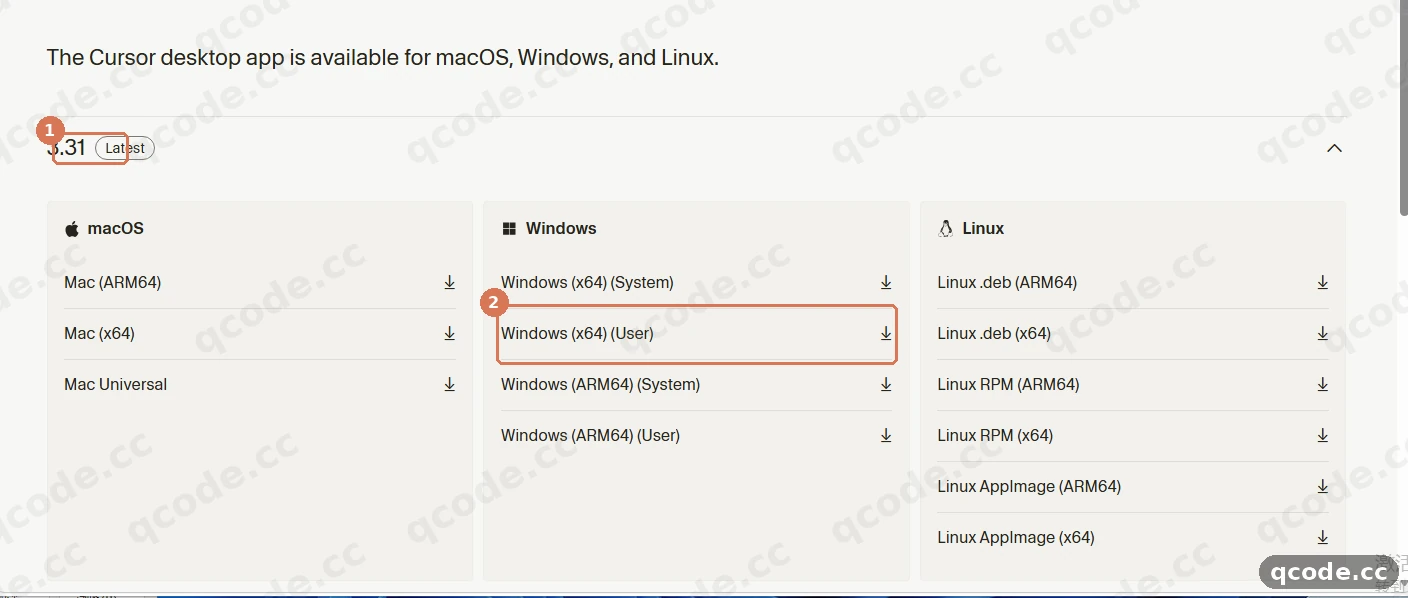
Si lo hiciste bien, verás: después de hacer clic en Windows (x64) (User), el ícono de descargas en la esquina superior derecha del navegador empieza a girar y un archivo .exe comienza a descargarse.
¿Atascado? La página de descarga no abre o carga lento
Si cursor.com a veces se agota el tiempo de espera en tu conexión, actualiza la página para reintentar, o visita www.cursor.com primero y navega a la página de descarga desde allí; una vez que llegas al enlace directo del instalador, normalmente se descarga bien.
Espera a que el instalador termine de descargarse y ábrelo
El instalador pesa aproximadamente 201 MiB, así que dale un minuto o dos para terminar. Presiona Ctrl + J para abrir el panel de descargas del navegador, verifica en ① que el nombre del archivo sea CursorUserSetup-x64-3.31.15.exe (el número de parche final puede aumentar con versiones más recientes), luego haz clic en 打开文件 (Open file) debajo para iniciar el asistente de instalación.
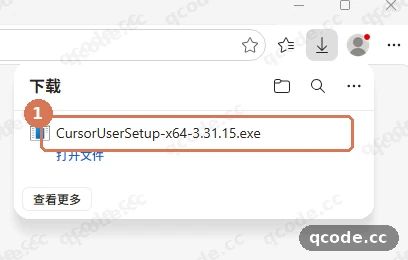
Si lo hiciste bien, verás: la barra de progreso de la descarga desaparece y el panel muestra el nombre de archivo completo CursorUserSetup-x64-3.31.15.exe con el enlace 打开文件 (Open file).
¿Atascado? Aparece "Windows protected your PC" al abrir el instalador
Esta es una advertencia estándar de Windows SmartScreen para instaladores recién descargados. Una vez que hayas confirmado que el instalador proviene de la página de descarga oficial cursor.com, haz clic en More info en el diálogo y luego en Run anyway para abrir el asistente de instalación.
Sigue el asistente hasta Ready to Install y haz clic en Install
Cuando se abra el asistente 安装 - Cursor (User) (Setup - Cursor (User)), selecciona 我同意此协议(A) (I accept the agreement) en la página de licencia y luego haz clic en 下一步(N) (Next) en las páginas de ubicación de destino, carpeta del menú Inicio y tareas adicionales con las opciones predeterminadas hasta que el encabezado ① diga 准备安装 (Ready to Install). Verifica ② para confirmar que la ruta de destino esté dentro de tu carpeta de usuario actual (C:\Users\…\AppData\Local\Programs\cursor) y luego haz clic en ③ 安装(I) (Install) en la esquina inferior derecha.
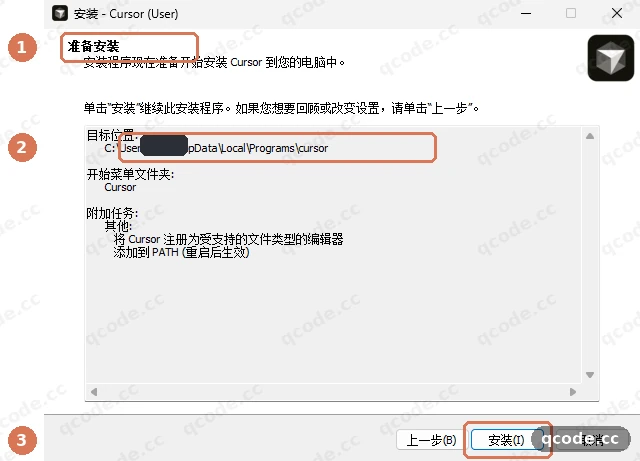
Si lo hiciste bien, verás lo siguiente: al hacer clic en 安装(I) (Install) se avanza automáticamente a la barra de progreso de instalación sin ningún aviso de administrador y el proceso termina en unas pocas decenas de segundos.
¿Atascado? No apareció la página de carpeta de destino después de aceptar la licencia
Si Cursor ya se instaló antes en esta computadora, el asistente recuerda la ruta anterior y salta directamente a Ready to Install después de que aceptas el acuerdo. Esto es normal: verifica la ubicación de destino y haz clic en 安装(I) (Install) directamente.
Termina la instalación y deja que Cursor se abra automáticamente
Cuando la barra de progreso se complete, el lado derecho del asistente ① muestra Cursor 安装完成 (Completing the Cursor Setup Wizard). 运行 Cursor (Launch Cursor) está marcado de forma predeterminada cerca de la parte inferior, así que haz clic en ② 完成(F) (Finish) en la esquina inferior derecha para salir del asistente y abrir Cursor automáticamente.
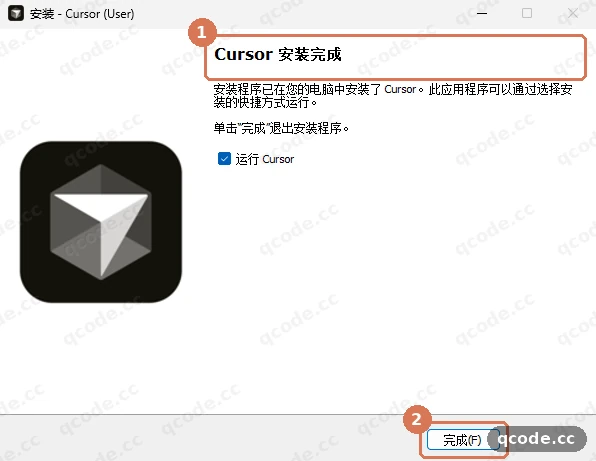
Si lo hiciste bien, verás lo siguiente: el asistente de instalación se cierra y, unos segundos después, se abre automáticamente en el escritorio una ventana titulada Cursor Agents.
Primer inicio: inicia sesión con tu propia cuenta de Cursor
A partir de Cursor 3.31, el primer inicio requiere iniciar sesión con tu propia cuenta de Cursor. La pantalla muestra solo dos botones — ① Log In y ② Sign Up — sin opción de omitir. Haz clic en ① Log In si ya tienes una cuenta de Cursor, o en ② Sign Up para crear una, y luego completa el inicio de sesión o el registro en la página del navegador que se abre y autorízala para volver a la aplicación.
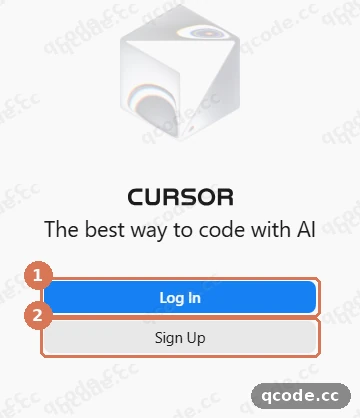
Si lo hiciste bien, verás lo siguiente: después de que el navegador complete la autorización y redirija de vuelta a Cursor, la pantalla de inicio de sesión desaparece y se abre el espacio de trabajo principal para que puedas acceder a la configuración y al panel de chat.
¿Atascado? El inicio de sesión en el navegador no redirigió automáticamente de vuelta a Cursor
Revisa debajo de la barra de direcciones del navegador si hay un aviso de confirmación "Open Cursor?" y permítelo para volver. Si aun así no regresa automáticamente, haz clic en el enlace de reapertura en la página de confirmación del inicio de sesión web, o vuelve a la ventana de Cursor y haz clic en Log In una vez más.
Confirma que la barrera de inicio de sesión desapareció en el espacio de trabajo del editor
Si abres una carpeta de proyecto antes de iniciar sesión, el espacio de trabajo del editor sigue cubierto por una barrera de inicio de sesión: ① Log In y ② Sign Up aparecen en el centro, y ③ en la parte inferior indica Cursor's AI features require you to be logged in. Si ves esta pantalla, haz clic en ① Log In o ② Sign Up para iniciar sesión primero; una vez que la barrera desaparezca, podrás abrir la configuración de Models para ingresar tu clave de QCode y el Base URL.
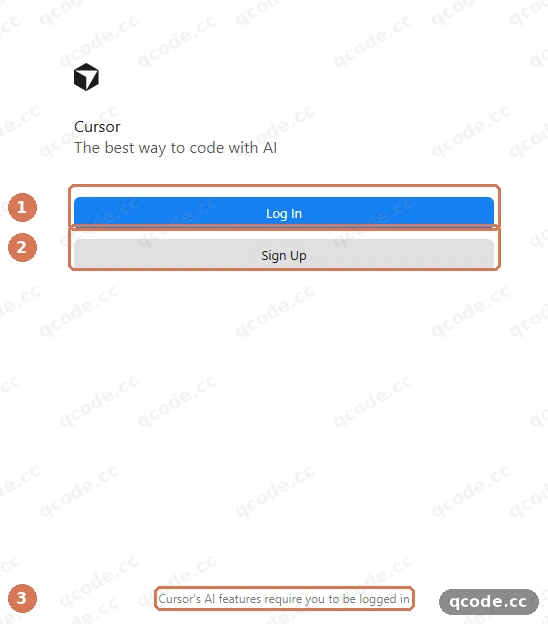
Si lo hiciste bien, verás lo siguiente: después de iniciar sesión, la barrera de inicio de sesión desaparece y puedes ver el árbol de archivos a la izquierda, el editor de código en el centro y el panel de chat a la derecha.
Verifica tu número de versión de Cursor
En cualquier ventana del editor de Cursor, presiona F1 para abrir la Paleta de comandos, escribe About y haz clic en Help: About para abrir el diálogo de versión. En ① puedes ver Version 3.31.15 (user setup) y la fecha de compilación. Confirma que la versión sea más reciente que 3.15.6 (para evitar el bug anterior de foco de entrada) y luego haz clic en OK para cerrar el diálogo.
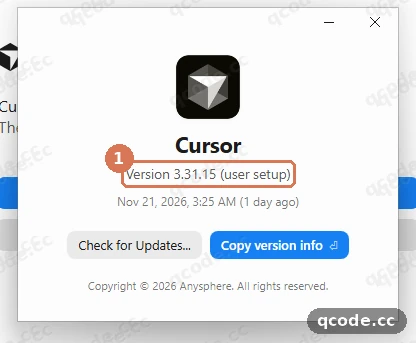
Si lo hiciste bien, verás lo siguiente: el diálogo muestra claramente Version 3.31.15 (user setup) (o una versión más reciente), lo que confirma que estás ejecutando la compilación más reciente del instalador User.
Abre Cursor Settings → Models
Una vez que hayas iniciado sesión y estés en el espacio de trabajo principal, presiona Ctrl + , (Cmd + , en macOS), o presiona F1 y selecciona Cursor Settings: Models para abrir la página de configuración. Haz clic en Models en la barra lateral izquierda y desplázate hacia abajo hasta la sección API Keys, donde encontrarás las áreas de configuración Anthropic API y OpenAI API.
Si lo hiciste bien, verás lo siguiente: el panel de configuración de la derecha muestra los campos de entrada Anthropic API Key y OpenAI API Key, junto con los interruptores Override Anthropic Base URL y Override OpenAI Base URL justo debajo de ellos.
Ingresa tu clave de API de QCode
La misma clave de API de QCode que empieza con cr_ funciona en ambos endpoints de protocolo (formato del placeholder: cr_xxxxxxxx). Pega tu clave en el campo correspondiente a los modelos que quieres usar, asegúrate de que no haya espacios al principio ni al final, y haz clic en Save si aparece un botón de guardado junto al campo:
- Para modelos Claude (protocolo Anthropic): pégala en
Anthropic API Key; - Para modelos GPT o chinos (protocolo OpenAI): pégala en
OpenAI API Key.
¿Necesitas una clave de API?
Si aún no tienes una cuenta de QCode, primero regístrate. Si prefieres pagar por uso, compra primero un Paquete de pago por uso y luego crea la clave en el Panel. Copia la cadena completa que empieza con cr_ y pégala arriba. Puedes pagar con tarjeta de crédito/débito (Visa / Mastercard), Apple Pay / Google Pay o criptomoneda; consulta los métodos de pago.
Si lo hiciste bien, verás lo siguiente: el campo de la clave muestra una fila larga de puntos o asteriscos enmascarados, sin ningún mensaje de error de formato en pantalla.
Activa el interruptor Override e ingresa el Base URL de QCode
Activa el interruptor Override de la sección que elegiste e ingresa la dirección correspondiente (sin barra diagonal / al final):
- Para modelos Claude: activa
Override Anthropic Base URLe ingresahttps://api.qcode.cc/api. Al mismo tiempo, asegúrate de queOverride OpenAI Base URLesté desactivado y vacío: cuando ambos overrides están habilitados al mismo tiempo, Cursor también enruta el tráfico de Claude al endpoint de OpenAI y falla con un error 422. - Para modelos GPT o chinos: activa
Override OpenAI Base URLe ingresahttps://api.qcode.cc/openai/v1. - Ingreso regional opcional: en China continental puedes reemplazar el nombre de host por
asia.qcode.cc(por ejemplo,https://asia.qcode.cc/apiohttps://asia.qcode.cc/openai/v1), y en Norteamérica / Europa puedes usarus.qcode.cc; la misma clave funciona en todos ellos.
¿Atascado? No puedes hacer clic en el campo de entrada del Base URL
Las versiones anteriores (como la 3.15.6) tenían una regresión conocida en la que los clics del mouse no podían enfocar el campo de entrada. Actualiza primero a la 3.31.15 o una más reciente; si aun así te encuentras con esto, activa el interruptor Override correspondiente y presiona la tecla Tab de tu teclado para mover el foco al campo de dirección, y luego pega.
Si lo hiciste bien, verás lo siguiente: el interruptor Override correspondiente está activado, el campo de entrada contiene la dirección exacta https://api.qcode.cc/api o https://api.qcode.cc/openai/v1 sin / al final y, si estás usando Claude, el interruptor Override de OpenAI permanece desactivado con el campo vacío.
Agrega y verifica modelos, luego haz clic en Verify para probar la conectividad
Desplázate hacia arriba hasta la lista Models y marca los modelos que quieres usar. Si un modelo no aparece en la lista, haz clic en + Add model, escribe su ID de modelo exacto (distingue mayúsculas y minúsculas, sin espacios adicionales) y márcalo:
- Claude (endpoint de Anthropic): como
claude-opus-5-5,claude-sonnet-5-5oclaude-haiku-5-5; - GPT / modelos chinos (endpoint de OpenAI): como
gpt-6.2-sol,gpt-6.2-astra.
Una vez seleccionados, haz clic en el botón Verify junto a la clave de API para probar la conectividad.
¿Atascado? Al hacer clic en Verify aparece API key not valid o falla
Revisa tres cosas en orden: si la clave está completa, comienza con cr_ y no tiene espacios al inicio ni al final; si la Base URL tiene una / adicional al final (o si a la ruta de OpenAI le falta /v1); y si el modelo elegido coincide con el endpoint habilitado (Claude debe usar /api, mientras que GPT y los modelos chinos usan /openai/v1).
Si lo hiciste bien verás: al hacer clic en Verify la prueba se completa sin API key not valid ni otros errores, y tu clave de API y endpoint personalizados aparecen como activos.
Abre Chat y envía tu primer mensaje para verificar
Vuelve a la ventana principal del editor y presiona Ctrl + L (Cmd + L en macOS) o haz clic en el ícono de chat en la esquina superior derecha para abrir el panel Chat. En el menú desplegable de modelos debajo del cuadro de entrada, selecciona el modelo que acabas de habilitar (como claude-opus-5-5 / claude-sonnet-5-5 o gpt-6.2-sol), escribe Hello y presiona Enter para enviar.
¿Atascado? El ID del modelo recién agregado no aparece en el menú desplegable de modelos
Vuelve a Cursor Settings → Models, confirma que el modelo se agregó correctamente con + Add model (distingue mayúsculas y minúsculas, sin espacios adicionales) y que quedó marcado como habilitado; luego cierra y reinicia Cursor por completo para que la lista se actualice.
Si lo hiciste bien verás: tu mensaje Hello aparece en el panel Chat, llega una respuesta completa de ese modelo en unos segundos y el nombre del modelo activo coincide con el ID de modelo que agregaste. Para confirmar que la solicitud pasó por QCode, abre probe.qcode.cc, pega la misma clave y ejecuta una consulta: un registro 200 que coincida con la marca de tiempo de tu chat aparecerá al inicio de la lista.
Verifica que funciona
Cuando estas tres condiciones se cumplen, Cursor está conectado a QCode:
- Cursor 3.31.15 está instalado y has iniciado sesión en tu cuenta personal de Cursor, sin una pantalla de inicio de sesión que bloquee el espacio de trabajo principal;
- Tu clave de QCode y la Base URL correspondiente están guardadas en
Cursor Settings → Models, y al hacer clic enVerifyla verificación se completa sinAPI key not valid; - Al enviar
Helloa tu modelo Claude o GPT habilitado en Chat (Ctrl + L) obtienes una respuesta normal (y aparece un registro de solicitud200correspondiente en probe.qcode.cc).
Todo listo
Cursor ya está instalado en esta PC con Windows 11 y conectado a QCode, listo para usar Claude, GPT y modelos chinos en Chat, Composer e Inline Edit. Desde aquí puedes:
- Endpoints y formatos de API
- Integración con VS Code
- Tutorial completo de Claude Code
- Facturación
- Siguiente: compara los planes en la página de precios
- Vuelve a tu panel para revisar el uso y el saldo
Errores comunes
| Mensaje de error | Por qué | Qué hacer |
|---|---|---|
Cursor's AI features require you to be logged in |
No has iniciado sesión en una cuenta de Cursor, así que una pantalla de inicio de sesión bloquea el espacio de trabajo e impide abrir la configuración de Models o chatear |
Haz clic en Log In (o en Sign Up para registrarte) en la ventana actual para iniciar sesión en tu cuenta de Cursor; una vez que la pantalla desaparezca, presiona Ctrl + , para abrir Models e ingresa tu clave de QCode y la Base URL |
API key not valid |
La clave está incompleta o tiene espacios al inicio o al final, o la Base URL es incorrecta (por ejemplo, una / adicional al final o falta /v1 en la ruta de OpenAI) |
Verifica que ingresaste una clave de API de QCode completa que empieza con cr_ y sin espacios sueltos; revisa la Base URL (https://api.qcode.cc/api para Anthropic, https://api.qcode.cc/openai/v1 para OpenAI, sin barra al final) y luego haz clic en Verify de nuevo |
model_not_available_on_endpoint |
Se llamó a un modelo claude-* a través del endpoint de OpenAI (/openai/v1), o ingresaste un modelo que QCode no ofrece (como Gemini o gpt-6-luna) |
Para los modelos Claude, usa Anthropic API, establece Override Anthropic Base URL en https://api.qcode.cc/api y borra y desactiva Override OpenAI Base URL; usa /openai/v1 para GPT y modelos chinos |
Cursor is not available in your region |
Tu ubicación está restringida por parte de Cursor | Esta restricción proviene de Cursor mismo y no se puede evitar con una clave de QCode; para seguir usando QCode, cambia a otro cliente que admita una Base URL personalizada (como Claude Code, Cline o Zed) |
Preguntas frecuentes
¿Por qué tengo que iniciar sesión en una cuenta de Cursor antes de abrir Cursor?
A partir de Cursor 3.31, el primer inicio requiere iniciar sesión en tu propia cuenta de Cursor sin opción de omitirlo; incluso al abrir directamente una carpeta de proyecto local aparece una pantalla de inicio de sesión con Cursor's AI features require you to be logged in. Inicia sesión primero en tu cuenta de Cursor y, una vez que entres al espacio de trabajo principal, podrás configurar tu clave de QCode y la Base URL en Cursor Settings → Models.
¿Qué hago si Cursor muestra "API key not valid"?
- Asegúrate de que la clave de API de QCode que ingresaste esté completa, empiece con
cr_y no tenga espacios al inicio ni al final. - Haz clic en
VerifyenCursor Settings → Modelspara inspeccionar el error exacto que se devuelve. - Prueba la clave y el endpoint de OpenAI directamente con
curlen una terminal (reemplazacr_xxxxxxxxcon tu propia clave):
curl -H "Authorization: Bearer cr_xxxxxxxx" \
     https://api.qcode.cc/openai/v1/models
Si esto devuelve una lista JSON de modelos, tu clave y tu endpoint funcionan correctamente y el problema está en la Base URL o en la configuración de modelos de Cursor.
¿Qué pasa si Verify falla aunque curl funcione?
La causa habitual es una barra / adicional al final de la Base URL, o la falta de /v1 en la ruta de OpenAI. Confirma que ingresaste https://api.qcode.cc/openai/v1 (protocolo OpenAI) o https://api.qcode.cc/api (protocolo Anthropic), sin / al final y sin agregar manualmente /chat/completions ni /v1/messages.
¿Por qué Composer no puede usar modelos Claude?
Composer tiende a usar por defecto el protocolo OpenAI, y el endpoint de OpenAI de QCode no acepta modelos Claude; aunque marques claude-opus-5-5 o claude-sonnet-5-5 en la lista de Models, las solicitudes siguen devolviendo model_not_available_on_endpoint.
La solución es usar la ruta de Anthropic: ingresa tu clave de QCode en Models → Anthropic API, activa Override Anthropic Base URL con https://api.qcode.cc/api y borra y desactiva Override OpenAI Base URL (si ambas opciones de override están activadas al mismo tiempo, Cursor también envía las solicitudes de Claude al endpoint de OpenAI y devuelve 422).
¿Por qué la finalización con Tab no cambió después de configurar QCode?
Según la documentación oficial de BYOK de Cursor, las claves de API personalizadas se aplican solo a los modelos de chat; Cursor Tab (finalización en línea) siempre sigue usando los modelos integrados de Cursor en lugar de tu endpoint personalizado. Este es el comportamiento previsto de Cursor, no un error de configuración.
¿Qué hago si Inline Edit es lento o Agents Window no usa QCode?
Inline Edit (Ctrl + K / Cmd + K) usa por defecto el modelo ligero propio de Cursor, así que la latencia del primer token puede ser un poco mayor después de cambiar a QCode; para el trabajo diario puedes dejar Cursor Tab en el valor predeterminado y usar Chat y Composer a través de QCode. Además, Agents Window y ciertas funciones administradas pueden requerir los modelos integrados de Cursor según la versión; consulta la documentación oficial de Cursor para conocer el comportamiento actual.
¿Qué hago si el ID de modelo que agregué no aparece en el menú desplegable de modelos?
Vuelve a Cursor Settings → Models, confirma que el modelo se agregó correctamente con + Add model (distingue mayúsculas y minúsculas, sin espacios sueltos) y que está marcado como habilitado; luego cierra Cursor por completo y reinícialo para que la lista se actualice.
¿Qué pasa cuando vence mi clave?
Hay dos casos:
- Una clave de plan personal no se puede renovar cuando vence: comienza un plan nuevo y cambia a una clave nueva;
- Para un paquete de pago por uso, compra otro paquete después de que venza y la misma clave se recupera automáticamente.
Si cambias a una clave nueva, vuelve a Cursor Settings → Models, reemplaza la clave anterior y haz clic en Verify de nuevo.
Resumen de conexión
| Elemento | Detalles |
|---|---|
| Modelos disponibles | Claude ✅ (Override Anthropic Base URL) · GPT ✅ · Modelos chinos ✅ (Override OpenAI Base URL) · Gemini ❌ (QCode no lo ofrece actualmente) |
| Protocolo y Base URL | Anthropic: https://api.qcode.cc/api · OpenAI: https://api.qcode.cc/openai/v1 (se ingresan en los campos Override de Settings → Models) |
| Enrutamiento de solicitudes | Usar tu propia clave no significa que el editor se conecte directamente al proveedor del modelo; según la documentación oficial de Cursor, todas las solicitudes siguen pasando por el backend de Cursor para la construcción del prompt |
| Ubicación de la configuración | En la app: Cursor Settings → Models (sección API Keys) |
| Documentación oficial | cursor.com/docs · Guía de BYOK API Keys |
Protocolos y modelos disponibles
La misma clave cr_ funciona en todos los protocolos de QCode. Estas son las Base URLs de cada protocolo (nunca agregues una barra al final):
| Protocolo | Base URL | Lo agrega el SDK | Cómo ingresarlo en Cursor |
|---|---|---|---|
| OpenAI Chat | https://api.qcode.cc/openai/v1 |
/chat/completions |
✅ Ingresa en Override OpenAI Base URL para GPT y modelos chinos |
| OpenAI Responses | https://api.qcode.cc/openai |
/v1/responses |
Normalmente no hace falta ingresarlo manualmente |
| Anthropic | https://api.qcode.cc/api |
/v1/messages |
✅ Ingresa en Override Anthropic Base URL para modelos Claude |
La siguiente tabla muestra IDs de modelos comunes de QCode (para ver la lista completa actualizada y los precios, consulta qcode.cc/models). Ingrésalos tal cual al hacer clic en + Add model en Cursor:
| ID de modelo | Contexto | Endpoint del protocolo | Ideal para |
|---|---|---|---|
claude-opus-5-5 |
1M | Anthropic (/api) |
Modelo insignia para refactorizaciones complejas y contexto largo |
claude-sonnet-5-5 |
1M | Anthropic (/api) |
Caballo de batalla para el trabajo diario de programación, con una excelente relación calidad-precio |
claude-haiku-5-5 |
1M | Anthropic (/api) |
Preguntas y respuestas rápidas y tareas ligeras |
gpt-6.2-sol |
1.05M | OpenAI (/openai/v1) |
Nuevo modelo insignia principal de OpenAI, opción predeterminada recomendada |
gpt-6.2-astra |
1.05M | OpenAI (/openai/v1) |
Modelo insignia de máximo nivel de OpenAI para razonamiento difícil y arquitectura |
QCode no ofrece actualmente la serie Gemini ni
gpt-6-luna/gpt-5.6-luna. También se pueden llamarclaude-fable-5-2,claude-opus-5-5,claude-sonnet-4-6,claude-opus-4-8y las familias de modelos chinos (GLM / Kimi / DeepSeek / Qwen); consulta qcode.cc/models y la guía de modelos chinos para ver la lista actualizada.
Otros puntos de entrada
Los tres dominios apuntan al mismo servicio y comparten la misma clave de API; solo cambia el nombre de host en la Base URL y deja la ruta sin cambios:
| Nodo | Base URL de OpenAI | Base URL de Anthropic |
|---|---|---|
| Global (recomendado fuera de China continental) | https://api.qcode.cc/openai/v1 |
https://api.qcode.cc/api |
| Asia (recomendado para China continental) | https://asia.qcode.cc/openai/v1 |
https://asia.qcode.cc/api |
| Norteamérica / Europa | https://us.qcode.cc/openai/v1 |
https://us.qcode.cc/api |
Consulta Endpoints y formatos de API para ver la lista completa de dominios y rutas de entrada.
Qué funciones funcionan con un endpoint personalizado
Las distintas funciones de IA de Cursor tienen diferentes niveles de cobertura con endpoints personalizados (Cursor se actualiza con frecuencia, así que guíate por la documentación oficial de Cursor):
| Función | Compatibilidad con endpoint personalizado | Notas |
|---|---|---|
Cursor Chat (Ctrl + L / Cmd + L) |
✅ Estable | Usa directamente la Base URL que configuraste |
Composer (Ctrl + I / Cmd + I) |
✅ Estable | Edición de varios archivos con el ID de modelo que tengas habilitado |
Inline Edit (Ctrl + K / Cmd + K) |
✅ Funciona | Selecciona código y da instrucciones en línea; la latencia del primer token puede ser algo mayor que con los modelos integrados |
| Cursor Tab (autocompletado en línea) | ❌ No usa el endpoint personalizado | Según la documentación oficial de BYOK, el autocompletado de Tab sigue usando los modelos integrados de Cursor |
| Agents Window / agentes en segundo plano | ⚠️ Depende de la versión | Generalmente estable con los protocolos OpenAI / Anthropic convencionales; algunas subfunciones pueden requerir modelos integrados |
| Bug Bot / indexación del código y otras funciones gestionadas | ⚠️ Depende de la versión | Pueden estar limitadas a los modelos integrados de Cursor |
Un flujo de trabajo típico del día a día una vez conectado:
- Elige un modelo en Composer (por ejemplo,
claude-sonnet-5-5ogpt-6.2-solpara programar a diario, yclaude-opus-5-5ogpt-6.2-astrapara refactorizaciones grandes). - Pulsa
Ctrl + I(Cmd + Ien macOS) para abrir Composer y agrega al contexto los archivos que quieres editar. - Describe el objetivo en lenguaje natural, por ejemplo: "migra la gestión de estado de este componente de useState a useReducer manteniendo las props existentes sin cambios".
- Revisa el diff generado y elige Accept o Reject bloque por bloque.
- Para ediciones locales pequeñas, selecciona el código y pulsa
Ctrl + K(Cmd + Ken macOS) para activar Inline Edit.
Todas las llamadas de este flujo pasan por tu endpoint de QCode y se liquidan según las reglas de Facturación.
Entrada de imágenes vs. generación de imágenes
- Entrada de imágenes (que el modelo "vea" imágenes): Cursor te permite pegar o arrastrar capturas de pantalla y mockups de diseño al panel de chat para que los modelos con capacidad de visión inspeccionen errores o construyan componentes a partir de bocetos. Los modelos con capacidad de visión en QCode incluyen Claude Fable 5.2 / Opus 5.5 / Sonnet 5.5 / Haiku 5.5 y la serie GPT (como
gpt-6.2-sol,gpt-6.2-astra). - Generación de imágenes (que el modelo "dibuje"): Generar imágenes requiere llamar al endpoint de imágenes dedicado
gpt-image-2de QCode en lugar del flujo de chat del editor Cursor; consulta Generación de imágenes con gpt-image-2.
Uso junto con Claude Code
La IA integrada de Cursor no entra en conflicto con el Claude Code CLI independiente, así que ambos pueden ejecutarse en paralelo en la misma ventana de Cursor: Chat / Composer dentro del editor usa el endpoint configurado en los ajustes de Cursor, mientras que el comando claude en la terminal integrada (Ctrl + `) usa el endpoint de Anthropic de las variables de entorno.
En la terminal integrada de Windows PowerShell:
$env:ANTHROPIC_BASE_URL = "https://api.qcode.cc/api"
$env:ANTHROPIC_AUTH_TOKEN = "cr_xxxxxxxx"
claude
En la terminal integrada de macOS / Linux:
export ANTHROPIC_BASE_URL="https://api.qcode.cc/api"
export ANTHROPIC_AUTH_TOKEN="cr_xxxxxxxx"
claude
Ambas rutas se autentican de forma independiente y comparten saldo y uso cuando se usa la misma clave de QCode (consulta Facturación). Los Subagents y la Automatización y CI/CD de Claude Code se ejecutan directamente dentro de la terminal integrada de Cursor.
Limitaciones y notas
- Las solicitudes siguen pasando por el backend de Cursor: La documentación oficial de BYOK de Cursor dice textualmente: "Your API key is not stored on our servers. It is sent to our backend with every request because all requests are routed through Cursor's servers for final prompt building". Si necesitas un editor que se conecte directamente a QCode sin un servicio de retransmisión de terceros, usa mejor Claude Code, Codex CLI, Cline o Zed.
- Las dos anulaciones interfieren entre sí: Cuando
Override OpenAI Base URLyOverride Anthropic Base URLestán habilitadas al mismo tiempo, Cursor también dirige el tráfico de Claude al endpoint de OpenAI y falla con un error 422. Para usar Claude, activa solo la anulación de Anthropic y deja la anulación de OpenAI vacía y desactivada; cambia según lo necesites cuando uses ambas familias. - Zero Data Retention no aplica a BYOK: Una vez que se habilita una clave de API personalizada, la política de Zero Data Retention de Cursor deja de aplicar y el manejo de datos se rige por la política de privacidad del proveedor. El Modo Privacidad no bloquea las solicitudes salientes hacia QCode; solo impide que Cursor mismo almacene los prompts.
- Reglas de facturación del plan Team: En los planes Cursor Teams / Enterprise, cada solicitud a un modelo de terceros sigue generando el Cursor Token Rate incluso con tu propia clave de API; en los planes individuales, las solicitudes BYOK no consumen la asignación incluida de Cursor. La compatibilidad oficial de BYOK de OpenAI en Cursor está orientada principalmente a modelos de chat estándar.
- Problema de foco de entrada en versiones anteriores: Si aún usas una versión antigua como
3.15.6y no puedes hacer clic con el mouse en el campo API Key o Base URL, actualiza primero a3.31.15o una versión más reciente; como alternativa, activa el interruptor Override correspondiente y pulsaTabpara mover el foco al cuadro de texto antes de pegar.
Consejos prácticos
- Ajusta el modelo a la tarea: En la ruta de Anthropic (
https://api.qcode.cc/api),claude-sonnet-5-5ofrece una gran relación calidad-precio para programar a diario yclaude-opus-5-5oclaude-fable-5-2se encargan de las refactorizaciones grandes; en la ruta de OpenAI (https://api.qcode.cc/openai/v1), eligegpt-6.2-solpara programación general,gpt-6.2-astrapara razonamiento difícil ygpt-6.2-solpara tareas de código más ligeras. - Usa el nivel de 1M para contexto largo: Los modelos con contexto de 1M+ como
claude-opus-5-5,claude-sonnet-5-5,gpt-6.2-solygpt-6.2-astrason muy adecuados para refactorizaciones de varios archivos en Composer. - Mantén los costos bajo control: Configura un modelo de gama media como predeterminado en Composer y cambia manualmente a uno insignia solo para trabajo difícil de arquitectura o refactorización.
- Elige el nodo más cercano: Los usuarios de China continental deben cambiar el nombre de host de la Base URL a
asia.qcode.cc. - Haz clic en Verify primero después de las actualizaciones: Cursor se actualiza con frecuencia; si el chat se comporta de forma inesperada tras una actualización, vuelve a
Settings → Modelsy haz clic enVerifyprimero para comprobar la conectividad.
Documentación relacionada
- Integración con VS Code: editor de la misma familia con conceptos de configuración compartidos
- Endpoints y formatos de API: tabla completa de los tres protocolos y los tres dominios de entrada de QCode
- Guía de modelos chinos: IDs de modelo y uso de los modelos chinos en el endpoint de OpenAI
- Generación de imágenes con gpt-image-2: endpoint dedicado a la generación de imágenes
- Subagents: uso de subagentes de Claude Code
- Automatización y CI/CD: flujos de trabajo headless
- Tutorial completo de Claude Code: referencia del flujo de trabajo con CLI
- Facturación: reglas de cuota compartida y liquidación
Empieza a usar QCode
Una sola clave de API para Claude Code, Codex y más: cobro por token, precios por modelo en qcode.cc/models