Setup Claude API Chatbox dengan QCode (Windows & macOS, Screenshot)
Hubungkan Chatbox ke QCode di Windows dan macOS dalam 20 langkah dan 21 screenshot: unduhan, installer, Claude API Host, API key, model ID, dan balasan pertama Anda.
Butuh API key? Daftar →Endpoint & Base URL →
Di halaman ini
- Unduh dan pasang Chatbox
- Buka halaman unduhan
- Pastikan unduhan selesai
- Pilih untuk siapa instalasi dilakukan
- Pertahankan folder default
- Tunggu bilah progres
- Jalankan Chatbox
- Lewati layar selamat datang
- Buka Settings → Model Provider
- Buka formulir penyedia kustom
- Pilih mode Claude API
- Beri nama penyedia
- Isi Claude API Host
- Tempel API key Anda
- Tambahkan model ID
- Periksa koneksi
- Pilih model di jendela chat
- Kirim pesan pertama Anda
- Ajukan pertanyaan lanjutan
- Verifikasi bahwa semuanya berfungsi
- Kesalahan umum
- FAQ
- Opsional: gunakan model GPT juga
- Jenis penyedia dan alamat QCode
- Model yang dapat Anda gunakan
- Penjelasan pengaturan key
- Keterbatasan yang diketahui
- Dokumentasi terkait
Jawaban singkat: Di Chatbox, buka Settings → Model Provider, tambahkan penyedia kustom dengan API Mode Claude API Compatible, isi https://api.qcode.cc/api/v1 di API Host, tempel key cr_ Anda, lalu tambahkan model ID claude-opus-5-5.
| Item | Isi |
|---|---|
| Claude API Host | https://api.qcode.cc/api/v1 |
| API Path | /messages |
| OpenAI API Host | https://api.qcode.cc/openai/v1 |
| API Key | cr_xxxxxxxx |
| Model ID | claude-opus-5-5 |
Diperiksa pada 2026-11-21 · Chatbox 1.24.6 · Windows 11
Ikuti screenshot di bawah ini di PC Windows atau Mac dan pada akhirnya QCode akan ditambahkan sebagai penyedia di Chatbox, model Claude dipilih di jendela chat, dan jawaban muncul di layar. Akun Chatbox tidak diperlukan sama sekali.
Pakai Mac? Ikuti langkah yang sama. Screenshot diambil di Windows 11, dan Chatbox di macOS memiliki layar dan pengaturan yang sama. Unduh versi macOS dari halaman resmi yang sama, tekan ⌘ Cmd setiap kali langkah menyebut Ctrl, dan temukan menu aplikasi di menu bar di bagian atas layar.
Sebelum screenshot pertama, pastikan Anda memiliki hal-hal berikut:
- PC Windows 10 atau 11, 64-bit, atau Mac yang dapat membuka situs web
- Ruang disk kosong sekitar 1 GB; installer berjalan di bawah akun pengguna Anda sendiri dan tidak memerlukan administrator password
- API key QCode yang disalin dari dasbor Anda (
cr_xxxxxxxx); key adalah satu-satunya hal yang tidak dapat dilewati. Belum punya akun? Daftar dulu, pilih paket di halaman harga, lalu buat key di Dasbor Anda. - Tidak perlu akun Chatbox: layar selamat datang memiliki tombol
Skip guide, dan semuanya dikonfigurasi secara lokal
Unduh dan pasang Chatbox
Chatbox menyediakan satu installer untuk Windows. Pilih baris yang sesuai dengan lokasi Anda:
Other regions
Buka chatboxai.app/en/download. Di bawah Desktop App, baris Windows bertuliskan 64-bit; klik tombol Download di baris itu. Anda akan mendapatkan Chatbox-1.24.6-Setup.exe, sekitar 230 MiB.
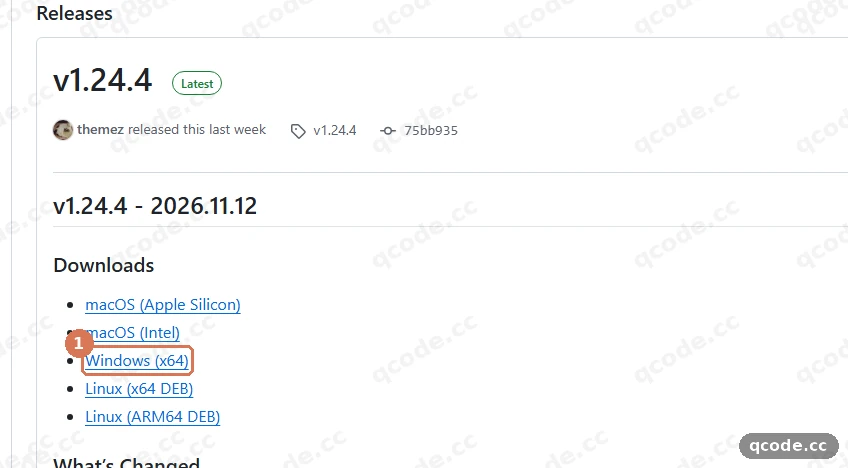
Jika halaman tidak dapat dibuka, gunakan GitHub Releases (github.com/chatboxai/chatbox/releases): buka bagian Downloads dan klik Windows (x64). Rilis terbaru di sana adalah v1.24.4, lebih lama daripada installer di situs, jadi utamakan halaman unduhan.
Mainland China
Buka chatboxai.app/zh/download dan klik Download di baris yang bertuliskan 64-bit di bawah Windows. Nama filenya Chatbox-1.24.6-Setup.exe dan ukurannya sekitar 230 MiB. Situs internasional (chatboxai.app/en/download) menyajikan installer yang sama, jadi gunakan situs itu jika halaman bahasa Mandarin lambat.
Buka halaman unduhan
Buka chatboxai.app/en/download. Di bawah Desktop App, ① baris Windows bertuliskan 64-bit, dan ② Download adalah tombol di sebelah kanannya. Klik ②.
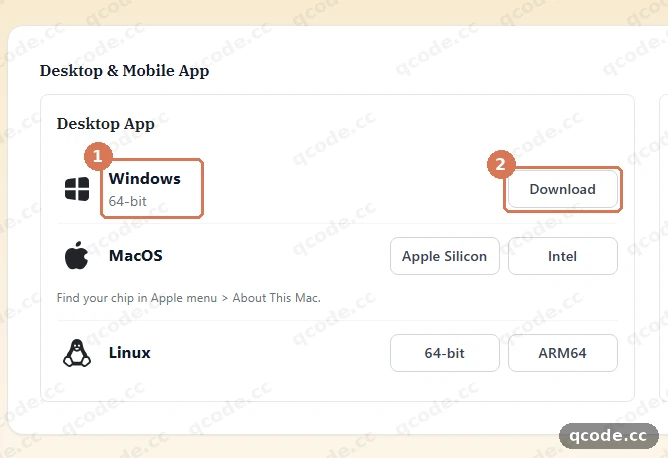
Jika benar, Anda akan melihat: browser mulai mengunduh file bernama Chatbox-1.24.6-Setup.exe, sekitar 230 MiB. Nomor versi pada nama file akan berubah seiring waktu.
Pastikan unduhan selesai
Buka panel Downloads di browser Anda. ① menampilkan installer yang sudah selesai dengan ukuran lengkapnya.
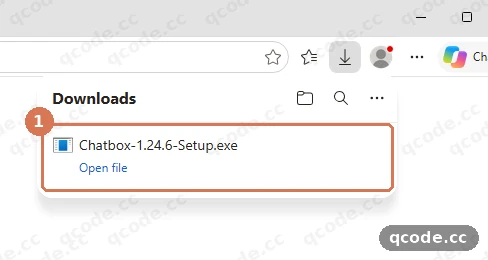
Jika benar, Anda akan melihat: ① satu entri selesai bernama Chatbox-1.24.6-Setup.exe tanpa bilah progres. Entri yang berakhiran .crdownload masih diunduh — tunggu sampai berubah menjadi nama .exe.
Pilih untuk siapa instalasi dilakukan
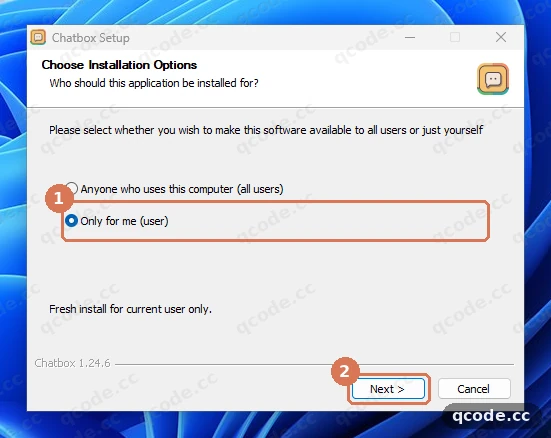
Klik dua kali file yang sudah diunduh. Di layar pertama wizard, pilih ① Only for me (user), lalu klik ② Next >.
Bingung? Windows meminta password administrator
Dengan Only for me (user) dipilih, installer menulis ke folder AppData Anda sendiri dan tidak memerlukan hak administrator. Jika muncul permintaan password, batalkan dan jalankan installer lagi — layar pertama harus menampilkan Only for me (user) dalam keadaan terpilih.
Jika benar, Anda akan melihat: ① Only for me (user) tercentang, dan wizard lanjut ke Choose Install Location.
Pertahankan folder default
Layar kedua menampilkan lokasi aplikasi akan dipasang, secara default di folder AppData Anda sendiri. Biarkan apa adanya dan klik ① Install.
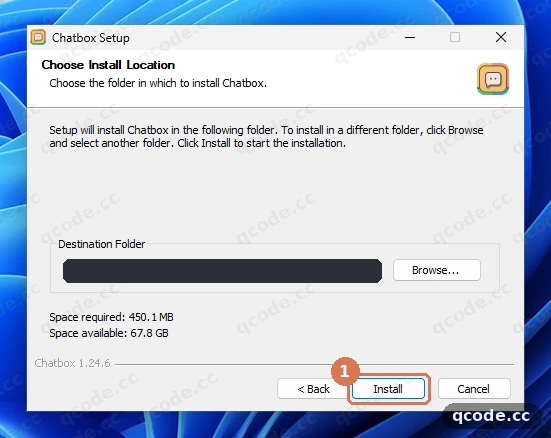
Jika benar, Anda akan melihat: tombolnya hilang dan jendela beralih ke Please wait while Chatbox is being installed.
Tunggu bilah progres
Tidak ada yang perlu diklik di sini. Bilah terisi dalam sekitar 20 detik di PC biasa.
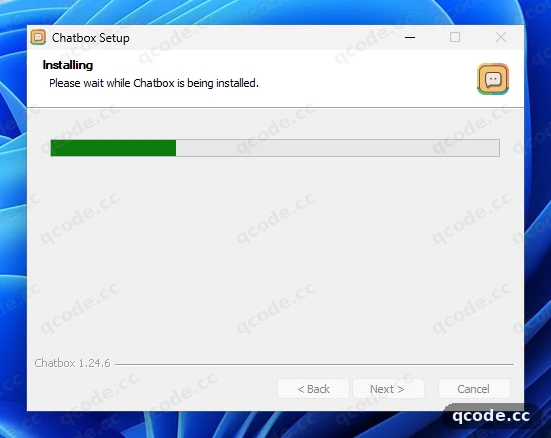
Jika benar, Anda akan melihat: bilah mencapai ujung dan jendela berpindah sendiri ke Completing Chatbox Setup.
Jalankan Chatbox
Di layar terakhir, biarkan Run Chatbox tercentang dan klik ① Finish.
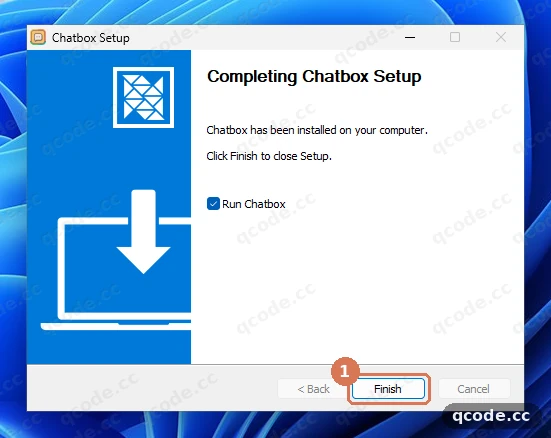
Jika benar, Anda akan melihat: wizard tertutup dan jendela Chatbox terbuka sendiri.
Lewati layar selamat datang
Saat pertama kali dijalankan, layar selamat datang akan terbuka. Anda tidak perlu akun: biarkan ① I'm new to this dan klik ② Skip guide di sebelah kanan.
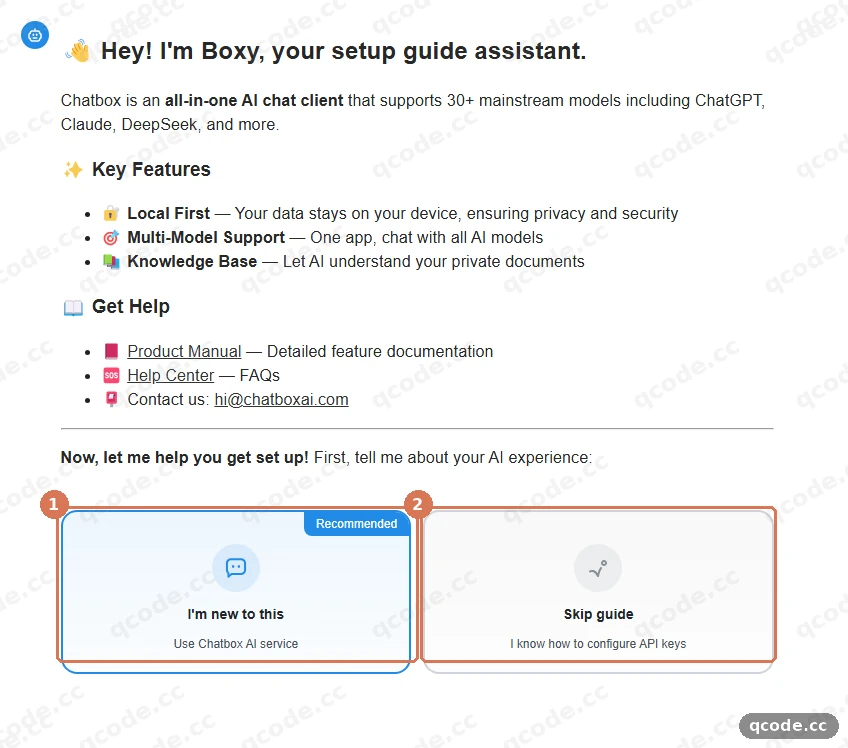
Bingung? Tidak ada “Skip guide” di layar selamat datang
Pastikan Anda memasang 1.24.6 atau lebih baru: layar selamat datang memiliki dua kartu di bagian bawah, I'm new to this dan Skip guide. Jika keduanya tidak terlihat, installer belum selesai — kembali ke layar installer terakhir dan klik Finish.
Jika benar, Anda akan melihat: layar selamat datang tertutup dan jendela utama muncul — daftar percakapan di sebelah kiri, kotak pesan di bagian bawah, dan tidak ada permintaan masuk.
Buka Settings → Model Provider
Klik Settings di kiri bawah jendela utama. Di kolom kiri halaman pengaturan, klik ① Model Provider; daftar penyedia akan terbuka. Tombol untuk penyedia Anda sendiri adalah baris terakhir: ② + Add.
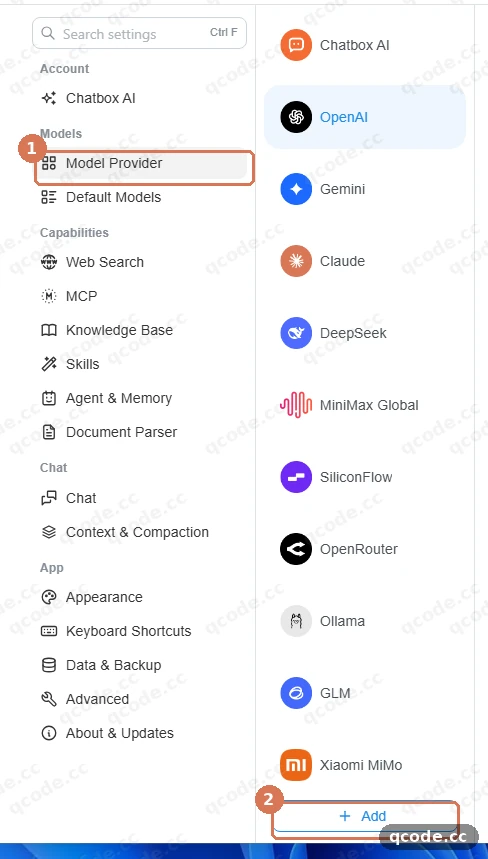
Bingung? Tidak ada “Model Provider” di kolom kiri
Di Chatbox 1.24.6, entri tersebut berada di kolom kiri Settings. Jika Anda tidak menemukannya, pastikan Anda berada di Settings dan bukan di dalam percakapan: klik Settings di kiri bawah jendela utama terlebih dahulu, lalu telusuri kolom kiri untuk halaman yang mencantumkan penyedia seperti OpenAI, Claude, dan Gemini.
Jika benar, Anda akan melihat: ① Model Provider tersorot di kolom kiri, daftar penyedia di tengah, dan ② + Add sebagai baris terakhir daftar tersebut.
Buka formulir penyedia kustom
Klik + Add. Katalog penyedia yang dikenal akan terbuka; ketik custom di kotak pencariannya, lalu klik ① Add Custom Provider.
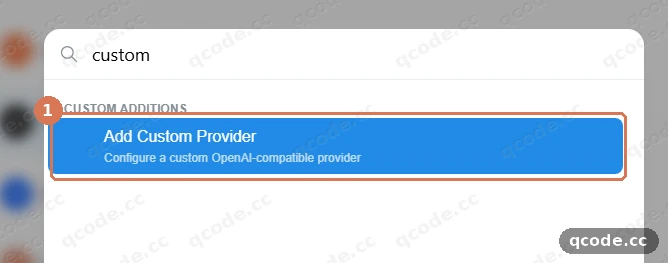
Jika benar, Anda akan melihat: dialog berjudul Add provider dengan dua kolom, Name dan API Mode.
Pilih mode Claude API
Buka daftar ① API Mode dan pilih Claude API Compatible. Ini memberi tahu Chatbox untuk menggunakan protokol Claude; kolom alamat pada langkah berikutnya bergantung pada pilihan ini.
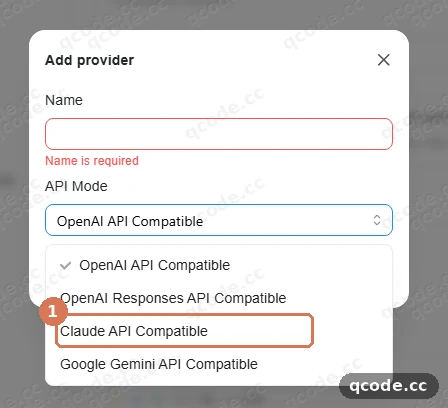
Jika benar, Anda akan melihat: ① kolom API Mode sekarang bertuliskan Claude API Compatible.
Beri nama penyedia
Ketik QCode Claude di ① Name. Biarkan ② API Mode pada Claude API Compatible, lalu klik Add.
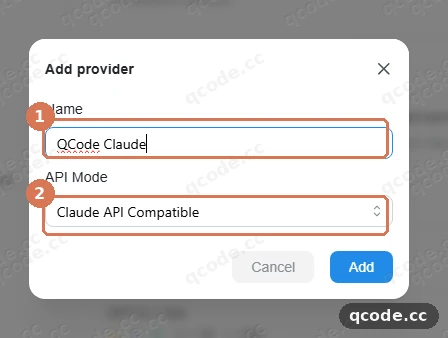
Jika benar, Anda akan melihat: dialog tertutup dan halaman penyedia baru terbuka dengan kolom API Host, API Path, dan Preview.
Isi Claude API Host
Di ① API Host ketik https://api.qcode.cc/api/v1. Biarkan API Path pada /messages. Chatbox menggabungkan keduanya sendiri: ② Preview harus bertuliskan https://api.qcode.cc/api/v1/messages.
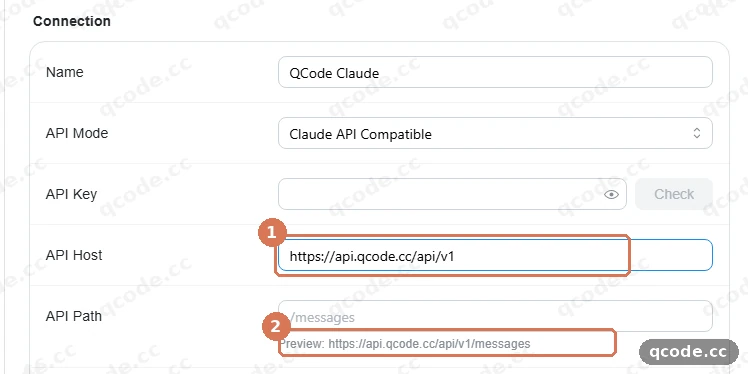
Bingung? Preview bertuliskan /api/messages, tanpa /v1
Chatbox hanya menambahkan /messages ke host Claude kustom — ia tidak menambahkan /v1 seperti yang dilakukannya untuk api.anthropic.com, dan tidak menambahkan /v1 seperti yang dilakukan Cherry Studio. Masukkan segmen versi ke kolom Host: https://api.qcode.cc/api/v1. Base URL Anthropic QCode yang umum, https://api.qcode.cc/api, ditujukan untuk klien yang SDK-nya menambahkan /v1/messages sendiri.
Jika benar, Anda akan melihat: ① berakhiran /api/v1, dan ② bertuliskan https://api.qcode.cc/api/v1/messages.
Tempel API key Anda
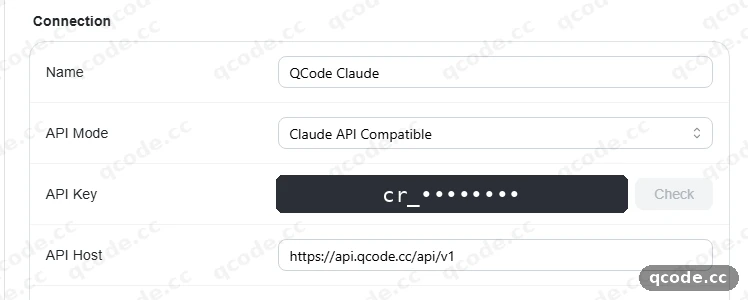
Klik kolom API Key dan tempel key yang Anda salin dari dasbor QCode. Kolom hanya menampilkan titik-titik — itu normal, key disimpan sesuai yang Anda ketik.
Butuh API Key?
Jika Anda belum punya akun QCode, Daftar dulu. Jika Anda tidak ingin paket bulanan, beli paket dari halaman Paket Bayar Sesuai Pemakaian untuk memulai, lalu buat key di Dasbor. Salin string yang diawali cr_. Anda dapat membayar dengan kartu kredit/debit (Visa / Mastercard), Apple Pay / Google Pay, atau aset kripto — lihat Metode pembayaran.
Jika benar, Anda akan melihat: sederet titik di kolom dan tidak ada teks placeholder abu-abu. Jika kolom tetap kosong, klik di dalamnya sekali, tunggu sebentar, lalu tempel lagi — tanpa spasi tambahan sebelum atau sesudah key.
Tambahkan model ID
Klik + New. Di jendela Edit Model, ketik ① claude-opus-5-5 di Model ID, lalu klik ② Save. Chatbox tidak mengambil daftar model QCode, jadi ID diketik secara manual.
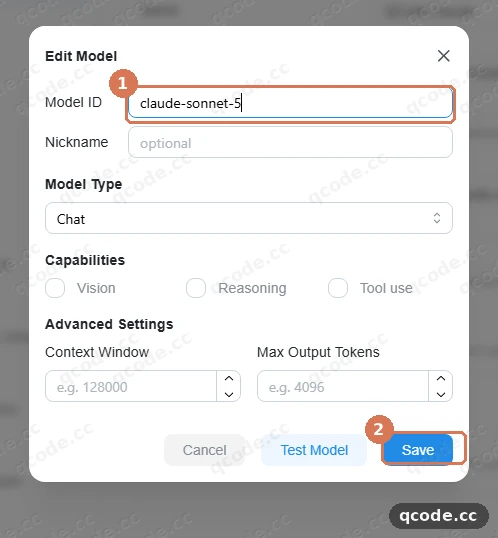
Bingung? Daftar model tetap kosong setelah refresh
Penyedia kustom yang kompatibel dengan Claude di Chatbox tidak menarik daftar model, jadi tidak ada yang masuk secara otomatis. Tambahkan ID secara manual, misalnya claude-opus-5-5 atau claude-haiku-5-5; setiap ID yang dapat Anda gunakan tercantum di qcode.cc/models. Salin ID persis, dengan tanda hubung.
Jika benar, Anda akan melihat: claude-opus-5-5 menjadi baris di daftar model penyedia QCode Claude.
Periksa koneksi
Klik Check. Saat ditanya model mana yang akan diuji, pilih claude-opus-5-5. ① Model Test Results lalu melaporkan Connection successful, dengan text, vision, dan tool use semuanya tercentang.
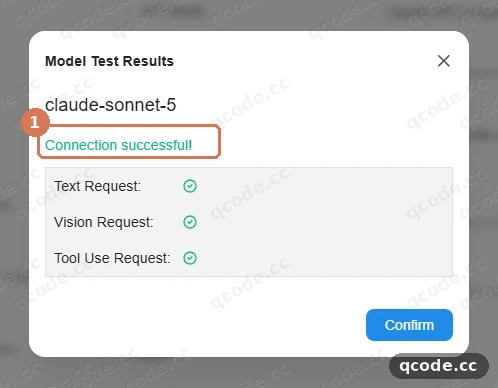
Bingung? Check gagal dengan error
Periksa dulu kedua kolom: API Host harus https://api.qcode.cc/api/v1 dan kolom API Key harus menampilkan titik-titik. Lalu klik Check lagi — gangguan jaringan sesaat biasanya menjadi penyebabnya. Jika pesan menyebut model, pastikan model ID persis claude-opus-5-5.
Jika benar, Anda akan melihat: ① Connection successful berwarna hijau, dan tanda centang di samping text, vision, dan tool use.
Pilih model di jendela chat
Tutup Settings dan mulai percakapan baru. Buka pemilih model di kanan bawah, alihkan daftar ke More Providers (BYOK), buka ① QCode Claude dan klik ② claude-opus-5-5.
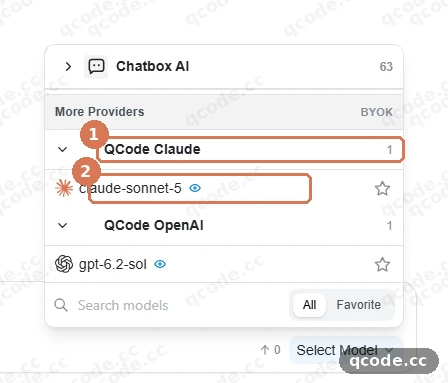
Jika benar, Anda akan melihat: pemilih model di kanan bawah sekarang menampilkan claude-opus-5-5, bukan salah satu model milik Chatbox.
Kirim pesan pertama Anda
Klik kotak pesan, ketik Say hello in one short sentence dan tekan Enter. ① adalah pesan Anda di percakapan.
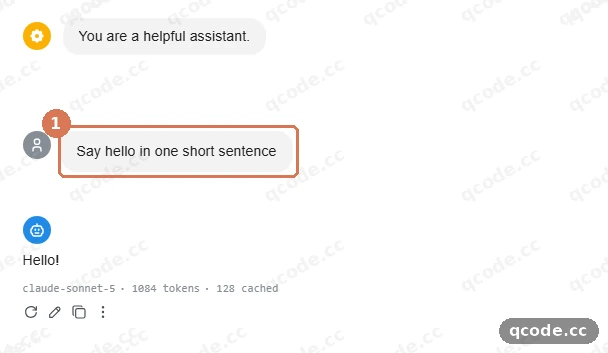
Bingung? Balasannya berupa error merah, bukan teks
Buka pemilih model dan pastikan modelnya claude-opus-5-5 di bawah QCode Claude, bukan model GPT di bawah penyedia OpenAI. Model Claude hanya menjawab melalui penyedia Claude API Compatible dengan https://api.qcode.cc/api/v1.
Jika benar, Anda akan melihat: ① pesan Anda di percakapan, jawaban singkat seperti Hello! di bawahnya, dan baris kecil di bawah jawaban dengan claude-opus-5-5 serta jumlah token.
Ajukan pertanyaan lanjutan
Ketik Was that last sentence your own answer just now? dan tekan Enter. ① adalah pertanyaan lanjutannya; ② adalah jawaban model untuk pertanyaan itu.
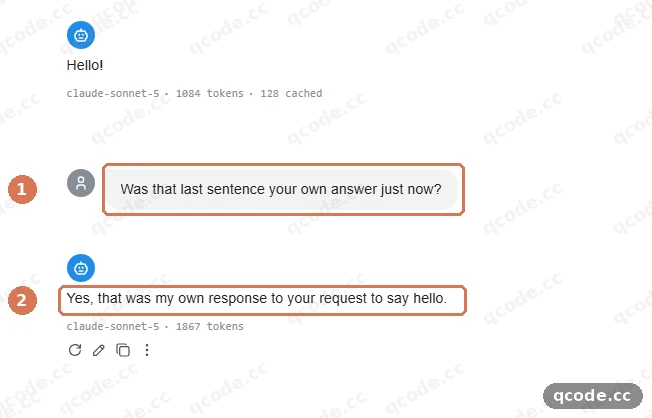
Jika benar, Anda akan melihat: model merujuk kembali ke apa yang dikatakannya pada giliran sebelumnya, sehingga percakapan mempertahankan konteksnya.
Verifikasi bahwa semuanya berfungsi
Pengaturan Anda selesai ketika keempat hal berikut terpenuhi:
- Di
Settings → Model Providerada penyedia bernamaQCode Claude,API Mode-nyaClaude API Compatible, danAPI Host-nyahttps://api.qcode.cc/api/v1. - Baris
Previewpada penyedia tersebut berbunyihttps://api.qcode.cc/api/v1/messages, dan kolom key menampilkan deretan titik. Checkpada penyedia tersebut melaporkanConnection successfuluntukclaude-opus-5-5.- Pesan yang Anda ketik di chat baru mendapat jawaban normal, dengan
claude-opus-5-5dan jumlah token di bawah balasan.
Jika Anda ingin melihat permintaannya sendiri, buka probe.qcode.cc, tempel key yang sama, dan periksa lalu lintas yang tiba di QCode.
Selesai
QCode sudah terhubung ke Chatbox dan Claude menjawab di jendela chat. Dari sini Anda dapat:
- Membandingkan paket di halaman harga dan memilih yang sesuai untuk pemakaian jangka panjang
- Kembali ke Dasbor untuk memeriksa pemakaian dan saldo
- Endpoint dan jalur API
- Model Tiongkok
- Pemecahan masalah
Kesalahan umum
| Pesan kesalahan | Penyebab | Yang harus dilakukan |
|---|---|---|
Fetch uses /models while API Path is /v1/chat/completions |
Beberapa versi Chatbox memeriksa /models saat mengecek model yang tersedia; karena segmen versi tidak ada di API Host, pemeriksaan itu menuju jalur yang salah (ini tidak berarti daftar model terisi otomatis — ID model tetap ditambahkan secara manual) |
Letakkan versi di Host: https://api.qcode.cc/openai/v1, dan biarkan API Path di /chat/completions |
API Error: Error from Custom Claude: TypeError: Load failed (api.example.com) |
Permintaan tidak pernah keluar dari aplikasi: host dalam pesan tidak dapat dijangkau, entah karena alamatnya salah atau karena jaringan memblokirnya | Periksa pembagiannya: API Host https://api.qcode.cc/api/v1 dan API Path /messages; Preview harus berbunyi https://api.qcode.cc/api/v1/messages. Jika masih gagal, aktifkan Improve Network Compatibility |
API Error: Error from Claude: TypeError: Failed to fetch(127.0.0.1:8080) |
Permintaan diblokir di dalam aplikasi sebelum keluar dari perangkat, biasanya karena pembatasan jaringan WebView | Pada penyedia kustom, aktifkan Improve Network Compatibility, lalu pastikan API Host adalah https://api.qcode.cc/api/v1 |
API Error: Error from Custom OpenAl: Network Error: Failed to fetch (api.your-provider.example) |
Pembatasan jaringan yang sama pada penyedia kustom; host dalam pesan adalah placeholder netral untuk alamat apa pun yang Anda konfigurasikan, bukan milik QCode | Aktifkan Improve Network Compatibility untuk penyedia kustom tersebut, lalu periksa bahwa API Host adalah https://api.qcode.cc/openai/v1 |
FAQ
Apakah saya perlu akun Chatbox?
Tidak. Chatbox adalah klien lokal: klik Skip guide di layar selamat datang, masukkan alamat dan key QCode, dan Anda siap. Tidak ada bagian dalam tutorial ini yang memerlukan masuk.
Mengapa API Host Claude berakhiran /v1?
Karena Chatbox tidak menambahkannya. Host Claude kustom hanya mendapat tambahan /messages, sehingga https://api.qcode.cc/api akan menjadi https://api.qcode.cc/api/messages dan mengembalikan 404. Base URL Anthropic umum QCode https://api.qcode.cc/api ditujukan untuk klien yang SDK-nya menambahkan /v1/messages sendiri — Cherry Studio bekerja seperti itu, Chatbox tidak.
Mengapa daftar model kosong?
Penyedia kustom di Chatbox tidak mengisi daftar model secara otomatis, jadi tidak ada yang muncul sendiri. Tambahkan setiap ID model secara manual dengan + New, misalnya claude-opus-5-5 atau claude-haiku-5-5; daftar lengkapnya ada di qcode.cc/models. Salin ID persis, dengan tanda hubung. Beberapa versi memeriksa /models saat Check, tetapi hasilnya tidak diisikan ke pemilih model — Anda tetap menambahkan ID secara manual.
Bisakah saya memakai model GPT di aplikasi yang sama?
Bisa. Tambahkan penyedia kedua dengan API Mode OpenAI API Compatible, API Host https://api.qcode.cc/openai/v1, key cr_ yang sama, dan ID model gpt-6.2-sol. Bagian opsional di bawah menjelaskan langkahnya. Ganti model dengan pemilih model; setiap penyedia menyimpan daftar modelnya sendiri.
Key saya kedaluwarsa — bisakah saya memperpanjangnya?
Tergantung dari mana key itu berasal. Key dari paket personal bulanan tidak dapat diperpanjang setelah kedaluwarsa: buka paket baru dan buat key baru di Dasbor, lalu tempel nilai cr_ yang baru ke kolom API Key. Key dari Paket Bayar Sesuai Pemakaian kembali saat Anda membeli paket lagi — key-nya sama, jadi tidak ada yang berubah di Chatbox.
Apakah Chatbox mendukung Gemini melalui QCode?
Tidak. QCode tidak menyediakan model Gemini. Gunakan model Claude melalui Claude API Compatible, atau GPT dan model Tiongkok melalui OpenAI API Compatible.
Opsional: gunakan model GPT juga
QCode melayani model GPT dan model Tiongkok melalui protokol OpenAI. Satu penyedia Chatbox berbicara satu protokol, jadi ini adalah penyedia kedua dengan key yang sama. Lewati bagian ini jika Anda hanya membutuhkan Claude.
Tambahkan penyedia yang kompatibel dengan OpenAI
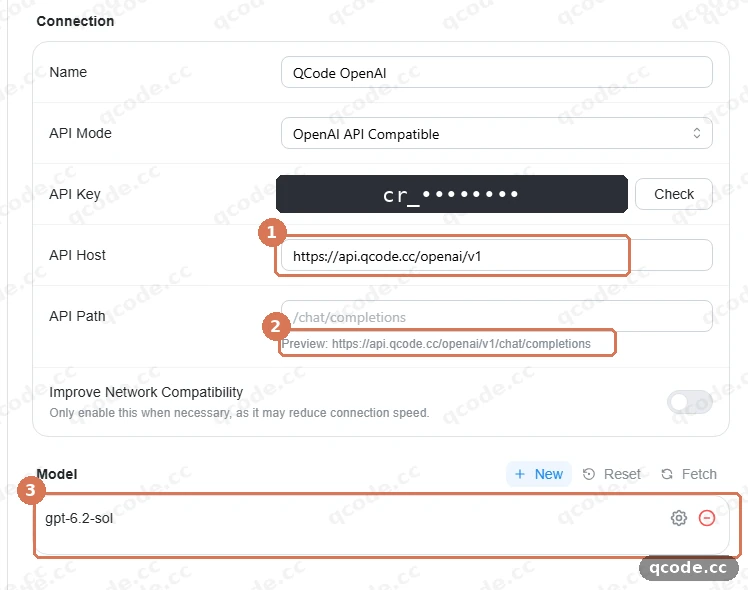
Buka lagi Settings → Model Provider dan klik + Add, lalu Add Custom Provider. Beri nama QCode OpenAI, atur API Mode ke OpenAI API Compatible, dan masukkan https://api.qcode.cc/openai/v1 ke ① API Host — sekali lagi dengan segmen versi, karena mode ini juga tidak menambahkannya. ② Preview harus berbunyi https://api.qcode.cc/openai/v1/chat/completions. Tempel key yang sama, lalu tambahkan ID model gpt-6.2-sol; ③ menampilkannya di daftar model.
Bingung? Model Claude tidak menjawab di sini
Penyedia yang kompatibel dengan OpenAI tidak dapat melayani model Claude. Pertahankan Claude di penyedia QCode Claude dengan https://api.qcode.cc/api/v1, dan gunakan penyedia kedua ini hanya untuk model GPT dan model Tiongkok.
Jika benar, Anda akan melihat: ① berakhiran /openai/v1, ② berakhiran /openai/v1/chat/completions, dan ③ mencantumkan gpt-6.2-sol di daftar model QCode OpenAI.
Periksa koneksi GPT
Klik Check, pilih gpt-6.2-sol saat diminta, dan tunggu ① Model Test Results.
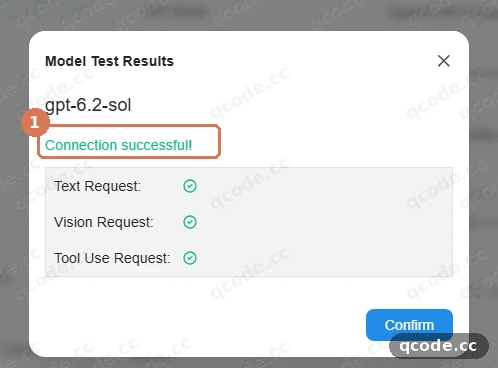
Jika benar, Anda akan melihat: ① Connection successful untuk gpt-6.2-sol, jadi key yang sama berfungsi di kedua penyedia.
Jenis penyedia dan alamat QCode
Chatbox menentukan protokol berdasarkan API Mode, lalu menambahkan API Path ke API Host. Petakannya seperti ini:
| API Mode | API Host yang Anda masukkan | API Path | Preview menampilkan | Model yang berfungsi |
|---|---|---|---|---|
Claude API Compatible |
https://api.qcode.cc/api/v1 |
/messages |
https://api.qcode.cc/api/v1/messages |
Claude; model Tiongkok juga menjawab di endpoint ini |
OpenAI API Compatible |
https://api.qcode.cc/openai/v1 |
/chat/completions |
https://api.qcode.cc/openai/v1/chat/completions |
GPT dan model Tiongkok — bukan Claude |
Google Gemini API Compatible |
QCode tidak menyediakan Gemini | — | — | tidak ada |
- Dua titik akses lainnya:
asia.qcode.ccdanus.qcode.ccmenerima jalur dan key yang sama — gantiapi.qcode.ccdan biarkan sisanya, termasuk/api/v1atau/openai/v1. Cobalah jika host default lambat dari jaringan Anda. - Segmen
/v1termasuk di Host. Chatbox hanya menambahkan Path, jadi kedua host QCode di atas berakhiran segmen versi. Inilah satu-satunya tempat Chatbox berbeda dari klien seperti Cherry Studio, yang SDK-nya menambahkan/v1/messageske base URL Anthropic umum QCodehttps://api.qcode.cc/api. Previewadalah pemeriksaan tercepat. Baris ini menunjukkan URL persis yang akan dipanggil Chatbox; jika berbunyi/api/messagesatau/openai/chat/completions, segmen versi tidak ada di Host.
Model yang dapat Anda gunakan
- Claude — melalui
Claude API Compatible, misalnyaclaude-opus-5-5,claude-haiku-5-5 - GPT — melalui
OpenAI API Compatible, misalnyagpt-6.2-sol - Model Tiongkok — melalui
OpenAI API Compatible, misalnyaglm-5.3,kimi-k3,deepseek-v4-pro - Gemini — tidak disediakan oleh QCode; tidak ada alamat QCode untuk mode Gemini di Chatbox
Setiap ID model ditambahkan secara manual dengan + New dan dapat diedit nanti. Daftar terkini ada di qcode.cc/models.
Penjelasan pengaturan key
| Pengaturan | Fungsinya |
|---|---|
Name |
Hanya label untuk Anda; QCode Claude sudah cukup. Ini adalah nama grup di pemilih model |
API Mode |
Menentukan protokol dan path yang ditambahkan Chatbox. Mode yang salah muncul sebagai 404 atau model Claude yang menolak menjawab |
API Host |
Alamat hingga dan termasuk segmen versi: https://api.qcode.cc/api/v1 atau https://api.qcode.cc/openai/v1 |
API Path |
Bagian terakhir yang ditambahkan Chatbox: /messages untuk Claude, /chat/completions untuk OpenAI |
Preview |
Baris hanya-baca yang menampilkan URL lengkap dari Host dan Path |
API Key |
Key QCode Anda yang diawali cr_, disimpan secara lokal dan ditampilkan sebagai titik-titik |
Model ID |
Nama model persis, diketik manual di jendela Edit Model |
Check |
Mengirim satu permintaan uji dengan model yang Anda pilih dan melaporkan Model Test Results |
Keterbatasan yang diketahui
- Tidak ada
/v1otomatis untuk host Claude kustom. Chatbox menulis ulanghttps://api.anthropic.comuntuk menambahkan/v1, tetapi host kustom digunakan apa adanya; hanya/messagesyang ditambahkan. Itulah sebabnya host Claude QCode di sini adalahhttps://api.qcode.cc/api/v1, bukanhttps://api.qcode.cc/apiyang umum. - Tidak ada daftar model otomatis. Penyedia kustom di Chatbox tidak menarik daftar model, jadi setiap ID model diketik manual; menyegarkan tidak akan mengisi daftar.
- Satu protokol per penyedia. Claude memerlukan penyedia
Claude API Compatible, GPT dan model Tiongkok memerlukanOpenAI API Compatible; key yang sama berfungsi pada keduanya. - Nama tombol berbeda antarversi. Chatbox 1.24.6 (Inggris) menyebut
Model Provider,+ Add,Add Custom Provider, danCheck; versi lama mungkin menggunakan kata yang berbeda.
Dokumentasi terkait
- Endpoint dan path API
- Ikhtisar kompatibilitas tool
- Model Tiongkok
- Langganan vs API key vs key QCode
- Pemecahan masalah
Mulai dengan QCode
Satu API key untuk Claude Code, Codex, dan lainnya — ditagih per token, harga per model di qcode.cc/models