Claude Desktop: menghubungkan QCode langkah demi langkah (Windows & macOS, 17 tangkapan layar)
Hubungkan Claude Desktop 6.x di Windows 11 dan macOS ke QCode tanpa akun Anthropic: 17 tangkapan layar mencakup Developer Mode, formulir gateway, dan pesan pertama.
Butuh API key? Daftar →Endpoint & Base URL →
Di halaman ini
- Unduh dan pasang Claude Desktop
- Buka halaman unduhan
- Beralih ke Microsoft Store saat halaman diblokir
- Pasang Claude dari Microsoft Store
- Buka Claude dan baca layar pertama
- Tampilkan menu bar yang tersembunyi
- Aktifkan Developer Mode
- Konfirmasi restart
- Buka panel inferensi pihak ketiga
- Biarkan Connection pada Gateway
- Temukan Credential kind
- Pilih Static API key
- Periksa tiga kolom gateway
- Isi gateway base URL
- Tempel gateway API key
- Buka daftar auth scheme
- Pilih bearer
- Uji koneksi
- Terapkan perubahan
- Simpan dan restart
- Periksa layar beranda
- Kirim pesan uji dan baca hasilnya
- Verifikasi bahwa semuanya berfungsi
- Error umum
- FAQ
- Apakah saya perlu akun Anthropic atau langganan Claude?
- Mengapa daftar model kosong?
- Mengapa tidak ada tombol Test connection?
- Apa perbedaan antara Apply Changes dan Export?
- Bisakah saya menggunakan Claude Desktop dan Claude Code CLI secara bersamaan?
- Apa yang terjadi ketika key saya kedaluwarsa?
- Bagaimana hubungannya dengan CC Switch?
- Ringkasan singkat
- Referensi konfigurasi
- Endpoint QCode lainnya
- Mengapa menggunakan gateway pihak ketiga
- Daftar model dan profil JSON
- Deployment tim (MDM)
- Kuota bersama
- Claude Cowork dan cakupan gateway
- Batasan dan perbedaan
- Dokumentasi terkait
Jawaban singkat: Di Claude Desktop 6.x pada Windows atau macOS, aktifkan Developer Mode, buka Developer → Configure Third-Party Inference..., biarkan Connection pada Gateway, pilih Static API key, isi Gateway base URL dengan https://api.qcode.cc/api, tempel key cr_ Anda, atur Gateway auth scheme ke bearer, lalu Test connection → Apply Changes → Save & Restart.
| Item | Isi |
|---|---|
| Gateway base URL | https://api.qcode.cc/api |
| Credential kind | Static API key |
| Gateway auth scheme | bearer |
| Gateway API key | cr_xxxxxxxx |
Diperiksa pada 2026-11-22 · Claude Desktop 6.28899.2.0 · Windows 11
Ikuti 21 langkah di bawah ini di PC Windows atau Mac dan Anda akan mendapatkan Claude Desktop 6.x yang dikonfigurasi untuk mengirim lalu lintas inferensinya ke QCode melalui panel gateway-nya sendiri, tanpa masuk ke Anthropic.
Pakai Mac? Ikuti langkah yang sama. Tangkapan layar diambil di Windows 11, dan Claude Desktop di macOS memiliki layar serta pengaturan yang sama. Perbedaannya: dapatkan aplikasi macOS dari claude.com/download (jalur Microsoft Store hanya untuk Windows), lewati langkah Alt karena Help dan Developer sudah ada di menu bar di bagian atas layar, dan tekan ⌘ Cmd di mana pun langkah menyebut Ctrl. Jika halaman unduhan diblokir, Mac tidak punya jalur app store; gunakan salah satu klien alternatif yang tercantum di akhir halaman ini.
Sebelum tangkapan layar pertama, pastikan Anda memiliki hal-hal berikut:
- PC Windows 10 atau 11 (64-bit) atau Mac yang dapat membuka situs web
- API key QCode yang disalin dari dasbor Anda (
cr_xxxxxxxx); ini satu-satunya item yang tidak boleh dilewati. Belum punya akun? Daftar dulu, pilih paket di halaman harga, lalu buat key di Dasbor Anda. - Tidak perlu akun Anthropic dan tidak perlu akun Microsoft untuk instalasi dan panel gateway. Beberapa konektor opsional mungkin tetap meminta masuk ke Anthropic, dan Cowork diatur oleh paket Anthropic Anda
- Ruang disk kosong sekitar 300 MB untuk build Microsoft Store (292 MB)
- Jaringan yang dapat menjangkau
downloads.claude.aisekali, untuk runtime Claude Code bawaan. Jika host tersebut tetap diblokir, gateway tetap dapat dikonfigurasi; gunakan klien alternatif yang ditautkan di akhir untuk chat
Unduh dan pasang Claude Desktop
Aplikasi Windows adalah program yang sama melalui kedua jalur resmi. Pilih tab yang sesuai dengan jaringan Anda:
Other regions
Buka claude.com/download dan gunakan Download for Windows. Ambil build x64 untuk PC Intel atau AMD, dan build ARM64 untuk laptop Windows-on-ARM.
Jika halaman lambat atau tombolnya tidak berfungsi, listing Microsoft Store adalah aplikasi yang sama dan build 6.x yang sama. Image Enterprise dapat menggunakan paket MSIX sebagai gantinya.
Mainland China
Buka claude.com/download hanya sebagai percobaan pertama. Di banyak jaringan daratan, halaman termuat tetapi Download for Windows macet, karena installer disajikan dari downloads.claude.ai.
Gunakan listing Microsoft Store sebagai gantinya: cari Claude di Store, atau buka product ID 9P6K58THS811. Penerbitnya adalah Anthropic, PBC, tidak perlu akun Microsoft, dan Store memasang build 6.x terkini (sekitar 292 MB).
Buka halaman unduhan
Buka claude.com/download. Pada baris Windows, ① Download for Windows mengambil installer terkini secara langsung.
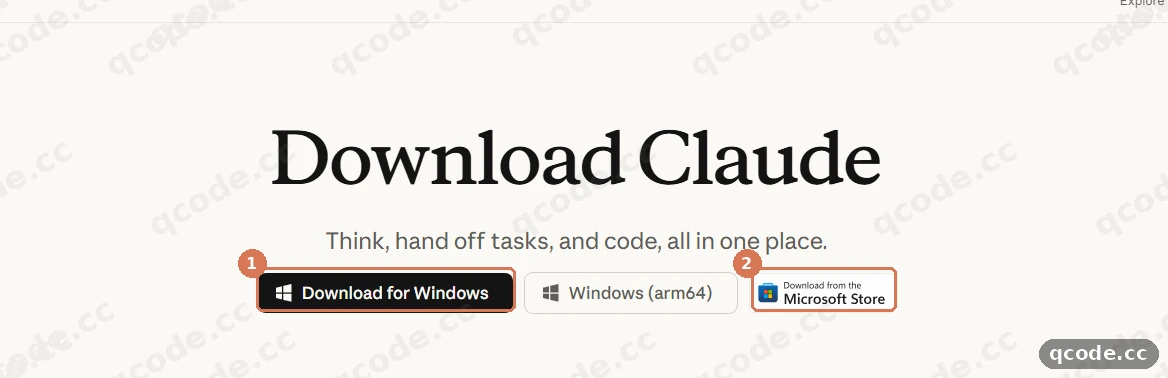
Macet? Unduhan tidak pernah dimulai
Installer disajikan dari downloads.claude.ai, yang tidak dapat dijangkau sebagian jaringan. Jangan terus mengklik: gunakan jalur Microsoft Store pada langkah berikutnya. Periksa juga bahwa Anda tidak memakai ulang file Claude-Setup-x64.exe 0.14.x lama — build tersebut tidak memiliki panel inferensi pihak ketiga.
Jika benar, Anda akan melihat: tombol Download for Windows terlihat di bawah judul Windows, dan file bernama Claude-Setup-x64.exe mulai diunduh.
Beralih ke Microsoft Store saat halaman diblokir
② Download from the Microsoft Store membuka listing resmi. Ini adalah jalur yang digunakan dalam tangkapan layar dan berfungsi saat claude.com termuat tetapi host unduhannya tidak.
Jika benar, Anda akan melihat: Microsoft Store terbuka pada halaman produk Claude, dengan Anthropic, PBC sebagai penerbit.
Pasang Claude dari Microsoft Store
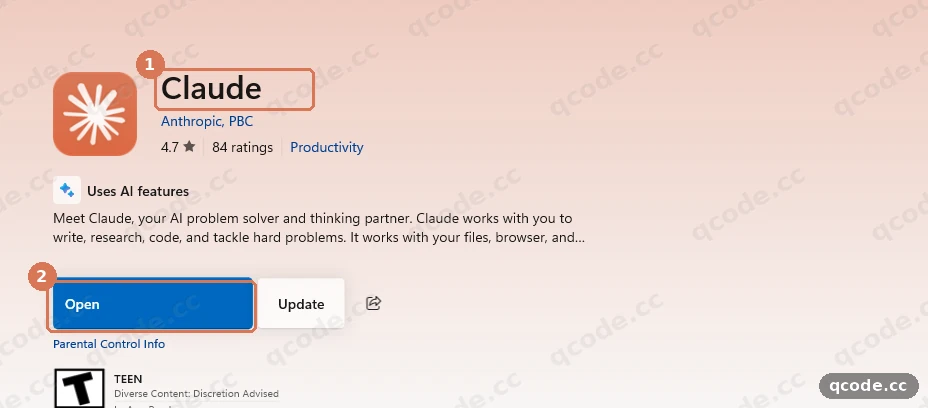
Di halaman Store, ① judulnya berbunyi Claude dan penerbitnya Anthropic, PBC. ② tombolnya berbunyi Get di PC baru — di tangkapan layar ini berbunyi Open karena aplikasi sudah terpasang di sini. Klik dan tunggu unduhan 292 MB.
Macet? Muncul prompt User Account Control
Prompt tersebut menyebut Host Process for Windows Services bukan Anthropic, karena Windows sendiri yang memasang paket Store. Klik Yes dan biarkan Store menyelesaikan prosesnya. Instalasi tetap tidak memerlukan masuk ke Microsoft.
Jika benar, Anda akan melihat: tombol berubah menjadi Open, dan Claude muncul di menu Start.
Buka Claude dan baca layar pertama
Jalankan Claude dari menu Start. Di jaringan tempat claude.ai diblokir, layar pertama dalam keadaan keluar bukan halaman login: ① tertulis App unavailable in region, dengan ② tombol di bawahnya. Abaikan ② dan jangan mencoba masuk — jalur gateway dimulai tepat dari layar ini.
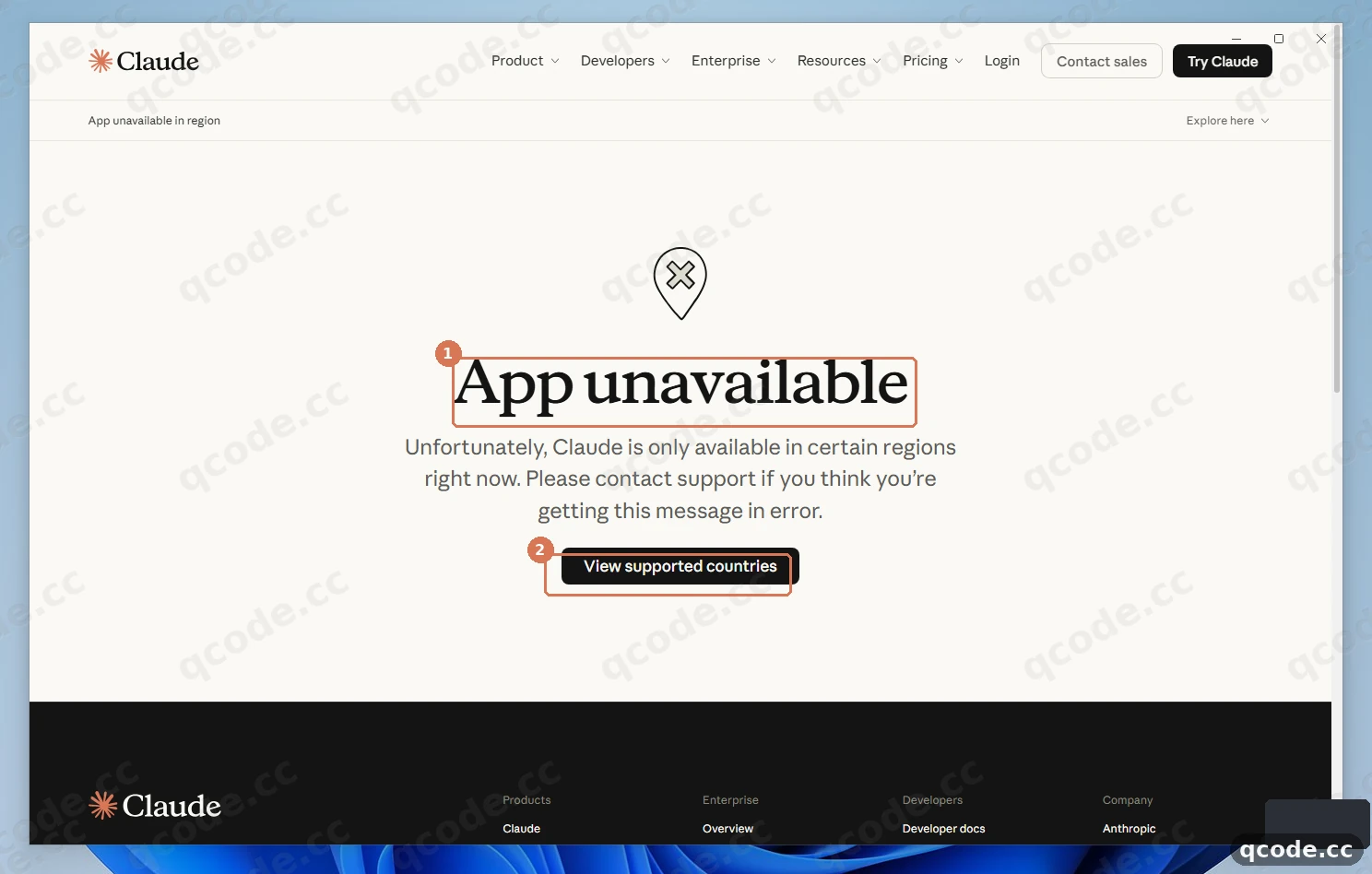
Jika benar, Anda akan melihat: ① pesan App unavailable in region di tengah dan ② tombol di bawahnya. Jendela masih dapat digunakan.
Tampilkan menu bar yang tersembunyi
Claude 6.x menyembunyikan menu bar-nya. Klik di dalam jendela dan tekan Alt; ① menu Help muncul di kiri atas.
Jika benar, Anda akan melihat: menu bar dengan File, Edit, View, Go, dan Help di sepanjang bagian atas jendela.
Aktifkan Developer Mode
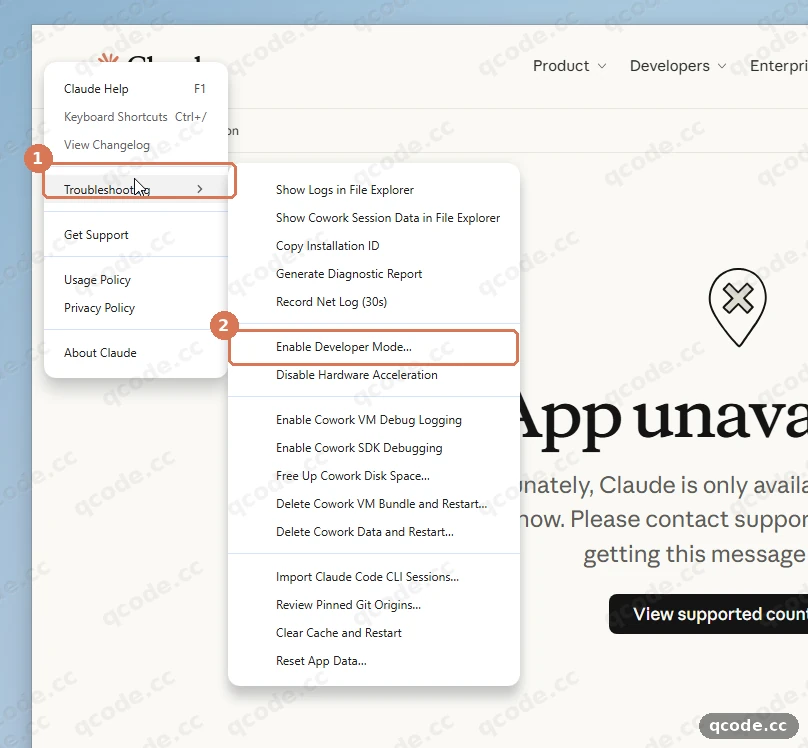
Dengan menu bar terlihat, buka Help → Troubleshooting → ② Enable Developer Mode....
Macet? Menu tertutup saat saya menggerakkan mouse
Tekan Alt lagi, lalu H untuk membuka kembali Help tanpa mengejar menu dengan pointer. Jalur keyboard mencapai item yang sama dan menjaga submenu tetap terbuka.
Jika benar, Anda akan melihat: dialog berjudul Enable Developer Mode? dengan Enable dan Don't Enable.
Konfirmasi restart
Di dialog konfirmasi, ① klik Enable. Claude restart sendiri untuk mengaktifkan menu.
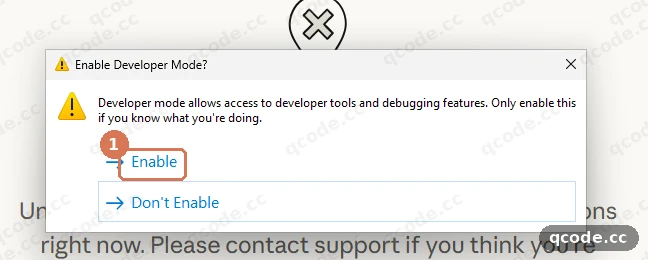
Jika benar, Anda akan melihat: jendela Claude tertutup dan terbuka kembali dengan sendirinya.
Buka panel inferensi pihak ketiga
Setelah restart, tekan Alt lagi dan buka Developer → ① Configure Third-Party Inference....
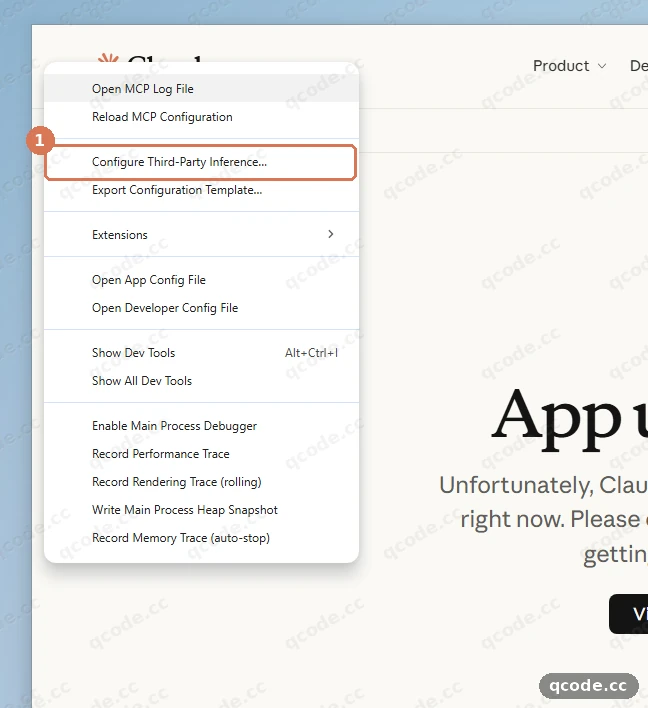
Macet? Tidak ada menu Developer
Developer Mode tidak bertahan. Ulangi langkah Help → Troubleshooting → Enable Developer Mode..., klik Enable, dan tunggu restart otomatis sebelum membuka menu lagi.
Jika benar, Anda akan melihat: jendela berjudul Configure third-party inference dengan bagian Connection di bagian atas.
Biarkan Connection pada Gateway
Di panel, ① Connection sudah diatur ke Gateway; biarkan apa adanya.
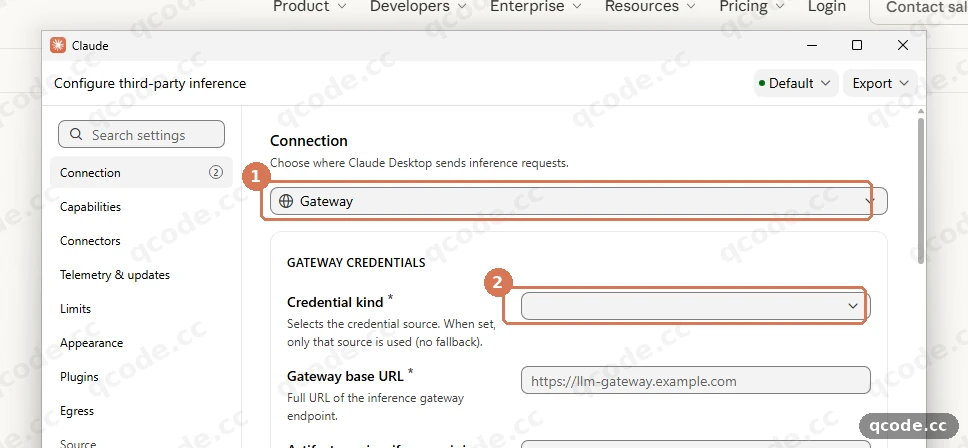
Jika benar, Anda akan melihat: Gateway terpilih di bawah Connection, dan belum ada kolom tambahan.
Temukan Credential kind
② Credential kind berada di bawah Connection dan masih kosong. Kolom key baru muncul setelah Anda memilih nilai di sini.
Jika benar, Anda akan melihat: drop-down kosong berlabel Credential kind *, tanpa kolom Gateway base URL di layar.
Pilih Static API key
Buka Credential kind dan pilih ① Static API key.
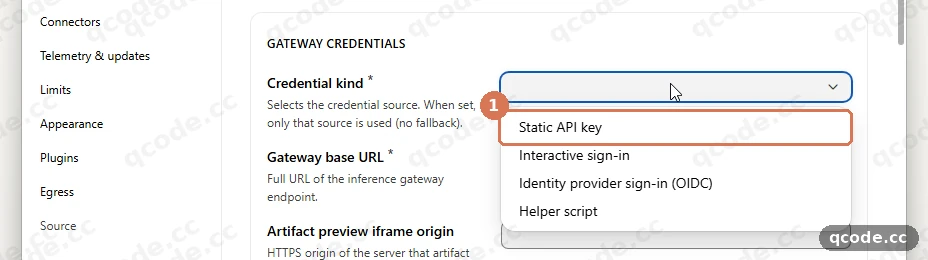
Jika benar, Anda akan melihat: tiga kolom baru muncul — Gateway base URL, Gateway API key, dan Gateway auth scheme.
Periksa tiga kolom gateway
Dengan Static API key terpilih, panel menampilkan ① Gateway base URL, ② Gateway API key, dan ③ Gateway auth scheme. Isi pada langkah berikutnya dan biarkan Gateway extra headers kosong.
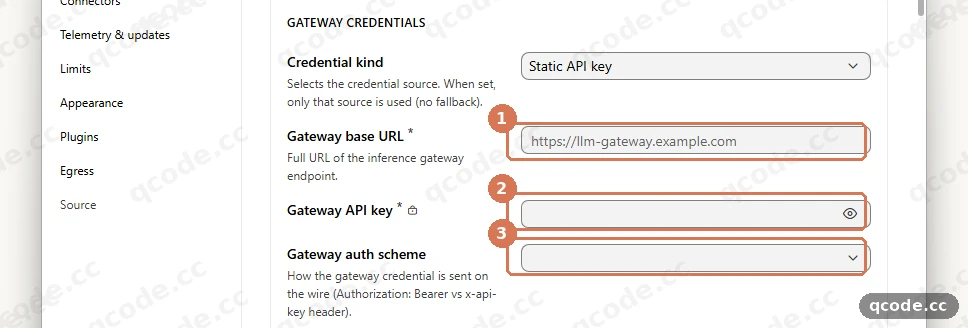
Jika benar, Anda akan melihat: ketiga kolom ada, masing-masing dengan labelnya sendiri, dan baris extra-headers masih kosong.
Isi gateway base URL
Di ① Gateway base URL, ketik https://api.qcode.cc/api. Berhenti di /api — tanpa /v1 dan tanpa garis miring di akhir, karena Claude menambahkan /v1/messages sendiri.
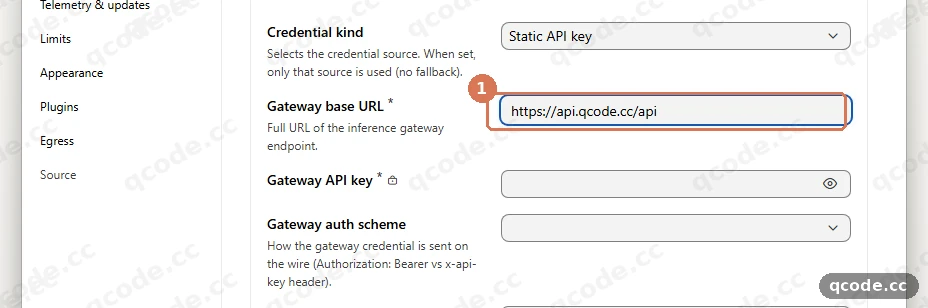
Macet? Permintaan mengembalikan 404
404 pada setiap pesan biasanya berarti alamatnya memiliki path ganda. https://api.qcode.cc/api/v1 menjadi .../api/v1/v1/messages, yang tidak ada. Gunakan tepat https://api.qcode.cc/api.
Jika benar, Anda akan melihat: kolom berisi tepat https://api.qcode.cc/api, tanpa garis miring di akhir.
Tempel gateway API key
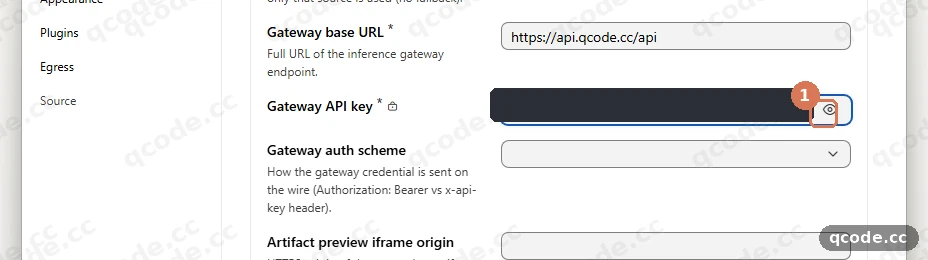
Klik Gateway API key dan tempel key cr_ Anda. Kolom hanya menampilkan titik-titik; ① jangan klik ikon mata di sebelah kanan, yang akan menampilkan key di layar.
Butuh API key?
Jika Anda belum punya akun QCode, Daftar dulu. Jika Anda tidak ingin paket bulanan, beli paket dari halaman Paket Bayar Sesuai Pemakaian untuk memulai, lalu buat key di Dasbor. Salin string yang diawali cr_ dan gunakan sebagai pengganti cr_xxxxxxxx di atas. Anda dapat membayar dengan kartu kredit/debit (Visa / Mastercard), Apple Pay / Google Pay, atau aset kripto — lihat Metode pembayaran.
Jika benar, Anda akan melihat: sederet titik di kolom key dan tidak ada peringatan di bawahnya.
Buka daftar auth scheme
Klik Gateway auth scheme. Daftar hanya menawarkan ① bearer dan x-api-key, dan awalnya kosong.
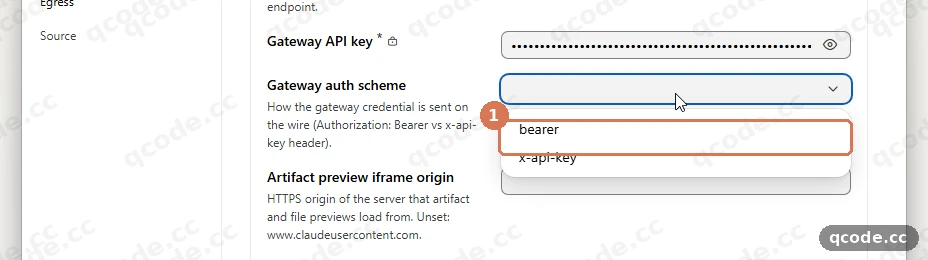
Jika benar, Anda akan melihat: tepat dua entri, bearer dan x-api-key, di drop-down.
Pilih bearer
Pilih ① bearer. Biarkan Gateway extra headers kosong.
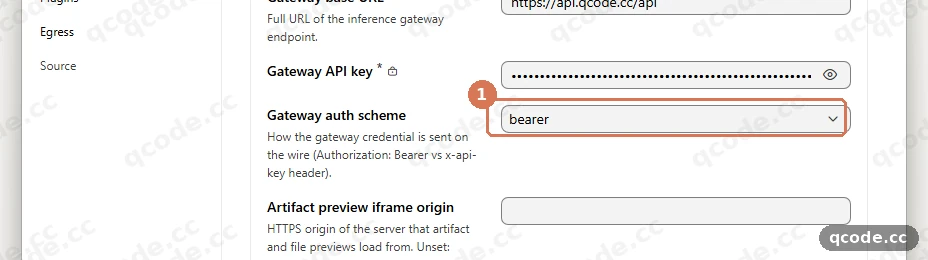
Jika benar, Anda akan melihat: bearer ditampilkan di kolom, dan baris extra-headers masih kosong.
Uji koneksi
Klik ① Test connection di sudut kanan atas. Tombol hanya muncul setelah ketiga kolom gateway memiliki nilai.
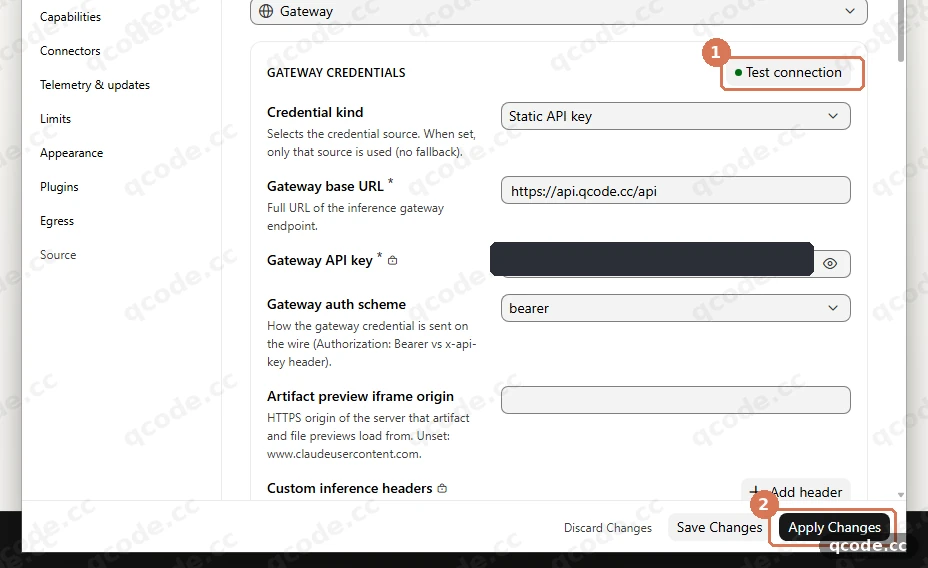
Macet? Tidak ada tombol Test connection
Isi ketiga kolom terlebih dahulu: base URL yang berakhiran /api, key cr_, dan bearer. Tombol disembunyikan selama salah satunya kosong.
Jika benar, Anda akan melihat: titik hijau di samping Test connection. Tidak ada pop-up yang ditampilkan.
Terapkan perubahan
Dengan titik hijau tampil, klik ② Apply Changes di sudut kanan bawah.
Jika benar, Anda akan melihat: dialog Save & Restart? di tengah jendela.
Simpan dan restart
Di dialog Save & Restart?, ① klik Save & Restart. Konfigurasi baru ditulis ke disk setelah peluncuran ulang ini.
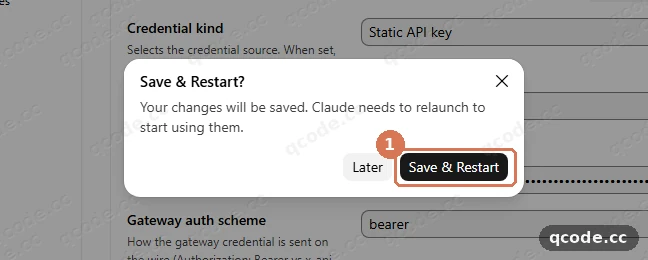
Jika benar, Anda akan melihat: Claude tertutup dan terbuka kembali, dan jendela konfigurasi tidak muncul lagi dengan sendirinya.
Periksa layar beranda
Setelah restart, ① sapaan You're here! menggantikan blok wilayah, dan ② chip model di sudut kanan bawah kotak input berbunyi Opus 5.5 Medium. Footer sidebar menampilkan user · Gateway.
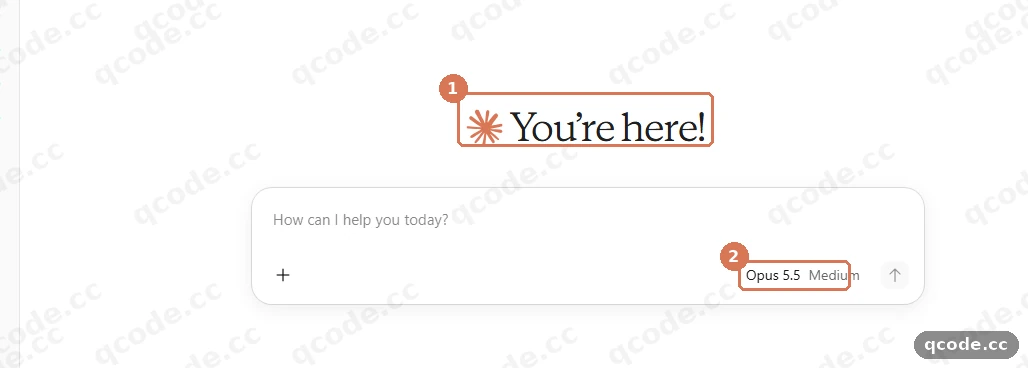
Macet? Halaman wilayah masih ada
Gateway tidak tersimpan. Tekan Alt, buka Developer → Configure Third-Party Inference..., jalankan Test connection lagi, lalu Apply Changes → Save & Restart. Jangan hanya menutup panel.
Jika benar, Anda akan melihat: You're here! di tengah jendela dan Opus 5.5 Medium pada kotak input. Blok wilayah sudah hilang.
Kirim pesan uji dan baca hasilnya
Ketik Say hello in one short sentence di kotak input dan tekan Enter. ① Jika pesan tidak terkirim dan panel menampilkan Couldn't download Claude Code, gateway baik-baik saja tetapi runtime bawaan tidak dapat diambil; ② tombol Go back / Try again muncul di bawahnya, dan Try again mengulangi unduhan tersebut.
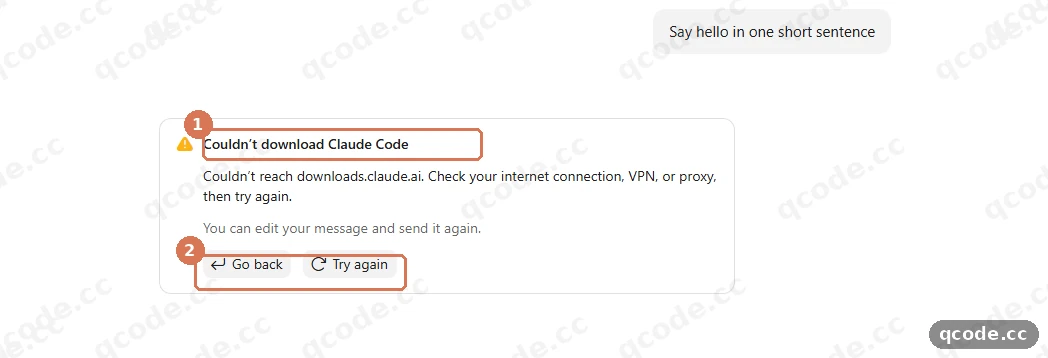
Macet? Couldn't download Claude Code
Sebelum balasan pertama, Claude Desktop mengunduh runtime Claude Code 2.1.328 dari downloads.claude.ai. Jika host tersebut tidak dapat dijangkau, pesan tidak pernah mencapai QCode — titik hijau Test connection hanya membuktikan login gateway. Jaga downloads.claude.ai tetap dapat dijangkau untuk peluncuran pertama dan klik Try again. Jika tetap diblokir, gunakan Chatbox, Cherry Studio, atau skrip setup sekali klik sebagai gantinya; key cr_ yang sama berfungsi di sana.
Jika benar, Anda akan melihat: pesan Anda muncul di percakapan dan balasan mulai dalam beberapa detik. Jika yang muncul justru error unduhan, pengaturan gateway Anda tetap benar — lanjutkan ke alternatif di atas.
Verifikasi bahwa semuanya berfungsi
Pengaturan Anda selesai ketika semua hal berikut terpenuhi:
Test connectionmenampilkan titik hijau, danApply Changes→Save & Restartselesai tanpa error.- Layar beranda menampilkan
You're here!, chip model bertuliskanOpus 5.5 Medium, dan footer sidebar menampilkanuser · Gateway. - Membuka kembali
Developer→Configure Third-Party Inference...menampilkan base URL, placeholder key, danbeareryang sama. - Sebuah pesan mendapat balasan normal, atau — jika
downloads.claude.aidiblokir — Anda hanya melihat error unduhan runtime, tidak pernah error autentikasi.
Untuk melihat permintaan itu sendiri, tempelkan key yang sama di probe.qcode.cc dan saksikan lalu lintasnya tiba di QCode.
Selesai
Anda telah mengonfigurasi Claude Desktop 6.x untuk menggunakan QCode melalui panel gateway-nya sendiri, tanpa akun Anthropic. Dari sini Anda dapat:
- Endpoint dan path API — tiga host QCode dan setiap path-nya
- Tutorial Claude Code — key yang sama di terminal
- Pemecahan masalah
- Chatbox — klien desktop yang melewati unduhan runtime Claude Code
- Selanjutnya: bandingkan paket di halaman harga dan pilih satu untuk pemakaian jangka panjang
- Kembali ke Dasbor Anda untuk memeriksa pemakaian dan saldo
Error umum
| Pesan error | Penyebab | Yang harus dilakukan |
|---|---|---|
App unavailable in region |
Ini adalah layar pertama saat belum masuk ketika claude.ai memblokir jaringan — bukan login yang gagal atau instalasi yang rusak |
Lanjutkan dengan Developer Mode dan simpan gateway; halaman ini hilang setelah Save & Restart. Jika muncul lagi nanti, profil gateway tidak tersimpan |
Couldn't download Claude Code |
Gateway lolos Test connection, tetapi Claude Desktop tidak dapat mengambil runtime Claude Code 2.1.328 dari downloads.claude.ai; permintaan chat tidak pernah keluar dari PC |
Buat downloads.claude.ai dapat dijangkau untuk peluncuran pertama lalu klik Try again. Jika tetap diblokir, gunakan Chatbox, Cherry Studio, atau skrip sekali klik; tidak ada kolom gateway yang perlu diubah |
Couldn't reach downloads.claude.ai. Check your internet connection, VPN, or proxy, then try again. |
Unduhan runtime yang sama, dengan host disebutkan dalam pesan; proxy atau VPN yang memblokir host tersebut menyebabkannya | Izinkan host tersebut atau ganti jaringan, lalu klik Try again. Base URL dan key QCode bukan penyebabnya |
401 invalid_request_error: You didn't provide an API key. You need to provide your API key in an Authorization header using Bearer auth |
Permintaan keluar tanpa key cr_: Gateway API key kosong, atau Gateway auth scheme dibiarkan kosong atau diatur ke x-api-key |
Atur Credential kind ke Static API key, tempelkan key lagi, pilih bearer, lalu Test connection → Apply Changes → Save & Restart |
FAQ
Apakah saya perlu akun Anthropic atau langganan Claude?
Tidak. Panel gateway menggantikan proses masuk Anthropic untuk permukaan chat desktop, dan key cr_ adalah satu-satunya kredensial dalam tutorial ini. Dua pengecualian: beberapa konektor opsional seperti Google Drive atau Notion mungkin masih meminta proses masuk Anthropic, dan Cowork diatur oleh paket Anthropic Anda, bukan oleh QCode.
Mengapa daftar model kosong?
Periksa base URL apakah ada / di akhir, pastikan key lengkap dan diawali cr_, lalu jalankan Apply Changes → Save & Restart lagi. Menu diisi dari /v1/models; jika permintaan itu tidak mengembalikan apa pun, menu tetap kosong. Deployment terkelola dapat menambahkan inferenceModels ke profil JSON yang diekspor — lihat Daftar model dan profil JSON di bawah.
Mengapa tidak ada tombol Test connection?
Test connection hanya muncul setelah Gateway base URL, Gateway API key, dan Gateway auth scheme semuanya memiliki nilai. Isi base URL yang berakhiran /api, tempelkan key, pilih bearer, dan tombol akan muncul di sudut kanan atas.
Apa perbedaan antara Apply Changes dan Export?
Apply Changes menulis konfigurasi secara lokal dan membuka dialog Save & Restart?; konfigurasi baru aktif setelah aplikasi diluncurkan ulang. Export ▾ di kanan atas menyimpan profil JSON untuk MDM atau cadangan dan tidak mengubah aplikasi yang sedang berjalan.
Bisakah saya menggunakan Claude Desktop dan Claude Code CLI secara bersamaan?
Bisa. Claude Desktop menyimpan profil gateway-nya sendiri; Claude Code CLI membaca pengaturannya sendiri. Keduanya berbagi key QCode dan kuota paket yang sama, jadi menjalankan keduanya tidak menagih Anda dua kali. Lihat Penagihan.
Apa yang terjadi ketika key saya kedaluwarsa?
Tergantung pada apa yang Anda beli. Key yang disertakan dengan paket personal tidak dapat diperpanjang — buka kembali paket dan buat key baru, lalu tempelkan ke Gateway API key. Key dari paket bayar sesuai pemakaian kembali aktif ketika Anda membeli paket lain: key yang sama tetap berfungsi, dan tidak perlu key baru.
Bagaimana hubungannya dengan CC Switch?
CC Switch mengelola base URL dan kredensial untuk alat CLI seperti Claude Code dan Codex. Claude Desktop menjalankan konfigurasi developer mode-nya sendiri secara independen, sehingga keduanya tidak berbagi pengaturan.
Ringkasan singkat
| Item | Detail |
|---|---|
| Model yang dapat digunakan | Apa pun yang dikembalikan endpoint QCode dari /v1/models, dipilih dari menu model. Panel desktop berbicara protokol Anthropic; klien GPT dan Gemini menggunakan base dan aplikasi yang berbeda |
| Protokol dan base URL | Kompatibel Anthropic: https://api.qcode.cc/api (tanpa /v1) |
| Tempat mengonfigurasi | Help → Troubleshooting → Enable Developer Mode..., lalu Developer → Configure Third-Party Inference... |
| Referensi resmi | Connect Claude Code to an LLM gateway |
Referensi konfigurasi
Panelnya singkat. Hanya kolom berikut yang penting untuk QCode:
| Kolom | Nilai |
|---|---|
Connection |
Gateway |
Credential kind |
Static API key |
Gateway base URL |
https://api.qcode.cc/api |
Gateway API key |
cr_xxxxxxxx |
Gateway auth scheme |
bearer |
Gateway extra headers |
biarkan kosong |
Dua aturan berlaku untuk alamat:
- Berhenti di
/api. Claude menambahkan/v1/messagesdan/v1/modelssendiri./v1yang diketik manual akan menggandakan path dan menghasilkan 404. - Tanpa garis miring di akhir.
https://api.qcode.cc/api/menjadi.../api//v1/messages.
Claude Desktop menggunakan base yang kompatibel Anthropic. Base yang kompatibel OpenAI https://api.qcode.cc/openai/v1 adalah untuk klien yang berbicara protokol OpenAI; jangan memasukkannya ke panel ini.
Endpoint QCode lainnya
Jika host default lambat atau tidak dapat dijangkau dari jaringan Anda, ubah hanya domainnya dan pertahankan sisa alamatnya:
| Endpoint | Base yang kompatibel Anthropic |
|---|---|
| Global | https://api.qcode.cc/api |
| Amerika Utara / Eropa | https://us.qcode.cc/api |
| Asia (alternatif untuk Tiongkok daratan) | https://asia.qcode.cc/api |
Ketiga host menerima key dan path yang sama. Untuk referensi endpoint lengkap, lihat Endpoint dan path API.
Mengapa menggunakan gateway pihak ketiga
- Gunakan kuota QCode Anda di desktop: alur kerja dokumen, spreadsheet, dan MCP di Claude Desktop memakai kuota yang sama dengan klien QCode Anda yang lain.
- Satu key di semua klien: Claude Desktop, Claude Code CLI, dan Codex CLI berbagi satu API key QCode dan satu kuota paket.
- Beberapa keluarga model di satu endpoint: gateway QCode melayani model Anthropic dan keluarga lain di endpoint yang kompatibel Anthropic; menu desktop menampilkan apa yang dikembalikan endpoint.
- Peluncuran untuk tim: panel konfigurasi dapat mengekspor profil JSON yang Anda dorong ke anggota tim dengan Jamf, Intune, atau Group Policy.
- Tanpa proses masuk Anthropic untuk permukaan chat: gateway menyediakan kredensialnya. Cowork adalah pengecualian — ia tetap terikat pada akun Anthropic Anda.
Daftar model dan profil JSON
Biasanya Claude Desktop memanggil /v1/models setelah Save & Restart dan mengisi menu model dengan sendirinya. Tidak ada langkah tambahan yang diperlukan.
Jika menu tetap kosong setelah Apply Changes → Save & Restart kedua, gunakan panel lagi alih-alih mengedit file secara manual. Untuk deployment terkelola, Export ▾ di kanan atas jendela konfigurasi menyimpan profil saat ini sebagai JSON; profil yang diekspor berisi key berikut, dan inferenceModels dapat ditambahkan sebelum Anda mendorongnya:
{
  "inferenceProvider": "gateway",
  "inferenceGatewayBaseUrl": "https://api.qcode.cc/api",
  "inferenceGatewayApiKey": "cr_xxxxxxxx",
  "inferenceModels": [
    "claude-opus-5-5",
    "claude-opus-4-7",
    "claude-sonnet-5-5",
    "claude-haiku-5-5"
  ]
}
ID model sering ditambahkan dan dihentikan. Anggap daftar di dasbor QCode Anda sebagai acuan, dan pilih model dari menu setelah restart alih-alih mengetik ID dari panduan lama.
Deployment tim (MDM)
Export ▾ di kanan atas jendela konfigurasi mengekspor konfigurasi saat ini sebagai JSON. Dorong file itu dengan perkakas MDM Anda sendiri:
- macOS: profil konfigurasi tingkat pengguna melalui Jamf atau Mosyle
- Windows:
%APPDATA%\Claude\melalui Intune atau Group Policy - Linux:
~/.config/Claude/melalui Ansible atau Puppet
Anthropic tidak menerbitkan panduan MDM resmi untuk JSON hasil ekspor ini; yang dapat Anda andalkan adalah kemampuan deployment file dari perkakas MDM Anda. Setelan terkelola untuk Claude Code adalah mekanisme terpisah — lihat Setelan terkelola Claude Code.
Kuota bersama
Claude Desktop, Claude Code CLI, dan Codex CLI semuanya memakai API key QCode yang sama dan berbagi kuota paket yang sama. Masuk dari beberapa klien tidak menagih Anda dua kali. Aturan lengkapnya ada di Penagihan.
Claude Cowork dan cakupan gateway
Yang berjalan melalui gateway Anda sendiri adalah Claude Code dan permukaannya: ekstensi VS Code, aplikasi desktop, GitHub Actions, Agent SDK, sesi Slack, sesi cloud, dan Remote Control. Di sisi desktop, setelah inferensi pihak ketiga dikonfigurasi, percakapan, Skills, dan panggilan MCP yang Anda lakukan di sana akan menuju gateway yang Anda setel.
Claude Cowork berbeda: sesinya berjalan di cloud, terikat ke akun Anthropic Anda, dan dokumentasi gateway resmi tidak pernah menyebut Cowork. Klaim sebelumnya bahwa menghubungkan QCode membuka Cowork telah ditarik. Perlakukan Cowork sebagai diatur oleh paket Anthropic dan setelan organisasi Anda; jangan menganggarkannya sebagai pemakaian QCode. Konektor tingkat lebih tinggi seperti Google Drive atau Notion mungkin tetap memerlukan masuk ke Anthropic.
Batasan dan perbedaan
- Aplikasi web claude.ai tidak didukung: inferensi pihak ketiga adalah fitur khusus desktop; peramban tetap mengarah ke akun Anthropic Anda.
- Mode gateway berarti sesi lokal: pemilih environment tidak menawarkan sesi SSH maupun environment cloud yang dihosting Anthropic. Di host jarak jauh, jalankan CLI di sana dengan variabel gateway disetel.
- Remote Control tidak tersedia selama konfigurasi gateway aktif; fitur ini juga memerlukan identitas claude.ai, yang tidak disediakan gateway pihak ketiga.
Gateway was unreachableberarti aplikasi tidak dapat menjangkau Base URL yang dikonfigurasi saat mulai. Periksa URL dan jalur jaringan, lalu coba endpoint lain dari tabel di atas.Test connectionhanya membuktikan login QCode.Couldn't download Claude Codeyang muncul kemudian adalah unduhan runtime bawaan, bukan kegagalan gateway.- Versi 6.x diperlukan. Installer 0.14.x tidak memiliki entri
Configure Third-Party Inference..., tidak adaCredential kind, dan tidak adaApply Changes. - Peluncuran Windows pertama mungkin menyebut Virtual Machine Platform. Mengaktifkan fitur Windows itu dapat memerlukan restart; ini terpisah dari gateway dan tidak mengubah kolom di atas.
- Chip model bukan ID model.
Opus 5.5 Mediumadalah label yang ditampilkan aplikasi; ID yang tersedia untuk key Anda berasal dari/v1/models.
Dokumentasi terkait
- Endpoint dan jalur API — setiap domain ingress dan jalurnya
- Tutorial Claude Code — jalur terminal dengan key yang sama
- Chatbox — klien desktop yang tidak memerlukan runtime Claude Code
- Cherry Studio — klien desktop lain untuk key yang sama
- Skrip setup sekali klik — jalur lebih cepat saat unduhan runtime terblokir
- Penagihan — aturan kuota bersama
- Pemecahan masalah
Mulai dengan QCode
Satu API key untuk Claude Code, Codex, dan lainnya — ditagih per token, harga per model di qcode.cc/models