SillyTavern dengan QCode: panduan Windows & macOS, satu tangkapan layar per langkah
Ikuti 15 langkah dan 15 tangkapan layar untuk memasang Node.js dan SillyTavern 1.19.1 di Windows atau macOS, terhubung ke QCode melalui reverse proxy Claude atau Custom (kompatibel OpenAI), mengobrol dengan model Claude dan GPT, serta memeriksa log permintaan.
Butuh API key? Daftar →Endpoint & Base URL →
Di halaman ini
- Unduh dan pasang
- Ikuti tangkapan layar: Windows 11, satu langkah demi satu langkah
- Unduh Node.js untuk Windows
- Pasang Node.js dan periksa versinya
- Unduh arsip SillyTavern 1.19.1
- Ekstrak ke folder yang mudah Anda temukan
- Jalankan Start.bat untuk memulai layanan lokal
- Konfirmasi dialog selamat datang saat pertama kali masuk
- Buka panel koneksi API
- Beralih ke Chat Completion, pilih Claude, dan isi reverse proxy
- Pilih model dan klik Connect
- Kirim pesan pertama dan klik OK di dialog konfirmasi
- Pastikan Claude membalas
- Beralih ke GPT: pilih Custom (OpenAI-compatible)
- Mengobrol satu kalimat dengan model GPT
- Perlu dipastikan: pembuatan gambar belum bisa dihubungkan untuk saat ini
- Periksa permintaan di probe.qcode.cc
- Verifikasi bahwa ini berfungsi
- Kesalahan umum
- FAQ
- Apa yang terjadi ketika key saya kedaluwarsa?
- Bisakah saya menghubungkan gpt-image-2 ke pembuatan gambar SillyTavern?
- Bagaimana jika model yang saya inginkan tidak ada di dropdown Claude Model?
- Bagaimana jika jaringan di Tiongkok daratan tidak stabil?
- Bisakah saya melihat log permintaan saya sendiri?
- Ringkasan koneksi
- Kemampuan sekilas
- Mengapa alamat Claude harus menyertakan /v1
- Tentang pembuatan image-2
- Model yang tersedia
- Titik masuk lainnya
- Tentang proxy dan data
- Dokumentasi terkait
Ikuti 15 langkah di bawah ini dan SillyTavern akan berjalan di PC Windows atau Mac Anda sendiri, dengan satu key QCode yang melayani model Claude maupun GPT.
Jawaban singkat: Di panel API 连接配置 (koneksi API) SillyTavern, ubah API menjadi 聊天补全 (Chat Completion), pilih Claude lalu isi alamat dan key di bagian 反向代理 (Reverse Proxy), atau pilih 自定义(兼容 OpenAI) (Custom, kompatibel OpenAI) lalu isi alamat, key, dan nama model di sana, kemudian klik 连接 (Connect) dan mulai mengobrol.
| Item | Isi |
|---|---|
| Alamat endpoint (Claude / reverse proxy) | https://api.qcode.cc/api/v1 |
| Alamat endpoint (GPT / model Tiongkok / custom) | https://api.qcode.cc/openai/v1 |
| Tempat key diisi | 代理密码 (Proxy Password) / 自定义 API 密钥(选填) (Custom API Key, opsional) |
| Model rekomendasi bawaan | claude-opus-5-5 / gpt-6.2-sol |
| Format key | cr_xxxxxxxx |
Mengapa alamat Claude perlu
/v1? Reverse proxy SillyTavern menambahkan/messageslangsung ke alamat yang Anda masukkan — tidak seperti Claude Code, ia tidak menambahkan/v1secara otomatis. Masukkanhttps://api.qcode.cc/api/v1di sini agar permintaan akhirnya menjadihttps://api.qcode.cc/api/v1/messages.
Diperiksa pada 2026-11-22 · SillyTavern 1.19.1 · Windows 11
SillyTavern adalah frontend obrolan yang berjalan di komputer Anda sendiri, dibangun untuk role-play dan percakapan multi-giliran. Ia tidak membawa model sendiri — Anda harus memberinya alamat layanan model, dan artikel ini mengganti alamat tersebut dengan QCode.
Pakai Mac? Ikuti langkah yang sama. Tangkapan layar diambil di Windows 11; di macOS, jalankan perintah yang sama di Terminal. Pengaturan di browser sama.
- PC menjalankan Windows 10 / 11 (64-bit) atau macOS, dan Anda dapat mengeklik Yes pada prompt izin yang muncul selama instalasi
- Anda dapat membuka
nodejs.orgdangithub.com; bila unduhan lambat, coba lagi di waktu lain - Anda sudah mendaftar di QCode.cc dan menyalin API key yang diawali
cr_. Belum punya akun? Daftar QCode terlebih dahulu, pilih paket di halaman harga, lalu buat key di Dasbor. - Sisihkan sekitar 20 menit tanpa gangguan: peluncuran pertama SillyTavern memasang dependensi dan membangun frontend sendiri, dan jendela hitam akan bergulir selama beberapa menit
Unduh dan pasang
SillyTavern tidak punya installer .exe / .msi, tidak ada paket winget, dan tidak ada entri Microsoft Store. Di Windows ada tiga hal: pasang Node.js dulu, lalu unduh arsip sumber SillyTavern, ekstrak, dan klik dua kali Start.bat.
Titik masuk resmi:
- Node.js: halaman unduhan nodejs.org. Di Windows pilih
Windows Installer (.msi)(x64 di mesin x64, ARM64 di mesin ARM64); Anda juga dapat memakai perintahwinget install OpenJS.NodeJS. - SillyTavern: GitHub Release terbaru —
Source code (zip)di bagian Assets di bawah halaman. Dokumentasi instalasi Windows resmi juga menyediakangit clone https://github.com/SillyTavern/SillyTavern -b release. - Persyaratan versi: SillyTavern 1.19.1 memerlukan Node.js 20 atau lebih baru, jadi memasang rilis LTS saat ini sudah cukup.
Kondisi jaringan berbeda menurut wilayah, jadi pilih wilayah Anda dulu:
Eropa / Jepang
- Kedua titik masuk resmi biasanya terbuka langsung: unduh
.msiNode.js darihttps://nodejs.org/en/download(atau jalankanwinget install OpenJS.NodeJS), dan ambilSource code (zip)dari Assets di halaman GitHub Releases SillyTavern. - Jika prompt izin muncul saat memasang Node.js, klik Yes; setelah itu ingat untuk menutup jendela lama dan membuka jendela Windows PowerShell baru.
Tiongkok Daratan
- Node.js:
https://nodejs.org/en/downloadkadang bisa kadang tidak; jika tidak terbuka, gunakan halaman unduhan Tiongkokhttps://nodejs.cn/downloadatau mirrorhttps://npmmirror.com/mirrors/node/dan ambil.msiversi yang sama; Anda juga bisa langsung menjalankanwinget install OpenJS.NodeJSdi Windows PowerShell. - SillyTavern: halaman GitHub (termasuk Releases) juga kadang bisa kadang tidak, jadi jika unduhan gagal, tunggu sebentar dan klik sekali lagi. Tidak ada saluran unduhan lain untuk langkah ini — jika benar-benar tidak bisa diunduh, beralihlah ke jalur
git clonedari dokumentasi resmi. - Prompt instalasi: saat User Account Control muncul ketika memasang Node.js, klik Yes; jika muncul
Windows 已保护你的电脑(Windows protected your PC), klik更多信息(More info) →仍要运行(Run anyway).
Negara Arab
- Salurannya sama dengan Eropa / Jepang: gunakan halaman unduhan resmi Node.js, GitHub Releases, dan winget secara langsung.
- Setelah memasang Node.js, tutup jendela lama, buka kembali Windows PowerShell, dan lanjutkan ke langkah berikutnya.
Rusia / Iran
- Coba halaman unduhan resmi Node.js dan GitHub Releases terlebih dahulu; jika keduanya memakan waktu lama, pasang Node.js dengan
winget install OpenJS.NodeJSsebagai gantinya dan coba lagi arsip SillyTavern pada periode ketika jaringan lancar. - Jika unduhan timeout di tengah jalan, klik unduh lagi; jangan mulai mengekstrak file yang belum selesai diunduh.
Ikuti tangkapan layar: Windows 11, satu langkah demi satu langkah
Masing-masing dari 15 langkah di bawah ini melakukan tepat satu hal, dan angka oranye pada tangkapan layar cocok satu per satu dengan ①②③ di teks. Jangan pernah menutup jendela konsol hitam yang dibuka pada langkah 5 — menutupnya sama dengan mematikan layanan lokal.
Unduh Node.js untuk Windows
SillyTavern membutuhkan Node.js untuk berjalan, jadi pasang itu dulu. Buka halaman unduhan resmi Node.js dan pastikan halaman menawarkan platform Windows dan rilis dukungan jangka panjang LTS (①, di sini v26.13.1 LTS, yang memenuhi persyaratan SillyTavern versi 20 atau lebih baru), lalu klik tombol hijau Windows Installer (.msi) (②).
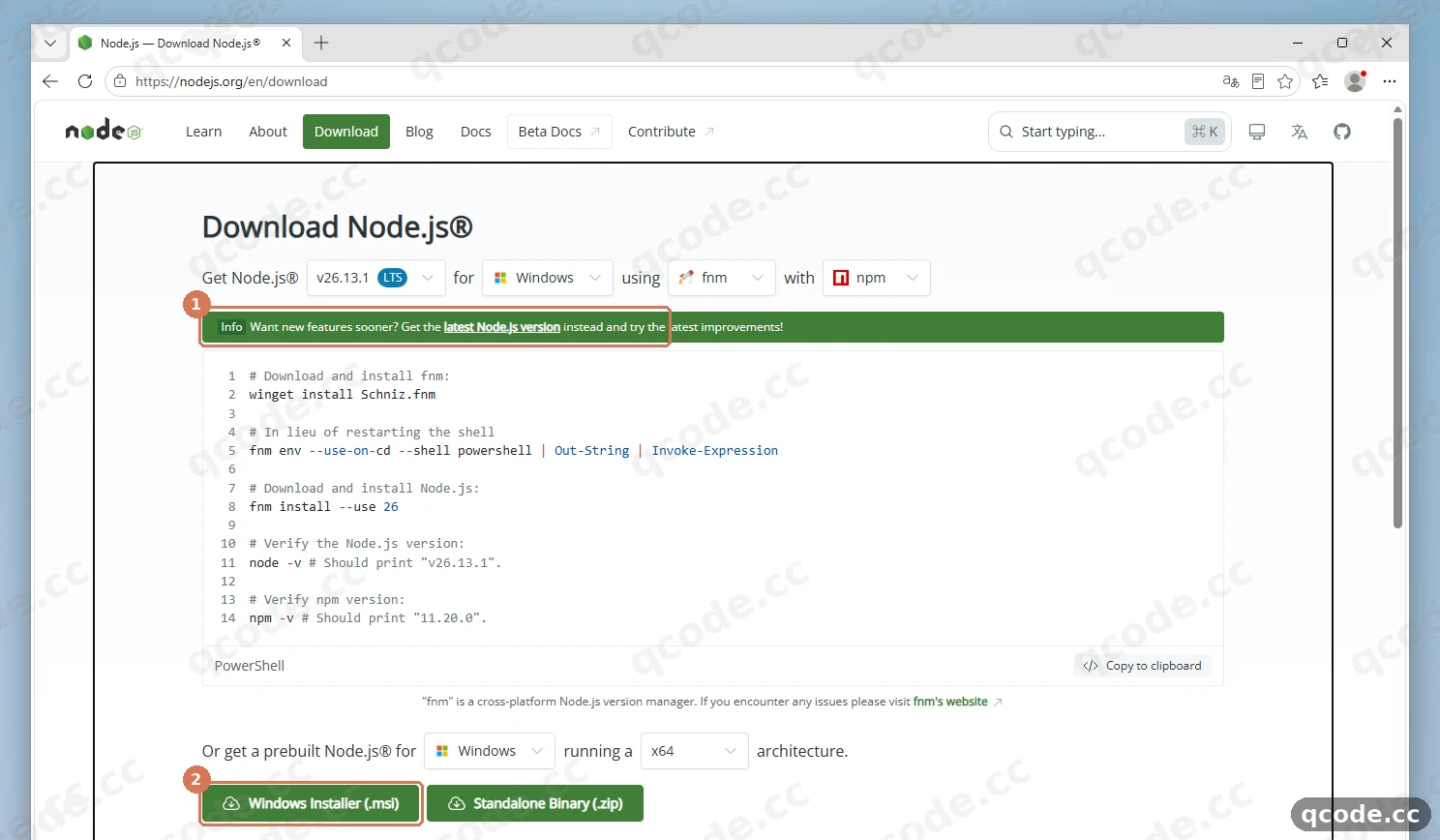
Jika benar Anda akan melihat: halaman menyebut LTS dan nomor versi yang diawali v26, dan setelah Anda mengeklik tombol hijau, progres unduhan .msi muncul di pojok kanan atas browser.
Bermasalah? Halaman unduhan terus berputar, atau Anda tidak dapat menemukan tombol .msi
Muat ulang halaman unduhan sekali; jika masih tidak terbuka, gunakan halaman unduhan Tiongkok https://nodejs.cn/download. Anda juga dapat menjalankan winget install OpenJS.NodeJS langsung di Windows PowerShell — setelah memasang, tetap lakukan pemeriksaan versi pada langkah berikutnya.
Pasang Node.js dan periksa versinya
Klik dua kali .msi yang baru Anda unduh, klik Next terus sampai wizard selesai, klik Install di akhir dan biarkan selesai sendiri. Lalu tutup semua jendela lama, buka jendela Windows PowerShell baru dan jalankan node --version lalu npm --version, tekan Enter setelah masing-masing: ① seharusnya mencetak v26.13.1 dan ② seharusnya mencetak 11.20.0.
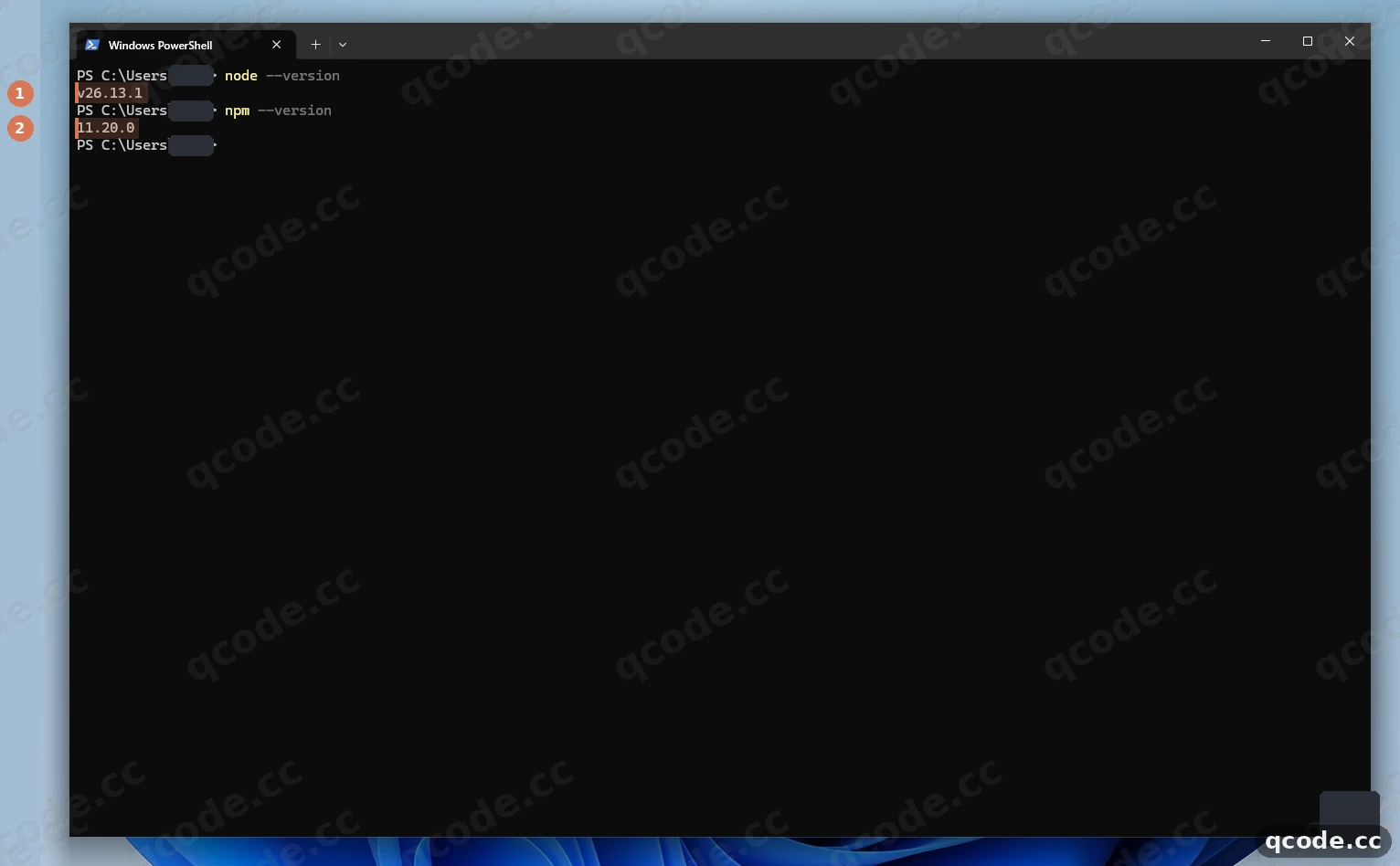
Jika benar Anda akan melihat: dua baris versi yang bersih tanpa error merah. Versi minor yang berbeda tidak masalah, asalkan node adalah 20 atau lebih baru.
Bermasalah? Muncul pesan node tidak dikenali sebagai perintah internal atau eksternal
Ini berarti jendela saat ini belum mengambil variabel lingkungan baru. Tutup jendela Windows PowerShell sepenuhnya (bukan hanya diminimalkan), buka yang baru dan coba lagi; jika masih tidak mengenali perintah, jalankan .msi sekali lagi, centang opsi yang menambahkannya ke PATH di halaman pertama wizard, dan buka kembali jendela setelah selesai.
Unduh arsip SillyTavern 1.19.1
SillyTavern resmi hanya menyediakan arsip sumber, tanpa installer. Buka halaman GitHub Releases-nya, pastikan rilis yang ditandai Latest adalah 1.19.1 (①), lalu gulir ke bawah ke Assets dan klik Source code (zip) (②) untuk memulai unduhan.
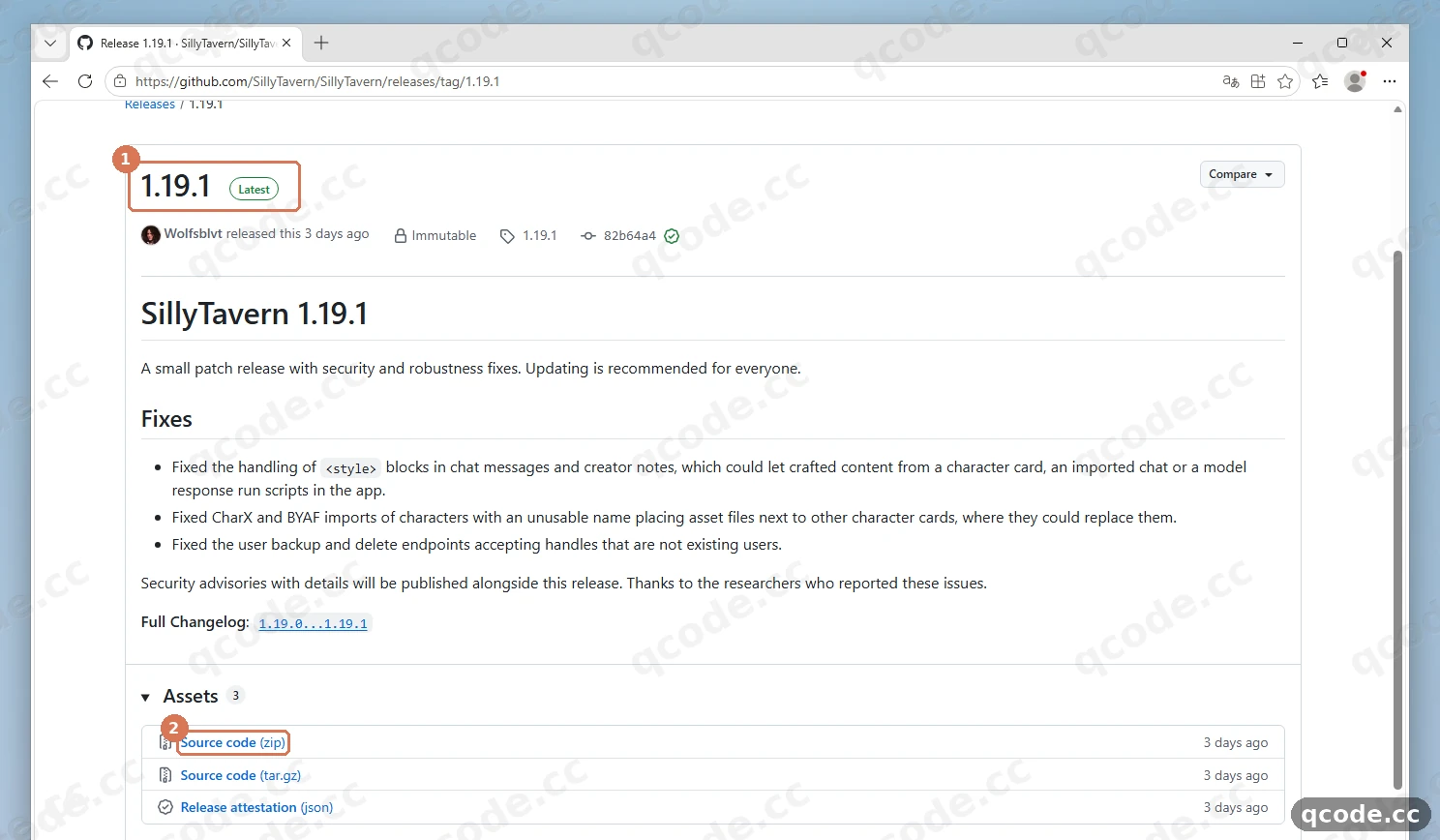
Jika benar, Anda akan melihat: browser mengunduh file bernama SillyTavern-1.19.1.zip, ukurannya sekitar 38 MB.
Bingung? Halaman menampilkan ERR_CONNECTION_TIMED_OUT
Ini adalah timeout jaringan saat menjangkau GitHub, bukan masalah pada komputer Anda. Tunggu satu atau dua menit lalu muat ulang, atau beralih ke jaringan lain dan klik lagi; Anda juga dapat mengikuti dokumentasi instalasi Windows resmi dan menggunakan git clone https://github.com/SillyTavern/SillyTavern -b release untuk menarik sumbernya secara lokal.
Ekstrak ke folder yang mudah Anda temukan
Ekstrak arsip yang baru Anda unduh ke lokasi yang tidak dilindungi Windows, misalnya C:\SillyTavern — jangan taruh di Program Files, OneDrive, atau di Desktop. Setelah ekstraksi selesai, buka folder ini dan Anda akan melihat skrip peluncur Start.bat (①).
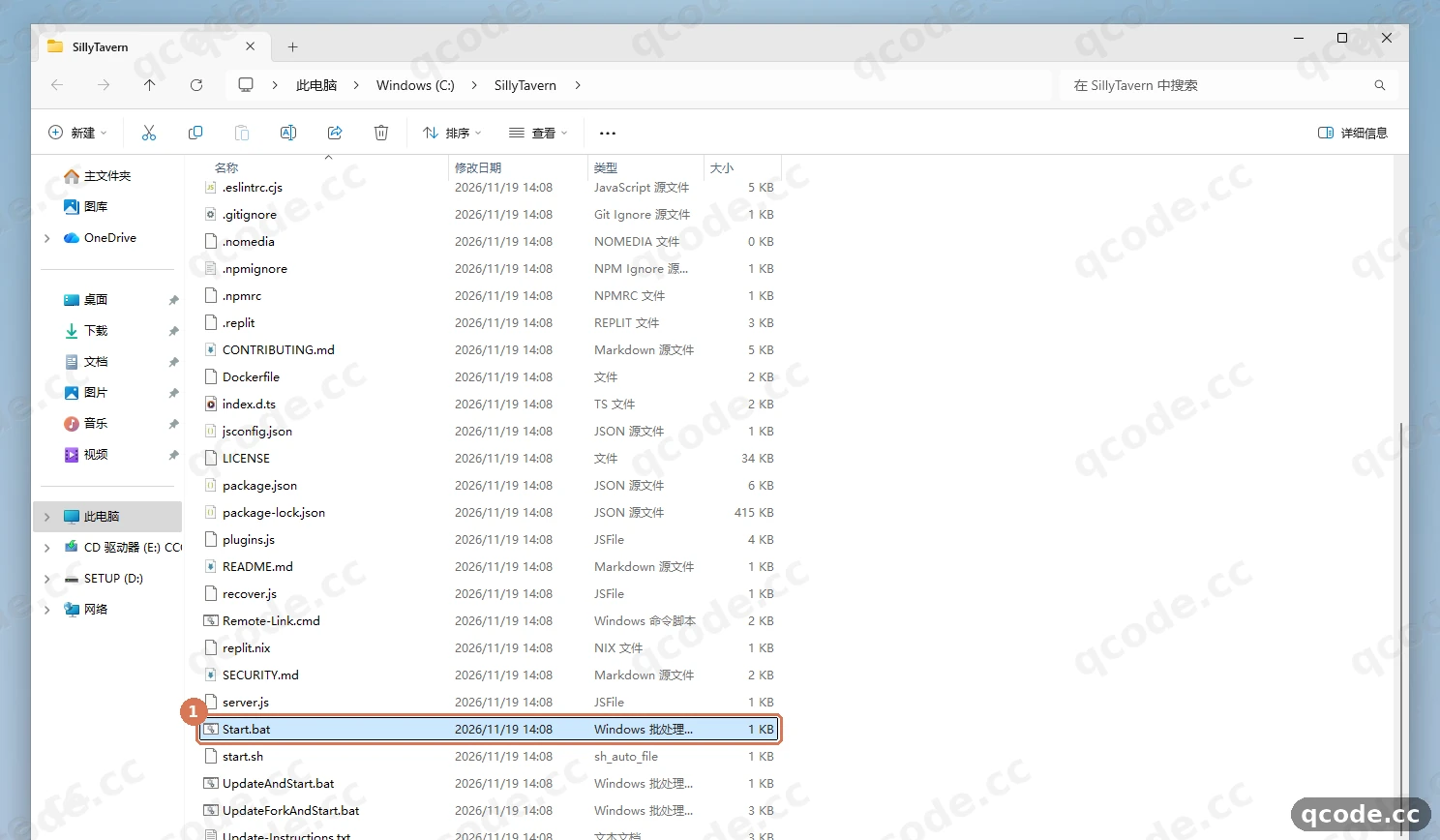
Jika benar, Anda akan melihat: bilah alamat bertuliskan C:\SillyTavern dan daftar file berisi Start.bat, package.json, dan file lainnya.
Jalankan Start.bat untuk memulai layanan lokal
Klik dua kali Start.bat. Pada eksekusi pertama, ia memasang dependensi dan membangun frontend sendiri, jadi jendela hitam akan bergulir selama beberapa menit — bersabarlah dan tunggu hingga berhenti: ① menampilkan SillyTavern is listening on IPv4: 127.0.0.1:8000 dan ② menampilkan Go to: http://127.0.0.1:8000/ to open SillyTavern, sementara browser default Anda membuka alamat itu secara otomatis.
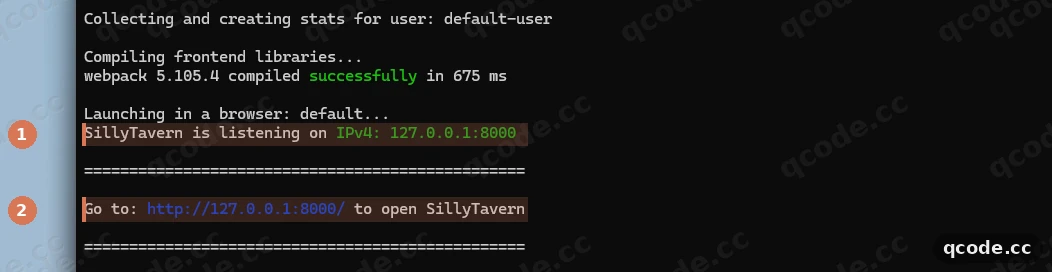
Jika benar, Anda akan melihat: jendela hitam berhenti di dua baris ini dan tidak bergulir lagi, jendela tetap terbuka, dan halaman SillyTavern muncul sendiri di browser.
Bingung? Jendela hitam berkedip lalu hilang setelah klik dua kali
Pertama pastikan Node.js benar-benar terpasang (dua nomor versi dari langkah sebelumnya tercetak). Lalu jangan klik dua kali: di Windows PowerShell jalankan cd C:\SillyTavern lalu .\Start.bat, agar pesan error tetap tampil di jendela dan Anda bisa menindaklanjutinya.
Konfirmasi dialog selamat datang saat pertama kali masuk
Setelah browser membuka http://127.0.0.1:8000, sistem berbahasa Mandarin otomatis beralih ke Simplified Chinese. Kunjungan pertama menampilkan dialog 欢迎来到 SillyTavern! (Welcome to SillyTavern!): periksa dulu kolom 用户设定名称: (User name) (①, default User — Anda juga bisa menggantinya dengan nama Anda sendiri), lalu klik 确定 (OK) (②).
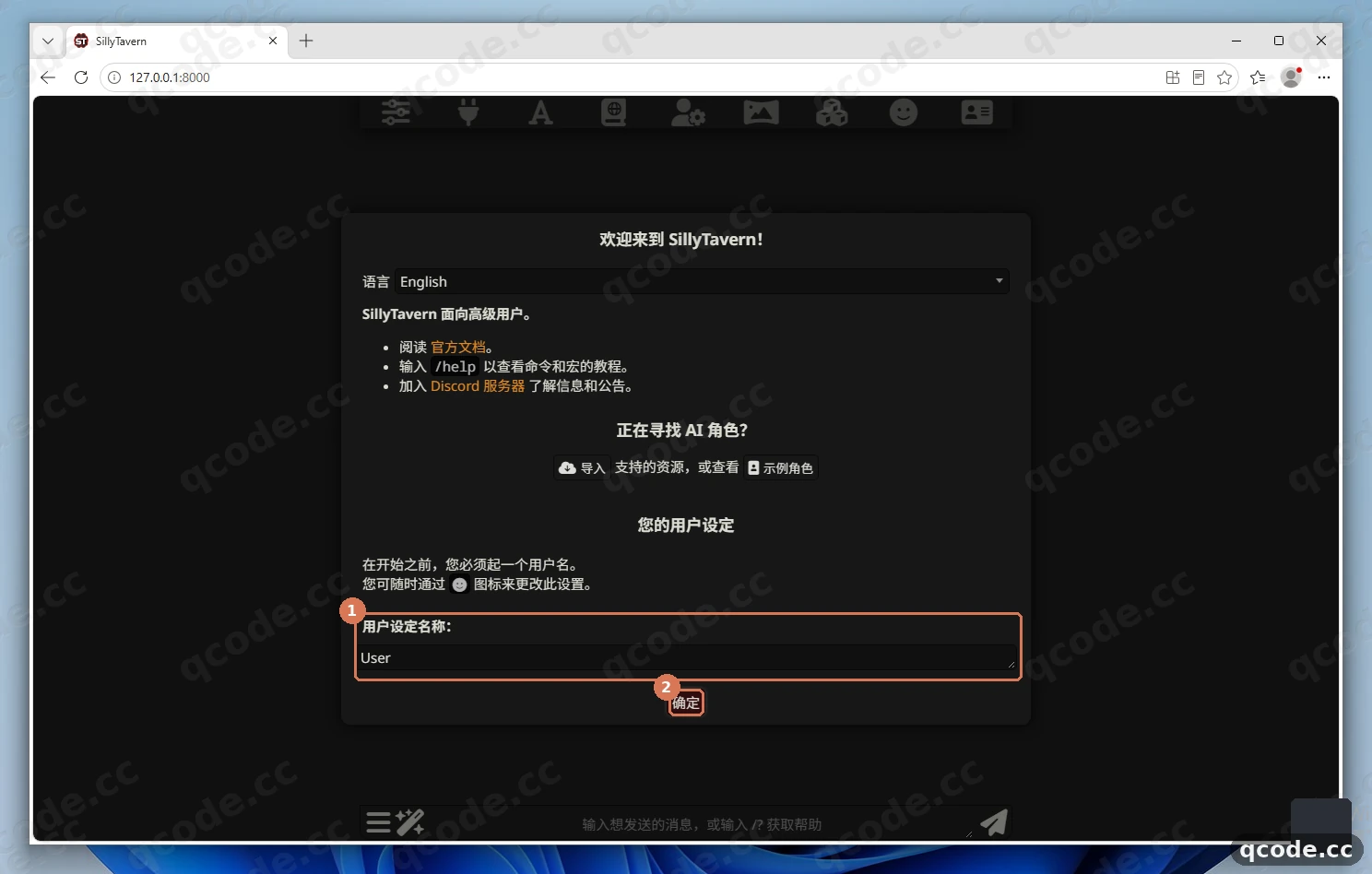
Jika benar, Anda akan melihat: dialog tertutup dan Anda masuk ke antarmuka chat utama, yang sudah memiliki karakter bernama Assistant.
Buka panel koneksi API
Temukan titik masuk untuk menyambungkan model di antarmuka utama: klik ikon colokan kedua dari kiri di bilah ikon atas (①), atau klik tombol API 连接 (API Connections) di tengah halaman (②) — keduanya membuka panel yang sama.
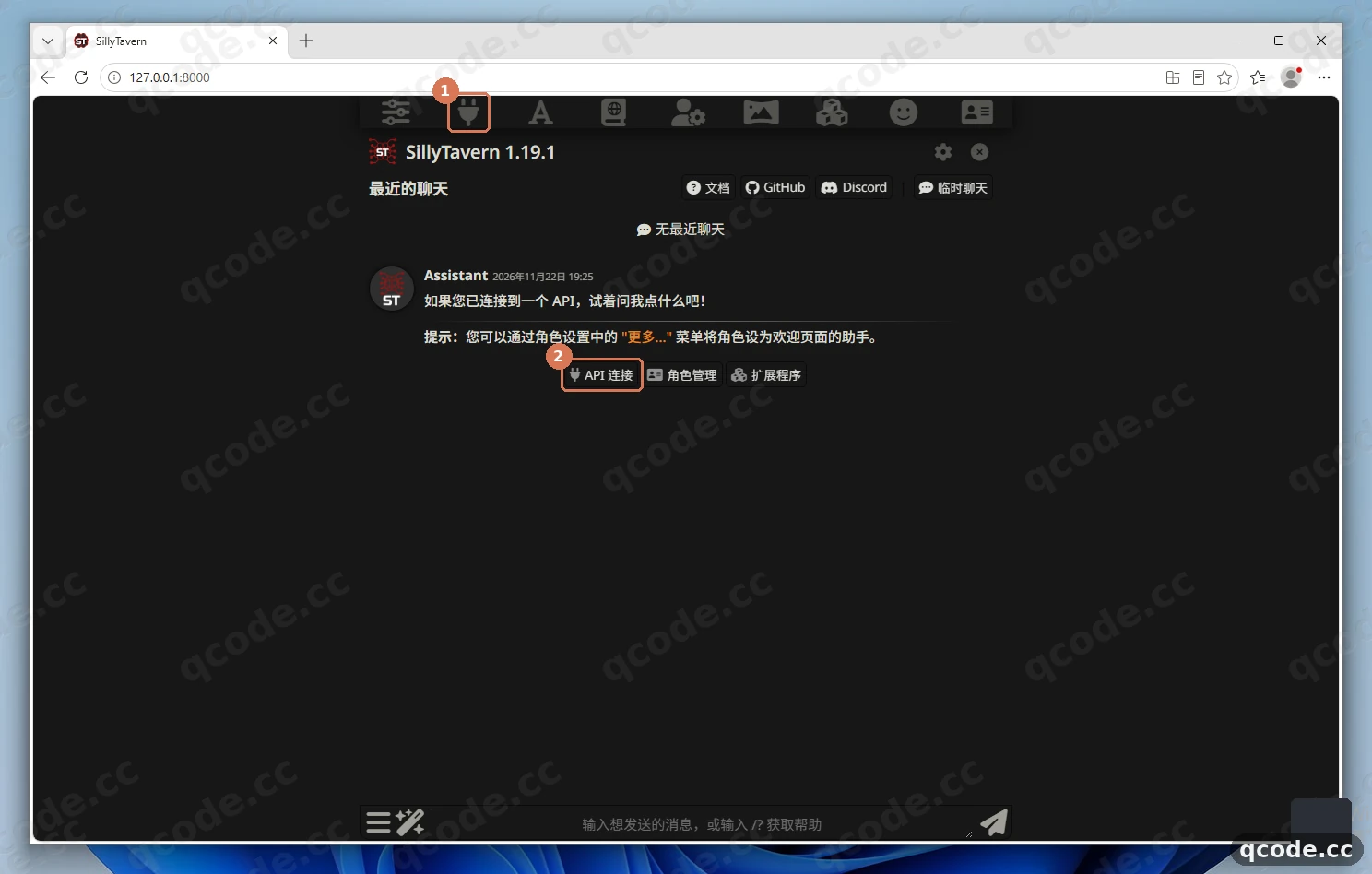
Jika benar, Anda akan melihat: panel API 连接配置 (API connection) muncul di sebelah kiri, dengan dropdown API di bagian atas, yang secara default bertuliskan AI Horde.
Beralih ke Chat Completion, pilih Claude, dan isi reverse proxy
Di panel koneksi API, pertama alihkan dropdown API ke 聊天补全 (Chat Completion), lalu atur 聊天补全来源 (Chat Completion Source) di bawahnya ke Claude (①). Selanjutnya perluas bagian 反向代理 (Reverse Proxy) — ini bukan checkbox, cukup klik judulnya untuk memperluas — isi 代理服务器 URL (Proxy Server URL) dengan https://api.qcode.cc/api/v1 (②, /v1 wajib ada dan tidak boleh ada garis miring di akhir), dan tempelkan key cr_ Anda ke 代理密码 (Proxy Password) (③).
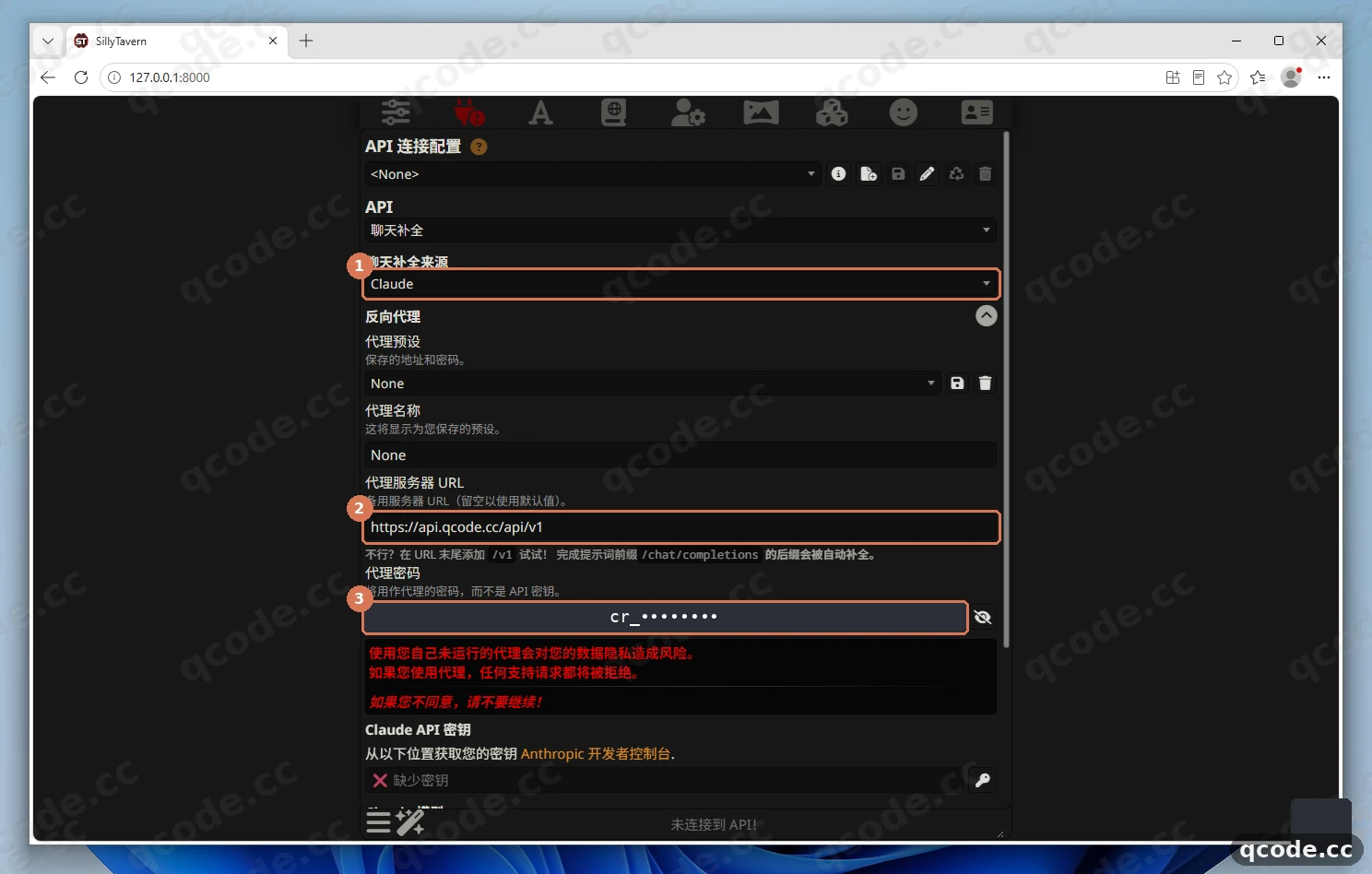
Jika benar, Anda akan melihat: seluruh alamat di input berakhir dengan /api/v1 dan tidak ada garis miring tambahan; kolom Proxy Password menampilkan sederet titik tanpa teks polos.
Butuh API key?
Jika Anda belum punya akun QCode, daftar QCode terlebih dahulu. Jika Anda lebih suka membayar sesuai pemakaian, beli Paket Bayar Sesuai Pemakaian terlebih dahulu, lalu buat key di Dasbor. Salin seluruh string yang dimulai dengan cr_ dan tempelkan ke kolom Proxy Password. Anda dapat membayar dengan kartu kredit/debit (Visa / Mastercard), Apple Pay / Google Pay, atau aset kripto — lihat Metode pembayaran.
Bingung? Anda tidak tahu kolom URL mana dari dua kolom itu yang harus diisi
Untuk Claude, isi hanya kolom 代理服务器 URL (Proxy Server URL), dengan https://api.qcode.cc/api/v1; taruh key di 代理密码 (Proxy Password), bukan di kolom Claude API key terpisah yang ada lebih bawah. SillyTavern hanya menambahkan /messages ke alamat yang Anda masukkan dan tidak akan menambahkan /v1 untuk Anda, jadi menghilangkan /v1 selalu gagal.
Pilih model dan klik Connect
Gulir ke bawah dan pilih rekomendasi default claude-opus-5-5 di dropdown Claude 模型 (Claude Model) (①). Jika versi Anda belum mencantumkannya (dropdown-nya hard-coded dan Anda tidak bisa mengetik nama model), pilih Opus paling mumpuni di daftar. Lalu klik 连接 (Connect) (②).
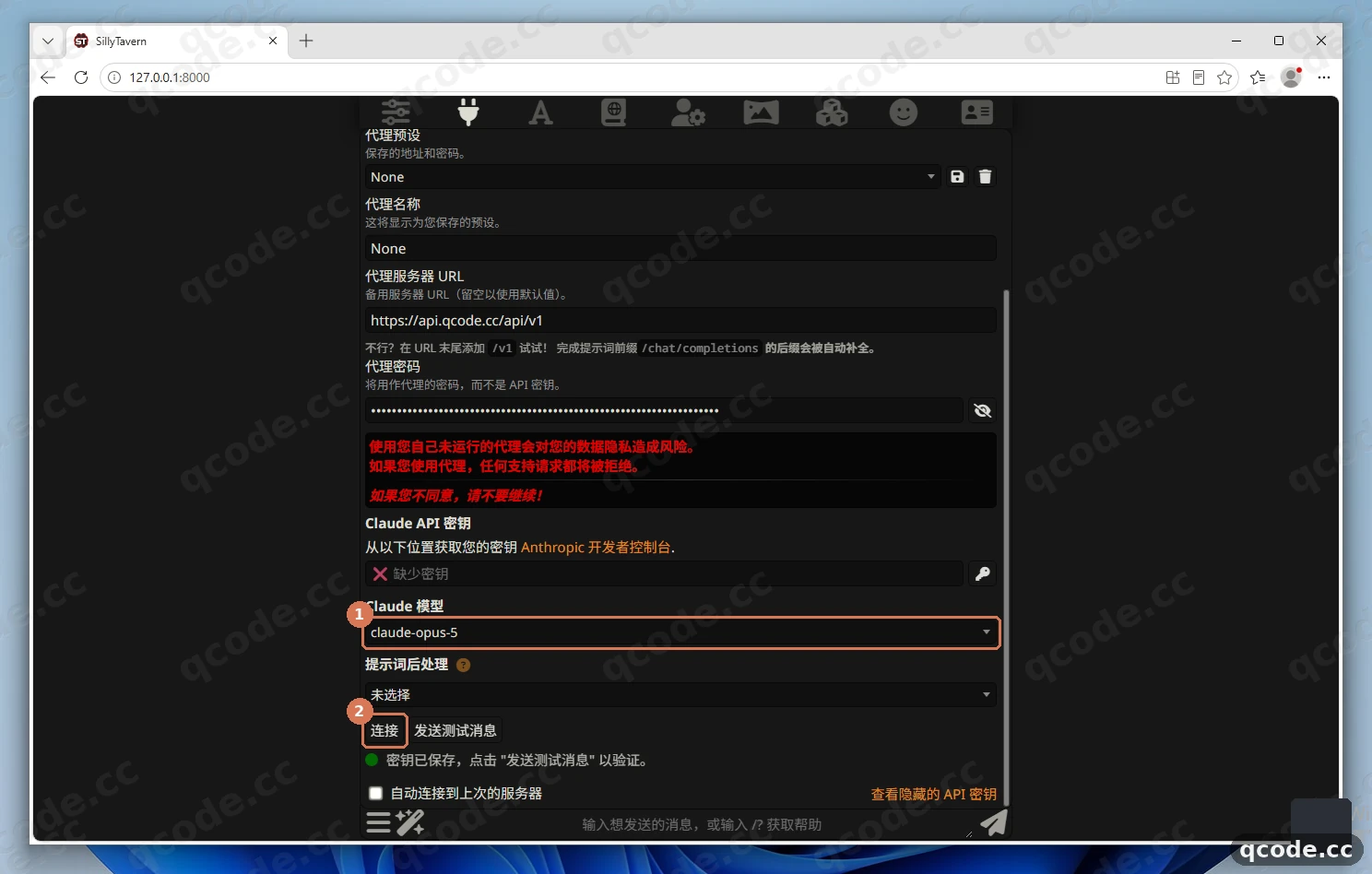
Jika benar, Anda akan melihat: 密钥已保存,点击"发送测试消息"以验证。 (Key saved, click "Send test message" to verify.) muncul di bawah tombol, dan ikon colokan di atas berubah menjadi putih. Belum ada yang benar-benar terhubung — langkah berikutnya yang memverifikasinya.
Bingung? Dropdown tidak memiliki claude-opus-5-5
Daftar model Claude di SillyTavern tertanam di dalam perangkat lunak dan Anda tidak bisa mengetik ID model secara manual, jadi model yang tidak ada di daftar bawaan tidak dapat dipilih. Gunakan model Opus yang ada di daftar untuk sementara, atau beralih ke Claude Code.
Kirim pesan pertama dan klik OK di dialog konfirmasi
Tutup panel, ketik satu kalimat di kotak chat di bagian bawah (misalnya 你好, Halo) lalu tekan Enter. Permintaan pertama melalui proxy tidak langsung dibalas; sebagai gantinya muncul dialog 正在连接代理 (Menghubungkan ke proxy): periksa dulu bahwa alamat yang ditampilkan di ① memang https://api.qcode.cc/api/v1 yang Anda masukkan, lalu klik 确定 (OK) (②).
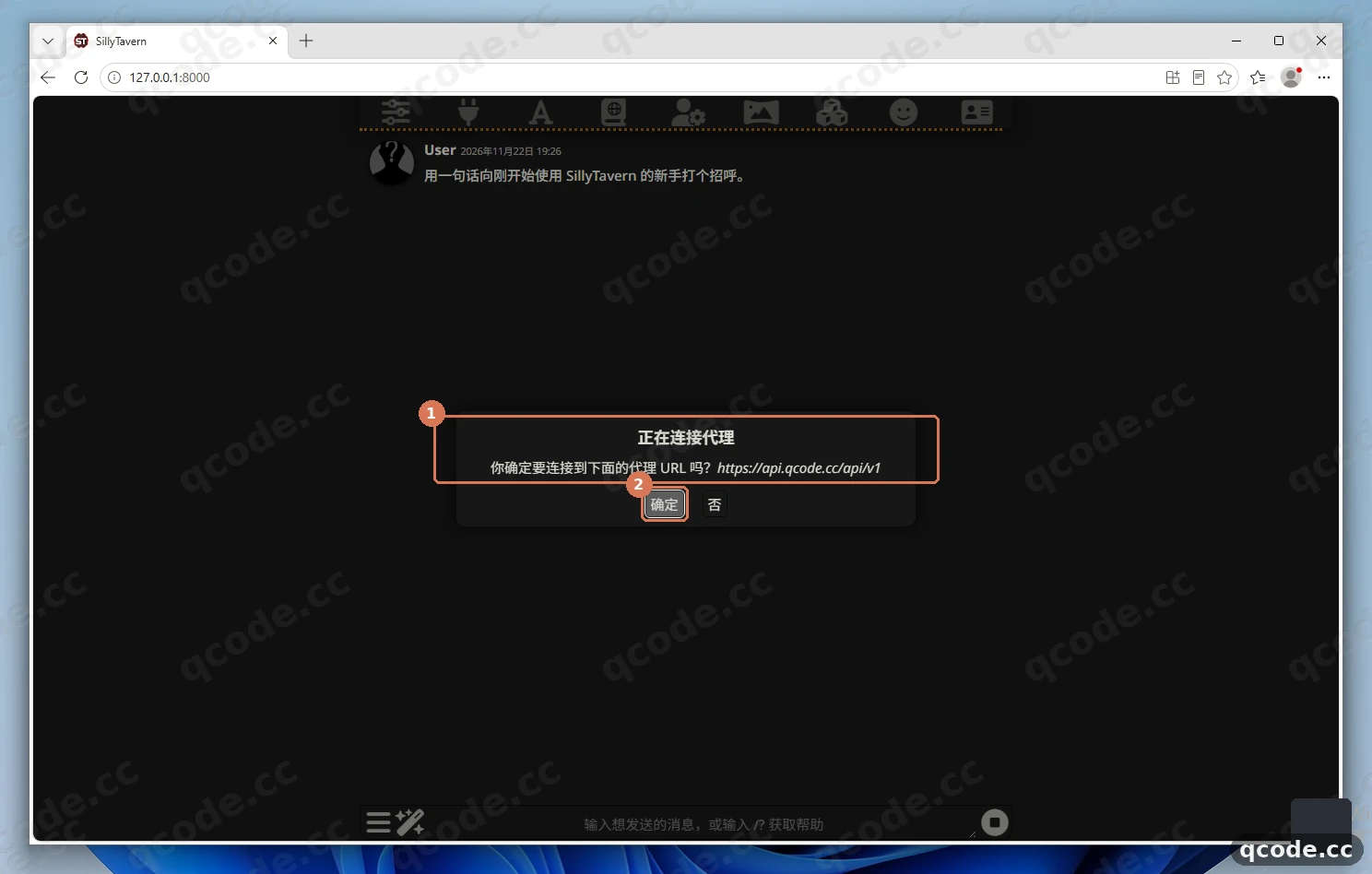
Jika benar, Anda akan melihat: dialog menghilang, indikator mengetik muncul di area chat, dan teks mulai keluar beberapa detik kemudian.
Bingung? Anda tidak sengaja mengklik No dan setelah itu tidak pernah dibalas
Dialog konfirmasi ini hanya muncul pada permintaan pertama Anda, dan mengklik 否 (No) berarti koneksi tidak pernah terbentuk. Kirim pesan lain, dialog akan muncul lagi — kali ini klik 确定 (OK).
Pastikan Claude membalas
Setelah mengklik OK, tunggu beberapa detik dan ① menampilkan balasan Claude kepada Anda dalam bahasa Mandarin, dengan ikon Anthropic di samping judul. Melihat gelembung balasan berarti semuanya benar-benar berfungsi.
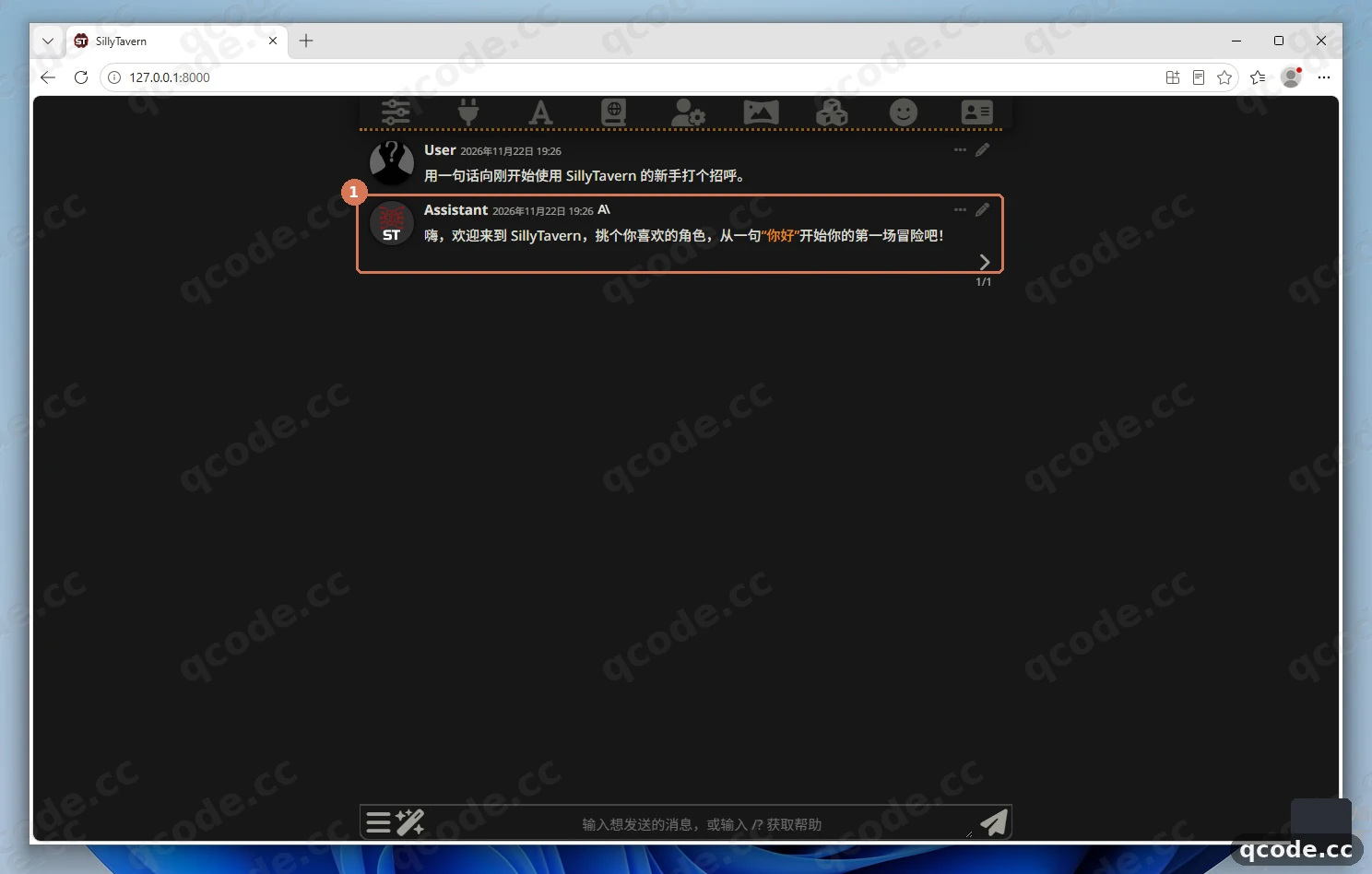
Jika benar, Anda akan melihat: satu balasan bahasa Mandarin yang lengkap dan lancar, nama model di atas gelembung balasan, dan tidak ada error merah.
Bingung? Balasannya berupa error, atau tidak terjadi apa-apa sama sekali
Perhatikan nomor error-nya dulu: 404 biasanya berarti 代理服务器 URL (Proxy Server URL) kehilangan /v1 atau ada / berlebih di akhir — ubah menjadi https://api.qcode.cc/api/v1; 401 / 403 biasanya berarti key tidak masuk ke 代理密码 (Proxy Password), atau ada spasi tambahan saat menyalin. Setelah diperbaiki, jangan lupa klik 连接 (Connect) lagi.
Beralih ke GPT: pilih Custom (OpenAI-compatible)
Untuk menggunakan GPT atau model Tiongkok, klik ikon plug di bagian atas untuk kembali ke API 连接配置 (API connection) dan ubah 聊天补全来源 (Chat Completion Source) menjadi 自定义(兼容 OpenAI) (Custom, OpenAI-compatible). Isi 自定义端点(基础 URL) (Custom Endpoint, Base URL) dengan https://api.qcode.cc/openai/v1 (①), tempel key yang sama ke 自定义 API 密钥(选填) (Custom API Key, optional), isi 输入模型名 (Enter model name) dengan gpt-6.2-sol (②, ini kolom teks biasa, cukup ketik), dan terakhir klik 连接 (Connect); ③ lalu menampilkan titik hijau dengan 有效的 (Valid).
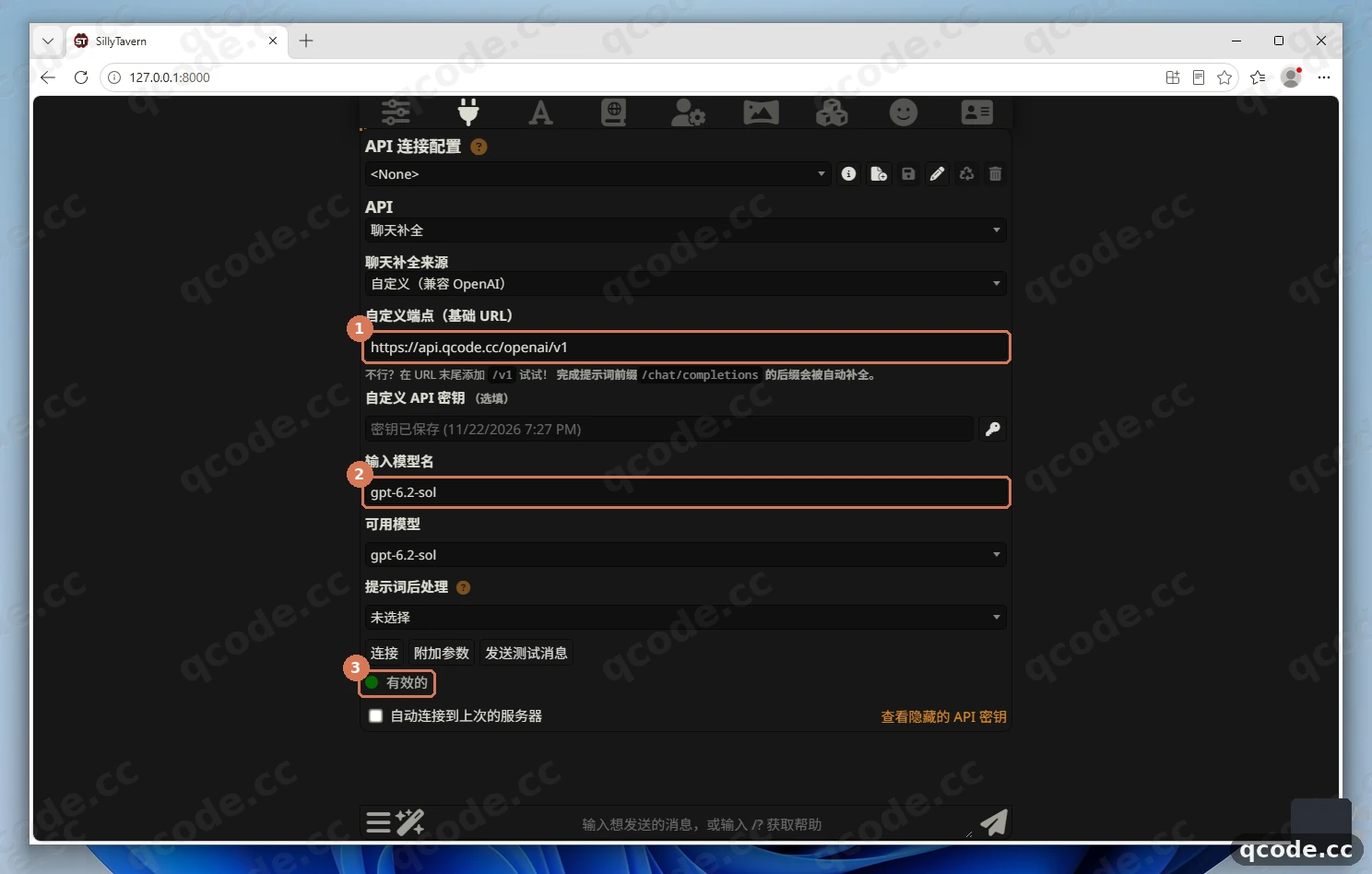
Jika benar, Anda akan melihat: kolom key menyusut menjadi 密钥已保存 (Key saved) plus stempel waktu, dan titik hijau dengan 有效的 (Valid) muncul di bawahnya.
Bingung? Anda bertanya-tanya apakah masih ada yang harus ditambahkan ke alamat
Isi hanya sampai https://api.qcode.cc/openai/v1; SillyTavern menambahkan /chat/completions sendiri, dan menambahkannya sendiri menghasilkan path ganda dan error. Key QCode yang sama berfungsi di kedua rute — protokol mana yang Anda pakai hanya bergantung pada alamat yang Anda masukkan.
Mengobrol satu kalimat dengan model GPT
Tutup panel, kirim 用一句话推荐一本经典的科幻小说。 (Rekomendasikan satu novel fiksi ilmiah klasik dalam satu kalimat.) di kotak chat lalu tekan Enter. Beberapa detik kemudian ① menampilkan balasan bahasa Mandarin yang ditulis oleh gpt-6.2-sol — artinya key yang sama juga berfungsi di rute OpenAI-compatible.
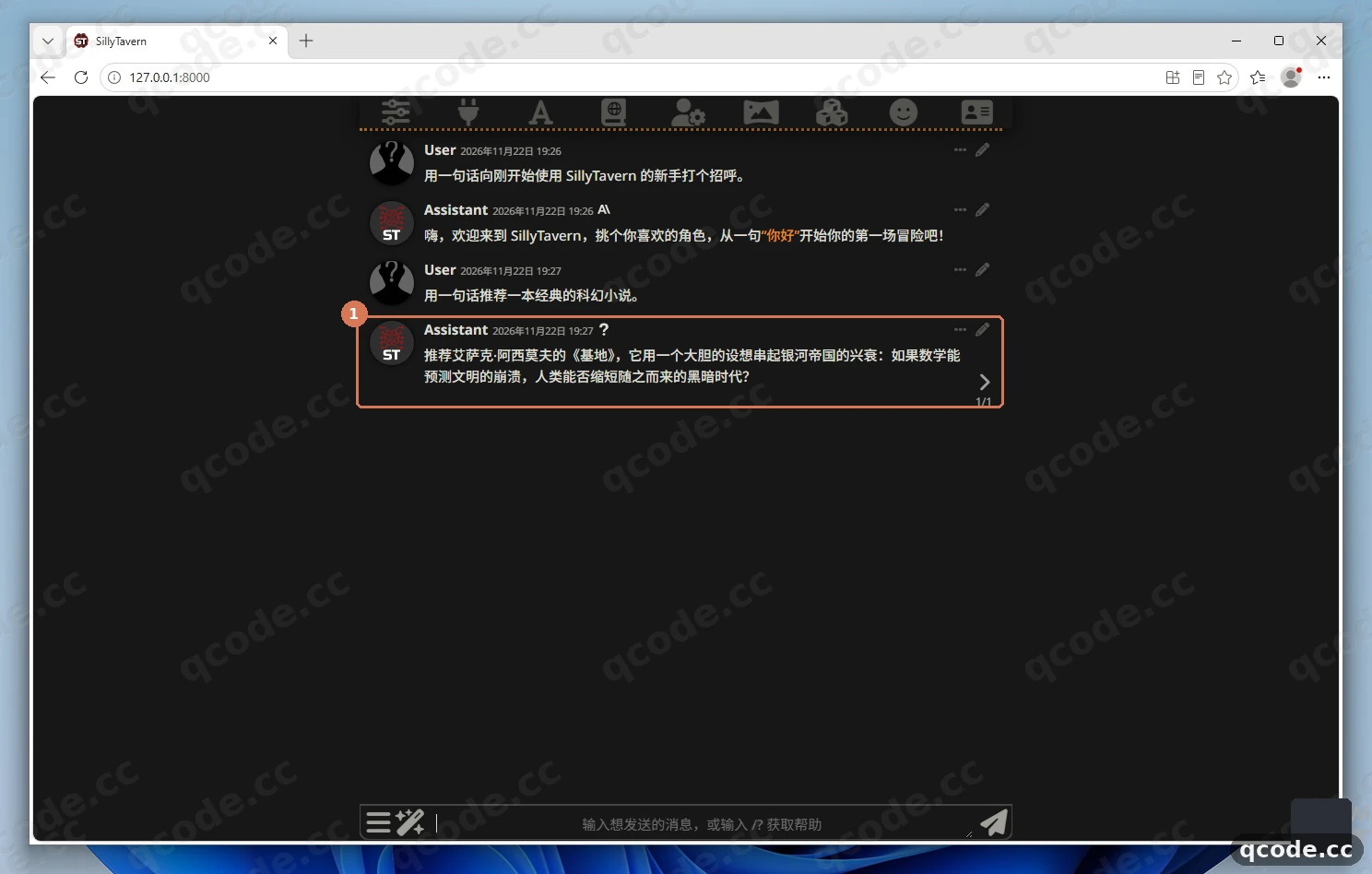
Jika benar, Anda akan melihat: nama model di atas gelembung balasan adalah gpt-6.2-sol, isinya bahasa Mandarin yang lengkap, dan tidak ada error.
Perlu dipastikan: pembuatan gambar belum bisa dihubungkan untuk saat ini
Langkah ini opsional; tujuannya menunjukkan kepada Anda mengapa Anda tidak perlu membuang waktu untuk pembuatan gambar. Klik ikon ekstensi di bagian atas (tiga kotak kecil), bentangkan 图像生成 (Image Generation) lalu dropdown 来源 (Source): ① adalah semua 24 backend tetap versi 1.19.1 (ComfyUI, OpenAI, Stable Diffusion Web UI dan sebagainya), tidak ada opsi 自定义 OpenAI 兼容 (Custom OpenAI-compatible) tempat Anda bisa memasukkan alamat sendiri, dan memilih OpenAI juga tidak menampilkan kolom Base URL.
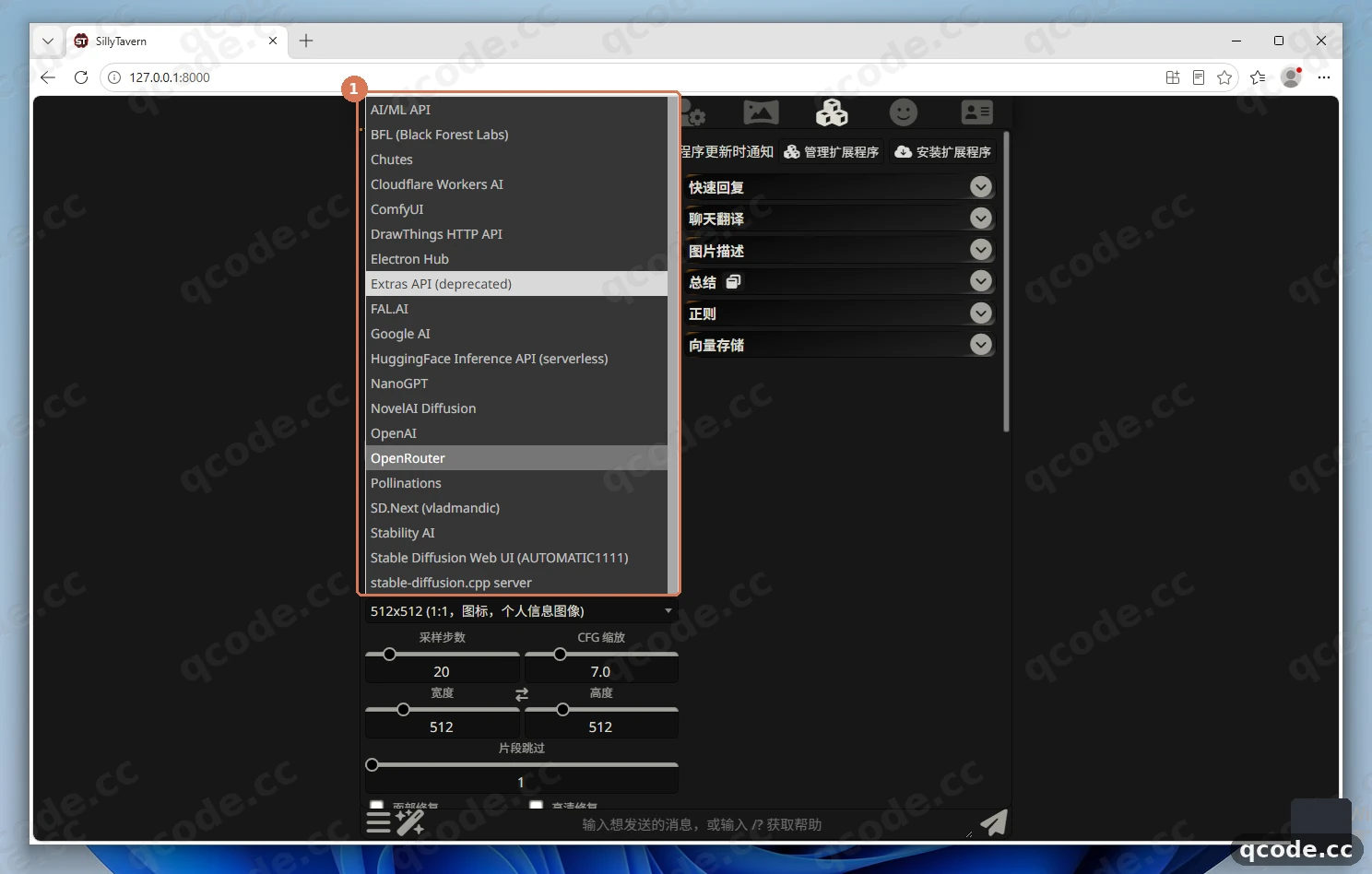
Jika benar, Anda akan melihat: dropdown hanya berisi nama backend tetap, dan menggulir sampai bawah tetap tidak memunculkan entri tempat Anda bisa memasukkan alamat sendiri.
Periksa permintaan di probe.qcode.cc
Terakhir, pastikan permintaan benar-benar melewati QCode: buka probe.qcode.cc, tempel key cr_ yang sama dan klik 查询 (Query), lalu gulir ke bawah ke tabel log permintaan. Dua catatan teratas yang dilingkari di ①, keduanya berstatus 200, adalah percakapan Claude dan GPT yang baru saja Anda lakukan.
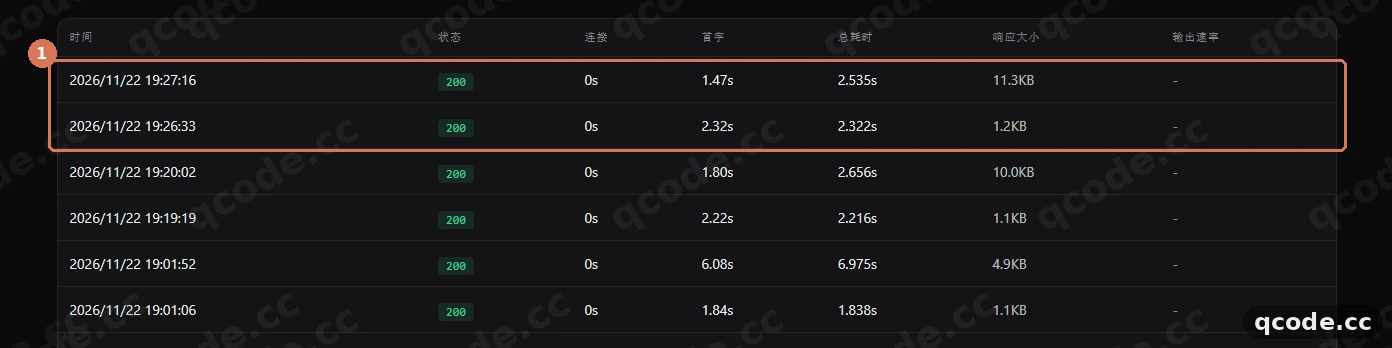
Jika benar, Anda akan melihat: dua catatan terbaru sama-sama berstatus 200 di kolom status, dengan waktu yang sesuai dengan saat Anda mengirim pesan.
Verifikasi bahwa ini berfungsi
Ketika keempat hal ini selaras, SillyTavern sudah terhubung sepenuhnya ke QCode:
- Rute Claude: setelah mengklik
连接(Connect) Anda melihat密钥已保存,点击"发送测试消息"以验证。(Key saved, click "Send test message" to verify.), dan satu pesan mendapat balasan dalam bahasa Mandarin; - Rute GPT: setelah beralih ke
自定义(兼容 OpenAI)(Custom, OpenAI-compatible) muncul titik hijau有效的(Valid), dan satu pesan mendapat balasan dalam bahasa Mandarin darigpt-6.2-sol; - Alamatnya benar: reverse proxy adalah
https://api.qcode.cc/api/v1(dengan/v1, tanpa/di akhir) dan endpoint kustom adalahhttps://api.qcode.cc/openai/v1; - Di probe.qcode.cc key yang sama menampilkan dua permintaan yang baru saja Anda buat, dengan status
200.
Selesai
Sekarang Anda sudah menjalankan SillyTavern di Windows 11 dan satu key QCode terhubung ke model Claude maupun GPT. Mulai sekarang cukup klik dua kali Start.bat, buka http://127.0.0.1:8000 di browser dan lanjutkan mengobrol. Dari sini Anda bisa:
- Endpoint dan format API
- Model Tiongkok
- Pembuatan gambar gpt-image-2
- Pemecahan masalah
- Selanjutnya: bandingkan paket di halaman harga
- Kembali ke Dasbor Anda untuk memeriksa pemakaian dan saldo
Kesalahan umum
| Pesan kesalahan | Penyebab | Yang harus dilakukan |
|---|---|---|
ERR_CONNECTION_TIMED_OUT |
Waktu koneksi habis saat membuka GitHub untuk mengunduh SillyTavern, sehingga halaman tidak pernah termuat sama sekali | Tunggu satu atau dua menit lalu muat ulang, atau ganti jaringan dan klik unduh lagi; Anda juga bisa mengikuti dokumentasi instalasi resmi Windows dan menarik sumbernya secara lokal dengan git clone |
404 |
代理服务器 URL (Proxy Server URL) tidak menyertakan /v1, sedangkan SillyTavern hanya menambahkan /messages ke alamat tersebut |
Ubah menjadi https://api.qcode.cc/api/v1 tanpa / di akhir, lalu klik 连接 (Connect) lagi |
401 / 403 |
Key dimasukkan ke kolom yang salah: Claude memakai 代理密码 (Proxy Password), Custom (OpenAI-compatible) memakai 自定义 API 密钥(选填) (Custom API Key, optional) |
Periksa bahwa key diawali cr_, ditempel sebagai satu string utuh dan tidak ada spasi di depan atau belakangnya, lalu klik 连接 (Connect) |
你确定要连接到下面的代理 URL 吗? https://api.qcode.cc/api/v1 |
Dialog konfirmasi pada permintaan pertama melalui proxy; Anda mengklik No atau menutupnya begitu saja, sehingga koneksi tidak pernah terbentuk | Kirim pesan lain agar dialog muncul lagi, periksa alamatnya dan klik 确定 (OK) |
密钥已保存,点击"发送测试消息"以验证。 |
Ini hanya berarti key telah tersimpan — bukan berarti koneksinya berfungsi, yang mudah disalahartikan sebagai penyiapan yang sudah selesai | Kirim pesan biasa di kotak obrolan, klik 确定 (OK) saat 正在连接代理 (Connecting to proxy) muncul, dan Anda sudah terhubung begitu balasan tiba |
FAQ
Apa yang terjadi ketika key saya kedaluwarsa?
Ada dua kasus:
- Key paket personal tidak dapat diperpanjang saat kedaluwarsa — buka paket lagi dan gunakan key baru;
- Untuk paket bayar sesuai pemakaian, beli paket lain setelah key kedaluwarsa dan key yang sama mulai berfungsi lagi secara otomatis.
Setelah mengganti key, kembali ke API 连接配置 (API connection), masukkan key baru di 代理密码 (Proxy Password) atau 自定义 API 密钥(选填) (Custom API Key, optional), dan klik 连接 (Connect) sekali lagi.
Bisakah saya menghubungkan gpt-image-2 ke pembuatan gambar SillyTavern?
Belum untuk saat ini. Dropdown 来源 (Source) untuk pembuatan gambar adalah daftar backend tetap yang di-hardcode tanpa opsi untuk alamat kustom; sumber OpenAI bawaan memiliki alamat yang tertulis di dalam perangkat lunak dan antarmukanya tidak menyediakan kolom Base URL — namanya cocok, tetapi alamatnya tidak dapat diubah. Jika Anda ingin membuat gambar dengan gpt-image-2, gunakan alat yang mendukung endpoint images kustom dan panggil https://api.qcode.cc/qcode-img/v1 secara langsung.
Bagaimana jika model yang saya inginkan tidak ada di dropdown Claude Model?
Dropdown ini di-hardcode di dalam perangkat lunak dengan 18 entri, dan Anda tidak dapat mengetik ID model secara manual. Model yang tidak ada dalam daftar tidak dapat dipilih di antarmuka: Anda hanya bisa menunggu pembaruan SillyTavern, atau beralih ke Claude Code. Jika Anda membutuhkannya segera, pilih model Opus yang ada di dropdown, atau ambil rute 自定义(兼容 OpenAI) (Custom, OpenAI-compatible) sebagai gantinya.
Bagaimana jika jaringan di Tiongkok daratan tidak stabil?
Ganti domain di alamat dengan node Asia, atau dengan node Amerika Utara, dan ubah kedua rute bersamaan (mengubah hanya satu membuat satu rute berfungsi dan yang lain rusak) — perbandingan alamat lengkapnya ada di bagian Titik masuk lainnya di bawah. Key tidak berubah; key yang sama berfungsi di setiap rute.
Bisakah saya melihat log permintaan saya sendiri?
Bisa. Permintaan yang diterima oleh setiap titik masuk dapat dilihat di probe.qcode.cc; masukkan key cr_ yang sama untuk melihat waktu, kode status dan durasi. Ini juga cara paling langsung untuk memastikan bahwa permintaan benar-benar melewati QCode.
Ringkasan koneksi
| Item | Detail |
|---|---|
| Model yang tersedia | Claude ✅ (reverse proxy dengan alamat yang kompatibel dengan Anthropic) · GPT ✅ · Model Tiongkok ✅ (endpoint kustom yang kompatibel dengan OpenAI) · Gemini ❌ (QCode belum menawarkan model Gemini) |
| Protokol dan Base URL | Anthropic: https://api.qcode.cc/api/v1 (SillyTavern hanya menambahkan /messages, jadi /v1 wajib ada di sini) · Kompatibel OpenAI: https://api.qcode.cc/openai/v1 |
| Tempat mengonfigurasi | Panel API 连接配置 (API connection) di dalam aplikasi (API diatur ke 聊天补全 (Chat Completion), lalu pilih 聊天补全来源 (Chat Completion Source)) |
| Model rekomendasi bawaan | Claude: claude-opus-5-5 (alternatif yang lebih ringan claude-haiku-5-5) · GPT / model Tiongkok: gpt-6.2-sol |
| Dokumentasi resmi | github.com/SillyTavern/SillyTavern |
Kemampuan sekilas
| Kemampuan | Berfungsi dengan QCode | Catatan |
|---|---|---|
| Obrolan (Claude / GPT / model Tiongkok) | ✅ Ya | SillyTavern mendukung endpoint Anthropic dan kompatibel OpenAI kustom; cukup masukkan alamat dan key QCode |
Pembuatan gambar (gpt-image-2) |
❌ Belum | Ekstensi pembuatan gambar tidak mendukung endpoint gambar kustom yang kompatibel dengan OpenAI, dan antarmukanya tidak memiliki kolom untuk alamat |
| Model Gemini | ❌ Belum | QCode belum menawarkan model Gemini, jadi tidak direkomendasikan |
Mengapa alamat Claude harus menyertakan /v1
Ini adalah jebakan paling mudah di halaman ini, dan berbeda dari halaman alat lain di situs ini:
- Setelah SillyTavern mengambil alamat yang Anda masukkan di
代理服务器 URL(Proxy Server URL), ia hanya menambahkan/messages— ia tidak menambahkan/v1untuk Anda; - Jadi memasukkan
https://api.qcode.cc/apimengarah ke/api/messagesdan mengembalikan 404; - Bentuk yang benar adalah
https://api.qcode.cc/api/v1tanpa/di akhir (jika tidak, akan menjadi//messages).
Sisi kompatibel OpenAI sama: isi hanya sampai https://api.qcode.cc/openai/v1 dan jangan tambahkan /chat/completions sendiri — SillyTavern yang menambahkannya. Untuk perbandingan protokol lengkap lihat Endpoint dan format API.
Tentang pembuatan image-2
Banyak orang bertanya apakah gpt-image-2 dari QCode dapat dihubungkan ke SillyTavern untuk seni karakter atau ilustrasi. Untuk saat ini belum, karena tiga alasan:
- Ekstensi pembuatan gambar hanya memiliki daftar backend tetap — 24 di antaranya di 1.19.1 (
ComfyUI,Stable Diffusion Web UI (AUTOMATIC1111),SD.Next (vladmandic),DrawThings HTTP API,NovelAI Diffusion,Stability AI,OpenAI,OpenRouter,TogetherAI,Pollinations,Z.AIdan lainnya) — dan hanya yang berjalan di komputer Anda sendiri yang memiliki kolom untuk memasukkan URL; - Daftar tersebut tidak memiliki entri endpoint gambar kustom yang kompatibel dengan OpenAI, jadi tidak ada cara untuk mengarahkan alamat kustom ke QCode seperti yang bisa dilakukan dengan endpoint obrolan;
- Komunitas memiliki satu permintaan fitur terbuka (nomor #4851) yang masih belum diimplementasikan hingga hari ini. Dropdown sumber gambar
OpenAIbawaan memang menampilkan namagpt-image-2, tetapi alamat permintaannya tertulis di dalam perangkat lunak dan antarmukanya tidak memberinya kolom Base URL — namanya cocok, alamatnya tidak dapat diubah.
Alternatif
Jika Anda ingin membuat gambar dengan gpt-image-2 dari QCode, gunakan alat yang mendukung endpoint images kustom dan panggil langsung: alamat https://api.qcode.cc/qcode-img/v1, model gpt-image-2, menggunakan kembali key QCode yang sama — lihat Pembuatan gambar gpt-image-2 untuk detailnya. Setelah SillyTavern mendukung endpoint gambar kustom yang kompatibel dengan OpenAI, Anda akan dapat mengisinya dengan cara yang sama seperti endpoint obrolan di artikel ini.
Model yang tersedia
| Model | Cara memasukkannya di SillyTavern | Catatan |
|---|---|---|
| Claude Opus 5.5 | claude-opus-5-5 (dropdown Claude 模型 (Claude Model), atau masukkan nama model pada endpoint kustom) |
Rekomendasi default, penalaran kompleks dan percakapan panjang |
| Claude Haiku 5.5 | claude-haiku-5-5 |
Alternatif yang lebih ringan, respons cepat dan pemakaian rendah |
| GPT 6.2 Sol | gpt-6.2-sol (输入模型名 (Enter model name)) |
Rekomendasi utama untuk endpoint yang kompatibel dengan OpenAI |
| GPT 6.2 Astra | gpt-6.2-astra (输入模型名 (Enter model name)) |
Alternatif tingkat tertinggi, untuk tugas yang membutuhkan penalaran lebih kuat |
| Model Tiongkok | glm-5.3, kimi-k3, deepseek-v4-pro, qwen3.8-max dan lainnya |
Juga melalui endpoint yang kompatibel dengan OpenAI; lihat Model Tiongkok untuk ID lengkapnya |
Dua hal lagi yang perlu diperhatikan:
- Dropdown Claude Model di-hard-code. 1.19.1 memiliki 18 entri dan Anda tidak dapat mengetik ID model secara manual; model yang tidak ada di dropdown hanya bisa menunggu pembaruan perangkat lunak, atau Anda dapat mengetik sendiri nama model pada jalur
自定义(兼容 OpenAI)(Custom, OpenAI-compatible).claude-opus-5-5danclaude-haiku-5-5yang saat ini dijual belum termasuk dalam dropdown yang di-hard-code pada beberapa versi. - Model 4.x lama masih dijual. Seri Opus 4.x dan Sonnet 4.x masih berfungsi, hanya saja bukan rekomendasi default; daftar terkini ada di qcode.cc/models.
Titik masuk lainnya
Ketiga domain masuk memiliki kemampuan bisnis yang persis sama — hanya perutean jaringannya yang berbeda. Key yang sama berfungsi di semuanya, dan Anda dapat menukar domain pada alamat sesuai kebutuhan:
| Node | Anthropic (Claude) | Kompatibel dengan OpenAI (GPT / model Tiongkok) |
|---|---|---|
| Global (default) | https://api.qcode.cc/api/v1 |
https://api.qcode.cc/openai/v1 |
| Asia (disarankan dari Tiongkok daratan) | https://asia.qcode.cc/api/v1 |
https://asia.qcode.cc/openai/v1 |
| Amerika Utara / Eropa | https://us.qcode.cc/api/v1 |
https://us.qcode.cc/openai/v1 |
Mengganti node hanya mengubah domain; bagian path tetap sama: sisi Claude tetap memerlukan /v1 dan sisi yang kompatibel dengan OpenAI tetap /openai/v1.
Tentang proxy dan data
Fitur reverse proxy SillyTavern adalah kemampuan generik. Dokumentasi resmi menjelaskan secara eksplisit tentang proxy: menggunakan proxy yang tidak Anda jalankan sendiri membawa risiko privasi data, dan proyek ini tidak menawarkan dukungan teknis untuk penyiapan proxy. Yang Anda masukkan di sini adalah akun dan key QCode Anda sendiri, dan data Anda mengalir ke layanan yang Anda beli sendiri — ingatlah hal itu lalu lanjutkan.
Dokumentasi terkait
- Endpoint dan format API — sumber kebenaran untuk protokol dan keluarga model
- Model Tiongkok — ID model Tiongkok yang tersedia pada endpoint yang kompatibel dengan OpenAI
- Pembuatan gambar gpt-image-2 — cara menggunakan endpoint gambar
- Tutorial lengkap Claude Code — gunakan key yang sama di terminal
- Pemecahan masalah — error dan pencarian log permintaan
Mulai dengan QCode
Satu API key untuk Claude Code, Codex, dan lainnya — ditagih per token, harga per model di qcode.cc/models