LobsterAI (Youdao Lobster) dengan QCode: panduan Windows & macOS, satu tangkapan layar per langkah
Ikuti 14 langkah dan 14 tangkapan layar untuk memasang LobsterAI 2026.11.20 di Windows & macOS, menyiapkan endpoint kompatibel Anthropic dan OpenAI dari QCode tanpa masuk, dan langsung memakai model Claude, GPT, serta model Tiongkok.
Butuh API key? Daftar →Endpoint & Base URL →
Di halaman ini
- Unduh dan pasang
- Ikuti tangkapan layar: Windows, langkah demi langkah
- Unduh dan pasang LobsterAI dari situs resmi
- Lewati halaman selamat datang masuk saat pertama kali dibuka
- Pilih "Continue without signing in" untuk mencapai antarmuka utama
- Buka "Custom Model" dan tambahkan penyedia kustom
- Isi nama tampilan
- Pilih format "Anthropic Compatible (Messages)"
- Isi API Base URL yang kompatibel dengan Anthropic
- Tempel API key QCode
- Tambahkan model Claude
- Uji koneksi endpoint Anthropic
- Tambahkan penyedia yang kompatibel dengan OpenAI dan simpan semua pengaturan
- Beralih ke model kustom di pemilih model antarmuka utama
- Kirim "ping" untuk memverifikasi percakapan sungguhan
- (Opsional) Di mana kontrol yang sama berada di antarmuka bahasa Inggris
- Verifikasi bahwa ini berfungsi
- Kesalahan umum
- FAQ
- Apa yang terjadi saat key saya kedaluwarsa?
- Apakah saya perlu masuk ke akun NetEase Youdao untuk memakai QCode?
- Mengapa model baru masih tidak muncul di halaman obrolan setelah uji koneksi berhasil?
- Apakah saya perlu menambahkan /v1/messages atau /chat/completions sendiri ke API Base URL?
- Apakah API key yang saya masukkan ke LobsterAI aman?
- Ringkasan koneksi
- Pemisahan protokol, aturan Base URL dan API opsional
- Referensi ID model umum
- Titik masuk lainnya
- Dokumentasi terkait
Ikuti 14 langkah di bawah ini dan LobsterAI (Youdao Lobster) akan terpasang di Windows 11 atau macOS serta terhubung ke QCode tanpa masuk ke akun Youdao, dengan model Claude, GPT, dan model Tiongkok semuanya tersedia sekaligus.
Jawaban singkat: Buka "Settings → Custom Model" di LobsterAI, gulir ke bagian bawah daftar penyedia dan klik "+ Add Custom", lalu pilih "Anthropic Compatible (Messages)" dengan https://api.qcode.cc/api atau "OpenAI Compatible (Chat Completions)" dengan https://api.qcode.cc/openai/v1 sesuai jenis model, tempel key cr_ Anda, tambahkan ID model (seperti claude-opus-5-5, gpt-6.2-sol), klik "Test Connection", dan setelah lolos klik "Save" di kanan bawah.
| Item | Isi |
|---|---|
| Tempat konfigurasi | Settings → Custom Model → + Add Custom |
| URL Anthropic Compatible (Messages) | https://api.qcode.cc/api |
| URL OpenAI Compatible (Chat Completions) | https://api.qcode.cc/openai/v1 |
| ID model yang disarankan | claude-opus-5-5 / gpt-6.2-sol |
| Format API key | cr_xxxxxxxx |
Diperiksa pada 2026-11-22 · LobsterAI 2026.11.20 · Windows 11
LobsterAI (nama Tiongkok "Youdao Lobster") adalah agen AI desktop open-source dari NetEase Youdao. Dibangun di atas framework open-source OpenClaw, aplikasi ini berjalan di Windows dan macOS, dan sumbernya dipublikasikan di GitHub dengan lisensi MIT. Ini produk yang berbeda dari OpenClaw: OpenClaw adalah framework runtime yang mendasarinya, sedangkan LobsterAI adalah klien desktop siap pakai yang memungkinkan Anda memasukkan API key Anda sendiri secara langsung.
Memakai Mac? Ikuti langkah yang sama. Tangkapan layar diambil di Windows 11, dan LobsterAI di macOS memiliki layar serta pengaturan yang sama. Unduh versi macOS dari halaman resmi yang sama, tekan ⌘ Cmd setiap kali langkah menyebut Ctrl, dan temukan menu aplikasi di bilah menu di bagian atas layar.
- PC atau Mac menjalankan Windows 10 / 11 (64-bit) atau macOS dan memiliki ruang disk kosong minimal 1.5 GB (installer berukuran sekitar 257 MB dan aplikasi terpasang memakan sekitar 1 GB)
- Anda sudah mendaftar di QCode.cc dan menyalin API key yang diawali
cr_dari Dasbor. Belum punya akun? Daftar QCode terlebih dahulu, pilih paket di halaman harga, lalu buat key di Dasbor. - PC dapat menjangkau
lobsterai.youdao.com,qcode.cc,api.qcode.cc, danprobe.qcode.ccdengan normal - Tidak perlu akun vendor model, dan tidak perlu masuk ke akun NetEase Youdao (masuk dapat dilewati saat peluncuran pertama)
Unduh dan pasang
LobsterAI menyediakan installer desktop untuk macOS (Apple silicon / Intel chip) dan Windows 64-bit; halaman unduhan resmi dan GitHub Releases keduanya memuat versi terbaru (saat ini 2026.11.20):
- Halaman unduhan resmi (disarankan): lobsterai.youdao.com/download-list (alamat lama
#/download-listotomatis dialihkan ke sini), nama file installer Windowslobsterai-2026.11.20.exe(sekitar 257 MB) - GitHub Releases (fallback): netease-youdao/LobsterAI Releases, nama file installer Windows
LobsterAI--win-x64.exe(sekitar 257 MB)
Pilih kanal unduhan sesuai wilayah Anda:
Other regions
- Situs resmi atau GitHub sama-sama bisa: buka lobsterai.youdao.com/download-list dan klik "Windows 64-bit", atau unduh
LobsterAI--win-x64.exedari GitHub Releases. - Tips pemasangan: klik dua kali installer dan klik "Yes" pada prompt User Account Control, lalu pertahankan opsi bawaan "Install for me only" dan klik Next sampai selesai; jika muncul prompt SmartScreen, klik "More info" → "Run anyway".
Mainland China
- Halaman unduhan resmi lebih dulu: buka lobsterai.youdao.com/download-list, klik kartu "Windows 64-bit" untuk mengunduh
lobsterai-2026.11.20.exesecara langsung; kecepatannya stabil. - GitHub Releases hanya sebagai fallback: GitHub Releases kadang bisa diakses dan kadang tidak dari Tiongkok daratan, jadi selama situs resmi terbuka normal tidak perlu memutar lewat GitHub.
- Tips pemasangan: installer membawa tanda tangan digital NetEase Youdao yang valid. Setelah Anda klik dua kali, klik "Yes" di jendela User Account Control; jika Windows menampilkan "Windows protected your PC", klik "More info" → "Run anyway". Wizard memilih "Install for me only" secara bawaan dan memasang ke
%LOCALAPPDATA%\Programs\LobsterAI, dan pintasan desktop dibuat saat selesai.
Ikuti tangkapan layar: Windows, langkah demi langkah
14 langkah di bawah ini masing-masing melakukan satu hal: pertama endpoint kompatibel Anthropic (untuk Claude dan model Tiongkok), lalu endpoint kompatibel OpenAI (untuk GPT dan model Tiongkok). Angka oranye pada tangkapan layar cocok satu per satu dengan ①②③ di teks.
Unduh dan pasang LobsterAI dari situs resmi
Buka browser Anda dan kunjungi lobsterai.youdao.com/download-list; halaman menampilkan tiga kartu: "Apple silicon", "Intel chip", dan "Windows 64-bit". Klik ①, kartu "Windows 64-bit" (untuk Windows 10, 11 64-bit), untuk mengunduh installer, lalu klik dua kali untuk memasang dan pertahankan opsi bawaan "Install for me only" sampai selesai.
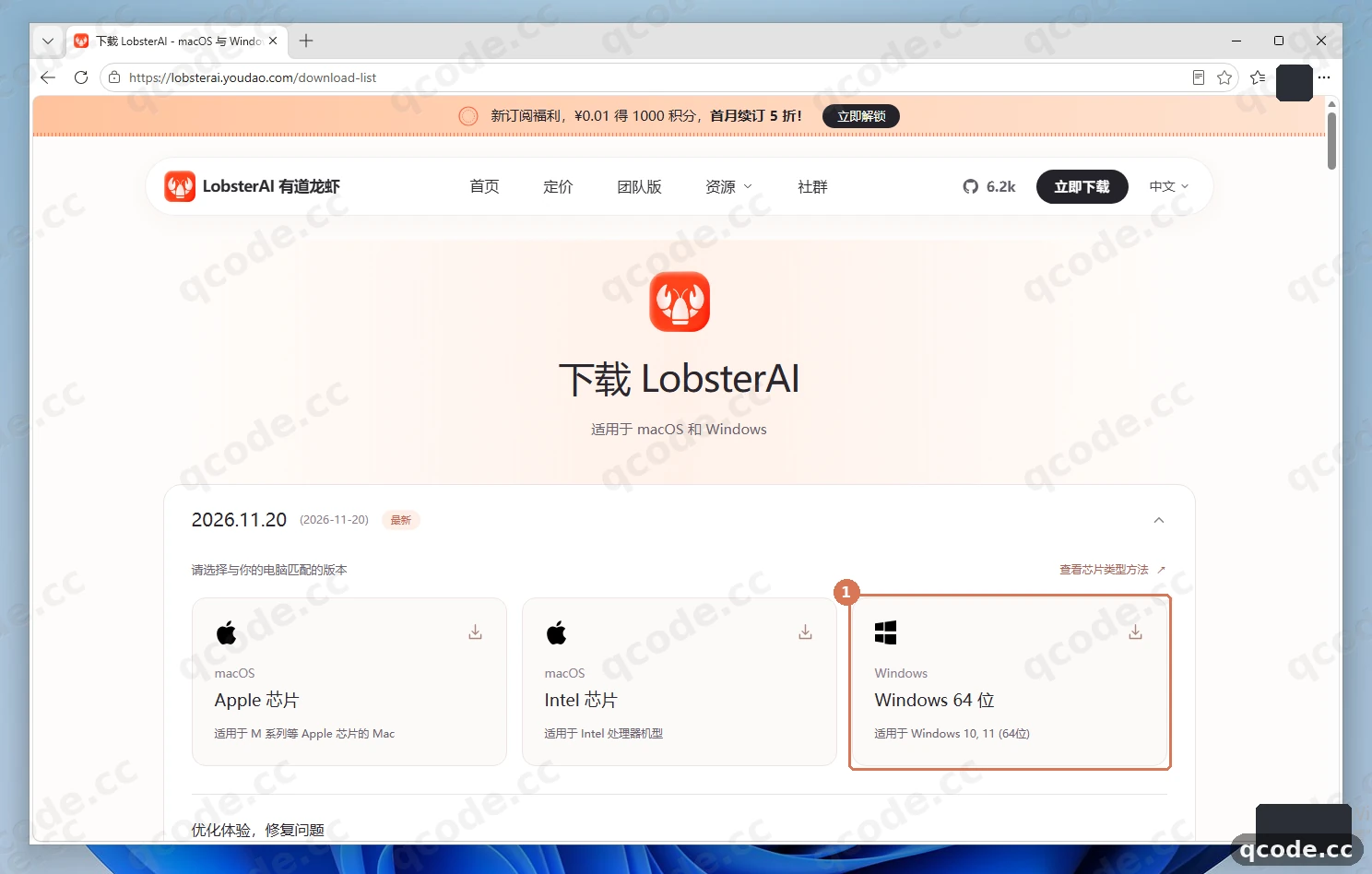
Jika benar Anda akan melihat: wizard pemasangan berjalan sampai akhir, ikon LobsterAI muncul di desktop Windows, dan Anda dapat mencentang opsi untuk meluncurkannya tepat setelah selesai.
Terjebak? Muncul peringatan keamanan atau prompt izin selama pemasangan
Installer membawa tanda tangan digital NetEase Youdao yang valid. Klik "Yes" saat User Account Control muncul untuk melanjutkan; jika Windows menampilkan "Windows protected your PC", klik "More info" lalu "Run anyway".
Lewati halaman selamat datang masuk saat pertama kali dibuka
Saat pertama kali membuka LobsterAI, aplikasi menampilkan halaman onboarding masuk "Welcome to LobsterAI". Menghubungkan QCode tidak memerlukan akun NetEase Youdao, jadi klik tombol "×" (lewati masuk) di ① pada sudut kanan atas kartu.
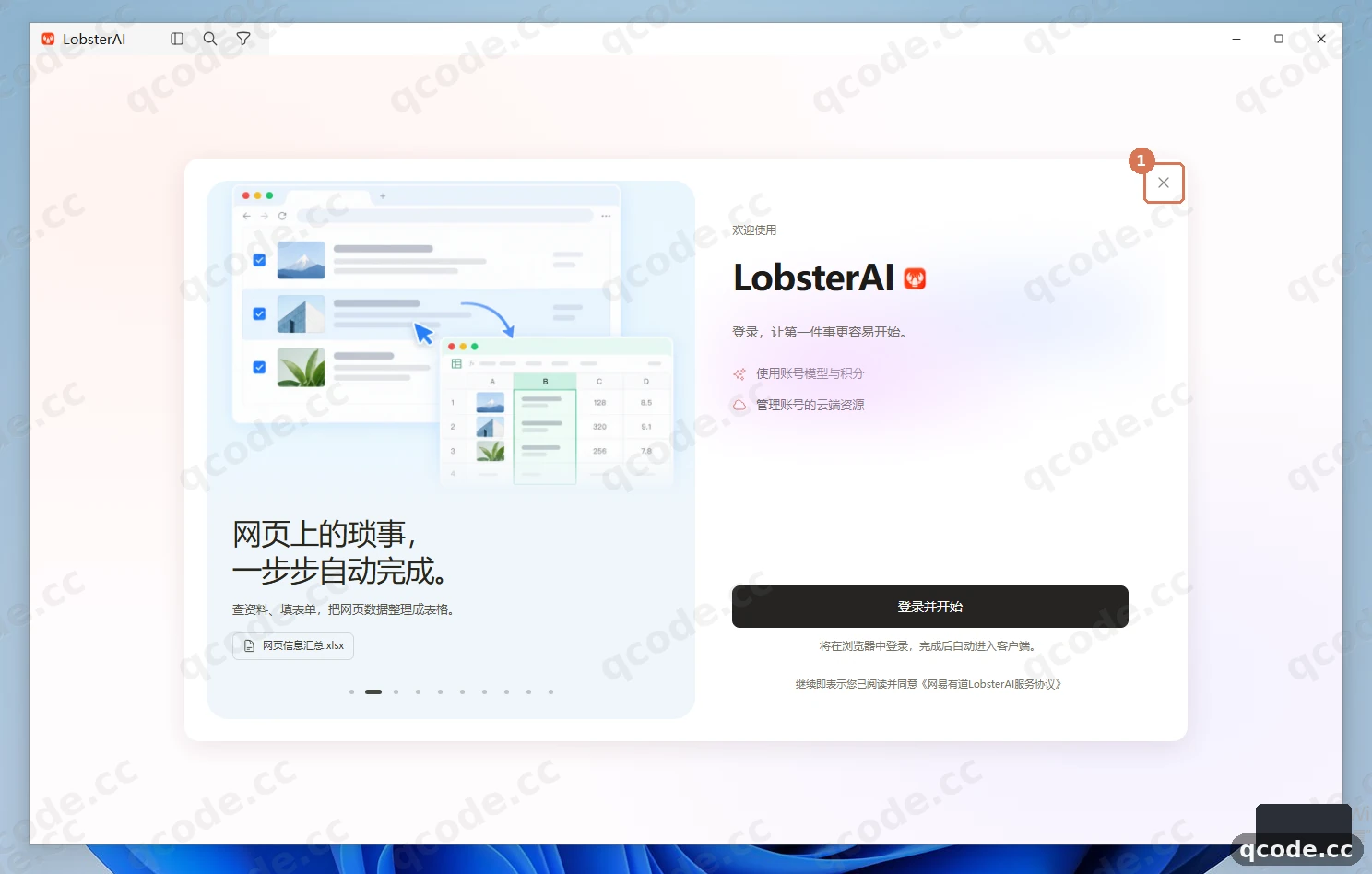
Jika benar Anda akan melihat: kartu selamat datang masuk beralih ke halaman konfirmasi berikutnya, "You can start without signing in."
Pilih "Continue without signing in" untuk mencapai antarmuka utama
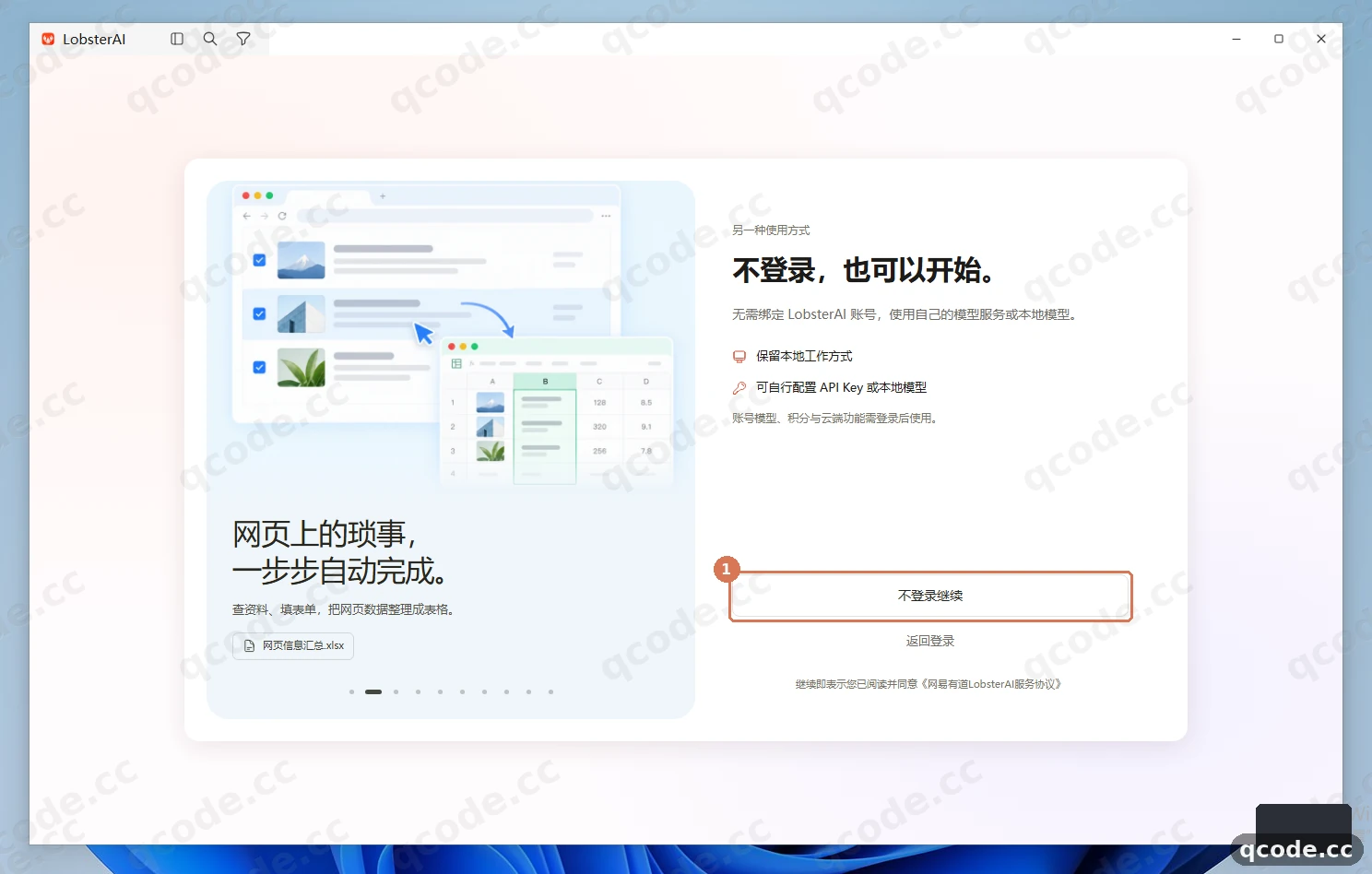
Pada halaman "You can start without signing in.", klik tombol "Continue without signing in" di ① pada bagian bawah, dan Anda langsung masuk ke antarmuka utama LobsterAI tanpa masuk.
Jika benar, Anda akan melihat: jendela menampilkan antarmuka utama obrolan LobsterAI, dengan "Sign in now" di kiri bawah dan ikon roda gigi pengaturan di sebelah kanannya.
Terjebak? Muncul bola melayang atau kartu promo di tepi layar
Saat pertama kali masuk ke antarmuka utama, gelembung selamat datang berupa bola melayang sementara mungkin muncul di sisi kanan layar (hilang sendiri setelah beberapa detik), dan kartu promo mungkin muncul di kiri bawah; cukup klik tombol tutup di sudut kanan atas kartu. Keduanya tidak memengaruhi penyiapan berikutnya.
Buka "Custom Model" dan tambahkan penyedia kustom
Pertama klik ikon roda gigi di kiri bawah antarmuka utama untuk membuka "Settings", lalu klik ① "Custom Model" di bilah navigasi paling kiri. Selanjutnya, arahkan mouse ke daftar penyedia di tengah, gulir sampai paling bawah, dan klik ② "+ Add Custom".
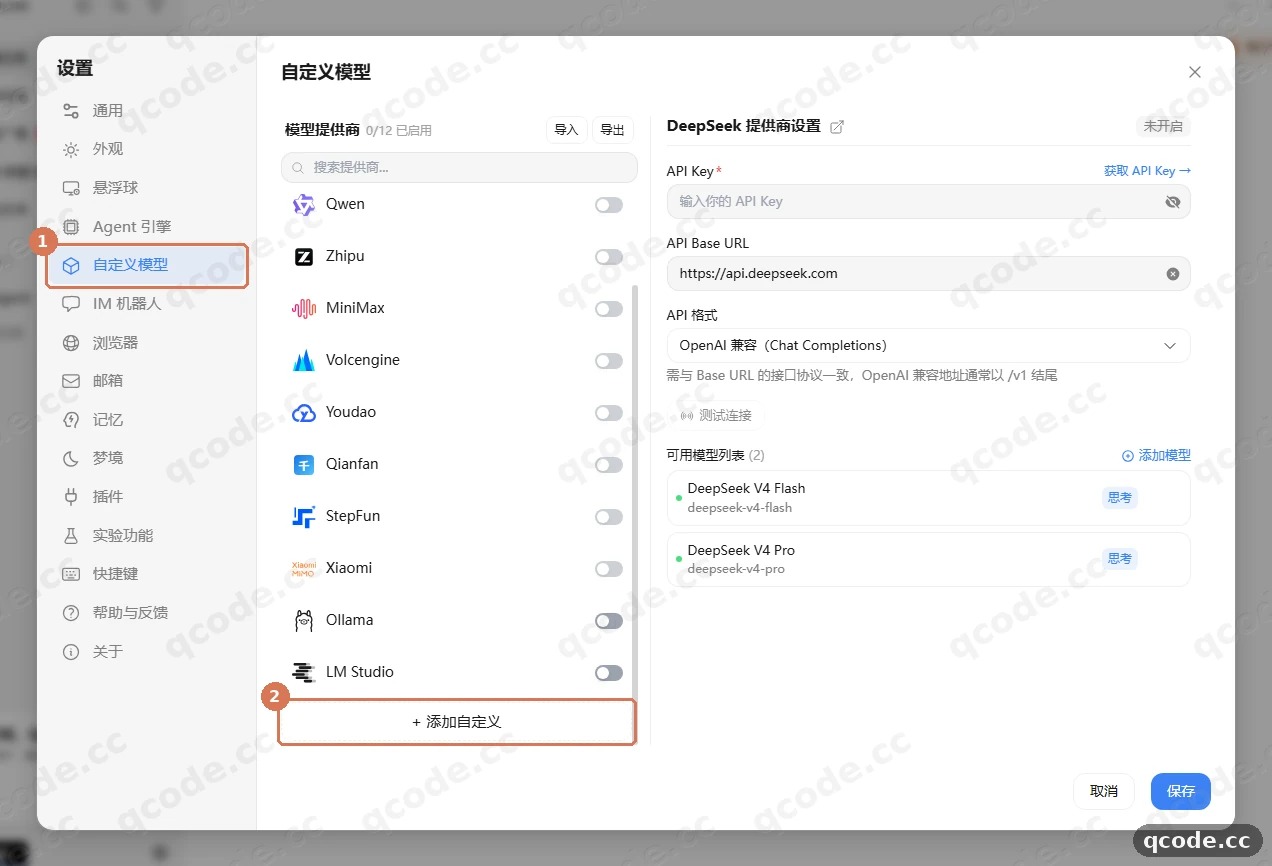
Jika benar, Anda akan melihat: entri kustom baru (secara bawaan bernama Custom0) muncul di bagian bawah daftar penyedia di tengah, dengan formulir penyedia kustom terbuka di kanan.
Bingung? Tombol "+ Add Custom" tidak terlihat di daftar tengah
Antarmuka bahasa Mandarin menyertakan 12 penyedia bawaan dan tinggi jendela bawaan hanya menampilkan 11 penyedia pertama. Arahkan mouse ke daftar penyedia di tengah, gulir sampai paling bawah dengan roda mouse, dan "+ Add Custom" akan terlihat.
Isi nama tampilan
Formulir di kanan dari atas ke bawah: "Display Name", "API Key*", "API Base URL", "API Format". Pertama klik input "Display Name" di ① dan masukkan nama yang mudah Anda bedakan, misalnya QCode.
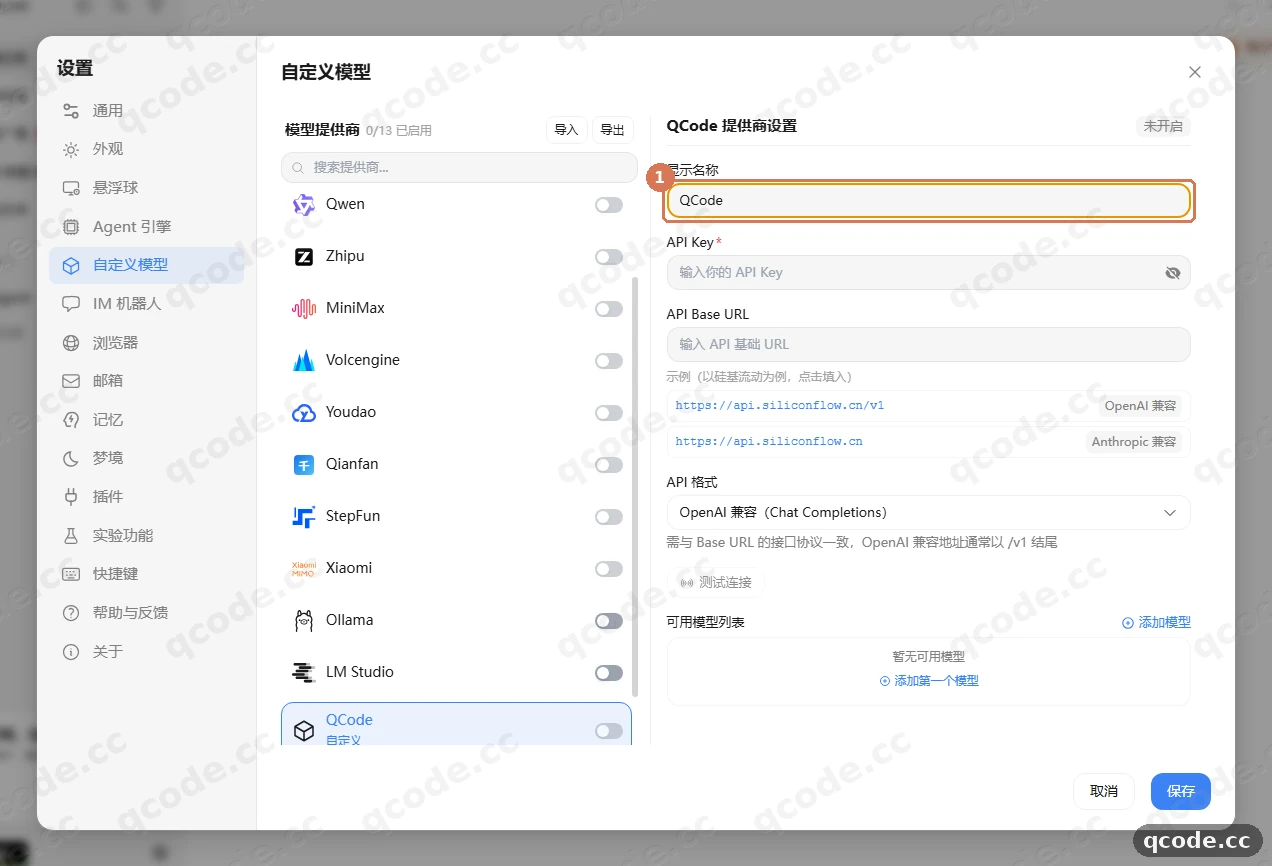
Jika benar, Anda akan melihat: entri baru di daftar kiri ikut berganti nama menjadi QCode, dan kotak Display Name di kanan menampilkan QCode.
Pilih format "Anthropic Compatible (Messages)"
Lihat lebih ke bawah untuk dropdown "API Format" di ① dan buka; di antara 4 opsi protokol yang muncul, klik ② "Anthropic Compatible (Messages)". Penyedia ini khusus untuk seri Claude (model Mandarin juga berfungsi melaluinya).
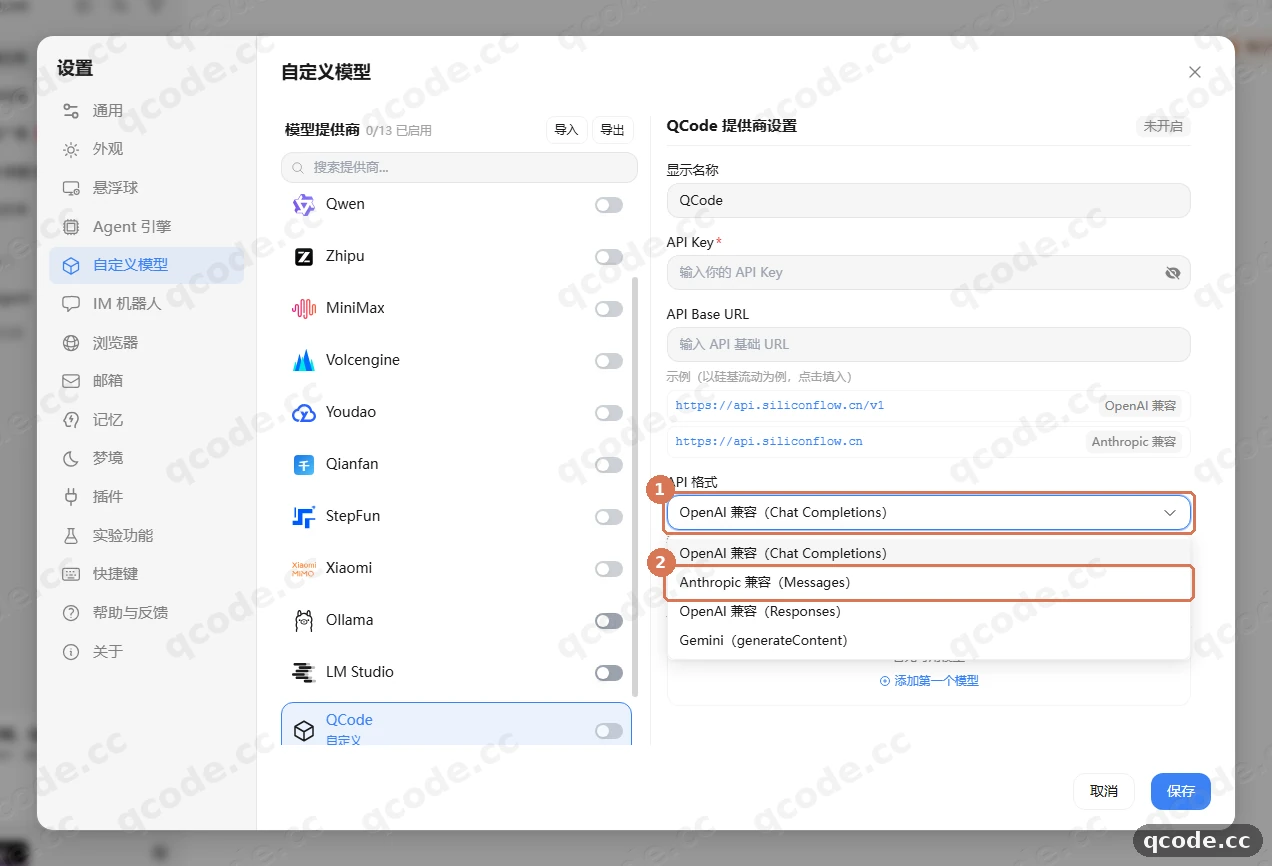
Jika benar, Anda akan melihat: dropdown API Format tertutup dan nilai yang dipilih terbaca "Anthropic Compatible (Messages)".
Isi API Base URL yang kompatibel dengan Anthropic
Masukkan ini di input "API Base URL" di ①:
https://api.qcode.cc/api
Berhenti di /api dan jangan tambahkan /v1/messages sendiri. Perhatikan dua baris "Examples (SiliconFlow, click to fill)" di ② di bawah kotak input — jangan salah klik, karena sekali klik akan menimpa alamat QCode yang baru saja Anda masukkan.
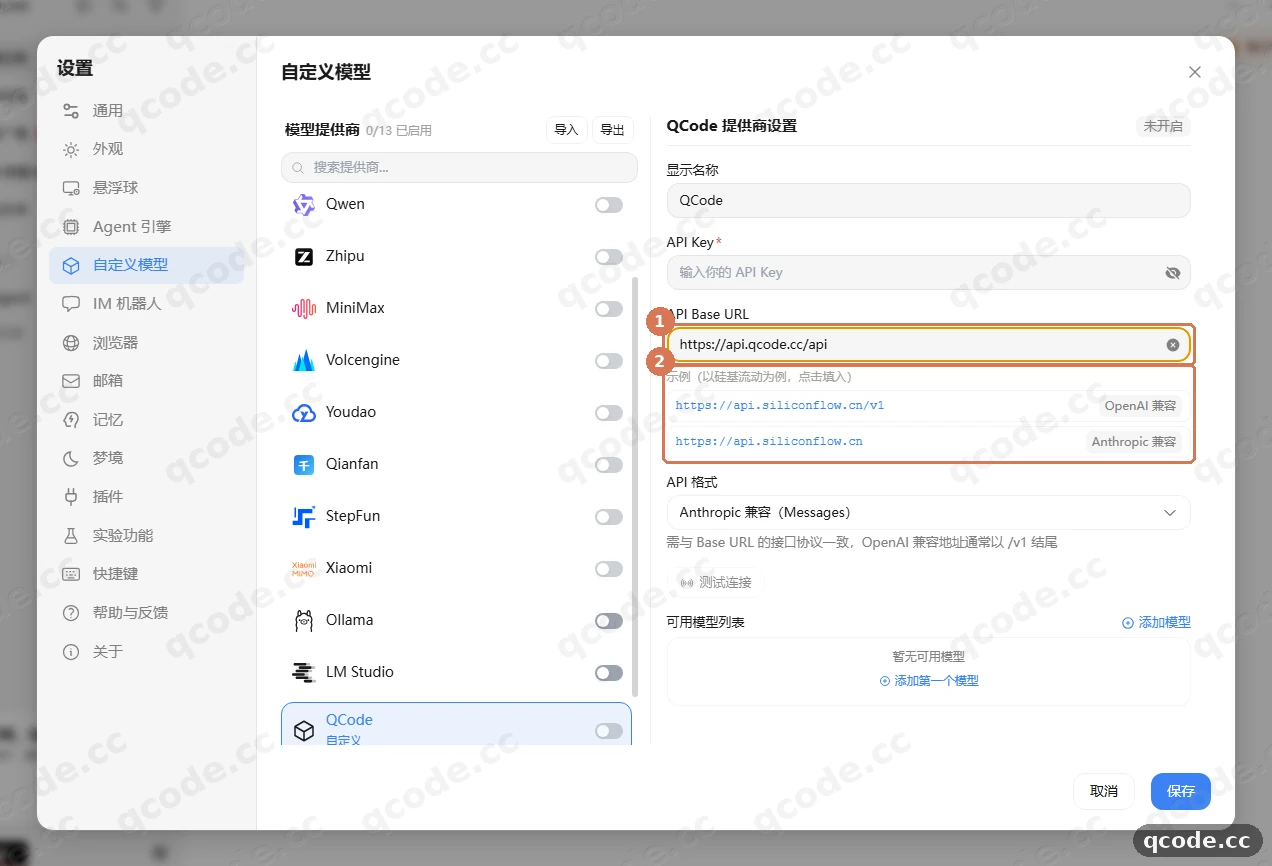
Jika benar, Anda akan melihat: kotak API Base URL menampilkan https://api.qcode.cc/api secara lengkap, tanpa garis miring atau path tambahan di akhir.
Bingung? Latensi jaringan tinggi, atau Anda ingin memakai titik masuk lain
Jika node default global api.qcode.cc lambat dari jaringan Anda, Anda dapat mengganti domain dengan node Asia https://asia.qcode.cc/api atau node Amerika Utara https://us.qcode.cc/api, dengan path /api tetap sama; key cr_ yang sama berfungsi untuk semuanya.
Tempel API key QCode
Klik input "API Key*" di ① dan tempel key yang diawali cr_ yang Anda salin dari Dasbor QCode (misalnya cr_xxxxxxxx). Input menyembunyikan karakter sebagai titik secara bawaan; untuk memeriksa apakah ada spasi tambahan di depan atau belakang, klik ikon mata kecil di kanan input untuk menampilkannya sebagai teks biasa.
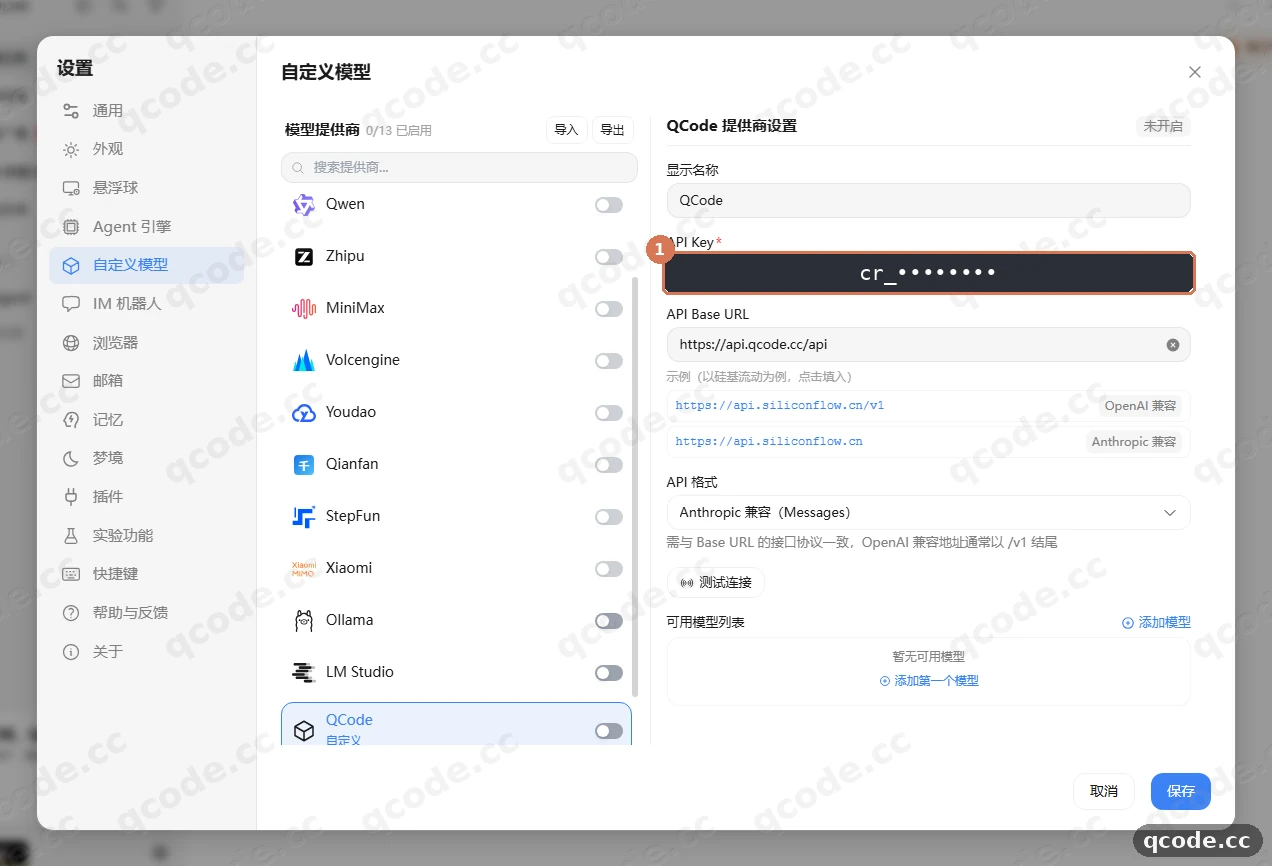
Jika benar, Anda akan melihat: sederet titik tersamarkan muncul di kotak API Key*, yang berarti key berhasil ditempel.
Butuh API key?
Jika Anda belum punya akun QCode, Daftar QCode terlebih dahulu. Jika Anda lebih suka membayar sesuai pemakaian, beli Paket Bayar Sesuai Pemakaian terlebih dahulu, lalu buat key di Dasbor, salin seluruh string yang diawali cr_ dan tempel di sini. Anda dapat membayar dengan kartu kredit/debit (Visa / Mastercard), Apple Pay / Google Pay, atau aset kripto — lihat Metode pembayaran.
Tambahkan model Claude
Klik "+ Add Model" di bawah formulir (dengan daftar kosong Anda juga dapat mengklik "+ Add First Model") dan jendela "Add Model" terpisah akan terbuka. Isi "Model Name" dengan nama tampilan yang dapat Anda kenali (misalnya Claude Opus 5.5); di "Model ID" di ① ketik model rekomendasi yang dijual, claude-opus-5-5, karakter demi karakter (daftar lengkapnya ada di qcode.cc/models), dan setelah benar klik ② "Save" di kanan bawah dialog.
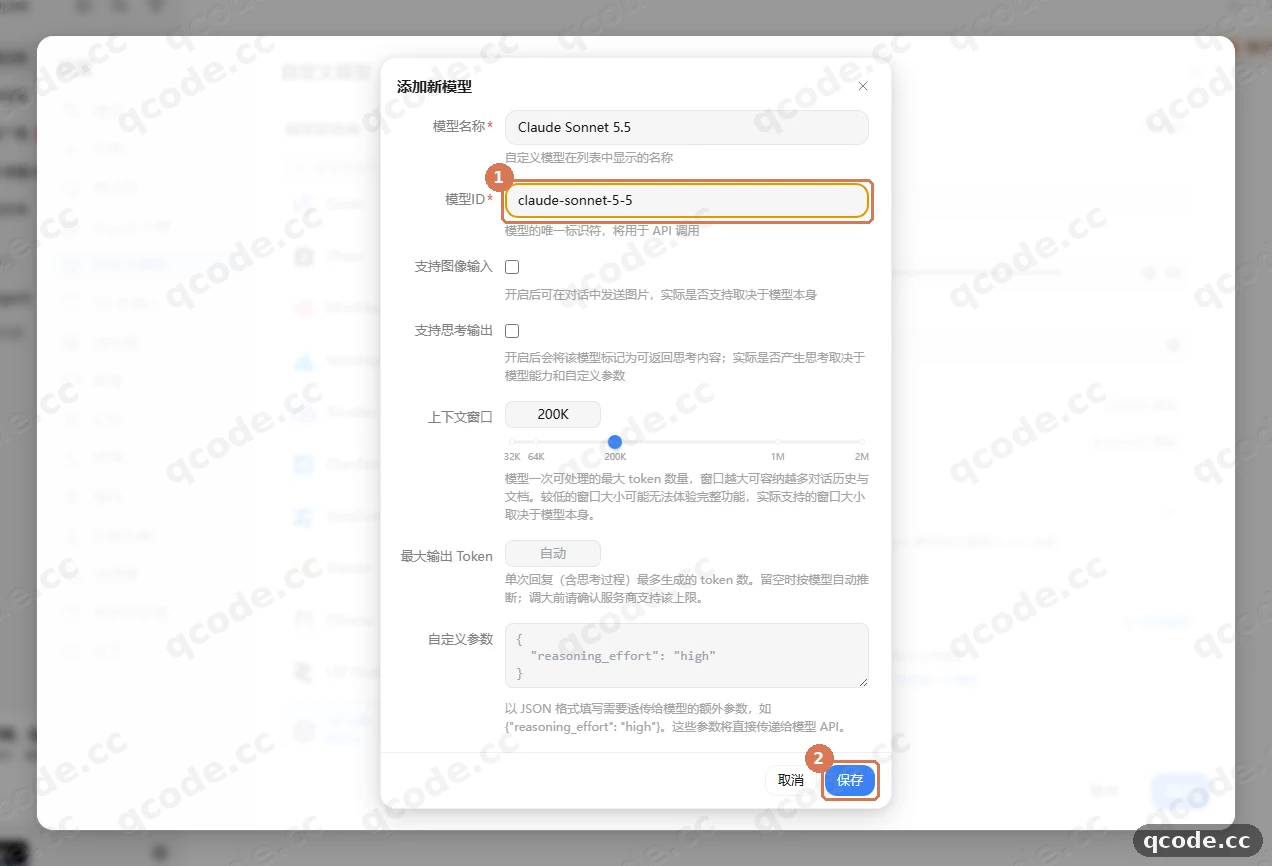
Jika benar, Anda akan melihat: dialog Add Model tertutup dan model Claude yang baru Anda tambahkan muncul di daftar model yang tersedia di kanan.
Bingung? Apakah saya juga perlu mengisi jendela konteks dan parameter kustom di dialog?
Tidak. Biarkan "Support image input", "Support thinking output", "Context window", "Max output tokens" dan "Custom parameters" pada nilai bawaannya; mengisi "Model Name" dan "Model ID" sudah cukup untuk mengklik "Save".
Uji koneksi endpoint Anthropic
Klik tombol "Test Connection" di ① dan tunggu sebentar: jendela "Connection Test Result" muncul di ② yang menampilkan "Connection Successful". Setelah pengujian lolos, status di kanan atas otomatis berubah hijau ③ "Enabled", dan sakelar biru untuk penyedia yang sesuai di daftar tengah juga menyala; lalu klik "Close" di dialog.
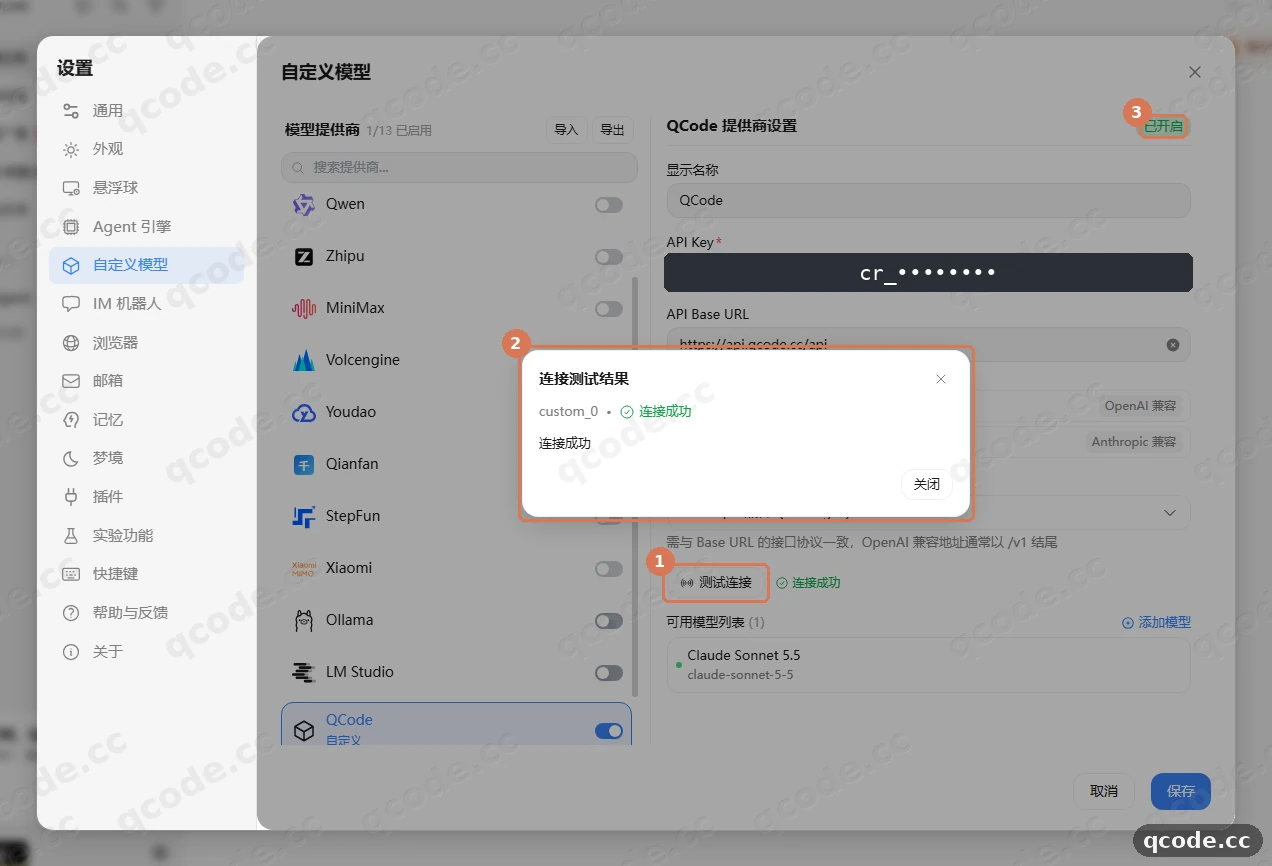
Jika benar, Anda akan melihat: dialog menampilkan "Connection Successful", teks hijau "✓ Connection Successful" muncul di samping tombol, dan kanan atas berubah hijau "Enabled".
Bingung? Uji koneksi melaporkan "Connection failed"
Periksa tiga hal secara berurutan: 1) "API Format" diatur ke "Anthropic Compatible (Messages)"; 2) "API Base URL" tepat https://api.qcode.cc/api, tanpa alamat contoh yang salah klik dan tanpa /v1/messages tambahan; 3) "API Key*" berisi key cr_ lengkap tanpa spasi di sekitarnya. Jika muncul pesan bahwa model Claude tidak didukung di endpoint ini, berarti format kompatibel OpenAI yang dipilih.
Tambahkan penyedia yang kompatibel dengan OpenAI dan simpan semua pengaturan
Jika Anda juga ingin memakai GPT dan model Tiongkok, gulir lagi daftar tengah ke bawah, klik "+ Add Custom" untuk membuat penyedia kedua, lalu isi:
- Display Name:
QCode OpenAI - API Key*: tempelkan key
cr_yang sama - API Base URL:
https://api.qcode.cc/openai/v1 - API Format: biarkan default "OpenAI Compatible (Chat Completions)"
- Add model: atur nama model menjadi
GPT-6.2 Soldan ID model menjadigpt-6.2-sol, lalu klik "Save" di sub-dialog
Setelah selesai, klik "Test Connection", pastikan tulisan hijau "Connection Successful" muncul di ②, dan pastikan kedua penyedia kustom, QCode dan QCode OpenAI di ① sebelah kiri, aktif (jumlah yang aktif di bagian atas bertambah). Langkah terakhir adalah yang paling penting: klik tombol biru ③ "Save" di kanan bawah seluruh jendela Settings untuk menuliskan konfigurasi ke mesin ini, lalu klik "×" di kanan atas untuk menutup halaman Settings.
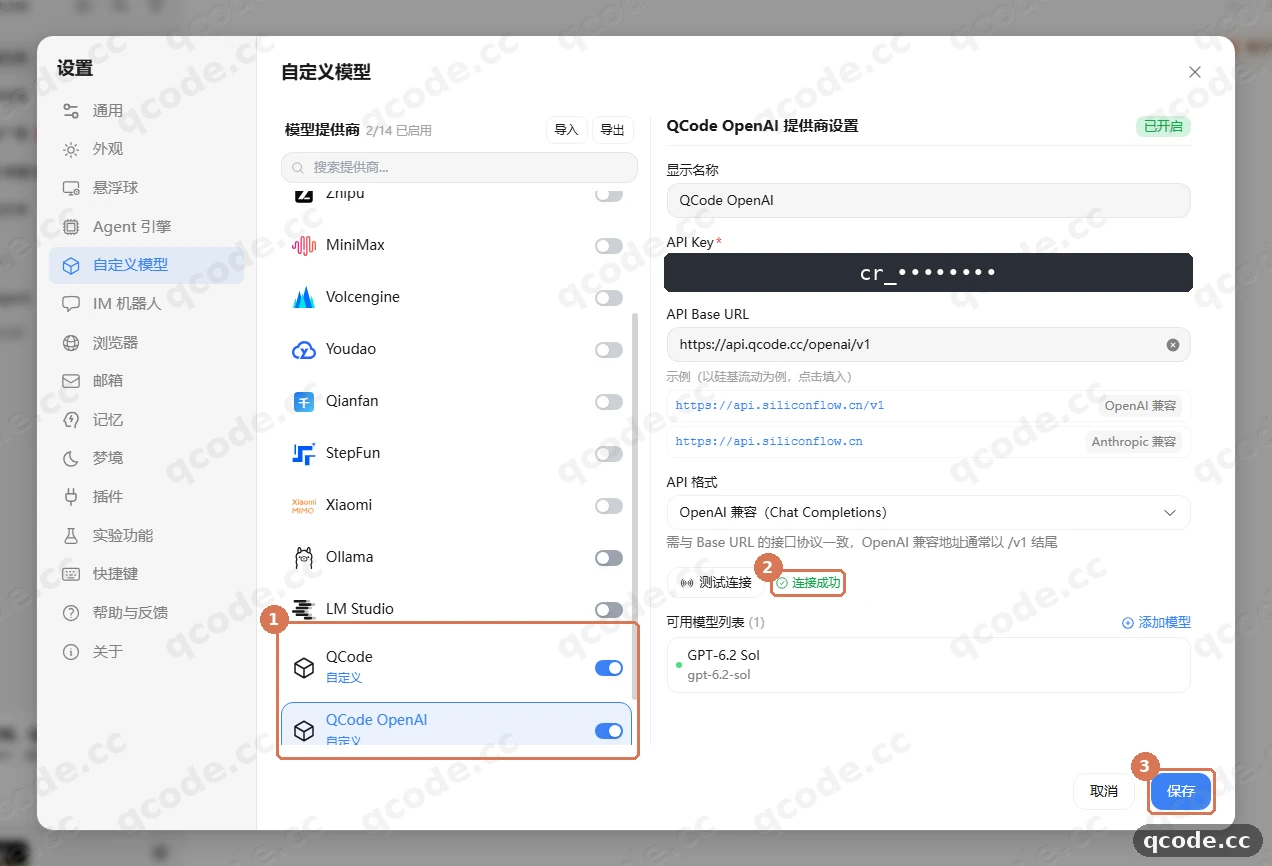
Jika dilakukan dengan benar Anda akan melihat: sakelar kedua penyedia kustom menyala, sisi kanan menampilkan "✓ Connection Successful", dan mengklik "Save" di kanan bawah menuliskan konfigurasi.
Bingung? Penyedia yang baru saya tambahkan hilang saat saya kembali ke antarmuka utama
"Save" di dialog Add Model hanya menyimpan satu model itu saja; Anda harus mengklik tombol biru "Save" di kanan bawah jendela Settings bagian luar agar semua pengaturan penyedia kustom benar-benar tersimpan.
Beralih ke model kustom di pemilih model antarmuka utama
Setelah menutup Settings dan kembali ke antarmuka utama, klik tombol pemilih model di ② pojok kanan bawah kotak input, alihkan panel di bagian atas ke tab "Custom Model", dan di ① Anda akan melihat model kustom yang baru saja ditambahkan (model dari setiap penyedia kustom yang aktif ditampilkan berdampingan di sini; klik model yang ingin dipakai untuk memilihnya).
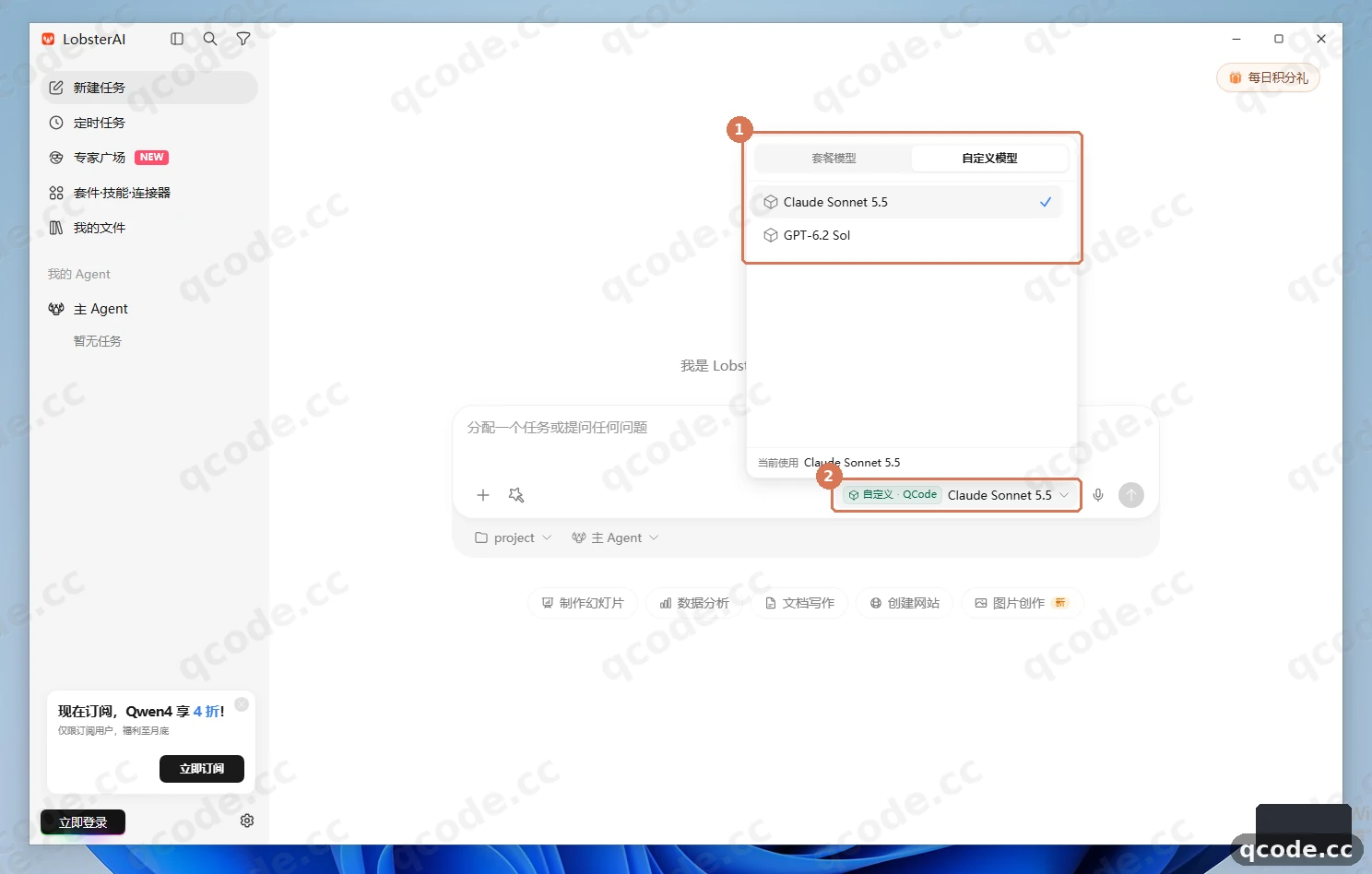
Jika dilakukan dengan benar Anda akan melihat: di bawah "Custom Model" di bagian atas panel Anda dapat memilih model Claude dan GPT yang baru saja ditambahkan, dan model yang sedang dipakai ditampilkan di bagian bawah.
Bingung? Model kustom yang baru saya tambahkan tidak ada di pemilih model
Setelah menyimpan dan menutup Settings, teks tombol di antarmuka utama mungkin perlu 1–2 detik untuk diperbarui. Jika masih tidak ada setelah beberapa detik, kembali ke "Settings → Custom Model", pastikan sakelar aktif penyedia yang sesuai menyala, dan pastikan Anda sudah mengklik "Save" di kanan bawah jendela Settings.
Kirim "ping" untuk memverifikasi percakapan sungguhan
Ketik ping di kotak input chat di bagian bawah dan tekan Enter untuk mengirimnya (①). Setelah beberapa detik area percakapan menerima balasan langsung dari model, dengan ID model yang dipakai untuk panggilan ini tercatat di bagian bawah balasan (②), yang berarti percakapan penuh sudah berjalan melalui QCode.
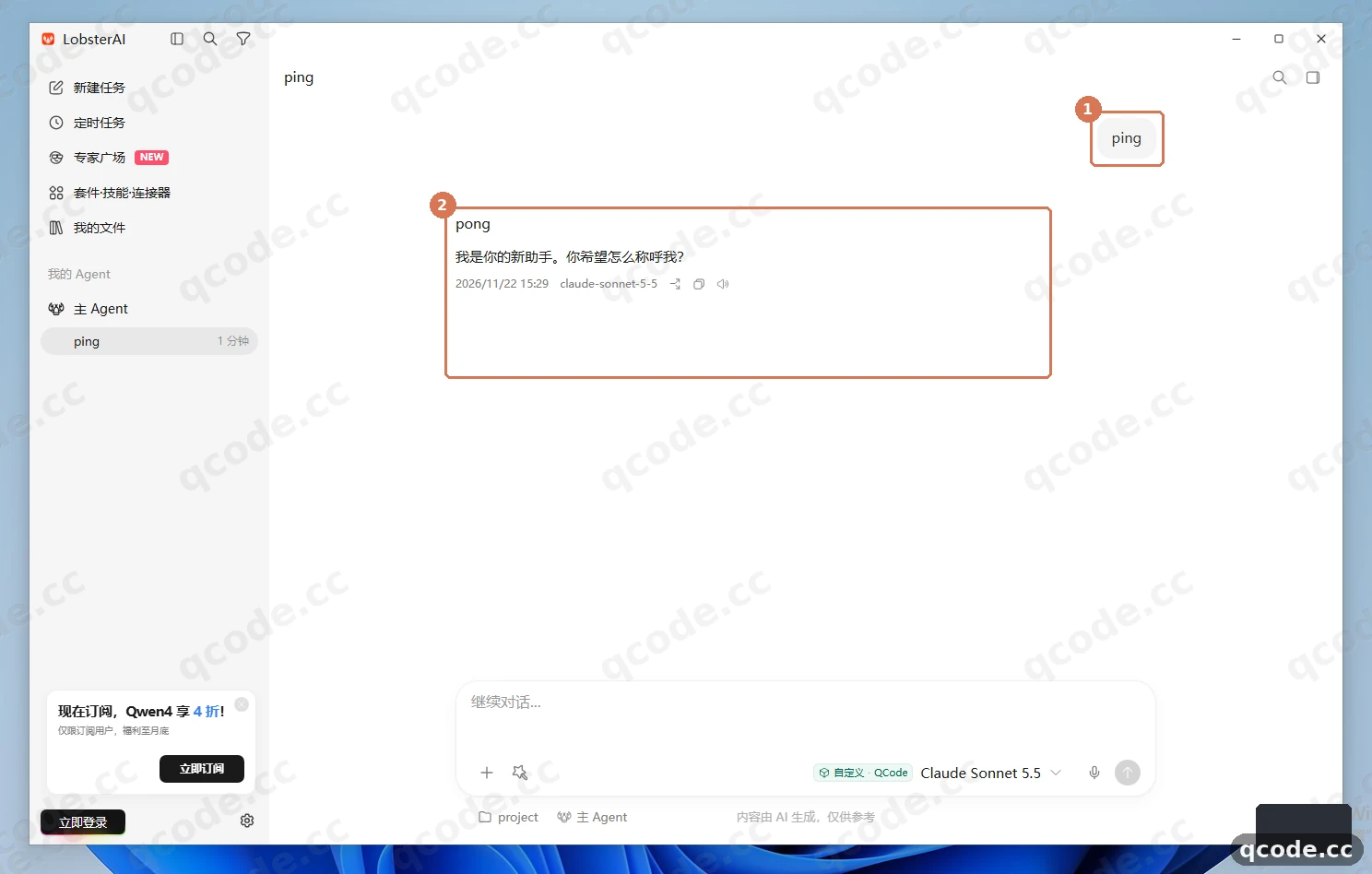
Jika dilakukan dengan benar Anda akan melihat: ping yang Anda kirim muncul di sebelah kanan, balasan model muncul di sebelah kiri tak lama kemudian, dan bagian bawah balasan memuat ID model yang sesuai, tanpa pesan error.
(Opsional) Di mana kontrol yang sama berada di antarmuka bahasa Inggris
Jika Anda lebih suka antarmuka bahasa Inggris, alihkan bahasa ke English di "Settings → General → Language" (langsung berlaku, tidak perlu restart). Setelah dialihkan, label menu kiri menjadi ① "Custom Model", dan di ② bagian atas daftar penyedia bawaan bertambah entri seperti OpenAI, Anthropic, Gemini dan xAI (Grok) (penyedia bawaan bertambah dari 12 menjadi 18), tetapi penyedia kustom QCode dan QCode OpenAI yang Anda tambahkan tetap berada di bawah daftar, dan langkah konfigurasinya persis sama di antarmuka bahasa Tiongkok maupun Inggris.
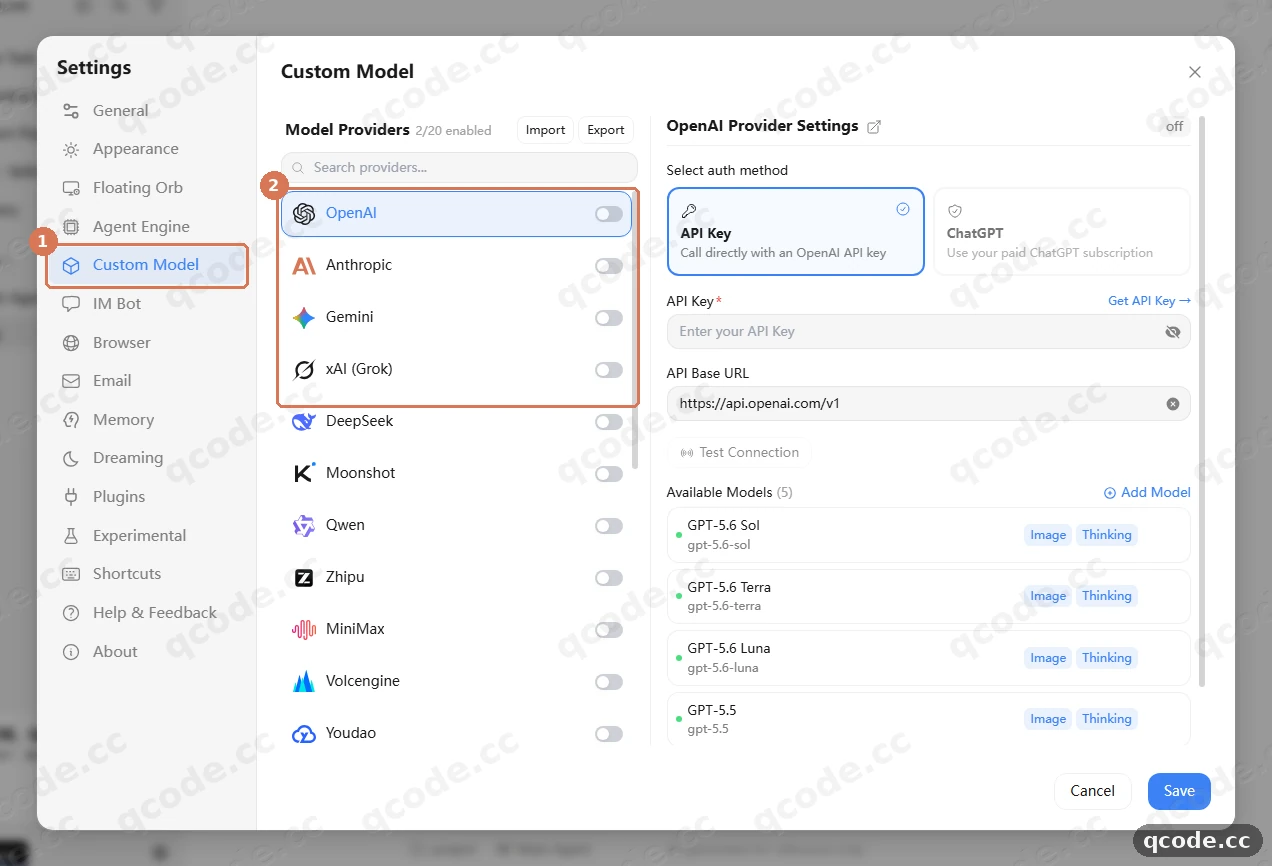
Jika dilakukan dengan benar Anda akan melihat: sisi kiri bertuliskan Custom Model di antarmuka bahasa Inggris, dan menggulir ke bawah daftar masih menampilkan QCode dan QCode OpenAI yang aktif.
Verifikasi bahwa ini berfungsi
Periksa empat hal di bawah ini untuk memastikan LobsterAI terhubung ke QCode secara permanen:
- di "Settings → Custom Model", "Test Connection" melaporkan "Connection Successful",
QCodedanQCode OpenAIkeduanya menampilkan "Enabled" berwarna hijau, dan Anda sudah mengeklik "Save" di kanan bawah; - kembali di antarmuka utama, pilih model yang baru Anda tambahkan di tab "Custom Model", kirim
pingdan dapatkan balasan normal dengan ID model yang sesuai di bagian bawahnya; - untuk memeriksa jaringan dan key secara terpisah di command line, jalankan dua permintaan nyata di bawah ini — yang pertama menuju endpoint Anthropic, yang kedua menuju endpoint OpenAI (
200berarti alamat dan key tersebut berfungsi):
KEY="cr_xxxxxxxx"
curl -s -o /dev/null -w '%{http_code}\n' -X POST \
  https://api.qcode.cc/api/v1/messages \
  -H "x-api-key: $KEY" \
  -H "anthropic-version: 2023-06-01" \
  -H "content-type: application/json" \
  -d '{"model":"claude-haiku-5-5","max_tokens":16,"messages":[{"role":"user","content":"ping"}]}'
curl -s -o /dev/null -w '%{http_code}\n' -X POST \
  https://api.qcode.cc/openai/v1/chat/completions \
  -H "Authorization: Bearer $KEY" \
  -H "content-type: application/json" \
  -d '{"model":"gpt-6.2-sol","max_tokens":16,"messages":[{"role":"user","content":"ping"}]}'
# 200 = the address and the key work
# 401 = key problem; 404 = wrong path; 400 = check the model name and parameters
- buka probe.qcode.cc dan masukkan key yang sama untuk melihat permintaan yang baru saja Anda buat dan kode status yang dikembalikannya.
Selesai
LobsterAI (Youdao Lobster) kini sudah disiapkan di Windows 11 tanpa masuk, dan terhubung ke endpoint QCode yang kompatibel dengan Anthropic maupun OpenAI. Dari sini Anda dapat:
- Endpoint dan format API
- Model Tiongkok
- Integrasi OpenClaw
- Panduan pemecahan masalah
- Berikutnya: bandingkan paket di halaman harga
- Kembali ke Dasbor untuk memeriksa pemakaian dan saldo
Kesalahan umum
| Pesan kesalahan | Penyebab | Yang harus dilakukan |
|---|---|---|
Claude models are served only through the Anthropic Messages API: use a base URL ending in /api (or /claude) and send POST /v1/messages. OpenAI-compatible endpoints do not serve Claude models. |
ID model Claude ditambahkan di bawah format "OpenAI Compatible (Chat Completions)" atau "OpenAI Compatible (Responses)", sehingga dialog "Test Connection" menampilkan pesan dua bahasa ini dan menunjukkan "Connection failed" | Ubah "API Format" penyedia tersebut menjadi "Anthropic Compatible (Messages)" dan "API Base URL" menjadi https://api.qcode.cc/api, lalu klik "Test Connection" lagi dan klik "Save" di kanan bawah jendela Settings |
API Key Invalid |
Key QCode yang ditempel tidak lengkap, ada spasi tercampur di depan atau belakang, atau sudah kedaluwarsa | Kembali ke Dasbor QCode, salin lagi key lengkap yang diawali cr_, kosongkan "API Key*" dan tempel ulang; klik ikon mata di kanan input untuk memastikan tidak ada spasi berlebih, lalu coba lagi |
Insufficient Balance |
Paket di balik key saat ini sudah kedaluwarsa, atau saldo paket bayar sesuai pemakaian sudah habis | Masuk ke Dasbor QCode dan periksa saldo serta status paket: paket personal yang kedaluwarsa harus dibuka kembali dengan key baru; saat paket bayar sesuai pemakaian habis atau kedaluwarsa, beli paket lain dan key yang sama otomatis berfungsi lagi |
Network Error |
Jaringan saat ini timeout saat menjangkau ingress default api.qcode.cc, atau "API Base URL" salah (misalnya baris contoh terklik, atau sub-path API diketik manual) |
Pastikan "API Base URL" berhenti di /api (Anthropic) atau /openai/v1 (OpenAI); pada jaringan yang tidak stabil ganti domain ke asia.qcode.cc (Asia) atau us.qcode.cc (Amerika Utara) dan biarkan path tetap sama |
Service Unavailable |
"Model ID*" salah ketik, model tidak dijual, atau tidak cocok dengan API Format yang dipilih | Buka qcode.cc/models dan periksa ID model yang dijual karakter demi karakter (misalnya claude-opus-5-5 atau gpt-6.2-sol); pastikan Claude memakai format Anthropic dan GPT memakai format OpenAI, lalu uji koneksi lagi |
FAQ
Apa yang terjadi saat key saya kedaluwarsa?
Ada dua kasus:
- Key paket personal tidak dapat diperpanjang saat kedaluwarsa: Anda harus membuka kembali paket dan memakai key baru.
- Untuk paket bayar sesuai pemakaian, beli paket lain setelah key kedaluwarsa dan key yang sama otomatis berfungsi lagi.
Jika Anda beralih ke key baru, buka "Settings → Custom Model" di LobsterAI, perbarui "API Key*" di QCode dan QCode OpenAI dengan key baru, lalu klik "Save" di kanan bawah jendela Settings.
Apakah saya perlu masuk ke akun NetEase Youdao untuk memakai QCode?
Tidak. Saat pertama kali diluncurkan, klik "×" di pojok kanan atas kartu sambutan, lalu klik "Continue without signing in", dan Anda dapat mengonfigurasi model kustom serta mengobrol dengan normal di antarmuka utama. Hanya fitur cloud tambahan seperti "voice input", "read replies aloud" dan "plan models" yang memerlukan akun Youdao, dan itu tidak memengaruhi penyiapan QCode.
Mengapa model baru masih tidak muncul di halaman obrolan setelah uji koneksi berhasil?
Biasanya tombol "Save" biru di kanan bawah jendela Settings luar terlewat. Perhatikan bahwa "Save" di sub-dialog "Add Model" hanya menyimpan model itu saja; setelah penyedia dikonfigurasi Anda harus mengeklik "Save" di kanan bawah halaman Settings agar konfigurasi ditulis. Setelah menutup Settings dan kembali ke antarmuka utama, tombol pemilih model di kanan bawah kotak input mungkin perlu 1–2 detik untuk diperbarui.
Apakah saya perlu menambahkan /v1/messages atau /chat/completions sendiri ke API Base URL?
Tidak. LobsterAI menambahkan path itu sendiri saat menguji koneksi dan saat mengirim permintaan: untuk format kompatibel Anthropic masukkan hanya https://api.qcode.cc/api, dan untuk format kompatibel OpenAI masukkan hanya https://api.qcode.cc/openai/v1. Ada baris contoh cepat di bawah kotak input — berhati-hatilah agar tidak mengekliknya saat mengisi kolom, karena itu akan menimpa alamat QCode yang Anda masukkan.
Apakah API key yang saya masukkan ke LobsterAI aman?
Menurut panduan pengguna resmi, API key layanan kustom disimpan hanya di mesin Anda sendiri dan tidak diunggah ke server Youdao. Saat Anda menjalankan uji koneksi atau mengirim pesan, key hanya dikirim bersama permintaan, ke penyedia di balik API Base URL yang Anda masukkan (yaitu endpoint QCode).
Ringkasan koneksi
| Item | Detail |
|---|---|
| Model yang tersedia | Claude ✅ (kompatibel Anthropic) · GPT ✅ (kompatibel OpenAI) · GLM / Kimi / DeepSeek / Qwen ✅ (keduanya) · Gemini ❌ (tidak disediakan QCode) |
| Base URL | Anthropic Compatible (Messages): https://api.qcode.cc/api · OpenAI Compatible (Chat Completions / Responses): https://api.qcode.cc/openai/v1 |
| Tempat mengonfigurasi | Di aplikasi: Settings → "Custom Model" → "+ Add Custom" → "Save" di kanan bawah |
| Dokumentasi resmi | Panduan konfigurasi model · Panduan pengguna · Repositori GitHub |
Pemisahan protokol, aturan Base URL dan API opsional
LobsterAI mendukung penambahan hingga 30 penyedia kustom secara bersamaan; untuk penggunaan QCode sehari-hari dua protokol sudah cukup, dan key cr_ yang sama berfungsi dengan kedua alamat:
- Anthropic Compatible (Messages) +
https://api.qcode.cc/api: seri Claude, dan juga GLM / Kimi / DeepSeek / Qwen; - OpenAI Compatible (Chat Completions) +
https://api.qcode.cc/openai/v1: seri GPT, dan juga GLM / Kimi / DeepSeek / Qwen.
Model Claude hanya dapat melalui endpoint Anthropic dan model GPT hanya melalui endpoint OpenAI; matriks protokol lengkapnya ada di Endpoint dan format API.
Cara path Base URL digabungkan
LobsterAI menambahkan path API secara otomatis, berdasarkan "API Format" yang dipilih:
- Anthropic Compatible (Messages): menambahkan
/v1/messageske Base URL, sehinggahttps://api.qcode.cc/apisebenarnya meminta/api/v1/messages; - OpenAI Compatible (Chat Completions): jika Base URL berakhiran
/v1ia menambahkan/chat/completions, sehinggahttps://api.qcode.cc/openai/v1sebenarnya meminta/openai/v1/chat/completions; - OpenAI Compatible (Responses): menambahkan
/responseske Base URL, sehinggahttps://api.qcode.cc/openai/v1sebenarnya meminta/openai/v1/responses(setara dengan/openai/responses).
API opsional
- OpenAI Compatible (Responses): model kustom juga mendukung protokol OpenAI Responses; dengan
https://api.qcode.cc/openai/v1Anda dapat memanggil model GPT (sepertigpt-6.2-sol). Untuk obrolan sehari-hari, "OpenAI Compatible (Chat Completions)" sudah cukup. - Gemini (generateContent): QCode untuk saat ini tidak menyediakan model Gemini, jadi opsi ini tidak diperlukan.
- Tentang nama menu: beberapa dokumentasi lama menyebut halaman ini "Settings → Models", sedangkan antarmuka 2026.11.20 saat ini menampilkan "Settings → Custom Model"; penyedia bawaan dan "+ Add Custom" berada di daftar yang sama.
Referensi ID model umum
"Model ID*" harus sama persis karakter demi karakter dengan daftar yang dijual di qcode.cc/models:
| Format API | ID model yang direkomendasikan dan umum |
|---|---|
| Anthropic Compatible (Messages) | claude-opus-5-5 (rekomendasi default), claude-haiku-5-5 (alternatif ringan), glm-5.3, deepseek-v4.1-flash, kimi-k3, qwen3.8-max |
| OpenAI Compatible (Chat Completions / Responses) | gpt-6.2-sol (rekomendasi default), gpt-6.2-astra (alternatif kelas lebih tinggi), glm-5.3, deepseek-v4.1-flash, kimi-k3, qwen3.8-max |
Titik masuk lainnya
Tiga titik masuk di bawah ini secara fungsional identik, key cr_ yang sama berfungsi dengan semuanya, dan Anda dapat menukar domain dengan mana pun yang tercepat di jaringan Anda (path tetap sama):
| Node | Anthropic Compatible (Messages) | OpenAI Compatible (Chat Completions / Responses) |
|---|---|---|
| Global (default) | https://api.qcode.cc/api |
https://api.qcode.cc/openai/v1 |
| Asia | https://asia.qcode.cc/api |
https://asia.qcode.cc/openai/v1 |
| Amerika Utara / Eropa | https://us.qcode.cc/api |
https://us.qcode.cc/openai/v1 |
Dokumentasi terkait
- Endpoint dan format API — matriks protokol dan cara mengisi Base URL
- Ringkasan kompatibilitas tool — dukungan protokol untuk setiap tool secara sekilas
- Integrasi OpenClaw — mengonfigurasi framework OpenClaw yang menjadi dasar LobsterAI
- Integrasi AutoClaw — aplikasi OpenClaw lokal dari Zhipu (model kustom memakai protokol OpenAI)
- Integrasi Qoder — agen desktop lain yang model kustomnya menerima endpoint Anthropic maupun OpenAI
- Model Tiongkok — ID GLM / Kimi / DeepSeek / Qwen yang dijual
- Panduan pemecahan masalah
Mulai dengan QCode
Satu API key untuk Claude Code, Codex, dan lainnya — ditagih per token, harga per model di qcode.cc/models