Terjemahan seleksi teks dan OCR STranslate dengan QCode: panduan Windows 11, satu tangkapan layar per langkah
Ikuti 13 langkah dan 13 tangkapan layar untuk memasang STranslate 2.0.12 di Windows 11, mengarahkan plugin OpenAI-nya ke endpoint QCode, dan menekan Alt+D pada teks bahasa Inggris yang dipilih untuk melihat terjemahan bahasa Mandarin.
Butuh API key? Daftar →Endpoint & Base URL →
Di halaman ini
- Unduh dan pasang
- Ikuti tangkapan layar: Windows, satu langkah demi satu langkah
- Buka situs resmi dan klik 下载 STranslate (Download STranslate)
- Kenali dua berkas Windows yang dijelaskan catatan resmi
- Klik ganda untuk memasang, lalu pilih bahasa dan tema di halaman 1 wizard
- Periksa hotkey dan klik 完成 (Finish)
- Buka pengaturan
- Kenali dua entri yang Anda butuhkan di Settings
- Pastikan plugin OpenAI sudah terpasang
- Tambahkan layanan terjemahan OpenAI
- Nyalakan sakelar dan isi endpoint, key, dan model
- Periksa alamat akhir yang ditampilkan di bawah endpoint
- Klik 校验 (Validate) untuk memastikan koneksi
- Pilih teks bahasa Inggris dan tekan Alt + D untuk melihat terjemahan
- Periksa versi di halaman About
- Verifikasi bahwa semuanya berfungsi
- Kesalahan umum
- FAQ
- Referensi kolom
- Mengapa alamat harus ditulis lengkap
- Titik masuk lainnya
- Tentang model
- Installer vs portable
- Dokumentasi terkait
Ikuti 13 langkah di bawah ini dan Anda akan memiliki STranslate, penerjemah seleksi teks, terpasang di Windows 11 — dengan QCode mengubah teks bahasa Inggris apa pun yang Anda pilih menjadi bahasa Mandarin saat itu juga.
Jawaban singkat: Di STranslate, buka Settings → Services → Text translation, tambahkan layanan OpenAI, isi Endpoint dengan https://api.qcode.cc/openai/v1/chat/completions, isi API key dengan key QCode yang diawali cr_, dan isi model dengan gpt-6.2-sol; klik Validate dan tunggu Validation succeeded berwarna hijau. Setelah itu, pilih teks bahasa Inggris dan tekan Alt + D untuk menerjemahkannya.
| Item | Isi |
|---|---|
| Alamat endpoint | https://api.qcode.cc/openai/v1/chat/completions |
| Mode API | Chat Completions |
| Key | cr_xxxxxxxx |
| Model | gpt-6.2-sol |
Diperiksa pada 2026-11-22 · STranslate 2.0.12 · Windows 11
- PC menjalankan Windows 10 / 11 (64-bit) dan memiliki akses internet; installer membutuhkan sekitar 60 MB ruang disk
- Anda sudah mendaftar di QCode.cc dan menyalin API key yang diawali
cr_dari Dasbor. Belum punya akun? Daftar QCode terlebih dahulu, pilih paket di halaman harga, lalu buat key di Dasbor. - Browser dapat membuka
stranslate.zggsong.comdangithub.com(installer berada di halaman rilis GitHub) - Sistem sudah memiliki .NET 10 Desktop Runtime; jika belum, unduhan tetap berjalan — peluncuran pertama menampilkan prompt berbahasa Inggris, cukup pasang sesuai yang diminta prompt
Unduh dan pasang
STranslate adalah penerjemah seleksi teks Windows sumber terbuka yang tidak memerlukan login: pilih teks, tekan hotkey, dan terjemahan muncul; aplikasi ini juga melakukan terjemahan tangkapan layar dan OCR (pengenalan teks). Situs resmi menawarkan dua berkas Windows — pemula sebaiknya mengambil installer:
STranslate-win-Setup.exe: installer, dipasang dengan klik ganda keC:\Users\{username}\AppData\Local\STranslate, dengan konfigurasi disimpan diC:\Users\{username}\AppData\Roaming\STranslate;STranslate-win-Portable.zip: build portabel, ekstrak ke sebuah folder dan jalankan, dengan konfigurasi ditulis kePortableConfigdi dalam folder program.
Hanya ada dua pintu masuk resmi: situs web https://stranslate.zggsong.com/ (tombol 下载 STranslate (Download STranslate) di layar pertama) dan halaman rilis resmi https://github.com/STranslate/STranslate/releases. Catatan instalasi resmi ada di https://stranslate.zggsong.com/docs/install/. Jika peluncuran memperingatkan bahwa runtime tidak ada, pasang .NET 10 Desktop Runtime sesuai prompt; halaman unduhannya adalah https://dotnet.microsoft.com/en-us/download/dotnet/10.0.
Jaringan berbeda antar wilayah, jadi pilih wilayah Anda terlebih dahulu:
Wilayah lain (termasuk Eropa, Amerika Utara, Jepang)
- Buka https://github.com/STranslate/STranslate/releases langsung dan unduh
STranslate-win-Setup.exe(installer) dari rilis terbaru. - Anda juga dapat mencapai halaman yang sama melalui tombol
下载 STranslate(Download STranslate) di stranslate.zggsong.com. - Jika Anda lebih suka build portabel, unduh
STranslate-win-Portable.zip, ekstrak ke folder mana pun dan klik gandaSTranslate.exedi dalamnya. - Pengguna command line dapat menggunakan Scoop: jalankan
scoop bucket add extrasterlebih dahulu, laluscoop install extras/stranslate.
Tiongkok Daratan
- Buka situs resmi stranslate.zggsong.com dan klik
下载 STranslate(Download STranslate) di layar pertama; ini melompat ke halaman rilis GitHub. - Halaman GitHub terkadang lambat atau tidak terbuka; coba lagi beberapa saat kemudian, atau unduh
STranslate-win-Setup.exelangsung dari daftar Assets di halaman rilis. - Jika jendela berjudul
You must install .NET Desktop Runtime to run this application.muncul saat peluncuran, klikDownload it nowdan ikuti panduan untuk memasang .NET 10 Desktop Runtime (Desktop Runtime, bukan ASP.NET Runtime), lalu buka STranslate lagi. - Installer berukuran sekitar 60 MB; klik ganda setelah terunduh, dan jangan menjalankannya dari dalam browser.
Ikuti tangkapan layar: Windows, satu langkah demi satu langkah
13 langkah di bawah ini masing-masing melakukan satu hal. Tangkapan layar menampilkan antarmuka bahasa Mandarin: angka oranye pada gambar cocok satu per satu dengan ①②③ dalam teks — ketika teks menyebut ①, klik titik yang ditandai ① pada gambar.
Buka situs resmi dan klik 下载 STranslate (Download STranslate)
Ketik stranslate.zggsong.com di bilah alamat browser untuk membuka situs resmi. Tombol biru di tengah layar pertama adalah tombol 下载 STranslate (Download STranslate) yang ditunjuk ① — klik tombol itu.
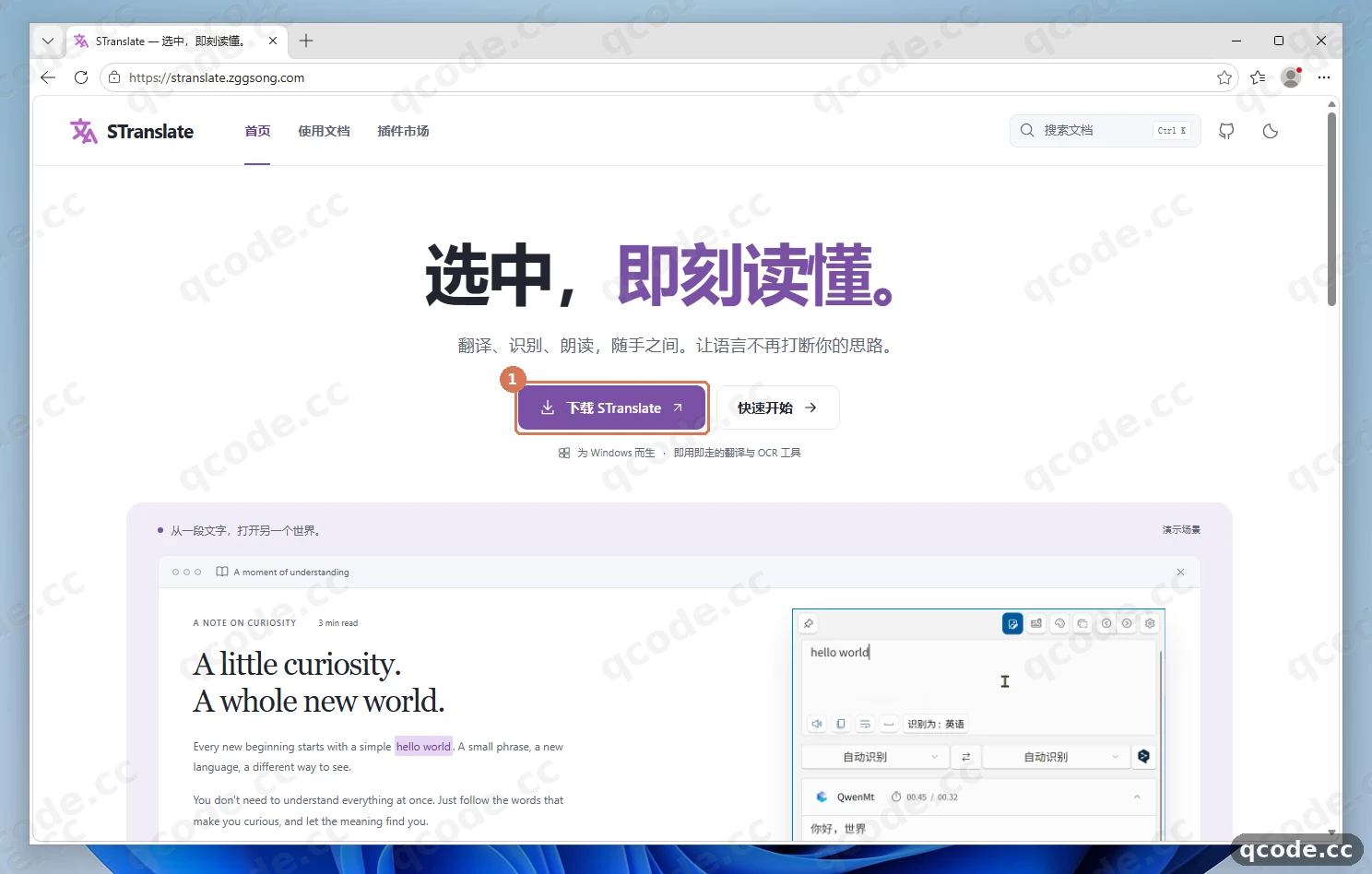
Jika dilakukan dengan benar Anda akan melihat: tab browser baru terbuka, bilah alamat menampilkan github.com/STranslate/STranslate/releases, dan halaman mencantumkan berkas instalasi dari rilis terbaru.
Kenali dua berkas Windows yang dijelaskan catatan resmi
Catatan instalasi resmi menempatkan kedua berkas Windows di satu halaman: ① adalah tombol 前往下载 (Go to download), yang melompat ke halaman rilis; ② adalah installer STranslate-win-Setup.exe, yang sebaiknya digunakan pemula; ③ adalah versi portabel STranslate-win-Portable.zip, yang berjalan setelah diekstrak dan tidak menulis apa pun ke registry.
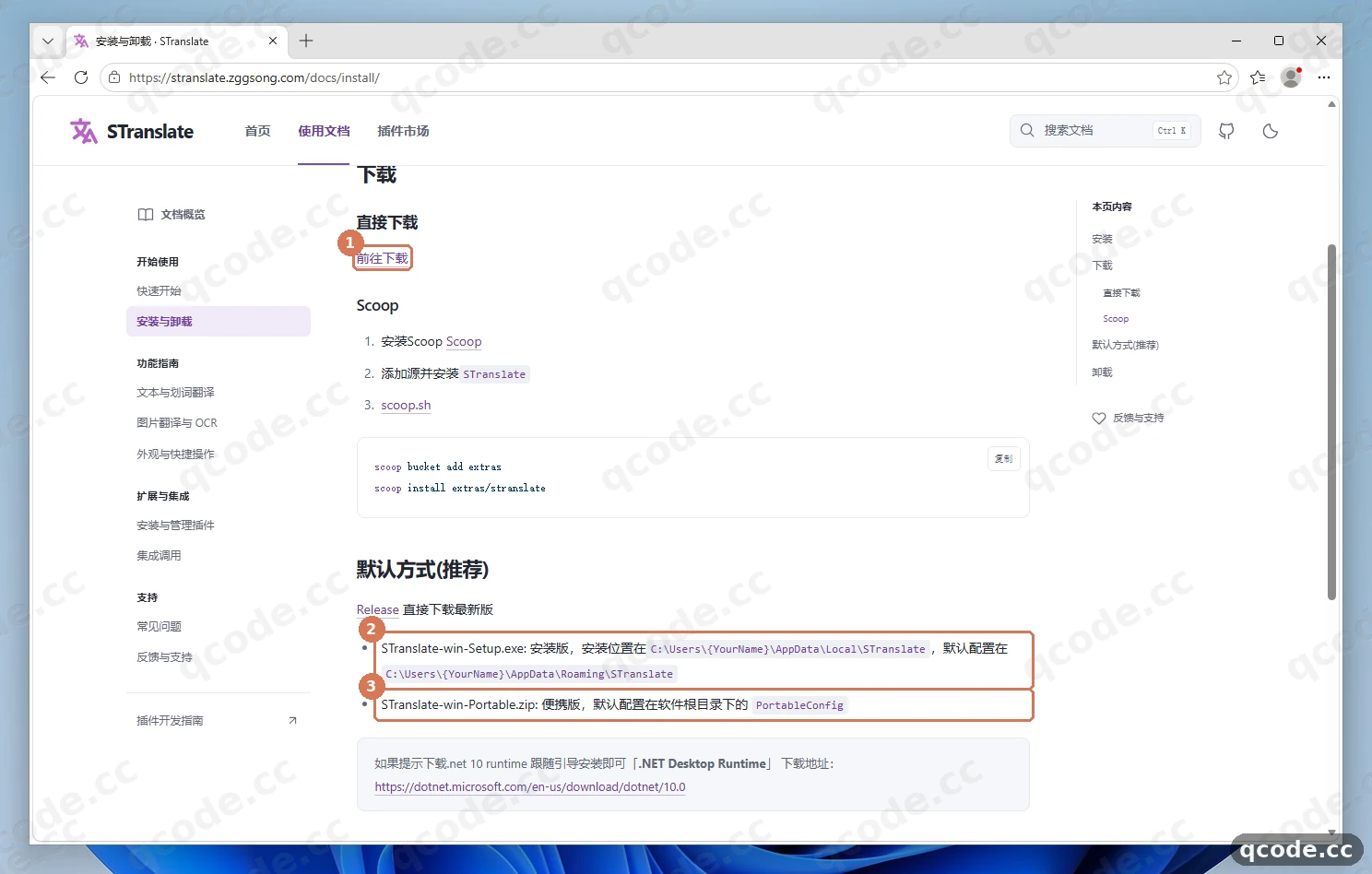
Jika dilakukan dengan benar Anda akan melihat: nama STranslate-win-Setup.exe mudah ditemukan di halaman, dan setelah mengklik 前往下载 (Go to download) nama berkas yang sama juga muncul di halaman GitHub.
Klik ganda untuk memasang, lalu pilih bahasa dan tema di halaman 1 wizard
Klik ganda STranslate-win-Setup.exe yang Anda unduh. Tidak ada wizard installer yang muncul; proses selesai dalam beberapa detik dan terbuka sendiri ke wizard 欢迎使用 STranslate (Welcome to STranslate) (total 5 halaman). Halaman 1 memiliki ① 语言 (Language) dan ② 颜色主题 (Colour theme); biarkan keduanya pada nilai bawaan 系统 (System) dan 跟随系统 (Follow system), lalu klik ③ 下一个 (Next).
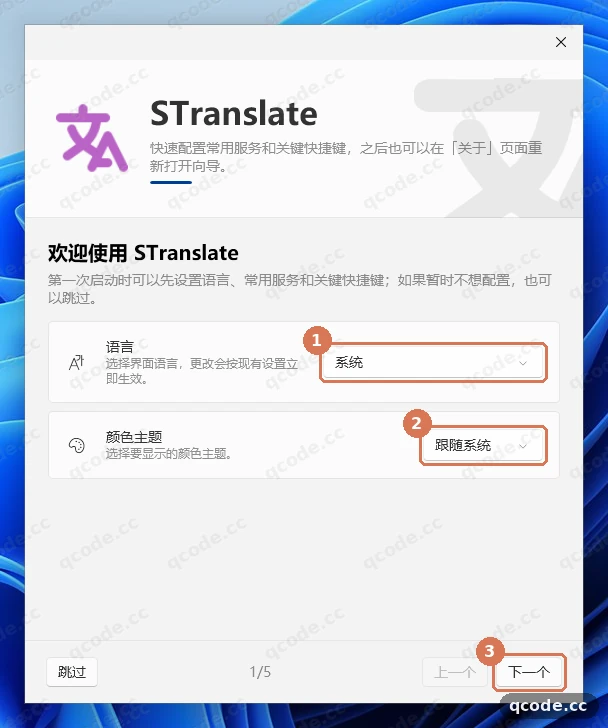
Jika dilakukan dengan benar Anda akan melihat: judul jendela adalah 欢迎使用 STranslate (Welcome to STranslate), bagian bawah menampilkan 1/5, dan mengklik 下一个 (Next) berpindah ke halaman 2.
Buntu? Setelah klik ganda hanya muncul jendela kecil berbahasa Inggris, tanpa wizard
Jendela itu bertuliskan You must install .NET Desktop Runtime to run this application., yang berarti PC tidak memiliki .NET 10 Desktop Runtime. Klik Download it now di jendela tersebut, ikuti panduan untuk memasang versi 64-bit dari .NET 10 Desktop Runtime (bukan ASP.NET Runtime), lalu klik ganda STranslate lagi dan wizard selamat datang akan muncul sebagaimana mestinya.
Periksa hotkey dan klik 完成 (Finish)
Tiga halaman di antaranya tidak memerlukan apa pun selain 下一个 (Next); lanjutkan sampai halaman 5/5, 快捷键 (Shortcuts). ① adalah Alt + D untuk terjemahan seleksi teks, yang menjadi andalan tutorial ini di akhir; ② adalah Alt + S untuk terjemahan tangkapan layar. Setelah Anda memastikan kedua kombinasi tidak dipakai program lain, klik ③ 完成 (Finish).
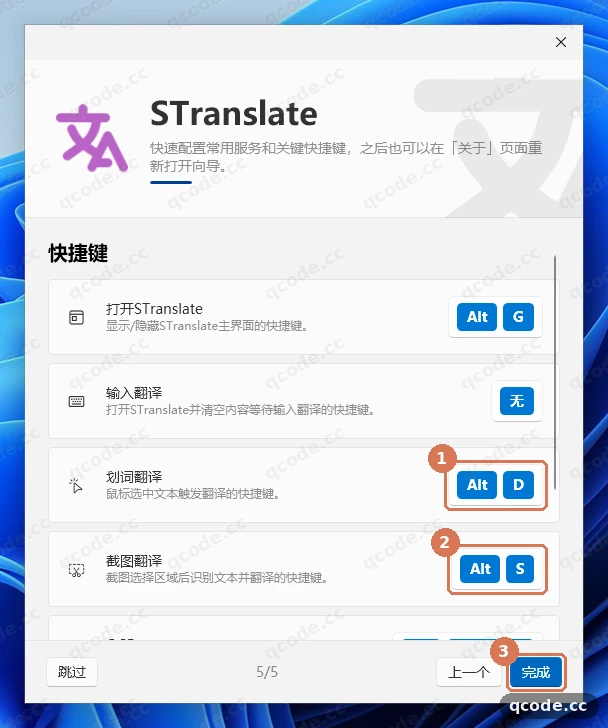
Jika dilakukan dengan benar Anda akan melihat: wizard tertutup dan jendela terjemahan utama STranslate muncul di tengah layar.
Buka pengaturan
Jendela utama berukuran kecil dan toolbar berada di bagian atas. Klik ikon roda gigi yang dilingkari ① untuk membuka jendela 设置 (Settings) terpisah; ingat bahwa Anda juga dapat membukanya kapan saja dengan Ctrl + ,.
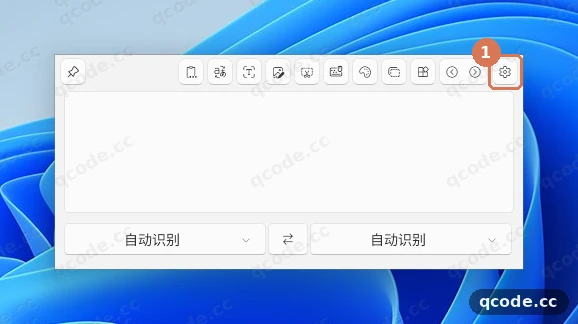
Jika dilakukan dengan benar Anda akan melihat: jendela besar berjudul 设置 (Settings) muncul di layar, dengan kolom navigasi di sebelah kiri.
Kenali dua entri yang Anda butuhkan di Settings
Di navigasi kiri Settings, tutorial ini hanya menggunakan dua tempat: ① adalah 文本翻译 (Text translation) di bawah 服务 (Services), tempat setiap layanan terjemahan ditambahkan; ② adalah 插件 (Plugins), tempat Anda memastikan plugin OpenAI sudah terpasang.
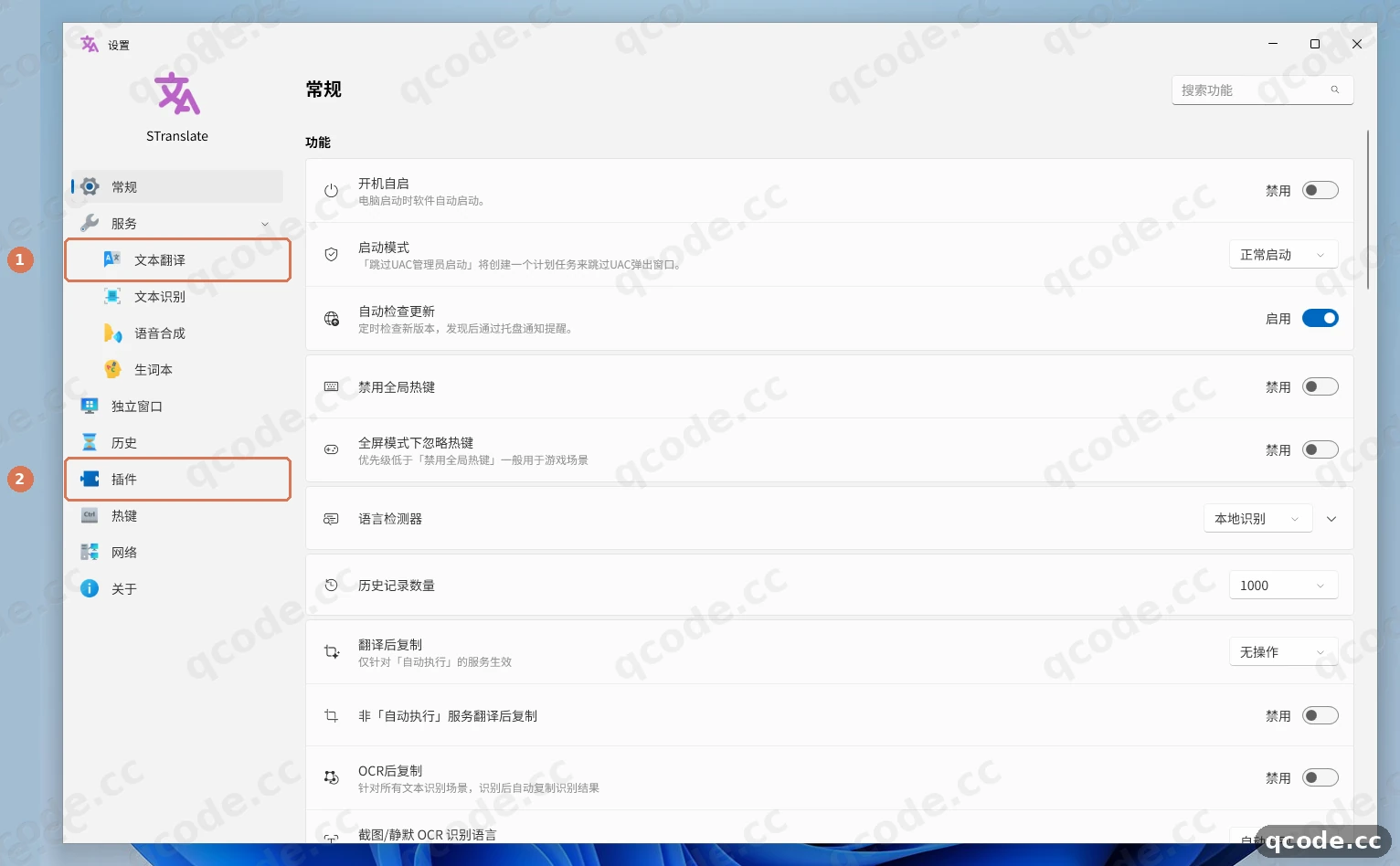
Jika dilakukan dengan benar Anda akan melihat: grup 服务 (Services) yang diperluas di sebelah kiri, dengan 文本翻译 (Text translation), 文本识别 (Text recognition), 语音合成 (Speech synthesis) dan 生词本 (Vocabulary book) di bawahnya, lalu 插件 (Plugins) dan 关于 (About) di bawahnya lagi.
Pastikan plugin OpenAI sudah terpasang
Klik 插件 (Plugins) di sebelah kiri. Plugin terjemahan resmi OpenAI sudah disertakan dalam installer, jadi tidak ada yang perlu diunduh tambahan: ① adalah OpenAI dalam daftar, dengan subjudul 适用于 STranslate 的 OpenAI 官方插件 (plugin resmi OpenAI untuk STranslate). Di kanan atas, ② adalah 市场 (Market), yang berisi ekstensi pihak ketiga — tidak diperlukan kali ini.
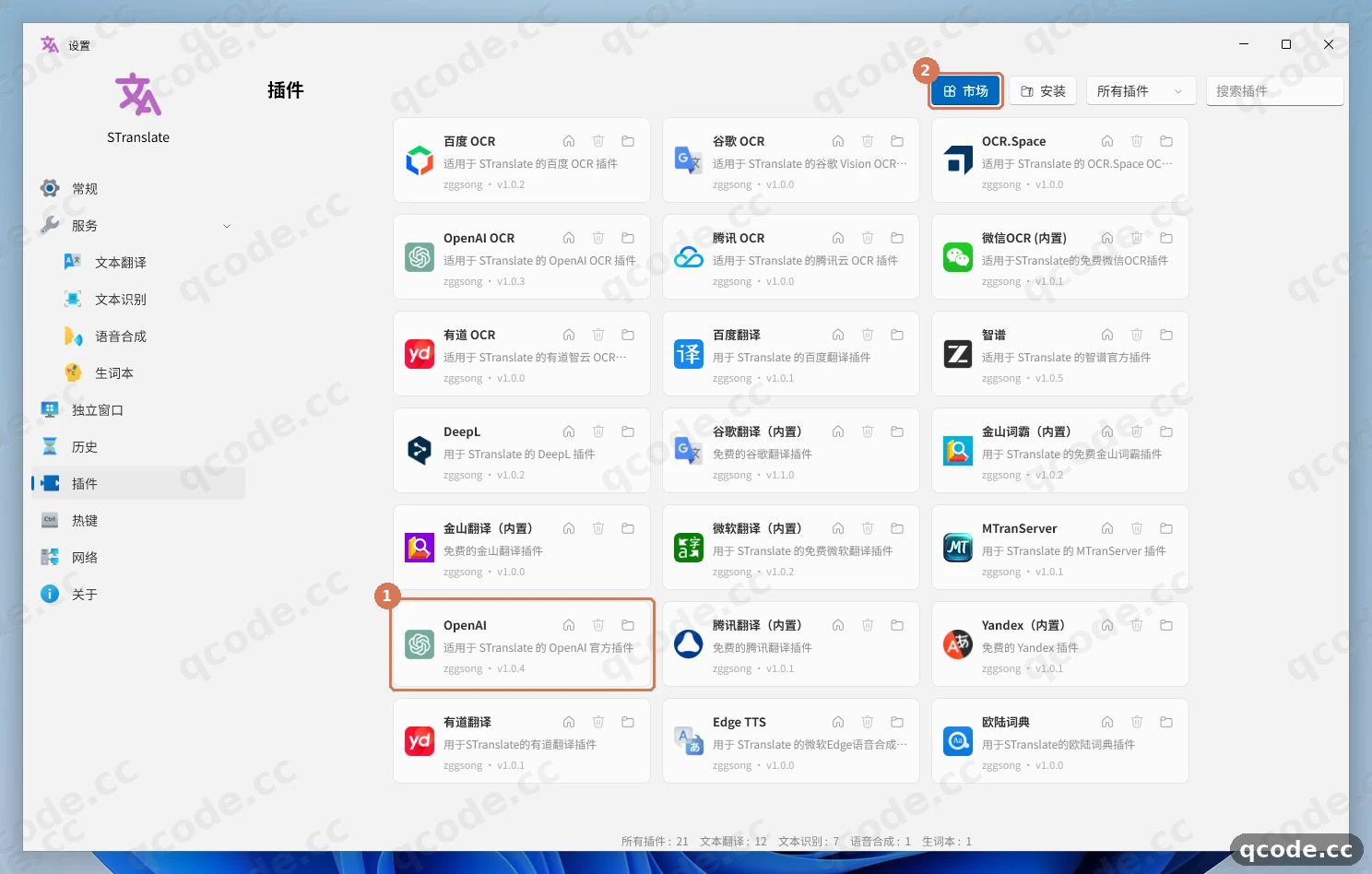
Jika dilakukan dengan benar Anda akan melihat: baik OpenAI maupun OpenAI OCR dalam daftar, tanpa yang perlu diunduh dan tanpa perlu memulai ulang aplikasi.
Tambahkan layanan terjemahan OpenAI
Klik 服务 → 文本翻译 (Services → Text translation) di sebelah kiri; daftar di sebelah kanan kosong pada titik ini. Klik ① + 添加 (+ Add) di kiri bawah, pilih kartu OpenAI dalam grup 预装 (Preinstalled) pada jendela 添加翻译服务 (Add translation service) yang muncul, lalu klik ② 添加 (Add).
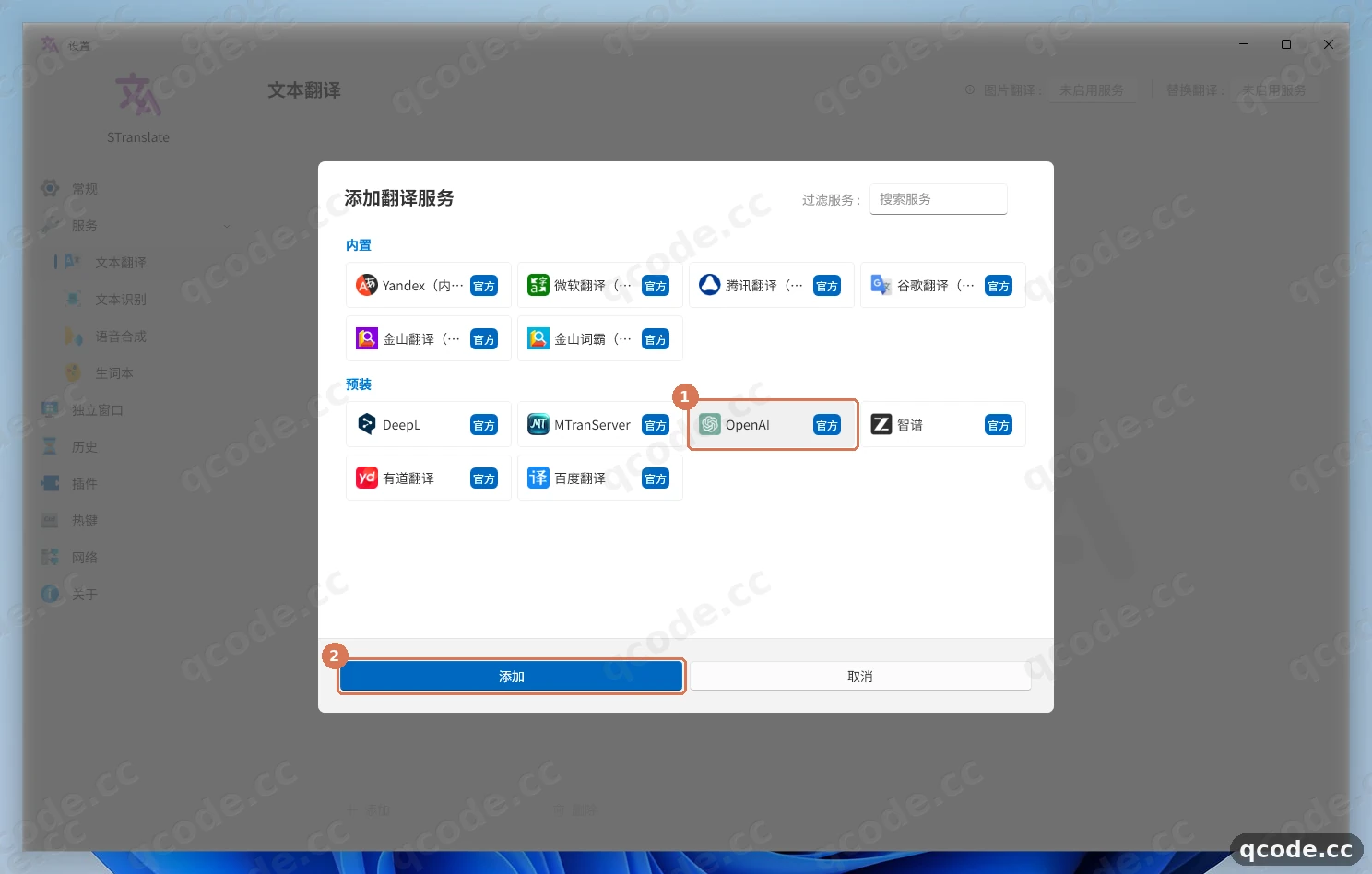
Jika dilakukan dengan benar Anda akan melihat: formulir konfigurasi OpenAI di sebelah kanan, mencantumkan API 模式 (API mode), 接口 (Endpoint), 密钥 (API key) dan 请选择模型 (Select a model) dari atas ke bawah.
Nyalakan sakelar dan isi endpoint, key, dan model
Sakelar di sebelah kanan kartu OpenAI di sebelah kiri mati secara bawaan — klik ① untuk menyalakannya; kecuali menyala, terjemahan tidak pernah menggunakan layanan ini. Di sebelah kanan, biarkan ② API 模式 (API mode) pada Chat Completions dan jangan pilih Responses. Selanjutnya, tempel alamat lengkap https://api.qcode.cc/openai/v1/chat/completions ke kotak 接口 (Endpoint), tempel key QCode yang diawali cr_ ke kotak 密钥 (API key) (disamarkan pada tangkapan layar), dan terakhir klik ③ 请选择模型 (Select a model), ketik gpt-6.2-sol dan tekan Enter.
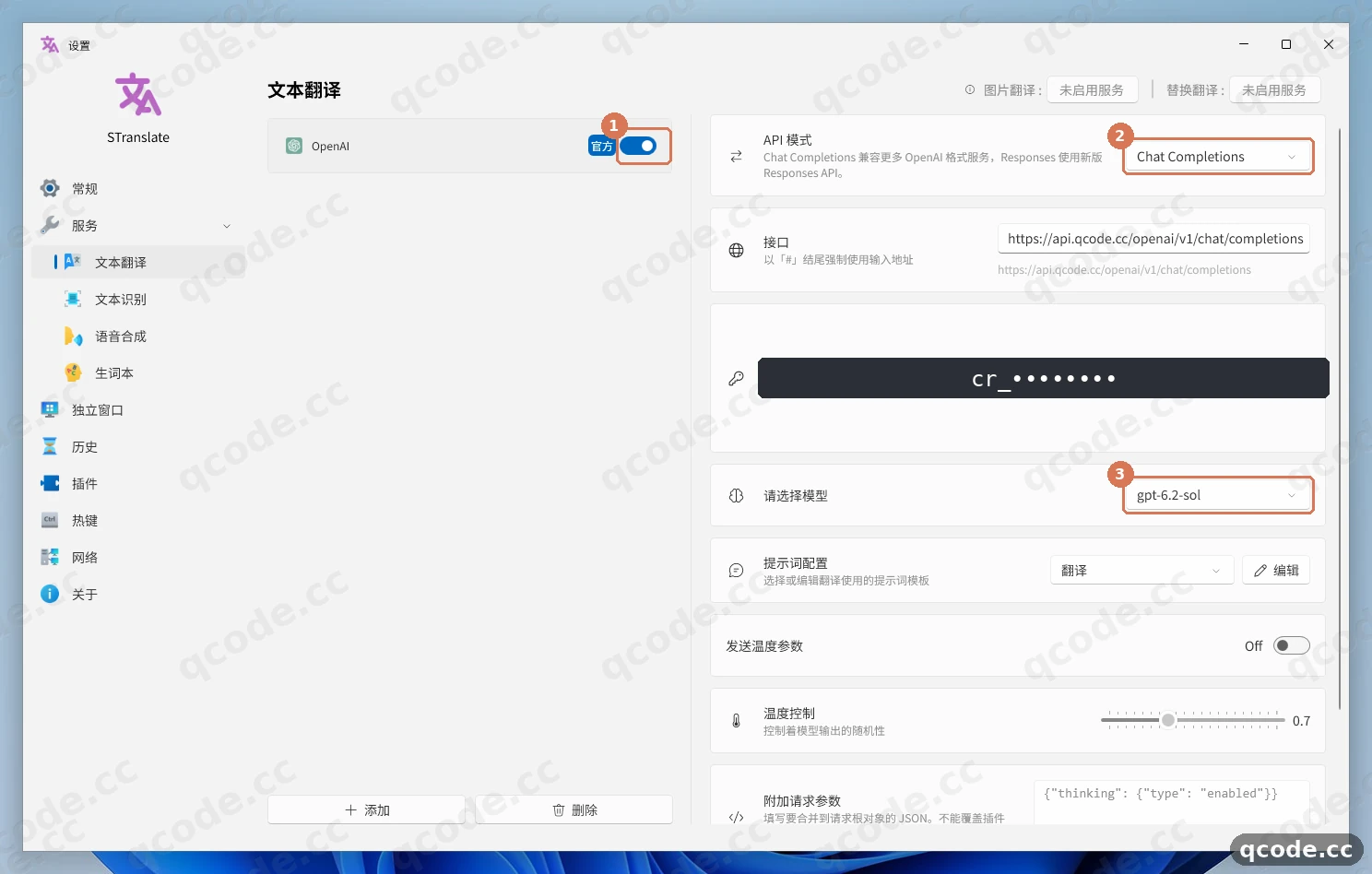
Jika dilakukan dengan benar Anda akan melihat: sakelar di sebelah kiri menyala, dan kotak 接口 (Endpoint), 密钥 (API key) dan 请选择模型 (Select a model) masing-masing berisi alamat lengkap, key panjang yang diawali cr_, dan gpt-6.2-sol.
Butuh API key?
Jika Anda belum punya akun QCode, Daftar QCode terlebih dahulu. Jika Anda lebih suka membayar sesuai pemakaian, beli Paket Bayar Sesuai Pemakaian terlebih dahulu, lalu buat key di Dasbor. Salin seluruh string yang diawali cr_ dan tempel ke kotak 密钥 (API key). Anda dapat membayar dengan kartu kredit/debit (Visa / Mastercard), Apple Pay / Google Pay, atau aset kripto — lihat Metode pembayaran.
Periksa alamat akhir yang ditampilkan di bawah endpoint
Alamat yang benar-benar diminta plugin ditampilkan secara langsung tepat di bawah kotak 接口 (Endpoint), dalam satu baris teks abu-abu kecil. ① adalah kotak input endpoint itu sendiri, ② adalah alamat akhir di bawahnya, yang harus persis https://api.qcode.cc/openai/v1/chat/completions.
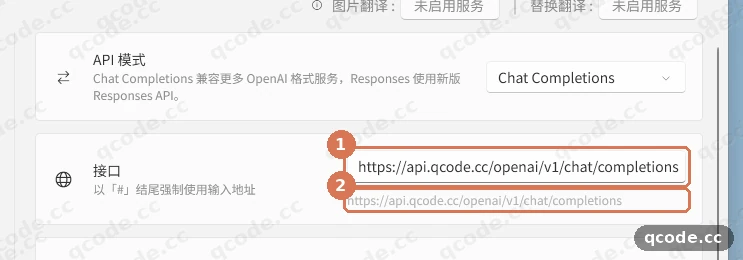
Jika dilakukan dengan benar Anda akan melihat: teks abu-abu cocok persis dengan alamat yang Anda masukkan — tanpa lapisan /v1 tambahan di akhir, dan juga tidak berhenti di /v1.
Buntu? Alamat pada teks abu-abu terpotong
Itu berarti /chat/completions hilang dari 接口 (Endpoint). Plugin hanya menambahkan /v1/chat/completions sendiri ketika path endpoint adalah / atau /v1; alamat lainnya digunakan apa adanya, jadi alamat QCode dengan prefiks /openai harus ditulis lengkap. Setelah memperbaikinya, klik kotak input lain agar teks abu-abu diperbarui, lalu periksa lagi.
Klik 校验 (Validate) untuk memastikan koneksi
Gulir area konfigurasi di sebelah kanan sampai paling bawah ke ① tombol 校验 (Validate); kartu tersebut dijelaskan sebagai 测试 API 连接和配置是否正确 (menguji apakah koneksi API dan konfigurasi sudah benar). Klik tombol itu, tunggu satu atau dua detik, dan ② 验证成功 (Validation succeeded) berwarna hijau muncul di sebelah kanan tombol.
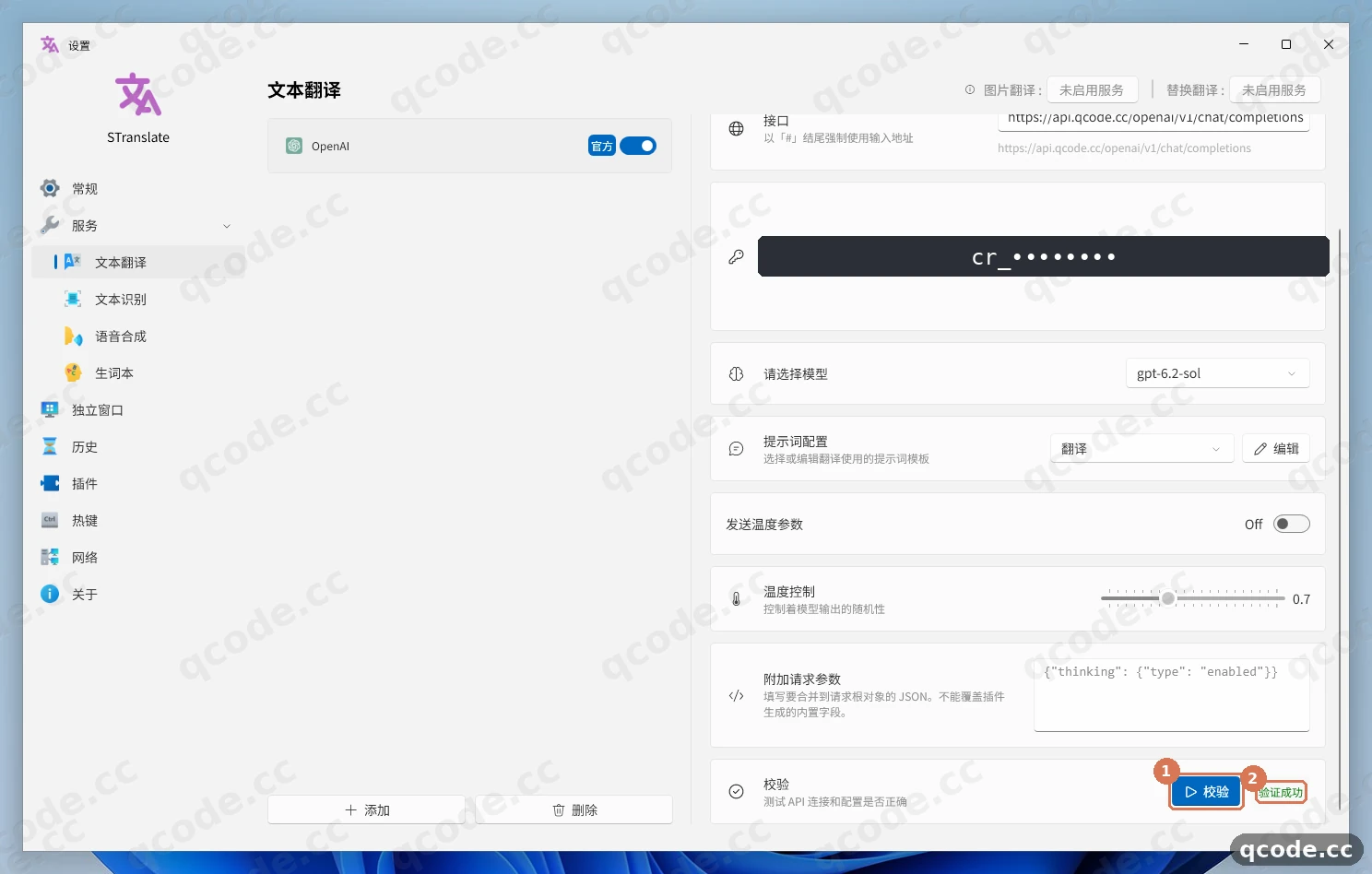
Jika dilakukan dengan benar Anda akan melihat: 验证成功 (Validation succeeded) berwarna hijau di sebelah kanan tombol, bukan teks kesalahan merah.
Buntu? Setelah diklik muncul 401 atau 404
Pertama periksa bahwa teks abu-abu di bawah 接口 (Endpoint) adalah alamat lengkap, lalu periksa kotak 密钥 (API key) dari spasi, tanda kutip, atau tanda baca bahasa Mandarin yang berlebih. Perbaiki dan klik 校验 (Validate) sekali lagi. Penyebab pasti kedua kasus tersebut dibahas di 常见报错 (Common errors) di bawah.
Pilih teks bahasa Inggris dan tekan Alt + D untuk melihat terjemahan
Buka Notepad, ketik kalimat bahasa Inggris apa pun (atau tempel satu paragraf), pilih dengan mouse dan tekan Alt + D. Jendela STranslate muncul di tengah layar: ① adalah teks sumber yang ditampilkan di jendela, ② adalah kartu layanan OpenAI, dan tepat di bawah kartu adalah terjemahan bahasa Mandarin yang dikembalikan QCode.
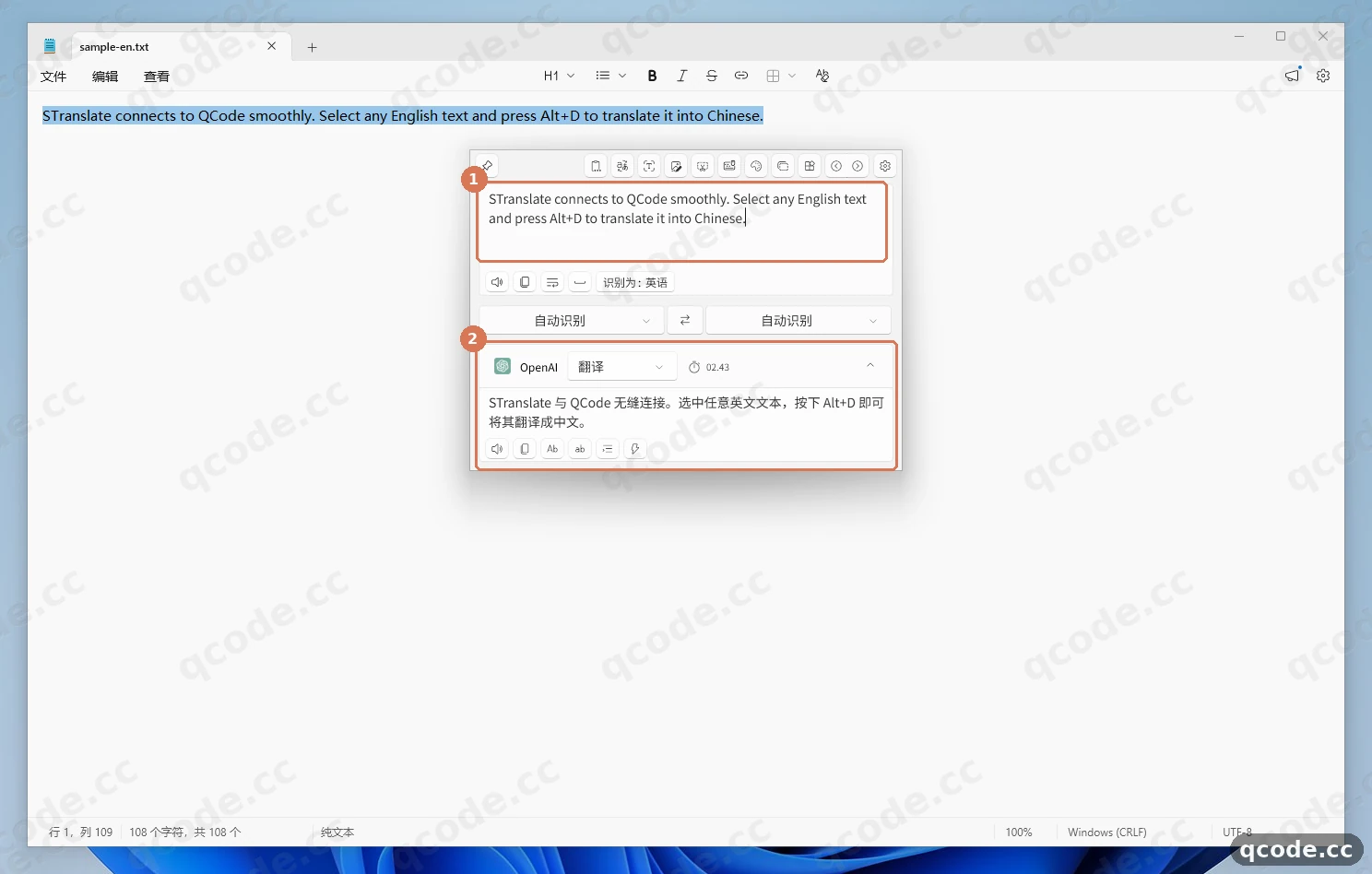
Jika dilakukan dengan benar Anda akan melihat: teks bahasa Inggris yang baru saja Anda pilih di jendela, waktu yang dibutuhkan permintaan ini pada kartu OpenAI, dan paragraf bahasa Mandarin yang lancar di bawahnya.
Buntu? Menekan hotkey tidak melakukan apa pun
Pertama pastikan STranslate masih berjalan di latar belakang (ikonnya berada di area notifikasi di kanan bawah taskbar). Jika berjalan dan tetap tidak ada jendela yang muncul, Alt + D kemungkinan besar dipakai program lain: ubah kombinasi di 设置 (Settings), atau klik 关于 → 向导 (About → Wizard) untuk meninjau halaman pintasan lagi.
Periksa versi di halaman About
Kembali ke 设置 (Settings) dan klik 关于 (About), item terakhir dalam daftar kiri. ① adalah nomor versi saat ini, 2.0.12; untuk melihat wizard selamat datang lagi nanti, klik ② 向导 (Wizard) dan 5 halaman tersebut akan terbuka kembali.
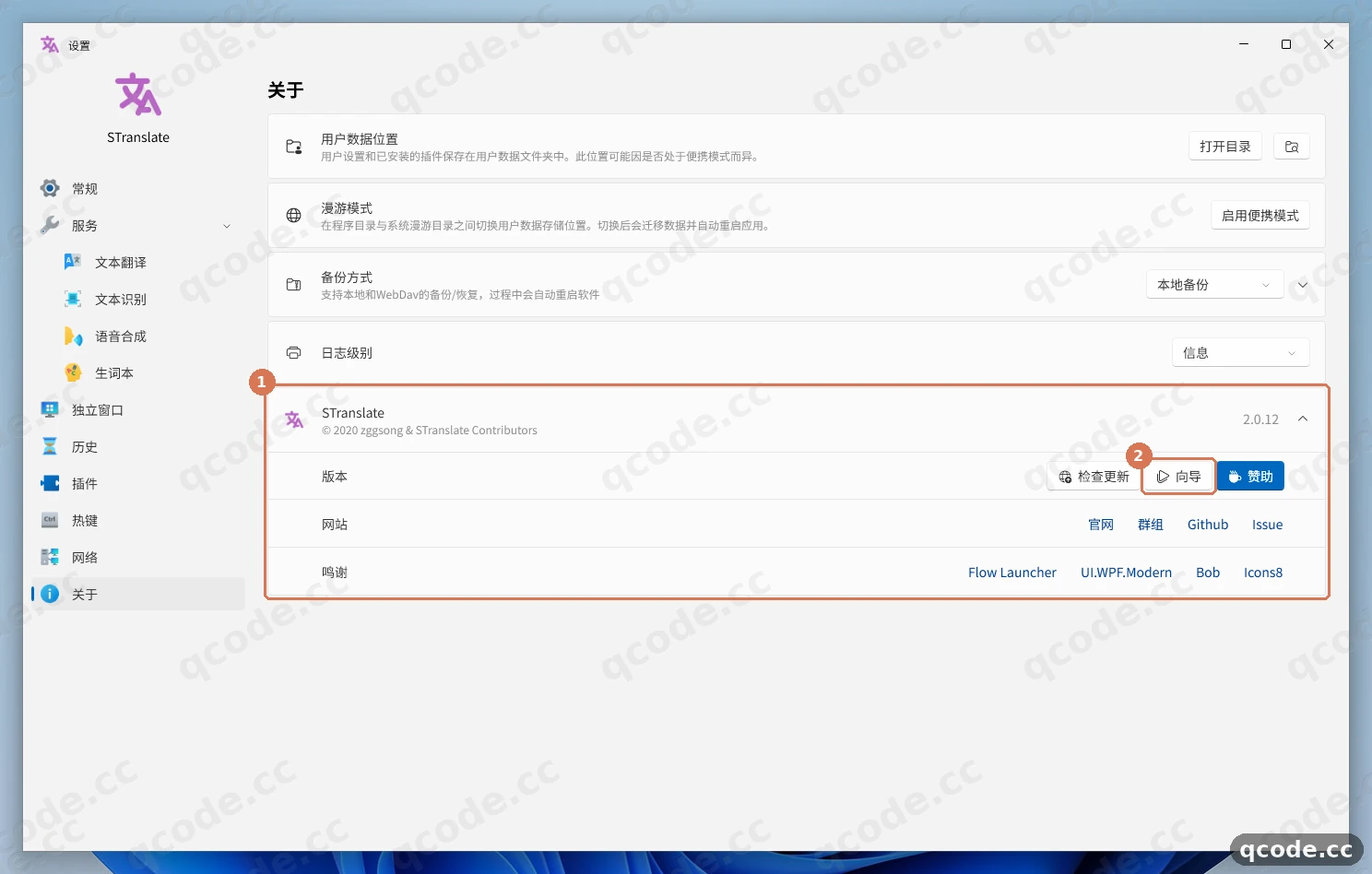
Jika dilakukan dengan benar Anda akan melihat: halaman About menampilkan nama aplikasi STranslate dan nomor versi 2.0.12, dengan tiga tombol di sebelahnya: 检查更新 (Check for updates), 向导 (Wizard) dan 赞助 (Sponsor).
Verifikasi bahwa semuanya berfungsi
Ketika keempat hal ini cocok, STranslate sudah terhubung sepenuhnya ke QCode:
- Teks abu-abu di bawah
接口(Endpoint) adalahhttps://api.qcode.cc/openai/v1/chat/completions, tanpa lapisan tambahan dan tanpa bagian yang hilang; - Mengklik
校验(Validate) menghasilkan验证成功(Validation succeeded) berwarna hijau, bukan401atau404; - Memilih teks bahasa Inggris di Notepad dan menekan
Alt + Dmenampilkan terjemahan bahasa Mandarin di jendela; - Menutup STranslate dan membukanya kembali dari ikon desktop membuat
OpenAIdi bawah服务 → 文本翻译(Services → Text translation) tetap aktif, dengan key dan model masih terpasang.
Selesai
Anda sekarang dapat memilih teks bahasa Inggris apa pun di Windows 11 dan menekan Alt + D untuk membaca terjemahan bahasa Mandarin; endpoint, key, dan model sudah tersimpan, jadi tidak ada yang perlu diketik ulang. Dari sini Anda dapat:
- Endpoint dan format API
- Akses model Mandarin
- Ikhtisar kompatibilitas tool
- Pemecahan masalah
- Berikutnya: bandingkan paket di halaman harga
- Kembali ke Dasbor Anda untuk memeriksa pemakaian dan saldo
Kesalahan umum
| Pesan kesalahan | Penyebab | Yang harus dilakukan |
|---|---|---|
You must install .NET Desktop Runtime to run this application. |
PC tidak memiliki .NET 10 Desktop Runtime, sehingga STranslate tidak dapat dimulai | Klik Download it now di jendela dan pasang .NET 10 Desktop Runtime 64-bit (Desktop Runtime, bukan ASP.NET Runtime); lalu buka STranslate lagi |
ERR_CONNECTION_TIMED_OUT |
Koneksi habis waktu saat membuka halaman rilis GitHub, sehingga installer tidak terunduh | Klik 下载 STranslate (Download STranslate) di situs resmi lagi beberapa saat kemudian; setelah terpasang, isi 接口 (Endpoint) dengan alamat lengkap seperti di tutorial ini dan klik 校验 (Validate) untuk memastikan QCode dapat dijangkau |
404 |
接口 (Endpoint) hanya sampai https://api.qcode.cc/openai/v1, dan plugin meminta persis seperti yang tertulis tanpa menambahkan /chat/completions |
Ubah 接口 (Endpoint) menjadi path lengkap https://api.qcode.cc/openai/v1/chat/completions, lalu periksa bahwa teks abu-abu di bawahnya sudah cocok |
401 |
Key mengandung spasi, tanda kutip, atau tanda baca Mandarin, atau beberapa karakter hilang saat disalin | Kembali ke Dasbor, salin lagi seluruh string yang diawali cr_, tempel ke kotak 密钥 (API key), hapus spasi di awal dan akhir, lalu klik 校验 (Validate) |
FAQ
Apa yang terjadi saat key saya kedaluwarsa?
Ada dua kasus: key paket personal tidak dapat diperpanjang saat kedaluwarsa — Anda harus membuka paket lagi dan menggunakan key baru, lalu menimpa nilai lama di kotak 密钥 (API key) seperti pada langkah 9; untuk paket bayar sesuai pemakaian, beli paket lain setelah key kedaluwarsa dan key yang sama mulai berfungsi lagi, tanpa perubahan konfigurasi.
Apakah STranslate memerlukan akun atau masuk?
Tidak. STranslate berjalan sepenuhnya secara lokal dan tidak memerlukan akun OpenAI, Microsoft, atau pihak ketiga lainnya; satu-satunya yang Anda isi adalah key cr_ dari QCode.
Apakah terjemahan tangkapan layar dan OCR juga bisa melalui QCode?
Ya. Selain OpenAI, halaman 插件 (Plugins) juga mencantumkan OpenAI OCR, dan pohon layanan di sebelah kiri memiliki 文本识别 (Text recognition). Kolomnya sama dengan terjemahan pilihan teks: path lengkap https://api.qcode.cc/openai/v1/chat/completions di 接口 (Endpoint), key cr_ yang sama di 密钥 (API key), dan gpt-6.2-sol sebagai model. Tangkapan layar di halaman ini mencakup terjemahan pilihan teks; isi bagian OCR dengan kolom yang sama.
Apakah saya harus menggunakan gpt-6.2-sol?
Mulailah dengan model ini: model ini menerjemahkan dengan cepat dan menghasilkan bahasa Mandarin yang bersih. Jika Anda ingin sesuatu yang lebih kuat, gpt-6.2-astra tersedia, tetapi terjemahan pilihan teks sehari-hari tidak memerlukannya.
Terjemahan lambat dan terus berputar — apa yang bisa saya lakukan?
Pertama pastikan bahwa 接口 (Endpoint) berisi alamat lengkap dan modelnya adalah gpt-6.2-sol. Jika rute jaringan ke api.qcode.cc tidak stabil, ganti domain ke node Asia atau Amerika Utara di bawah 其他接入点 (Other ingress points) dan biarkan path tetap sama.
Referensi kolom
Berikut adalah kolom-kolom di plugin OpenAI; cukup isi seperti yang ditunjukkan:
| Kolom | Yang diisi | Catatan |
|---|---|---|
| API mode | Chat Completions |
Opsi lainnya, Responses, adalah API yang berbeda; pilih Chat Completions untuk QCode |
| Endpoint | https://api.qcode.cc/openai/v1/chat/completions |
Path lengkap diperlukan; teks abu-abu di bawah kotak menampilkan alamat permintaan akhir secara langsung |
| Key | cr_xxxxxxxx |
API key QCode Anda, diawali cr_ |
| Select a model | gpt-6.2-sol |
Anda dapat mengetik nama model dan menekan Enter |
| Prompt config | 翻译 (Translate) |
Nilai default sudah cukup |
| Send temperature parameter | Off |
Nilai default sudah cukup |
| Temperature control | 0.7 |
Nilai default sudah cukup |
| Extra request parameters | biarkan kosong | Tidak perlu parameter tambahan |
Mengapa alamat harus ditulis lengkap
Plugin memeriksa path di 接口 (Endpoint) terlebih dahulu: hanya ketika path adalah / atau /v1 plugin menambahkan /v1/chat/completions; path lainnya digunakan sebagai alamat permintaan persis seperti yang tertulis. Alamat QCode membawa prefiks /openai, yang dianggap sebagai "path lain", jadi Anda harus menulis sendiri https://api.qcode.cc/openai/v1/chat/completions. Jika teks abu-abu tampil terpotong, kembali ke 接口 (Endpoint) dan lengkapi path-nya lagi.
Titik masuk lainnya
Ketiga domain titik masuk memiliki kemampuan yang persis sama dan berbagi satu key — hanya rute jaringannya yang berbeda. Path tetap sama; hanya domain yang berubah:
| Node | Kompatibel OpenAI (masukkan alamat lengkap ini di STranslate) | Kompatibel Anthropic |
|---|---|---|
| Global | https://api.qcode.cc/openai/v1/chat/completions |
https://api.qcode.cc/api |
| Asia | https://asia.qcode.cc/openai/v1/chat/completions |
https://asia.qcode.cc/api |
| Amerika Utara / Eropa | https://us.qcode.cc/openai/v1/chat/completions |
https://us.qcode.cc/api |
asia.qcode.cc dan us.qcode.cc adalah titik masuk opsional; beralihlah ke sana ketika koneksi langsung ke api.qcode.cc lambat.
Catatan: kolom "Kompatibel Anthropic" di atas hanya untuk plugin atau klien yang mendukung protokol Anthropic; untuk plugin OpenAI dalam tutorial ini, gunakan hanya alamat lengkap di kolom "Kompatibel OpenAI".
Tentang model
Plugin terjemahan OpenAI di STranslate berbicara protokol kompatibel OpenAI, jadi Anda dapat memasukkan nama model secara langsung:
| Keperluan | Model yang disarankan | Catatan |
|---|---|---|
| Terjemahan pilihan teks (default) | gpt-6.2-sol |
Respons cepat dan output bersih; tutorial ini menggunakannya (plugin OpenAI) |
| Lebih tinggi | gpt-6.2-astra |
Lebih andal pada kalimat panjang dan paragraf padat terminologi, dengan biaya lebih tinggi (plugin OpenAI) |
Perhatikan pasangan plugin/protokol: plugin OpenAI / OpenAI OCR yang digunakan dalam tutorial ini hanya berbicara protokol kompatibel OpenAI, jadi plugin tersebut hanya menerima ID model OpenAI di atas — jangan pernah claude-*, dan jangan pernah alamat Anthropic https://api.qcode.cc/api. Untuk menggunakan Claude (claude-opus-5-5 / claude-haiku-5-5) Anda memerlukan plugin atau klien yang mendukung protokol Anthropic; itu titik masuk yang berbeda, jadi jangan mencampurkan alamat Anthropic ke dalam plugin OpenAI.
Installer vs portable
| Item | Installer STranslate-win-Setup.exe |
Portable STranslate-win-Portable.zip |
|---|---|---|
| Instalasi | Klik dua kali dan installer memasang sendiri, membuat pintasan desktop | Ekstrak ke folder mana pun dan klik dua kali STranslate.exe di dalamnya |
| Lokasi program | C:\Users\{username}\AppData\Local\STranslate |
Folder tempat Anda mengekstrak |
| Lokasi konfigurasi | C:\Users\{username}\AppData\Roaming\STranslate |
PortableConfig di dalam folder program |
| Uninstal | Uninstal dari 设置 → 应用 (Settings → Apps) |
Hapus foldernya |
| Paling cocok untuk | Pemula, pemakaian jangka panjang | Sering berganti PC, membawa konfigurasi Anda |
Installer memasang untuk pengguna saat ini dan biasanya tidak memunculkan prompt administrator; kedua build berfungsi tanpa masuk. Tidak ada versi Microsoft Store dan tidak ada paket winget; selain unduhan langsung, hanya Scoop yang didukung (scoop bucket add extras, lalu scoop install extras/stranslate).
Dokumentasi terkait
- Endpoint dan format API — tabel pemetaan protokol ke alamat
- Akses model Tiongkok — model Tiongkok yang tersedia di endpoint yang kompatibel dengan OpenAI
- Ringkasan kompatibilitas tool — tool lain yang berfungsi dengan QCode
- Pemecahan masalah — urutan umum untuk mendiagnosis masalah koneksi
Mulai dengan QCode
Satu API key untuk Claude Code, Codex, dan lainnya — ditagih per token, harga per model di qcode.cc/models