Factory Droid CLI con QCode: recorrido en Windows y macOS, una captura por paso
Sigue 11 pasos y 11 capturas para instalar Factory Droid CLI 1.17.2 de forma nativa en Windows 11 o macOS, configurar los endpoints compatibles con Anthropic y OpenAI de QCode y verificar todo con claude-opus-5-5 y gpt-6.2-sol.
¿Necesitas una clave de API? Crear cuenta →Endpoints y Base URLs →
En esta página
- Descargar e instalar
- Sigue las capturas: Windows, paso a paso
- Obtén el comando de instalación nativo de Windows
- Instala Droid en PowerShell y verifica la versión
- Ejecuta droid por primera vez para generar la carpeta de configuración
- Abre el settings.json generado en el Bloc de notas
- Escribe la configuración del modelo personalizado de Claude (protocolo Anthropic)
- Configura la variable de entorno QCODE_KEY en PowerShell
- Verifica el modelo de Claude con droid exec
- Ejecuta un control negativo para comprobar que las solicitudes usan la dirección personalizada
- Restaura la dirección y agrega las entradas de GPT y del modelo chino
- Prueba a chatear con GPT y con el modelo chino
- Revisa el registro de solicitudes en probe.qcode.cc
- Verifica que funciona
- Errores comunes
- Preguntas frecuentes
- ¿Qué pasa cuando vence mi clave?
- QCODE_KEY deja de funcionar después de cerrar la ventana de PowerShell: ¿cómo lo hago permanente?
- 401 / fallo de autenticación: ¿qué hago?
- ¿Puedo usar el modo interactivo sin iniciar sesión en una cuenta de Factory?
- El selector de modelos no muestra el modelo que agregué, o droid exec dice que no encuentra el modelo personalizado: ¿y ahora?
- Resumen de conexión
- Qué endpoint usar
- Campos de configuración y notas avanzadas
- Instalación y configuración en macOS / Linux
- Comandos comunes
- Otros puntos de entrada
- Modelos recomendados
- Documentación relacionada
Sigue los 11 pasos a continuación y tendrás Factory Droid CLI, un asistente de programación con IA de terminal, instalado de forma nativa en Windows 11 o macOS y usando modelos de Claude, GPT y chinos a través de QCode al mismo tiempo.
Respuesta corta: En Windows PowerShell o Terminal en macOS, ejecuta irm https://app.factory.ai/cli/windows | iex para instalar Factory Droid CLI 1.17.2 de forma nativa, ejecuta droid una vez para generar %USERPROFILE%\.factory\settings.json, define https://api.qcode.cc/api (anthropic) o https://api.qcode.cc/openai/v1 (generic-chat-completion-api) en customModels y define $env:QCODE_KEY, luego ejecuta droid exec --model "custom:claude-opus-5-5" con el prefijo custom: para llamarlo directamente.
| Elemento | Qué completar |
|---|---|
| Archivo de configuración | %USERPROFILE%\.factory\settings.json |
Dirección del endpoint (Claude / anthropic) |
https://api.qcode.cc/api |
Dirección del endpoint (GPT, modelos chinos / generic-chat-completion-api) |
https://api.qcode.cc/openai/v1 |
| Variable de clave en PowerShell y referencia | $env:QCODE_KEY="cr_xxxxxxxx" / "${QCODE_KEY}" |
| Nombres de llamada de modelo recomendados | custom:claude-opus-5-5 / custom:gpt-6.2-sol |
Verificado el 2026-11-22 · Factory Droid CLI 1.17.2 · Windows 11
Droid es el agente de programación con IA de terminal de Factory, y admite modelos personalizados con BYOK (trae tu propia clave), así que QCode.cc se puede conectar directamente. Factory indica que las claves BYOK se almacenan localmente y no se suben a los servidores de Factory; Windows 11 ya tiene un script de instalación nativo oficial para droid.exe, así que no se necesita WSL.
¿Estás en una Mac? Ejecuta los mismos pasos en Terminal. Las capturas muestran Windows PowerShell; en macOS, define una variable con
export NAME="value"en lugar de$env:NAME = "value", y lee%USERPROFILE%\como~/en las rutas de archivo.
- La computadora ejecuta Windows 10 / 11 (64 bits) o macOS, y puede abrir Windows PowerShell, Windows Terminal o Terminal
- Ya te registraste en QCode.cc y copiaste la clave de API que empieza con
cr_desde el Panel. ¿Aún no tienes cuenta? Regístrate primero, elige un plan en la página de precios y luego crea la clave en el Panel. - La computadora puede acceder normalmente a
docs.factory.com,app.factory.ai,api.qcode.ccyprobe.qcode.cc - Reserva unos 10 minutos e intenta completar cada paso en orden en la misma ventana de PowerShell
Descargar e instalar
Factory Droid CLI incluye un script de instalación nativo oficial de un solo archivo para Windows (sin permisos de administrador, sin aviso de UAC, sin WSL). Al ejecutarlo se descarga un droid.exe de aproximadamente 80 MB en %USERPROFILE%\bin\droid.exe, se verifica el SHA256 automáticamente y se escribe %USERPROFILE%\bin en el PATH del usuario de forma permanente (también surte efecto en la ventana actual de PowerShell de inmediato).
Puntos de entrada oficiales:
- Página de inicio rápido oficial de Factory: Documentación de inicio rápido (redirige a
https://docs.factory.com/droid-cli/quickstart) - Comando de instalación nativo de Windows en PowerShell:
irm https://app.factory.ai/cli/windows | iex(el script oficial eshttps://app.factory.ai/cli/windows)
Las condiciones de red varían ligeramente según la región, así que elige primero tu región:
Europa / Japón
- Abre Windows PowerShell o Windows Terminal y ejecuta
irm https://app.factory.ai/cli/windows | iexpara instalar eldroid.exenativo de Windows. - Cuando termine, no necesitas volver a abrir la ventana; solo ejecuta
droid --versionpara confirmar el número de versión y continúa. - Para QCode, los usuarios de Europa pueden usar el nodo global predeterminado
api.qcode.cco el nodo de Norteamérica / Europaus.qcode.cc, y los usuarios de Japón pueden usarapi.qcode.cco el nodo de Asiaasia.qcode.cc.
China continental
- Instalar Droid CLI: ejecuta
irm https://app.factory.ai/cli/windows | iexdirectamente en Windows PowerShell y espera a que terminen la descarga y la verificación SHA256. - Consejos de red y velocidad: si la descarga desde
app.factory.aies lenta o se interrumpe, revisa la conectividad y vuelve a ejecutar el mismo comando; el script de instalación no necesita variables de entorno manuales, así que cuando termine solo verifica la versión condroid --version. - Puntos de entrada de QCode: el
baseUrlque escribirás más adelante ensettings.jsones por defectohttps://api.qcode.cc/api(Claude) yhttps://api.qcode.cc/openai/v1(GPT / modelos chinos); si la latencia directa es alta, puedes cambiar el dominio por el nodo de Asiaasia.qcode.cc. - Notas de seguridad: el script nativo normalmente no activa SmartScreen; si tu software de seguridad muestra un aviso, verifica que la dirección de descarga sea
app.factory.aiy permítelo — si ves "Windows protected your PC", haz clic en "More info" → "Run anyway".
Países árabes
- Los canales son los mismos que en Europa / Japón: ejecuta el comando oficial
irm https://app.factory.ai/cli/windows | iexen Windows PowerShell para instalar eldroid.exenativo. - La instalación verifica el SHA256 automáticamente y escribe
%USERPROFILE%\binen elPATHdel usuario; cuando termine, ejecutadroid --versionpara verificar.
Rusia / Irán
- Prefiere ejecutar el comando de instalación nativo oficial
irm https://app.factory.ai/cli/windows | iexen Windows PowerShell; si la descarga se agota por tiempo de espera, asegúrate de que la red pueda acceder aapp.factory.aiy vuelve a intentarlo. - Cuando termine la instalación, ejecuta
droid --versionpara confirmar el número de versión y luego configura los modelos personalizados de QCode en los pasos siguientes.
Sigue las capturas: Windows, paso a paso
Cada uno de los 11 pasos a continuación hace solo una cosa. Cada operación de línea de comandos ocurre en la misma ventana de Windows PowerShell; los números naranjas de las capturas y los ①②③ del texto coinciden uno a uno.
Obtén el comando de instalación nativo de Windows
Abre la página de inicio rápido oficial de Factory en un navegador (https://docs.factory.ai/cli/getting-started/quickstart, que redirige a https://docs.factory.com/droid-cli/quickstart). Desplázate hasta el área "Step 1: Install and start Droid" y haz clic en la pestaña "WINDOWS" que señala ①; el cuadro de comando de abajo entonces cambia al comando de instalación de PowerShell irm https://app.factory.ai/cli/windows | iex en ②.
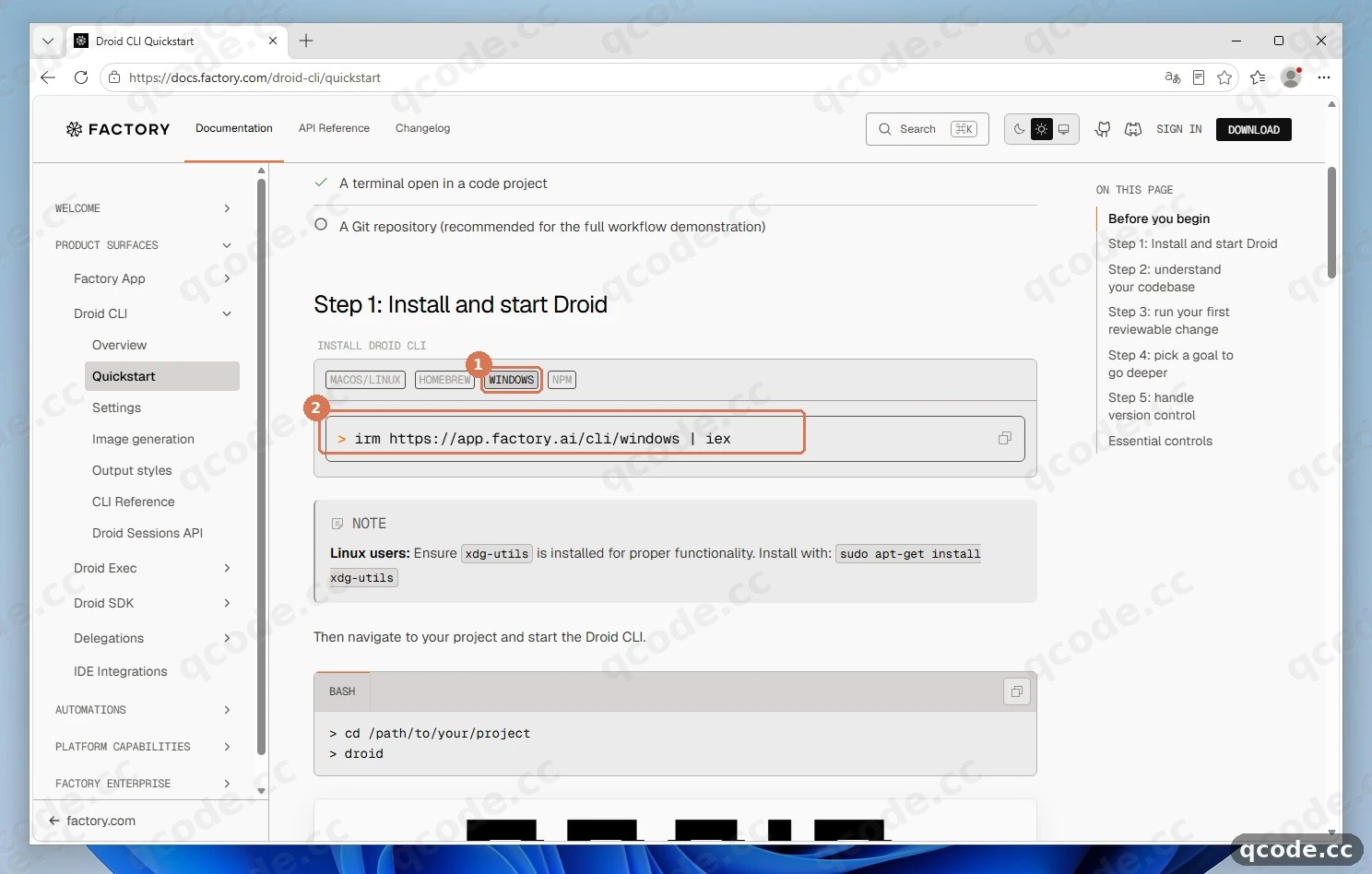
Si lo hiciste bien verás: la pestaña "WINDOWS" seleccionada y el cuadro de comando mostrando irm https://app.factory.ai/cli/windows | iex en lugar del comando curl de macOS/Linux.
Instala Droid en PowerShell y verifica la versión
Haz clic en el menú Inicio para abrir Windows PowerShell o Windows Terminal, pega el comando y presiona Enter:
irm https://app.factory.ai/cli/windows | iex
Después de unos diez segundos, ① imprime el registro en orden: descargando droid.exe, SHA256 verificado, instalado en %USERPROFILE%\bin y el PATH permanente escrito automáticamente. Justo después, ejecuta droid --version en la misma ventana y verifica que ② imprima el número de versión 1.17.2 (las versiones menores posteriores pueden ser más nuevas).
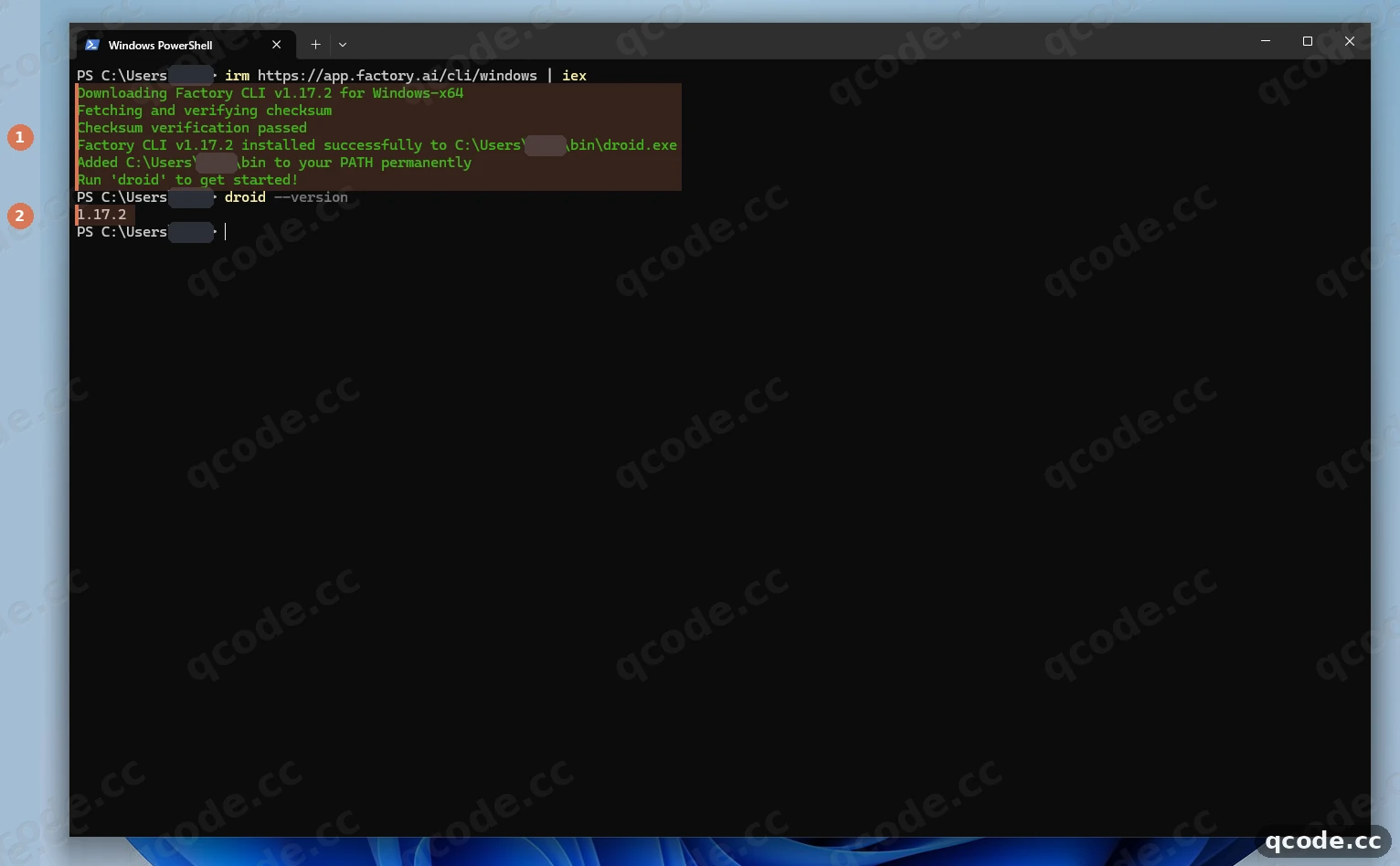
Si lo hiciste bien verás: el registro de instalación indicando que terminó y actualizó PATH, y luego droid --version imprimiendo el número de versión en su propia línea (por ejemplo 1.17.2), sin errores en rojo.
¿Atascado? Dice que droid no se reconoce como cmdlet
Cierra por completo la ventana actual de Windows PowerShell y ábrela de nuevo para que %USERPROFILE%\bin recién escrito surta efecto, luego ejecuta droid --version otra vez. Si sigue faltando, revisa si %USERPROFILE%\bin\droid.exe terminó de descargarse; si la red se cayó a mitad de camino, solo vuelve a ejecutar irm https://app.factory.ai/cli/windows | iex.
Ejecuta droid por primera vez para generar la carpeta de configuración
En la misma ventana de PowerShell escribe droid y presiona Enter, para que cree la carpeta de configuración %USERPROFILE%\.factory y el archivo de configuración predeterminado settings.json. El primer inicio descomprime y reproduce una breve animación de bienvenida, luego la interfaz se detiene en el aviso de inicio de sesión en ①: "Please login with your Factory account to continue.".
Si no vas a iniciar sesión con una cuenta de Factory, no necesitas iniciar sesión aquí: solo presiona la tecla de flecha ↓ dos veces para seleccionar "Exit" y presiona Enter para volver a PowerShell. Los comandos droid exec posteriores, combinados con los modelos personalizados de QCode, no requieren inicio de sesión y pueden ejecutarse directamente.
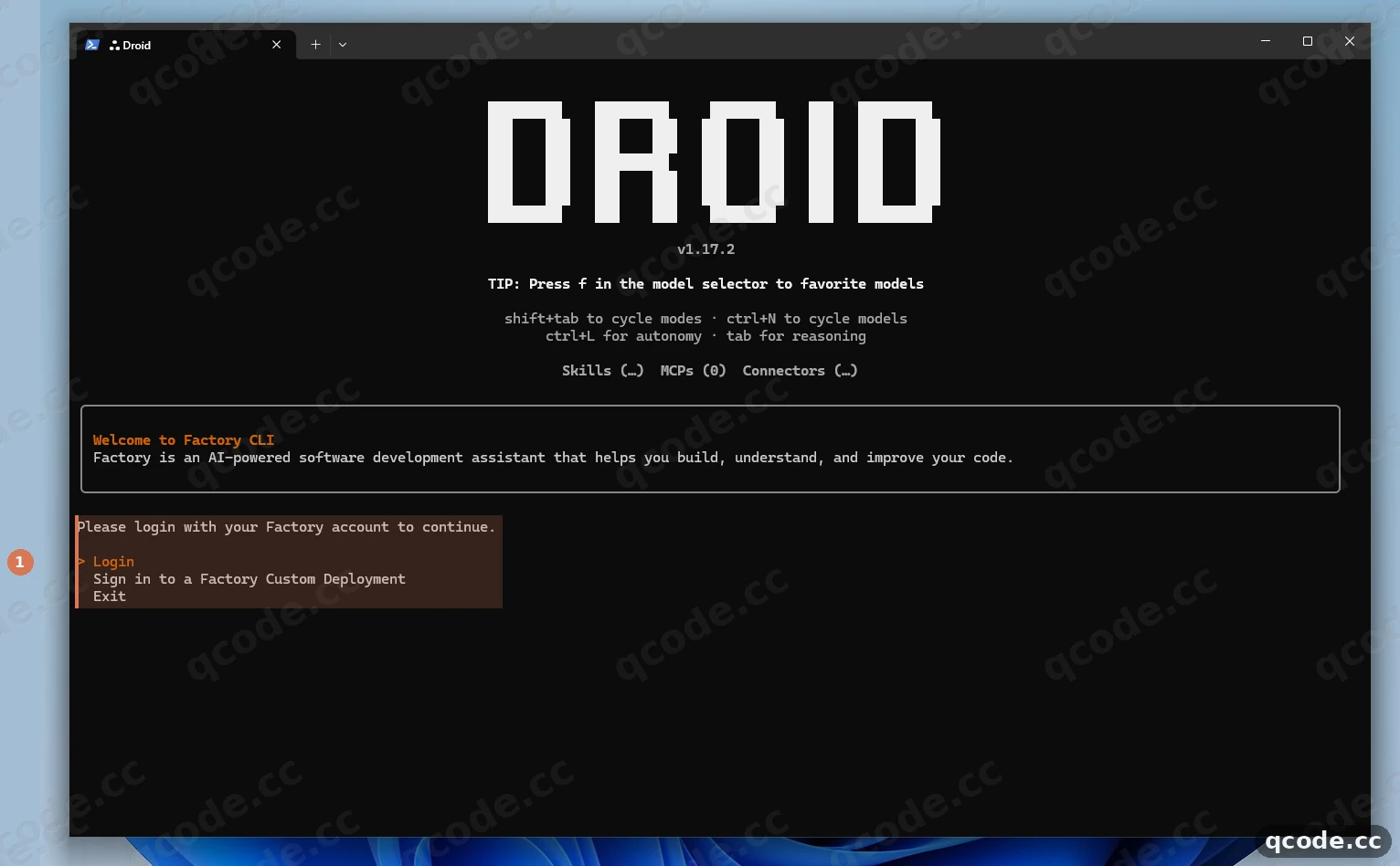
Si lo hiciste bien verás: un cuadro de bienvenida y un menú de tres opciones ("Login", "Sign in to a Factory Custom Deployment", "Exit"); después de elegir "Exit" y presionar Enter vuelves al indicador de PowerShell.
¿Atascado? ¿Tengo que registrarme o iniciar sesión con una cuenta de Factory?
No necesariamente. El modo interactivo droid sí requiere una cuenta de Factory para llegar a la interfaz de chat, pero el comando no interactivo droid exec --model "custom:..." no necesita una cuenta de Factory: con el modelo personalizado de QCode y la clave configurados puede llamar de inmediato. El único propósito de esta primera ejecución es permitir que genere .factory\settings.json automáticamente, así que una vez que veas el menú de inicio de sesión, elige "Exit" para salir.
Abre el settings.json generado en el Bloc de notas
De vuelta en PowerShell, ejecuta el comando de abajo para abrir en el Bloc de notas integrado el archivo de configuración que acabas de generar:
notepad "$env:USERPROFILE\.factory\settings.json"
Verifica que la pestaña del Bloc de notas en ① diga settings.json, y que el contenido inicial en ② sea solo la línea "logoAnimation": "off", sin el campo customModels todavía.
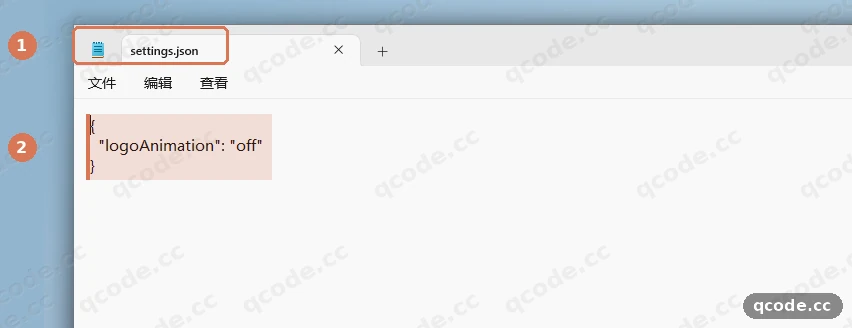
Si lo hiciste bien verás: el Bloc de notas abre settings.json, y el contenido es un fragmento JSON corto que contiene "logoAnimation": "off".
¿Atascado? El Bloc de notas dice que no encuentra settings.json
Primero verifica que el paso anterior ya haya ejecutado droid una vez y haya esperado a que termine la animación y aparezca el menú de inicio de sesión; si la carpeta todavía no existe, ejecuta primero mkdir "$env:USERPROFILE\.factory" -Force en PowerShell, luego ejecuta notepad "$env:USERPROFILE\.factory\settings.json" y haz clic en "Yes" cuando pregunte si deseas crear un archivo nuevo.
Escribe la configuración del modelo personalizado de Claude (protocolo Anthropic)
Reemplaza todo el contenido del Bloc de notas con el JSON de abajo (agregando a customModels el recomendado claude-opus-5-5 y la alternativa ligera claude-haiku-5-5), luego presiona Ctrl + S para guardar:
{
  "logoAnimation": "off",
  "customModels": [
    {
      "model": "claude-opus-5-5",
      "displayName": "QCode Opus 5.5",
      "baseUrl": "https://api.qcode.cc/api",
      "apiKey": "${QCODE_KEY}",
      "provider": "anthropic",
      "maxOutputTokens": 8192
    },
    {
      "model": "claude-haiku-5-5",
      "displayName": "QCode Haiku 5.5",
      "baseUrl": "https://api.qcode.cc/api",
      "apiKey": "${QCODE_KEY}",
      "provider": "anthropic",
      "maxOutputTokens": 4096
    }
  ]
}
Antes de guardar, revisa los tres campos clave línea por línea contra la captura de pantalla: ① baseUrl es https://api.qcode.cc/api (no agregues /v1/messages, Droid lo agrega automáticamente), ② apiKey es la referencia a la variable de entorno "${QCODE_KEY}" (no escribas la clave en texto plano directamente en el archivo), ③ provider es "anthropic". El nombre del modelo en la captura es solo un ejemplo de la captura; para la configuración real usa el claude-opus-5-5 recomendado de arriba.
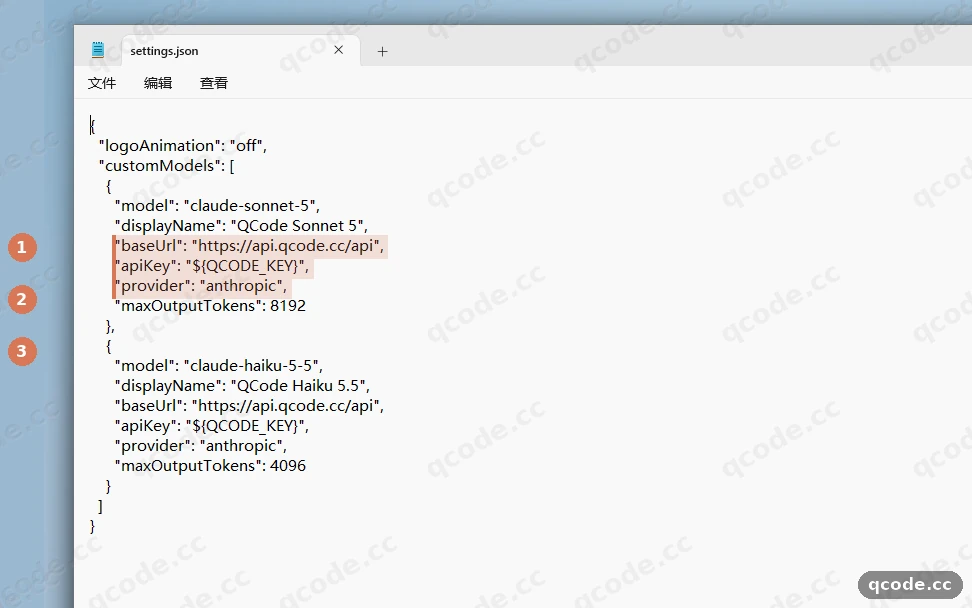
Si lo hiciste bien verás: el punto de cambios sin guardar en la barra de título del Bloc de notas desapareció, las líneas baseUrl, apiKey y provider coinciden exactamente con las de arriba, y cada comilla doble y coma es un carácter ASCII.
¿Atascado? Da error después de guardar, o lo cambiaste a config.json por error
Primero, asegúrate de que el archivo que editaste sea settings.json y no el antiguo config.json: el antiguo config.json no expande ${QCODE_KEY} y envía el marcador de posición tal cual, lo que provoca un 401. Segundo, asegúrate de que no haya una coma extra después del último objeto de modelo, y de que todas las comillas sean " ASCII.
Configura la variable de entorno QCODE_KEY en PowerShell
Cierra o cambia de ventana del Bloc de notas, vuelve a la misma ventana de Windows PowerShell y ejecuta los dos comandos de abajo en orden (reemplaza cr_xxxxxxxx con tu propia clave de API de QCode):
$env:QCODE_KEY="cr_xxxxxxxx"
($env:QCODE_KEY).StartsWith("cr_")
① usa la sintaxis $env:QCODE_KEY="..." de PowerShell para escribir la variable de entorno (el export de Linux no funciona en Windows); ② usa StartsWith("cr_") para verificar el prefijo e imprimir True, lo que confirma que la clave tomó efecto y evita imprimir la clave completa en texto plano en pantalla.
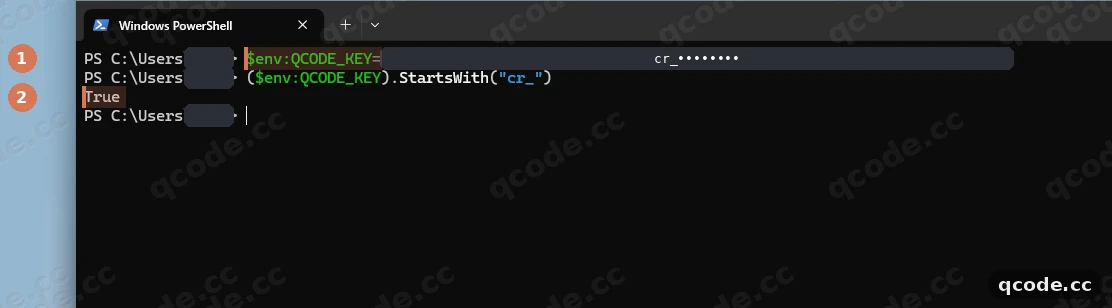
Si lo hiciste bien verás: ningún error después de la primera línea, y True impreso por la segunda.
¿Necesitas una clave de API?
Si aún no tienes una cuenta de QCode, primero regístrate. Si prefieres pagar por uso, primero compra un Paquete de pago por uso, luego crea la clave en el Panel. Copia la cadena completa que empieza con cr_ y pégala entre las comillas de la primera línea de arriba. Puedes pagar con tarjeta de crédito/débito (Visa / Mastercard), Apple Pay / Google Pay o criptomoneda; consulta Métodos de pago.
Verifica el modelo de Claude con droid exec
Aún en la misma ventana de Windows PowerShell, ejecuta el comando de abajo para probar si el endpoint de Claude está conectado:
droid exec --model "custom:claude-opus-5-5" "reply with exactly: OK"
Ten en cuenta que el nombre después de --model en ① debe llevar el prefijo custom: (custom:claude-opus-5-5), de lo contrario Droid lo trata como uno de los modelos alojados oficiales integrados y te pide iniciar sesión con una cuenta de Factory. Después de unos segundos, ② imprime una sola línea OK, lo que significa que el endpoint de Anthropic de QCode funciona.
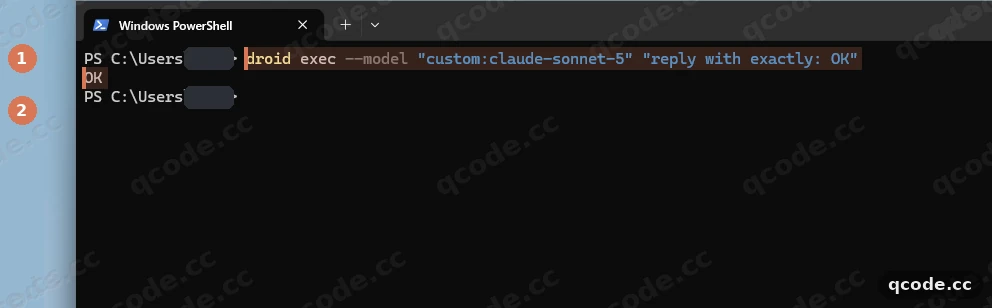
Si lo hiciste bien verás: el terminal imprime OK y vuelve al indicador, sin solicitud de inicio de sesión y sin errores en rojo.
¿Atascado? Te pide iniciar sesión, o muestra 401 o model_not_available_on_endpoint
Revisa tres cosas en orden: 1) si al comando le falta el prefijo custom: — el nombre del modelo debe coincidir carácter por carácter con el valor de model en settings.json; 2) ejecuta ($env:QCODE_KEY).StartsWith("cr_") en la ventana actual y confirma que devuelve True, para que una ventana recién abierta no haya perdido la variable de entorno y la clave no tenga espacios al inicio ni al final; 3) verifica que la entrada de Claude en settings.json tenga provider "anthropic" y baseUrl "https://api.qcode.cc/api".
Ejecuta un control negativo para comprobar que las solicitudes usan la dirección personalizada
Ver OK no basta para comprobar que el tráfico realmente va a la dirección que configuraste. Cambia temporalmente el baseUrl de la entrada de Claude en %USERPROFILE%\.factory\settings.json a una ruta que no exista (por ejemplo https://api.qcode.cc/not-exist), guarda el archivo y — sin necesidad de reiniciar la terminal — vuelve a ejecutar el mismo comando:
droid exec --model "custom:claude-opus-5-5" "reply with exactly: OK"
Aparece inmediatamente un error en rojo en ①: Error during droid execution: Requested model was not found on the API provider., lo que demuestra que Droid realmente envía las solicitudes al baseUrl personalizado de settings.json. Recuerda volver a cambiar la dirección en el siguiente paso.
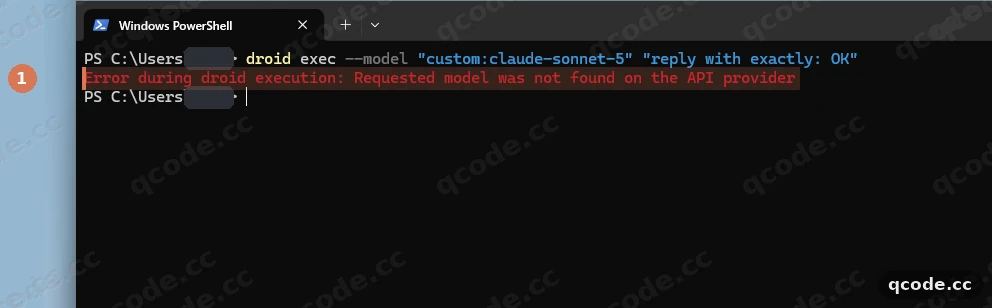
Si lo hiciste bien verás: la terminal informa inmediatamente Error during droid execution: Requested model was not found on the API provider. en lugar de devolver OK.
Restaura la dirección y agrega las entradas de GPT y del modelo chino
Abre de nuevo %USERPROFILE%\.factory\settings.json, restaura el baseUrl de Claude a https://api.qcode.cc/api y agrega GPT (gpt-6.2-sol) y un modelo chino (por ejemplo deepseek-v4.1-flash) al arreglo customModels, luego presiona Ctrl + S para guardar:
{
  "logoAnimation": "off",
  "customModels": [
    {
      "model": "claude-opus-5-5",
      "displayName": "QCode Opus 5.5",
      "baseUrl": "https://api.qcode.cc/api",
      "apiKey": "${QCODE_KEY}",
      "provider": "anthropic",
      "maxOutputTokens": 8192
    },
    {
      "model": "gpt-6.2-sol",
      "displayName": "QCode GPT 6.2",
      "baseUrl": "https://api.qcode.cc/openai/v1",
      "apiKey": "${QCODE_KEY}",
      "provider": "generic-chat-completion-api",
      "maxOutputTokens": 8192
    },
    {
      "model": "deepseek-v4.1-flash",
      "displayName": "QCode DeepSeek V4.1",
      "baseUrl": "https://api.qcode.cc/openai/v1",
      "apiKey": "${QCODE_KEY}",
      "provider": "generic-chat-completion-api",
      "maxOutputTokens": 8192
    }
  ]
}
Revisa las nuevas entradas compatibles con OpenAI: ① baseUrl es https://api.qcode.cc/openai/v1; ② provider debe ser "generic-chat-completion-api", no "openai" (en Droid, "openai" significa específicamente la API Responses de OpenAI, mientras que los modelos GPT y chinos de QCode usan la interfaz Chat Completions).
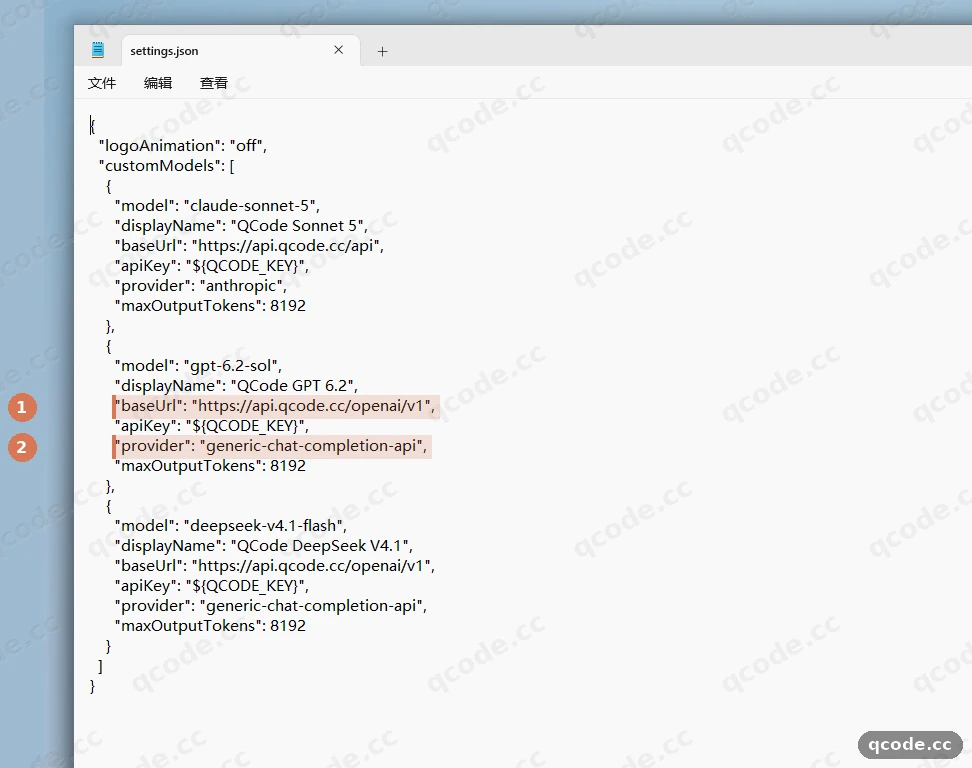
Si lo hiciste bien verás: tres registros de modelos en un formato ordenado — Claude en https://api.qcode.cc/api + "anthropic", GPT y el modelo chino en https://api.qcode.cc/openai/v1 + "generic-chat-completion-api" — y el archivo se guarda correctamente.
¿Atascado? ¿Por qué no puedo escribir "provider": "openai"?
La documentación oficial de Factory indica claramente que "openai" solo se usa cuando se habla directamente con la API Responses oficial de OpenAI; para conectarse a endpoints de terceros compatibles con Chat Completions (incluidos los modelos GPT y chinos de QCode) se requiere "generic-chat-completion-api", de lo contrario la solicitud se rechaza.
Prueba a chatear con GPT y con el modelo chino
De vuelta en la misma ventana de PowerShell, ejecuta los dos comandos siguientes en orden para probar el endpoint compatible con OpenAI:
droid exec --model "custom:gpt-6.2-sol" "hello, introduce yourself in one sentence"
droid exec --model "custom:deepseek-v4.1-flash" "reply with exactly: OK"
① custom:gpt-6.2-sol devuelve una presentación completa en una frase, y ② custom:deepseek-v4.1-flash devuelve OK. Esto muestra que la misma clave de QCode funciona tanto en el endpoint de Anthropic como en el compatible con OpenAI.
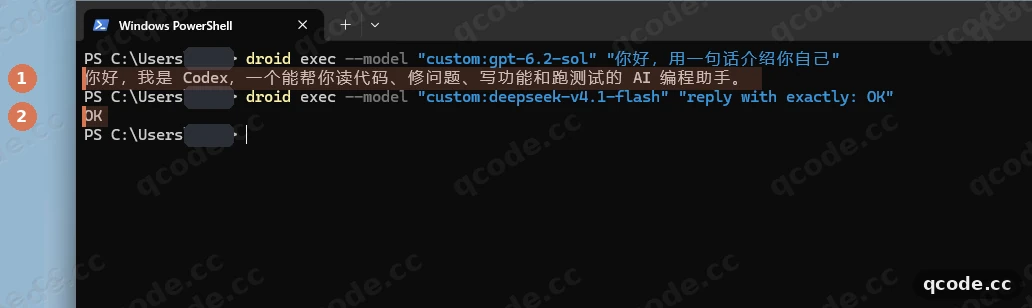
Si lo hiciste bien verás: custom:gpt-6.2-sol imprime una respuesta fluida, custom:deepseek-v4.1-flash imprime OK, y ninguno reporta un error.
Revisa el registro de solicitudes en probe.qcode.cc
Abre probe.qcode.cc en el navegador, pega la misma clave cr_ en el campo de entrada y haz clic en 查询 (Query), luego desplázate hasta la lista de solicitudes. Si el registro más reciente en la parte superior de la tabla en ① tiene una hora que coincide con tu prueba y un estado 200, la solicitud realmente pasó por QCode correctamente.
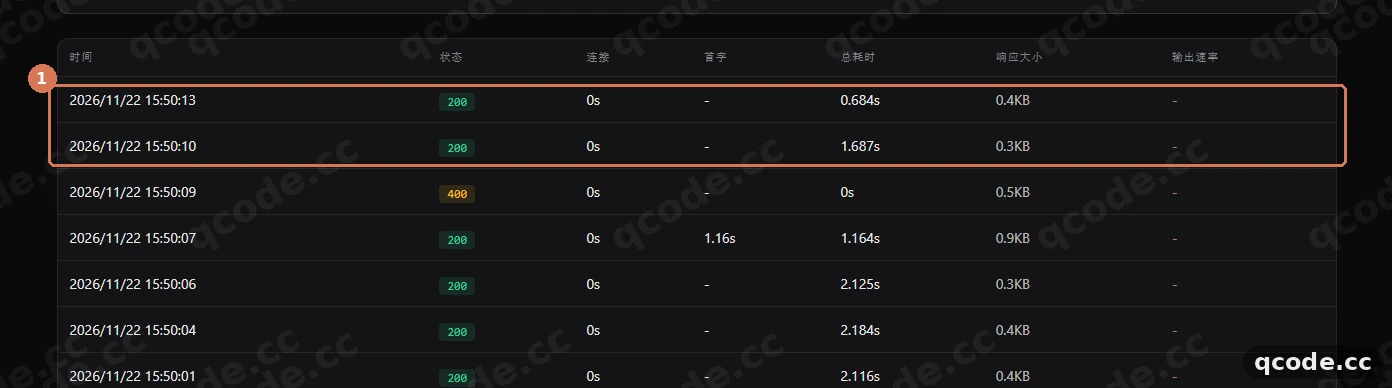
Si lo hiciste bien verás: un registro en la parte superior de la lista de solicitudes cuya hora coincide con lo que acabas de hacer, con estado 200.
Verifica que funciona
Cuando estas cuatro condiciones se cumplen, Factory Droid CLI está completamente conectado a QCode:
droid --versionimprime el número de versión normalmente (por ejemplo1.17.2);droid exec --model "custom:claude-opus-5-5" "reply with exactly: OK"devuelveOKdirectamente, y el control negativo falla de inmediato en cuantobaseUrles incorrecto;custom:gpt-6.2-solycustom:deepseek-v4.1-flashdevuelven respuestas a través del endpoint compatible con OpenAI;- Al ingresar la misma clave en probe.qcode.cc se muestra una solicitud con la hora correspondiente y el estado
200.
Todo listo
Instalaste Factory Droid CLI de forma nativa en Windows 11 y lo conectaste a los modelos Claude, GPT y chinos de QCode. Desde aquí puedes:
- Endpoints y formatos de API
- Modelos chinos
- Configuración de Crush
- Siguiente: compara los planes en la página de precios
- Vuelve al Panel para revisar el uso y el saldo
Errores comunes
| Mensaje de error | Por qué | Qué hacer |
|---|---|---|
Error during droid execution: Requested model was not found on the API provider. |
La ruta de baseUrl es incorrecta (por ejemplo, se agregó /v1/messages), o el ID de model está escrito de una forma que no aparece en la lista de modelos disponibles de QCode |
Revisa %USERPROFILE%\.factory\settings.json: Claude usa https://api.qcode.cc/api (sin /v1/messages), GPT y los modelos chinos usan https://api.qcode.cc/openai/v1, y asegúrate de que model sea un ID válido como claude-opus-5-5 o gpt-6.2-sol; guarda y vuelve a ejecutar |
Please login with your Factory account to continue. |
Ejecutaste droid interactivo directamente, o faltaba el prefijo custom: en droid exec --model (por lo que el modelo se trató como uno alojado integrado) |
Si no vas a iniciar sesión con una cuenta de Factory, usa las teclas de flecha para seleccionar "Exit" y salir de la interfaz interactiva; al llamar a modelos personalizados de QCode, agrega siempre el prefijo custom: al ejecutar droid exec, por ejemplo droid exec --model "custom:claude-opus-5-5" "reply with exactly: OK" |
model_not_available_on_endpoint |
Se envió un modelo Claude al endpoint compatible con OpenAI, o el provider de Claude se escribió como generic-chat-completion-api / openai |
Claude debe usar "provider": "anthropic" y "baseUrl": "https://api.qcode.cc/api"; GPT y los modelos chinos usan "provider": "generic-chat-completion-api" y "baseUrl": "https://api.qcode.cc/openai/v1" |
Trust this folder in a droid session before custom model probes can run credential helpers. |
Se ejecutó droid doctor --checks custom-models sin una sesión interactiva iniciada, por lo que se omitieron las comprobaciones de sondeo |
El mensaje no afecta las llamadas normales a QCode; solo verifica con droid exec --model "custom:claude-opus-5-5" "reply with exactly: OK" |
Preguntas frecuentes
¿Qué pasa cuando vence mi clave?
Dos casos:
- Una clave de plan personal no se puede renovar cuando vence: vuelve a abrir un plan y usa una clave nueva;
- Para un paquete de pago por uso, compra otro paquete después de que venza la clave y la misma clave vuelve a funcionar.
Si cambias a una clave nueva, ejecuta de nuevo $env:QCODE_KEY="cr_new_key" en PowerShell (si configuraste una variable de entorno a nivel de usuario, actualízala también y vuelve a abrir la ventana).
QCODE_KEY deja de funcionar después de cerrar la ventana de PowerShell: ¿cómo lo hago permanente?
$env:QCODE_KEY="cr_xxxxxxxx" de los pasos anteriores solo se aplica a la ventana actual. Para que se aplique cada vez que abras PowerShell en Windows, ejecuta el comando siguiente para escribir una variable de entorno a nivel de usuario:
[Environment]::SetEnvironmentVariable("QCODE_KEY", "cr_xxxxxxxx", "User")
Luego cierra Windows PowerShell por completo y vuelve a abrirlo; en la nueva ventana puedes ejecutar droid exec directamente sin configurarla cada vez.
401 / fallo de autenticación: ¿qué hago?
Primero ejecuta ($env:QCODE_KEY).StartsWith("cr_") en la ventana actual y confirma que devuelve True, y revisa que la clave no tenga espacios adicionales antes ni después y que no le falte el prefijo cr_. Otra trampa común es poner la configuración en el archivo heredado ~/.factory/config.json (campos en snake_case): la documentación oficial de Factory indica claramente que apiKey en el config.json heredado no expande variables de entorno, así que ${QCODE_KEY} se envía literalmente como la clave y provoca un 401. Pon siempre la configuración en settings.json.
¿Puedo usar el modo interactivo sin iniciar sesión en una cuenta de Factory?
No. En Factory Droid CLI 1.17.2, ejecutar droid interactivo sin una cuenta de Factory se detiene en la pantalla de inicio de sesión Please login with your Factory account to continue., y aun con customModels y QCODE_KEY configurados no puedes llegar al chat interactivo ni al selector de modelos. Sin embargo, el comando no interactivo droid exec --model "custom:..." no depende del estado de inicio de sesión de Factory, así que puedes usar los modelos personalizados de QCode directamente para preguntas, revisión de código y automatización.
El selector de modelos no muestra el modelo que agregué, o droid exec dice que no encuentra el modelo personalizado: ¿y ahora?
Droid solo reconoce los modelos escritos en el arreglo customModels[] de settings.json. Asegúrate de que la sintaxis JSON sea válida y de que el archivo esté guardado; al llamar con droid exec, no olvides el prefijo custom: antes del ID del modelo (por ejemplo custom:claude-opus-5-5, custom:gpt-6.2-sol).
Resumen de conexión
| Elemento | Detalles |
|---|---|
| Modelos disponibles | Claude ✅ (provider: "anthropic") · GPT ✅ · Chinos ✅ (provider: "generic-chat-completion-api") · Gemini ❌ (QCode aún no ofrece la familia Gemini; usa Claude, GPT o un modelo chino) |
| Protocolo y Base URL | Anthropic: https://api.qcode.cc/api · Compatible con OpenAI: https://api.qcode.cc/openai/v1 |
| Ubicación de la configuración | Windows: %USERPROFILE%\.factory\settings.json · macOS / Linux: ~/.factory/settings.json (se crea automáticamente en la primera ejecución de droid) |
| Documentación oficial | Quickstart · BYOK · settings |
Qué endpoint usar
Droid distingue los protocolos con el campo provider. Usa anthropic para Claude: el endpoint compatible con OpenAI de QCode no acepta modelos Claude (la tabla completa está en Endpoints y formatos de API).
| Modelo que quieres | provider |
baseUrl |
|---|---|---|
| Claude | anthropic |
https://api.qcode.cc/api |
| Familia GPT / las cuatro familias chinas | generic-chat-completion-api (compatible con Chat Completions) |
https://api.qcode.cc/openai/v1 |
No escribas
"provider": "openai": oficialmente significa solo la API Responses de OpenAI ("Use provider:"generic-chat-completion-api"unless you are calling OpenAI's or Anthropic's official API", consulta la documentación de BYOK). Los modelos GPT y chinos de QCode usan la interfaz Chat Completions, así que se requieregeneric-chat-completion-api.
Campos de configuración y notas avanzadas
Cada entrada de customModels[] en settings.json tiene los siguientes campos:
| Campo | Notas |
|---|---|
model |
El ID del modelo que se envía a la API; debe coincidir carácter por carácter con qcode.cc/models (por ejemplo claude-opus-5-5, gpt-6.2-sol) |
displayName |
El nombre que se muestra en el selector de modelos; de formato libre |
baseUrl |
Para Claude (anthropic) termina en /api, Droid agrega /v1/messages; para GPT / modelos chinos (generic-chat-completion-api) termina en /openai/v1, Droid agrega /chat/completions |
apiKey |
Admite referencias a variables de entorno en la forma "${VAR}" (como "${QCODE_KEY}"), así que la clave en texto plano nunca tiene que escribirse en el archivo de configuración |
provider |
Uno de tres: anthropic (usa este para Claude) · openai (solo la API Responses, no para QCode) · generic-chat-completion-api (usa este para GPT / modelos chinos) |
maxOutputTokens |
Límite de salida para una sola respuesta; 8192 es un valor común (4096 para modelos ligeros); el límite real depende del modelo que elijas |
- Anulación a nivel de proyecto: además del
settings.jsonglobal, también puedes poner un.factory/settings.local.jsonen la carpeta de un proyecto para anulaciones a nivel de proyecto (se combina sobre la configuración global); si el archivo contiene valores sensibles, recuerda agregarlo a.gitignore. - Privacidad de la clave: Factory indica que las claves de API se almacenan localmente y no se suben a los servidores de Factory.
Instalación y configuración en macOS / Linux
En macOS o Linux, instala con el script oficial de Shell:
curl -fsSL https://app.factory.ai/cli | sh
Se instala en ~/.local/bin/droid de forma predeterminada. Si indica que PATH no está configurado, agrega ~/.local/bin a ~/.zshrc o ~/.bashrc como sugiere la salida del script, y luego ejecuta droid --version para comprobar la versión.
Después de colocar la misma configuración de customModels en ~/.factory/settings.json, inyecta la clave con export y verifica con el prefijo custom::
export QCODE_KEY="cr_xxxxxxxx"
droid exec --model "custom:claude-opus-5-5" "reply with exactly: OK"
Comandos comunes
# Non-interactive run (no Factory account needed, calls the custom model directly)
droid exec --model "custom:claude-opus-5-5" "run the tests and fix the failing cases"

# Specify the working directory
droid --cwd C:\path\to\project

# Run inside a git worktree (isolated changes)
droid -w feature-x

# Adjust the autonomy level
droid --auto medium

# Interactive mode (requires a Factory account)
droid
Otros puntos de entrada
Los tres puntos de entrada ofrecen exactamente las mismas funciones y solo difieren en el enrutamiento de red; la misma clave funciona con todos ellos:
| Nodo | Anthropic (Claude) | Compatible con OpenAI (GPT / modelos chinos) |
|---|---|---|
| Global (predeterminado) | https://api.qcode.cc/api |
https://api.qcode.cc/openai/v1 |
| Asia (primera opción en China continental) | https://asia.qcode.cc/api |
https://asia.qcode.cc/openai/v1 |
| Norteamérica / Europa | https://us.qcode.cc/api |
https://us.qcode.cc/openai/v1 |
Modelos recomendados
| Modelo | model en settings.json |
Nombre en droid exec --model |
provider |
Notas |
|---|---|---|---|---|
| Claude Opus 5.5 | claude-opus-5-5 |
custom:claude-opus-5-5 |
anthropic |
Modelo principal predeterminado de Anthropic |
| Claude Haiku 5.5 | claude-haiku-5-5 |
custom:claude-haiku-5-5 |
anthropic |
Alternativa ligera y rápida de Anthropic |
| GPT 6.2 Sol | gpt-6.2-sol |
custom:gpt-6.2-sol |
generic-chat-completion-api |
Modelo principal predeterminado de OpenAI |
| GPT 6.2 Astra | gpt-6.2-astra |
custom:gpt-6.2-astra |
generic-chat-completion-api |
Alternativa de OpenAI de máximo nivel |
| Modelos chinos (como DeepSeek / Qwen) | deepseek-v4.1-flash y otros |
custom:deepseek-v4.1-flash |
generic-chat-completion-api |
Lista completa en modelos chinos |
Para ver la lista actualizada de modelos disponibles, consulta qcode.cc/models.
Documentación relacionada
- Endpoints y formatos de API — la tabla de referencia de protocolo × familia de modelos
- Configuración de Crush — otro agente de terminal
- Modelos chinos — GLM / Kimi / DeepSeek / Qwen
Empieza a usar QCode
Una sola clave de API para Claude Code, Codex y más: cobro por token, precios por modelo en qcode.cc/models