Factory Droid CLI com QCode: passo a passo no Windows e macOS, uma captura de tela por etapa
Siga 11 etapas e 11 capturas de tela para instalar o Factory Droid CLI 1.17.2 nativamente no Windows 11 ou macOS, configurar os endpoints compatíveis com Anthropic e OpenAI do QCode e verificar tudo com claude-opus-5-5 e gpt-6.2-sol.
Precisa de uma chave de API? Criar conta →Endpoints e Base URLs →
Nesta página
- Baixar e instalar
- Siga as capturas de tela: Windows, uma etapa por vez
- Obtenha o comando de instalação nativa do Windows
- Instale o Droid no PowerShell e confira a versão
- Execute o droid pela primeira vez para gerar a pasta de configuração
- Abra o settings.json gerado no Notepad
- Escreva a configuração do modelo personalizado Claude (protocolo Anthropic)
- Defina a variável de ambiente QCODE_KEY no PowerShell
- Verifique o modelo Claude com droid exec
- Execute um controle negativo para provar que as requisições usam o endereço personalizado
- Restaure o endereço e adicione as entradas do GPT e do modelo chinês
- Teste conversar com o GPT e com o modelo chinês
- Confira o log de requisições em probe.qcode.cc
- Verifique se funciona
- Erros comuns
- Perguntas frequentes
- O que acontece quando minha chave expira?
- O QCODE_KEY para de funcionar depois que fecho a janela do PowerShell — como torno isso permanente?
- 401 / falha de autenticação — o que faço?
- Posso usar o modo interativo sem entrar com uma conta Factory?
- O seletor de modelos não mostra o modelo que adicionei, ou o droid exec diz que não encontra o modelo personalizado — e agora?
- Visão geral da conexão
- Qual endpoint usar
- Campos de configuração e observações avançadas
- Instalação e configuração no macOS / Linux
- Comandos comuns
- Outros pontos de entrada
- Modelos recomendados
- Documentação relacionada
Siga as 11 etapas abaixo e você terá o Factory Droid CLI, um assistente de programação com IA de terminal, instalado nativamente no Windows 11 ou macOS e usando modelos Claude, GPT e chineses pelo QCode ao mesmo tempo.
Resposta curta: No Windows PowerShell ou no Terminal do macOS, execute irm https://app.factory.ai/cli/windows | iex para instalar o Factory Droid CLI 1.17.2 nativamente, execute droid uma vez para gerar %USERPROFILE%\.factory\settings.json, defina https://api.qcode.cc/api (anthropic) ou https://api.qcode.cc/openai/v1 (generic-chat-completion-api) em customModels e defina $env:QCODE_KEY, depois execute droid exec --model "custom:claude-opus-5-5" com o prefixo custom: para chamá-lo diretamente.
| Item | Preencha |
|---|---|
| Arquivo de configuração | %USERPROFILE%\.factory\settings.json |
Endereço do endpoint (Claude / anthropic) |
https://api.qcode.cc/api |
Endereço do endpoint (GPT, modelos chineses / generic-chat-completion-api) |
https://api.qcode.cc/openai/v1 |
| Variável da chave no PowerShell e referência | $env:QCODE_KEY="cr_xxxxxxxx" / "${QCODE_KEY}" |
| Nomes de chamada de modelo recomendados | custom:claude-opus-5-5 / custom:gpt-6.2-sol |
Verificado em 2026-11-22 · Factory Droid CLI 1.17.2 · Windows 11
O Droid é o agente de programação com IA de terminal da Factory, e ele suporta BYOK (traga sua própria chave) com modelos personalizados, então o QCode.cc pode ser conectado diretamente. A Factory afirma que as chaves BYOK são armazenadas localmente e não são enviadas aos servidores da Factory; o Windows 11 já tem um script oficial de instalação nativa do droid.exe, então não é necessário WSL.
Está no Mac? Execute as mesmas etapas no Terminal. As capturas de tela mostram o Windows PowerShell; no macOS, defina uma variável com
export NAME="value"em vez de$env:NAME = "value", e leia%USERPROFILE%\como~/nos caminhos de arquivo.
- O PC roda Windows 10 / 11 (64 bits) ou macOS, e consegue abrir o Windows PowerShell, o Windows Terminal ou o Terminal
- Você já criou conta no QCode.cc e copiou a chave de API começando com
cr_do Painel. Ainda não tem conta? Crie uma conta primeiro, escolha um plano na página de preços, depois crie a chave no Painel. - O PC consegue acessar
docs.factory.com,app.factory.ai,api.qcode.cceprobe.qcode.ccnormalmente - Reserve cerca de 10 minutos, e tente concluir todas as etapas em ordem na mesma janela do PowerShell
Baixar e instalar
O Factory Droid CLI traz um script oficial de instalação nativa em arquivo único para Windows (sem direitos de administrador, sem prompt do UAC, sem WSL). Executá-lo baixa um droid.exe de aproximadamente 80 MB para %USERPROFILE%\bin\droid.exe, verifica o SHA256 automaticamente e grava %USERPROFILE%\bin no PATH do usuário de forma permanente (também passa a valer imediatamente na janela atual do PowerShell).
Pontos de entrada oficiais:
- Página oficial de início rápido da Factory: Documentação de início rápido (redireciona para
https://docs.factory.com/droid-cli/quickstart) - Comando de instalação nativa do Windows PowerShell:
irm https://app.factory.ai/cli/windows | iex(o script oficial éhttps://app.factory.ai/cli/windows)
As condições de rede variam um pouco por região, então escolha sua região primeiro:
Europa / Japão
- Abra o Windows PowerShell ou o Windows Terminal e execute
irm https://app.factory.ai/cli/windows | iexpara instalar odroid.exenativo do Windows. - Quando terminar, você não precisa reabrir a janela; basta executar
droid --versionpara confirmar o número da versão e seguir em frente. - Para o QCode, usuários na Europa podem usar o nó global padrão
api.qcode.ccou o nó América do Norte / Europaus.qcode.cc, e usuários no Japão podem usarapi.qcode.ccou o nó Ásiaasia.qcode.cc.
China continental
- Instalar o Droid CLI: execute
irm https://app.factory.ai/cli/windows | iexdiretamente no Windows PowerShell e aguarde o download e a verificação SHA256 terminarem. - Dicas de rede e velocidade: se o download de
app.factory.aiestiver lento ou cair, verifique a conectividade e execute o mesmo comando novamente; o script de instalação não precisa de variáveis de ambiente manuais, então quando terminar basta conferir a versão comdroid --version. - Pontos de entrada do QCode: o
baseUrlque você grava nosettings.jsondepois usa por padrãohttps://api.qcode.cc/api(Claude) ehttps://api.qcode.cc/openai/v1(GPT / modelos chineses); se a latência direta for alta, você pode trocar o domínio pelo nó Ásiaasia.qcode.cc. - Notas de segurança: o script nativo normalmente não aciona o SmartScreen; se o seu software de segurança mostrar um aviso, verifique se o endereço de download é
app.factory.aie permita — se aparecer "Windows protected your PC", clique em "More info" → "Run anyway".
Países árabes
- Os canais são os mesmos da Europa / Japão: execute o comando oficial
irm https://app.factory.ai/cli/windows | iexno Windows PowerShell para instalar odroid.exenativo. - A instalação verifica o SHA256 automaticamente e grava
%USERPROFILE%\binnoPATHdo usuário; quando terminar, executedroid --versionpara verificar.
Rússia / Irã
- Prefira executar o comando oficial de instalação nativa
irm https://app.factory.ai/cli/windows | iexno Windows PowerShell; se o download expirar, certifique-se de que a rede consegue acessarapp.factory.aie tente novamente. - Quando a instalação terminar, execute
droid --versionpara confirmar o número da versão, depois configure os modelos personalizados do QCode nas etapas abaixo.
Siga as capturas de tela: Windows, uma etapa por vez
Cada uma das 11 etapas abaixo faz apenas uma coisa. Toda operação de linha de comando acontece na mesma janela do Windows PowerShell; os números laranja nas capturas de tela e os ①②③ no texto correspondem um a um.
Obtenha o comando de instalação nativa do Windows
Abra a página oficial de início rápido da Factory em um navegador (https://docs.factory.ai/cli/getting-started/quickstart, que redireciona para https://docs.factory.com/droid-cli/quickstart). Role até a área "Step 1: Install and start Droid" e clique na aba "WINDOWS" que o ① aponta; a caixa de comando abaixo então muda para o comando de instalação do PowerShell irm https://app.factory.ai/cli/windows | iex no ②.
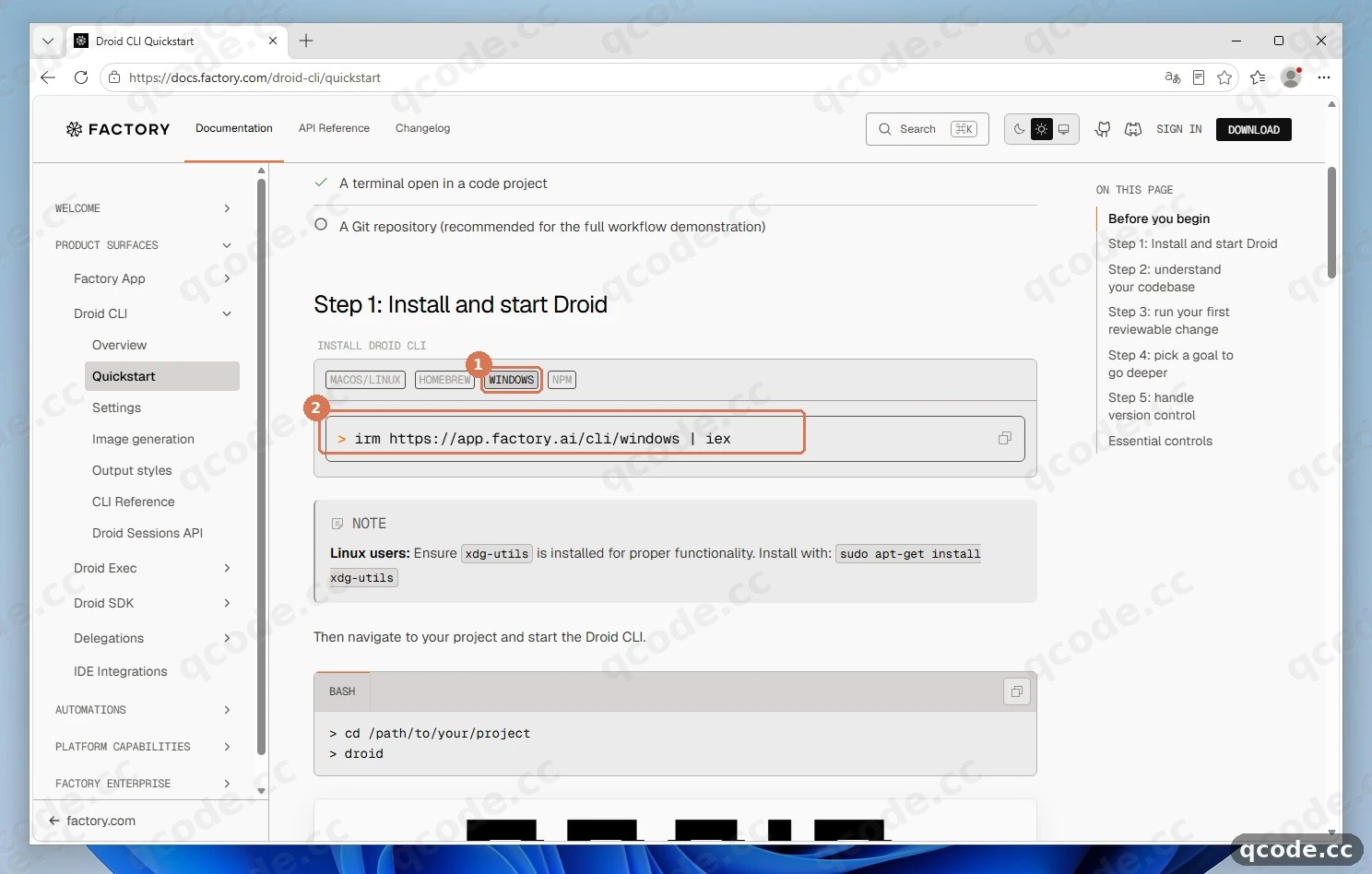
Se estiver certo, você verá: a aba "WINDOWS" selecionada e a caixa de comando mostrando irm https://app.factory.ai/cli/windows | iex em vez do comando curl do macOS/Linux.
Instale o Droid no PowerShell e confira a versão
Clique no menu Iniciar para abrir o Windows PowerShell ou o Windows Terminal, cole o comando e pressione Enter:
irm https://app.factory.ai/cli/windows | iex
Depois de uns dez segundos, o ① imprime o log em ordem: baixando droid.exe, SHA256 verificado, instalado em %USERPROFILE%\bin, e o PATH permanente gravado automaticamente. Logo em seguida, execute droid --version na mesma janela e confira se o ② imprime o número da versão 1.17.2 (versões menores posteriores podem ser mais novas).
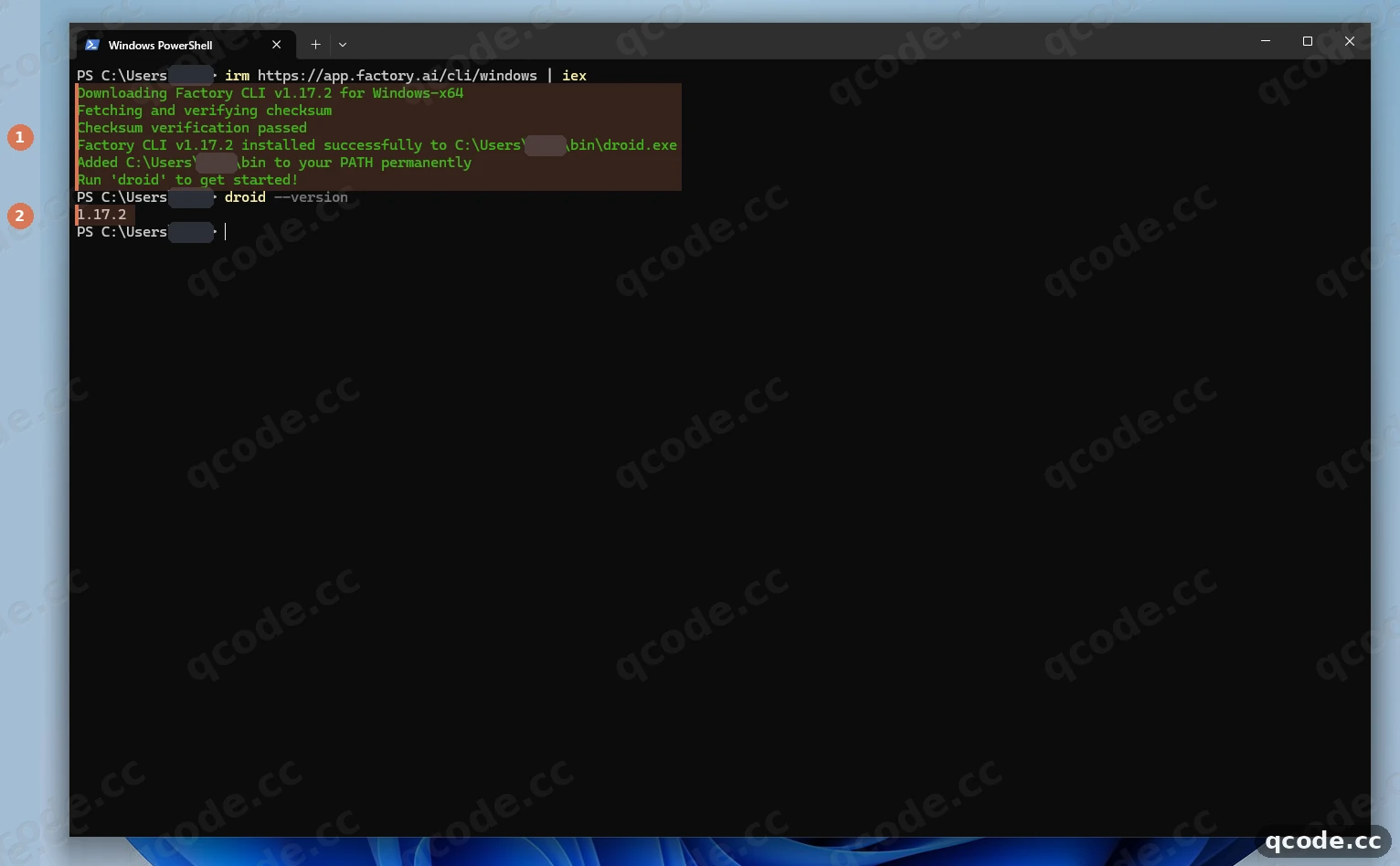
Se estiver certo, você verá: o log de instalação dizendo que terminou e atualizou o PATH, e depois droid --version imprimindo o número da versão em uma linha própria (por exemplo 1.17.2), sem erros em vermelho.
Sem saber o que fazer? Aparece que droid não é reconhecido como cmdlet
Feche completamente a janela atual do Windows PowerShell e abra de novo para que o %USERPROFILE%\bin recém-gravado passe a valer, depois execute droid --version novamente. Se ainda estiver faltando, verifique se %USERPROFILE%\bin\droid.exe terminou de baixar; se a rede caiu no meio, basta executar irm https://app.factory.ai/cli/windows | iex novamente.
Execute o droid pela primeira vez para gerar a pasta de configuração
Na mesma janela do PowerShell, digite droid e pressione Enter, para que ele crie a pasta de configuração %USERPROFILE%\.factory e o arquivo de configuração padrão settings.json. Na primeira inicialização, ele descompacta e reproduz uma breve animação de boas-vindas, e então a interface para na tela de login em ①: "Please login with your Factory account to continue.".
Se você não vai entrar com uma conta Factory, não precisa entrar aqui: basta pressionar a tecla de seta ↓ duas vezes para selecionar "Exit" e pressionar Enter para voltar ao PowerShell. Os comandos droid exec mais adiante, combinados com os modelos personalizados do QCode, não exigem login e podem ser executados diretamente.
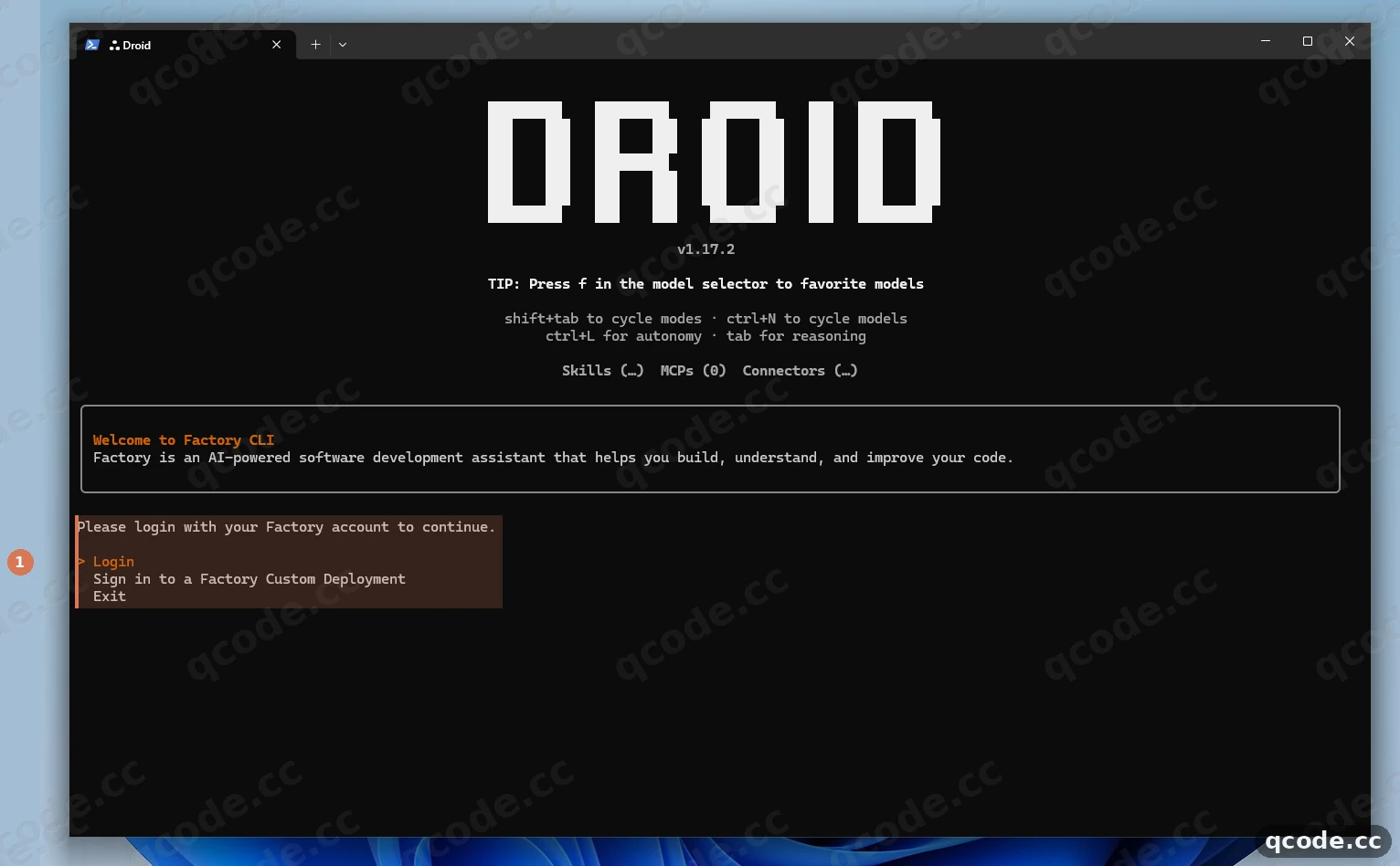
Se estiver certo, você verá: uma caixa de boas-vindas e um menu com três itens ("Login", "Sign in to a Factory Custom Deployment", "Exit"); depois de escolher "Exit" e pressionar Enter, você volta ao prompt do PowerShell.
Travou? Preciso criar conta ou entrar com uma conta Factory?
Não necessariamente. O modo interativo droid realmente exige uma conta Factory para chegar à interface de chat, mas o comando não interativo droid exec --model "custom:..." não precisa de uma conta Factory — com o modelo personalizado e a chave do QCode configurados, ele consegue chamar imediatamente. O único objetivo desta primeira execução é deixar que ele gere o .factory\settings.json automaticamente, então, assim que você vir o menu de login, escolha "Exit" para sair.
Abra o settings.json gerado no Notepad
De volta ao PowerShell, execute o comando abaixo para abrir no Notepad integrado o arquivo de configuração que você acabou de gerar:
notepad "$env:USERPROFILE\.factory\settings.json"
Verifique se a aba do Notepad em ① mostra settings.json e se o conteúdo inicial em ② é apenas a linha "logoAnimation": "off", ainda sem o campo customModels.
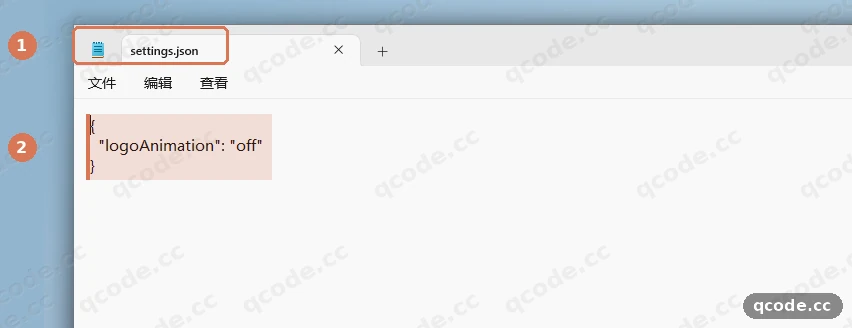
Se estiver certo, você verá: o Notepad abre o settings.json e o conteúdo é um pequeno trecho JSON contendo "logoAnimation": "off".
Travou? O Notepad diz que não encontra o settings.json
Primeiro verifique se a etapa anterior já executou droid uma vez e esperou a animação terminar e o menu de login aparecer; se a pasta ainda não existir, execute primeiro mkdir "$env:USERPROFILE\.factory" -Force no PowerShell, depois execute notepad "$env:USERPROFILE\.factory\settings.json" e clique em "Yes" quando ele perguntar se deseja criar um novo arquivo.
Escreva a configuração do modelo personalizado Claude (protocolo Anthropic)
Substitua todo o conteúdo do Notepad pelo JSON abaixo (adicionando o recomendado claude-opus-5-5 e a alternativa leve claude-haiku-5-5 em customModels) e pressione Ctrl + S para salvar:
{
  "logoAnimation": "off",
  "customModels": [
    {
      "model": "claude-opus-5-5",
      "displayName": "QCode Opus 5.5",
      "baseUrl": "https://api.qcode.cc/api",
      "apiKey": "${QCODE_KEY}",
      "provider": "anthropic",
      "maxOutputTokens": 8192
    },
    {
      "model": "claude-haiku-5-5",
      "displayName": "QCode Haiku 5.5",
      "baseUrl": "https://api.qcode.cc/api",
      "apiKey": "${QCODE_KEY}",
      "provider": "anthropic",
      "maxOutputTokens": 4096
    }
  ]
}
Antes de salvar, confira os três campos principais linha por linha com a captura de tela: ① baseUrl é https://api.qcode.cc/api (não acrescente /v1/messages, o Droid adiciona automaticamente), ② apiKey é a referência à variável de ambiente "${QCODE_KEY}" (não coloque a chave em texto puro no arquivo), ③ provider é "anthropic". O nome do modelo na captura de tela é apenas um exemplo da gravação; para a configuração real, use o claude-opus-5-5 recomendado acima.
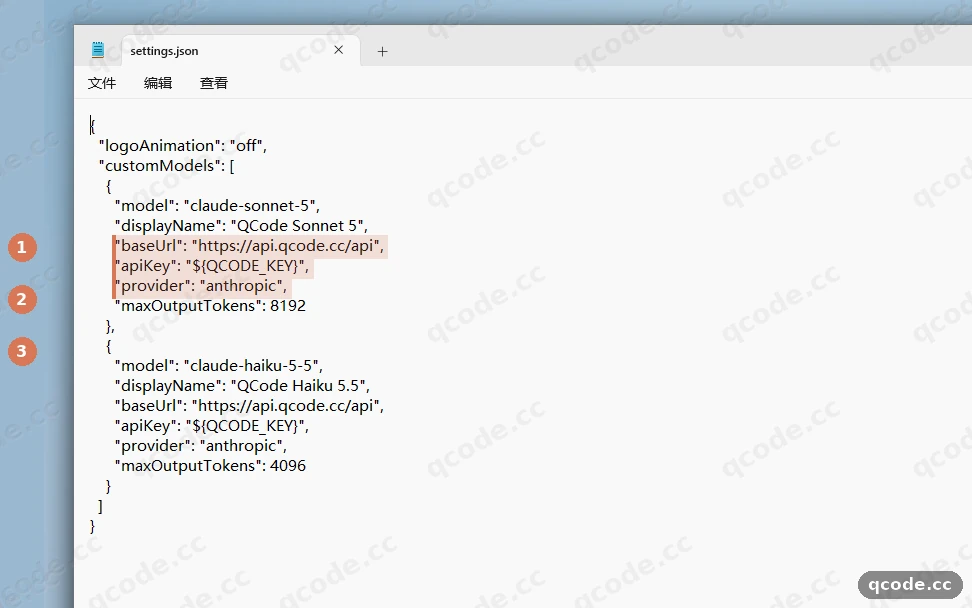
Se estiver certo, você verá: o ponto de não salvo na barra de título do Notepad sumiu, as linhas baseUrl, apiKey e provider correspondem exatamente às acima, e todas as aspas duplas e vírgulas são caracteres ASCII.
Travou? Dá erro depois de salvar, ou você mudou para config.json por engano
Primeiro, certifique-se de que o arquivo editado é settings.json e não o legado config.json — o config.json legado não expande ${QCODE_KEY} e envia o placeholder literalmente, o que causa um 401. Segundo, certifique-se de que não há vírgula extra após o último objeto de modelo e que todas as aspas são " ASCII.
Defina a variável de ambiente QCODE_KEY no PowerShell
Feche ou troque de janela do Notepad, volte para a mesma janela do Windows PowerShell e execute os dois comandos abaixo em ordem (substitua cr_xxxxxxxx pela sua própria chave de API do QCode):
$env:QCODE_KEY="cr_xxxxxxxx"
($env:QCODE_KEY).StartsWith("cr_")
① usa a sintaxe $env:QCODE_KEY="..." do PowerShell para gravar a variável de ambiente (o export do Linux não funciona no Windows); ② usa StartsWith("cr_") para verificar o prefixo e imprimir True, o que confirma que a chave entrou em vigor e evita imprimir a chave completa em texto puro na tela.
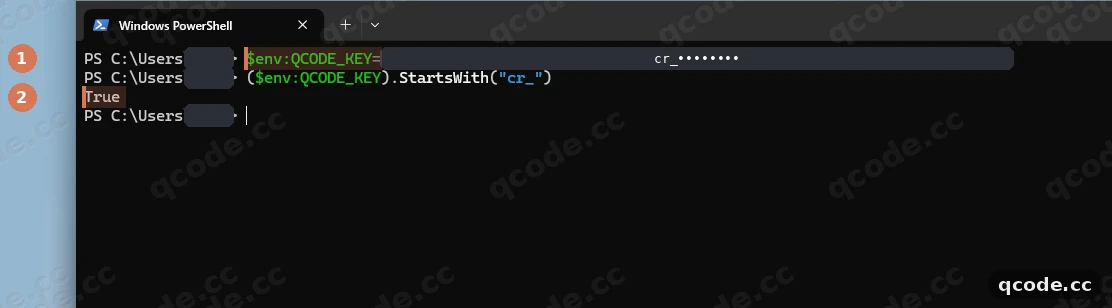
Se estiver certo, você verá: nenhum erro após a primeira linha e True impresso pela segunda.
Precisa de uma chave de API?
Se você ainda não tem uma conta QCode, crie uma conta primeiro. Se preferir pagar por uso, compre primeiro um Pacote pré-pago por uso e depois crie a chave no Painel. Copie a string inteira que começa com cr_ e cole entre as aspas na primeira linha acima. Você pode pagar com cartão de crédito/débito (Visa / Mastercard), Apple Pay / Google Pay ou criptomoeda — veja Formas de pagamento.
Verifique o modelo Claude com droid exec
Ainda na mesma janela do Windows PowerShell, execute o comando abaixo para testar se o endpoint Claude está conectado:
droid exec --model "custom:claude-opus-5-5" "reply with exactly: OK"
Observe que o nome após --model em ① precisa ter o prefixo custom: (custom:claude-opus-5-5), caso contrário o Droid o trata como um dos modelos hospedados oficiais integrados e pede que você entre com uma conta Factory. Após alguns segundos, ② imprime uma única linha OK, o que significa que o endpoint Anthropic do QCode está funcionando.
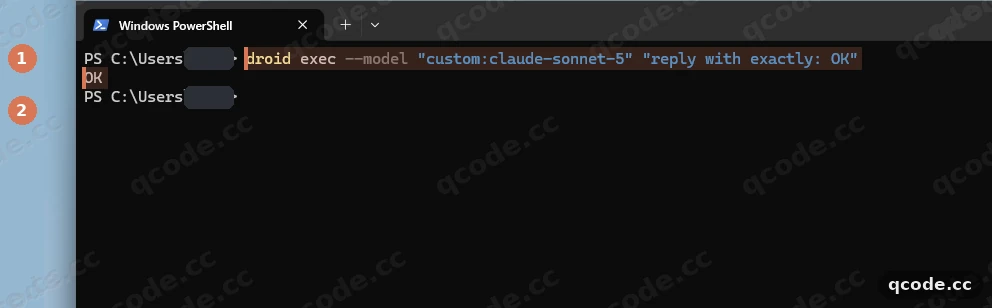
Se estiver certo, você verá: o terminal imprime OK e volta ao prompt, sem pedido de login e sem erros em vermelho.
Travou? Ele pede para entrar, ou mostra 401 ou model_not_available_on_endpoint
Verifique três coisas em ordem: 1) se o comando está sem o prefixo custom: — o nome do modelo precisa corresponder caractere por caractere ao valor de model em settings.json; 2) execute ($env:QCODE_KEY).StartsWith("cr_") na janela atual e confirme que retorna True, para que uma janela recém-aberta não tenha perdido a variável de ambiente e a chave não tenha espaços no início ou no fim; 3) verifique se a entrada Claude em settings.json tem provider "anthropic" e baseUrl "https://api.qcode.cc/api".
Execute um controle negativo para provar que as requisições usam o endereço personalizado
Ver OK não é suficiente para provar que o tráfego realmente vai para o endereço que você configurou. Altere temporariamente o baseUrl da entrada do Claude em %USERPROFILE%\.factory\settings.json para um caminho que não existe (por exemplo https://api.qcode.cc/not-exist), salve o arquivo e — não é preciso reiniciar o terminal — execute o mesmo comando novamente:
droid exec --model "custom:claude-opus-5-5" "reply with exactly: OK"
Um erro em vermelho aparece imediatamente em ①: Error during droid execution: Requested model was not found on the API provider., o que prova que o Droid realmente envia requisições para o baseUrl personalizado do settings.json. Lembre-se de reverter o endereço no próximo passo.
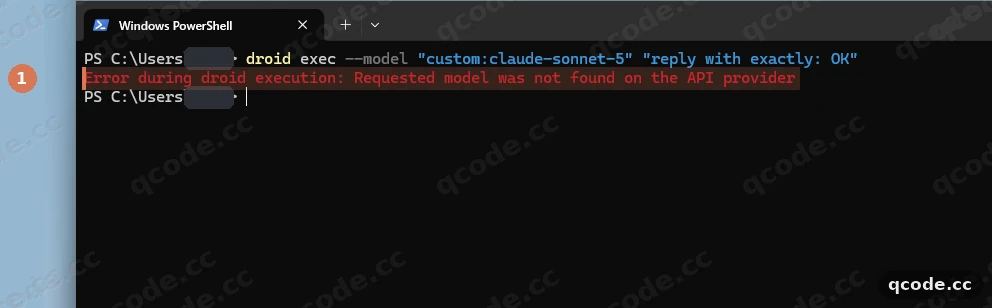
Se estiver tudo certo, você verá: o terminal reporta imediatamente Error during droid execution: Requested model was not found on the API provider. em vez de retornar OK.
Restaure o endereço e adicione as entradas do GPT e do modelo chinês
Abra novamente %USERPROFILE%\.factory\settings.json, restaure o baseUrl do Claude para https://api.qcode.cc/api e acrescente o GPT (gpt-6.2-sol) e um modelo chinês (por exemplo deepseek-v4.1-flash) ao array customModels, depois pressione Ctrl + S para salvar:
{
  "logoAnimation": "off",
  "customModels": [
    {
      "model": "claude-opus-5-5",
      "displayName": "QCode Opus 5.5",
      "baseUrl": "https://api.qcode.cc/api",
      "apiKey": "${QCODE_KEY}",
      "provider": "anthropic",
      "maxOutputTokens": 8192
    },
    {
      "model": "gpt-6.2-sol",
      "displayName": "QCode GPT 6.2",
      "baseUrl": "https://api.qcode.cc/openai/v1",
      "apiKey": "${QCODE_KEY}",
      "provider": "generic-chat-completion-api",
      "maxOutputTokens": 8192
    },
    {
      "model": "deepseek-v4.1-flash",
      "displayName": "QCode DeepSeek V4.1",
      "baseUrl": "https://api.qcode.cc/openai/v1",
      "apiKey": "${QCODE_KEY}",
      "provider": "generic-chat-completion-api",
      "maxOutputTokens": 8192
    }
  ]
}
Confira as novas entradas compatíveis com OpenAI: ① o baseUrl é https://api.qcode.cc/openai/v1; ② o provider deve ser "generic-chat-completion-api", não "openai" (no Droid, "openai" significa especificamente a OpenAI Responses API, enquanto o GPT e os modelos chineses do QCode usam a interface Chat Completions).
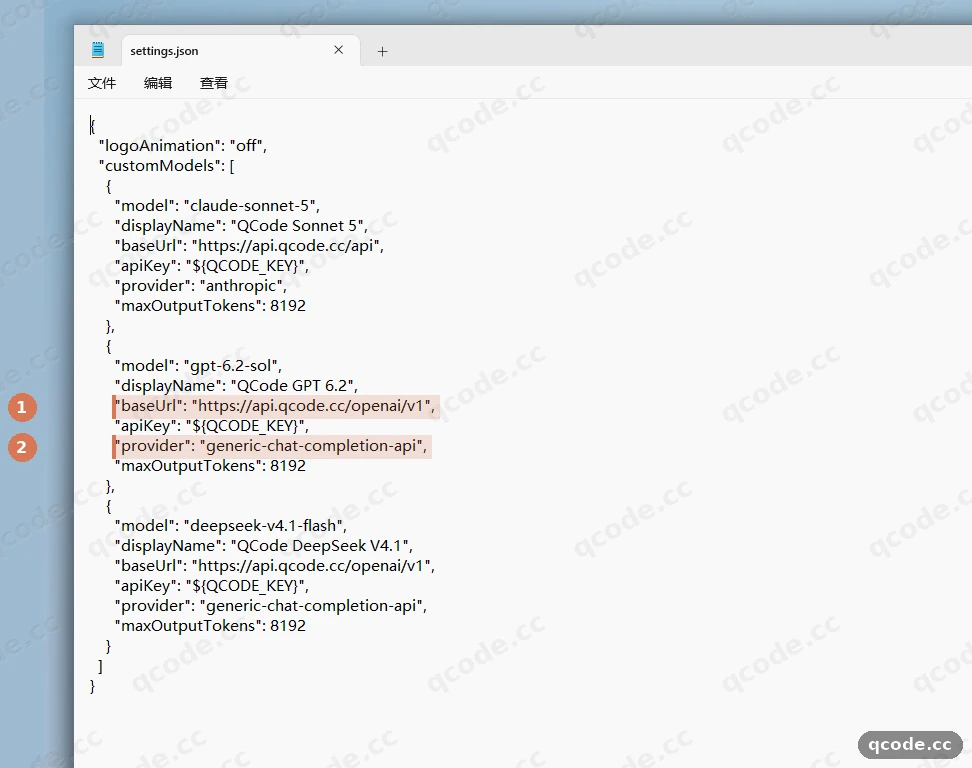
Se estiver tudo certo, você verá: três registros de modelo em formato organizado — Claude em https://api.qcode.cc/api + "anthropic", GPT e o modelo chinês em https://api.qcode.cc/openai/v1 + "generic-chat-completion-api" — e o arquivo salva com sucesso.
Travou? Por que não posso escrever "provider": "openai"?
A documentação oficial do Factory afirma claramente que "openai" só é usado ao falar diretamente com a OpenAI Responses API oficial; conectar-se a endpoints de terceiros compatíveis com Chat Completions (incluindo o GPT e os modelos chineses do QCode) exige "generic-chat-completion-api", caso contrário a requisição é rejeitada.
Teste conversar com o GPT e com o modelo chinês
De volta à mesma janela do PowerShell, execute os dois comandos abaixo em ordem para testar o endpoint compatível com OpenAI:
droid exec --model "custom:gpt-6.2-sol" "hello, introduce yourself in one sentence"
droid exec --model "custom:deepseek-v4.1-flash" "reply with exactly: OK"
① custom:gpt-6.2-sol retorna uma autoapresentação completa em uma frase, e ② custom:deepseek-v4.1-flash retorna OK. Isso mostra que a mesma chave do QCode funciona tanto no endpoint Anthropic quanto no compatível com OpenAI.
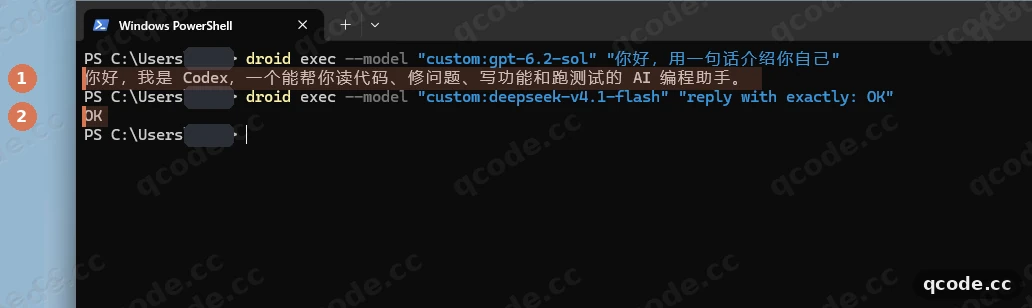
Se estiver tudo certo, você verá: custom:gpt-6.2-sol imprime uma resposta fluente, custom:deepseek-v4.1-flash imprime OK, e nenhum dos dois reporta erro.
Confira o log de requisições em probe.qcode.cc
Abra probe.qcode.cc no navegador, cole a mesma chave cr_ na caixa de entrada e clique em 查询 (Query), depois role até a lista de requisições. Se o registro mais recente no topo da tabela em ① tiver um horário que corresponde ao seu teste e um status 200, a requisição realmente passou pelo QCode com sucesso.
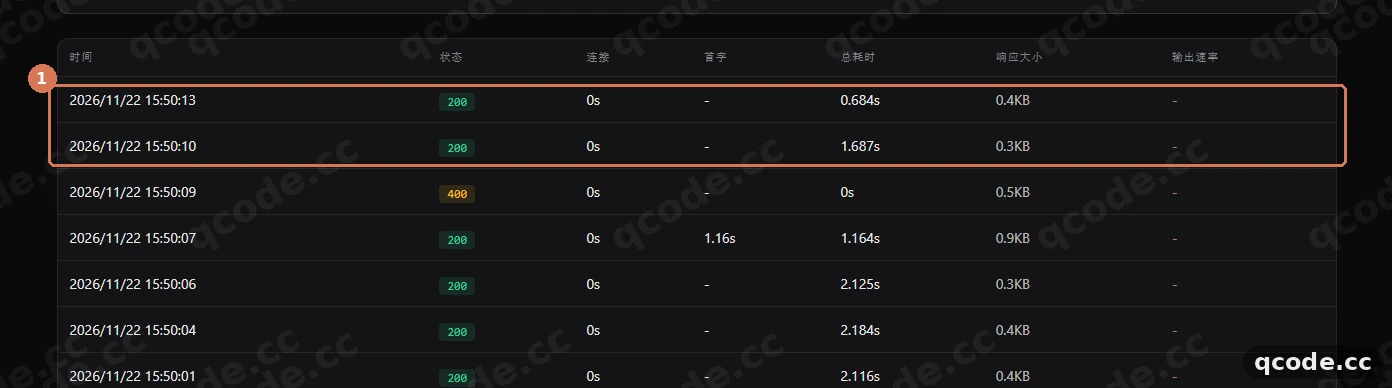
Se estiver tudo certo, você verá: um registro no topo da lista de requisições cujo horário corresponde ao que você acabou de fazer, com status 200.
Verifique se funciona
Quando todas estas quatro condições forem verdadeiras, o Factory Droid CLI está totalmente conectado ao QCode:
droid --versionimprime o número da versão normalmente (por exemplo1.17.2);droid exec --model "custom:claude-opus-5-5" "reply with exactly: OK"retornaOKdiretamente, e o controle negativo falha imediatamente quando obaseUrlestá errado;custom:gpt-6.2-solecustom:deepseek-v4.1-flashretornam respostas pelo endpoint compatível com OpenAI;- Inserir a mesma chave em probe.qcode.cc mostra uma requisição com o horário correspondente e status
200.
Tudo pronto
Você instalou o Factory Droid CLI nativamente no Windows 11 e o conectou aos modelos Claude, GPT e chineses do QCode. A partir daqui você pode:
- Endpoints e formatos de API
- Modelos chineses
- Configuração do Crush
- A seguir: compare os planos na página de preços
- Volte ao Painel para conferir o uso e o saldo
Erros comuns
| Mensagem de erro | Por quê | O que fazer |
|---|---|---|
Error during droid execution: Requested model was not found on the API provider. |
O caminho do baseUrl está errado (por exemplo, foi acrescentado /v1/messages), ou o ID do model está escrito de uma forma que não consta na lista de modelos disponíveis do QCode |
Verifique %USERPROFILE%\.factory\settings.json: Claude usa https://api.qcode.cc/api (sem /v1/messages), GPT / modelos chineses usam https://api.qcode.cc/openai/v1, e confirme que model é um ID válido como claude-opus-5-5 ou gpt-6.2-sol; salve e execute novamente |
Please login with your Factory account to continue. |
Você executou o droid interativo diretamente, ou faltou o prefixo custom: em droid exec --model (então o modelo foi tratado como um modelo hospedado nativo) |
Se você não vai entrar com uma conta Factory, use as setas para selecionar "Exit" e sair da interface interativa; ao chamar modelos personalizados do QCode, sempre adicione o prefixo custom: ao executar droid exec, por exemplo droid exec --model "custom:claude-opus-5-5" "reply with exactly: OK" |
model_not_available_on_endpoint |
Um modelo Claude foi enviado ao endpoint compatível com OpenAI, ou o provider do Claude foi escrito como generic-chat-completion-api / openai |
Claude deve usar "provider": "anthropic" e "baseUrl": "https://api.qcode.cc/api"; GPT e modelos chineses usam "provider": "generic-chat-completion-api" e "baseUrl": "https://api.qcode.cc/openai/v1" |
Trust this folder in a droid session before custom model probes can run credential helpers. |
droid doctor --checks custom-models foi executado sem uma sessão interativa autenticada, então as verificações de sondagem foram ignoradas |
A mensagem não afeta as chamadas normais ao QCode; basta verificar com droid exec --model "custom:claude-opus-5-5" "reply with exactly: OK" |
Perguntas frequentes
O que acontece quando minha chave expira?
Dois casos:
- Uma chave de plano pessoal não pode ser renovada quando expira — reabra um plano e use uma nova chave;
- Para um pacote pré-pago por uso, compre outro pacote depois que a chave expirar e a mesma chave volta a funcionar.
Se você mudar para uma nova chave, execute $env:QCODE_KEY="cr_new_key" no PowerShell novamente (se você definiu uma variável de ambiente de nível de usuário, atualize essa também e reabra a janela).
O QCODE_KEY para de funcionar depois que fecho a janela do PowerShell — como torno isso permanente?
O $env:QCODE_KEY="cr_xxxxxxxx" dos passos acima vale apenas para a janela atual. Para que valha sempre que você abrir o PowerShell no Windows, execute o comando abaixo para gravar uma variável de ambiente de nível de usuário:
[Environment]::SetEnvironmentVariable("QCODE_KEY", "cr_xxxxxxxx", "User")
Depois feche o Windows PowerShell completamente e abra-o de novo; na nova janela você pode executar droid exec diretamente sem definir a variável toda vez.
401 / falha de autenticação — o que faço?
Primeiro execute ($env:QCODE_KEY).StartsWith("cr_") na janela atual e confirme que retorna True, e verifique se a chave não tem espaços extras antes ou depois e não está sem o prefixo cr_. Outra armadilha comum é colocar a configuração no antigo ~/.factory/config.json (campos em snake_case) — a documentação oficial do Factory afirma claramente que o apiKey no antigo config.json não expande variáveis de ambiente, então ${QCODE_KEY} é enviado literalmente como a chave e dispara um 401. Sempre coloque a configuração no settings.json.
Posso usar o modo interativo sem entrar com uma conta Factory?
Não. No Factory Droid CLI 1.17.2, executar o droid interativo sem uma conta Factory para na tela de login Please login with your Factory account to continue., e mesmo com customModels e QCODE_KEY configurados você não consegue chegar ao chat interativo nem ao seletor de modelos. Já o comando não interativo droid exec --model "custom:..." não depende do estado de login do Factory, então você pode usar os modelos personalizados do QCode diretamente para perguntas, revisão de código e automação.
O seletor de modelos não mostra o modelo que adicionei, ou o droid exec diz que não encontra o modelo personalizado — e agora?
Apenas os modelos gravados no array customModels[] do settings.json são reconhecidos pelo Droid. Confirme que a sintaxe do JSON é válida e que o arquivo foi salvo; ao chamar com droid exec, não esqueça o prefixo custom: antes do ID do modelo (por exemplo custom:claude-opus-5-5, custom:gpt-6.2-sol).
Visão geral da conexão
| Item | Detalhes |
|---|---|
| Modelos disponíveis | Claude ✅ (provider: "anthropic") · GPT ✅ · Chineses ✅ (provider: "generic-chat-completion-api") · Gemini ❌ (o QCode ainda não oferece a família Gemini; use Claude, GPT ou um modelo chinês) |
| Protocolo e Base URL | Anthropic: https://api.qcode.cc/api · Compatível com OpenAI: https://api.qcode.cc/openai/v1 |
| Local da configuração | Windows: %USERPROFILE%\.factory\settings.json · macOS / Linux: ~/.factory/settings.json (criado automaticamente na primeira execução do droid) |
| Documentação oficial | Quickstart · BYOK · settings |
Qual endpoint usar
O Droid diferencia os protocolos pelo campo provider. Use anthropic para Claude — o endpoint compatível com OpenAI do QCode não aceita modelos Claude (a tabela completa está em Endpoints e formatos de API).
| Modelo que você quer | provider |
baseUrl |
|---|---|---|
| Claude | anthropic |
https://api.qcode.cc/api |
| Família GPT / as quatro famílias chinesas | generic-chat-completion-api (compatível com Chat Completions) |
https://api.qcode.cc/openai/v1 |
Não escreva
"provider": "openai"— oficialmente ele significa apenas a OpenAI Responses API ("Use provider:"generic-chat-completion-api"unless you are calling OpenAI's or Anthropic's official API", veja a documentação do BYOK). Os modelos GPT e chineses do QCode usam a interface Chat Completions, entãogeneric-chat-completion-apié obrigatório.
Campos de configuração e observações avançadas
Cada entrada em customModels[] no settings.json tem os seguintes campos:
| Campo | Observações |
|---|---|
model |
O ID do modelo enviado à API; deve corresponder a qcode.cc/models caractere por caractere (por exemplo claude-opus-5-5, gpt-6.2-sol) |
displayName |
O nome exibido no seletor de modelos; formato livre |
baseUrl |
Para Claude (anthropic) pare em /api, o Droid acrescenta /v1/messages; para GPT / modelos chineses (generic-chat-completion-api) pare em /openai/v1, o Droid acrescenta /chat/completions |
apiKey |
Aceita referências a variáveis de ambiente no formato "${VAR}" (como "${QCODE_KEY}"), então a chave em texto puro nunca precisa ser escrita no arquivo de configuração |
provider |
Um de três: anthropic (use este para Claude) · openai (apenas a Responses API, não para o QCode) · generic-chat-completion-api (use este para GPT / modelos chineses) |
maxOutputTokens |
Limite de saída para uma única resposta; 8192 é um valor comum (4096 para modelos leves); o limite real depende do modelo que você escolher |
- Substituição no nível do projeto: além do
settings.jsonglobal, você também pode colocar um.factory/settings.local.jsonna pasta de um projeto para substituições no nível do projeto (ele é mesclado por cima da configuração global); se o arquivo contiver valores sensíveis, lembre-se de adicioná-lo ao.gitignore. - Privacidade da chave: o Factory afirma que as chaves de API são armazenadas localmente e não são enviadas aos servidores do Factory.
Instalação e configuração no macOS / Linux
No macOS ou Linux, instale com o script Shell oficial:
curl -fsSL https://app.factory.ai/cli | sh
Por padrão, ele instala em ~/.local/bin/droid. Se aparecer a mensagem de que o PATH não está configurado, adicione ~/.local/bin ao ~/.zshrc ou ao ~/.bashrc conforme sugerido na saída do script e depois execute droid --version para verificar a versão.
Depois de preencher a mesma configuração customModels em ~/.factory/settings.json, injete a chave com export e verifique com o prefixo custom::
export QCODE_KEY="cr_xxxxxxxx"
droid exec --model "custom:claude-opus-5-5" "reply with exactly: OK"
Comandos comuns
# Non-interactive run (no Factory account needed, calls the custom model directly)
droid exec --model "custom:claude-opus-5-5" "run the tests and fix the failing cases"

# Specify the working directory
droid --cwd C:\path\to\project

# Run inside a git worktree (isolated changes)
droid -w feature-x

# Adjust the autonomy level
droid --auto medium

# Interactive mode (requires a Factory account)
droid
Outros pontos de entrada
Os três pontos de entrada oferecem exatamente os mesmos recursos e diferem apenas no roteamento de rede; a mesma chave funciona com todos eles:
| Nó | Anthropic (Claude) | Compatível com OpenAI (GPT / modelos chineses) |
|---|---|---|
| Global (padrão) | https://api.qcode.cc/api |
https://api.qcode.cc/openai/v1 |
| Ásia (primeira escolha na China continental) | https://asia.qcode.cc/api |
https://asia.qcode.cc/openai/v1 |
| América do Norte / Europa | https://us.qcode.cc/api |
https://us.qcode.cc/openai/v1 |
Modelos recomendados
| Modelo | model em settings.json |
Nome em droid exec --model |
provider |
Observações |
|---|---|---|---|---|
| Claude Opus 5.5 | claude-opus-5-5 |
custom:claude-opus-5-5 |
anthropic |
Modelo principal padrão da Anthropic |
| Claude Haiku 5.5 | claude-haiku-5-5 |
custom:claude-haiku-5-5 |
anthropic |
Alternativa leve e rápida da Anthropic |
| GPT 6.2 Sol | gpt-6.2-sol |
custom:gpt-6.2-sol |
generic-chat-completion-api |
Modelo principal padrão da OpenAI |
| GPT 6.2 Astra | gpt-6.2-astra |
custom:gpt-6.2-astra |
generic-chat-completion-api |
Alternativa de alto nível da OpenAI |
| Modelos chineses (como DeepSeek / Qwen) | deepseek-v4.1-flash e outros |
custom:deepseek-v4.1-flash |
generic-chat-completion-api |
Lista completa em Modelos chineses |
Para ver a lista atualizada dos modelos à venda, consulte qcode.cc/models.
Documentação relacionada
- Endpoints e formatos de API — a tabela de referência de protocolo × família de modelos
- Configuração do Crush — outro agente de terminal
- Modelos chineses — GLM / Kimi / DeepSeek / Qwen
Comece a usar o QCode
Uma chave de API para Claude Code, Codex e mais — cobrança por token, preços por modelo em qcode.cc/models