LobsterAI (Youdao Lobster) con QCode: recorrido para Windows y macOS, una captura por paso
Sigue 14 pasos y 14 capturas para instalar LobsterAI 2026.11.20 en Windows y macOS, configurar los endpoints compatibles con Anthropic y OpenAI de QCode sin iniciar sesión, y usar Claude, GPT y modelos chinos de inmediato.
¿Necesitas una clave de API? Crear cuenta →Endpoints y Base URLs →
En esta página
- Descargar e instalar
- Sigue las capturas: Windows, paso a paso
- Descarga e instala LobsterAI desde el sitio oficial
- Omite la página de bienvenida de inicio de sesión en el primer arranque
- Elige "Continue without signing in" para llegar a la interfaz principal
- Abre "Custom Model" y agrega un proveedor personalizado
- Completa el nombre visible
- Elige el formato "Anthropic Compatible (Messages)"
- Completa la API Base URL compatible con Anthropic
- Pega la clave de API de QCode
- Agrega el modelo Claude
- Prueba la conexión del endpoint de Anthropic
- Agrega el proveedor compatible con OpenAI y guarda toda la configuración
- Cambia al modelo personalizado en el selector de modelos de la interfaz principal
- Envía “ping” para verificar una conversación real
- (Opcional) Dónde están los mismos controles en la interfaz en inglés
- Verifica que funciona
- Errores comunes
- Preguntas frecuentes
- ¿Qué pasa cuando vence mi clave?
- ¿Necesito iniciar sesión con una cuenta de NetEase Youdao para usar QCode?
- ¿Por qué el modelo nuevo sigue sin aparecer en la página de chat después de que la prueba de conexión salió bien?
- ¿Debo agregar yo mismo /v1/messages o /chat/completions al API Base URL?
- ¿Es segura la clave de API que pongo en LobsterAI?
- Resumen de la conexión
- División por protocolo, reglas del Base URL y APIs opcionales
- Referencia de IDs de modelos comunes
- Otros puntos de entrada
- Documentación relacionada
Sigue los 14 pasos a continuación y tendrás LobsterAI (Youdao Lobster) instalado en Windows 11 o macOS y conectado a QCode sin iniciar sesión en una cuenta de Youdao, con Claude, GPT y modelos chinos disponibles al mismo tiempo.
Respuesta corta: abre "Settings → Custom Model" en LobsterAI, desplázate hasta el final de la lista de proveedores y haz clic en "+ Add Custom", luego elige "Anthropic Compatible (Messages)" con https://api.qcode.cc/api o "OpenAI Compatible (Chat Completions)" con https://api.qcode.cc/openai/v1 según el tipo de modelo, pega tu clave cr_, agrega el ID del modelo (como claude-opus-5-5, gpt-6.2-sol), haz clic en "Test Connection" y, cuando pase, haz clic en "Save" en la esquina inferior derecha.
| Elemento | Qué completar |
|---|---|
| Dónde configurar | Settings → Custom Model → + Add Custom |
| URL de Anthropic Compatible (Messages) | https://api.qcode.cc/api |
| URL de OpenAI Compatible (Chat Completions) | https://api.qcode.cc/openai/v1 |
| IDs de modelo recomendados | claude-opus-5-5 / gpt-6.2-sol |
| Formato de la clave de API | cr_xxxxxxxx |
Verificado el 2026-11-22 · LobsterAI 2026.11.20 · Windows 11
LobsterAI (nombre en chino "Youdao Lobster") es un agente de IA de escritorio de código abierto de NetEase Youdao. Construido sobre el framework de código abierto OpenClaw, funciona en Windows y macOS, y su código fuente se publica en GitHub bajo la licencia MIT. Es un producto distinto de OpenClaw: OpenClaw es el framework de ejecución subyacente, mientras que LobsterAI es un cliente de escritorio listo para usar que te permite ingresar tu propia clave de API directamente.
¿Estás en Mac? Sigue los mismos pasos. Las capturas se tomaron en Windows 11, y LobsterAI en macOS tiene las mismas pantallas y ajustes. Descarga la versión para macOS desde la misma página oficial, presiona ⌘ Cmd donde un paso indique Ctrl, y encuentra los menús de la app en la barra de menú en la parte superior de la pantalla.
- La PC o Mac ejecuta Windows 10 / 11 (64 bits) o macOS y tiene al menos 1.5 GB de espacio en disco disponible (el instalador pesa unos 257 MB y la app instalada ocupa alrededor de 1 GB)
- Ya te registraste en QCode.cc y copiaste la clave de API que empieza con
cr_desde el Panel. ¿Aún no tienes cuenta? Primero regístrate en QCode, elige un plan en la página de precios y luego crea la clave en el Panel. - La PC puede acceder normalmente a
lobsterai.youdao.com,qcode.cc,api.qcode.ccyprobe.qcode.cc - No se necesita cuenta de ningún proveedor de modelos, y no hay que iniciar sesión en una cuenta de NetEase Youdao (el inicio de sesión se puede omitir en el primer arranque)
Descargar e instalar
LobsterAI ofrece instaladores de escritorio para macOS (Apple silicon / Intel chip) y Windows 64 bits; tanto la página oficial de descargas como GitHub Releases tienen la última versión (actualmente 2026.11.20):
- Página oficial de descargas (recomendada): lobsterai.youdao.com/download-list (la dirección antigua
#/download-listredirige aquí automáticamente), nombre del archivo del instalador para Windowslobsterai-2026.11.20.exe(unos 257 MB) - GitHub Releases (fallback): netease-youdao/LobsterAI Releases, nombre del archivo del instalador para Windows
LobsterAI--win-x64.exe(unos 257 MB)
Elige el canal de descarga según tu región:
Other regions
- Sirve tanto el sitio oficial como GitHub: ve a lobsterai.youdao.com/download-list y haz clic en "Windows 64-bit", o descarga
LobsterAI--win-x64.exedesde GitHub Releases. - Consejos de instalación: haz doble clic en el instalador y haz clic en "Yes" en el aviso de User Account Control, luego mantén la opción predeterminada "Install for me only" y haz clic en Next hasta el final; si aparece un aviso de SmartScreen, haz clic en "More info" → "Run anyway".
Mainland China
- Primero la página oficial de descargas: abre lobsterai.youdao.com/download-list, haz clic en la tarjeta "Windows 64-bit" para descargar
lobsterai-2026.11.20.exedirectamente; la velocidad es estable. - GitHub Releases solo como fallback: GitHub Releases va y viene desde China continental, así que cuando el sitio oficial abre normalmente no hay necesidad de desviarse por GitHub.
- Consejos de instalación: el instalador lleva una firma digital válida de NetEase Youdao. Después de hacer doble clic, haz clic en "Yes" en la ventana de User Account Control; si Windows muestra "Windows protected your PC", haz clic en "More info" → "Run anyway". El asistente selecciona "Install for me only" de forma predeterminada e instala en
%LOCALAPPDATA%\Programs\LobsterAI, y al terminar se crea un acceso directo en el escritorio.
Sigue las capturas: Windows, paso a paso
Los 14 pasos a continuación hacen una cosa cada uno: primero el endpoint compatible con Anthropic (para Claude y modelos chinos), luego el endpoint compatible con OpenAI (para GPT y modelos chinos). Los números naranjas de las capturas coinciden uno a uno con los ①②③ del texto.
Descarga e instala LobsterAI desde el sitio oficial
Abre tu navegador y ve a lobsterai.youdao.com/download-list; la página muestra tres tarjetas: "Apple silicon", "Intel chip" y "Windows 64-bit". Haz clic en ①, la tarjeta "Windows 64-bit" (para Windows 10, 11 de 64 bits), para descargar el instalador, luego haz doble clic para instalarlo y mantén la opción predeterminada "Install for me only" hasta el final.
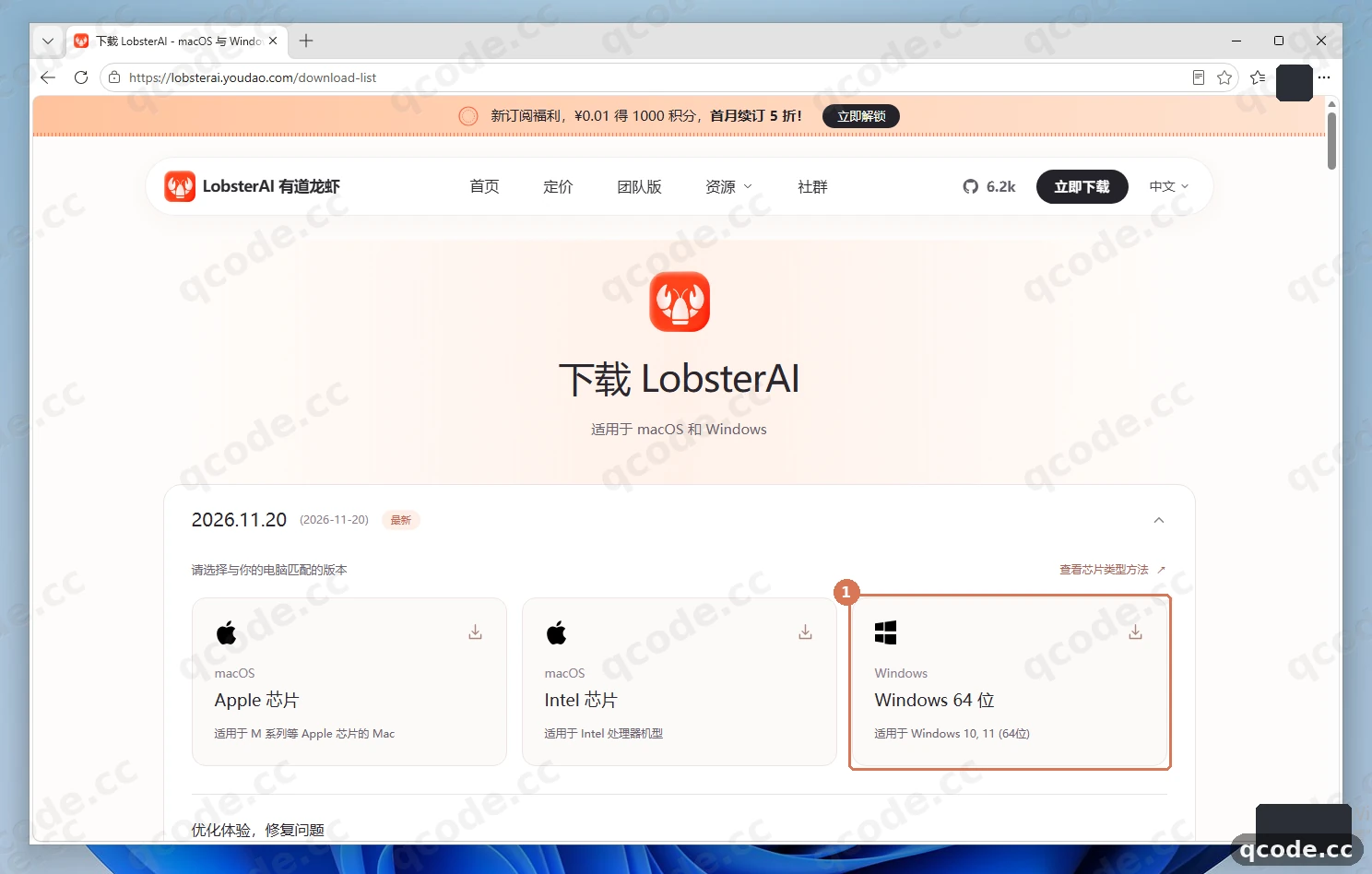
Si lo hiciste bien verás: el asistente de instalación llega hasta el final, el ícono de LobsterAI aparece en el escritorio de Windows y puedes marcar la opción para abrirlo justo al terminar.
¿Atascado? Aparece un aviso de seguridad o una solicitud de permiso durante la instalación
El instalador lleva una firma digital válida de NetEase Youdao. Haz clic en "Yes" cuando aparezca User Account Control para continuar; si Windows muestra "Windows protected your PC", haz clic en "More info" y luego en "Run anyway".
Omite la página de bienvenida de inicio de sesión en el primer arranque
La primera vez que abres LobsterAI muestra la página de bienvenida de inicio de sesión "Welcome to LobsterAI". Conectar QCode no necesita una cuenta de NetEase Youdao, así que haz clic en el botón "×" (omitir inicio de sesión) en ①, en la esquina superior derecha de la tarjeta.
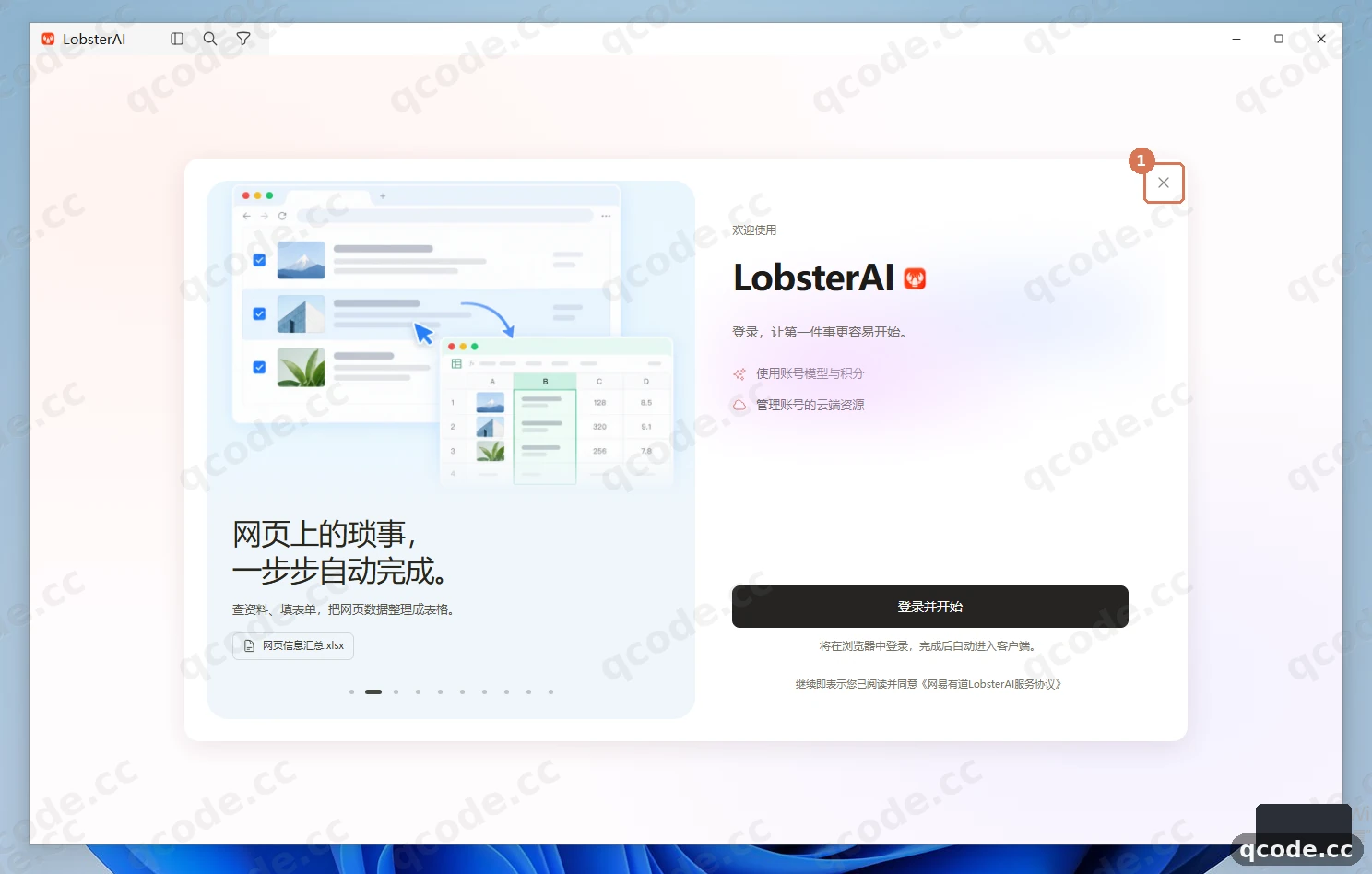
Si lo hiciste bien verás: la tarjeta de bienvenida de inicio de sesión pasa a la siguiente página de confirmación, "You can start without signing in."
Elige "Continue without signing in" para llegar a la interfaz principal
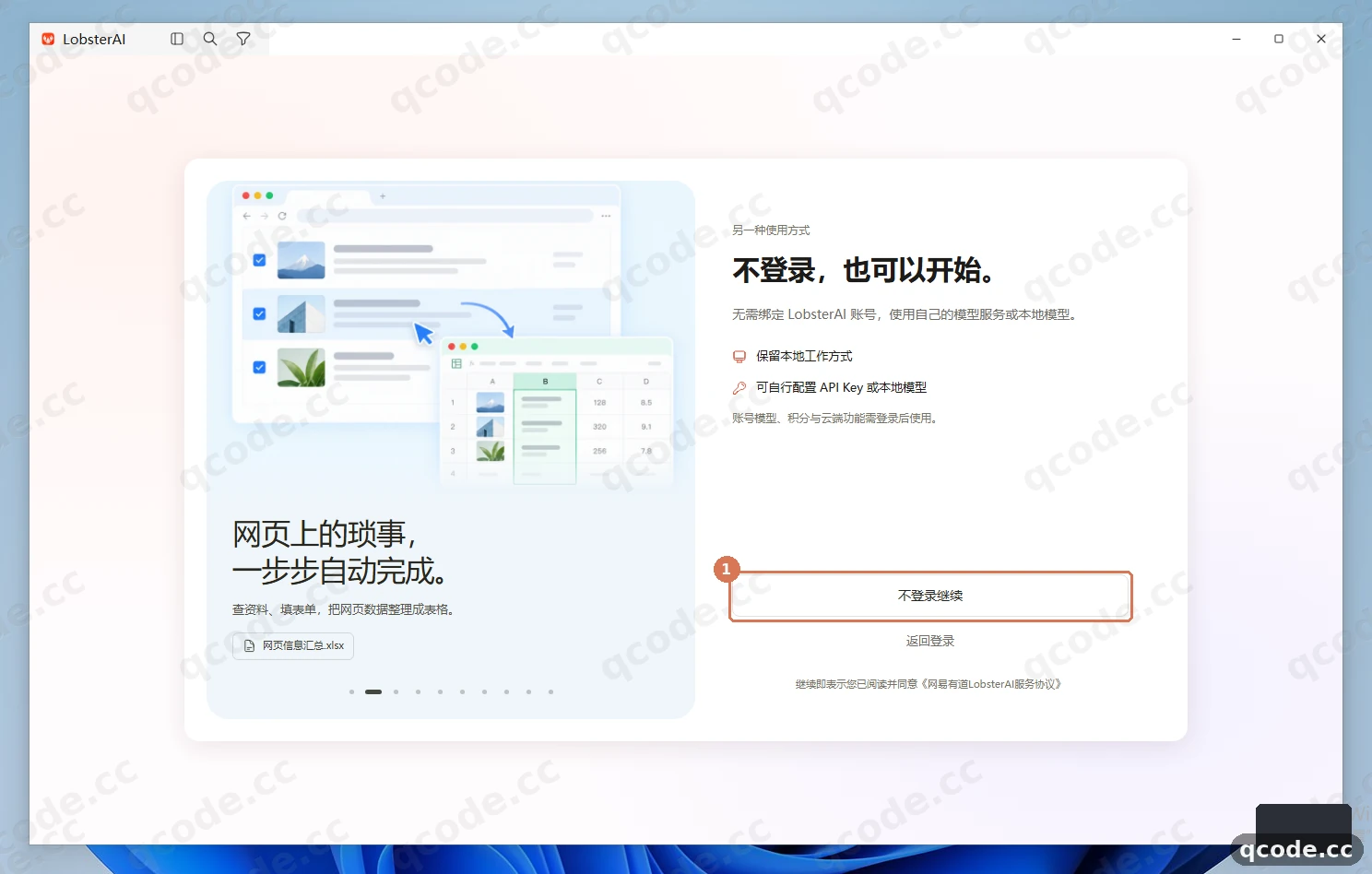
En la página "You can start without signing in.", haz clic en el botón "Continue without signing in" en ①, en la parte inferior, y ya estás en la interfaz principal de LobsterAI sin iniciar sesión.
Si lo hiciste bien verás: la ventana muestra la interfaz principal de chat de LobsterAI, con "Sign in now" en la parte inferior izquierda y el ícono de engranaje de ajustes a su derecha.
¿Atascado? Aparece una bola flotante o una tarjeta promocional en el borde de la pantalla
La primera vez que entras a la interfaz principal puede aparecer un globo de bienvenida temporal de bola flotante en el lado derecho de la pantalla (desaparece solo después de unos segundos), y puede aparecer una tarjeta promocional en la parte inferior izquierda; solo haz clic en el botón de cerrar en la esquina superior derecha de la tarjeta. Ninguno de los dos afecta la configuración que sigue.
Abre "Custom Model" y agrega un proveedor personalizado
Primero haz clic en el ícono de engranaje en la esquina inferior izquierda de la interfaz principal para abrir "Settings", luego haz clic en ① "Custom Model" en la barra de navegación del extremo izquierdo. Después, pasa el mouse sobre la lista de proveedores del centro, desplázate hasta el final y haz clic en ② "+ Add Custom".
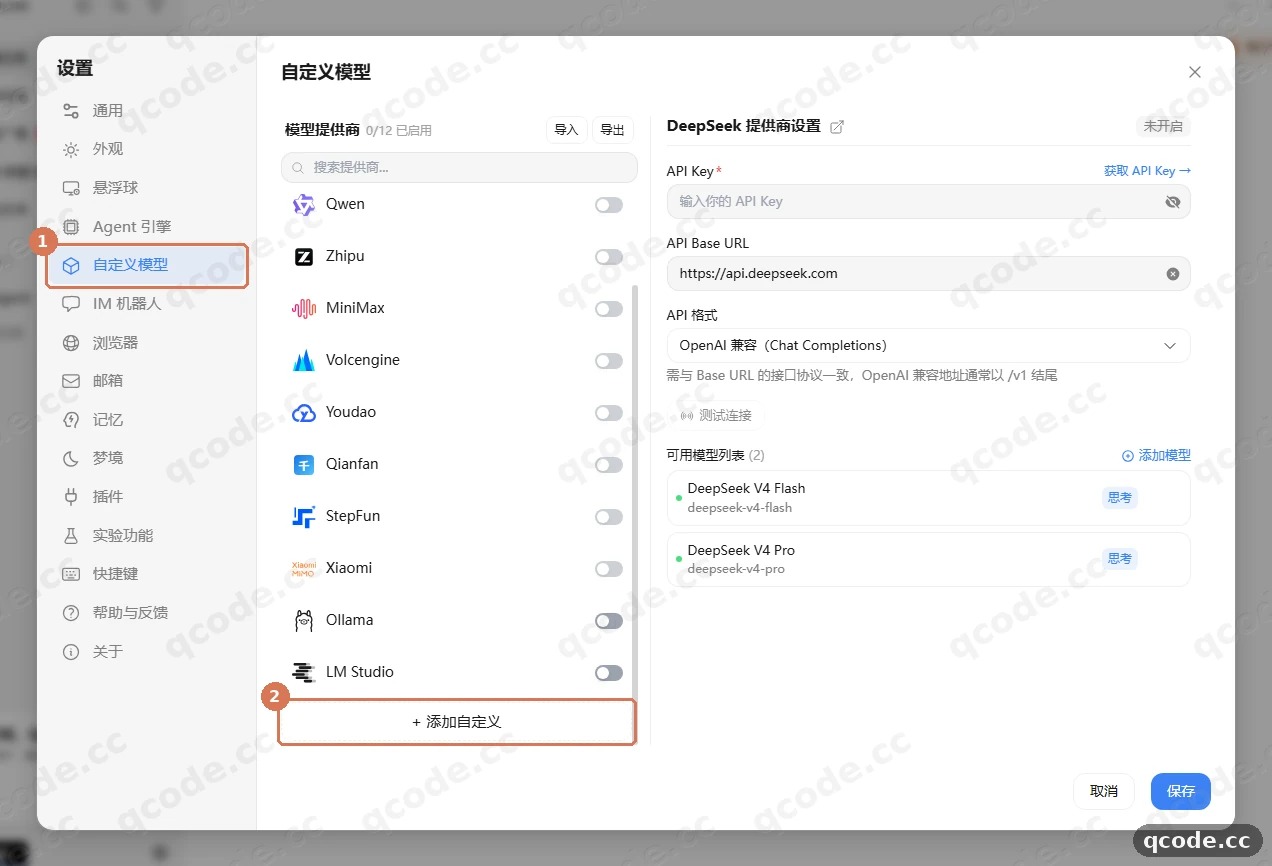
Si lo hiciste bien verás: una nueva entrada personalizada (llamada Custom0 por defecto) aparece al final de la lista de proveedores del centro, con el formulario del proveedor personalizado abierto a la derecha.
¿Atascado? El botón "+ Add Custom" no se ve en la lista del centro
La interfaz en chino incluye 12 proveedores integrados y la altura predeterminada de la ventana solo muestra los primeros 11. Pasa el mouse sobre la lista de proveedores del centro, desplázate hasta el final con la rueda y "+ Add Custom" aparecerá a la vista.
Completa el nombre visible
El formulario de la derecha va de arriba a abajo: "Display Name", "API Key*", "API Base URL", "API Format". Primero haz clic en el campo "Display Name" en ① e ingresa un nombre que puedas distinguir, por ejemplo QCode.
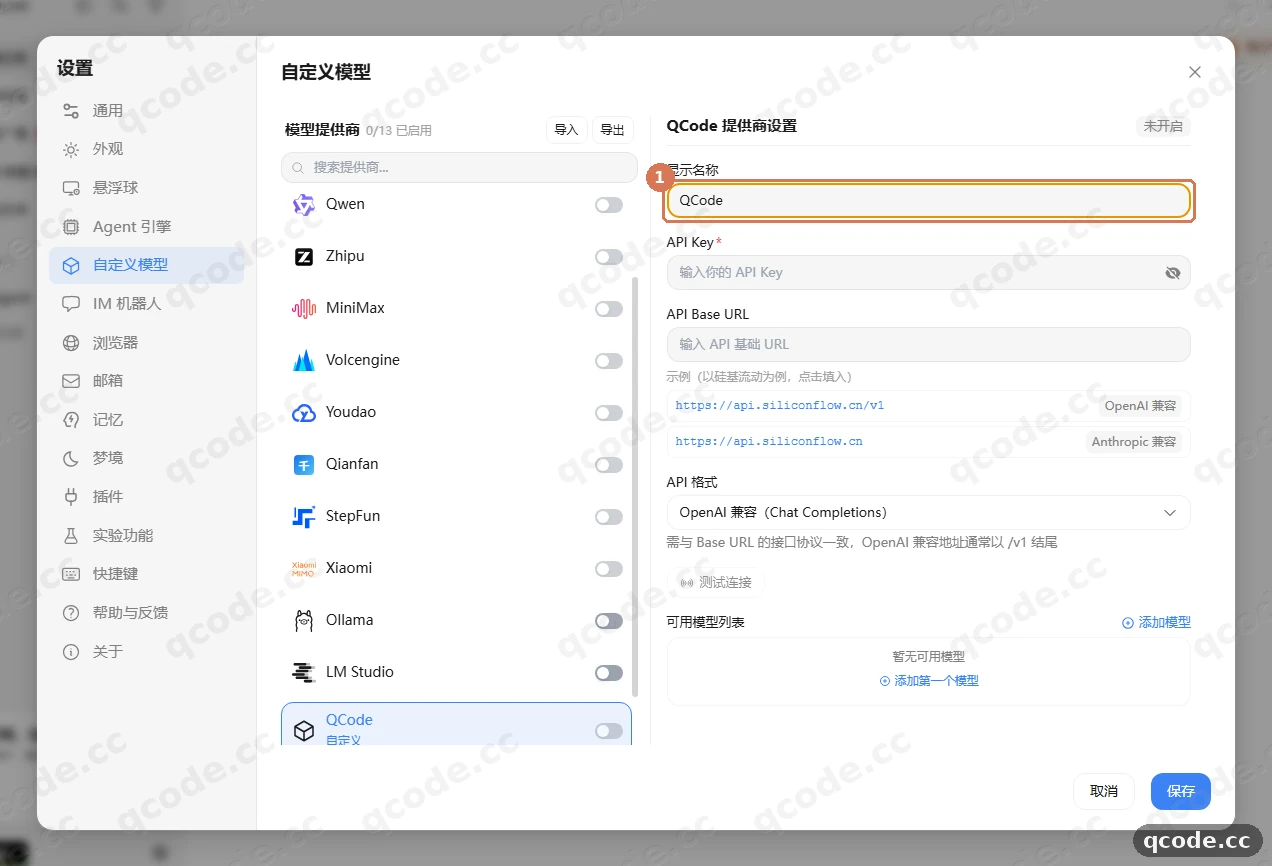
Si lo hiciste bien verás: la nueva entrada de la lista de la izquierda se renombra a QCode al mismo tiempo, y el campo Display Name de la derecha muestra QCode.
Elige el formato "Anthropic Compatible (Messages)"
Busca más abajo el menú desplegable "API Format" en ① y ábrelo; entre las 4 opciones de protocolo que aparecen, haz clic en ② "Anthropic Compatible (Messages)". Este proveedor está dedicado a la serie Claude (los modelos chinos también funcionan a través de él).
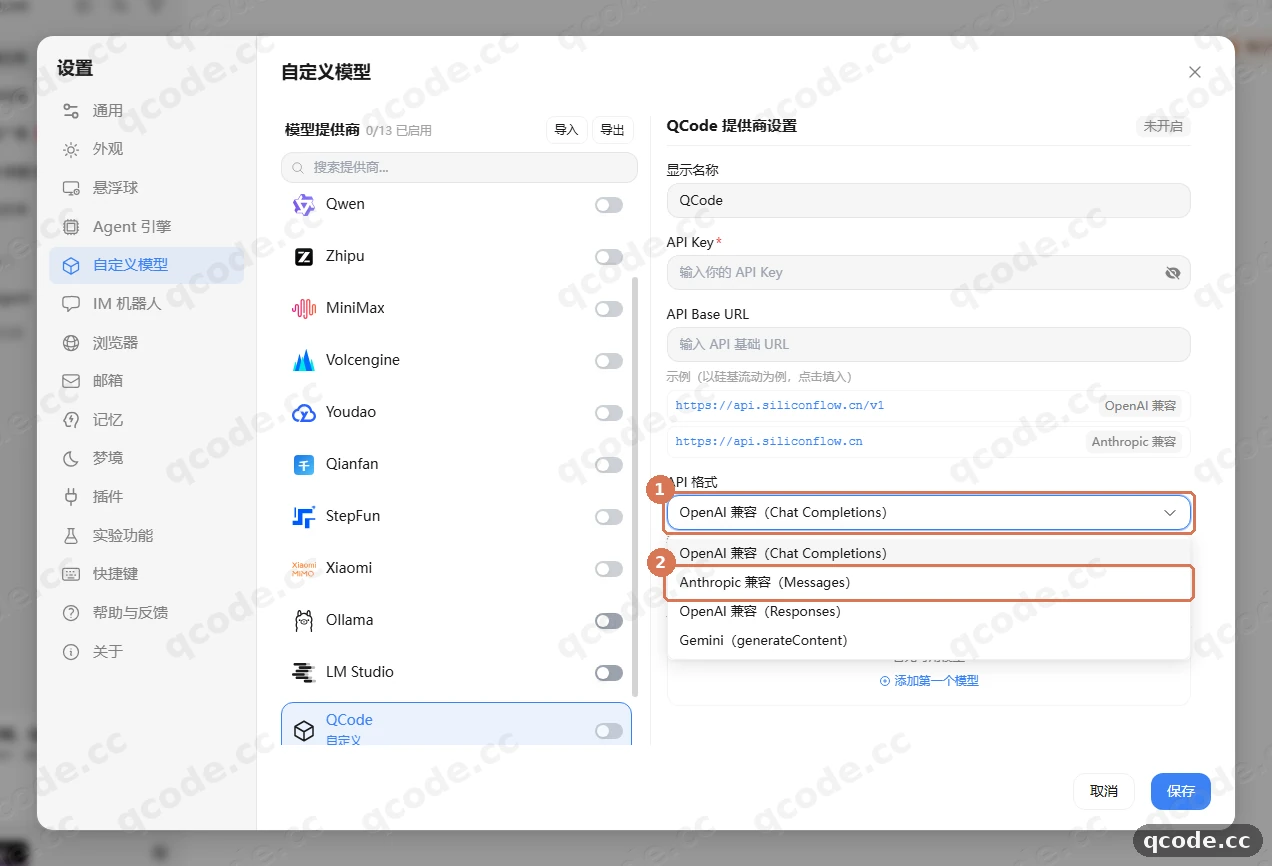
Si lo hiciste bien verás: el menú desplegable API Format se cierra y el valor seleccionado dice "Anthropic Compatible (Messages)".
Completa la API Base URL compatible con Anthropic
Ingresa esto en el campo "API Base URL" en ①:
https://api.qcode.cc/api
Detente en /api y no agregues /v1/messages por tu cuenta. Ten cuidado con las dos líneas "Examples (SiliconFlow, click to fill)" en ② debajo del campo de entrada: no hagas clic en ellas por error, porque un solo clic sobrescribe la dirección de QCode que acabas de ingresar.
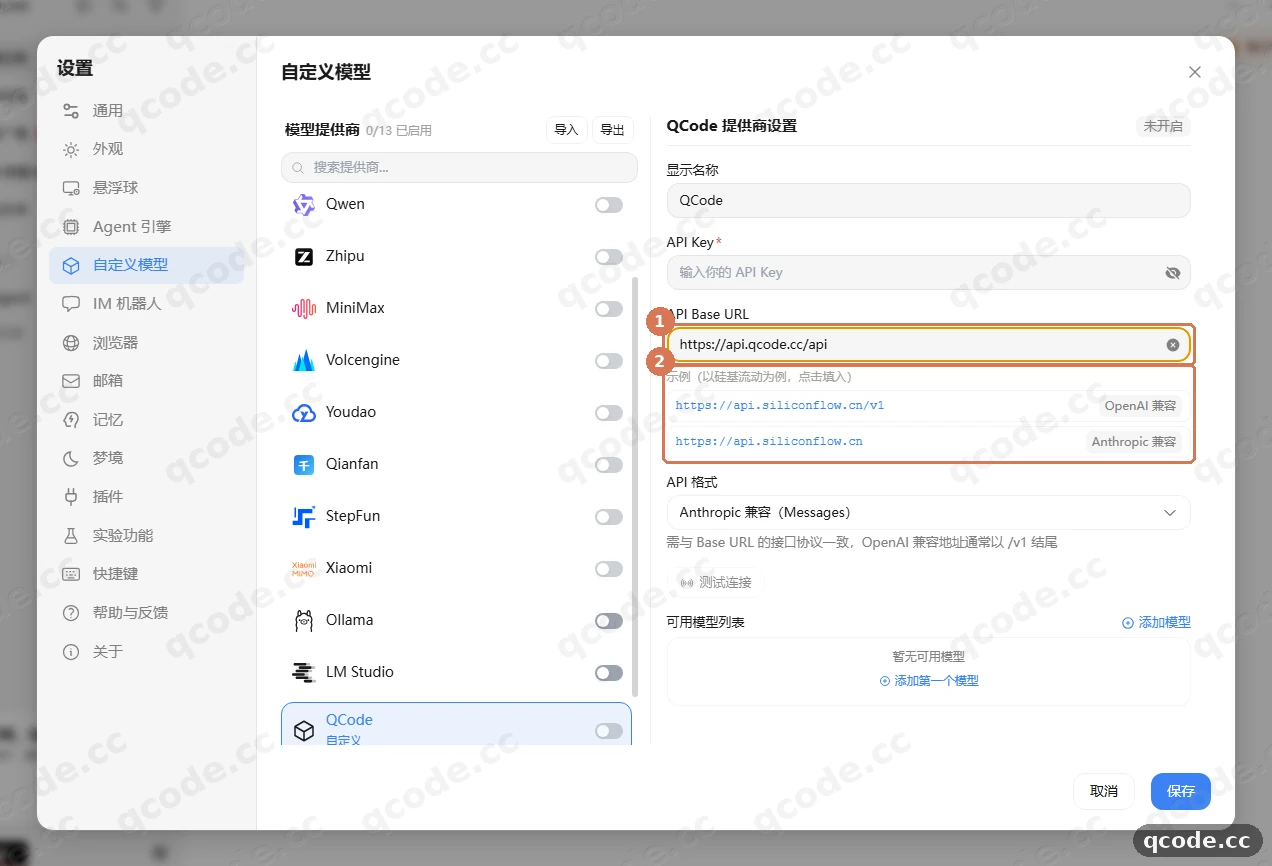
Si lo hiciste bien verás: el campo API Base URL muestra https://api.qcode.cc/api completo, sin barra ni ruta adicional al final.
¿Atascado? Latencia de red alta, o quieres usar otro punto de entrada
Si el nodo predeterminado global api.qcode.cc es lento desde tu red, puedes cambiar el dominio por el nodo de Asia https://asia.qcode.cc/api o el nodo de Norteamérica https://us.qcode.cc/api, manteniendo la ruta /api sin cambios; la misma clave cr_ funciona con todos ellos.
Pega la clave de API de QCode
Haz clic en el campo "API Key*" en ① y pega la clave que empieza con cr_ que copiaste del panel de QCode (por ejemplo cr_xxxxxxxx). El campo oculta los caracteres como puntos por defecto; para verificar si se colaron espacios extra antes o después, haz clic en el pequeño ícono de ojo a la derecha del campo para mostrarla como texto plano.
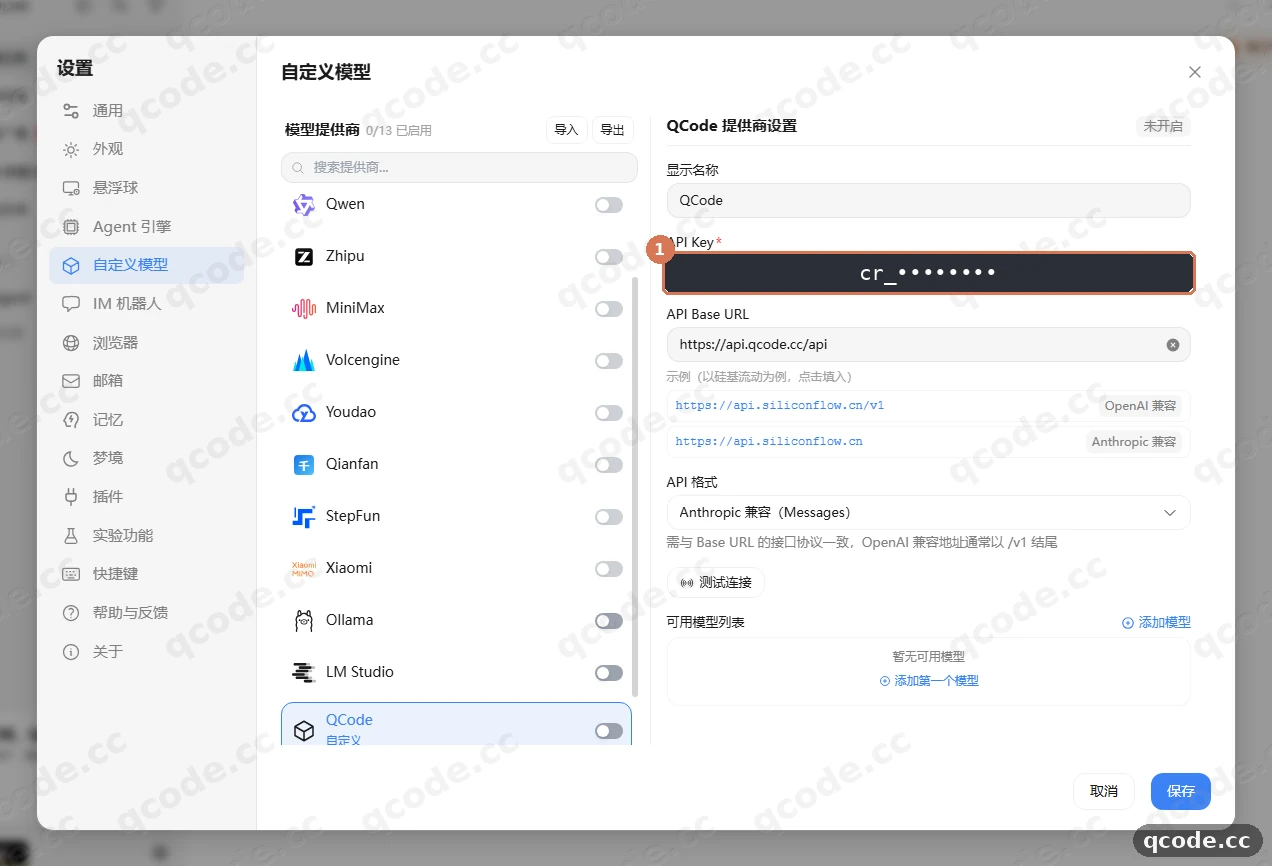
Si lo hiciste bien verás: una fila de puntos enmascarados aparece en el campo API Key*, lo que significa que la clave se pegó correctamente.
¿Necesitas una clave de API?
Si aún no tienes una cuenta de QCode, primero regístrate en QCode. Si prefieres pagar por uso, compra primero un Paquete de pago por uso y luego crea la clave en el Panel, copia la cadena completa que empieza con cr_ y pégala aquí. Puedes pagar con tarjeta de crédito/débito (Visa / Mastercard), Apple Pay / Google Pay o criptomoneda; consulta los métodos de pago.
Agrega el modelo Claude
Haz clic en "+ Add Model" debajo del formulario (con una lista vacía también puedes hacer clic en "+ Add First Model") y se abre una ventana separada "Add Model". Completa "Model Name" con un nombre visible que puedas reconocer (por ejemplo Claude Opus 5.5); en "Model ID" en ① escribe el modelo recomendado a la venta, claude-opus-5-5, carácter por carácter (la lista completa está en qcode.cc/models), y cuando esté correcto haz clic en ② "Save" en la esquina inferior derecha del diálogo.
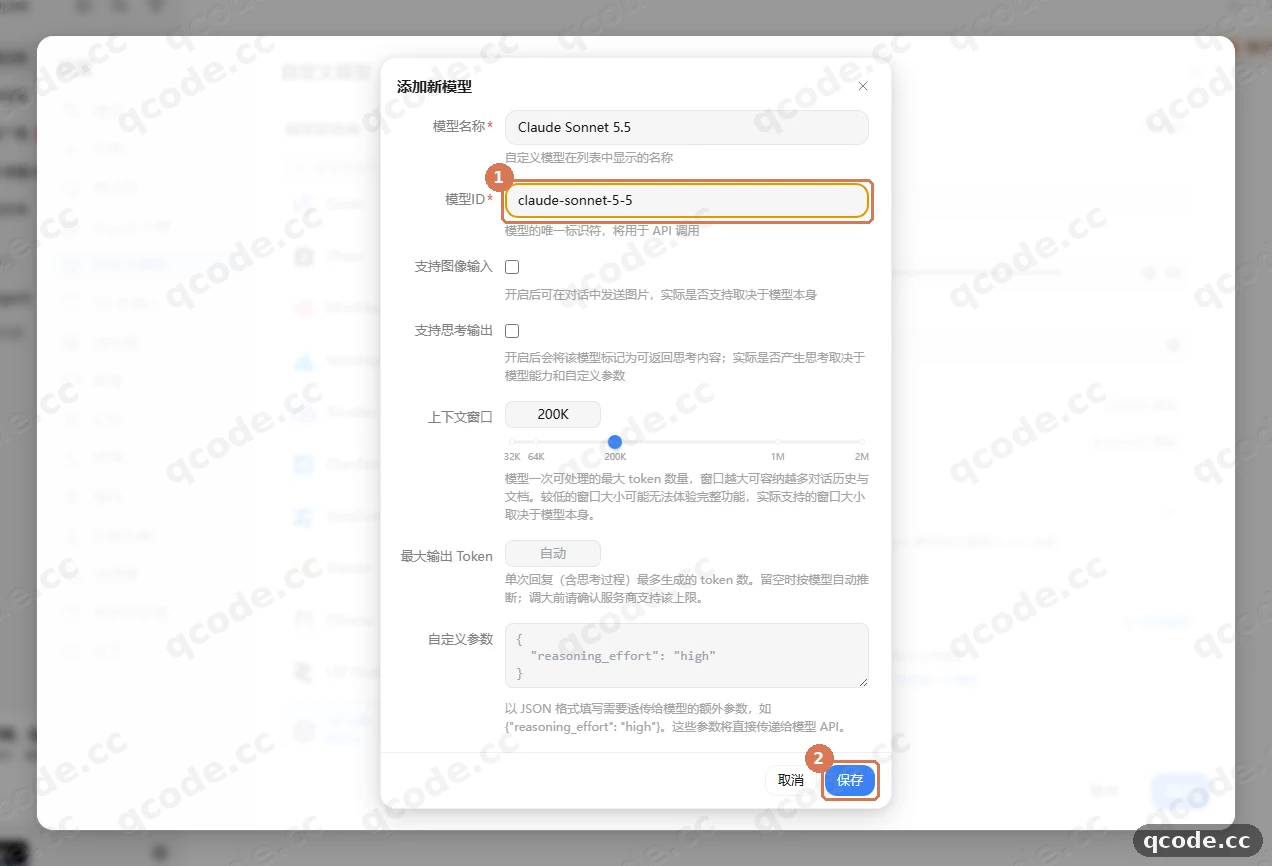
Si lo hiciste bien verás: el diálogo Add Model se cierra y el modelo Claude que acabas de agregar aparece en la lista de modelos disponibles de la derecha.
¿Atascado? ¿También necesito completar la ventana de contexto y los parámetros personalizados en el diálogo?
No. Deja "Support image input", "Support thinking output", "Context window", "Max output tokens" y "Custom parameters" con sus valores predeterminados; basta con completar "Model Name" y "Model ID" para hacer clic en "Save".
Prueba la conexión del endpoint de Anthropic
Haz clic en el botón "Test Connection" en ① y espera un momento: la ventana "Connection Test Result" aparece en ② mostrando "Connection Successful". Una vez que la prueba pasa, el estado en la esquina superior derecha cambia automáticamente a verde ③ "Enabled", y el interruptor azul del proveedor correspondiente en la lista del centro también se activa; luego haz clic en "Close" en el diálogo.
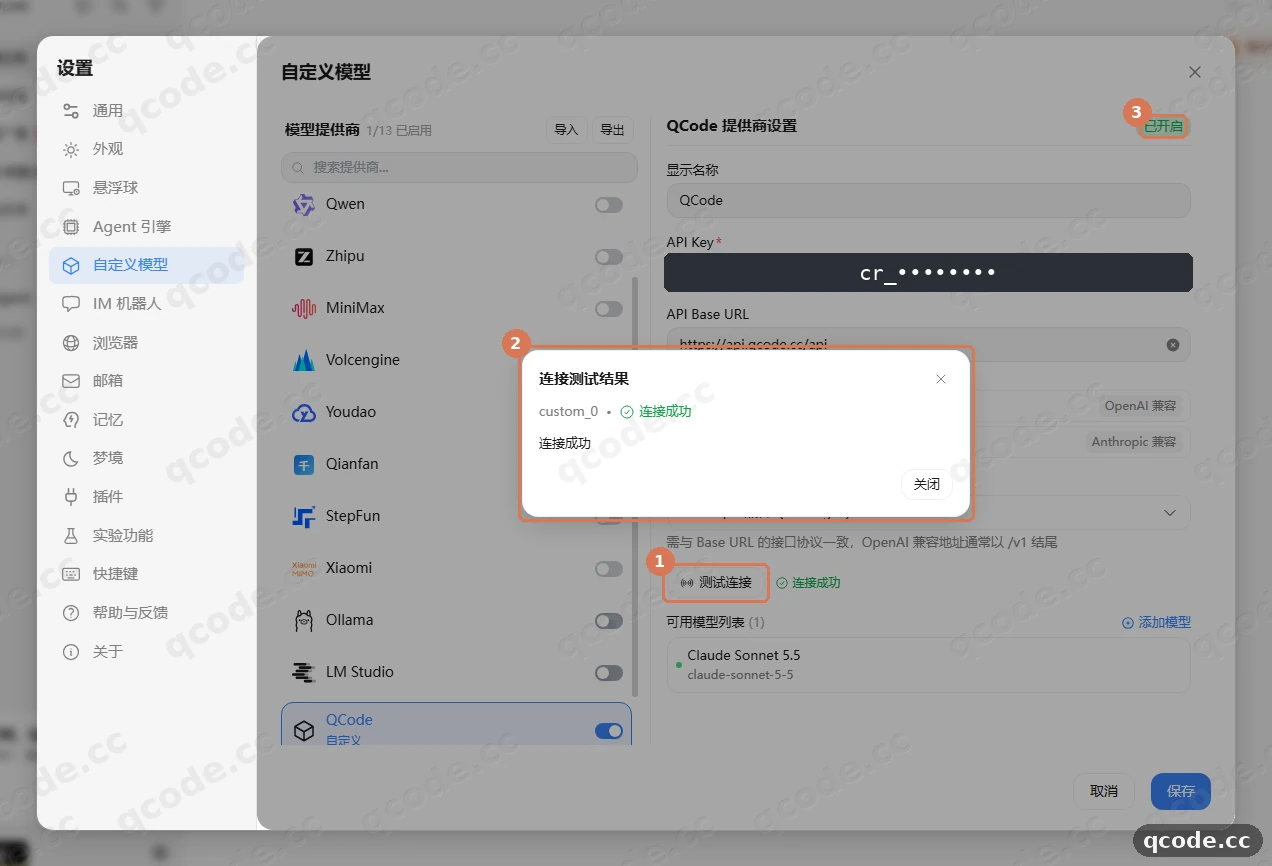
Si lo hiciste bien verás: el diálogo muestra "Connection Successful", aparece un "✓ Connection Successful" en verde junto al botón, y la esquina superior derecha cambia a verde "Enabled".
¿Atascado? La prueba de conexión informa "Connection failed"
Revisa tres cosas en orden: 1) "API Format" está configurado como "Anthropic Compatible (Messages)"; 2) "API Base URL" es exactamente https://api.qcode.cc/api, sin haber hecho clic por error en una dirección de ejemplo y sin un /v1/messages adicional; 3) "API Key*" contiene la clave cr_ completa sin espacios alrededor. Si dice que el modelo Claude no es compatible con este endpoint, se seleccionó el formato compatible con OpenAI en su lugar.
Agrega el proveedor compatible con OpenAI y guarda toda la configuración
Si también quieres GPT y modelos chinos, desplaza la lista central hasta el final otra vez, haz clic en “+ Add Custom” para crear un segundo proveedor y completa:
- Display Name:
QCode OpenAI - API Key*: pega la misma clave
cr_ - API Base URL:
https://api.qcode.cc/openai/v1 - API Format: deja el valor predeterminado “OpenAI Compatible (Chat Completions)”
- Add model: establece el nombre del modelo como
GPT-6.2 Soly el ID del modelo comogpt-6.2-sol, luego haz clic en “Save” en el subdiálogo
Cuando termines, haz clic en “Test Connection”, verifica que aparezca un “Connection Successful” en verde en ② y confirma que ambos proveedores personalizados, QCode y QCode OpenAI en ① a la izquierda, estén habilitados (el contador de habilitados en la parte superior aumenta). El último paso es el crítico: haz clic en el botón azul ③ “Save” en la esquina inferior derecha de toda la ventana de Settings para escribir la configuración en este equipo, luego haz clic en “×” en la esquina superior derecha para cerrar la página de Settings.
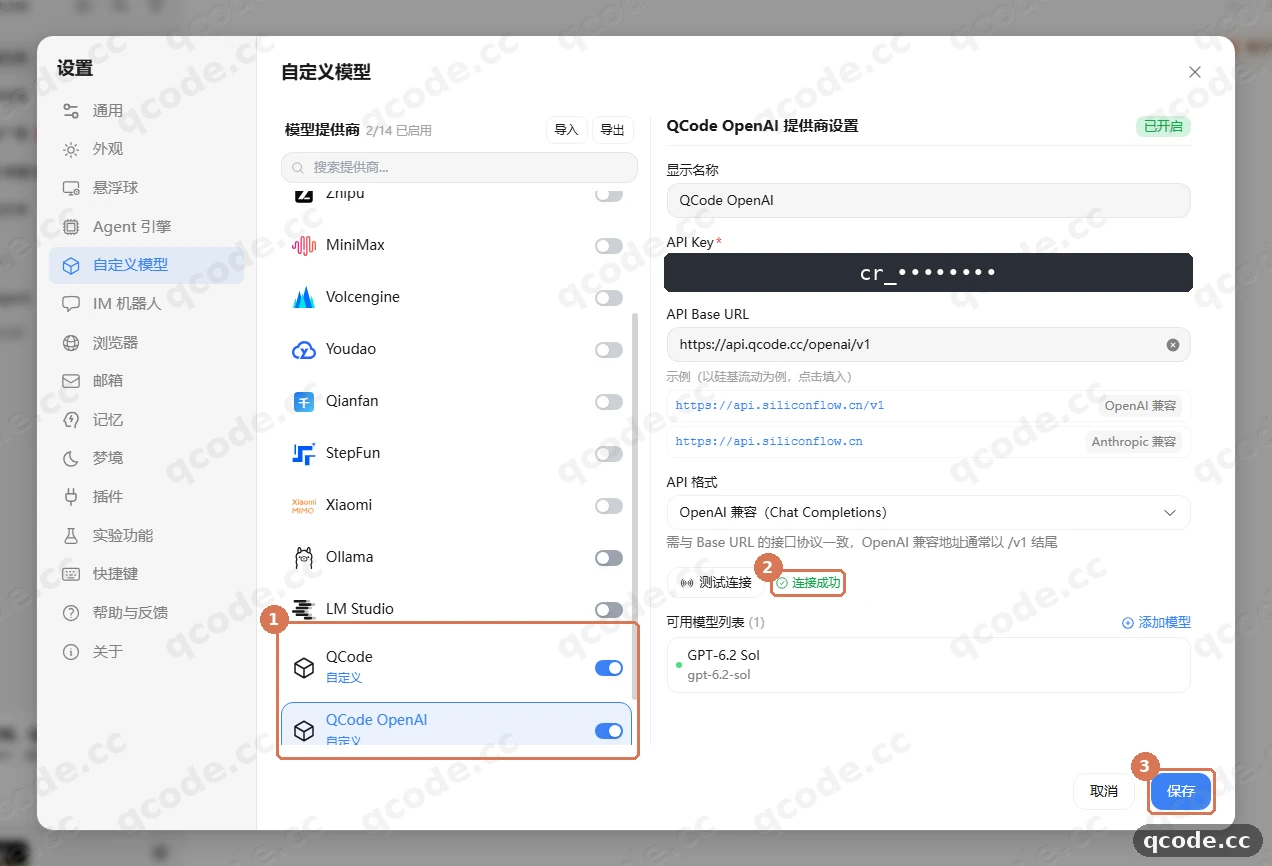
Si lo hiciste bien verás: los interruptores de ambos proveedores personalizados están activados, el lado derecho muestra “✓ Connection Successful” y al hacer clic en “Save” en la esquina inferior derecha se escribe la configuración.
¿Atascado? El proveedor que acabo de agregar desaparece cuando vuelvo a la interfaz principal
“Save” en el diálogo Add Model solo guarda ese modelo individual; debes hacer clic en el botón azul “Save” en la esquina inferior derecha de la ventana externa de Settings para que toda la configuración de proveedores personalizados se guarde de verdad.
Cambia al modelo personalizado en el selector de modelos de la interfaz principal
Después de cerrar Settings y volver a la interfaz principal, haz clic en el botón del selector de modelos en ② en la esquina inferior derecha del cuadro de entrada, cambia el panel de la parte superior a la pestaña “Custom Model” y en ① verás los modelos personalizados que acabas de agregar (los modelos de cada proveedor personalizado habilitado se muestran uno al lado del otro aquí; haz clic en el modelo que quieras usar para seleccionarlo).
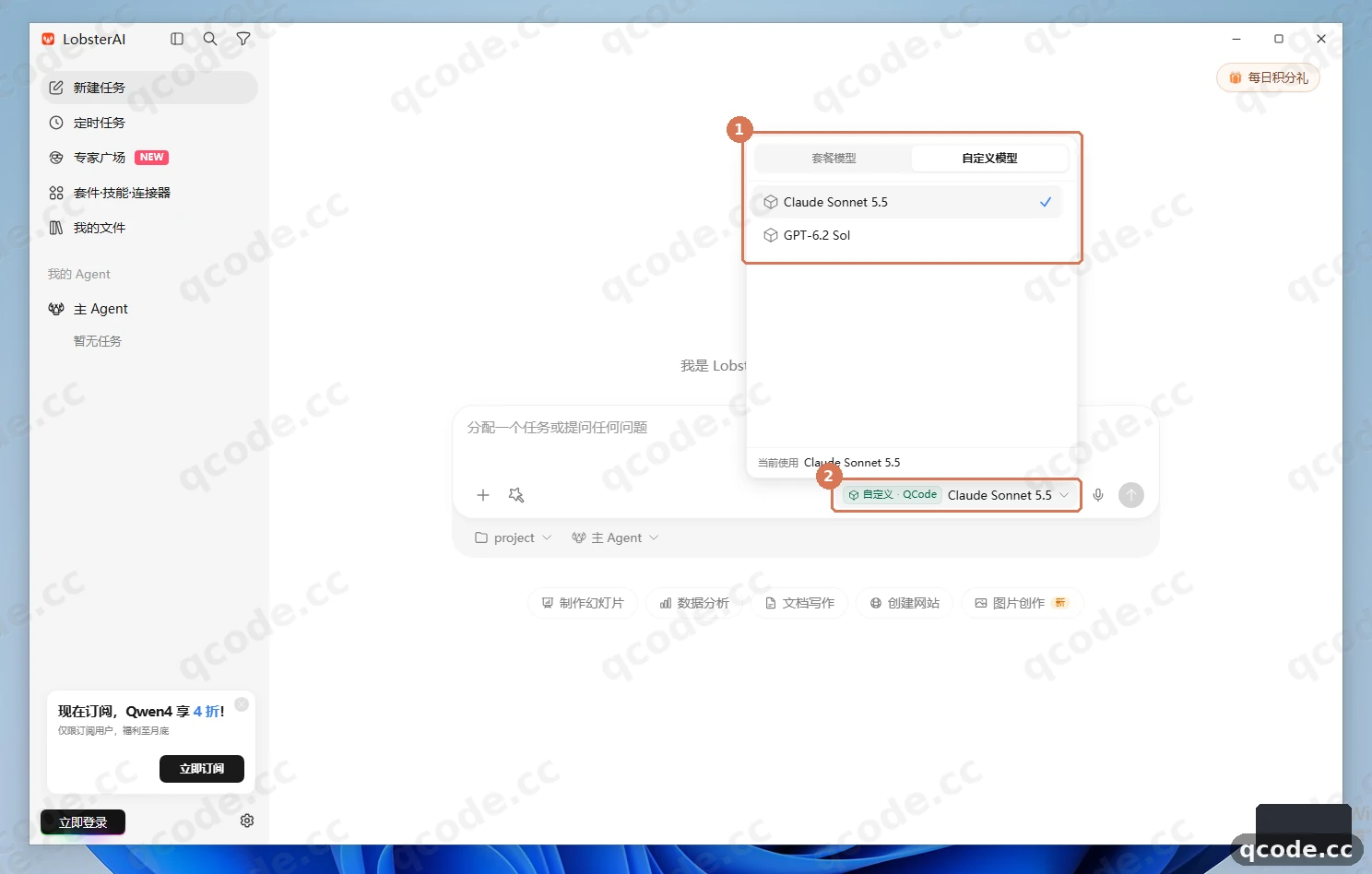
Si lo hiciste bien verás: en “Custom Model” en la parte superior del panel puedes elegir los modelos Claude y GPT que acabas de agregar, y el modelo en uso actualmente se muestra en la parte inferior.
¿Atascado? El modelo personalizado que acabo de agregar no aparece en el selector de modelos
Después de guardar y cerrar Settings, el texto del botón en la interfaz principal puede tardar 1–2 segundos en actualizarse. Si sigue sin aparecer después de unos segundos, vuelve a “Settings → Custom Model”, verifica que el interruptor de habilitación del proveedor correspondiente esté activado y confirma que hiciste clic en “Save” en la esquina inferior derecha de la ventana de Settings.
Envía “ping” para verificar una conversación real
Escribe ping en el cuadro de entrada del chat en la parte inferior y presiona Enter para enviarlo (①). Después de unos segundos, el área de conversación recibe la respuesta en vivo del modelo, con el ID del modelo usado en esta llamada anotado en la parte inferior de la respuesta (②), lo que significa que la conversación completa ya se ejecuta a través de QCode.
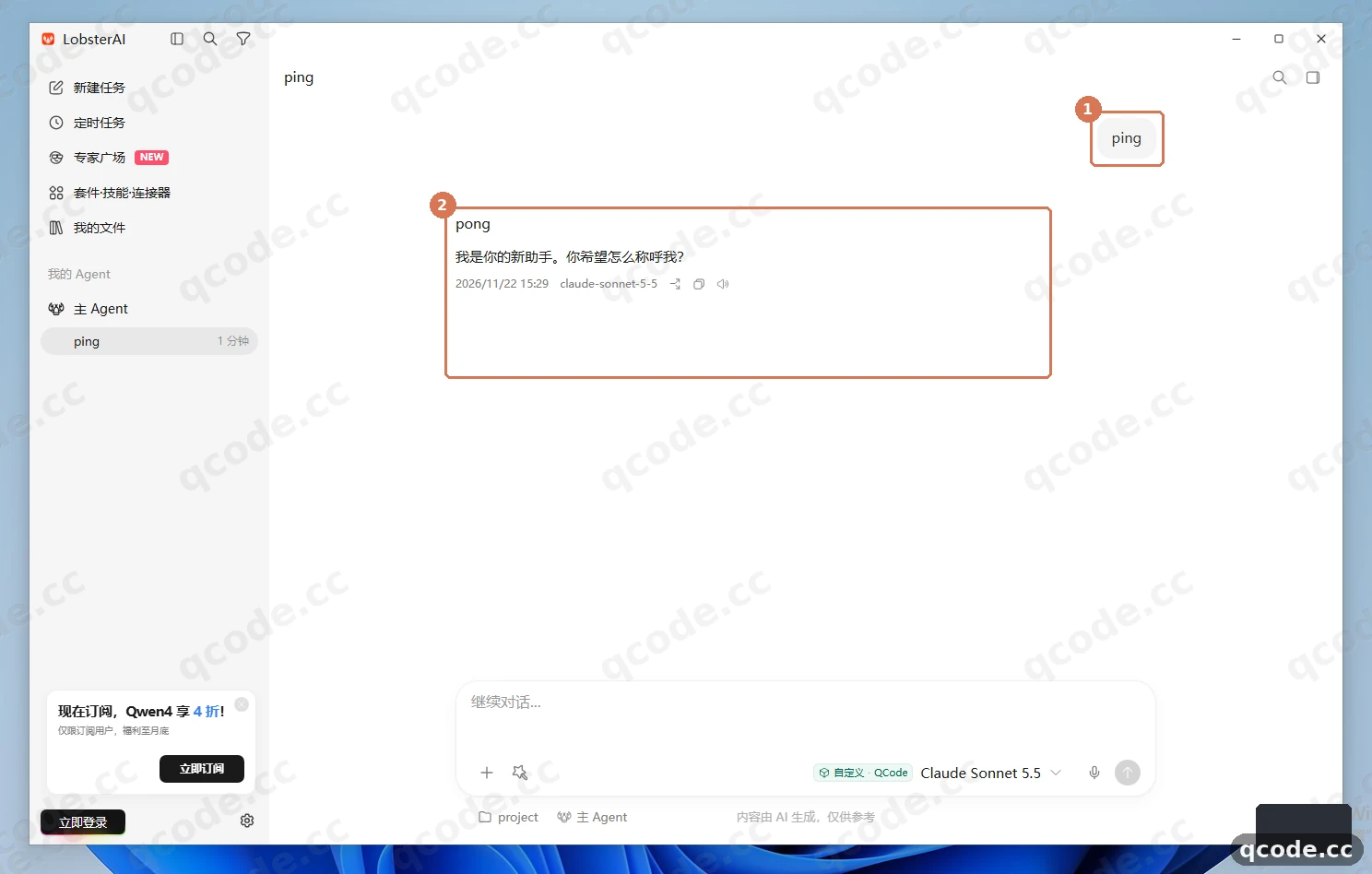
Si lo hiciste bien verás: el ping que enviaste aparece a la derecha, la respuesta del modelo aparece a la izquierda poco después y la parte inferior de la respuesta lleva el ID del modelo correspondiente, sin ningún mensaje de error.
(Opcional) Dónde están los mismos controles en la interfaz en inglés
Si prefieres una interfaz en inglés, cambia el idioma a English en “Settings → General → Language” (surte efecto de inmediato, no hace falta reiniciar). Después del cambio, la etiqueta del menú izquierdo pasa a ser ① “Custom Model”, y en ② la parte superior de la lista de proveedores integrados gana entradas como OpenAI, Anthropic, Gemini y xAI (Grok) (los proveedores integrados pasan de 12 a 18), pero los proveedores personalizados QCode y QCode OpenAI que agregaste se quedan al final de la lista, y los pasos de configuración son exactamente los mismos en las interfaces en chino y en inglés.
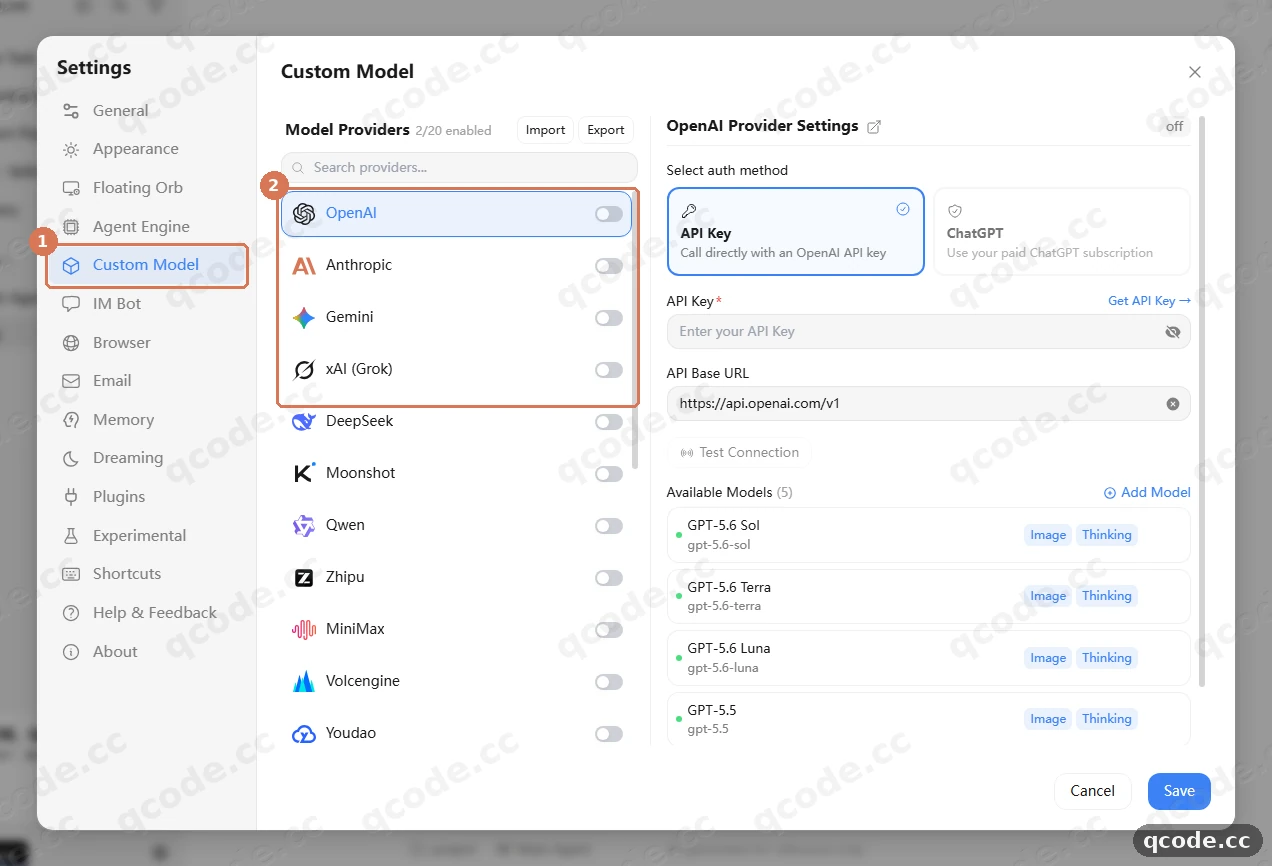
Si lo hiciste bien verás: el lado izquierdo dice Custom Model en la interfaz en inglés, y al desplazarte hasta el final de la lista siguen apareciendo QCode y QCode OpenAI habilitados.
Verifica que funciona
Revisa los cuatro puntos siguientes para confirmar que LobsterAI está conectado a QCode de forma definitiva:
- en "Settings → Custom Model", "Test Connection" informa "Connection Successful", tanto
QCodecomoQCode OpenAImuestran un "Enabled" en verde y has hecho clic en "Save" en la esquina inferior derecha; - de vuelta en la interfaz principal, selecciona el modelo que acabas de agregar en la pestaña "Custom Model", envía
pingy obtén una respuesta normal con el ID del modelo correspondiente en la parte inferior; - para comprobar la red y la clave por separado en la línea de comandos, ejecuta las dos solicitudes reales de abajo: la primera va al endpoint de Anthropic y la segunda al endpoint de OpenAI (un
200significa que esa dirección y la clave funcionan):
KEY="cr_xxxxxxxx"
curl -s -o /dev/null -w '%{http_code}\n' -X POST \
  https://api.qcode.cc/api/v1/messages \
  -H "x-api-key: $KEY" \
  -H "anthropic-version: 2023-06-01" \
  -H "content-type: application/json" \
  -d '{"model":"claude-haiku-5-5","max_tokens":16,"messages":[{"role":"user","content":"ping"}]}'
curl -s -o /dev/null -w '%{http_code}\n' -X POST \
  https://api.qcode.cc/openai/v1/chat/completions \
  -H "Authorization: Bearer $KEY" \
  -H "content-type: application/json" \
  -d '{"model":"gpt-6.2-sol","max_tokens":16,"messages":[{"role":"user","content":"ping"}]}'
# 200 = the address and the key work
# 401 = key problem; 404 = wrong path; 400 = check the model name and parameters
- abre probe.qcode.cc e ingresa la misma clave para ver las solicitudes que acabas de hacer y los códigos de estado que devolvieron.
Todo listo
LobsterAI (Youdao Lobster) ya está configurado en Windows 11 sin iniciar sesión y conectado tanto a los endpoints de QCode compatibles con Anthropic como con OpenAI. Desde aquí puedes:
- Endpoints y formatos de API
- Modelos chinos
- Integración con OpenClaw
- Guía de solución de problemas
- Siguiente: compara los planes en la página de precios
- Vuelve al Panel para revisar el uso y el saldo
Errores comunes
| Mensaje de error | Por qué | Qué hacer |
|---|---|---|
Claude models are served only through the Anthropic Messages API: use a base URL ending in /api (or /claude) and send POST /v1/messages. OpenAI-compatible endpoints do not serve Claude models. |
El ID del modelo Claude se agregó con el formato "OpenAI Compatible (Chat Completions)" u "OpenAI Compatible (Responses)", así que el diálogo "Test Connection" muestra este mensaje bilingüe e indica "Connection failed" | Cambia el "API Format" de ese proveedor a "Anthropic Compatible (Messages)" y el "API Base URL" a https://api.qcode.cc/api, luego haz clic de nuevo en "Test Connection" y en "Save" en la esquina inferior derecha de la ventana de Settings |
API Key Invalid |
La clave de QCode pegada está incompleta, tiene espacios mezclados antes o después, o venció | Vuelve al Panel de QCode, copia de nuevo la clave completa que empieza con cr_, borra "API Key*" y pégala otra vez; haz clic en el ícono del ojo a la derecha del campo para comprobar que no haya espacios extra y vuelve a intentarlo |
Insufficient Balance |
El plan asociado a la clave actual venció, o el saldo del paquete de pago por uso se agotó | Inicia sesión en el Panel de QCode y revisa el saldo y el estado del plan: un plan personal vencido debe reactivarse con una clave nueva; cuando un paquete de pago por uso se agota o vence, compra otro paquete y la misma clave vuelve a funcionar automáticamente |
Network Error |
La red actual agota el tiempo de espera al llegar a la entrada predeterminada api.qcode.cc, o el "API Base URL" es incorrecto (por ejemplo, se hizo clic en una fila de ejemplo o se escribió a mano una subruta de API) |
Asegúrate de que "API Base URL" termine en /api (Anthropic) o /openai/v1 (OpenAI); en una red inestable cambia el dominio a asia.qcode.cc (Asia) o us.qcode.cc (Norteamérica) y deja la ruta sin cambios |
Service Unavailable |
El "Model ID*" está mal escrito, el modelo no está a la venta o no coincide con el API Format elegido | Abre qcode.cc/models y revisa carácter por carácter el ID del modelo a la venta (por ejemplo, claude-opus-5-5 o gpt-6.2-sol); asegúrate de que Claude use el formato Anthropic y GPT el formato OpenAI, y vuelve a probar la conexión |
Preguntas frecuentes
¿Qué pasa cuando vence mi clave?
Dos casos:
- Una clave de plan personal no se puede renovar cuando vence: tienes que volver a abrir un plan y usar una clave nueva.
- En un paquete de pago por uso, compra otro paquete después de que venza la clave y la misma clave vuelve a funcionar automáticamente.
Si cambias a una clave nueva, abre "Settings → Custom Model" en LobsterAI, actualiza "API Key*" tanto en QCode como en QCode OpenAI con la clave nueva y luego haz clic en "Save" en la esquina inferior derecha de la ventana de Settings.
¿Necesito iniciar sesión con una cuenta de NetEase Youdao para usar QCode?
No. En el primer inicio, haz clic en "×" en la esquina superior derecha de la tarjeta de bienvenida y luego en "Continue without signing in", y podrás configurar un modelo personalizado y chatear con normalidad en la interfaz principal. Solo las funciones adicionales en la nube, como "voice input", "read replies aloud" y "plan models", necesitan una cuenta de Youdao, y no afectan la configuración de QCode.
¿Por qué el modelo nuevo sigue sin aparecer en la página de chat después de que la prueba de conexión salió bien?
Normalmente se pasó por alto el botón azul "Save" en la esquina inferior derecha de la ventana externa de Settings. Ten en cuenta que "Save" en el subdiálogo "Add Model" solo guarda ese modelo; una vez configurado el proveedor, debes hacer clic en "Save" en la esquina inferior derecha de la página de Settings para que la configuración se guarde. Después de cerrar Settings y volver a la interfaz principal, el botón selector de modelo en la esquina inferior derecha del cuadro de entrada puede tardar de 1 a 2 segundos en actualizarse.
¿Debo agregar yo mismo /v1/messages o /chat/completions al API Base URL?
No. LobsterAI agrega la ruta por su cuenta cuando prueba la conexión y cuando envía una solicitud: para el formato compatible con Anthropic ingresa solo https://api.qcode.cc/api, y para el formato compatible con OpenAI ingresa solo https://api.qcode.cc/openai/v1. Debajo del cuadro de entrada hay filas de ejemplo rápidas: ten cuidado de no hacer clic en ellas mientras completas el campo, o sobrescribirán la dirección de QCode que ingresaste.
¿Es segura la clave de API que pongo en LobsterAI?
Según el manual de usuario oficial, la clave de API de un servicio personalizado se almacena solo en tu propia máquina y no se sube a los servidores de Youdao. Cuando ejecutas una prueba de conexión o envías un mensaje, la clave se envía solo con la solicitud, al proveedor detrás del API Base URL que ingresaste (es decir, el endpoint de QCode).
Resumen de la conexión
| Elemento | Detalles |
|---|---|
| Modelos disponibles | Claude ✅ (compatible con Anthropic) · GPT ✅ (compatible con OpenAI) · GLM / Kimi / DeepSeek / Qwen ✅ (cualquiera de los dos) · Gemini ❌ (QCode no lo ofrece) |
| Base URL | Anthropic Compatible (Messages): https://api.qcode.cc/api · OpenAI Compatible (Chat Completions / Responses): https://api.qcode.cc/openai/v1 |
| Dónde configurar | En la app: Settings → "Custom Model" → "+ Add Custom" → "Save" en la esquina inferior derecha |
| Documentación oficial | Guía de configuración de modelos · Manual de usuario · Repositorio de GitHub |
División por protocolo, reglas del Base URL y APIs opcionales
LobsterAI permite agregar hasta 30 proveedores personalizados al mismo tiempo; para el uso diario de QCode bastan dos de los protocolos, y la misma clave cr_ funciona con ambas direcciones:
- Anthropic Compatible (Messages) +
https://api.qcode.cc/api: la serie Claude, y también GLM / Kimi / DeepSeek / Qwen; - OpenAI Compatible (Chat Completions) +
https://api.qcode.cc/openai/v1: la serie GPT, y también GLM / Kimi / DeepSeek / Qwen.
Los modelos Claude solo pueden ir por el endpoint de Anthropic y los modelos GPT solo por el endpoint de OpenAI; la matriz completa de protocolos está en Endpoints y formatos de API.
Cómo se une la ruta del Base URL
LobsterAI agrega la ruta de la API automáticamente, según el "API Format" seleccionado:
- Anthropic Compatible (Messages): agrega
/v1/messagesal Base URL, así quehttps://api.qcode.cc/apien realidad solicita/api/v1/messages; - OpenAI Compatible (Chat Completions): cuando el Base URL termina en
/v1, agrega/chat/completions, así quehttps://api.qcode.cc/openai/v1en realidad solicita/openai/v1/chat/completions; - OpenAI Compatible (Responses): agrega
/responsesal Base URL, así quehttps://api.qcode.cc/openai/v1en realidad solicita/openai/v1/responses(equivalente a/openai/responses).
APIs opcionales
- OpenAI Compatible (Responses): los modelos personalizados también admiten el protocolo OpenAI Responses; con
https://api.qcode.cc/openai/v1puedes llamar a los modelos GPT (comogpt-6.2-sol). Para el chat diario, "OpenAI Compatible (Chat Completions)" es suficiente. - Gemini (generateContent): QCode no ofrece modelos Gemini por ahora, así que esta opción no es necesaria.
- Sobre el nombre del menú: algunos documentos anteriores llamaban a esta página "Settings → Models", mientras que la interfaz actual 2026.11.20 muestra "Settings → Custom Model"; los proveedores integrados y "+ Add Custom" están en la misma lista.
Referencia de IDs de modelos comunes
El "Model ID*" debe coincidir carácter por carácter con la lista de modelos a la venta en qcode.cc/models:
| Formato de API | IDs de modelos recomendados y comunes |
|---|---|
| Compatible con Anthropic (Messages) | claude-opus-5-5 (recomendación predeterminada), claude-haiku-5-5 (alternativa ligera), glm-5.3, deepseek-v4.1-flash, kimi-k3, qwen3.8-max |
| Compatible con OpenAI (Chat Completions / Responses) | gpt-6.2-sol (recomendación predeterminada), gpt-6.2-astra (alternativa de gama superior), glm-5.3, deepseek-v4.1-flash, kimi-k3, qwen3.8-max |
Otros puntos de entrada
Los tres puntos de entrada siguientes son funcionalmente idénticos, la misma clave cr_ funciona con todos ellos y puedes cambiar el dominio por el que sea más rápido en tu red (la ruta se mantiene igual):
| Nodo | Compatible con Anthropic (Messages) | Compatible con OpenAI (Chat Completions / Responses) |
|---|---|---|
| Global (predeterminado) | https://api.qcode.cc/api |
https://api.qcode.cc/openai/v1 |
| Asia | https://asia.qcode.cc/api |
https://asia.qcode.cc/openai/v1 |
| Norteamérica / Europa | https://us.qcode.cc/api |
https://us.qcode.cc/openai/v1 |
Documentación relacionada
- Endpoints y formatos de API — matriz de protocolos y cómo completar las Base URLs
- Descripción general de compatibilidad de herramientas — soporte de protocolos para cada herramienta de un vistazo
- Integración con OpenClaw — configuración del framework OpenClaw sobre el que está construido LobsterAI
- Integración con AutoClaw — la app local de OpenClaw de Zhipu (los modelos personalizados usan el protocolo de OpenAI)
- Integración con Qoder — otro agente de escritorio cuyos modelos personalizados aceptan tanto endpoints de Anthropic como de OpenAI
- Modelos chinos — IDs de GLM / Kimi / DeepSeek / Qwen a la venta
- Guía de solución de problemas
Empieza a usar QCode
Una sola clave de API para Claude Code, Codex y más: cobro por token, precios por modelo en qcode.cc/models