LobsterAI (Youdao Lobster) com QCode: passo a passo no Windows e macOS, uma captura de tela por etapa
Siga 14 etapas e 14 capturas de tela para instalar o LobsterAI 2026.11.20 no Windows e macOS, configurar os endpoints compatíveis com Anthropic e OpenAI do QCode sem entrar na conta e usar Claude, GPT e modelos chineses na hora.
Precisa de uma chave de API? Criar conta →Endpoints e Base URLs →
Nesta página
- Baixar e instalar
- Siga as capturas de tela: Windows, uma etapa por vez
- Baixe e instale o LobsterAI pelo site oficial
- Pule a página de boas-vindas de entrada na primeira inicialização
- Escolha "Continue sem entrar" para chegar à interface principal
- Abra "Custom Model" e adicione um provedor personalizado
- Preencha o nome de exibição
- Escolha o formato "Anthropic Compatible (Messages)"
- Preencha a API Base URL compatível com Anthropic
- Cole a chave de API do QCode
- Adicione o modelo Claude
- Teste a conexão do endpoint Anthropic
- Adicione o provedor compatível com OpenAI e salve todas as configurações
- Troque para o modelo personalizado no seletor de modelos da interface principal
- Envie "ping" para verificar uma conversa real
- (Opcional) Onde ficam os mesmos controles na interface em inglês
- Verifique se funciona
- Erros comuns
- Perguntas frequentes
- O que acontece quando minha chave expira?
- Preciso entrar em uma conta NetEase Youdao para usar o QCode?
- Por que o novo modelo ainda não aparece na página de chat depois que o teste de conexão deu certo?
- Devo adicionar /v1/messages ou /chat/completions ao API Base URL por conta própria?
- A chave de API que coloquei no LobsterAI é segura?
- Visão geral da conexão
- Separação de protocolos, regras de Base URL e APIs opcionais
- Referência de IDs de modelo comuns
- Outros pontos de entrada
- Documentação relacionada
Siga as 14 etapas abaixo e você terá o LobsterAI (Youdao Lobster) instalado no Windows 11 ou macOS e conectado ao QCode sem entrar em uma conta Youdao, com Claude, GPT e modelos chineses todos disponíveis ao mesmo tempo.
Resposta curta: Abra "Settings → Custom Model" no LobsterAI, role até o fim da lista de provedores e clique em "+ Add Custom", depois escolha "Anthropic Compatible (Messages)" com https://api.qcode.cc/api ou "OpenAI Compatible (Chat Completions)" com https://api.qcode.cc/openai/v1 conforme o tipo de modelo, cole sua chave cr_, adicione o ID do modelo (como claude-opus-5-5, gpt-6.2-sol), clique em "Test Connection" e, quando passar, clique em "Save" no canto inferior direito.
| Item | Preencha |
|---|---|
| Onde configurar | Settings → Custom Model → + Add Custom |
| URL do Anthropic Compatible (Messages) | https://api.qcode.cc/api |
| URL do OpenAI Compatible (Chat Completions) | https://api.qcode.cc/openai/v1 |
| IDs de modelo recomendados | claude-opus-5-5 / gpt-6.2-sol |
| Formato da chave de API | cr_xxxxxxxx |
Verificado em 2026-11-22 · LobsterAI 2026.11.20 · Windows 11
O LobsterAI (nome chinês "Youdao Lobster") é um agente de IA desktop de código aberto da NetEase Youdao. Construído sobre o framework open-source OpenClaw, ele roda no Windows e no macOS, e seu código-fonte é publicado no GitHub sob a licença MIT. É um produto diferente do OpenClaw: o OpenClaw é o framework de runtime subjacente, enquanto o LobsterAI é um cliente desktop pronto para usar que permite inserir sua própria chave de API diretamente.
Está no Mac? Siga as mesmas etapas. As capturas de tela foram feitas no Windows 11, e o LobsterAI no macOS tem as mesmas telas e configurações. Baixe a versão para macOS na mesma página oficial, pressione ⌘ Cmd onde a etapa disser Ctrl e encontre os menus do app na barra de menus no topo da tela.
- O PC ou Mac roda Windows 10 / 11 (64-bit) ou macOS e tem pelo menos 1.5 GB de espaço em disco disponível (o instalador tem cerca de 257 MB e o app instalado ocupa cerca de 1 GB)
- Você já criou conta no QCode.cc e copiou a chave de API começando com
cr_do Painel. Ainda não tem conta? Crie sua conta no QCode primeiro, escolha um plano na página de preços e depois crie a chave no Painel. - O PC consegue acessar
lobsterai.youdao.com,qcode.cc,api.qcode.cceprobe.qcode.ccnormalmente - Não é necessária conta de fornecedor de modelo, e não é preciso entrar em uma conta NetEase Youdao (o login pode ser pulado na primeira inicialização)
Baixar e instalar
O LobsterAI oferece instaladores desktop para macOS (Apple silicon / Intel chip) e Windows 64-bit; a página oficial de download e o GitHub Releases trazem a versão mais recente (atualmente 2026.11.20):
- Página oficial de download (recomendada): lobsterai.youdao.com/download-list (o endereço antigo
#/download-listredireciona para cá automaticamente), nome do arquivo do instalador Windowslobsterai-2026.11.20.exe(cerca de 257 MB) - GitHub Releases (fallback): netease-youdao/LobsterAI Releases, nome do arquivo do instalador Windows
LobsterAI--win-x64.exe(cerca de 257 MB)
Escolha o canal de download da sua região:
Other regions
- Tanto o site oficial quanto o GitHub funcionam: acesse lobsterai.youdao.com/download-list e clique em "Windows 64-bit", ou baixe
LobsterAI--win-x64.exeno GitHub Releases. - Dicas de instalação: dê um duplo clique no instalador e clique em "Yes" no aviso do User Account Control, depois mantenha a opção padrão "Install for me only" e clique em Next até o fim; se aparecer um aviso do SmartScreen, clique em "More info" → "Run anyway".
Mainland China
- Página oficial de download primeiro: abra lobsterai.youdao.com/download-list, clique no cartão "Windows 64-bit" para baixar
lobsterai-2026.11.20.exediretamente; a velocidade é estável. - GitHub Releases apenas como fallback: o GitHub Releases vai e volta da China continental, então quando o site oficial abre normalmente não há necessidade de desviar pelo GitHub.
- Dicas de instalação: o instalador tem uma assinatura digital válida da NetEase Youdao. Depois de dar um duplo clique, clique em "Yes" na janela do User Account Control; se o Windows mostrar "Windows protected your PC", clique em "More info" → "Run anyway". O assistente seleciona "Install for me only" por padrão e instala em
%LOCALAPPDATA%\Programs\LobsterAI, e um atalho na área de trabalho é criado ao final.
Siga as capturas de tela: Windows, uma etapa por vez
As 14 etapas abaixo fazem uma coisa cada: primeiro o endpoint compatível com Anthropic (para Claude e modelos chineses), depois o endpoint compatível com OpenAI (para GPT e modelos chineses). Os números laranja nas capturas de tela correspondem aos ①②③ do texto, um a um.
Baixe e instale o LobsterAI pelo site oficial
Abra o navegador e acesse lobsterai.youdao.com/download-list; a página lista três cartões: "Apple silicon", "Intel chip" e "Windows 64-bit". Clique em ①, o cartão "Windows 64-bit" (para Windows 10, 11 64-bit), para baixar o instalador, depois dê um duplo clique para instalar e mantenha a opção padrão "Install for me only" até o fim.
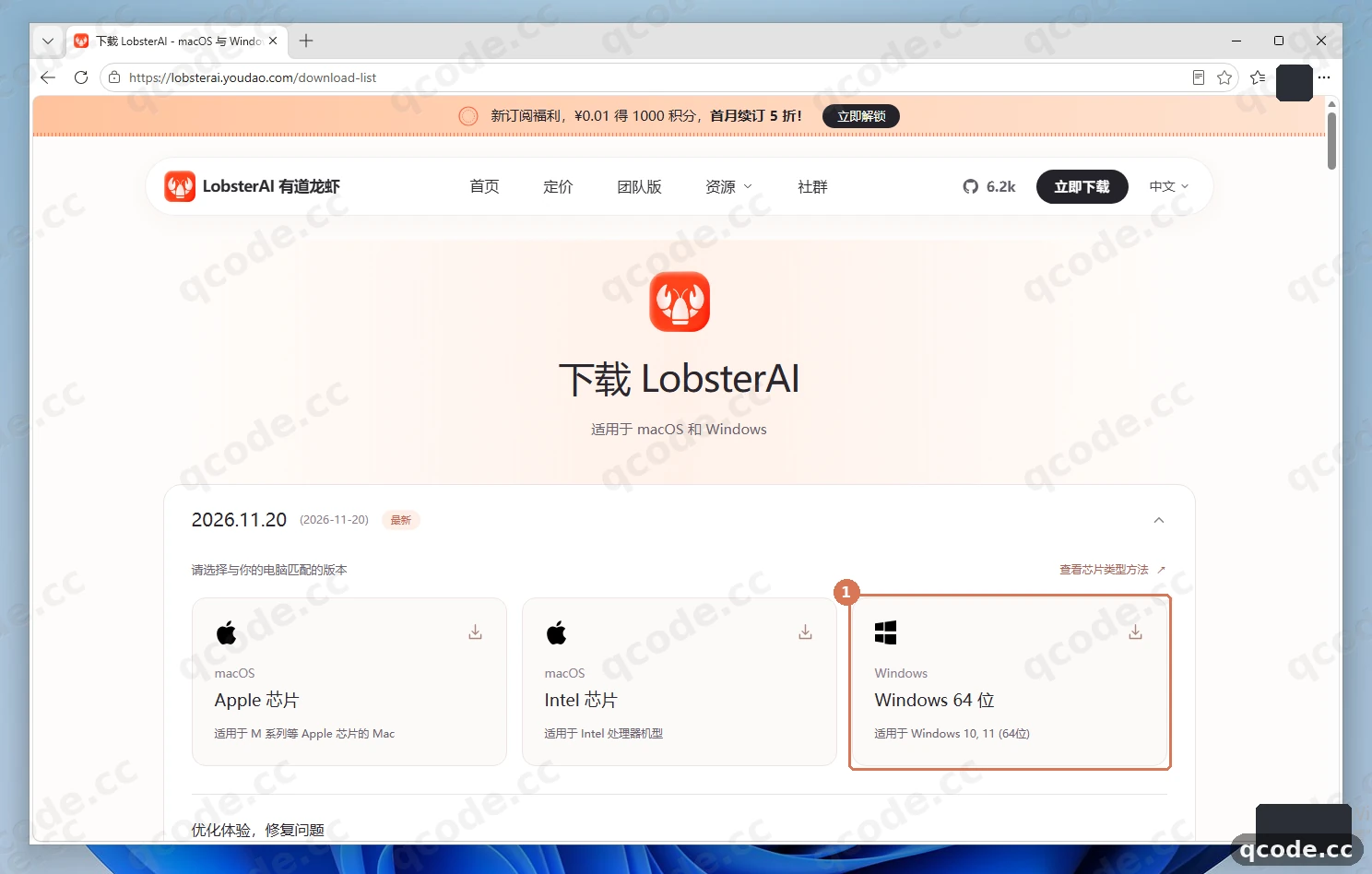
Se deu certo, você verá: o assistente de instalação roda até o fim, o ícone do LobsterAI aparece na área de trabalho do Windows e você pode marcar a opção de abri-lo logo após concluir.
Ficou preso? Aparece um aviso de segurança ou uma solicitação de permissão durante a instalação
O instalador tem uma assinatura digital válida da NetEase Youdao. Clique em "Yes" quando o User Account Control aparecer para continuar; se o Windows mostrar "Windows protected your PC", clique em "More info" e depois em "Run anyway".
Pule a página de boas-vindas de entrada na primeira inicialização
Na primeira vez que você abre o LobsterAI, ele mostra a página de onboarding de entrada "Welcome to LobsterAI". Conectar o QCode não precisa de conta NetEase Youdao, então clique no botão "×" (pular entrada) em ① no canto superior direito do cartão.
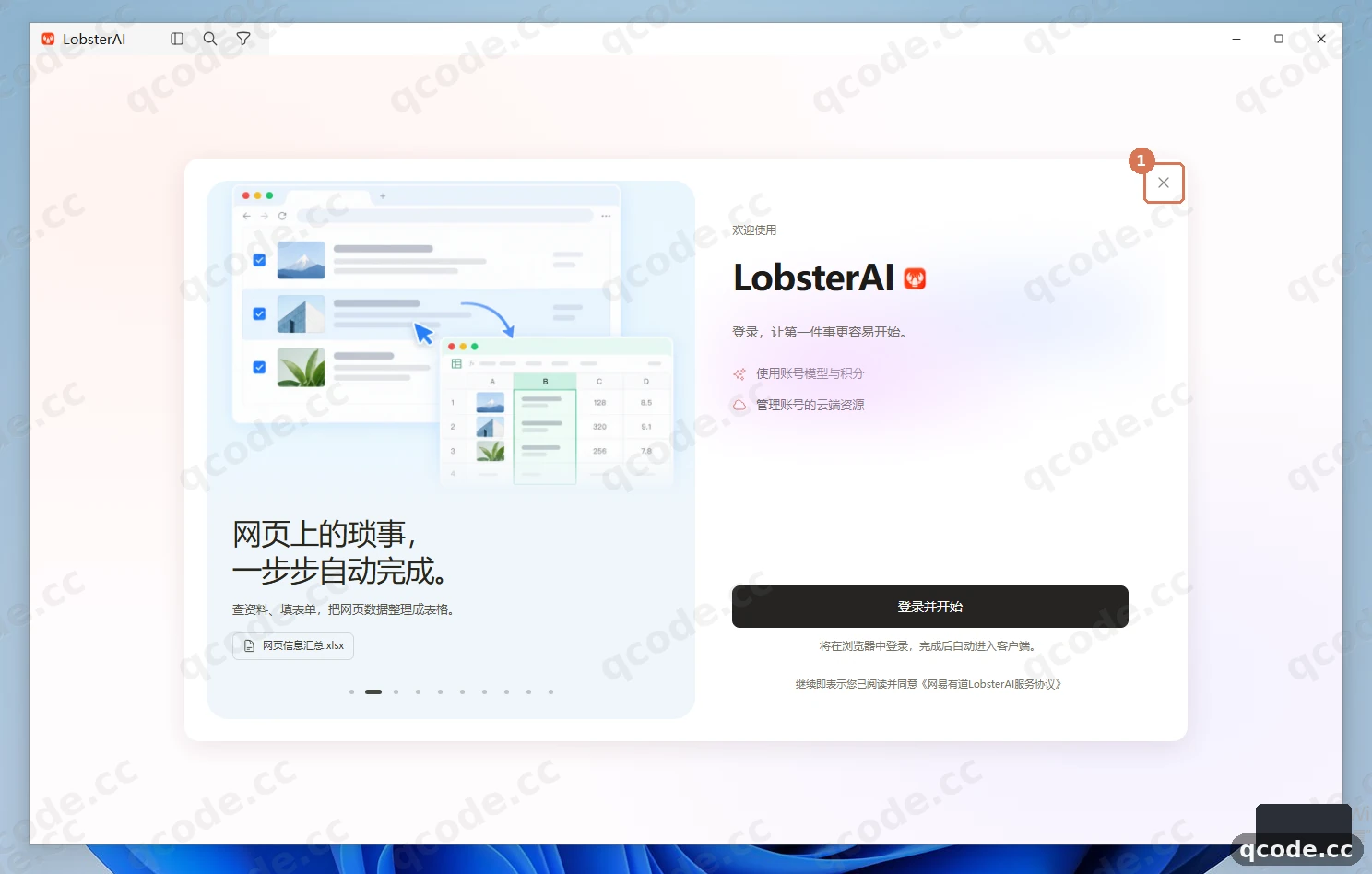
Se deu certo, você verá: o cartão de boas-vindas de entrada avança para a próxima página de confirmação, "You can start without signing in."
Escolha "Continue sem entrar" para chegar à interface principal
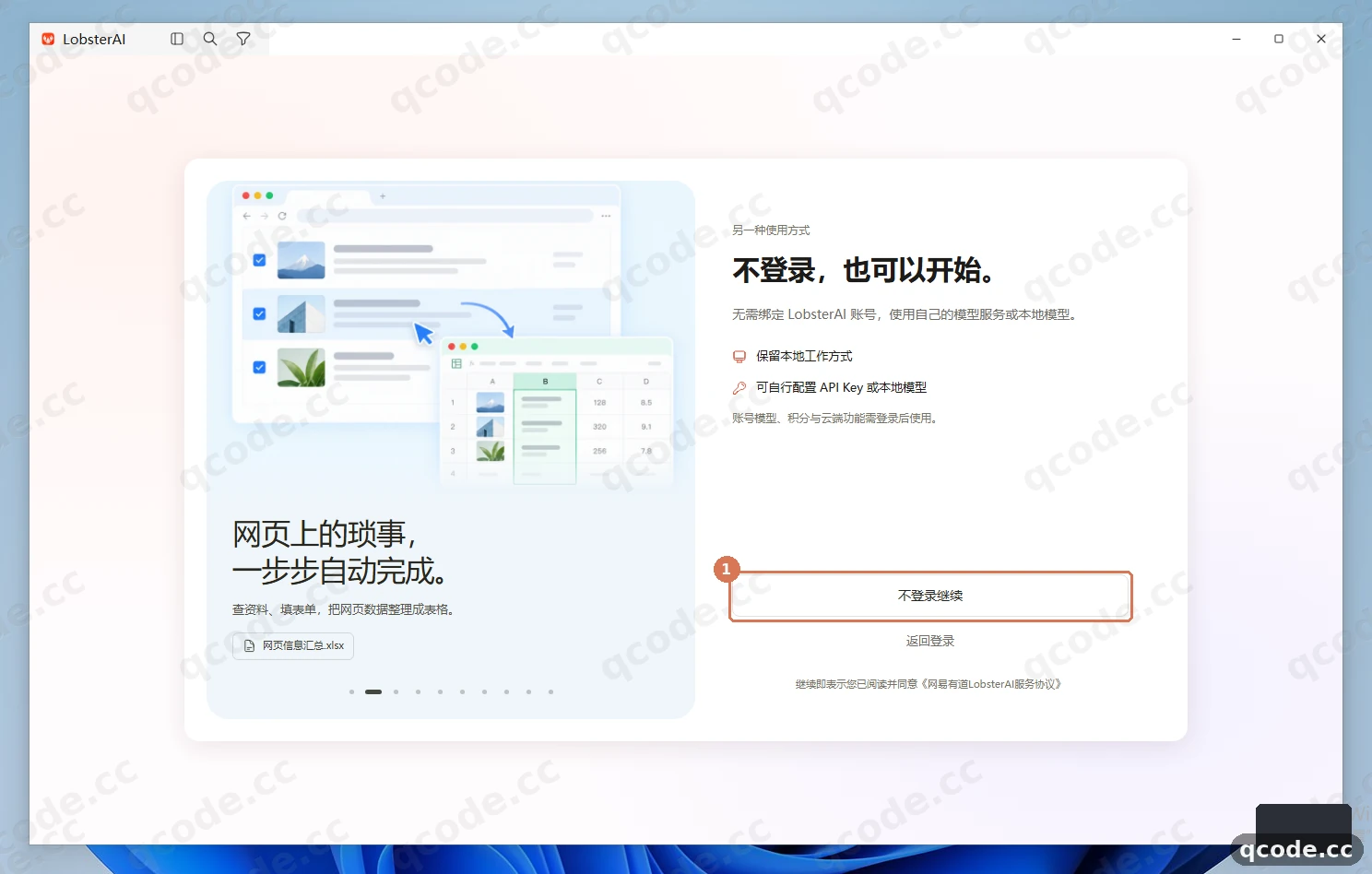
Na página "You can start without signing in.", clique no botão "Continue without signing in" em ① na parte inferior, e você entra na interface principal do LobsterAI sem entrar.
Se deu certo, você verá: a janela mostra a interface principal de chat do LobsterAI, com "Sign in now" no canto inferior esquerdo e o ícone de engrenagem de configurações à direita dele.
Ficou preso? Uma bolha flutuante ou um cartão promocional aparece na borda da tela
Na primeira vez que você entra na interface principal, uma bolha de boas-vindas temporária da bolha flutuante pode aparecer no lado direito da tela (ela desaparece sozinha após alguns segundos), e um cartão promocional pode aparecer no canto inferior esquerdo; basta clicar no botão de fechar no canto superior direito do cartão. Nenhum dos dois afeta a configuração a seguir.
Abra "Custom Model" e adicione um provedor personalizado
Primeiro clique no ícone de engrenagem no canto inferior esquerdo da interface principal para abrir "Settings", depois clique em ① "Custom Model" na barra de navegação mais à esquerda. Em seguida, passe o mouse sobre a lista de provedores no meio, role até o final e clique em ② "+ Add Custom".
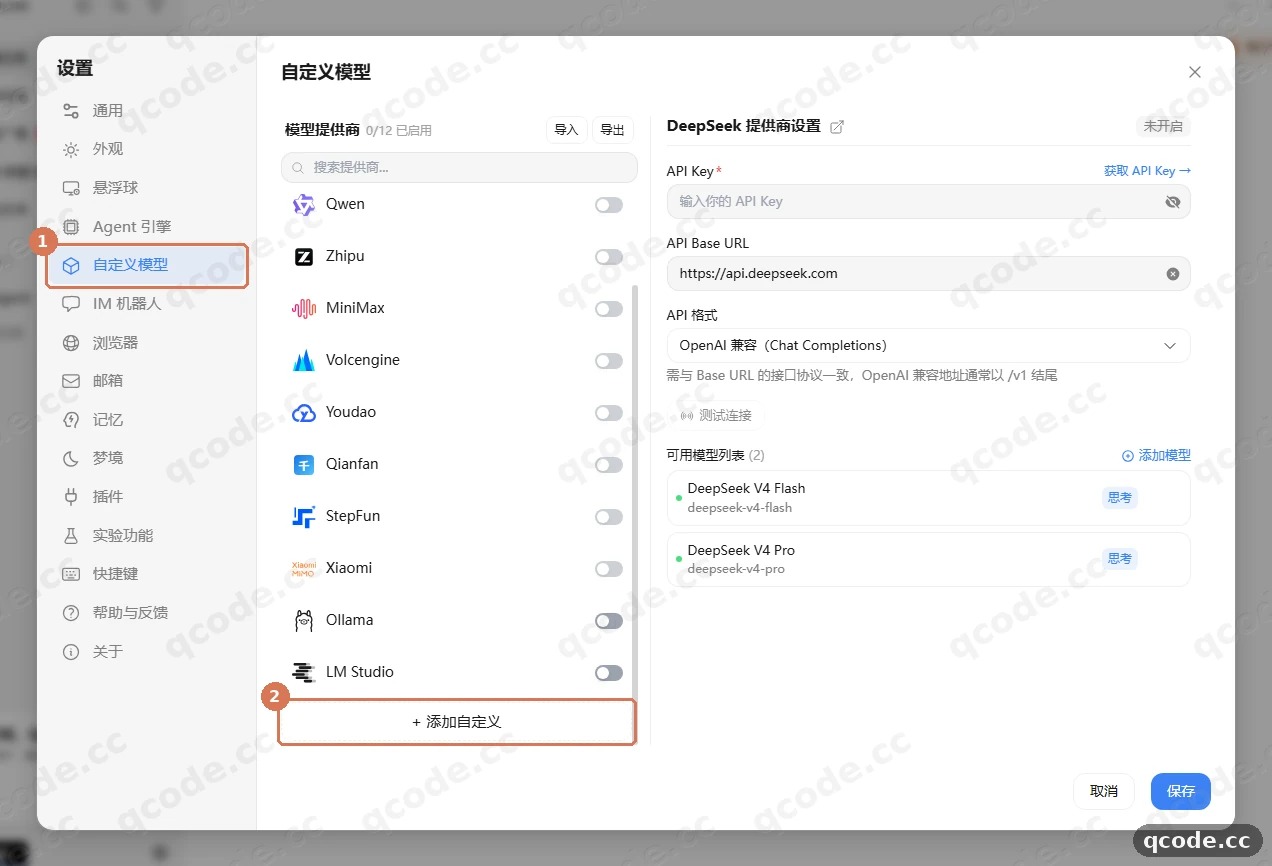
Se estiver certo, você verá: uma nova entrada personalizada (chamada Custom0 por padrão) aparece no final da lista de provedores no meio, com o formulário de provedor personalizado aberto à direita.
Travou? O botão "+ Add Custom" não aparece na lista do meio
A interface em chinês traz 12 provedores integrados e a altura padrão da janela mostra apenas os 11 primeiros. Passe o mouse sobre a lista de provedores no meio, role até o final com a roda do mouse e o "+ Add Custom" aparece.
Preencha o nome de exibição
O formulário à direita vai de cima para baixo: "Display Name", "API Key*", "API Base URL", "API Format". Primeiro clique no campo "Display Name" em ① e digite um nome que você consiga distinguir, por exemplo QCode.
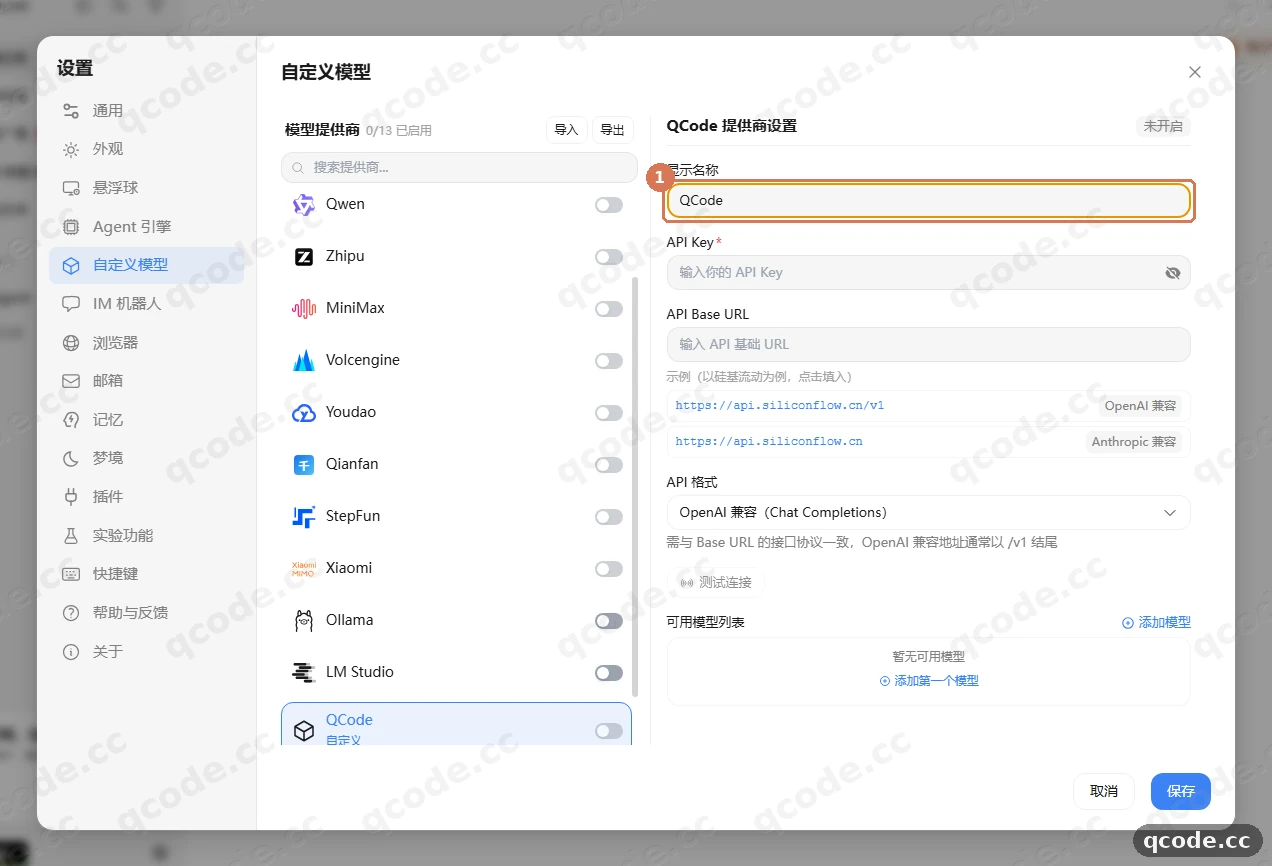
Se estiver certo, você verá: a nova entrada na lista à esquerda é renomeada para QCode ao mesmo tempo, e a caixa Display Name à direita mostra QCode.
Escolha o formato "Anthropic Compatible (Messages)"
Procure mais abaixo o menu suspenso "API Format" em ① e abra-o; entre as 4 opções de protocolo que aparecem, clique em ② "Anthropic Compatible (Messages)". Este provedor é dedicado à série Claude (modelos chineses também funcionam por meio dele).
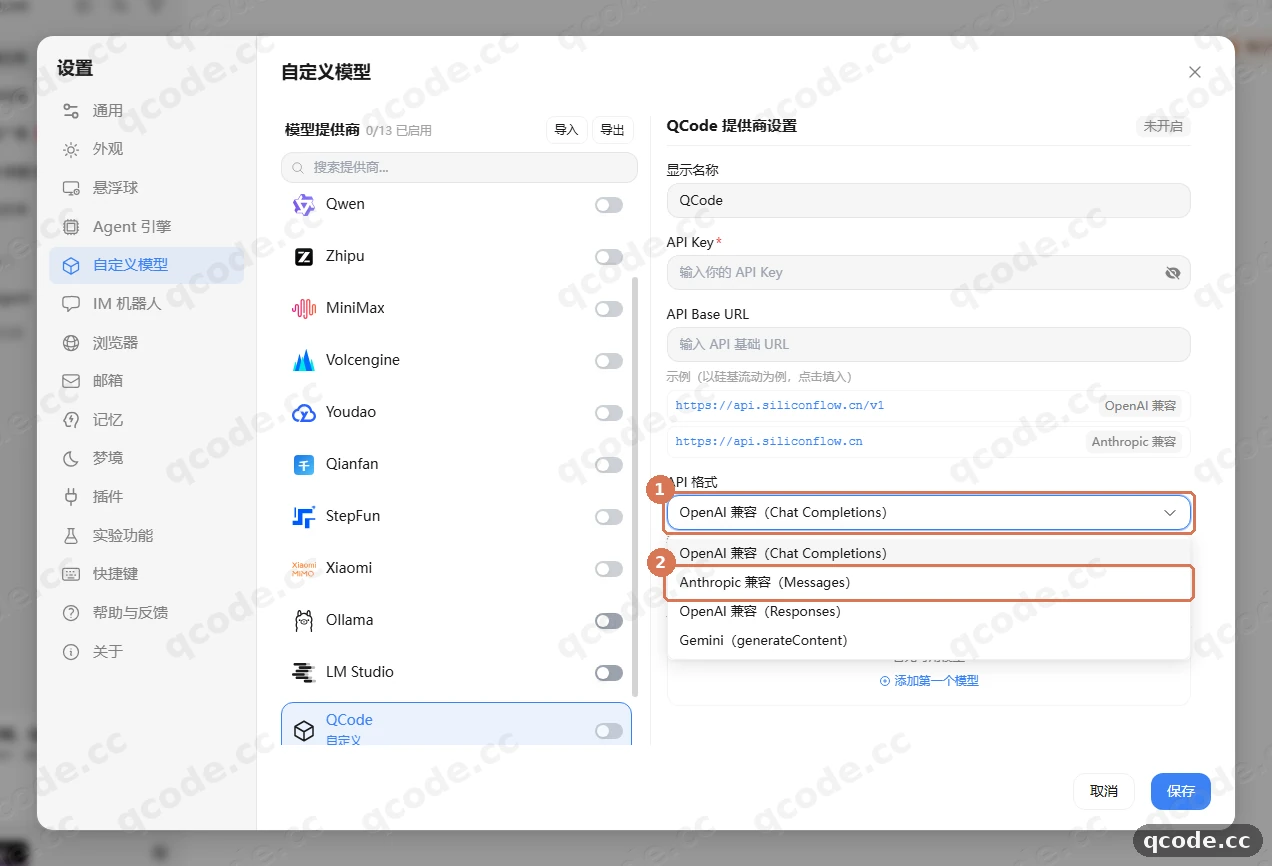
Se estiver certo, você verá: o menu suspenso API Format fecha e o valor selecionado mostra "Anthropic Compatible (Messages)".
Preencha a API Base URL compatível com Anthropic
Digite isto no campo "API Base URL" em ①:
https://api.qcode.cc/api
Pare em /api e não acrescente /v1/messages por conta própria. Cuidado com as duas linhas "Examples (SiliconFlow, click to fill)" em ② abaixo da caixa de texto — não clique nelas por engano, porque um clique sobrescreve o endereço QCode que você acabou de digitar.
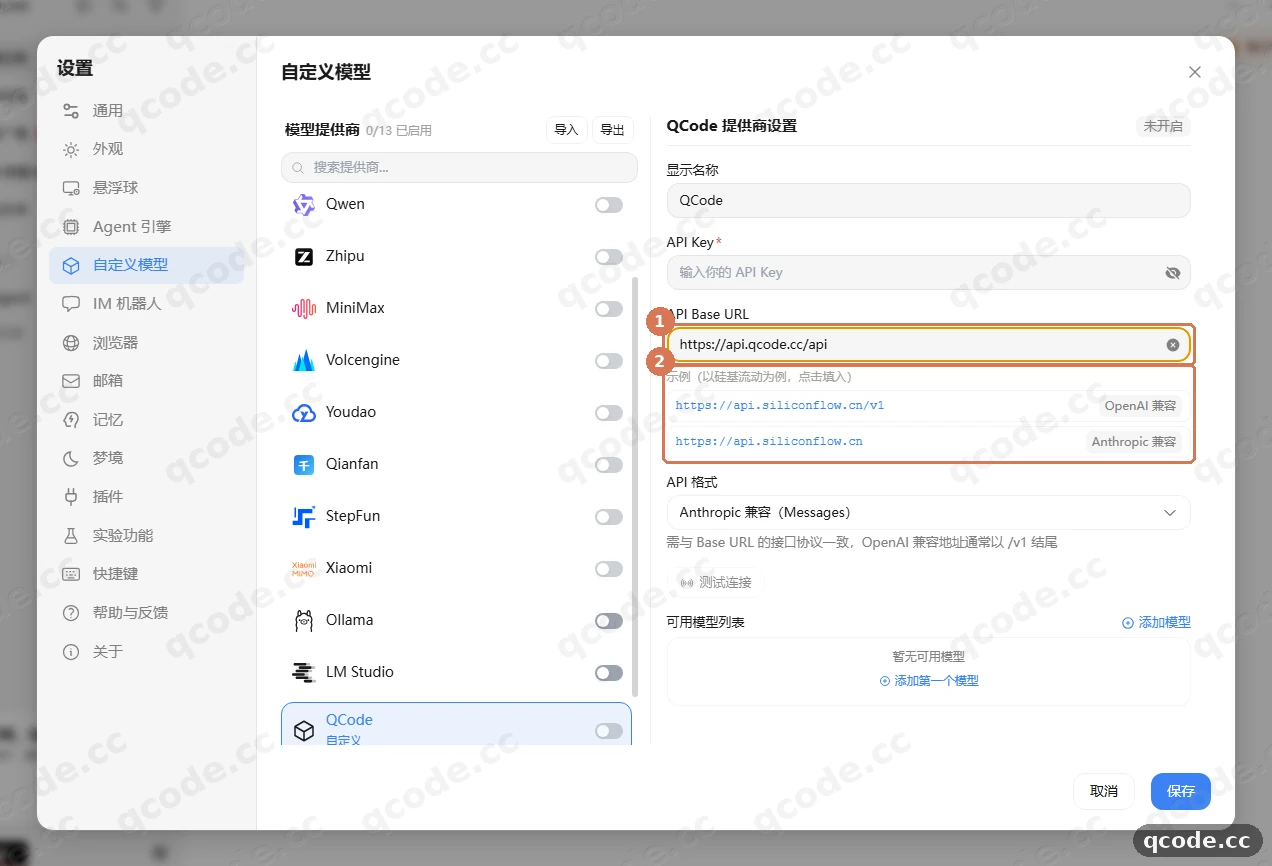
Se estiver certo, você verá: a caixa API Base URL mostra https://api.qcode.cc/api por completo, sem barra ou caminho extra no final.
Travou? Latência de rede alta, ou você quer usar outro ponto de entrada
Se o nó padrão global api.qcode.cc estiver lento na sua rede, você pode trocar o domínio pelo nó da Ásia https://asia.qcode.cc/api ou pelo nó da América do Norte https://us.qcode.cc/api, mantendo o caminho /api inalterado; a mesma chave cr_ funciona com todos eles.
Cole a chave de API do QCode
Clique no campo "API Key*" em ① e cole a chave que começa com cr_ que você copiou do painel do QCode (por exemplo cr_xxxxxxxx). O campo oculta os caracteres como pontos por padrão; para verificar se entraram espaços extras antes ou depois, clique no ícone de olho à direita do campo para exibi-lo como texto simples.
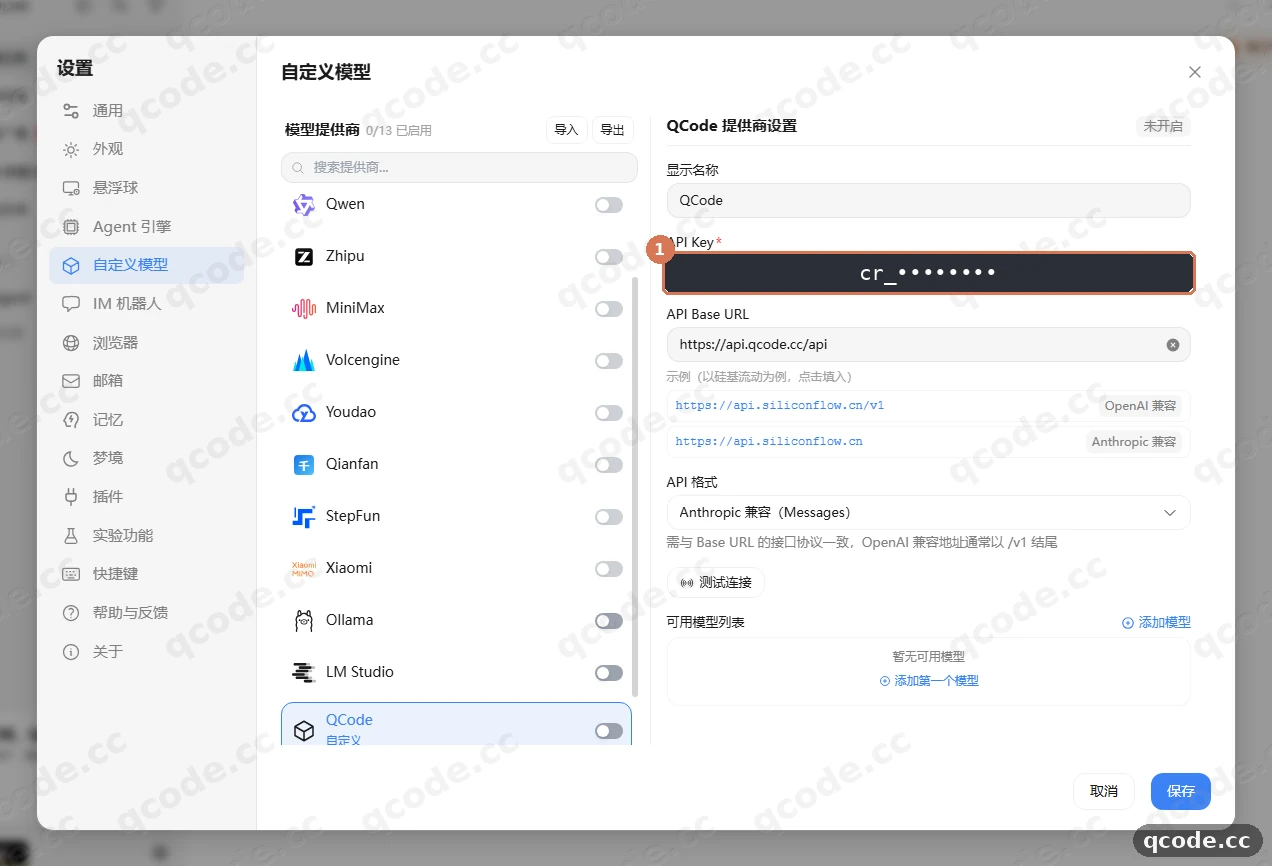
Se estiver certo, você verá: uma fileira de pontos mascarados aparece na caixa API Key*, o que significa que a chave foi colada com sucesso.
Precisa de uma chave de API?
Se você ainda não tem uma conta QCode, crie uma conta no QCode primeiro. Se preferir pagar por uso, compre um Pacote pré-pago por uso primeiro, depois crie a chave no painel, copie a string inteira que começa com cr_ e cole aqui. Você pode pagar com cartão de crédito/débito (Visa / Mastercard), Apple Pay / Google Pay ou criptomoeda — veja Formas de pagamento.
Adicione o modelo Claude
Clique em "+ Add Model" abaixo do formulário (com a lista vazia você também pode clicar em "+ Add First Model") e uma janela separada "Add Model" abre. Preencha "Model Name" com um nome de exibição que você reconheça (por exemplo Claude Opus 5.5); em "Model ID" em ① digite o modelo recomendado à venda, claude-opus-5-5, caractere por caractere (a lista completa está em qcode.cc/models), e quando estiver correto clique em ② "Save" no canto inferior direito do diálogo.
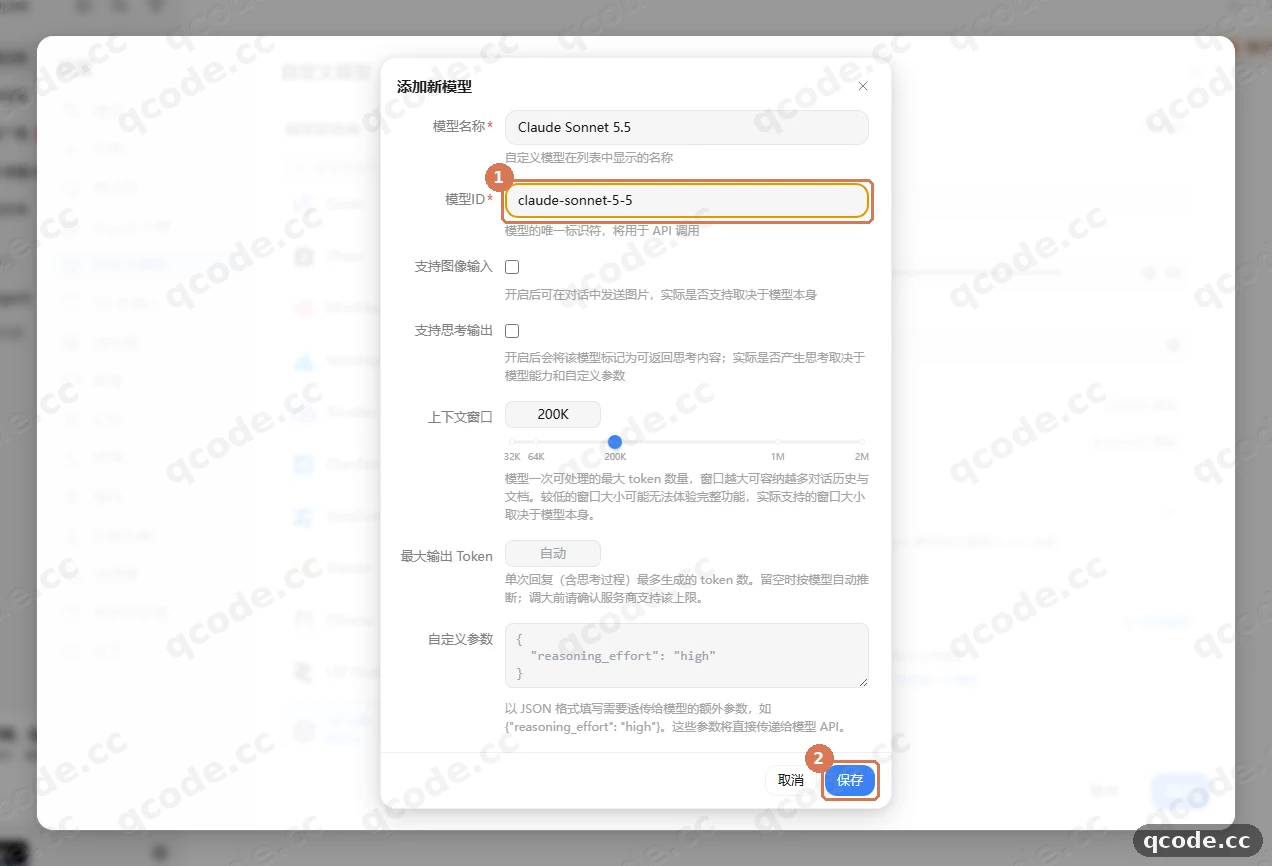
Se estiver certo, você verá: o diálogo Add Model fecha e o modelo Claude que você acabou de adicionar aparece na lista de modelos disponíveis à direita.
Travou? Também preciso preencher a janela de contexto e os parâmetros personalizados no diálogo?
Não. Deixe "Support image input", "Support thinking output", "Context window", "Max output tokens" e "Custom parameters" nos valores padrão; preencher "Model Name" e "Model ID" já basta para clicar em "Save".
Teste a conexão do endpoint Anthropic
Clique no botão "Test Connection" em ① e aguarde um momento: a janela "Connection Test Result" aparece em ② mostrando "Connection Successful". Quando o teste passa, o status no canto superior direito fica verde ③ "Enabled" automaticamente, e o interruptor azul do provedor correspondente na lista do meio também liga; então clique em "Close" no diálogo.
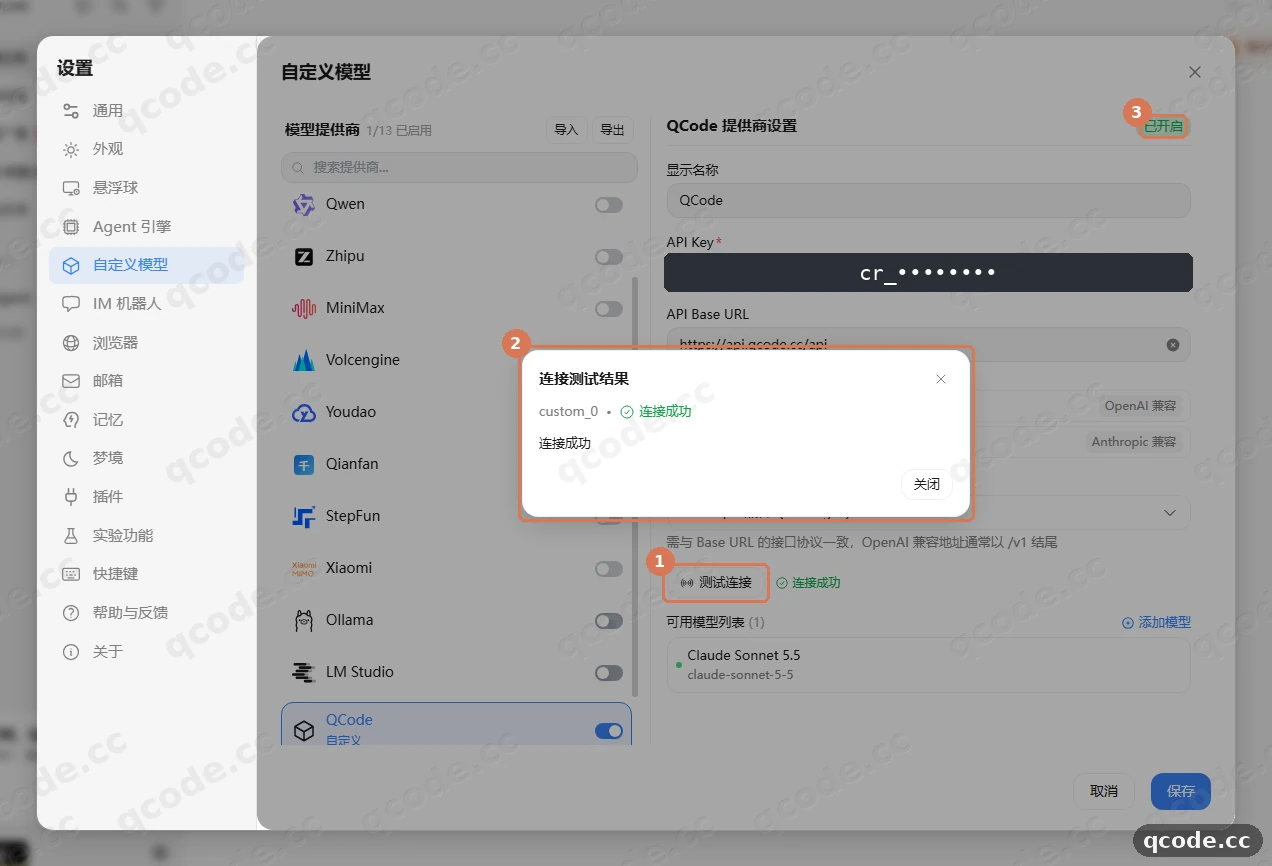
Se estiver certo, você verá: o diálogo mostra "Connection Successful", um "✓ Connection Successful" verde aparece ao lado do botão, e o canto superior direito fica verde "Enabled".
Travou? O teste de conexão informa "Connection failed"
Verifique três coisas em ordem: 1) "API Format" está definido como "Anthropic Compatible (Messages)"; 2) "API Base URL" é exatamente https://api.qcode.cc/api, sem endereço de exemplo clicado por engano e sem /v1/messages extra; 3) "API Key*" contém a chave cr_ completa, sem espaços em volta. Se aparecer que o modelo Claude não é suportado neste endpoint, o formato compatível com OpenAI foi selecionado por engano.
Adicione o provedor compatível com OpenAI e salve todas as configurações
Se você também quiser GPT e modelos chineses, role a lista do meio até o fim novamente, clique em "+ Add Custom" para criar um segundo provedor e preencha:
- Display Name:
QCode OpenAI - API Key*: cole a mesma chave
cr_ - API Base URL:
https://api.qcode.cc/openai/v1 - API Format: mantenha o padrão "OpenAI Compatible (Chat Completions)"
- Add model: defina o nome do modelo como
GPT-6.2 Sole o ID do modelo comogpt-6.2-sol, depois clique em "Save" no subdiálogo
Quando terminar, clique em "Test Connection", verifique se um "Connection Successful" verde aparece em ② e confirme que os dois provedores personalizados, QCode e QCode OpenAI em ① à esquerda, estão habilitados (a contagem de habilitados no topo aumenta). O último passo é o crítico: clique no botão azul ③ "Save" no canto inferior direito da janela de Configurações inteira para gravar a configuração nesta máquina e, em seguida, clique em "×" no canto superior direito para fechar a página de Configurações.
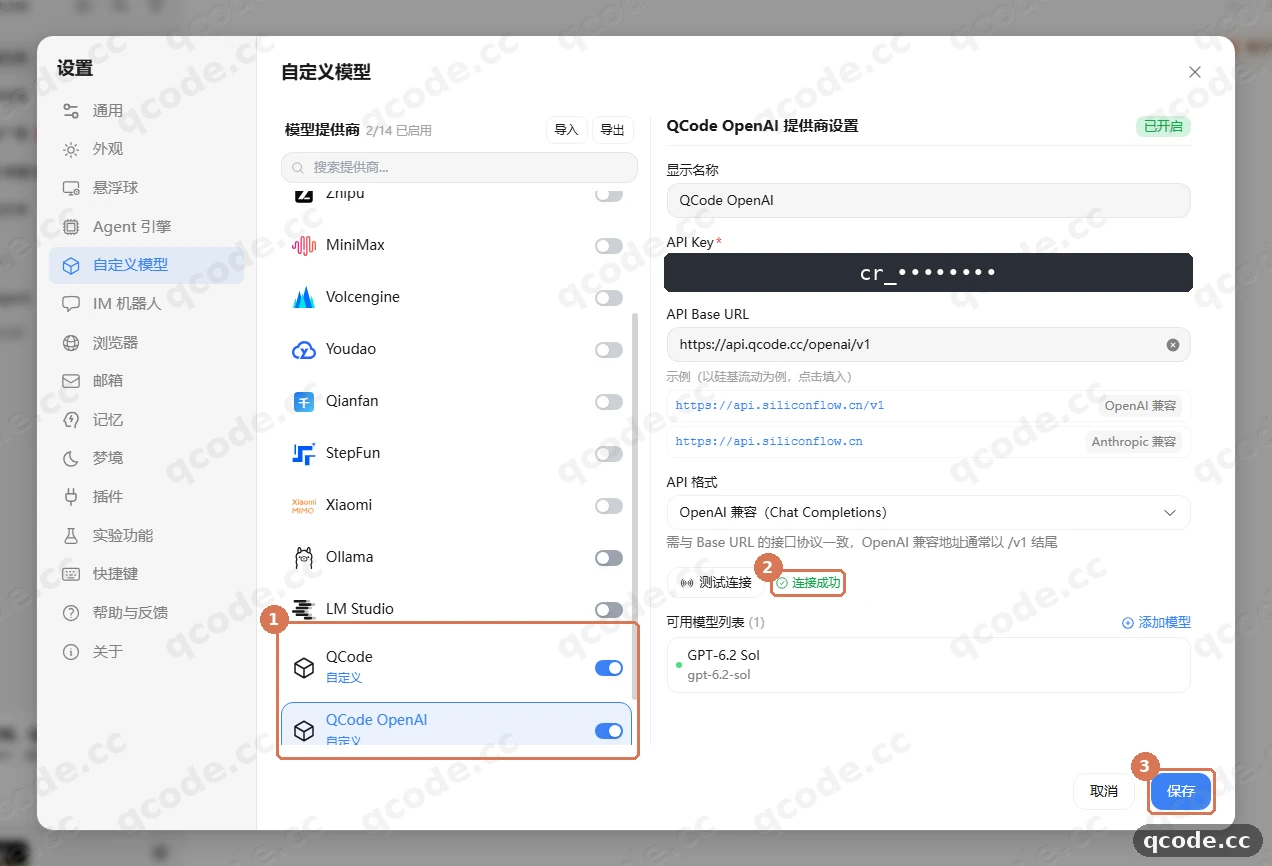
Se fizer certo, você verá: os interruptores dos dois provedores personalizados ligados, o lado direito mostrando "✓ Connection Successful" e, ao clicar em "Save" no canto inferior direito, a configuração é gravada.
Travou? O provedor que acabei de adicionar some quando volto à interface principal
O "Save" no diálogo Add Model salva apenas aquele modelo individual; você precisa clicar em o botão azul "Save" no canto inferior direito da janela externa de Configurações para que todas as configurações dos provedores personalizados sejam realmente salvas.
Troque para o modelo personalizado no seletor de modelos da interface principal
Depois de fechar as Configurações e voltar à interface principal, clique no botão do seletor de modelos em ② no canto inferior direito da caixa de entrada, mude o painel no topo para a aba "Custom Model" e, em ①, você verá os modelos personalizados que acabou de adicionar (os modelos de todos os provedores personalizados habilitados aparecem lado a lado aqui; clique no modelo que quer usar para selecioná-lo).
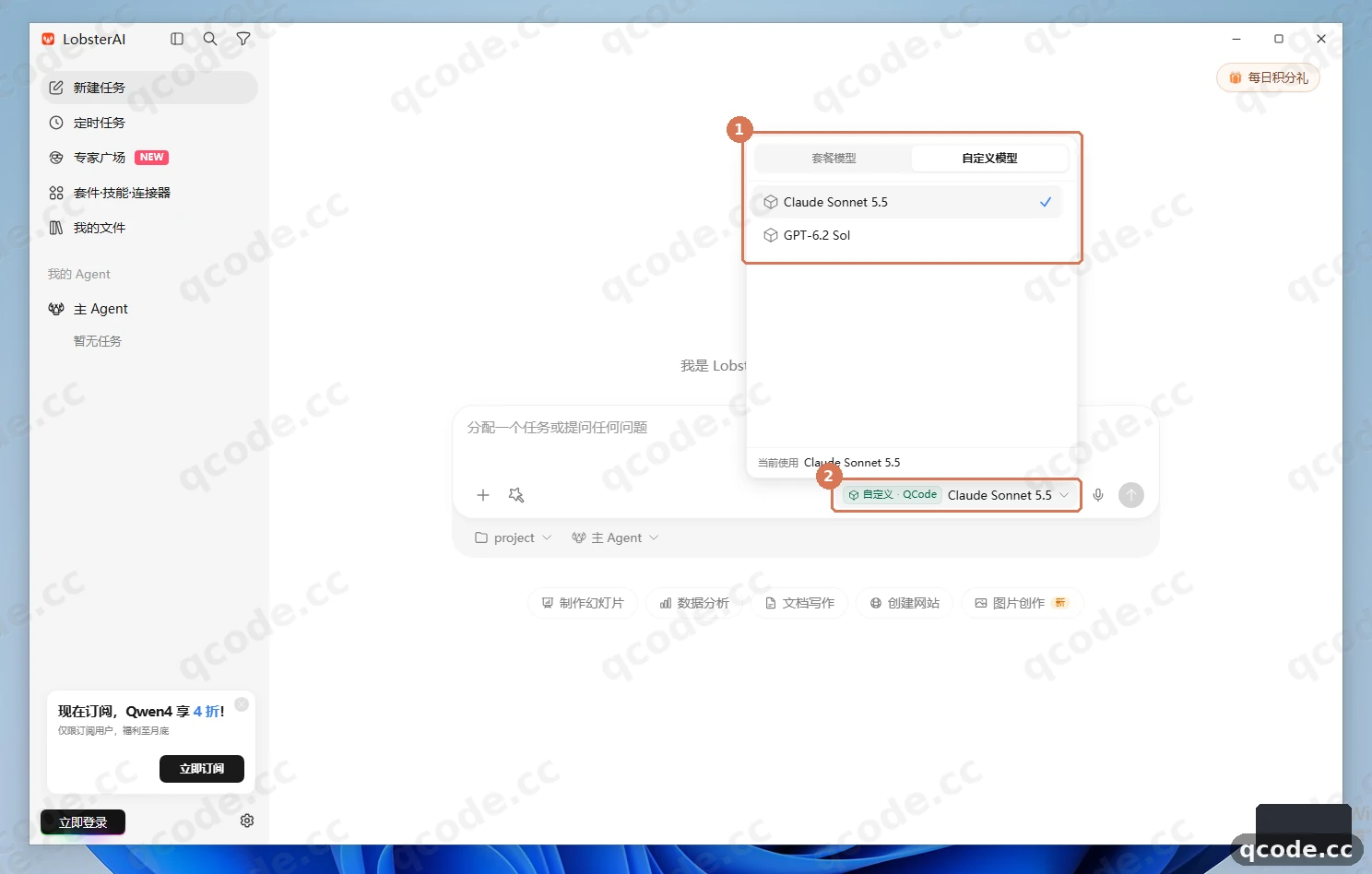
Se fizer certo, você verá: em "Custom Model" no topo do painel você pode escolher os modelos Claude e GPT que acabou de adicionar, e o modelo em uso no momento aparece na parte de baixo.
Travou? O modelo personalizado que acabei de adicionar não aparece no seletor de modelos
Depois de salvar e fechar as Configurações, o texto do botão na interface principal pode levar 1–2 segundos para atualizar. Se ainda estiver faltando depois de alguns segundos, volte a "Settings → Custom Model", verifique se o interruptor de habilitação do provedor correspondente está ligado e confirme que você clicou em "Save" no canto inferior direito da janela de Configurações.
Envie "ping" para verificar uma conversa real
Digite ping na caixa de entrada do chat na parte de baixo e pressione Enter para enviar (①). Depois de alguns segundos, a área de conversa recebe a resposta ao vivo do modelo, com o ID do modelo usado nesta chamada anotado na parte de baixo da resposta (②), o que significa que a conversa completa já passa pelo QCode.
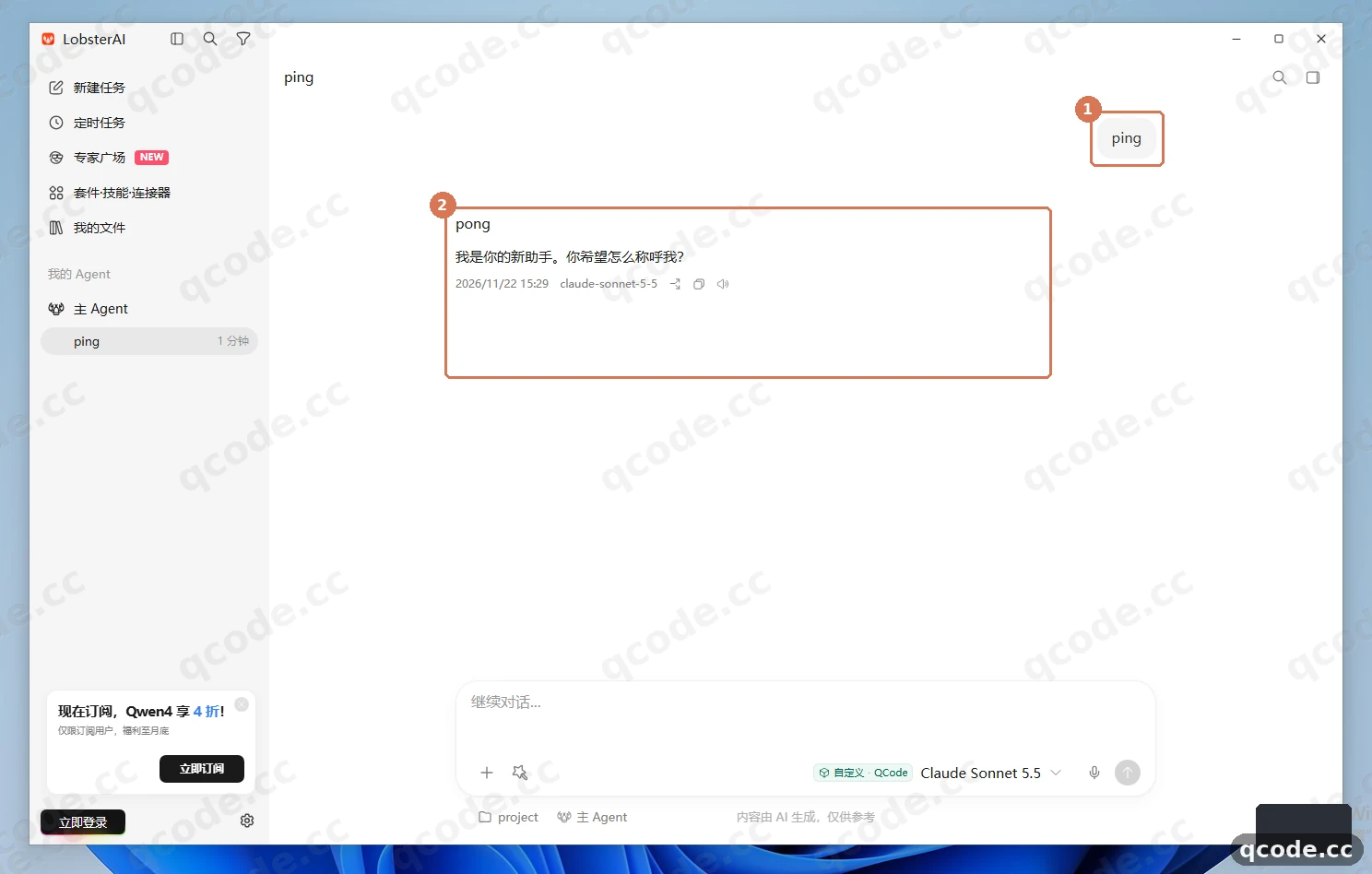
Se fizer certo, você verá: o ping que você enviou aparece à direita, a resposta do modelo aparece à esquerda logo em seguida e a parte de baixo da resposta traz o ID do modelo correspondente, sem mensagem de erro.
(Opcional) Onde ficam os mesmos controles na interface em inglês
Se você prefere uma interface em inglês, mude o idioma para English em "Settings → General → Language" (tem efeito imediato, sem precisar reiniciar). Após a troca, o rótulo do menu à esquerda passa a ser ① "Custom Model" e, em ②, o topo da lista de provedores integrados ganha entradas como OpenAI, Anthropic, Gemini e xAI (Grok) (os provedores integrados passam de 12 para 18), mas os provedores personalizados QCode e QCode OpenAI que você adicionou continuam no fim da lista, e os passos de configuração são exatamente os mesmos nas interfaces em chinês e em inglês.
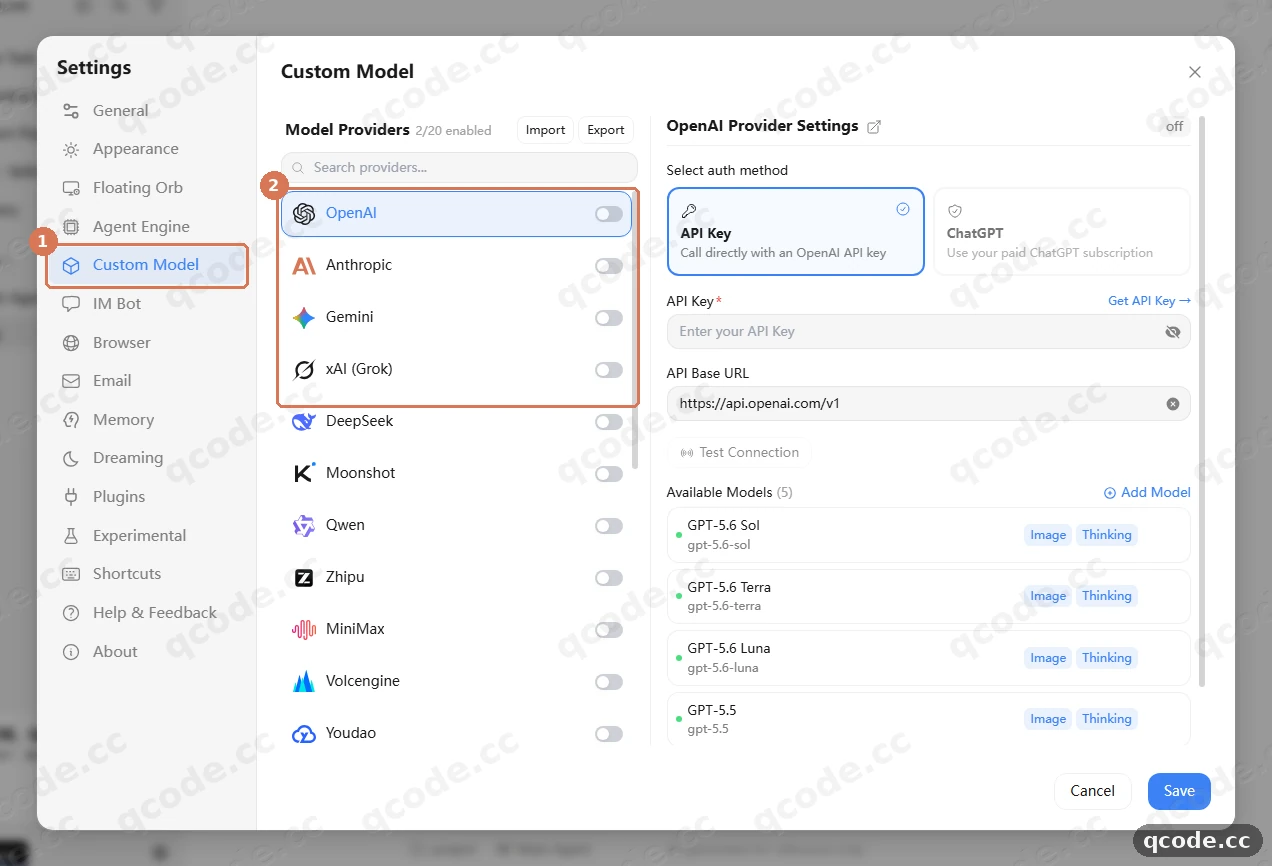
Se fizer certo, você verá: o lado esquerdo mostra Custom Model na interface em inglês e, rolando até o fim da lista, ainda aparecem o QCode e o QCode OpenAI habilitados.
Verifique se funciona
Confira os quatro itens abaixo para confirmar de vez que o LobsterAI está conectado ao QCode:
- em "Settings → Custom Model", o "Test Connection" informa "Connection Successful",
QCodeeQCode OpenAIaparecem ambos com "Enabled" em verde, e você clicou em "Save" no canto inferior direito; - de volta à interface principal, selecione o modelo que você acabou de adicionar na aba "Custom Model", envie
pinge receba uma resposta normal com o ID do modelo correspondente na parte de baixo; - para verificar a rede e a chave separadamente na linha de comando, execute as duas requisições reais abaixo — a primeira vai para o endpoint Anthropic, a segunda para o endpoint OpenAI (um
200significa que o endereço e a chave funcionam):
KEY="cr_xxxxxxxx"
curl -s -o /dev/null -w '%{http_code}\n' -X POST \
  https://api.qcode.cc/api/v1/messages \
  -H "x-api-key: $KEY" \
  -H "anthropic-version: 2023-06-01" \
  -H "content-type: application/json" \
  -d '{"model":"claude-haiku-5-5","max_tokens":16,"messages":[{"role":"user","content":"ping"}]}'
curl -s -o /dev/null -w '%{http_code}\n' -X POST \
  https://api.qcode.cc/openai/v1/chat/completions \
  -H "Authorization: Bearer $KEY" \
  -H "content-type: application/json" \
  -d '{"model":"gpt-6.2-sol","max_tokens":16,"messages":[{"role":"user","content":"ping"}]}'
# 200 = the address and the key work
# 401 = key problem; 404 = wrong path; 400 = check the model name and parameters
- abra probe.qcode.cc e informe a mesma chave para ver as requisições que você acabou de fazer e os códigos de status retornados.
Tudo pronto
O LobsterAI (Youdao Lobster) agora está configurado no Windows 11 sem entrar em uma conta e conectado tanto ao endpoint Anthropic quanto ao endpoint OpenAI compatível do QCode. A partir daqui você pode:
- Endpoints e formatos de API
- Modelos chineses
- Integração com o OpenClaw
- Guia de solução de problemas
- Próximo passo: compare os planos na página de preços
- Volte ao Dashboard para conferir o uso e o saldo
Erros comuns
| Mensagem de erro | Por quê | O que fazer |
|---|---|---|
Claude models are served only through the Anthropic Messages API: use a base URL ending in /api (or /claude) and send POST /v1/messages. OpenAI-compatible endpoints do not serve Claude models. |
O ID do modelo Claude foi adicionado no formato "OpenAI Compatible (Chat Completions)" ou "OpenAI Compatible (Responses)", então a caixa de diálogo "Test Connection" repete essa mensagem bilíngue e mostra "Connection failed" | Mude o "API Format" desse provedor para "Anthropic Compatible (Messages)" e o "API Base URL" para https://api.qcode.cc/api, depois clique em "Test Connection" novamente e clique em "Save" no canto inferior direito da janela de Settings |
API Key Invalid |
A chave do QCode colada está incompleta, tem espaços misturados antes ou depois, ou expirou | Volte ao Dashboard do QCode, copie novamente a chave completa que começa com cr_, limpe o campo "API Key*" e cole de novo; clique no ícone de olho à direita do campo para verificar se não há espaços extras e tente outra vez |
Insufficient Balance |
O plano por trás da chave atual expirou, ou o saldo do pacote pré-pago por uso acabou | Entre no Dashboard do QCode e confira o saldo e o status do plano: um plano pessoal expirado precisa ser reaberto com uma nova chave; quando um pacote pré-pago por uso acaba ou expira, compre outro pacote e a mesma chave volta a funcionar automaticamente |
Network Error |
A rede atual dá timeout ao alcançar a entrada padrão api.qcode.cc, ou o "API Base URL" está errado (por exemplo, uma linha de exemplo foi clicada, ou um subcaminho de API foi digitado à mão) |
Certifique-se de que o "API Base URL" termina em /api (Anthropic) ou /openai/v1 (OpenAI); em uma rede instável, troque o domínio para asia.qcode.cc (Ásia) ou us.qcode.cc (América do Norte) mantendo o caminho inalterado |
Service Unavailable |
O "Model ID*" está escrito errado, o modelo não está à venda, ou não corresponde ao API Format escolhido | Abra qcode.cc/models e confira o ID do modelo à venda caractere por caractere (por exemplo claude-opus-5-5 ou gpt-6.2-sol); certifique-se de que Claude usa o formato Anthropic e GPT o formato OpenAI, e teste a conexão novamente |
Perguntas frequentes
O que acontece quando minha chave expira?
Dois casos:
- Uma chave de plano pessoal não pode ser renovada quando expira: você precisa reabrir um plano e usar uma nova chave.
- Para um pacote pré-pago por uso, compre outro pacote depois que a chave expirar e a mesma chave volta a funcionar automaticamente.
Se você mudar para uma nova chave, abra "Settings → Custom Model" no LobsterAI, atualize o "API Key*" em QCode e em QCode OpenAI com a nova chave e clique em "Save" no canto inferior direito da janela de Settings.
Preciso entrar em uma conta NetEase Youdao para usar o QCode?
Não. Na primeira inicialização, clique em "×" no canto superior direito do cartão de boas-vindas e depois em "Continue without signing in", e você pode configurar um modelo personalizado e conversar normalmente na interface principal. Apenas recursos extras de nuvem como "voice input", "read replies aloud" e "plan models" exigem uma conta Youdao, e eles não afetam a configuração do QCode.
Por que o novo modelo ainda não aparece na página de chat depois que o teste de conexão deu certo?
Normalmente o botão azul "Save" no canto inferior direito da janela externa de Settings passou despercebido. Observe que o "Save" na subjanela "Add Model" salva apenas aquele modelo; depois de configurar o provedor, você precisa clicar em "Save" no canto inferior direito da página de Settings para que a configuração seja gravada. Depois de fechar o Settings e voltar à interface principal, o botão seletor de modelo no canto inferior direito da caixa de entrada pode levar de 1 a 2 segundos para atualizar.
Devo adicionar /v1/messages ou /chat/completions ao API Base URL por conta própria?
Não. O LobsterAI acrescenta o caminho sozinho quando testa a conexão e quando envia uma requisição: para o formato Anthropic compatível, informe apenas https://api.qcode.cc/api, e para o formato OpenAI compatível, informe apenas https://api.qcode.cc/openai/v1. Há linhas de exemplo rápidas abaixo da caixa de entrada — tome cuidado para não clicá-las enquanto preenche o campo, ou elas sobrescrevem o endereço do QCode que você digitou.
A chave de API que coloquei no LobsterAI é segura?
De acordo com o manual do usuário oficial, a chave de API de um serviço personalizado fica armazenada apenas na sua própria máquina e não é enviada aos servidores da Youdao. Quando você executa um teste de conexão ou envia uma mensagem, a chave é enviada apenas junto com a requisição, para o provedor por trás do API Base URL que você informou (ou seja, o endpoint do QCode).
Visão geral da conexão
| Item | Detalhes |
|---|---|
| Modelos disponíveis | Claude ✅ (Anthropic compatível) · GPT ✅ (OpenAI compatível) · GLM / Kimi / DeepSeek / Qwen ✅ (qualquer um) · Gemini ❌ (não oferecido pelo QCode) |
| Base URL | Anthropic Compatible (Messages): https://api.qcode.cc/api · OpenAI Compatible (Chat Completions / Responses): https://api.qcode.cc/openai/v1 |
| Onde configurar | No app: Settings → "Custom Model" → "+ Add Custom" → "Save" no canto inferior direito |
| Documentação oficial | Guia de configuração de modelos · Manual do usuário · Repositório no GitHub |
Separação de protocolos, regras de Base URL e APIs opcionais
O LobsterAI permite adicionar até 30 provedores personalizados ao mesmo tempo; para o uso diário do QCode, dois dos protocolos bastam, e a mesma chave cr_ funciona com os dois endereços:
- Anthropic Compatible (Messages) +
https://api.qcode.cc/api: a série Claude, e também GLM / Kimi / DeepSeek / Qwen; - OpenAI Compatible (Chat Completions) +
https://api.qcode.cc/openai/v1: a série GPT, e também GLM / Kimi / DeepSeek / Qwen.
Modelos Claude só podem passar pelo endpoint Anthropic e modelos GPT só pelo endpoint OpenAI; a matriz completa de protocolos está em Endpoints e formatos de API.
Como o caminho da Base URL é montado
O LobsterAI acrescenta o caminho da API automaticamente, com base no "API Format" selecionado:
- Anthropic Compatible (Messages): acrescenta
/v1/messagesà Base URL, entãohttps://api.qcode.cc/apina prática requisita/api/v1/messages; - OpenAI Compatible (Chat Completions): quando a Base URL termina em
/v1, acrescenta/chat/completions, entãohttps://api.qcode.cc/openai/v1na prática requisita/openai/v1/chat/completions; - OpenAI Compatible (Responses): acrescenta
/responsesà Base URL, entãohttps://api.qcode.cc/openai/v1na prática requisita/openai/v1/responses(equivalente a/openai/responses).
APIs opcionais
- OpenAI Compatible (Responses): modelos personalizados também suportam o protocolo OpenAI Responses; com
https://api.qcode.cc/openai/v1você pode chamar modelos GPT (comogpt-6.2-sol). Para o chat do dia a dia, "OpenAI Compatible (Chat Completions)" já basta. - Gemini (generateContent): o QCode não oferece modelos Gemini por enquanto, então essa opção não é necessária.
- Sobre o nome do menu: algumas documentações anteriores chamavam esta página de "Settings → Models", enquanto a interface atual 2026.11.20 mostra "Settings → Custom Model"; os provedores integrados e o "+ Add Custom" ficam na mesma lista.
Referência de IDs de modelo comuns
O "Model ID*" precisa corresponder caractere por caractere à lista disponível para venda em qcode.cc/models:
| Formato de API | IDs de modelo recomendados e comuns |
|---|---|
| Compatível com Anthropic (Messages) | claude-opus-5-5 (recomendação padrão), claude-haiku-5-5 (alternativa leve), glm-5.3, deepseek-v4.1-flash, kimi-k3, qwen3.8-max |
| Compatível com OpenAI (Chat Completions / Responses) | gpt-6.2-sol (recomendação padrão), gpt-6.2-astra (alternativa de nível superior), glm-5.3, deepseek-v4.1-flash, kimi-k3, qwen3.8-max |
Outros pontos de entrada
Os três pontos de entrada abaixo são funcionalmente idênticos, a mesma chave cr_ funciona com todos eles, e você pode trocar o domínio pelo que for mais rápido na sua rede (o caminho permanece o mesmo):
| Nó | Compatível com Anthropic (Messages) | Compatível com OpenAI (Chat Completions / Responses) |
|---|---|---|
| Global (padrão) | https://api.qcode.cc/api |
https://api.qcode.cc/openai/v1 |
| Ásia | https://asia.qcode.cc/api |
https://asia.qcode.cc/openai/v1 |
| América do Norte / Europa | https://us.qcode.cc/api |
https://us.qcode.cc/openai/v1 |
Documentação relacionada
- Endpoints e formatos de API — matriz de protocolos e como preencher as Base URLs
- Visão geral da compatibilidade de ferramentas — suporte a protocolos de cada ferramenta em um relance
- Integração com o OpenClaw — configuração do framework OpenClaw no qual o LobsterAI é construído
- Integração com o AutoClaw — app local do OpenClaw da Zhipu (modelos personalizados usam o protocolo OpenAI)
- Integração com o Qoder — outro agente desktop cujos modelos personalizados aceitam endpoints Anthropic e OpenAI
- Modelos chineses — IDs de GLM / Kimi / DeepSeek / Qwen disponíveis para venda
- Guia de solução de problemas
Comece a usar o QCode
Uma chave de API para Claude Code, Codex e mais — cobrança por token, preços por modelo em qcode.cc/models