magpie + QCode en Windows: conecta Claude Code y Codex (18 capturas de pantalla)
Agrega QCode a magpie en Windows 11 en 18 capturas de pantalla: descarga e instalación, completa el formulario de proveedor personalizado y luego haz que Claude Code y Codex respondan.
¿Necesitas una clave de API? Crear cuenta →Endpoints y Base URLs →
En esta página
- Descarga e instala magpie
- Abre la página de lanzamiento
- Verifica qué compilación necesita tu PC
- Descarga el exe
- Instala en tu carpeta de usuario
- Mira la pantalla Get started
- Abre la página Providers
- Nombra el proveedor
- Ingresa la dirección de chat
- Agrega la dirección de Anthropic
- Agrega la dirección de Responses
- Pega la clave y guarda
- Revisa la tarjeta del proveedor
- Confirma las tres direcciones en PowerShell
- Apunta Claude Code a QCode
- Apunta Codex a QCode
- Ejecuta las dos comprobaciones
- Envía ping desde Claude Code
- Haz que Codex lea un archivo
- Verifica que funcione
- Errores comunes
- Preguntas frecuentes
- Cambié de modelo, pero mi agente sigue usando el anterior
- ¿Qué pasa cuando vence mi clave?
- ¿Cómo desinstalo magpie?
- Claude Code no puede conectarse cuando el gateway no está en ejecución
- ¿Las líneas ✗ de chat y responses en magpie provider test qcode significan que la configuración está mal?
- ¿Por qué veo solo algunos de los modelos?
- ¿Cómo restauro mi configuración anterior de Claude Code?
- ¿Cómo cambio el esfuerzo de razonamiento de Codex?
- ¿Qué es el enmascaramiento de privacidad y está activado por defecto?
- ¿Cómo desactivo el conteo anónimo de uso?
- De un vistazo
- Qué es magpie y en qué se diferencia de CC Switch
- Qué protocolo
- Agregar QCode sin el formulario
- Elegir modelos
- Qué clientes conoce magpie
- Demasiados modelos: grupos de enrutamiento
- Para un equipo o varias computadoras
- Cómo migrar desde CC Switch
- Documentación relacionada
Respuesta corta: En la página Providers de magpie, agrega un Custom provider llamado QCode, coloca https://api.qcode.cc/openai/v1 en Base URL, https://api.qcode.cc/api en Anthropic URL, https://api.qcode.cc/openai en Responses URL, pega una clave cr_ y luego ejecuta magpie claude y magpie codex.
| Elemento | Qué completar |
|---|---|
| Provider name | QCode |
| Chat address (Base URL) | https://api.qcode.cc/openai/v1 |
| Anthropic address (More endpoints) | https://api.qcode.cc/api |
| Responses address (More endpoints) | https://api.qcode.cc/openai |
| API key | cr_xxxxxxxx |
Verificado el 2026-11-22 · magpie 0.1.4657 · Windows 11
Sigue las 18 capturas de pantalla a continuación en una PC con Windows y terminarás con QCode respondiendo en Claude Code y en Codex. magpie se sitúa en el medio como una puerta de enlace que se ejecuta en tu propia máquina, así ambos clientes comparten una sola clave de QCode y la clave nunca tiene que copiarse en sus archivos de configuración. No se necesita una cuenta con ningún proveedor de modelos; la única credencial es una clave de API de QCode.
Antes de la primera captura de pantalla, verifica que tengas esto:
- Una PC con Windows 10 u 11, de 64 bits, que pueda abrir sitios web
- Espacio para el instalador de 110 MB y la aplicación; se instala en tu propia carpeta de usuario, así que no se necesitan permisos de administrador
- Claude Code o Codex CLI ya instalado — magpie solo lista los agentes que puede encontrar en la máquina
- Una clave de API de QCode copiada desde tu panel (
cr_xxxxxxxx); este es el único elemento que no puedes omitir. ¿Aún no tienes cuenta? Primero regístrate, elige un plan en la página de precios y luego crea la clave en tu Panel. - Windows Terminal con PowerShell, para los pasos de línea de comandos hacia el final
Descarga e instala magpie
La compilación para Windows es un solo archivo exe, y la página de lanzamiento lista todas las plataformas en una sola pantalla. Elige la pestaña que corresponda a dónde estás:
Other regions
Abre la página de lanzamiento github.com/yetone/magpie-releases/releases/tag/v0.1.4657 y lee la lista Assets: magpie-windows-amd64.exe es la compilación para PC comunes con Intel y AMD, magpie-windows-arm64.exe es para Windows en ARM. El sitio oficial es usemagpie.ai, pero su install.sh solo cubre macOS y Linux; en Windows necesitas el exe.
Mainland China
Abre la página de lanzamiento github.com/yetone/magpie-releases/releases/tag/v0.1.4657 en tu navegador. GitHub puede estar lento o inaccesible por un tiempo desde China continental; si la página o la descarga se atasca, espera unos minutos e inténtalo de nuevo, o usa otra red. El archivo que necesitas es magpie-windows-amd64.exe.
El script de instalación en usemagpie.ai (curl -fsSL https://usemagpie.ai/install.sh | sh) es solo para macOS y Linux. En Windows, usa siempre el exe de la página de lanzamiento.
Abre la página de lanzamiento
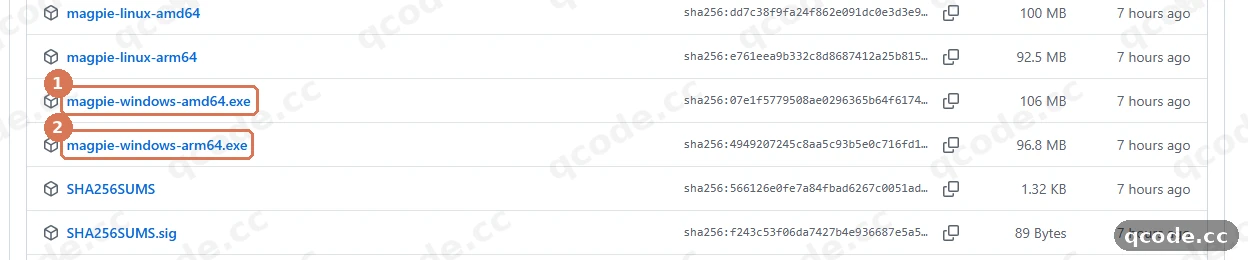
Abre https://github.com/yetone/magpie-releases/releases/tag/v0.1.4657 y desplázate hacia abajo hasta la lista Assets. ① es magpie-windows-amd64.exe, la compilación para PC comunes con Intel y AMD. ② es magpie-windows-arm64.exe, para Windows en ARM. Ignora los archivos con cli en el nombre: esos abren una terminal y nada más.
¿Atascado? La lista Assets sigue vacía
La lista se carga un momento después de la página. Espera unos segundos, desplázate hasta el final y solo entonces recarga con Ctrl+F5 si las filas aún no aparecen.
Si lo hiciste bien verás: ① y ② como dos filas de archivo en las que se puede hacer clic, con tamaños de aproximadamente 106 MB y 96.8 MB, y un archivo SHA256SUMS debajo de ellas.
Verifica qué compilación necesita tu PC
Abre Settings → System → About y mira la tabla Device specifications. ① la fila System type dice 64-bit operating system, x64-based processor en una PC común, así que toma la compilación amd64. Si dice ARM64-based processor, toma la compilación arm64 en su lugar.
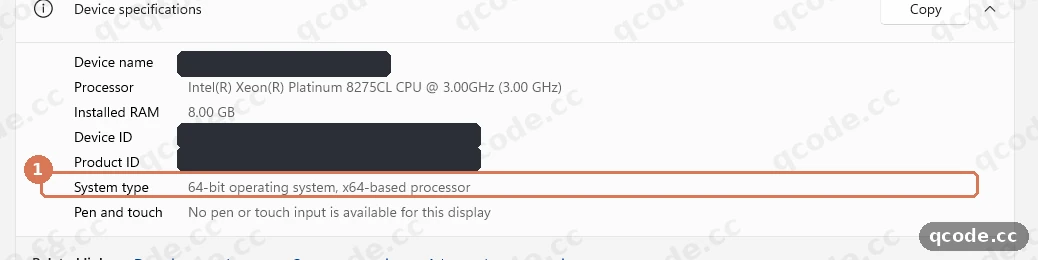
Si lo hiciste bien verás: ① nombra un tipo de procesador que puedes hacer coincidir con uno de los dos nombres de archivo del paso anterior. No necesitas el nombre del dispositivo ni los IDs de esa página.
Descarga el exe
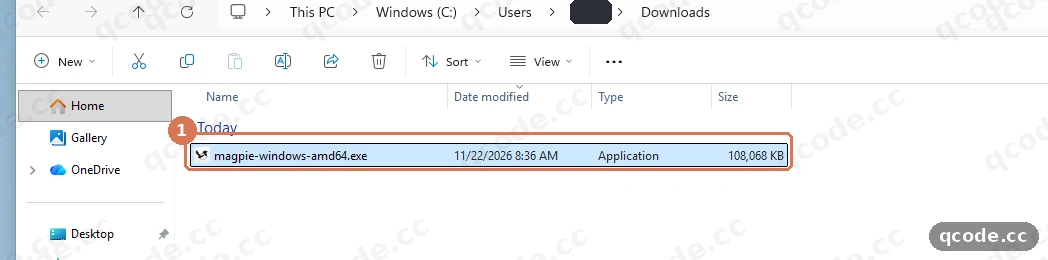
Vuelve a la lista Assets y haz clic en la compilación que coincida con tu procesador. ① el archivo terminado llega a Descargas como magpie-windows-amd64.exe, de unos 108,068 KB. Edge puede decir que el archivo no se descarga con frecuencia; abre Ver más y consérvalo — eso es una advertencia del navegador, no un bloqueo.
¿Atascado? La descarga va lentísima
El archivo pesa unos 110 MB y la red entre tú y GitHub decide la velocidad. Si se atasca, cancélala y vuelve a empezar más tarde; el navegador conserva un archivo parcial .crdownload hasta que termina, así que no renombres ese archivo a mano.
Si lo hiciste bien verás: ① una fila completada con el nombre completo y unos 108,068 KB, y ningún .crdownload en ninguna parte de la carpeta.
Instala en tu carpeta de usuario
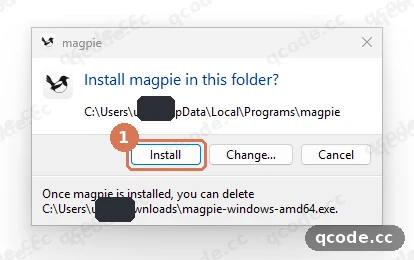
Haz doble clic en el exe. No abre un asistente: un pequeño diálogo pregunta ¿Instalar magpie en esta carpeta? y propone C:\Users\<your name>\AppData\Local\Programs\magpie. ① haz clic en Instalar. Cambiar… elige otra carpeta, Cancelar detiene, y no aparece ningún aviso de administrador.
¿Atascado? No se abre nada después del doble clic
Revisa el nombre del archivo en Descargas. magpie-cli-windows-amd64.exe es la compilación solo de terminal y no tiene ventana; vuelve a la lista Assets y toma magpie-windows-amd64.exe.
Si lo hiciste bien verás: el diálogo se cierra solo y la ventana de magpie se abre unos segundos después. El programa ahora vive en AppData\Local\Programs\magpie dentro de tu propia carpeta de usuario.
Mira la pantalla Get started
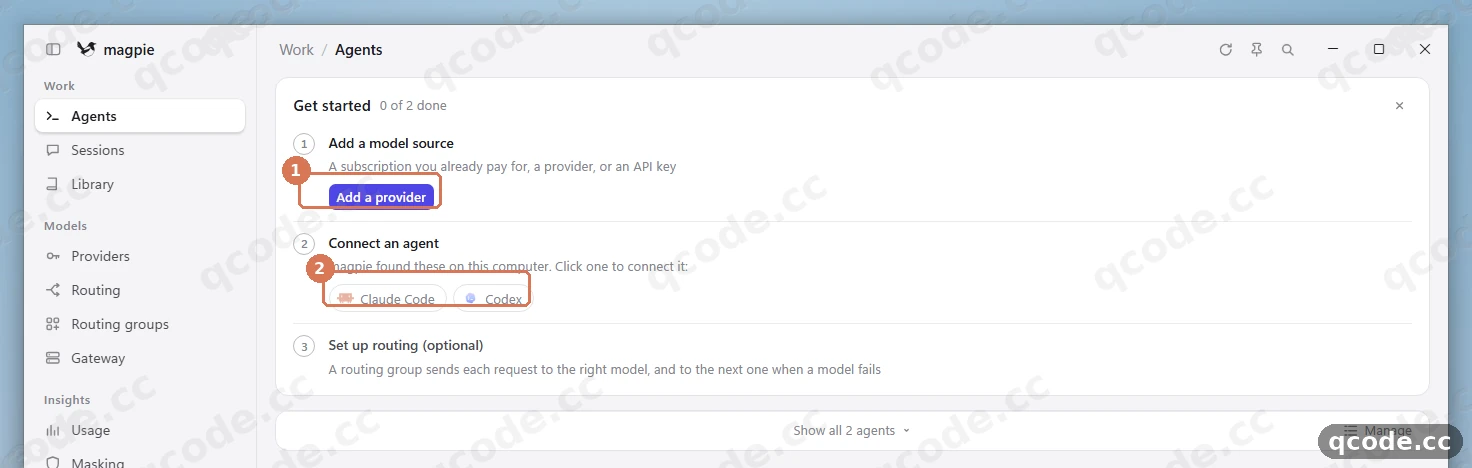
magpie se abre en Agents → Get started, no en Providers. ① Add a provider está en la primera tarjeta. ② Claude Code y Codex ya aparecen en la segunda tarjeta, porque magpie solo muestra los agentes que puede encontrar en esta PC. El enrutamiento de la tercera tarjeta es opcional y no se necesita para QCode.
¿Atascado? Falta uno de los agentes
magpie detecta agentes mediante los comandos claude y codex. Abre una nueva ventana de PowerShell y ejecuta claude --version y codex --version; instala el que falle y luego vuelve a abrir magpie. Una terminal abierta antes de la instalación no ve el nuevo PATH.
Si lo hiciste bien verás: ① un botón Add a provider que funciona y ② tanto Claude Code como Codex nombrados en la tarjeta de agentes.
Abre la página Providers
Haz clic en Providers en la barra lateral izquierda. La lista está vacía por ahora, y ① + Custom provider está en la esquina superior derecha, junto al cuadro de búsqueda. + Add provider solo aparece después de que exista el primer proveedor, así que no lo busques en este punto.
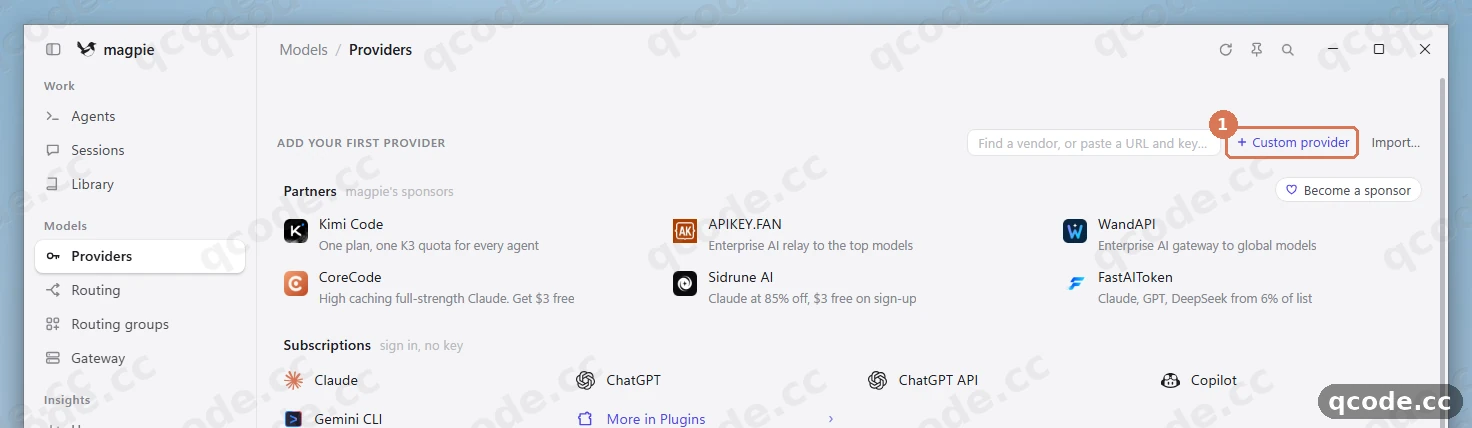
Si lo hiciste bien verás: ① el botón dice + Custom provider, y la lista vacía muestra la línea ADD YOUR FIRST PROVIDER.
Nombra el proveedor
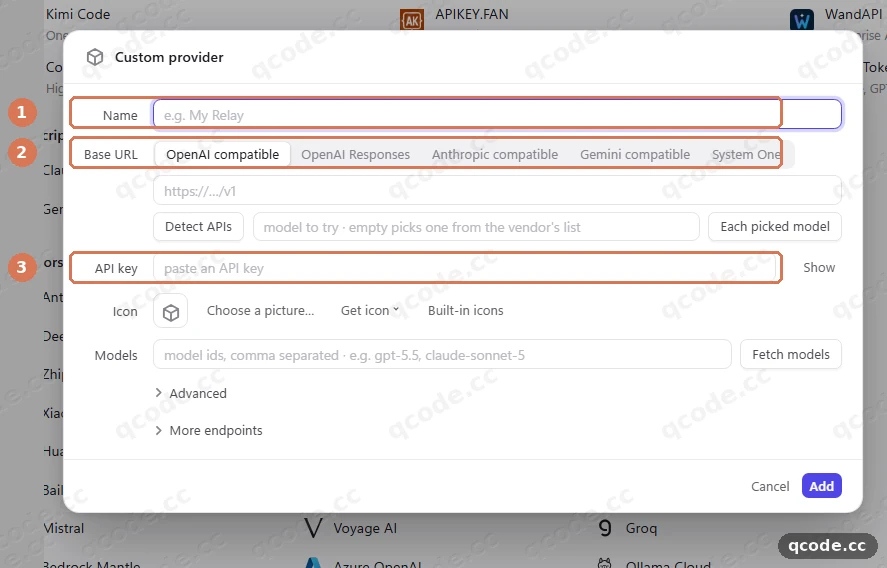
Haz clic en + Custom provider para abrir el formulario Custom provider. ① escribe QCode en Name — este nombre se convierte en el prefijo de cada ID de modelo que uses después. ② las pestañas de protocolo encima de Base URL se quedan en OpenAI compatible. ③ deja API key vacío por ahora; las direcciones y la clave vienen en los siguientes pasos.
¿Atascado? No hay botón “+ Custom provider”
Una vez que existe un proveedor, esa misma esquina muestra + Add provider en su lugar. Abre ese menú y elige la entrada Custom, o usa Import… si ya tienes un enlace de importación de magpie. Ambos caminos terminan en el mismo formulario.
Si lo hiciste bien verás: ① QCode en el cuadro de nombre, ② OpenAI compatible resaltado entre las pestañas de protocolo, ③ un cuadro de clave vacío, y el botón Add en la esquina inferior derecha.
Ingresa la dirección de chat
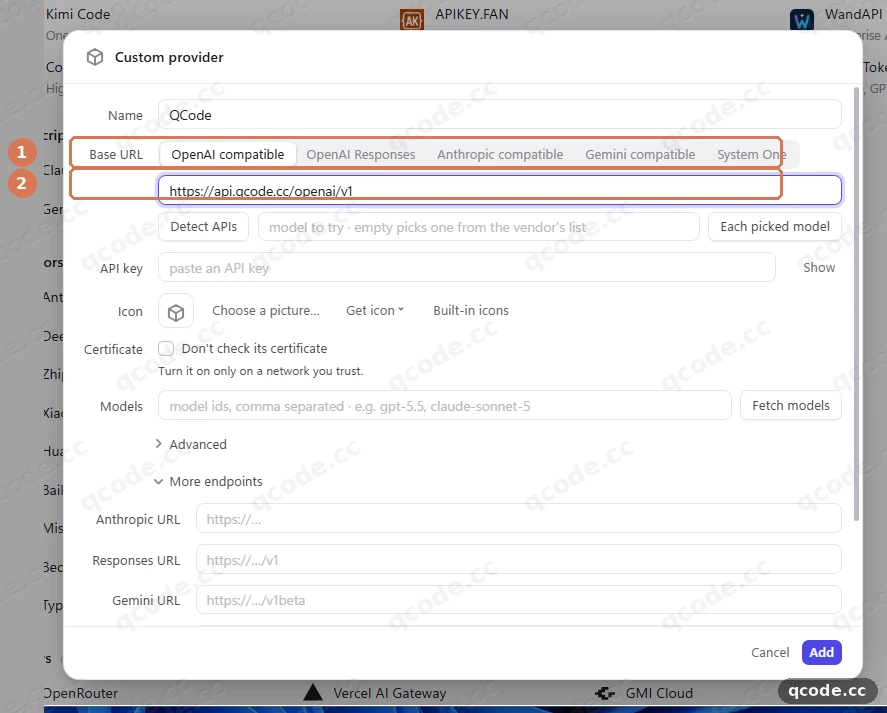
① mantén seleccionada la pestaña OpenAI compatible — es la predeterminada. ② haz clic en Base URL y escribe https://api.qcode.cc/openai/v1. Esta dirección termina en /v1, porque magpie agrega /chat/completions a lo que escribas aquí.
¿Atascado? Todas las solicitudes posteriores terminan en un 404
Una ruta duplicada o faltante es la causa habitual. Para la línea de chat el valor es exactamente https://api.qcode.cc/openai/v1: no /openai, no /openai/v1/, y sin /chat/completions al final.
Si lo hiciste bien verás: ② el cuadro contiene la dirección que termina en /v1, sin barra final.
Agrega la dirección de Anthropic
Desplázate hasta More endpoints en la parte inferior del formulario y ábrelo. ① en Anthropic URL escribe https://api.qcode.cc/api. Detente en /api: esta dirección es una raíz y no lleva nada después.
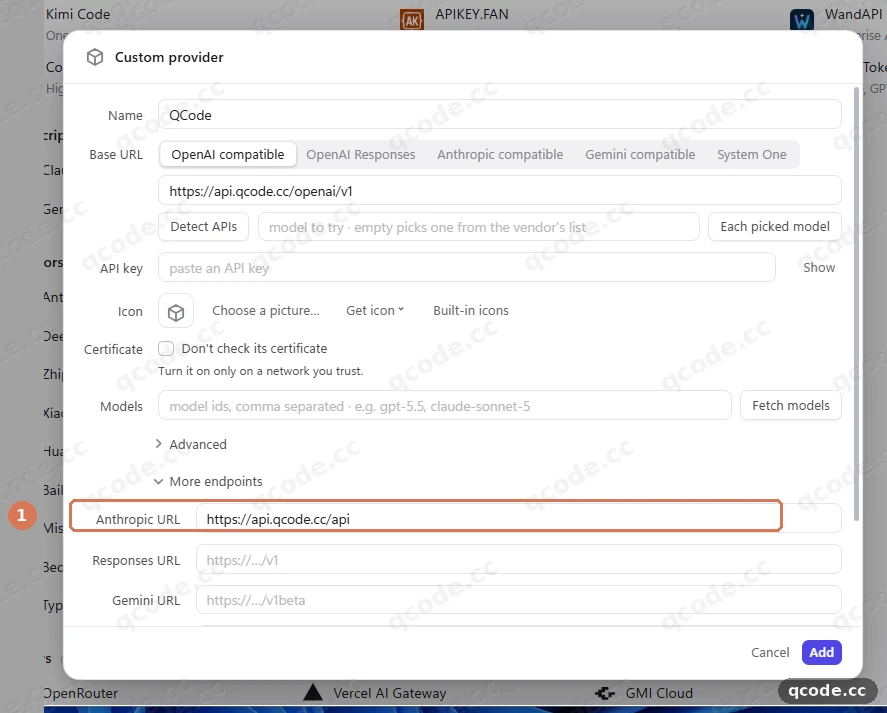
Si lo hiciste bien verás: ① Anthropic URL completado con https://api.qcode.cc/api — sin /v1, sin barra final — y las filas de Responses y Gemini todavía vacías debajo.
Agrega la dirección de Responses
El formulario ahora contiene tres direcciones; revísalas una por una. ① Base URL es https://api.qcode.cc/openai/v1. ② Anthropic URL es https://api.qcode.cc/api. ③ escribe https://api.qcode.cc/openai en Responses URL. Su texto de marcador gris muestra https://.../v1, pero QCode necesita esta sin /v1.
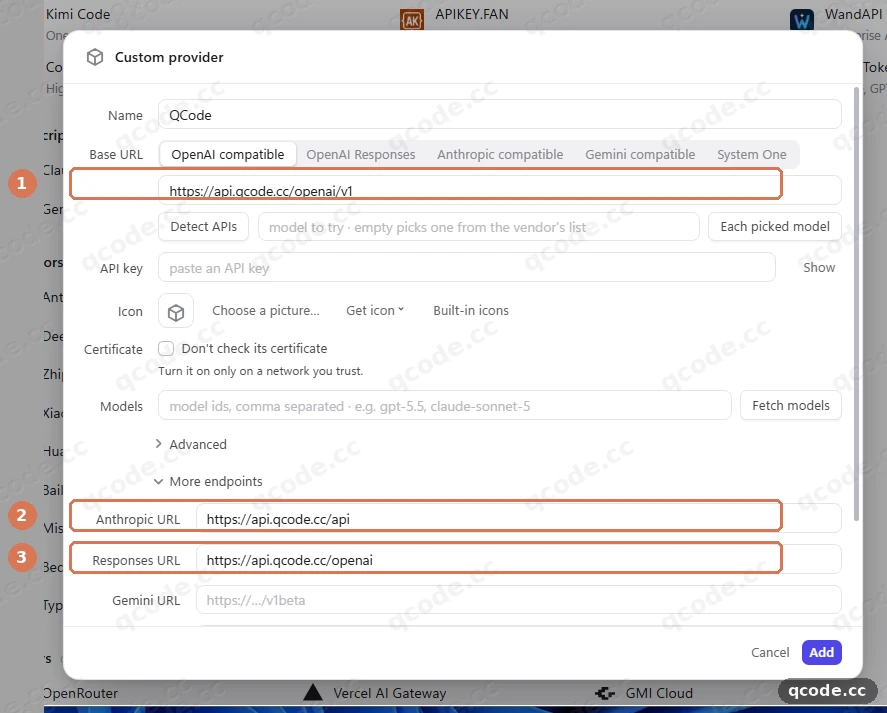
¿Atascado? Copié lo que sugería el campo
El texto gris dentro de un campo vacío es un marcador, no un valor — al escribir se reemplaza. En Responses URL ese marcador termina en /v1, lo cual es correcto para otros proveedores pero incorrecto para QCode: usa https://api.qcode.cc/openai.
Si lo hiciste bien verás: ① termina en /v1, ② termina en /api, ③ termina en /openai, y ① y ③ difieren solo en esos últimos tres caracteres.
Pega la clave y guarda
① pega la clave cr_ en API key. El cuadro muestra puntos; Show a su derecha revela el valor si quieres compararlo. ② haz clic en Add en la esquina inferior derecha. No hay botón de prueba — magpie obtiene la lista de modelos en cuanto guardas.
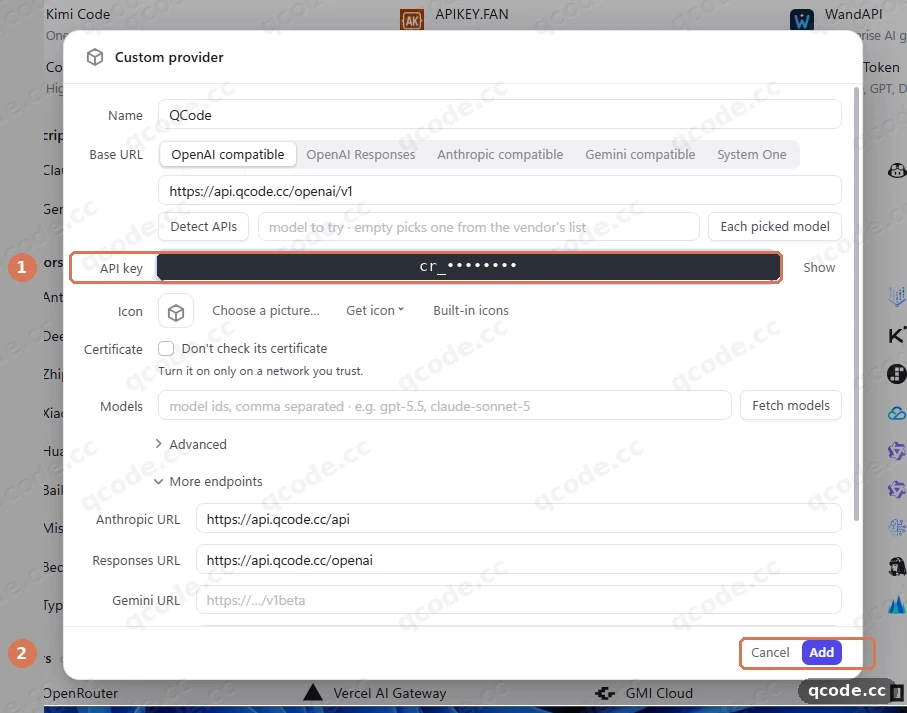
¿Necesitas una API Key?
Si aún no tienes una cuenta de QCode, primero regístrate. Si no quieres un plan mensual, compra un paquete en la página de Paquetes de pago por uso para empezar, y luego crea la clave en el Panel. Copia la cadena que empieza con cr_. Puedes pagar con tarjeta de crédito o débito (Visa / Mastercard) — consulta Métodos de pago.
Si lo hiciste bien verás: el diálogo se cierra, el formulario desaparece y la nueva tarjeta del proveedor aparece en la página Providers unos segundos después.
Revisa la tarjeta del proveedor
① la nueva tarjeta QCode muestra api.qcode.cc, un conteo de modelos, un punto verde y su interruptor activado. El conteo depende de lo que QCode ofrece actualmente, así que es normal que difiera de estas capturas. La tarjeta muestra solo la dirección principal; las otras dos no aparecen en ella.
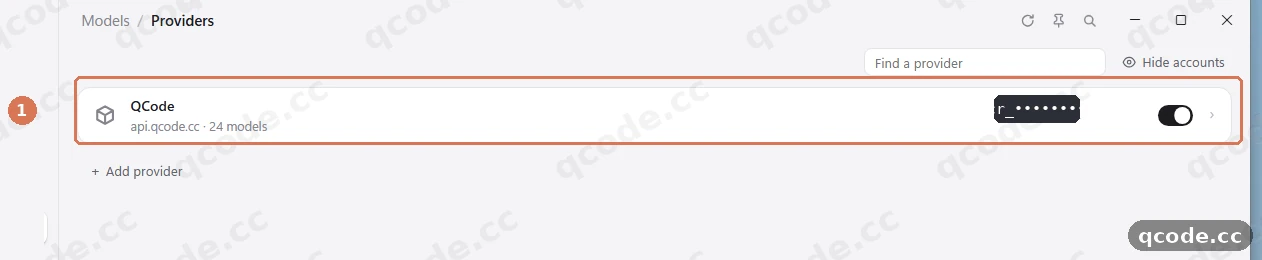
¿Atascado? La tarjeta dice 0 models
La clave llegó a QCode y fue rechazada, o se pegó con un espacio en un extremo. Abre la tarjeta, pega la clave de nuevo desde el panel y guarda. Una clave de otro servicio nunca cargará una lista de modelos aquí.
Si lo hiciste bien verás: ① el interruptor está activado, el punto es verde y el conteo de modelos es mayor que cero.
Confirma las tres direcciones en PowerShell
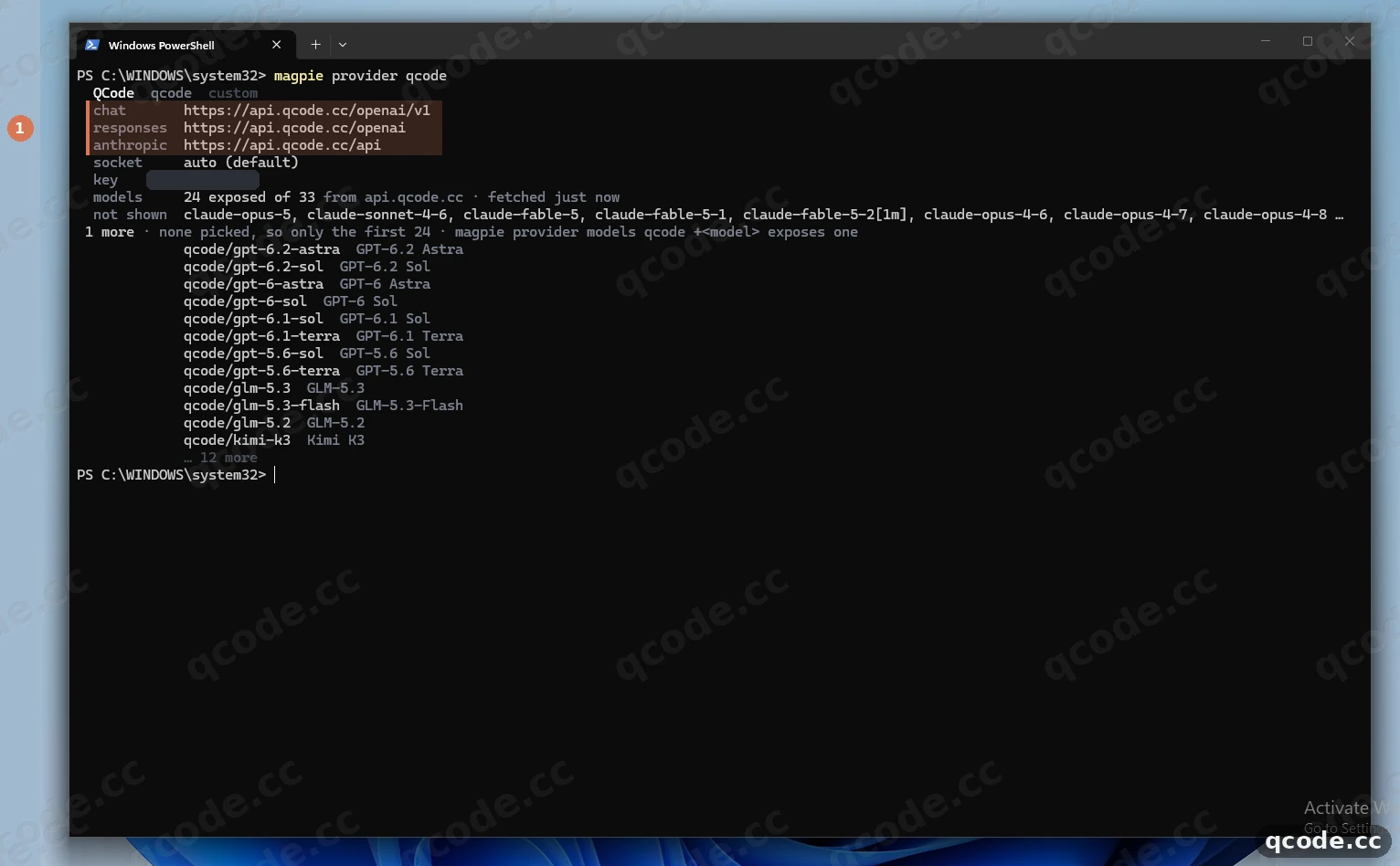
Abre Windows Terminal e inicia Windows PowerShell. Ejecuta magpie provider qcode. ① la salida lista chat, responses y anthropic con las direcciones completas, y la clave aparece solo como sus últimos cuatro caracteres.
¿Atascado? PowerShell dice que “magpie” no se reconoce
El instalador agrega su carpeta a tu PATH de usuario, pero una terminal que ya estaba abierta cuando instalaste no ve el cambio. Cierra esa ventana, abre una nueva PowerShell y ejecuta el comando de nuevo. También puedes llamar al programa por su ruta completa, %LOCALAPPDATA%\Programs\magpie\magpie.exe.
Si lo hiciste bien verás: ① tres líneas que coinciden exactamente con el formulario, más una línea que informa cuántos modelos se exponen de cuántos existen — esos dos números pueden cambiar entre lanzamientos.
Apunta Claude Code a QCode
Aún en PowerShell, ejecuta magpie claude qcode/claude-sonnet-5-5. ① magpie confirma con ✓ Claude Code model qcode/claude-sonnet-5-5[1m] y escribe la puerta de enlace local en ~/.claude/settings.json: ANTHROPIC_BASE_URL=http://127.0.0.1:3425 y el token magpie. Tu clave de QCode permanece dentro de magpie y no se escribe en la configuración de Claude Code.
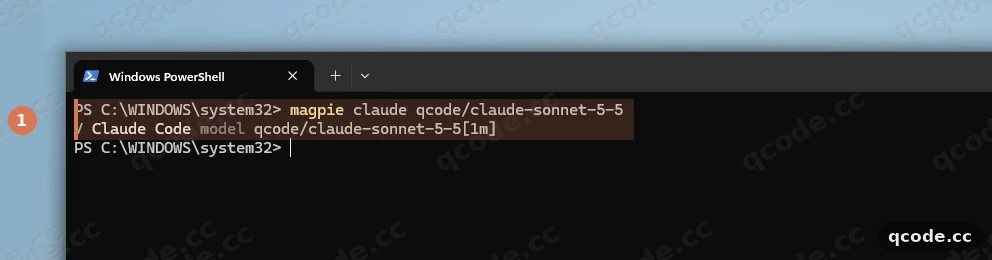
Si lo hiciste bien verás: ① la línea que empieza con ✓ Claude Code model, y el selector de modelos dentro de Claude Code ahora ofrece el modelo de QCode.
Apunta Codex a QCode
Ejecuta magpie codex qcode/gpt-6.2-sol. ① magpie confirma con ✓ Codex model qcode/gpt-6.2-sol. ② también te indica que reinicies Codex (o su app-server) antes de que se lea el nuevo modelo; la configuración se escribe en ~/.codex/config.toml con provider: magpie.

¿Atascado? Codex sigue mostrando el modelo anterior
Codex lee su configuración al iniciar. Cierra todas las ventanas de Codex y el proceso app-server, y luego inicia Codex de nuevo. Una sesión que ya estaba en ejecución conserva el modelo con el que comenzó, así que abre también una sesión nueva.
Si lo hiciste bien verás: ① la línea ✓ Codex model, ② la sugerencia de reinicio debajo de ella, y provider: magpie en ~/.codex/config.toml.
Ejecuta las dos comprobaciones
Ejecuta esto en PowerShell, todo en una sola línea:
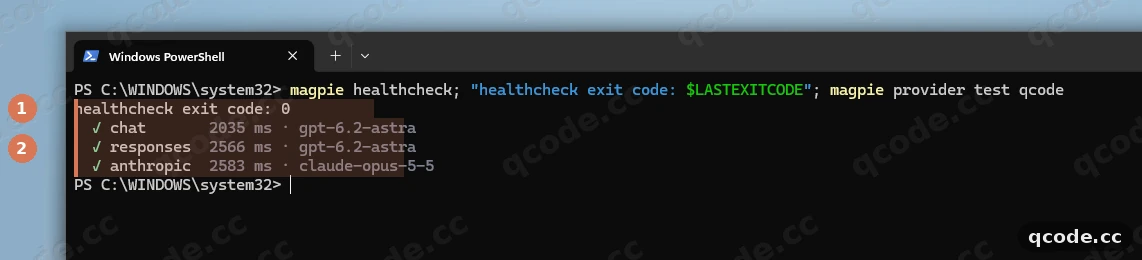
magpie healthcheck; "healthcheck exit code: $LASTEXITCODE"; magpie provider test qcode
① el healthcheck no imprime nada en absoluto, y la línea siguiente dice healthcheck exit code: 0 — ese cero es el resultado. ② provider test envía una solicitud pequeña a chat, responses y anthropic, y cada línea termina en ✓ con una latencia.
¿Atascado? La prueba del proveedor tarda mucho
Las tres solicitudes salen hacia QCode una tras otra; de 15 a 25 segundos es normal, y las latencias cambian en cada ejecución. No presiones Enter de nuevo mientras está trabajando. Si una línea muestra ✗ en su lugar, vuelve a revisar la dirección correspondiente en el formulario del proveedor.
Si lo hiciste bien verás: ① healthcheck exit code: 0, y ② tres líneas que contienen ✓ cada una. Las líneas de chat y responses usan el primer modelo de la lista del proveedor, y la línea de anthropic elige un modelo de Claude por sí sola.
Envía ping desde Claude Code
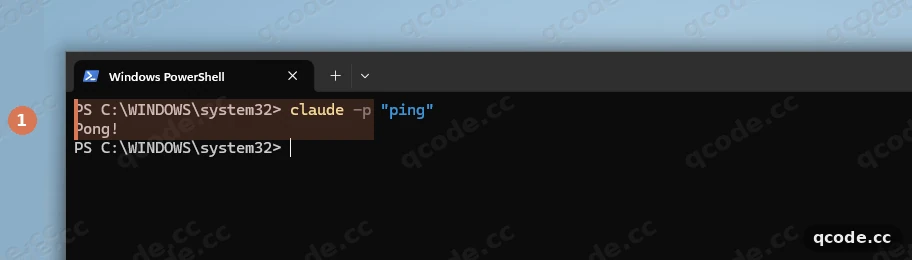
Ejecuta claude -p "ping". ① llega una respuesta corta en unos segundos — por ejemplo pong what can I help you with?. El texto cambia entre ejecuciones, así que solo importa que aparezca una respuesta.
¿Atascado? Claude Code te pide iniciar sesión
Esa solicitud significa que Claude Code no está usando la puerta de enlace que magpie escribió para él. Ejecuta magpie claude qcode/claude-sonnet-5-5 de nuevo, inicia una sesión nueva y no inicies sesión en Anthropic — un inicio de sesión guardado anula el token de la puerta de enlace.
Si lo hiciste bien verás: ① una respuesta en la misma terminal, sin solicitud de inicio de sesión y sin error de autenticación.
Haz que Codex lea un archivo
Crea un directorio de práctica aislado y coloca en él un archivo pequeño para que Codex lo lea. En Windows, el sandbox de solo lectura predeterminado puede bloquear el comando que Codex quiere ejecutar, así que primero limita el trabajo a este directorio de prueba y prefiere --sandbox workspace-write:
mkdir C:\Users\Public\magpie-test
Set-Content C:\Users\Public\magpie-test\magpie-test.txt "hello from QCode" -Encoding utf8
cd C:\Users\Public\magpie-test
codex exec --sandbox workspace-write --skip-git-repo-check "Read magpie-test.txt and reply in one sentence."
Si tu compilación aún informa sandbox: read-only, ejecuta Codex de forma interactiva y aprueba el comando cuando se te pida, en lugar de desactivar el sandbox.
① el encabezado indica provider: magpie y model: qcode/gpt-6.2-sol. ② la respuesta al final dice que el archivo contiene hello from QCode.
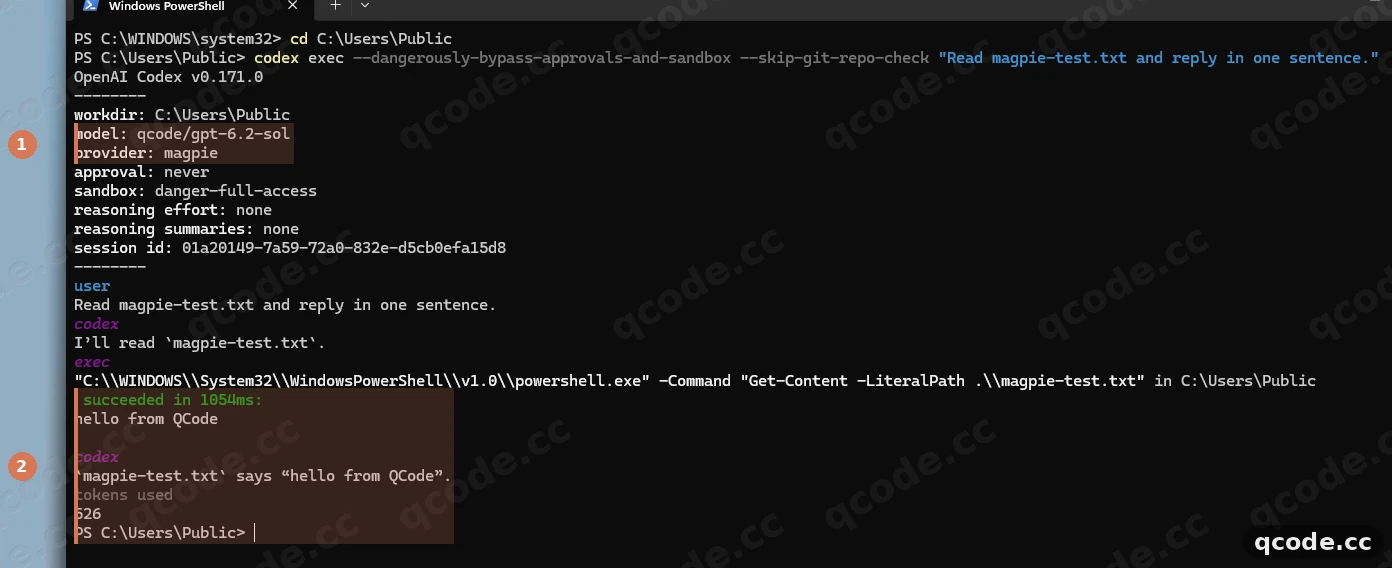
¿Atascado? Codex se niega a ejecutar PowerShell
Eso es el sandbox de Windows, no QCode. Usa --sandbox workspace-write dentro de este directorio aislado; si tu compilación aún informa sandbox: read-only, ejecuta Codex de forma interactiva y aprueba el comando cuando se te pida, en lugar de desactivar el sandbox.
Si lo hiciste bien verás: ① provider: magpie en el encabezado, y ② una respuesta que coincide con el archivo que acabas de escribir.
Verifica que funcione
Tu configuración está completa cuando se cumplen estas cinco condiciones:
magpie provider qcodeimprimechat,responsesyanthropicexactamente como en las capturas de pantalla: terminaciones/v1,/apiy/openai.magpie healthcheck; "healthcheck exit code: $LASTEXITCODE"imprimehealthcheck exit code: 0.magpie provider test qcodetermina con ✓ en las tres líneas.claude -p "ping"devuelve una respuesta normal sin pedirte que inicies sesión.- Codex lee
magpie-test.txty reportaprovider: magpieconmodel: qcode/gpt-6.2-sol.
Todo listo
Tienes QCode conectado a Claude Code y Codex a través del gateway local de magpie, y ambos clientes usan la misma clave. Desde aquí puedes:
- Endpoints y rutas de API — los tres protocolos y todos los hosts de QCode
- Configuración de Codex — el lado de
config.tomlde la ruta de Responses - CC Switch vs magpie — qué herramienta se adapta a cada flujo de trabajo
- Solución de problemas
- Compara los planes en la página de precios antes de comprometerte con un uso a largo plazo
- Vuelve a tu Panel para revisar el uso y el saldo
Errores comunes
| Mensaje de error | Por qué | Qué hacer |
|---|---|---|
claude : The term 'claude' is not recognized as the name of a cmdlet |
Claude Code no está instalado, o la ventana de PowerShell es anterior a la instalación y tiene un PATH antiguo; magpie solo detecta los agentes que puede encontrar | Instala Claude Code, cierra PowerShell, abre una ventana nueva y ejecuta claude --version; luego vuelve a abrir magpie para que el agente aparezca en la lista |
Error loading config.toml: wire_api = "chat" is no longer supported. |
~/.codex/config.toml todavía contiene un proveedor escrito a mano que usa la antigua API Chat |
Ejecuta magpie codex qcode/gpt-6.2-sol de nuevo: magpie escribe provider: magpie con la API de Responses, luego reinicia Codex |
404 404 {"error":{"message":"Invalid URL (POST /v1/v1/messages)","type":"invalid_request_error","param":"","code":""}} |
La dirección de Anthropic lleva /v1, así que la solicitud llega a una ruta duplicada |
Configura Anthropic URL exactamente como https://api.qcode.cc/api, guarda y ejecuta magpie provider test qcode de nuevo |
There's an issue with the selected model (name). It may not exist or you may not have access to it. |
El ID del modelo en el comando magpie claude o magpie codex no está entre los modelos que expone el proveedor |
Verifica el ID con magpie provider qcode, agrégalo con magpie provider models qcode +<model-id>, luego inicia una sesión nueva y reinicia Codex |
sandbox: read-only |
El sandbox de Windows de Codex se niega a iniciar PowerShell, así que la lectura del archivo nunca ocurre | En un directorio de prueba aislado usa --sandbox workspace-write; si la compilación sigue reportando sandbox: read-only, ejecuta Codex de forma interactiva y aprueba el comando cuando se te pida, en lugar de desactivar el sandbox |
Preguntas frecuentes
Cambié de modelo, pero mi agente sigue usando el anterior
Una sesión en ejecución conserva el modelo con el que se inició. Inicia una sesión nueva; en el caso de Codex, reinicia también la aplicación Codex.
¿Qué pasa cuando vence mi clave?
Depende de lo que hayas comprado. Una clave que vino con un plan personal no se puede renovar: vuelve a abrir el plan, crea una clave nueva y pégala en la tarjeta del proveedor en magpie. Una clave de un paquete de pago por uso vuelve cuando compras otro paquete: la misma clave sigue funcionando, así que no hay que cambiar nada en magpie.
¿Cómo desinstalo magpie?
Ejecuta magpie uninstall en PowerShell, o usa la entrada Magpie en Settings → Apps. Devuelve tus agentes a como estaban y elimina el programa. Tu configuración en ~/.config/magpie se conserva a menos que agregues --purge. En macOS y Linux lo mismo está disponible a través del script de instalación con --uninstall.
Claude Code no puede conectarse cuando el gateway no está en ejecución
Ejecuta magpie healthcheck primero: el código de salida 0 significa que el gateway responde; el código de salida 1 con magpie: no gateway at http://127.0.0.1:3425 significa que no está en ejecución. El gateway se ejecuta con la aplicación, y cerrar la ventana lo deja en la bandeja. También puedes ejecutar magpie serve solo para el gateway, o magpie daemon install para mantenerlo como servicio.
¿Las líneas ✗ de chat y responses en magpie provider test qcode significan que la configuración está mal?
No, siempre que la línea de anthropic esté en ✓. Cuando el primer modelo de la lista es un modelo Claude, la prueba también lo envía a chat y responses, y QCode lo rechaza ahí por diseño: los modelos Claude se sirven solo en el endpoint de Anthropic Messages. Pon un modelo GPT primero, como en magpie provider models qcode gpt-6.2-sol …, y las tres líneas quedan en ✓.
¿Por qué veo solo algunos de los modelos?
Sin models= al agregar el proveedor, magpie expone solo los primeros 24 de la lista. magpie provider models qcode <id> … reemplaza la lista con los ids que indiques, magpie provider models qcode +<model> agrega uno y conserva el resto, y magpie providers muestra cuántos modelos expone cada proveedor. Los modelos a la venta están listados en qcode.cc/models.
¿Cómo restauro mi configuración anterior de Claude Code?
Ejecuta magpie claude default, o elige uno de los modelos propios del agente en el selector. magpie elimina lo que escribió y restaura los valores que reemplazó. magpie codex default hace lo mismo para Codex.
¿Cómo cambio el esfuerzo de razonamiento de Codex?
Usa magpie codex effort <level>, por ejemplo magpie codex effort high; magpie codex effort muestra el valor actual. Un nivel solo también funciona, por ejemplo magpie codex xhigh.
¿Qué es el enmascaramiento de privacidad y está activado por defecto?
Está desactivado por defecto. Actívalo en Insights → Masking con Turn on masking; Settings › Privacy llega al mismo interruptor. Las claves de API, claves privadas, tokens, correos electrónicos y números de tarjeta y de identificación cuyo checksum cuadra se convierten en marcadores de posición como {{API_KEY_k3v9x2mq}} antes de que una solicitud salga de tu equipo, y se restauran en la respuesta. Los valores se mantienen solo en memoria.
¿Cómo desactivo el conteo anónimo de uso?
Desactiva Count me as a user en Settings → Privacy, o configura DO_NOT_TRACK=1 o MAGPIE_NO_STATS=1. Una vez al día, un magpie lanzado envía un lote anónimo con un id aleatorio generado en tu computadora, su versión y sistema, y los ids integrados de los agentes, proveedores y modelos con los que se usa.
De un vistazo
| Elemento | Detalles |
|---|---|
| Modelos que puedes usar | Claude a través de la dirección anthropic · GPT a través de chat / responses · modelos chinos a través de anthropic / chat · QCode no ofrece la serie Gemini, así que usa Claude, GPT o un modelo chino |
| Tres direcciones | anthropic: https://api.qcode.cc/api · chat: https://api.qcode.cc/openai/v1 · responses: https://api.qcode.cc/openai |
| Dónde configurar | El formulario Custom provider mostrado arriba · un enlace de importación · un comando magpie provider add |
| Sitio oficial | usemagpie.ai (el install.sh de ahí es solo para macOS y Linux) |
Qué es magpie y en qué se diferencia de CC Switch
magpie ejecuta un gateway en tu equipo en 127.0.0.1:3425. Habla las API de OpenAI, Anthropic y Gemini y traduce entre ellas, incluidas la transmisión y las llamadas a herramientas. Cuando eliges un modelo para un agente en magpie, magpie escribe ese modelo en el archivo de configuración propio del agente. Por lo tanto, Claude Code y Codex se conectan al gateway local; tu clave de QCode se queda en magpie, y el gateway reenvía cada solicitud a QCode.
La diferencia estructural con CC Switch es una sola frase: CC Switch escribe el endpoint y la clave en la configuración propia de cada cliente, y el cliente se conecta directamente al proveedor; magpie apunta el cliente a un gateway local, que reenvía las solicitudes.
Qué protocolo
| Campo de magpie | Qué significa en magpie | Valor de QCode |
|---|---|---|
anthropic |
Base URL de Anthropic Messages, la raíz sin /v1 |
https://api.qcode.cc/api |
chat (llamado url en la CLI) |
Base URL de OpenAI Chat Completions, terminada en /v1 |
https://api.qcode.cc/openai/v1 |
responses |
Base URL de OpenAI Responses | https://api.qcode.cc/openai |
Claude va solo por /api; las direcciones compatibles con OpenAI no sirven Claude. Envía un id claude-* a chat o responses y QCode lo rechaza antes de que ocurra cualquier autenticación. GPT usa ambas rutas de OpenAI, y los modelos chinos funcionan tanto en chat como en anthropic.
Para usar el punto de acceso de Asia o de Norteamérica, reemplaza el dominio por asia.qcode.cc o us.qcode.cc; las rutas siguen igual. Los tres dominios tienen las mismas capacidades y solo difieren en el enrutamiento de red.
La propia descripción de magpie de responses es una base URL terminada en /v1. Para QCode, ingresa https://api.qcode.cc/openai, el mismo valor que el base_url en la configuración de Codex de QCode.
Agregar QCode sin el formulario
El formulario de las capturas de pantalla es la ruta más corta, pero magpie acepta otras dos entradas.
Enlace de importación (app de escritorio y web). Cada valor va codificado en URL. Este es el enlace para QCode, sin clave:
magpie://import?name=QCode&anthropic=https%3A%2F%2Fapi.qcode.cc%2Fapi&chat=https%3A%2F%2Fapi.qcode.cc%2Fopenai%2Fv1&responses=https%3A%2F%2Fapi.qcode.cc%2Fopenai&models=gpt-6.2-sol%2Cgpt-6.2-astra%2Cgpt-6.1-sol%2Cgpt-6.1-terra%2Cclaude-opus-5-5%2Cclaude-sonnet-5-5%2Cclaude-haiku-5-5&website=https%3A%2F%2Fqcode.cc%2Fen&keys=https%3A%2F%2Fqcode.cc%2Fen%2Fdashboard
En la web, usa el formulario en el que se puede hacer clic con los mismos parámetros después de # (los navegadores nunca envían el fragmento a un servidor, y la página ofrece la descarga cuando magpie no está instalado):
https://usemagpie.ai/import#name=QCode&anthropic=https%3A%2F%2Fapi.qcode.cc%2Fapi&chat=https%3A%2F%2Fapi.qcode.cc%2Fopenai%2Fv1&responses=https%3A%2F%2Fapi.qcode.cc%2Fopenai&models=gpt-6.2-sol%2Cgpt-6.2-astra%2Cgpt-6.1-sol%2Cgpt-6.1-terra%2Cclaude-opus-5-5%2Cclaude-sonnet-5-5%2Cclaude-haiku-5-5&website=https%3A%2F%2Fqcode.cc%2Fen&keys=https%3A%2F%2Fqcode.cc%2Fen%2Fdashboard
Sin una clave en el enlace, magpie te pide que pegues una en su diálogo, y no se guarda nada hasta que presiones Add. En una terminal, magpie import sin clave solo muestra lo que se agregaría, así que los usuarios de terminal deben usar el comando de abajo. Los enlaces de importación necesitan magpie 0.1.8 o posterior.
| Parámetro | Significado |
|---|---|
name o preset |
Cómo se llama el proveedor en magpie, como máximo 80 caracteres; un id de preset usa endpoints que magpie ya conoce |
chat |
Base URL de OpenAI Chat Completions, que termina en /v1 (magpie agrega /chat/completions) |
responses |
Base URL de OpenAI Responses |
anthropic |
Base URL de Anthropic Messages: la raíz, sin /v1 |
gemini |
Base URL de la API de Google Gemini, que termina en /v1beta |
key |
La clave de API; si la omites, magpie pide una en el diálogo |
models |
Ids de modelos que se ofrecen a los agentes, separados por comas |
id |
El id que usan los agentes en id/model; por defecto es el nombre, en minúsculas y con guiones |
catalog |
Un id de proveedor de models.dev cuyos metadatos se aplican (nombres visibles, tamaños de contexto, niveles de razonamiento, precios) |
website, keys |
Tu sitio, y la página donde los usuarios crean claves (https) |
icon |
Una imagen propia (https), de 1 MB como máximo |
balance, balance_path, balance_method |
Dónde se lee el saldo de la clave, dónde está el monto en la respuesta JSON, y GET o POST |
region |
Con un preset que tiene regiones, cuál usar |
Sin un preset, se requiere al menos uno de chat, responses, anthropic y gemini. Las Base URL deben ser https, excepto http simple hacia localhost, loopback, direcciones privadas y *.local. Una página pública como un README nunca debe llevar una clave; omite key y el usuario pega la suya.
Un solo comando en la terminal:
magpie provider add QCode anthropic=https://api.qcode.cc/api url=https://api.qcode.cc/openai/v1 responses=https://api.qcode.cc/openai key=cr_xxxxxxxx
El comando agrega el proveedor de una vez, obtiene la lista de modelos desde QCode, y luego magpie provider qcode muestra las direcciones chat, responses y anthropic. magpie providers lista todos tus proveedores. Para reemplazar la clave de un proveedor guardado, ejecuta magpie provider key qcode cr_xxxxxxxx.
Elegir modelos
magpie claude qcode/claude-sonnet-5-5        # main model
magpie claude opus qcode/claude-opus-5-5     # the opus slot in Claude Code
magpie codex qcode/gpt-6.2-sol               # Codex
magpie claude default                        # restore the previous Claude Code setup
magpie codex default                         # restore the previous Codex setup
magpie escribe la dirección del gateway local en ~/.claude/settings.json (ANTHROPIC_BASE_URL es http://127.0.0.1:3425) más el token magpie; la clave de QCode se queda en magpie y no se escribe en la configuración de Claude Code. Configurar solo el modelo principal también asigna el mismo modelo al espacio de opus; para poner Opus en el espacio de opus, ejecuta magpie claude opus qcode/claude-opus-5-5 por separado. magpie asigna automáticamente qcode/claude-haiku-5-5 al espacio de haiku.
Si no usas models= al agregar el proveedor, magpie expone solo los primeros 24 modelos de la lista. Elige los modelos que se expondrán con magpie provider models qcode <id> <id> …. Sin un +, los ids que das reemplazan toda la lista; magpie provider models qcode +<model> agrega un modelo y conserva el resto. Por ejemplo:
magpie provider models qcode gpt-6.2-sol gpt-6.2-astra gpt-6.1-sol gpt-6.1-terra claude-opus-5-5 claude-sonnet-5-5 claude-haiku-5-5
magpie provider models qcode +glm-5.3
magpie providers
Ids recomendados: gpt-6.2-sol, gpt-6.2-astra, claude-opus-5-5, claude-sonnet-5-5 y claude-haiku-5-5. Con un id de GPT primero, magpie provider test qcode muestra ✓ en las tres líneas. El cobro es por token, y el precio de cada modelo aparece en qcode.cc/models.
Qué clientes conoce magpie
El README de magpie lista los agentes que puede configurar. Los que tienen guía de configuración en este sitio, o por los que preguntan los usuarios de QCode, incluyen Claude Code, Codex, OpenCode, ZCode, Qoder, CodeBuddy, WorkBuddy, Kimi Code, MiniMax Code, DeepSeek Harness y T3 Code. magpie muestra solo los agentes instalados en tu equipo, y al elegir un modelo en magpie se escribe en la configuración propia de ese agente:
| Cliente | Dónde escribe magpie |
|---|---|
| Claude Code | ~/.claude/settings.json |
| Codex | ~/.codex/config.toml |
| ZCode | ~/.zcode/v2/provider_config.json y config.json |
| WorkBuddy | ~/.workbuddy/models.json (compilación internacional: ~/.workbuddy-ai/models.json) |
| CodeBuddy | ~/.codebuddy/models.json |
| Kimi Code | ~/.kimi/config.toml |
| MiniMax Code | ~/.minimax/config.yaml |
| Qoder (CLI) | ~/.qoder/settings.json (requiere un plan de Qoder con BYOK) |
La fila de Kimi Code sigue la referencia de magpie; la documentación propia de Kimi Code CLI nombra ~/.kimi-code/config.toml como el archivo actual, así que revisa Kimi Code si el modelo no aparece.
Guías en este sitio: Codex, ZCode, Qoder, CodeBuddy, MiniMax Code, Kimi Code, DeepSeek Harness, T3 Code, WorkBuddy y OpenCode. Cualquier otra cosa que acepte una base URL también puede usar el gateway:
$env:OPENAI_BASE_URL = "http://127.0.0.1:3425/v1"; $env:OPENAI_API_KEY = "magpie"
$env:ANTHROPIC_BASE_URL = "http://127.0.0.1:3425"; $env:ANTHROPIC_AUTH_TOKEN = "magpie"
Los modelos de QCode aparecen en estos clientes como qcode/<model id>. Los modelos de Claude se sirven en la dirección anthropic y GPT en chat / responses.
Demasiados modelos: grupos de enrutamiento
Cuando la lista de modelos se hace larga, un grupo de enrutamiento pone varios modelos detrás de un solo nombre. Un grupo son varios modelos que un agente elige como uno solo, group/<id>. Crea un grupo en la página Routing, agrega el mismo modelo de cada proveedor, elige solo ese grupo en el agente, y magpie cambia según orden, velocidad o cuota. Un proveedor también se puede configurar como Only through routing groups para que sus modelos queden fuera del selector simple.
Desde una terminal, la forma de comando es magpie group add "<name>" models=… routing=order, y luego magpie claude group/<id>. Con modelos de QCode:
magpie group add "Daily coding" models=qcode/claude-sonnet-5-5,qcode/claude-opus-5-5 routing=order
magpie claude group/daily-coding
Los modos de enrutamiento incluyen order (usar el primer modelo hasta que no pueda responder, y luego el siguiente), rotate (pasar al siguiente miembro en cada turno) y usage (usar primero el miembro menos usado). Los modelos de Claude se sirven en la dirección anthropic, así que un grupo para Claude Code usa modelos de Claude.
Para un equipo o varias computadoras
Claves del gateway. El gateway emite sus propias claves para los clientes, separadas de las claves de API de tus proveedores. Activa Settings → Network and sharing → Share on local network, luego abre Gateway → Gateway keys → Add gateway key y crea una clave con nombre para cada cliente. Desde una terminal:
magpie gateway-key add team-a
magpie gateway-key list
magpie gateway-key limit team-a week --tokens 2m --cost 5
magpie gateway-key models team-a qcode/*
Cada clave puede tener su propio límite (tokens, un costo estimado, o ambos, por día, semana o mes, o cada N días u horas) y su propia lista de modelos. El uso se cuenta por clave: Usage → Overview → Gateway keys totaliza tokens y costo por clave, Usage → Requests puede filtrar por clave, y el CSV exportado tiene columnas caller_key_id y caller_key_name. Una clave de QCode se queda dentro de magpie; los compañeros de equipo reciben claves del gateway, no la clave de QCode.
Autoconsulta de uso y rotación de claves. Un compañero de equipo que tiene una clave del gateway puede abrir /me en un navegador en la dirección desde la que llega al gateway (por ejemplo http://192.168.1.10:3999/me), escribir la clave y ver los límites de esa clave, su uso de hoy, de 7 y de 30 días, los modelos que puede usar, y la configuración lista para copiar de Claude Code, Codex y cualquier cliente compatible con OpenAI. La página no muestra nada sobre otras claves ni proveedores. Gateway → Gateway keys muestra esa dirección con un botón Copy. Cada clave del gateway se puede renombrar, deshabilitar, rotar o eliminar por separado: la rotación conserva el nombre, el estado habilitado, los límites y el historial de uso, y eliminar una clave revoca su acceso remoto.
El magpie de otra computadora. Comparte magpie en la red, luego en cada otra computadora agrégalo como un magpie remoto, por ejemplo magpie provider add remote-magpie sk-magpie-… url=http://192.168.1.20:3425 id=office. El magpie propio de cada computadora sigue configurando sus agentes.
Docker. Para un servidor o un NAS, la imagen es ghcr.io/yetone/magpie con los puertos 3425 (el gateway que llaman los agentes) y 3430 (la interfaz del navegador). Una solicitud desde fuera del contenedor debe llevar una clave del gateway habilitada, y una que no la lleve recibe 401. Crea una clave con docker exec magpie magpie gateway-key add "Docker client".
Respaldo y sincronización. Los comandos:
magpie backup                               # asks for a passphrase twice
magpie backup --no-keys ~/b.magpie-backup   # no API keys in it
magpie restore magpie.magpie-backup         # on the other machine
El archivo se cifra en tu equipo (AES-256-GCM, clave derivada de la frase de contraseña con PBKDF2-SHA256). Settings → Sync and backup mantiene el mismo respaldo en una carpeta de WebDAV, un bucket de S3 o un repositorio privado de GitHub y pone al día cada equipo cada 3 minutos mientras el gateway está en ejecución; el servidor solo almacena texto cifrado. Se usa la misma frase de contraseña en las otras computadoras; la configuración del proxy y el tamaño de la ventana se mantienen por computadora.
Cómo migrar desde CC Switch
La función Import de magpie incorpora los proveedores de CC Switch, Claude Code, Codex y Alma. Import… lee el settings.json de Claude Code y el config.toml de Codex, no modifica nada en ellos y trae los proveedores que marques. La configuración de CC Switch se puede importar con un solo clic, y también funciona usar ambas herramientas a la vez. Como agregas QCode con las tres direcciones anteriores, volver a agregarlo mediante el enlace de importación es igual de rápido.
Algo que debes saber sobre el historial de Codex: después de migrar a magpie, la lista de historial de Codex puede no mostrar las sesiones creadas con el proveedor de CC Switch, aunque los archivos siguen ahí. Sessions → Codex lista las sesiones creadas con otro proveedor, Move to magpie… cambia solo el marcador de proveedor después de respaldar los archivos, y Undo los restaura.
Documentación relacionada
- CC Switch — una herramienta de escritorio que escribe el endpoint y la clave en la configuración de cada cliente
- Codex — el formato Responses en
~/.codex/config.toml - Endpoints y rutas de API — los tres protocolos y los tres dominios de acceso
- Variables de entorno — cómo se usan
ANTHROPIC_BASE_URLy variables similares
Empieza a usar QCode
Una sola clave de API para Claude Code, Codex y más: cobro por token, precios por modelo en qcode.cc/models