Qoder con QCode: guía para Windows y macOS (instalación y configuración de modelos personalizados)
Sigue 7 capturas de pantalla de Windows 11 y los pasos posteriores al inicio de sesión para instalar Qoder 0.5.17 en Windows o macOS, configurar la Base URL de QCode y la clave de API cr_ en Modelos personalizados (BYOK), y usar Claude, GPT y modelos chinos.
¿Necesitas una clave de API? Crear cuenta →Endpoints y Base URLs →
En esta página
- Descargar e instalar
- Sigue las capturas: instala y configura en Windows 11
- Abre la página de descargas oficial y elige "X64 (User)"
- Espera a que el instalador termine de descargarse y ábrelo
- Verifica la ubicación de instalación y haz clic en "Install"
- Termina la instalación e inicia Qoder
- Primer arranque: confirma el idioma de la interfaz y haz clic en "Sign in now"
- Inicia sesión en tu cuenta personal de Qoder en el navegador
- Verifica la versión de Qoder instalada
- Abre "Settings → Models" y elige un protocolo personalizado
- Ingresa la Base URL
- Pega tu clave de API de QCode
- Ingresa el Model ID y haz clic en "Validate and add model"
- Selecciona el nuevo modelo en el chat y envía tu primer mensaje
- Verifica que funciona
- Errores comunes
- Preguntas frecuentes
- ¿Por qué tengo que iniciar sesión en el primer arranque?
- ¿Anthropic Compatible debe usar /api o /api/v1 como Base URL?
- ¿Por qué al agregar un modelo Claude devolvió model_not_available_on_endpoint?
- ¿Cuál es la diferencia entre la app global y Qoder CN? ¿La configuración de QCode es la misma?
- ¿Cómo se factura el uso de modelos personalizados? ¿Consumen Qoder Credits?
- ¿Qué pasa cuando vence mi clave de QCode?
- ¿Qué hago si no veo "Custom" en Provider o en Qoder CLI?
- Resumen de conexión
- Qué protocolo usar y cómo escribir la Base URL
- Otros puntos de entrada
- Configuración de Qoder CLI (/model → Custom)
- Prueba tu clave y tus endpoints directamente con curl
- Lista oficial de cinco puntos para solucionar problemas
- Limitaciones conocidas
- Documentación relacionada
Sigue los 12 pasos a continuación para instalar la app de escritorio Qoder en Windows 11 o macOS, ingresar tu Base URL de QCode y tu clave de API cr_ en Configuración → Modelos (BYOK), y empezar a usar Claude, GPT y modelos chinos.
Respuesta breve: después de instalar Qoder 0.5.17 e iniciar sesión con una cuenta personal de Qoder, abre Configuración → Modelos → Agregar modelo. En Proveedor → Personalizado, elige Anthropic Compatible con https://api.qcode.cc/api para Claude, o elige OpenAI Compatible (Chat Completions API / Responses API) con https://api.qcode.cc/openai/v1 para GPT y modelos chinos, ingresa tu clave de API de QCode cr_ y el Model ID, y haz clic en Validate and add model.
| Elemento | Qué completar |
|---|---|
| Base URL (Claude / Anthropic) | https://api.qcode.cc/api |
| Base URL (GPT y modelos chinos / OpenAI) | https://api.qcode.cc/openai/v1 |
| Dónde configurar | Settings → Models → Add model → Custom |
| Formato de la clave | cr_xxxxxxxx |
| Modelos de ejemplo | claude-sonnet-5-5 o gpt-6.2-sol |
Verificado el 2026-11-22 · Qoder 0.5.17 · Windows 11
Qoder es una familia de productos de agentes de programación que incluye la nueva app de escritorio Qoder, Qoder CLI (qoder), Qoder IDE y un plugin para JetBrains. Tanto la app de escritorio Qoder (desde 0.1.8) como Qoder CLI (desde 1.1.50) admiten el uso de tu propia clave de API (BYOK) mediante endpoints personalizados en planes personales. Al iniciar por primera vez, la app de escritorio requiere iniciar sesión con una cuenta personal de Qoder; una vez iniciada la sesión, puedes configurar QCode en Configuración → Modelos.
Ten en cuenta que Qoder IDE de la misma familia de productos es una aplicación aparte que solo lista proveedores predefinidos, y QoderWork no ofrece una entrada para modelos personalizados. Esta guía cubre la app de escritorio Qoder y Qoder CLI, que sí admiten Base URLs personalizadas.
¿Estás en Mac? Sigue los mismos pasos. Las capturas se tomaron en Windows 11, y Qoder en macOS tiene las mismas pantallas y opciones de configuración. Descarga la versión para macOS desde la misma página oficial, presiona ⌘ Cmd donde un paso indique Ctrl, y busca los menús de la app en la barra de menús en la parte superior de la pantalla.
- Una PC con Windows 10 o Windows 11 (64 bits) o una Mac; el instalador pesa unos 265 MB y ocupa unos 829 MB una vez instalado — el instalador User no requiere privilegios de administrador
- Una cuenta personal de Qoder lista (o lista para crear una), ya que Qoder 0.5.17 requiere iniciar sesión al abrir la app por primera vez antes de poder llegar a Configuración → Modelos para configurar endpoints personalizados
- Una cuenta de QCode.cc con tu clave de API
cr_ya copiada desde el Panel. ¿Aún no tienes cuenta? Regístrate primero, elige un plan en la página de precios, y luego crea una clave en el Panel. - Acceso de red a
qoder.com/download(o al sitio de Chinaqoder.com.cn/download),qcode.ccyapi.qcode.cc(en Asia / China continental puedes cambiar el dominio de la API aasia.qcode.cc) - Unos 15 minutos sin interrupciones
Descargar e instalar
La app de escritorio Qoder se distribuye como un instalador independiente .exe para Windows (también se admiten macOS 12+ y Linux) y no requiere ningún runtime adicional. La página de descargas global es https://qoder.com/download (página en chino: https://qoder.com/zh/download), y la página de descargas del sitio de China Qoder CN es https://qoder.com.cn/download.
Expande Windows (Windows 10+) en la página de descargas para ver dos instaladores para Windows:
- X64 (User) (marcado
推荐/ Recomendado, la mejor opción para la mayoría de los usuarios): descargaQoder-win-x64-user.exe(unos 265 MB), se instala en tu carpeta de usuarioC:\Users\…\AppData\Local\Programs\Qodery no requiere privilegios de administrador. - X64 (System): se instala para todos los usuarios de la máquina y solicita privilegios de administrador durante la instalación.
La app global y Qoder CN son dos aplicaciones separadas, con documentación separada y posiblemente números de versión distintos — no mezcles sus instaladores. El cliente de escritorio global incluye cambio de interfaz entre chino e inglés, y ambas ediciones ofrecen exactamente las mismas opciones de modelos personalizados: Anthropic Compatible y OpenAI Compatible. Revisa primero las notas de descarga para tu región:
Other regions (Europe / Japan / North America)
- Abre qoder.com/download (o la página en chino qoder.com/zh/download), expande Windows (Windows 10+) en la tarjeta de escritorio Qoder y descarga X64 (User) (marcado como Recomendado).
- Usa el endpoint predeterminado
api.qcode.ccpara QCode, o cambia aus.qcode.cc(Norteamérica / Europa) oasia.qcode.cc(Asia) según tu ubicación.
Mainland China
- Puedes abrir la página de descargas global qoder.com/zh/download (o qoder.com/download) y descargar X64 (User). Si prefieres la edición independiente de China o el sitio global te parece lento, descarga Qoder CN desde qoder.com.cn/download (no mezcles instaladores globales y de Qoder CN).
- Al configurar QCode, cambia el dominio de la API al punto de entrada de Asia
asia.qcode.cc(mismas rutas, misma clave de API).
Russia / Iran / Arab countries
- Abre la página de descargas oficial qoder.com/download (o qoder.com/zh/download), elige X64 (User) e instálalo.
- Usa el punto de entrada predeterminado de QCode
api.qcode.cc, o cambia aus.qcode.cc/asia.qcode.ccsi la latencia es menor.
Sigue las capturas: instala y configura en Windows 11
Cada uno de los 12 pasos a continuación hace una sola cosa. Los pasos 1–7 siguen capturas reales de Windows 11 (tomadas con la interfaz en chino) para descargar, instalar, iniciar sesión y verificar la versión, donde los números naranjas de las capturas coinciden uno a uno con los números encerrados en círculo del texto. Una vez que inicies sesión con tu propia cuenta personal de Qoder, sigue las instrucciones de texto de los pasos 8–12 para ingresar tu Base URL de QCode y tu clave de API en Configuración → Modelos y empezar a chatear.
Abre la página de descargas oficial y elige "X64 (User)"
Abre qoder.com/download en un navegador (la captura muestra la página en chino qoder.com/zh/download, que tiene el mismo diseño). En la tarjeta de escritorio Qoder, haz clic en ① Windows (Windows 10+) para expandir las opciones, y luego haz clic en ② X64 (User) (marcado 推荐 / Recomendado) para iniciar la descarga. Para una PC personal, X64 (User) no requiere privilegios de administrador; elige X64 (System) debajo solo si necesitas instalar Qoder para todos los usuarios de la máquina.
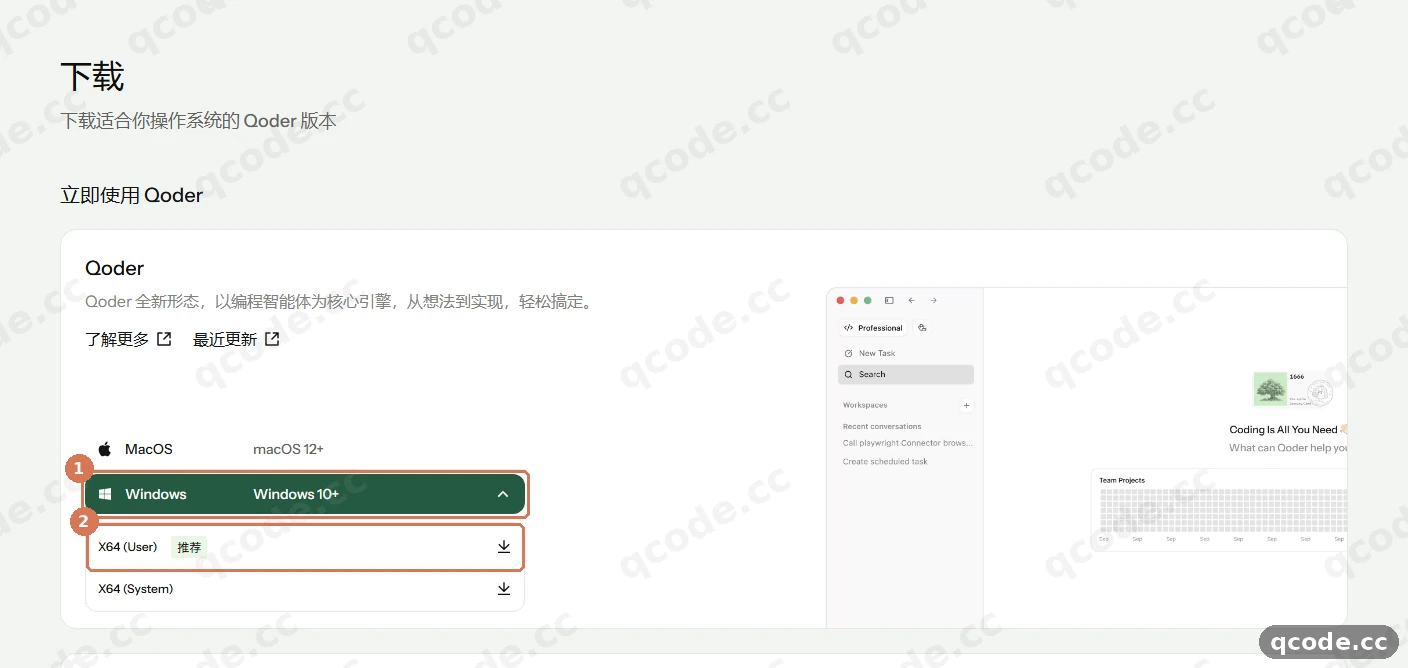
Si lo hiciste bien verás: después de hacer clic en X64 (User), el ícono de descargas del navegador en la esquina superior derecha se anima y comienza a descargar Qoder-win-x64-user.exe (unos 265 MB).
¿Atascado? La descarga es lenta o la página de descargas global no abre
Actualiza la página e inténtalo de nuevo. Los usuarios de China continental que quieran la edición de China pueden descargar Qoder CN desde qoder.com.cn/download. Ten en cuenta que el cliente global y Qoder CN son apps separadas — no mezcles sus instaladores — aunque los pasos de modelos personalizados posteriores son idénticos.
Espera a que el instalador termine de descargarse y ábrelo
El instalador pesa unos 265 MB, así que dale un momento para terminar. Presiona Ctrl + J para abrir el panel de descargas del navegador, confirma que el nombre del archivo en ① es Qoder-win-x64-user.exe y haz clic en 打开文件 (Open file) debajo para iniciar el asistente de instalación.
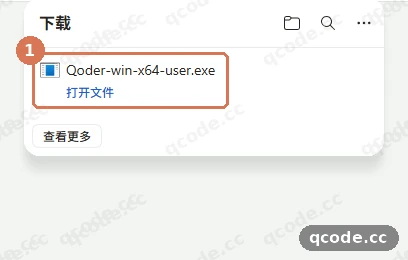
Si lo hiciste bien, verás: la barra de progreso desaparece, el panel muestra Qoder-win-x64-user.exe con el enlace azul 打开文件 (Open file), y al hacer clic en él se abre la ventana Qoder Setup.
¿Atascado? Aparece "Windows protected your PC" al abrir el instalador
Este es un aviso estándar de Windows SmartScreen para instaladores recién descargados. Confirma que el archivo proviene de la página oficial de descargas de Qoder y que el editor de la firma digital es BRIGHT ZENITH PRIVATE LIMITED, luego haz clic en More info (更多信息) → Run anyway (仍要运行) para entrar al asistente de instalación.
Verifica la ubicación de instalación y haz clic en "Install"
Al ejecutar el instalador se va directamente a la pantalla "Select Destination Location" (选定安装位置): no hay una pantalla de licencia separada ni una solicitud de elevación de administrador. Verifica que la ruta predeterminada en ① apunte a tu directorio de usuario (C:\Users\…\AppData\Local\Programs\Qoder) y que en la parte inferior izquierda se muestre Qoder 0.5.17; mantén la ruta predeterminada y haz clic en ② 安装(I) (Install) en la parte inferior derecha.
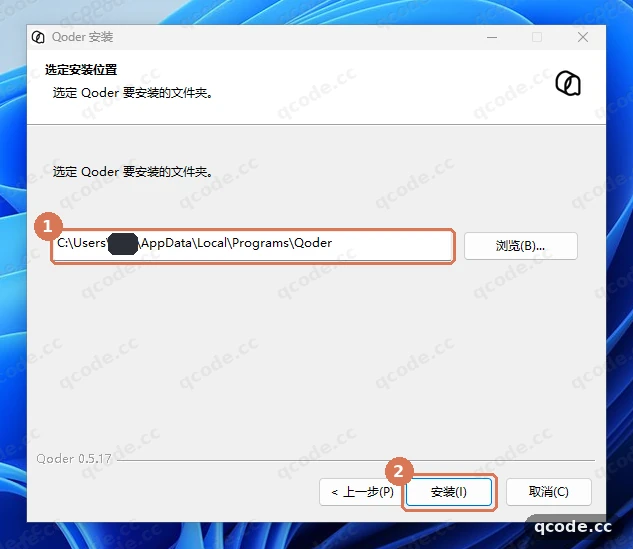
Si lo hiciste bien, verás: la instalación comienza inmediatamente después de hacer clic en 安装(I) (Install) y termina en aproximadamente un minuto.
Termina la instalación e inicia Qoder
Cuando termine la instalación, la parte superior de la ventana dice Qoder 安装完成 (Completing the Qoder Setup Wizard) y se crea automáticamente un acceso directo en el escritorio. Confirma que ① 运行 Qoder(R) (Launch Qoder) esté marcado, luego haz clic en ② 完成(F) (Finish) en la parte inferior derecha para cerrar el asistente e iniciar Qoder por primera vez.
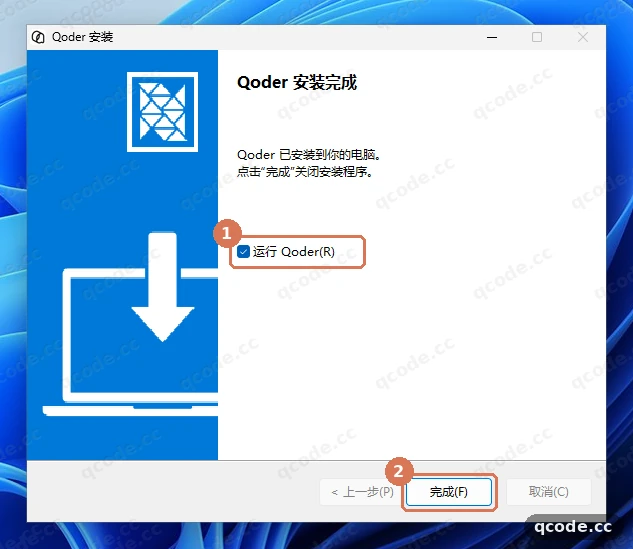
Si lo hiciste bien, verás: el asistente de instalación se cierra y, unos segundos después, aparece en el centro del escritorio la tarjeta de inicio de sesión del primer arranque de Qoder.
Primer arranque: confirma el idioma de la interfaz y haz clic en "Sign in now"
En el primer arranque, Qoder 0.5.17 muestra una tarjeta de bienvenida para iniciar sesión según el idioma de tu sistema; para cambiar entre chino e inglés, usa el menú desplegable de idioma ② 中文. La tarjeta solo tiene ① 立即登录 (Sign in now) y ninguna opción de "Skip" ni "Sign in later" (cerrar la tarjeta cierra Qoder). Haz clic en ① 立即登录 (Sign in now) para continuar.
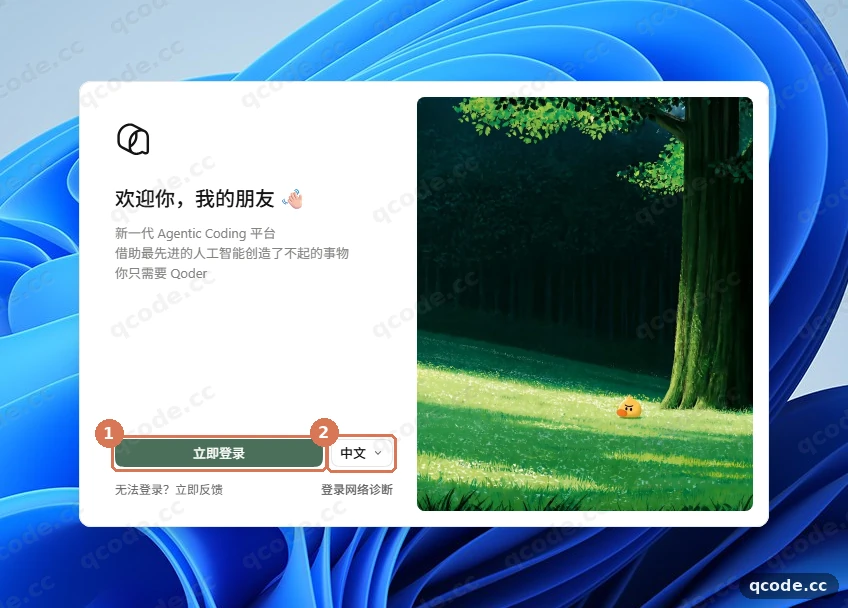
Si lo hiciste bien, verás: al hacer clic en 立即登录 (Sign in now) se abre automáticamente la página oficial de inicio de sesión de Qoder en tu navegador.
¿Atascado? Al hacer clic en "Sign in now" no se abre la página web o aparece un error de red
Haz clic en el enlace de diagnóstico de red de inicio de sesión (登录网络诊断) en la parte inferior de la tarjeta de inicio de sesión para comprobar la conectividad local, luego haz clic de nuevo en 立即登录 (Sign in now).
Inicia sesión en tu cuenta personal de Qoder en el navegador
Completa el inicio de sesión en tu cuenta personal de Qoder en la página de inicio de sesión del navegador: elige iniciar sesión con Google o GitHub en ①, o ingresa tu correo en ② y haz clic en 继续登录 Qoder 桌面端 (Continue to Qoder Desktop). Si aún no tienes una cuenta, haz clic en 立即注册 (Sign up) debajo para crear una. Cuando la autorización se complete, el navegador te indicará que vuelvas a la aplicación de escritorio de Qoder.
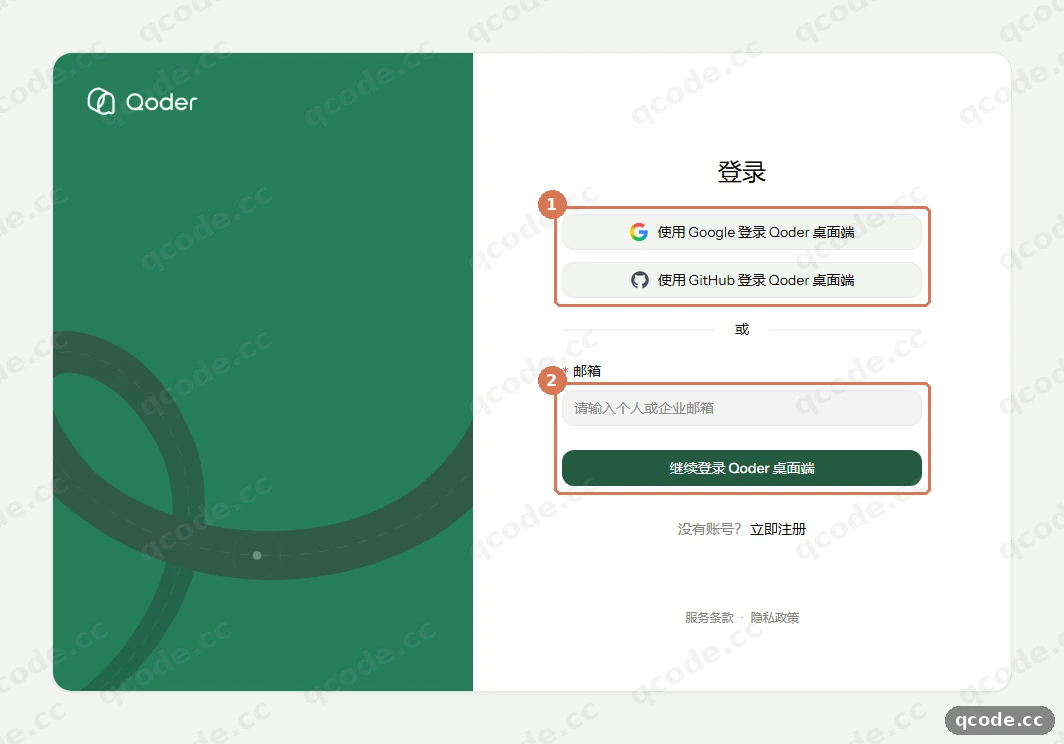
Si lo hiciste bien, verás: después de que el navegador autorice y vuelva a la aplicación de escritorio, la tarjeta de inicio de sesión desaparece y se abre la ventana principal de Qoder con acceso a Settings.
¿Atascado? El navegador no redirigió de vuelta a Qoder después de iniciar sesión
Busca debajo de la barra de direcciones del navegador un aviso de confirmación "Open Qoder?" y permítelo para volver a la aplicación de escritorio. Si no apareció ningún aviso, vuelve a la tarjeta de inicio de sesión de Qoder y haz clic una vez más en 立即登录 (Sign in now). Verifica también que hayas iniciado sesión con una cuenta personal de Qoder que admita modelos personalizados (BYOK).
Verifica la versión de Qoder instalada
La aplicación de escritorio de Qoder admite Base URLs personalizadas desde la versión 0.1.8. Si necesitas verificar tu versión local (no puedes abrir "About" dentro de la aplicación antes de iniciar sesión), abre Settings → Apps → Installed apps de Windows, busca Qoder y revisa ① para ver Qoder 0.5.17 (usando unos 829 MB). Una vez confirmado que es 0.1.8 o posterior, vuelve a la ventana principal de Qoder con sesión iniciada para continuar con la configuración.
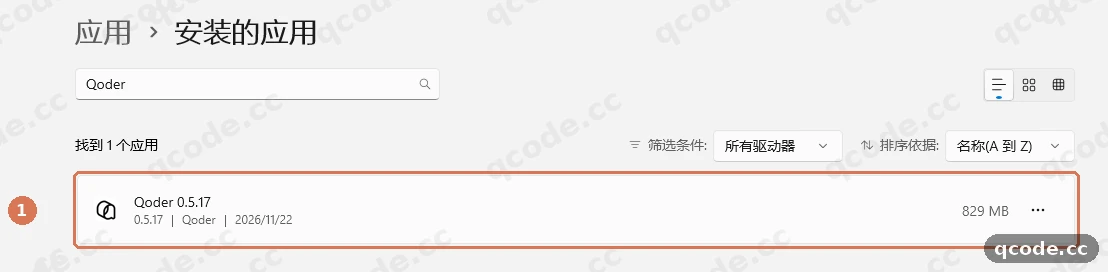
Si lo hiciste bien, verás: la lista muestra claramente Qoder 0.5.17 (o posterior), lo que confirma que tu cliente de escritorio admite la configuración de modelos personalizados.
Abre "Settings → Models" y elige un protocolo personalizado
Después de iniciar sesión en tu cuenta personal de Qoder y entrar a la ventana principal, abre Settings, haz clic en Models en la barra de navegación izquierda y haz clic en Add model. Abre el menú desplegable Provider y elige, dentro de Custom, el protocolo que coincida con los modelos que quieres usar:
- Para modelos Claude: elige Anthropic Compatible;
- Para modelos GPT o chinos (GLM / Kimi / DeepSeek / Qwen): elige OpenAI Compatible, luego selecciona Chat Completions API en API type (los modelos GPT también pueden usar Responses API).
¿Atascado? No ves "Custom" en Provider
Confirma que iniciaste sesión con una cuenta personal de Qoder y que ejecutas la versión de escritorio 0.1.8 o posterior (la 0.5.17 verificada arriba cumple el requisito). Si la entrada Custom sigue sin aparecer, confirma que los modelos personalizados BYOK estén habilitados para tu cuenta, o cierra sesión y vuelve a iniciarla antes de abrir Settings → Models.
Si lo hiciste bien, verás: el formulario de modelo personalizado se abre a la derecha con campos para Base URL, API key y Model ID.
Ingresa la Base URL
Según el protocolo que elegiste en el paso anterior, ingresa la Base URL exacta de QCode (sin barra diagonal final /):
- Anthropic Compatible (Claude, etc.):
https://api.qcode.cc/api - OpenAI Compatible (GPT y modelos chinos):
https://api.qcode.cc/openai/v1
Si estás en Asia / China continental o en Norteamérica, puedes reemplazar el dominio por asia.qcode.cc o us.qcode.cc manteniendo la ruta sin cambios (por ejemplo, https://asia.qcode.cc/api o https://asia.qcode.cc/openai/v1).
Si lo hiciste bien, verás: el campo Base URL contiene la https://api.qcode.cc/api o https://api.qcode.cc/openai/v1 completa, sin espacios al inicio ni al final y sin una / final adicional.
Pega tu clave de API de QCode
La misma clave de API de QCode que empieza con cr_ funciona tanto en los endpoints personalizados de Anthropic como en los de OpenAI (marcador de posición: cr_xxxxxxxx). Pega la clave completa que copiaste de tu panel en el campo API key, asegurándote de que no haya espacios ni saltos de línea adicionales y de no agregar manualmente el prefijo Bearer.
¿Necesitas una clave de API?
Si aún no tienes una cuenta de QCode, primero regístrate. Si prefieres pagar por uso, compra primero un Paquete de pago por uso y luego crea la clave en el panel. Copia la cadena completa que empieza con cr_ y pégala aquí. Puedes pagar con tarjeta de crédito/débito (Visa / Mastercard), Apple Pay / Google Pay o criptomoneda; consulta los métodos de pago.
Si lo hiciste bien, verás lo siguiente: el campo API key muestra caracteres enmascarados y no aparece ningún error de formato.
Ingresa el Model ID y haz clic en "Validate and add model"
Ingresa el ID de modelo exacto en el campo Model ID (distingue mayúsculas y minúsculas, sin espacios adicionales). Para agregar varios modelos bajo el mismo endpoint a la vez, haz clic en Add Model ID:
- Ejemplos de Anthropic Compatible:
claude-sonnet-5-5,claude-opus-5-5(también puedes usardeepseek-v4.1-flash,glm-5.3); - Ejemplos de OpenAI Compatible:
gpt-6.2-sol,deepseek-v4.1-flash,glm-5.3,kimi-k3,qwen3.8-max.
Configura las opciones de capacidad que aparecen abajo (Display name, Context window, Vision, Thinking) según sea necesario; déjalas en los valores predeterminados si tienes dudas, habilita Vision si el modelo admite entrada de imágenes y habilita Thinking con el nivel de esfuerzo que prefieras para los modelos de razonamiento. Haz clic en Validate and add model y espera a que Qoder verifique la conexión y guarde. Si quieres tanto Claude como GPT, repite los últimos cuatro pasos para agregar también el otro protocolo.
¿Atascado? Falla "Validate and add model"
Revisa tres cosas en orden: primero, asegúrate de que el protocolo no esté intercambiado; los modelos claude-* solo funcionan en Anthropic Compatible, y ponerlos en OpenAI devuelve model_not_available_on_endpoint; segundo, si Anthropic Compatible falla la validación con https://api.qcode.cc/api, prueba con https://api.qcode.cc/api/v1 y valida de nuevo (ambos llegan exactamente al mismo endpoint de QCode); tercero, verifica que tu clave empiece con cr_ sin espacios adicionales y copia el Model ID carácter por carácter desde qcode.cc/models.
Si lo hiciste bien, verás lo siguiente: cuando la validación pase, el modelo se guarda automáticamente y aparece en la lista Models. Para cambiar una clave más adelante, haz clic en Edit en esa entrada; Delete elimina el modelo.
Selecciona el nuevo modelo en el chat y envía tu primer mensaje
Vuelve al cuadro de chat de Qoder, elige el modelo personalizado que acabas de agregar en el selector de modelos (por ejemplo, claude-sonnet-5-5 o gpt-6.2-sol), envía un mensaje corto como ping o hello y espera una respuesta.
¿Atascado? El modelo que acabas de agregar no aparece en el selector de modelos
Vuelve a Settings → Models y confirma que el modelo pasó Validate and add model y aparece en la lista. Si acabas de cambiar la configuración, cierra y vuelve a abrir la aplicación de escritorio de Qoder para actualizar la lista de modelos.
Si lo hiciste bien, verás lo siguiente: el chat devuelve una respuesta normal en unos segundos, sin errores ni un indicador de carga infinito. Para confirmar que las solicitudes realmente pasaron por QCode, abre probe.qcode.cc, pega la misma clave de QCode y confirma que la solicitud aparece con el nombre de modelo correspondiente.
Verifica que funciona
Cuando estas tres condiciones se cumplen, Qoder está conectado a QCode:
- Qoder 0.5.17 está instalado en Windows 11 y has iniciado sesión con tu cuenta personal;
- En Settings → Models, después de ingresar la Base URL de QCode y la clave
cr_, Validate and add model se completó correctamente y tus modelos personalizados (comoclaude-sonnet-5-5ogpt-6.2-sol) aparecen en la lista; - Al enviar
pingcon ese modelo seleccionado se recibe una respuesta normal, y al ingresar la misma clave en probe.qcode.cc esa solicitud aparece con el nombre de modelo correspondiente.
Todo listo
Tu PC con Windows 11 ya tiene la app de escritorio de Qoder instalada y conectada a QCode, lista para usar Claude, GPT y modelos chinos en el chat. Desde aquí puedes:
- Endpoints y formatos de API
- Resumen de compatibilidad de herramientas
- Guía de modelos chinos
- Referencia de facturación
- Siguiente: compara planes en la página de precios
- Vuelve a tu Dashboard para revisar el uso y el saldo
Errores comunes
| Mensaje de error | Por qué | Qué hacer |
|---|---|---|
model_not_available_on_endpoint |
Se agregó un modelo claude-* en OpenAI Compatible (incompatibilidad de protocolo/endpoint), o ingresaste un modelo que QCode no ofrece (como Gemini) |
Mueve los modelos Claude a Anthropic Compatible con https://api.qcode.cc/api (prueba https://api.qcode.cc/api/v1 si falla la validación); coloca GPT y los modelos chinos en OpenAI Compatible (https://api.qcode.cc/openai/v1) |
Invalid API key |
La clave de API de QCode pegada está incompleta, tiene espacios al inicio o al final o saltos de línea, o venció / fue deshabilitada | Copia de nuevo la clave cr_ completa desde el QCode Dashboard (sin espacios y sin el prefijo Bearer) y valida otra vez; las claves de planes personales requieren iniciar un nuevo plan y cambiar a una nueva clave al vencer, mientras que las claves de paquetes de pago por uso se reactivan automáticamente cuando compras otro paquete |
Failed to add model (添加模型失败) |
La Base URL tiene una / al final, a la ruta de OpenAI le falta /v1, la ruta de Anthropic necesita /api/v1, el Model ID tiene un error de escritura, o la red no puede alcanzar el endpoint |
Revisa la URL según tu protocolo (https://api.qcode.cc/api o https://api.qcode.cc/openai/v1, sin / al final); si falla la validación de Anthropic, prueba https://api.qcode.cc/api/v1; copia el Model ID tal cual desde qcode.cc/models; cambia el dominio a asia.qcode.cc o us.qcode.cc si la conexión es inestable |
Windows protected your PC (Windows 已保护你的电脑) |
Advertencia estándar de Windows SmartScreen para un instalador .exe recién descargado |
Confirma que el instalador proviene del sitio oficial de Qoder y que el editor es BRIGHT ZENITH PRIVATE LIMITED, luego haz clic en More info → Run anyway para continuar |
Image and video generation are currently unavailable when using models connected with your own API key (BYOK). |
Qoder actualmente no admite generación de imágenes ni video mediante modelos BYOK personalizados | Este no es un error de la clave de QCode ni de la Base URL; los chats normales de texto y programación siguen pasando por QCode, y para generar imágenes consulta la guía de generación de imágenes con gpt-image-2 de QCode |
Preguntas frecuentes
¿Por qué tengo que iniciar sesión en el primer arranque?
Qoder 0.5.17 muestra una tarjeta de inicio de sesión en el primer arranque con solo Sign in now (立即登录) y un selector de idioma de la interfaz: no hay botón "Skip" ni "Sign in later", y cerrar la tarjeta cierra Qoder. Inicia sesión primero en tu cuenta personal de Qoder con Google, GitHub o correo electrónico para entrar a la ventana principal y abrir Settings → Models para configurar QCode.
¿Anthropic Compatible debe usar /api o /api/v1 como Base URL?
Empieza con https://api.qcode.cc/api (sin barra al final); Qoder agrega /v1/messages automáticamente. Si al hacer clic en Validate and add model falla, esa versión del cliente no agrega /v1 por sí sola: cambia la Base URL a https://api.qcode.cc/api/v1 para que solo añada /messages. Ambas formas llegan al mismo endpoint de Anthropic de QCode, https://api.qcode.cc/api/v1/messages.
¿Por qué al agregar un modelo Claude devolvió model_not_available_on_endpoint?
Es una incompatibilidad de protocolo, no una clave de QCode rota. En QCode, los modelos claude-* usan solo el protocolo de Anthropic y no se pueden agregar en OpenAI Compatible. Vuelve a Settings → Models → Add model, elige Anthropic Compatible como proveedor e ingresa https://api.qcode.cc/api.
¿Cuál es la diferencia entre la app global y Qoder CN? ¿La configuración de QCode es la misma?
El sitio global (qoder.com) y Qoder CN (qoder.com.cn) son dos aplicaciones separadas con documentación separada, y sus instaladores no se pueden mezclar. La documentación global lista OpenAI, Google y OpenRouter como proveedores predefinidos adicionales en comparación con Qoder CN, pero las opciones de endpoint personalizado son idénticas en ambas: las dos ofrecen OpenAI Compatible y Anthropic Compatible, y los pasos de configuración de QCode son exactamente los mismos.
¿Cómo se factura el uso de modelos personalizados? ¿Consumen Qoder Credits?
Según la documentación oficial de Qoder, el uso de modelos personalizados se factura directamente a la cuenta de API de tu proveedor de modelos (tu saldo o plan de QCode) y no usa Qoder Credits. Las funciones integradas que dependen de modelos fijos, como Repo Wiki, sí consumen Qoder Credits.
¿Qué pasa cuando vence mi clave de QCode?
Dos casos:
- Una clave de plan personal no se puede renovar cuando vence: inicia un nuevo plan y cambia a una nueva clave;
- Para un paquete de pago por uso, compra otro paquete después de que venza la clave y la misma clave vuelve a funcionar automáticamente.
Si cambias a una nueva clave, abre Settings → Models en la app de escritorio de Qoder, haz clic en Edit en la entrada, reemplaza la clave cr_ y valida de nuevo.
¿Qué hago si no veo "Custom" en Provider o en Qoder CLI?
Las Base URL personalizadas (BYOK) están disponibles en planes personales a partir de Qoder desktop 0.1.8 y Qoder CLI 1.1.50. Si no ves el grupo Custom ni la pestaña Custom del CLI, confirma que iniciaste sesión con una cuenta personal con BYOK habilitado y que tu cliente cumple la versión mínima; también confirma que instalaste la app de escritorio de Qoder y no Qoder IDE (solo proveedores predefinidos) ni QoderWork (sin entrada de modelos personalizados).
Resumen de conexión
| Elemento | Detalles |
|---|---|
| Qué es | Qoder es una familia de productos de agentes de programación: la nueva app de escritorio de Qoder, Qoder CLI (qoder), Qoder IDE y un plugin para JetBrains. Esta página cubre la app de escritorio y el CLI. Sitio global: qoder.com (docs: docs.qoder.com); sitio de China: Qoder CN (docs: docs.qoder.cn) |
| ¿Clave de API propia? | Sí. Según la página oficial de modelos personalizados, Qoder admite modelos de proveedores externos mediante claves de API, incluidos endpoints personalizados. Disponible en planes personales (Base URL personalizadas compatibles desde desktop 0.1.8 y CLI 1.1.50) |
| Dónde configurar | Escritorio: Settings → Models → Add model → Provider → Custom. CLI: /model → pestaña Custom → Add custom model... |
| Protocolos | OpenAI Compatible (luego Chat Completions API o Responses API) · Anthropic Compatible |
| Valores de QCode | Anthropic Compatible: https://api.qcode.cc/api · OpenAI Compatible: https://api.qcode.cc/openai/v1 |
| Modelos disponibles | Claude ✅ (Anthropic Compatible) · GPT ✅ (OpenAI Compatible) · GLM / Kimi / DeepSeek / Qwen ✅ (cualquiera de los dos) · Gemini ❌ (QCode actualmente no ofrece modelos Gemini) |
| Documentación oficial | Modelos personalizados (global) · Modelos personalizados (Qoder CN) · Modelos personalizados del CLI · Notas de la versión |
Qué protocolo usar y cómo escribir la Base URL
Hay dos tipos de endpoint personalizado, y OpenAI Compatible además te pide elegir un tipo de API. Elige la fila que corresponda a tu familia de modelos:
| Opción en Qoder | Base URL | Model IDs (ejemplos) |
|---|---|---|
| Anthropic Compatible | https://api.qcode.cc/api |
claude-sonnet-5-5, claude-opus-5-5, deepseek-v4.1-flash, glm-5.3 |
| OpenAI Compatible + Chat Completions API | https://api.qcode.cc/openai/v1 |
gpt-6.2-sol, deepseek-v4.1-flash, glm-5.3, kimi-k3, qwen3.8-max |
| OpenAI Compatible + Responses API | https://api.qcode.cc/openai/v1 |
gpt-6.2-sol |
Los modelos Claude usan solo el protocolo de Anthropic, así que coloca claude-* en Anthropic Compatible; los modelos GPT usan solo las dos opciones de OpenAI; GLM / Kimi / DeepSeek / Qwen funcionan en ambos. Consulta Endpoints y formatos de API para la matriz completa, y copia los Model IDs tal cual desde qcode.cc/models.
Cómo escribir la Base URL (regla de concatenación). El proveedor Anthropic Compatible de Qoder agrega /v1/messages a la Base URL que ingresas; algunas versiones del cliente agregan solo /messages sin añadir /v1, por eso la misma dirección valida de forma distinta según la versión. Así que empieza con la raíz de Anthropic de QCode https://api.qcode.cc/api y deja que Qoder construya https://api.qcode.cc/api/v1/messages. Si Validate and add model falla en una versión determinada, cambia a https://api.qcode.cc/api/v1 para que solo añada /messages: la URL final es el mismo endpoint. Para las dos opciones de OpenAI Compatible, ingresa directamente https://api.qcode.cc/openai/v1, que termina en /v1 (Qoder agrega /chat/completions o /responses).
Agrega una entrada por cada protocolo que necesites, con su URL correspondiente. Referencia rápida de los campos del escritorio:
| Campo | Anthropic Compatible | OpenAI Compatible |
|---|---|---|
| Base URL | https://api.qcode.cc/api |
https://api.qcode.cc/openai/v1 |
| Tipo de API | — | Chat Completions API (Responses API también funciona para GPT) |
| Clave de API | cr_xxxxxxxx |
cr_xxxxxxxx |
| Model ID | claude-sonnet-5-5 |
gpt-6.2-sol |
Diferencias de proveedores predefinidos entre la versión global y Qoder CN. La documentación global lista Alibaba Cloud Model Studio, DeepSeek, Zhipu, Kimi, MiniMax, Xiaomi MIMO, OpenAI, Google y OpenRouter como proveedores predefinidos; la documentación de Qoder CN lista Alibaba Cloud Model Studio, DeepSeek, Zhipu, Kimi, MiniMax y Xiaomi MIMO sin OpenAI, Google ni OpenRouter. Las opciones personalizadas son idénticas en ambas — OpenAI Compatible y Anthropic Compatible — y los pasos son los mismos.
Otros puntos de entrada
Los tres dominios apuntan al mismo servicio y comparten la misma clave cr_. En Asia o Norteamérica, cambia solo el nombre de host en la Base URL y mantén la ruta sin cambios:
| Punto de entrada | Compatible con Anthropic | Compatible con OpenAI |
|---|---|---|
| Global predeterminado | https://api.qcode.cc/api |
https://api.qcode.cc/openai/v1 |
| Asia (mejor para China continental) | https://asia.qcode.cc/api |
https://asia.qcode.cc/openai/v1 |
| Norteamérica / Europa | https://us.qcode.cc/api |
https://us.qcode.cc/openai/v1 |
Configuración de Qoder CLI (/model → Custom)
Además de la app de escritorio, Qoder también ofrece un cliente de línea de comandos, Qoder CLI (qoder). Instálalo con:
# macOS / Linux
curl -fsSL https://qoder.com/install | bash

# Windows PowerShell
irm https://qoder.com/install.ps1 | iex
Los usuarios de planes personales (CLI 1.1.50 y posteriores) pueden configurar modelos personalizados mediante el asistente interactivo:
- Inicia Qoder CLI y ejecuta
/model. - Cambia a la pestaña Custom.
- Selecciona Add custom model... y presiona Enter.
- Sigue el asistente para elegir Provider → tipo de modelo → modelo, luego ingresa la Base URL, el Model ID y la clave de API (los mismos valores de la tabla anterior).
- Cuando la validación sea exitosa, la configuración se guarda automáticamente y se puede seleccionar de inmediato. Resalta un modelo en la pestaña Custom y presiona Enter para usarlo, o presiona
dpara eliminarlo.
Nota oficial: configura BYOK a través del asistente Custom en
/model; no edites manualmente la configuración de BYOK ensettings.json.
Prueba tu clave y tus endpoints directamente con curl
Si no estás seguro de si el problema viene de la configuración de Qoder o de tu red local, prueba tu clave de QCode y ambas rutas de protocolo directamente en una terminal con curl (reemplaza cr_xxxxxxxx por tu propia clave):
KEY="cr_xxxxxxxx"

# OpenAI Compatible, Chat Completions API
curl -sS https://api.qcode.cc/openai/v1/chat/completions \
  -H "Authorization: Bearer $KEY" \
  -H "content-type: application/json" \
  -d '{"model":"gpt-6.2-sol","max_tokens":32,
       "messages":[{"role":"user","content":"ping"}]}'

# Anthropic Compatible
curl -sS https://api.qcode.cc/api/v1/messages \
  -H "x-api-key: $KEY" \
  -H "anthropic-version: 2023-06-01" \
  -H "content-type: application/json" \
  -d '{"model":"claude-sonnet-5-5","max_tokens":32,
       "messages":[{"role":"user","content":"ping"}]}'
Si la solicitud de OpenAI devuelve una respuesta que contiene choices y la solicitud de Anthropic devuelve un cuerpo de mensaje normal, tu clave de QCode y la ruta de red funcionan; vuelve a revisar el tipo de protocolo, la barra final en la Base URL y el Model ID dentro de Qoder.
Lista oficial de cinco puntos para solucionar problemas
La lista oficial de Qoder "How to fix failed model additions" incluye cinco puntos. Así se corresponde cada uno con QCode:
| Verificación oficial | En QCode |
|---|---|
| "Whether the Base URL is complete and the selected compatible protocol and API type match the endpoint" | Para Compatible con Anthropic ingresa https://api.qcode.cc/api (o https://api.qcode.cc/api/v1 si la validación falla); para Compatible con OpenAI ingresa https://api.qcode.cc/openai/v1, sin / final |
| "Whether the API key is correct with no extra spaces, and has not expired or been disabled" | Vuelve a pegar la clave cr_ sin espacios al inicio ni al final |
| "Whether the Model ID is correct and accessible to the provider account" | Copia el Model ID tal cual desde qcode.cc/models |
| "Whether the provider account has sufficient balance" | Revisa tu saldo en el panel de QCode |
| "Whether the network connection is normal" | Mantén la misma ruta y prueba cambiando el dominio a asia.qcode.cc o us.qcode.cc |
Si la pestaña Custom o la entrada para agregar no aparece en Qoder CLI, confirma que BYOK esté habilitado para tu cuenta y versión; si falta un proveedor o modelo específico, guíate por el catálogo en vivo que se muestra en el asistente Custom.
Limitaciones conocidas
- Texto oficial: "Image and video generation are currently unavailable when using models connected with your own API key (BYOK)."
- El uso de modelos personalizados se factura directamente a tu cuenta de API del proveedor y no usa Qoder Credits; Repo Wiki usa un modelo fijo y sí consume Qoder Credits.
- La URL
https://api.example.com/v1que muestra Qoder es solo un ejemplo de formato; la documentación no especifica qué segmentos de ruta se agregan por protocolo, así que el resultado de Validate and add model es la verificación final. - Qoder IDE solo lista proveedores predefinidos, y QoderWork no ofrece una entrada para modelos personalizados; usa la nueva app de escritorio de Qoder o Qoder CLI para configurar una Base URL personalizada de QCode.
Documentación relacionada
- Endpoints y formatos de API — matriz de protocolo × familia de modelos
- Resumen de compatibilidad de herramientas — qué protocolos admite cada herramienta
- DeepSeek Harness — otra herramienta con un formulario de modelo personalizado
- LobsterAI — agente de escritorio cuyos proveedores personalizados también admiten los formatos de Anthropic y OpenAI
- Guía de modelos chinos — IDs y rutas para GLM / Kimi / DeepSeek / Qwen
- Guía de BYOK para modelos personalizados de Qoder en qcode.cc
Empieza a usar QCode
Una sola clave de API para Claude Code, Codex y más: cobro por token, precios por modelo en qcode.cc/models