Qoder com QCode: passo a passo no Windows e macOS (instalação e configuração de modelo personalizado)
Siga 7 capturas de tela do Windows 11 e as etapas após entrar para instalar o Qoder 0.5.17 no Windows ou macOS, configurar a Base URL e a chave de API cr_ do QCode em Modelos personalizados (BYOK) e usar Claude, GPT e modelos chineses.
Precisa de uma chave de API? Criar conta →Endpoints e Base URLs →
Nesta página
- Baixar e instalar
- Siga as capturas de tela: instalar e configurar no Windows 11
- Abra a página oficial de download e escolha "X64 (User)"
- Aguarde o instalador terminar de baixar e abra-o
- Confira o local de instalação e clique em "Install"
- Conclua a instalação e inicie o Qoder
- Primeiro lançamento: confirme o idioma da interface e clique em "Sign in now"
- Entre na sua conta pessoal do Qoder no navegador
- Verifique a versão do Qoder instalada
- Abra "Settings → Models" e escolha um protocolo personalizado
- Informe a Base URL
- Cole sua chave de API do QCode
- Informe o Model ID e clique em "Validate and add model"
- Selecione o novo modelo no chat e envie sua primeira mensagem
- Verifique se funciona
- Erros comuns
- Perguntas frequentes
- Por que preciso entrar no primeiro lançamento?
- O Anthropic Compatible deve usar /api ou /api/v1 na Base URL?
- Por que adicionar um modelo Claude retornou model_not_available_on_endpoint?
- Qual é a diferença entre o app global e o Qoder CN? A configuração do QCode é a mesma?
- Como os modelos personalizados são cobrados? Eles consomem Qoder Credits?
- O que acontece quando minha chave do QCode expira?
- E se eu não encontrar "Custom" em Provider ou no Qoder CLI?
- Visão geral da conexão
- Qual protocolo usar e como escrever a Base URL
- Outros pontos de entrada
- Configuração do Qoder CLI (/model → Custom)
- Teste sua chave e seus endpoints diretamente com curl
- Checklist oficial de solução de problemas com cinco itens
- Limitações conhecidas
- Documentação relacionada
Siga as 12 etapas abaixo para instalar o app desktop Qoder no Windows 11 ou macOS, inserir sua Base URL do QCode e sua chave de API cr_ em Configurações → Modelos (BYOK) e começar a usar Claude, GPT e modelos chineses.
Resposta curta: depois de instalar o Qoder 0.5.17 e entrar em uma conta pessoal do Qoder, abra Configurações → Modelos → Adicionar modelo. Em Provedor → Personalizado, escolha Anthropic Compatible com https://api.qcode.cc/api para Claude, ou escolha OpenAI Compatible (Chat Completions API / Responses API) com https://api.qcode.cc/openai/v1 para GPT e modelos chineses, insira sua chave de API cr_ do QCode e o Model ID, e clique em Validate and add model.
| Item | Preencha |
|---|---|
| Base URL (Claude / Anthropic) | https://api.qcode.cc/api |
| Base URL (GPT e modelos chineses / OpenAI) | https://api.qcode.cc/openai/v1 |
| Onde configurar | Settings → Models → Add model → Custom |
| Formato da chave | cr_xxxxxxxx |
| Modelos de exemplo | claude-sonnet-5-5 ou gpt-6.2-sol |
Verificado em 2026-11-22 · Qoder 0.5.17 · Windows 11
Qoder é uma família de produtos de agente de programação que inclui o novo app desktop Qoder, o Qoder CLI (qoder), o Qoder IDE e um plugin para JetBrains. Tanto o app desktop Qoder (desde 0.1.8) quanto o Qoder CLI (desde 1.1.50) suportam trazer sua própria chave de API (BYOK) via endpoints personalizados nos planos pessoais. Na primeira inicialização, o app desktop exige entrar em uma conta pessoal do Qoder; depois de entrar, você pode configurar o QCode em Configurações → Modelos.
Observe que o Qoder IDE da mesma família de produtos é um aplicativo separado que lista apenas provedores predefinidos, e o QoderWork não oferece entrada de modelo personalizado. Este passo a passo cobre o app desktop Qoder e o Qoder CLI, ambos com suporte a Base URLs personalizadas.
Está no Mac? Siga as mesmas etapas. As capturas de tela foram feitas no Windows 11, e o Qoder no macOS tem as mesmas telas e configurações. Baixe a versão para macOS na mesma página oficial, pressione ⌘ Cmd onde a etapa diz Ctrl e encontre os menus do app na barra de menus no topo da tela.
- Um PC com Windows 10 ou Windows 11 (64 bits) ou um Mac; o instalador tem cerca de 265 MB e ocupa cerca de 829 MB depois de instalado — o instalador User não exige privilégios de administrador
- Uma conta pessoal do Qoder pronta (ou pronta para criar), já que o Qoder 0.5.17 exige entrar na primeira inicialização antes de você acessar Configurações → Modelos para configurar endpoints personalizados
- Uma conta no QCode.cc com sua chave de API
cr_já copiada do Painel. Ainda não tem conta? Crie uma conta primeiro, escolha um plano na página de preços e depois crie uma chave no Painel. - Acesso de rede a
qoder.com/download(ou ao site da Chinaqoder.com.cn/download),qcode.cceapi.qcode.cc(na Ásia / China Continental você pode trocar o domínio da API paraasia.qcode.cc) - Cerca de 15 minutos sem interrupções
Baixar e instalar
O app desktop Qoder é distribuído como um instalador .exe autônomo para Windows (macOS 12+ e Linux também são suportados) e não exige runtime adicional. A página global de download é https://qoder.com/download (página em chinês: https://qoder.com/zh/download), e a página de download do site da China Qoder CN é https://qoder.com.cn/download.
Expanda Windows (Windows 10+) na página de download para ver dois instaladores para Windows:
- X64 (User) (marcado
推荐/ Recomendado, melhor escolha para a maioria dos usuários): baixaQoder-win-x64-user.exe(cerca de 265 MB), instala na sua pasta de usuárioC:\Users\…\AppData\Local\Programs\Qodere não exige privilégios de administrador. - X64 (System): instala para todos os usuários da máquina e solicita privilégios de administrador durante a instalação.
O app global e o Qoder CN são dois aplicativos separados, com documentação separada e possivelmente números de versão diferentes — não misture os instaladores. O cliente desktop global tem alternância de interface entre chinês e inglês integrada, e ambas as edições oferecem exatamente as mesmas opções de modelo personalizado: Anthropic Compatible e OpenAI Compatible. Confira primeiro as notas de download da sua região:
Outras regiões (Europa / Japão / América do Norte)
- Abra qoder.com/download (ou a página em chinês qoder.com/zh/download), expanda Windows (Windows 10+) no cartão desktop Qoder e baixe X64 (User) (marcado como Recomendado).
- Use o endpoint padrão
api.qcode.ccpara o QCode, ou troque paraus.qcode.cc(América do Norte / Europa) ouasia.qcode.cc(Ásia) conforme sua localização.
China Continental
- Você pode abrir a página global de download qoder.com/zh/download (ou qoder.com/download) e baixar X64 (User). Se preferir a edição autônoma da China ou achar o site global lento, baixe o Qoder CN em qoder.com.cn/download (não misture instaladores globais e do Qoder CN).
- Ao configurar o QCode, troque o domínio da API para o ponto de entrada da Ásia
asia.qcode.cc(mesmos caminhos, mesma chave de API).
Rússia / Irã / Países árabes
- Abra a página oficial de download qoder.com/download (ou qoder.com/zh/download), escolha X64 (User) e instale.
- Use o ponto de entrada padrão do QCode
api.qcode.cc, ou troque paraus.qcode.cc/asia.qcode.ccse a latência for menor.
Siga as capturas de tela: instalar e configurar no Windows 11
As 12 etapas abaixo fazem uma coisa cada. As etapas 1–7 seguem capturas de tela reais do Windows 11 (feitas com a interface em chinês) para baixar, instalar, entrar e verificar a versão, em que os números laranja nas capturas correspondem um a um aos números circulados no texto. Depois de entrar na sua própria conta pessoal do Qoder, siga as instruções em texto das etapas 8–12 para inserir sua Base URL e chave de API do QCode em Configurações → Modelos e começar a conversar.
Abra a página oficial de download e escolha "X64 (User)"
Abra qoder.com/download no navegador (a captura de tela mostra a página em chinês qoder.com/zh/download, que tem o mesmo layout). No cartão desktop Qoder, clique em ① Windows (Windows 10+) para expandir as opções e depois clique em ② X64 (User) (marcado 推荐 / Recomendado) para iniciar o download. Para um PC pessoal, o X64 (User) não exige privilégios de administrador; escolha o X64 (System) abaixo dele apenas se precisar instalar o Qoder para todos os usuários da máquina.
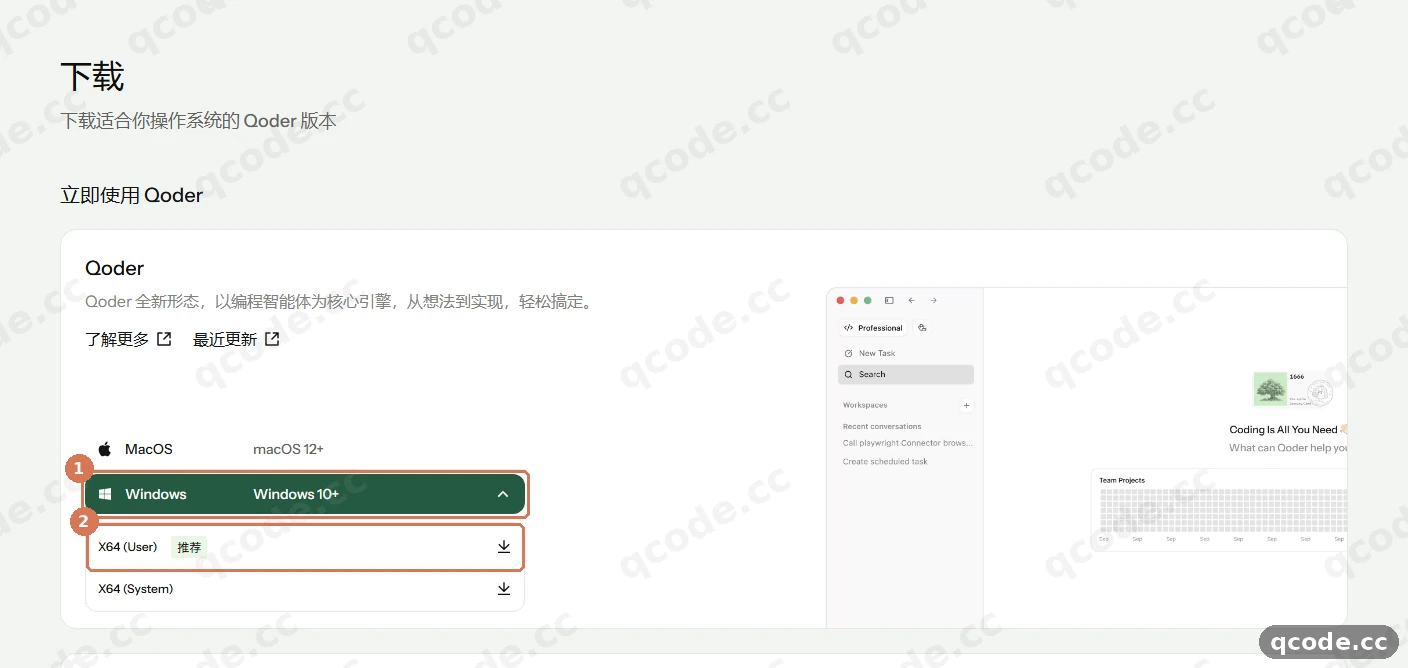
Se estiver certo, você verá: depois de clicar em X64 (User), o ícone de download do navegador no canto superior direito é animado e começa a baixar Qoder-win-x64-user.exe (cerca de 265 MB).
Preso? O download está lento ou a página global de download não abre
Atualize a página e tente de novo. Usuários na China Continental que querem a edição da China podem baixar o Qoder CN em qoder.com.cn/download. Observe que o cliente global e o Qoder CN são aplicativos separados — não misture os instaladores —, embora as etapas de modelo personalizado depois disso sejam idênticas.
Aguarde o instalador terminar de baixar e abra-o
O instalador tem cerca de 265 MB, então dê um tempo para ele terminar. Pressione Ctrl + J para abrir o painel de downloads do navegador, confirme que o nome do arquivo em ① é Qoder-win-x64-user.exe e clique em 打开文件 (Abrir arquivo) logo abaixo para iniciar o assistente de instalação.
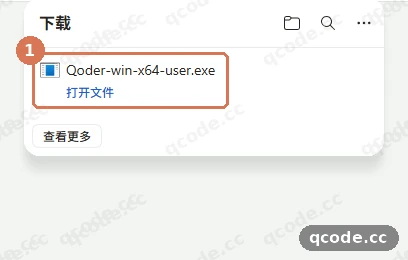
Se deu certo, você verá: a barra de progresso desaparece, o painel mostra Qoder-win-x64-user.exe com o link azul 打开文件 (Abrir arquivo) e, ao clicar nele, a janela Qoder Setup é aberta.
Ficou preso? Aparece "Windows protected your PC" ao abrir o instalador
Este é um aviso padrão do Windows SmartScreen para instaladores recém-baixados. Confirme que o arquivo veio da página oficial de download do Qoder e que o publicador da assinatura digital é BRIGHT ZENITH PRIVATE LIMITED; depois clique em More info (更多信息) → Run anyway (仍要运行) para entrar no assistente de instalação.
Confira o local de instalação e clique em "Install"
Ao executar o instalador, você vai direto para a tela "Select Destination Location" (选定安装位置) — não há tela de licença separada nem solicitação de elevação de administrador. Confira se o caminho padrão em ① aponta para o seu diretório de usuário (C:\Users\…\AppData\Local\Programs\Qoder) e se o canto inferior esquerdo mostra Qoder 0.5.17; mantenha o caminho padrão e clique em ② 安装(I) (Install) no canto inferior direito.
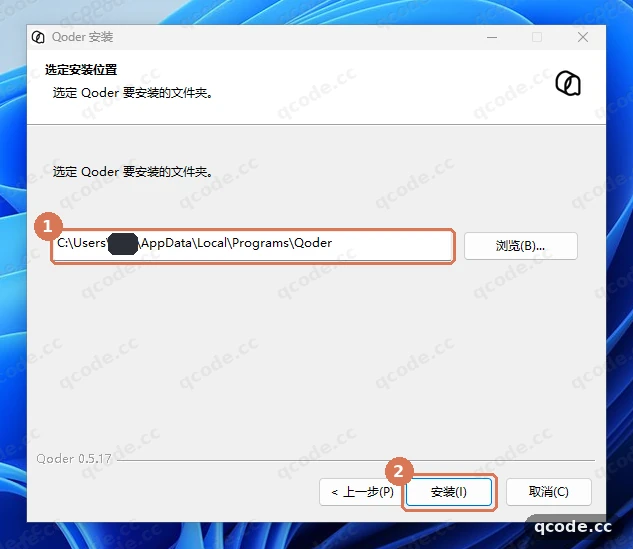
Se deu certo, você verá: a instalação começa imediatamente após clicar em 安装(I) (Install) e termina em cerca de um minuto.
Conclua a instalação e inicie o Qoder
Quando a instalação termina, o topo da janela mostra Qoder 安装完成 (Completing the Qoder Setup Wizard) e um atalho na área de trabalho é criado automaticamente. Confirme que ① 运行 Qoder(R) (Launch Qoder) está marcado e clique em ② 完成(F) (Finish) no canto inferior direito para fechar o assistente e iniciar o Qoder pela primeira vez.
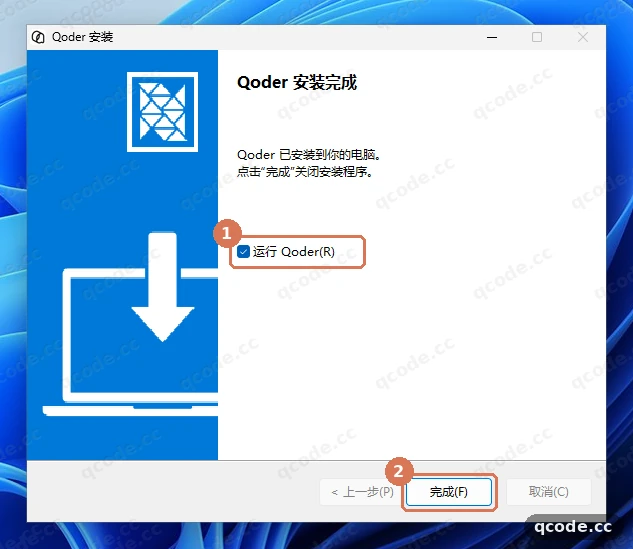
Se deu certo, você verá: o assistente de instalação fecha e o cartão de entrada do primeiro lançamento do Qoder aparece no centro da área de trabalho alguns segundos depois.
Primeiro lançamento: confirme o idioma da interface e clique em "Sign in now"
No primeiro lançamento, o Qoder 0.5.17 mostra um cartão de boas-vindas para entrar, no idioma do seu sistema; para alternar entre chinês e inglês, use o menu de idioma ② 中文. O cartão tem apenas ① 立即登录 (Sign in now) e nenhuma opção de "Skip" ou "Sign in later" (fechar o cartão encerra o Qoder). Clique em ① 立即登录 (Sign in now) para continuar.
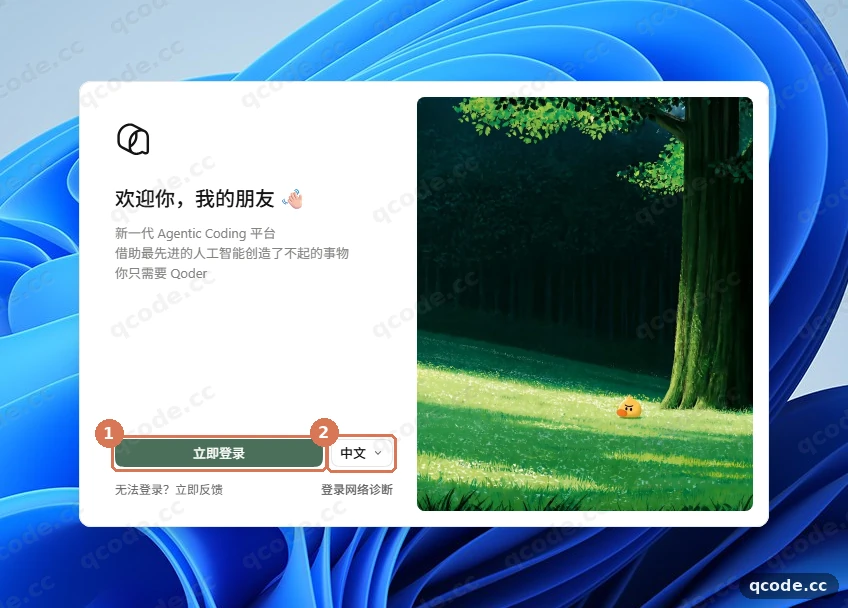
Se deu certo, você verá: ao clicar em 立即登录 (Sign in now), a página oficial de entrada do Qoder é aberta automaticamente no seu navegador.
Ficou preso? Clicar em "Sign in now" não abre a página ou mostra um erro de rede
Clique no link de diagnóstico de rede de entrada (登录网络诊断) na parte inferior do cartão de entrada para verificar a conectividade local e depois clique em 立即登录 (Sign in now) novamente.
Entre na sua conta pessoal do Qoder no navegador
Conclua a entrada na sua conta pessoal do Qoder na página de entrada do navegador: escolha entrar com Google ou GitHub em ①, ou digite seu e-mail em ② e clique em 继续登录 Qoder 桌面端 (Continue to Qoder Desktop). Se você ainda não tem conta, clique em 立即注册 (Sign up) abaixo para criar uma. Quando a autorização for bem-sucedida, o navegador pede que você volte ao aplicativo desktop do Qoder.
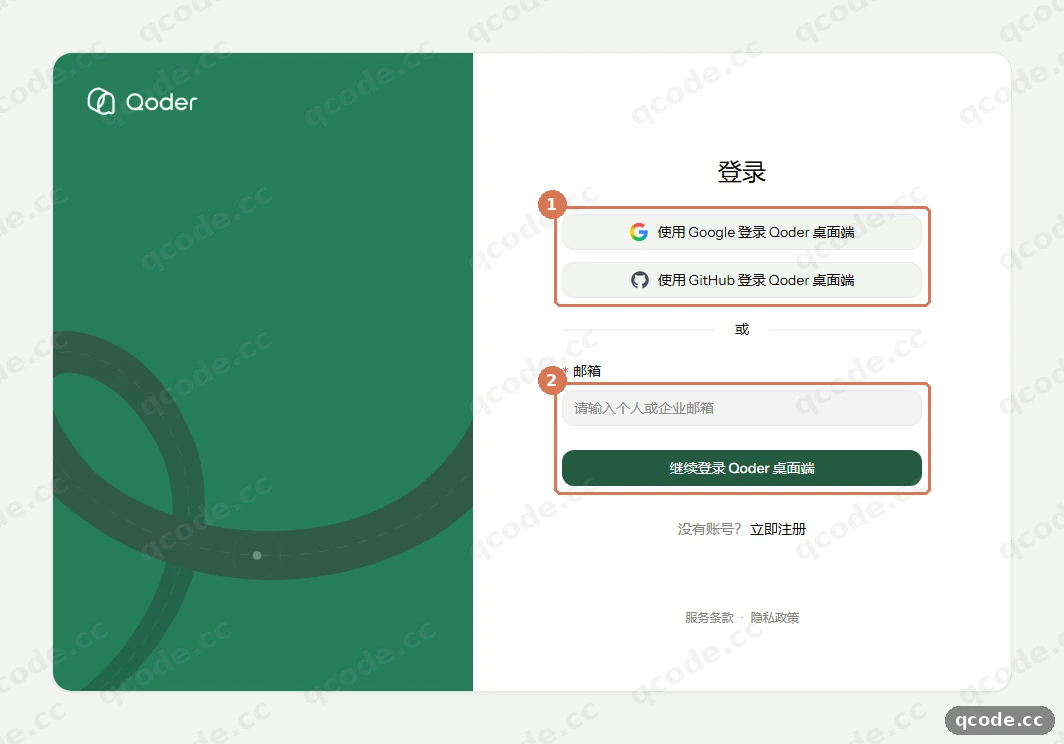
Se deu certo, você verá: depois que o navegador autoriza e volta para o aplicativo desktop, o cartão de entrada desaparece e a janela principal do Qoder é aberta com acesso a Settings.
Ficou preso? O navegador não redirecionou de volta ao Qoder após entrar
Verifique abaixo da barra de endereços do navegador se aparece uma confirmação "Open Qoder?" e permita o retorno ao aplicativo desktop. Se nenhum aviso apareceu, volte ao cartão de entrada do Qoder e clique em 立即登录 (Sign in now) mais uma vez. Verifique também se você entrou com uma conta pessoal do Qoder que oferece suporte a modelos personalizados (BYOK).
Verifique a versão do Qoder instalada
O aplicativo desktop do Qoder oferece suporte a Base URLs personalizadas desde a versão 0.1.8. Se você precisar verificar sua versão local (não é possível abrir "About" dentro do aplicativo antes de entrar), abra Settings → Apps → Installed apps do Windows, pesquise por Qoder e confira em ① se aparece Qoder 0.5.17 (usando cerca de 829 MB). Depois de confirmar que é 0.1.8 ou mais recente, volte à janela principal do Qoder com a sessão iniciada para continuar a configuração.
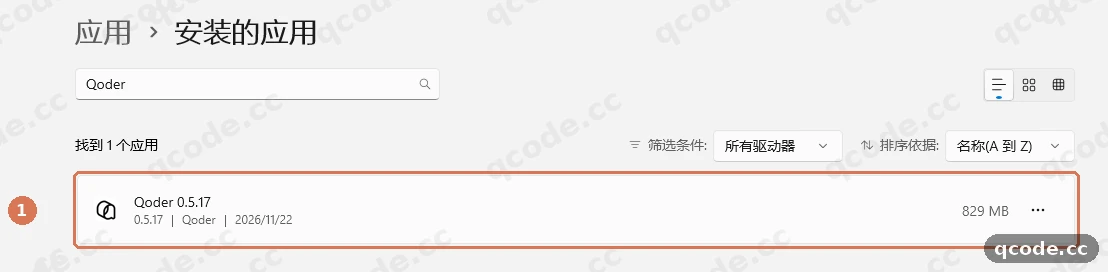
Se deu certo, você verá: a lista mostra claramente Qoder 0.5.17 (ou mais recente), confirmando que seu cliente desktop oferece suporte à configuração de modelos personalizados.
Abra "Settings → Models" e escolha um protocolo personalizado
Depois de entrar na sua conta pessoal do Qoder e acessar a janela principal, abra Settings, clique em Models na barra de navegação à esquerda e clique em Add model. Abra o menu Provider e escolha, em Custom, o protocolo que corresponde aos modelos que você quer usar:
- Para modelos Claude: escolha Anthropic Compatible;
- Para modelos GPT ou chineses (GLM / Kimi / DeepSeek / Qwen): escolha OpenAI Compatible e depois selecione Chat Completions API em API type (modelos GPT também podem usar Responses API).
Ficou preso? Você não vê "Custom" em Provider
Confirme que você entrou com uma conta pessoal do Qoder e está executando a versão desktop 0.1.8 ou mais recente (a 0.5.17 verificada acima atende ao requisito). Se a entrada Custom ainda não aparecer, confirme se os modelos personalizados BYOK estão habilitados para sua conta ou saia e entre novamente antes de abrir Settings → Models.
Se deu certo, você verá: o formulário de modelo personalizado é aberto à direita com os campos Base URL, API key e Model ID.
Informe a Base URL
Com base no protocolo escolhido na etapa anterior, informe a Base URL exata do QCode (sem barra / no final):
- Anthropic Compatible (Claude etc.):
https://api.qcode.cc/api - OpenAI Compatible (GPT e modelos chineses):
https://api.qcode.cc/openai/v1
Se você está na Ásia / China Continental ou na América do Norte, pode substituir o domínio por asia.qcode.cc ou us.qcode.cc, mantendo o caminho inalterado (por exemplo, https://asia.qcode.cc/api ou https://asia.qcode.cc/openai/v1).
Se deu certo, você verá: o campo Base URL contém a URL completa https://api.qcode.cc/api ou https://api.qcode.cc/openai/v1, sem espaços no início ou no final e sem / extra no final.
Cole sua chave de API do QCode
A mesma chave de API do QCode que começa com cr_ funciona tanto nos endpoints personalizados da Anthropic quanto nos da OpenAI (placeholder: cr_xxxxxxxx). Cole a chave completa copiada do seu painel no campo API key, verificando que não há espaços extras nem quebras de linha e nenhum prefixo Bearer manual.
Precisa de uma chave de API?
Se você ainda não tem uma conta no QCode, crie uma conta primeiro. Se preferir pagar por uso, compre um Pacote pré-pago por uso primeiro e depois crie a chave no painel. Copie a string inteira que começa com cr_ e cole aqui. Você pode pagar com cartão de crédito/débito (Visa / Mastercard), Apple Pay / Google Pay ou criptomoeda — veja Formas de pagamento.
Se tudo der certo, você verá: o campo API key mostra caracteres mascarados e nenhum erro de formato aparece.
Informe o Model ID e clique em "Validate and add model"
Informe o ID exato do modelo no campo Model ID (diferencia maiúsculas de minúsculas, sem espaços extras). Para adicionar vários modelos ao mesmo endpoint de uma vez, clique em Add Model ID:
- Exemplos de Anthropic Compatible:
claude-sonnet-5-5,claude-opus-5-5(você também pode usardeepseek-v4.1-flash,glm-5.3); - Exemplos de OpenAI Compatible:
gpt-6.2-sol,deepseek-v4.1-flash,glm-5.3,kimi-k3,qwen3.8-max.
Defina as opções de capacidade abaixo (Display name, Context window, Vision, Thinking) conforme necessário — deixe nos padrões se estiver em dúvida, ative Vision se o modelo aceitar entrada de imagem e ative Thinking com o nível de esforço de sua preferência para modelos de raciocínio. Clique em Validate and add model e aguarde o Qoder verificar a conexão e salvar. Se você quiser tanto Claude quanto GPT, repita os últimos quatro passos para adicionar também o outro protocolo.
Travou? "Validate and add model" falha
Verifique três coisas em ordem: primeiro, confirme que o protocolo não está trocado — modelos claude-* só funcionam em Anthropic Compatible, e colocá-los em OpenAI retorna model_not_available_on_endpoint; segundo, se Anthropic Compatible falhar na validação com https://api.qcode.cc/api, tente https://api.qcode.cc/api/v1 e valide de novo (ambos acessam exatamente o mesmo endpoint do QCode); terceiro, verifique se sua chave começa com cr_ sem espaços extras e copie o Model ID caractere por caractere de qcode.cc/models.
Se tudo der certo, você verá: quando a validação passar, o modelo é salvo automaticamente e aparece na lista Models. Para alterar uma chave depois, clique em Edit nessa entrada; Delete remove o modelo.
Selecione o novo modelo no chat e envie sua primeira mensagem
Volte à caixa de chat do Qoder, escolha no seletor de modelos o modelo personalizado que você acabou de adicionar (por exemplo, claude-sonnet-5-5 ou gpt-6.2-sol), envie uma mensagem curta como ping ou hello e aguarde uma resposta.
Travou? O modelo que você acabou de adicionar não aparece no seletor de modelos
Volte em Settings → Models e confirme que o modelo passou em Validate and add model e aparece na lista. Se você acabou de alterar as configurações, feche e reabra o aplicativo desktop do Qoder para atualizar a lista de modelos.
Se tudo der certo, você verá: o chat retorna uma resposta normal em alguns segundos, sem erro e sem spinner infinito. Para confirmar que as requisições realmente passaram pelo QCode, abra probe.qcode.cc, cole a mesma chave do QCode e confirme que a requisição aparece com o nome do modelo correspondente.
Verifique se funciona
Quando estas três condições forem verdadeiras, o Qoder está conectado ao QCode:
- O Qoder 0.5.17 está instalado no Windows 11 e conectado com sua conta pessoal;
- Em Settings → Models, após inserir a Base URL do QCode e a chave
cr_, o Validate and add model foi concluído com sucesso e seus modelos personalizados (comoclaude-sonnet-5-5ougpt-6.2-sol) aparecem na lista; - Enviar
pingcom esse modelo selecionado retorna uma resposta normal, e inserir a mesma chave em probe.qcode.cc mostra essa requisição com o nome do modelo correspondente.
Tudo pronto
Seu PC com Windows 11 agora tem o app desktop do Qoder instalado e conectado ao QCode, pronto para usar Claude, GPT e modelos chineses no chat. A partir daqui, você pode:
- Endpoints e formatos de API
- Visão geral de compatibilidade de ferramentas
- Guia de modelos chineses
- Referência de cobrança
- A seguir: compare os planos na página de preços
- Volte ao seu Painel para conferir uso e saldo
Erros comuns
| Mensagem de erro | Por quê | O que fazer |
|---|---|---|
model_not_available_on_endpoint |
Um modelo claude-* foi adicionado em OpenAI Compatible (incompatibilidade de protocolo/endpoint), ou você inseriu um modelo que o QCode não oferece (como Gemini) |
Mova os modelos Claude para Anthropic Compatible com https://api.qcode.cc/api (tente https://api.qcode.cc/api/v1 se a validação falhar); coloque GPT e modelos chineses em OpenAI Compatible (https://api.qcode.cc/openai/v1) |
Invalid API key |
A chave de API do QCode colada está incompleta, tem espaços no início/fim ou quebras de linha, ou expirou / foi desativada | Copie novamente a chave cr_ completa no Painel do QCode (sem espaços e sem o prefixo Bearer) e valide de novo; chaves de plano pessoal exigem iniciar um novo plano e trocar para uma nova chave na expiração, enquanto chaves de pacote pré-pago por uso voltam a funcionar automaticamente quando você compra outro pacote |
Failed to add model (添加模型失败) |
A Base URL tem uma / no final, o caminho OpenAI está sem /v1, o caminho Anthropic precisa de /api/v1, o Model ID tem um erro de digitação, ou a rede não consegue alcançar o endpoint |
Verifique a URL do seu protocolo (https://api.qcode.cc/api ou https://api.qcode.cc/openai/v1, sem / no final); se a validação Anthropic falhar, tente https://api.qcode.cc/api/v1; copie o Model ID exatamente como está em qcode.cc/models; troque o domínio para asia.qcode.cc ou us.qcode.cc se a conexão estiver instável |
Windows protected your PC (Windows 已保护你的电脑) |
Aviso padrão do Windows SmartScreen para um instalador .exe recém-baixado |
Confirme que o instalador veio do site oficial do Qoder e que o publicador é BRIGHT ZENITH PRIVATE LIMITED, depois clique em More info → Run anyway para continuar |
Image and video generation are currently unavailable when using models connected with your own API key (BYOK). |
O Qoder atualmente não oferece suporte a geração de imagem ou vídeo por meio de modelos BYOK personalizados | Não é um erro de chave do QCode nem de Base URL; chats normais de texto e programação continuam passando pelo QCode, e para geração de imagem consulte o guia de geração de imagem gpt-image-2 do QCode |
Perguntas frequentes
Por que preciso entrar no primeiro lançamento?
O Qoder 0.5.17 exibe um cartão de entrada no primeiro lançamento com apenas Sign in now (立即登录) e um seletor de idioma da interface — não há botão "Skip" nem "Sign in later", e fechar o cartão encerra o Qoder. Entre primeiro na sua conta pessoal do Qoder com Google, GitHub ou e-mail para acessar a janela principal e abrir Settings → Models para configurar o QCode.
O Anthropic Compatible deve usar /api ou /api/v1 na Base URL?
Comece com https://api.qcode.cc/api (sem barra no final); o Qoder adiciona /v1/messages automaticamente. Se clicar em Validate and add model falhar, essa versão do cliente não adiciona /v1 sozinha — altere a Base URL para https://api.qcode.cc/api/v1 para que ela acrescente apenas /messages. As duas formas chegam ao mesmo endpoint Anthropic do QCode, https://api.qcode.cc/api/v1/messages.
Por que adicionar um modelo Claude retornou model_not_available_on_endpoint?
É uma incompatibilidade de protocolo, não uma chave do QCode com problema. No QCode, os modelos claude-* usam apenas o protocolo Anthropic e não podem ser adicionados em OpenAI Compatible. Volte a Settings → Models → Add model, escolha Anthropic Compatible como provedor e insira https://api.qcode.cc/api.
Qual é a diferença entre o app global e o Qoder CN? A configuração do QCode é a mesma?
O site global (qoder.com) e o Qoder CN (qoder.com.cn) são dois aplicativos separados, com documentações separadas, e seus instaladores não podem ser misturados. A documentação global lista OpenAI, Google e OpenRouter como provedores predefinidos adicionais em comparação com o Qoder CN, mas as opções de endpoint personalizado são idênticas nos dois: ambos oferecem OpenAI Compatible e Anthropic Compatible, e os passos de configuração do QCode são exatamente os mesmos.
Como os modelos personalizados são cobrados? Eles consomem Qoder Credits?
Segundo a documentação oficial do Qoder, o uso de modelos personalizados é cobrado diretamente na conta de API do seu provedor de modelos (seu saldo ou plano do QCode) e não usa Qoder Credits. Recursos integrados que dependem de modelos fixos, como o Repo Wiki, continuam consumindo Qoder Credits.
O que acontece quando minha chave do QCode expira?
Dois casos:
- Uma chave de plano pessoal não pode ser renovada quando expira — inicie um novo plano e troque para uma nova chave;
- Para um pacote pré-pago por uso, compre outro pacote após a chave expirar e a mesma chave volta a funcionar automaticamente.
Se você trocar para uma nova chave, abra Settings → Models no app desktop do Qoder, clique em Edit na entrada, substitua a chave cr_ e valide novamente.
E se eu não encontrar "Custom" em Provider ou no Qoder CLI?
Base URLs personalizadas (BYOK) estão disponíveis em planos pessoais a partir do Qoder desktop 0.1.8 e do Qoder CLI 1.1.50. Se você não vê o grupo Custom ou a aba Custom do CLI, confirme que está conectado a uma conta pessoal com BYOK habilitado e que seu cliente atende à versão mínima; confirme também que você instalou o app desktop do Qoder e não o Qoder IDE (apenas provedores predefinidos) ou o QoderWork (sem entrada de modelo personalizado).
Visão geral da conexão
| Item | Detalhes |
|---|---|
| O que é | O Qoder é uma família de produtos de agente de programação: o novo app desktop Qoder, o Qoder CLI (qoder), o Qoder IDE e um plugin para JetBrains. Esta página cobre o app desktop e o CLI. Site global: qoder.com (documentação: docs.qoder.com); site da China: Qoder CN (documentação: docs.qoder.cn) |
| Chave de API própria? | Sim. Segundo a página oficial de modelos personalizados, o Qoder oferece suporte a modelos de provedores terceiros por meio de chaves de API, incluindo endpoints personalizados. Disponível em planos pessoais (Base URLs personalizadas com suporte desde o desktop 0.1.8 e o CLI 1.1.50) |
| Onde configurar | Desktop: Settings → Models → Add model → Provider → Custom. CLI: /model → aba Custom → Add custom model... |
| Protocolos | OpenAI Compatible (depois Chat Completions API ou Responses API) · Anthropic Compatible |
| Valores do QCode | Anthropic Compatible: https://api.qcode.cc/api · OpenAI Compatible: https://api.qcode.cc/openai/v1 |
| Modelos disponíveis | Claude ✅ (Anthropic Compatible) · GPT ✅ (OpenAI Compatible) · GLM / Kimi / DeepSeek / Qwen ✅ (qualquer um) · Gemini ❌ (o QCode atualmente não oferece modelos Gemini) |
| Documentação oficial | Modelos personalizados (global) · Modelos personalizados (Qoder CN) · Modelos personalizados do CLI · Notas de lançamento |
Qual protocolo usar e como escrever a Base URL
Existem dois tipos de endpoint personalizado, e o OpenAI Compatible também pede que você escolha um tipo de API. Escolha a linha que corresponde à sua família de modelos:
| Opção do Qoder | Base URL | Model IDs (exemplos) |
|---|---|---|
| Anthropic Compatible | https://api.qcode.cc/api |
claude-sonnet-5-5, claude-opus-5-5, deepseek-v4.1-flash, glm-5.3 |
| OpenAI Compatible + Chat Completions API | https://api.qcode.cc/openai/v1 |
gpt-6.2-sol, deepseek-v4.1-flash, glm-5.3, kimi-k3, qwen3.8-max |
| OpenAI Compatible + Responses API | https://api.qcode.cc/openai/v1 |
gpt-6.2-sol |
Modelos Claude usam apenas o protocolo Anthropic, então coloque claude-* em Anthropic Compatible; modelos GPT usam apenas as duas opções OpenAI; GLM / Kimi / DeepSeek / Qwen funcionam nos dois. Consulte Endpoints e formatos de API para a matriz completa, e copie os Model IDs exatamente como estão em qcode.cc/models.
Como escrever a Base URL (regra de concatenação). O provedor Anthropic Compatible do Qoder acrescenta /v1/messages à Base URL que você insere; algumas versões do cliente acrescentam apenas /messages sem adicionar /v1, e é por isso que o mesmo endereço valida de forma diferente entre versões. Então comece com a raiz Anthropic do QCode https://api.qcode.cc/api e deixe o Qoder montar https://api.qcode.cc/api/v1/messages. Se Validate and add model falhar em determinada versão, troque para https://api.qcode.cc/api/v1 para que ela acrescente apenas /messages — a URL final é o mesmo endpoint. Para as duas opções OpenAI Compatible, insira diretamente https://api.qcode.cc/openai/v1 (terminada em /v1) (o Qoder acrescenta /chat/completions ou /responses).
Adicione uma entrada para cada protocolo de que precisar, usando a URL correspondente. Referência rápida para os campos do desktop:
| Campo | Anthropic Compatible | OpenAI Compatible |
|---|---|---|
| Base URL | https://api.qcode.cc/api |
https://api.qcode.cc/openai/v1 |
| Tipo de API | — | Chat Completions API (Responses API também funciona para GPT) |
| Chave de API | cr_xxxxxxxx |
cr_xxxxxxxx |
| Model ID | claude-sonnet-5-5 |
gpt-6.2-sol |
Diferenças de provedores predefinidos entre o global e o Qoder CN. A documentação global lista Alibaba Cloud Model Studio, DeepSeek, Zhipu, Kimi, MiniMax, Xiaomi MIMO, OpenAI, Google e OpenRouter como provedores predefinidos; a documentação do Qoder CN lista Alibaba Cloud Model Studio, DeepSeek, Zhipu, Kimi, MiniMax e Xiaomi MIMO sem OpenAI, Google ou OpenRouter. As opções personalizadas são idênticas nos dois — OpenAI Compatible e Anthropic Compatible — e os passos são os mesmos.
Outros pontos de entrada
Os três domínios apontam para o mesmo serviço e compartilham a mesma chave cr_. Na Ásia ou na América do Norte, troque apenas o hostname na Base URL e mantenha o caminho inalterado:
| Ponto de entrada | Compatível com Anthropic | Compatível com OpenAI |
|---|---|---|
| Padrão global | https://api.qcode.cc/api |
https://api.qcode.cc/openai/v1 |
| Ásia (melhor para a China continental) | https://asia.qcode.cc/api |
https://asia.qcode.cc/openai/v1 |
| América do Norte / Europa | https://us.qcode.cc/api |
https://us.qcode.cc/openai/v1 |
Configuração do Qoder CLI (/model → Custom)
Além do app para desktop, o Qoder também oferece um cliente de linha de comando, o Qoder CLI (qoder). Instale com:
# macOS / Linux
curl -fsSL https://qoder.com/install | bash

# Windows PowerShell
irm https://qoder.com/install.ps1 | iex
Usuários de planos pessoais (CLI 1.1.50 e posteriores) podem configurar modelos personalizados pelo assistente interativo:
- Inicie o Qoder CLI e execute
/model. - Alterne para a aba Custom.
- Selecione Add custom model... e pressione Enter.
- Siga o assistente para escolher Provider → tipo de modelo → modelo, depois informe a Base URL, o Model ID e a chave de API (os mesmos valores da tabela acima).
- Após a validação ser bem-sucedida, a configuração é salva automaticamente e já pode ser selecionada. Destaque um modelo na aba Custom e pressione Enter para usá-lo, ou pressione
dpara excluí-lo.
Nota oficial: configure o BYOK pelo assistente Custom em
/model— não edite manualmente as configurações de BYOK nosettings.json.
Teste sua chave e seus endpoints diretamente com curl
Se você não tem certeza se o problema vem das configurações do Qoder ou da sua rede local, teste sua chave QCode e os dois caminhos de protocolo diretamente em um terminal com curl (substitua cr_xxxxxxxx pela sua própria chave):
KEY="cr_xxxxxxxx"

# OpenAI Compatible, Chat Completions API
curl -sS https://api.qcode.cc/openai/v1/chat/completions \
  -H "Authorization: Bearer $KEY" \
  -H "content-type: application/json" \
  -d '{"model":"gpt-6.2-sol","max_tokens":32,
       "messages":[{"role":"user","content":"ping"}]}'

# Anthropic Compatible
curl -sS https://api.qcode.cc/api/v1/messages \
  -H "x-api-key: $KEY" \
  -H "anthropic-version: 2023-06-01" \
  -H "content-type: application/json" \
  -d '{"model":"claude-sonnet-5-5","max_tokens":32,
       "messages":[{"role":"user","content":"ping"}]}'
Se a requisição OpenAI retornar uma resposta contendo choices e a requisição Anthropic retornar um corpo de mensagem normal, sua chave QCode e o caminho de rede estão funcionando — verifique novamente o tipo de protocolo, a barra final na Base URL e o Model ID dentro do Qoder.
Checklist oficial de solução de problemas com cinco itens
O checklist oficial do Qoder "How to fix failed model additions" lista cinco itens. Veja como cada um se aplica ao QCode:
| Verificação oficial | No QCode |
|---|---|
| "Whether the Base URL is complete and the selected compatible protocol and API type match the endpoint" | Para Compatível com Anthropic, informe https://api.qcode.cc/api (ou https://api.qcode.cc/api/v1 se a validação falhar); para Compatível com OpenAI, informe https://api.qcode.cc/openai/v1, sem / no final |
| "Whether the API key is correct with no extra spaces, and has not expired or been disabled" | Cole a chave cr_ novamente, sem espaços no início ou no final |
| "Whether the Model ID is correct and accessible to the provider account" | Copie o Model ID exatamente como aparece em qcode.cc/models |
| "Whether the provider account has sufficient balance" | Confira seu saldo no Painel do QCode |
| "Whether the network connection is normal" | Mantenha o mesmo caminho e tente trocar o domínio para asia.qcode.cc ou us.qcode.cc |
Se a aba Custom ou a entrada de adição não aparecer no Qoder CLI, confirme se o BYOK está habilitado para sua conta e versão; se um provedor ou modelo específico estiver faltando, baseie-se no catálogo ao vivo exibido no assistente Custom.
Limitações conhecidas
- Texto oficial: "Image and video generation are currently unavailable when using models connected with your own API key (BYOK)."
- O uso de modelos personalizados é cobrado diretamente na sua conta de API do provedor e não usa Qoder Credits; o Repo Wiki usa um modelo fixo e ainda consome Qoder Credits.
- A URL
https://api.example.com/v1exibida pelo Qoder é apenas um exemplo de formato — a documentação não especifica quais segmentos de caminho são acrescentados por protocolo, então o resultado de Validate and add model é a verificação final. - O Qoder IDE lista apenas provedores predefinidos, e o QoderWork não oferece entrada para modelo personalizado; use o novo Qoder desktop app ou o Qoder CLI para configurar uma Base URL personalizada do QCode.
Documentação relacionada
- Endpoints e formatos de API — matriz de protocolo × família de modelos
- Visão geral de compatibilidade de ferramentas — quais protocolos cada ferramenta suporta
- DeepSeek Harness — outra ferramenta com formulário de modelo personalizado
- LobsterAI — agente para desktop cujos provedores personalizados também suportam os formatos Anthropic e OpenAI
- Guia de modelos chineses — IDs e caminhos para GLM / Kimi / DeepSeek / Qwen
- Guia de BYOK de modelo personalizado do Qoder no qcode.cc
Comece a usar o QCode
Uma chave de API para Claude Code, Codex e mais — cobrança por token, preços por modelo em qcode.cc/models