VS Code + QCode no Windows e macOS: configuração da extensão Claude Code (22 capturas de tela)
Instale o VS Code e a extensão Claude Code no Windows 11 ou macOS em 22 capturas de tela: crie o config.json, confie na sua pasta e receba sua primeira resposta pelo QCode.
Precisa de uma chave de API? Criar conta →Endpoints e Base URLs →
Nesta página
- Baixe e instale o VS Code
- Verifique o Claude Code CLI e as variáveis de ambiente
- Abra a página de download do VS Code
- Aguarde o download do instalador terminar
- Aceite o contrato de licença
- Mantenha o local de instalação padrão
- Mantenha as tarefas adicionais padrão
- Pule a opção do GitHub Copilot CLI
- Inicie a instalação
- Aguarde a instalação terminar
- Abra o VS Code
- Pule o login do GitHub na primeira inicialização
- Abra o painel de extensões
- Busque Claude Code for VS Code e verifique o publicador
- Confie no publicador Anthropic e instale
- Confirme que o ícone do Claude aparece
- Abra a pasta .claude
- Crie o config.json com primaryApiKey
- Verifique se o config.json está na pasta .claude
- Reinicie o VS Code e confie na pasta do seu projeto
- Abra o painel de chat do Claude Code
- Envie uma mensagem de teste e receba sua primeira resposta
- Use o Claude pelo menu de clique direito do editor
- Verifique se funciona
- Erros comuns
- Perguntas frequentes
- O que acontece quando minha chave de API do QCode expira?
- Por que preciso de primaryApiKey no config.json se minha chave está nas variáveis de ambiente?
- Por que recebo erros 401 ou 404 mesmo com o painel do Claude abrindo?
- Por que o ícone do Claude some depois que abro uma pasta ou um arquivo?
- Posso usar outro ponto de acesso do QCode em vez de api.qcode.cc?
- Preciso de uma conta do GitHub ou da Anthropic?
- Visão geral
- Uso e atalhos
- Configuração no macOS e Linux
- Uso com o CLI do terminal
- Endpoints personalizados do GitHub Copilot
- Documentação relacionada
Resposta curta: Instale o Claude Code for VS Code (anthropic.claude-code), mantenha ANTHROPIC_BASE_URL=https://api.qcode.cc/api e ANTHROPIC_AUTH_TOKEN=cr_xxxxxxxx nas variáveis de ambiente do usuário do Windows, crie %USERPROFILE%\.claude\config.json contendo {"primaryApiKey": "qcode"}, reinicie o VS Code, confie na sua pasta e clique no ícone Claude → + New session.
| Item | Preencha |
|---|---|
| ID da extensão | anthropic.claude-code |
Base URL (ANTHROPIC_BASE_URL) |
https://api.qcode.cc/api |
Chave de API (ANTHROPIC_AUTH_TOKEN) |
cr_xxxxxxxx |
| Arquivo de configuração (Windows) | %USERPROFILE%\.claude\config.json |
| Conteúdo do arquivo de configuração | {"primaryApiKey": "qcode"} |
Verificado em 2026-11-22 · Visual Studio Code 1.147.0 · Claude Code for VS Code 2.1.330 · Windows 11
Siga as 22 capturas de tela do Windows 11 abaixo para instalar o Visual Studio Code e a extensão oficial Claude Code, conectá-los ao QCode por meio das suas variáveis de ambiente da CLI já existentes e do config.json, e conversar ou executar ações de código direto no editor. Não é necessária conta no GitHub nem na Anthropic.
Está no Mac? Siga os mesmos passos. As capturas de tela foram feitas no Windows 11, e o VS Code e a extensão Claude Code funcionam da mesma forma no macOS. Pressione ⌘ Cmd onde um passo disser Ctrl, e leia
%USERPROFILE%\como~/nos caminhos de arquivo. A seção Configuração no macOS e Linux desta página tem os comandos que mudam.
Antes da primeira captura de tela, confirme estes quatro itens:
- Um PC com Windows 10 ou 11 de 64 bits ou um Mac com acesso à internet e espaço para o User Installer de ~276 MiB (instala por usuário, então não são necessários direitos de administrador)
- Claude Code CLI já instalado e funcionando no PowerShell —
claude --versionexibe uma versão eANTHROPIC_BASE_URL/ANTHROPIC_AUTH_TOKENestão definidas como variáveis de ambiente do usuário (veja o Guia de instalação e a Configuração de ambiente) - Uma chave de API do QCode começando com
cr_(cr_xxxxxxxx) armazenada emANTHROPIC_AUTH_TOKEN. Ainda não tem conta? Crie uma conta primeiro, escolha um plano na página de preços e depois crie a chave no seu painel. - Acesso a
code.visualstudio.come ao Visual Studio Code Marketplace (não é necessária conta no GitHub nem na Anthropic)
Baixe e instale o VS Code
O VS Code é um instalador desktop autônomo (~276 MiB para a versão 1.147.0 x64 User Installer). Escolha a aba que corresponde à sua região:
Other regions
Abra code.visualstudio.com/download e clique em Download no cartão Windows para obter o x64 User Installer (VSCodeUserSetup-x64-*.exe), ou escolha Arm64 para Windows em ARM. Você também pode instalar pelo PowerShell com winget install Microsoft.VisualStudioCode (o winget às vezes fica uma versão menor atrás do site). Em um PC de trabalho restrito que bloqueia instaladores, use a versão portátil .zip na mesma página de download.
Mainland China
Abra code.visualstudio.com/download e escolha Windows → User Installer (x64) para PCs padrão Intel ou AMD (ou Arm64 para Windows em ARM). O acesso a code.visualstudio.com e update.code.visualstudio.com pode ficar lento ou intermitente a partir da China continental; se o download pelo navegador travar, tente novamente mais tarde, troque de rede ou instale pelo PowerShell com winget install Microsoft.VisualStudioCode.
Se o download da extensão dentro do VS Code travar em uma rede restrita, tente novamente em outra rede ou verifique as configurações de proxy.
Verifique o Claude Code CLI e as variáveis de ambiente
Abra o Windows PowerShell e verifique se o Claude Code CLI e as duas variáveis de ambiente do QCode no nível do usuário estão prontas antes de instalar o VS Code:
claude --version
[Environment]::GetEnvironmentVariable('ANTHROPIC_BASE_URL','User')
if ([Environment]::GetEnvironmentVariable('ANTHROPIC_AUTH_TOKEN','User')) { 'ANTHROPIC_AUTH_TOKEN is set' }
① confirma que claude --version exibe um número de versão. ② confirma que ANTHROPIC_BASE_URL está definida como https://api.qcode.cc/api. ③ confirma que ANTHROPIC_AUTH_TOKEN está preenchida.
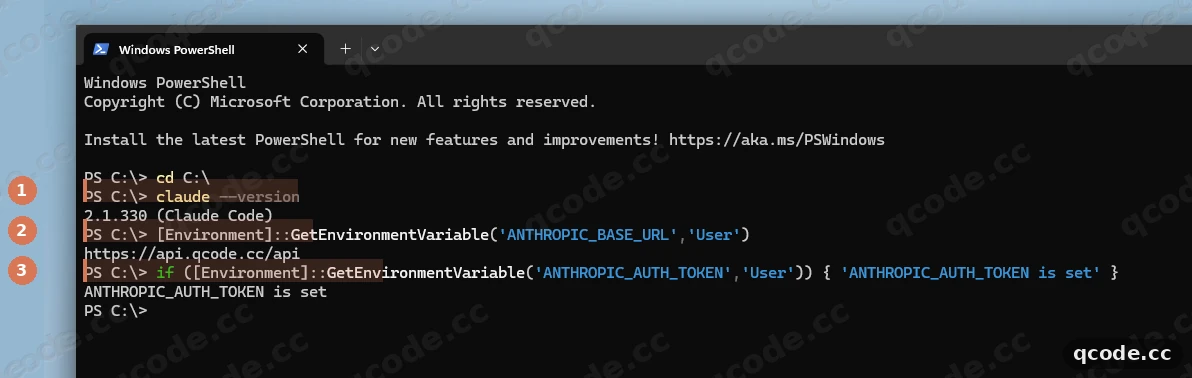
Travou? claude não é reconhecido ou uma variável está vazia
A extensão do VS Code lê as mesmas variáveis de ambiente do usuário que a CLI. Conclua o Guia de instalação e a Configuração de ambiente primeiro, depois abra uma nova janela do PowerShell e execute estas três verificações novamente.
Se estiver certo, você verá: ① uma linha de versão do Claude Code, ② https://api.qcode.cc/api sem barra final nem /v1, e ③ ANTHROPIC_AUTH_TOKEN is set.
Abra a página de download do VS Code
Abra code.visualstudio.com/download no seu navegador. Clique em ① o botão de download Windows para um PC padrão de 64 bits Intel ou AMD, ou escolha a arquitetura exata em ② User Installer (x64 ou Arm64).
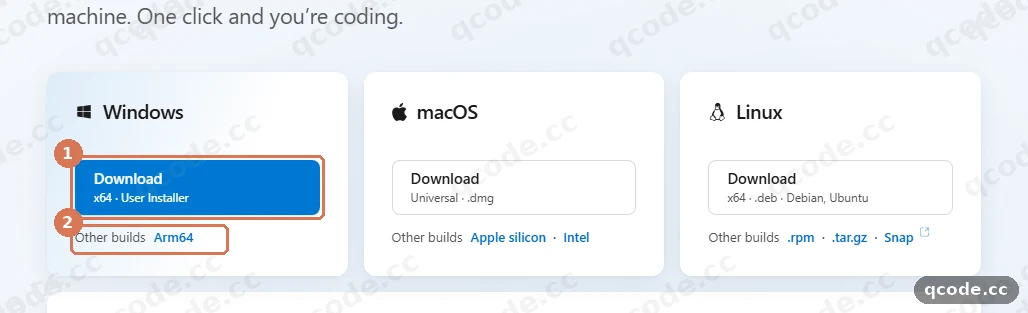
Se estiver certo, você verá: clicar em ① inicia o download de VSCodeUserSetup-x64-1.147.0.exe (ou do VSCodeUserSetup-x64-*.exe mais recente), e o indicador de download do seu navegador fica ativo.
Aguarde o download do instalador terminar
Pressione Ctrl+J no navegador para ver o painel Downloads. Aguarde até que ① mostre VSCodeUserSetup-x64-1.147.0.exe concluído com cerca de 276 MiB, depois clique no arquivo para executar o instalador.
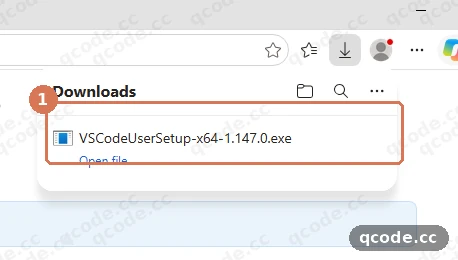
Travou? O download está lento ou para
O User Installer 1.147.0 tem cerca de 276 MiB. Se o download travar, cancele e reinicie mais tarde, troque de rede ou instale pelo PowerShell com winget install Microsoft.VisualStudioCode. Não renomeie um arquivo .crdownload parcial.
Se estiver certo, você verá: ① exibe o arquivo .exe concluído com uma ação Abrir arquivo e sem barra de progresso restante.
Aceite o contrato de licença
Quando o assistente Setup - Microsoft Visual Studio Code abrir (nenhum prompt de UAC ou SmartScreen aparece no User Setup), selecione ① I accept the agreement e clique em ② Next.
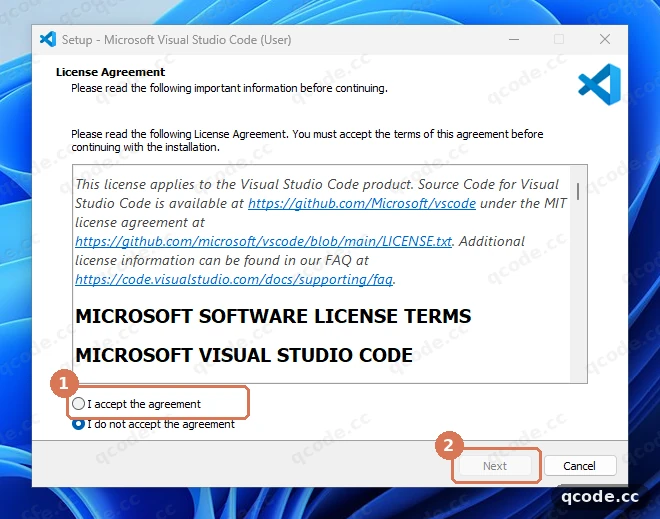
Se estiver certo, você verá: ② Next fica clicável depois que ① é selecionado, e clicar nele avança para Select Destination Location.
Mantenha o local de instalação padrão
Deixe o caminho padrão por usuário (%LOCALAPPDATA%\Programs\Microsoft VS Code) inalterado para que nenhum direito de administrador seja necessário, e clique em ① Next. Na próxima tela (Select Start Menu Folder), mantenha o padrão e clique em Next novamente.
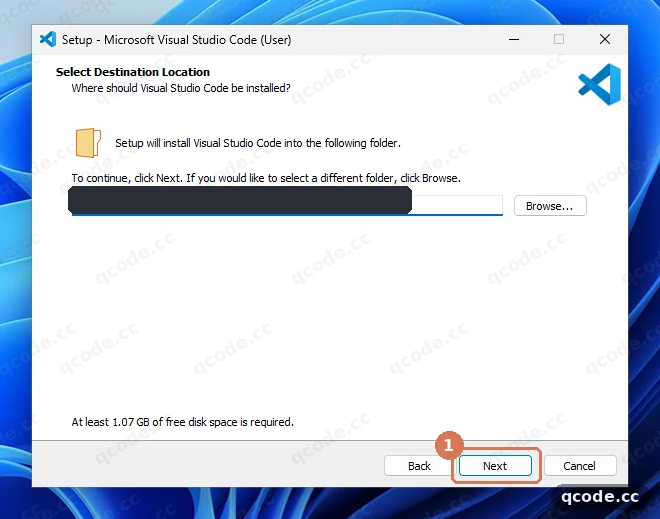
Se estiver certo, você verá: após clicar em Next nas telas de destino e de Menu Iniciar, o assistente abre Select Additional Tasks.
Mantenha as tarefas adicionais padrão
Em Select Additional Tasks, deixe ① as opções padrão marcadas — incluindo Register Code as an editor for supported file types e Add to PATH — para que você também possa abrir o VS Code a partir de terminais, e clique em ② Next.
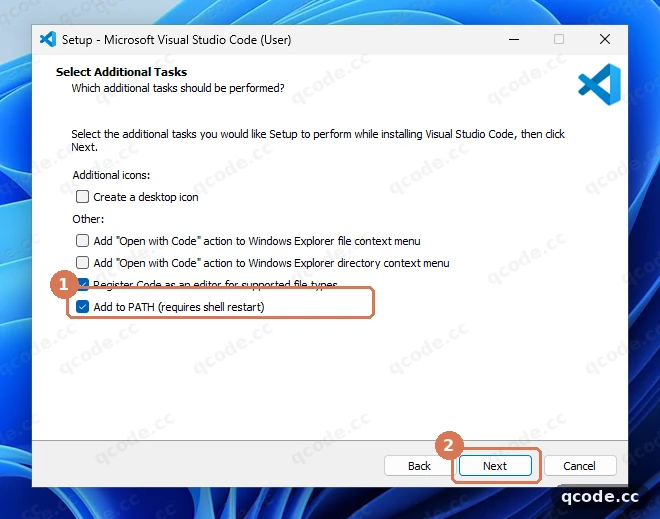
Se estiver certo, você verá: ① permanece marcado e clicar em ② avança para a página do GitHub Copilot CLI.
Pule a opção do GitHub Copilot CLI
O VS Code 1.147.0 adiciona uma tela GitHub Copilot CLI que não é necessária para o Claude Code. Escolha ① Don't add the copilot command e clique em ② Next.
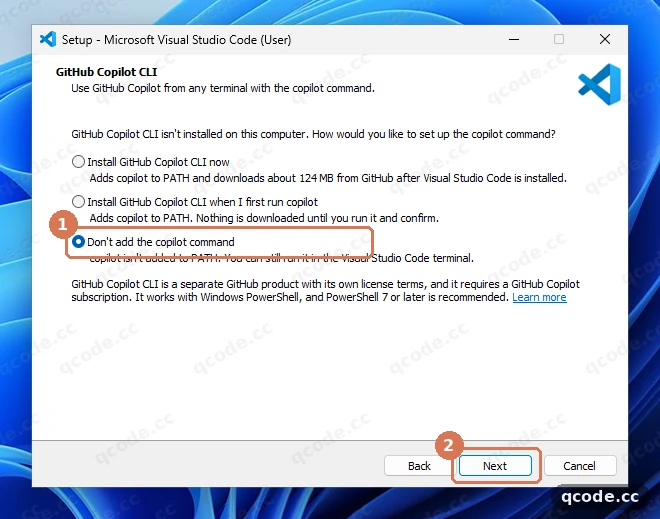
Se estiver certo, você verá: ① está selecionado e clicar em ② abre a tela de resumo Ready to Install.
Inicie a instalação
Revise a pasta de destino e as tarefas selecionadas em Ready to Install e clique em ① Install.
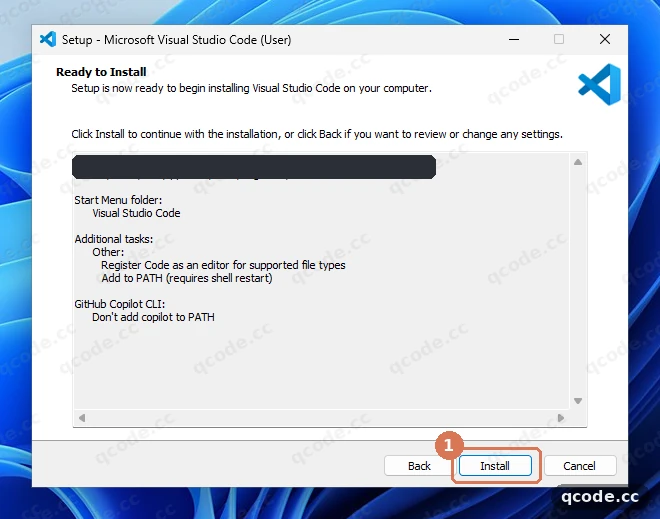
Se estiver certo, você verá: o assistente muda imediatamente para a tela de progresso Installing.
Aguarde a instalação terminar
Deixe o instalador extrair e copiar os arquivos. Isso geralmente leva cerca de 30 segundos e não exige nenhuma ação.
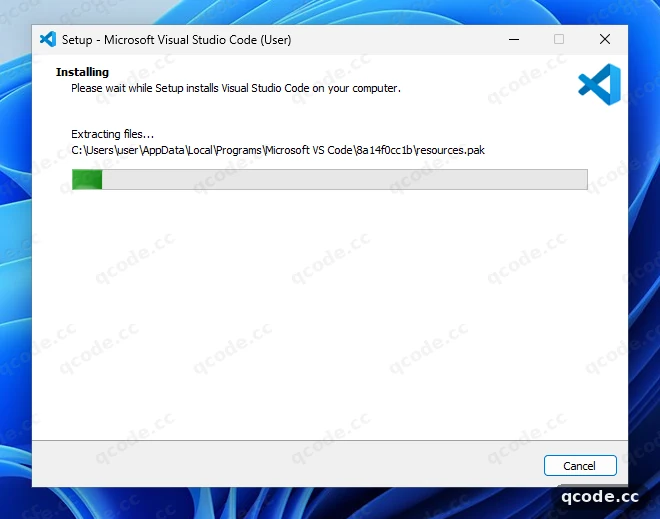
Se estiver certo, você verá: a barra de progresso verde é preenchida por completo e o assistente avança automaticamente para a tela de conclusão.
Abra o VS Code
Em Completing the Visual Studio Code Setup Wizard, mantenha ① Launch Visual Studio Code marcado e clique em ② Finish.
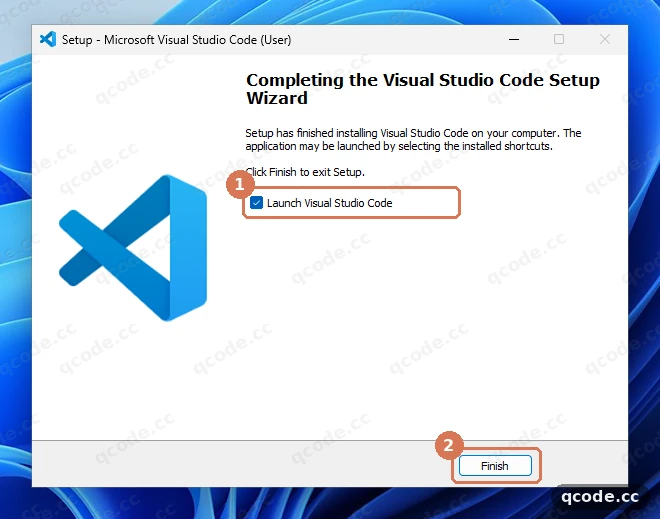
Se estiver certo, você verá: a janela de instalação fecha e o Visual Studio Code abre alguns segundos depois.
Pule o login do GitHub na primeira inicialização
Na primeira inicialização, o VS Code mostra uma tela Welcome to VS Code / Sign in to use GitHub Copilot. Você não precisa de uma conta do GitHub — clique em ① Continue without Signing In no canto inferior direito e escolha um tema em Make It Yours (ou mantenha o padrão) para chegar ao editor.
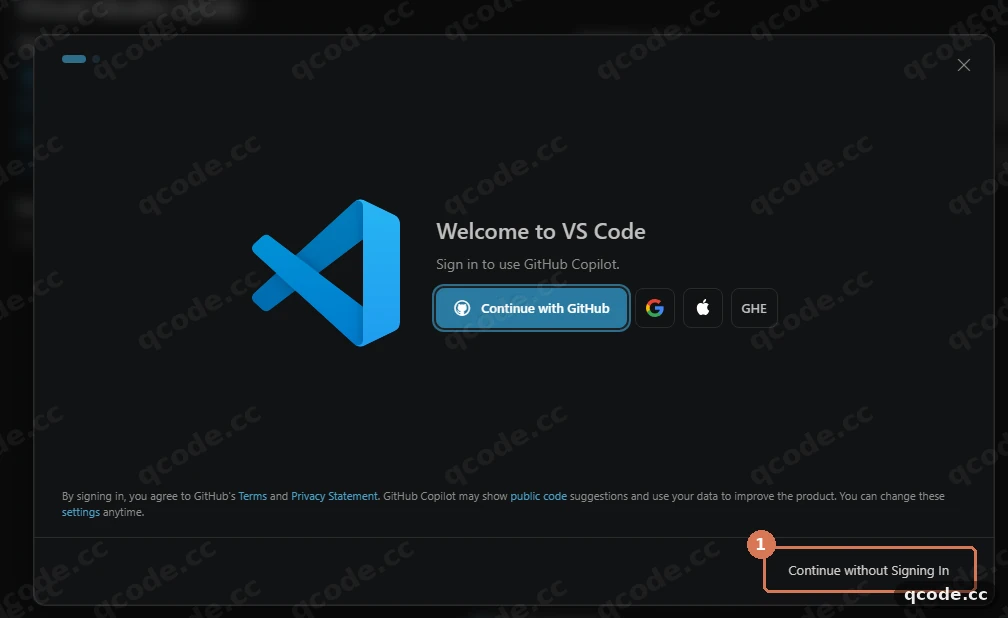
Se estiver certo, você verá: a tela de login fecha e o workbench padrão do VS Code aparece com a Activity Bar na extremidade esquerda.
Abra o painel de extensões
Pressione Ctrl+Shift+X (ou clique em ① o ícone de blocos Extensions na Activity Bar à esquerda). A barra lateral de extensões abre com ② a caixa de busca em foco no topo.
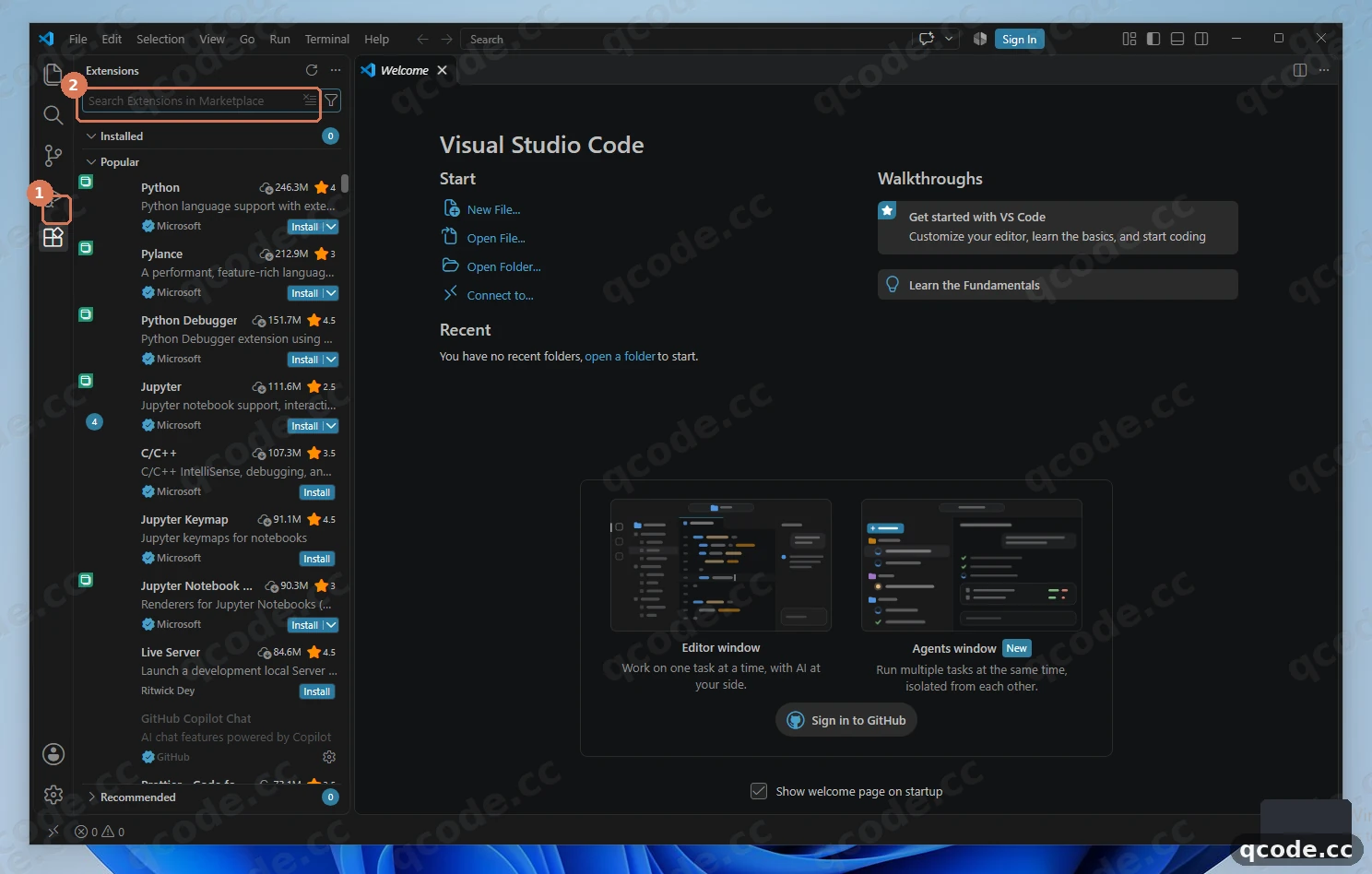
Se estiver certo, você verá: ① o ícone de extensões está destacado na Activity Bar e ② o cursor está pronto dentro da caixa Search Extensions in Marketplace.
Busque Claude Code for VS Code e verifique o publicador
Digite Claude Code for VS Code na caixa de busca e selecione ① Claude Code for VS Code nos resultados. Antes de instalar, confira ③ no painel de detalhes para confirmar que o publicador é Anthropic (anthropic.com com o selo azul de verificação), para não instalar uma extensão parecida, e clique em ② Install.
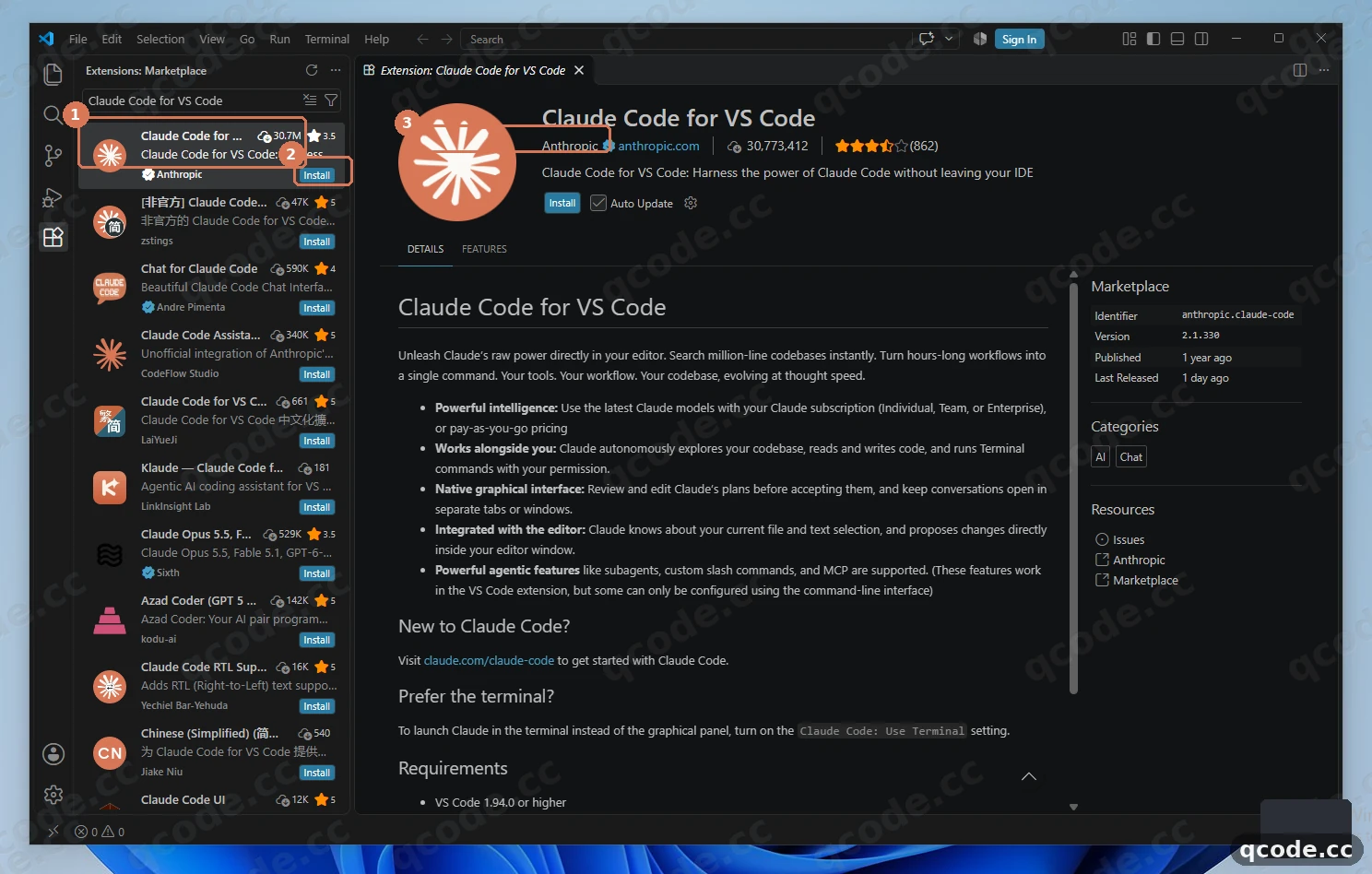
Se estiver certo, você verá: ① corresponde a Claude Code for VS Code, ③ mostra anthropic.com verificado e clicar em ② inicia o fluxo de instalação.
Confie no publicador Anthropic e instale
Na primeira vez que você instala uma extensão da Anthropic, o VS Code exibe ① Do you trust the publisher "Anthropic"?. Clique em ② Trust Publisher & Install para começar o download e a instalação da extensão.
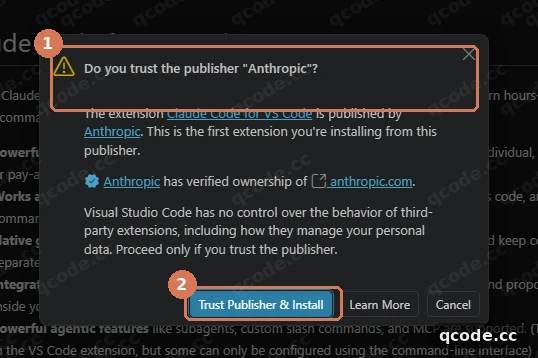
Travou? A instalação da extensão trava ou mostra aborted
Se o VS Code travar durante o download do Marketplace ou falhar com aborted, verifique suas configurações de rede ou proxy e clique em Install novamente. Em uma rede restrita, troque de conexão ou instale um pacote .vsix obtido em uma conexão funcional com code --install-extension <path-to-vsix>.
Se estiver certo, você verá: o diálogo de confiança fecha e o botão da extensão muda de Install para Installing e, ao terminar, para as ações de gerenciamento.
Confirme que o ícone do Claude aparece
Aguarde a instalação terminar. ① um novo ícone Claude aparece na Activity Bar à esquerda (abaixo de Extensions) e ② a linha Claude Code for VS Code na barra lateral de extensões não mostra mais o botão Install.
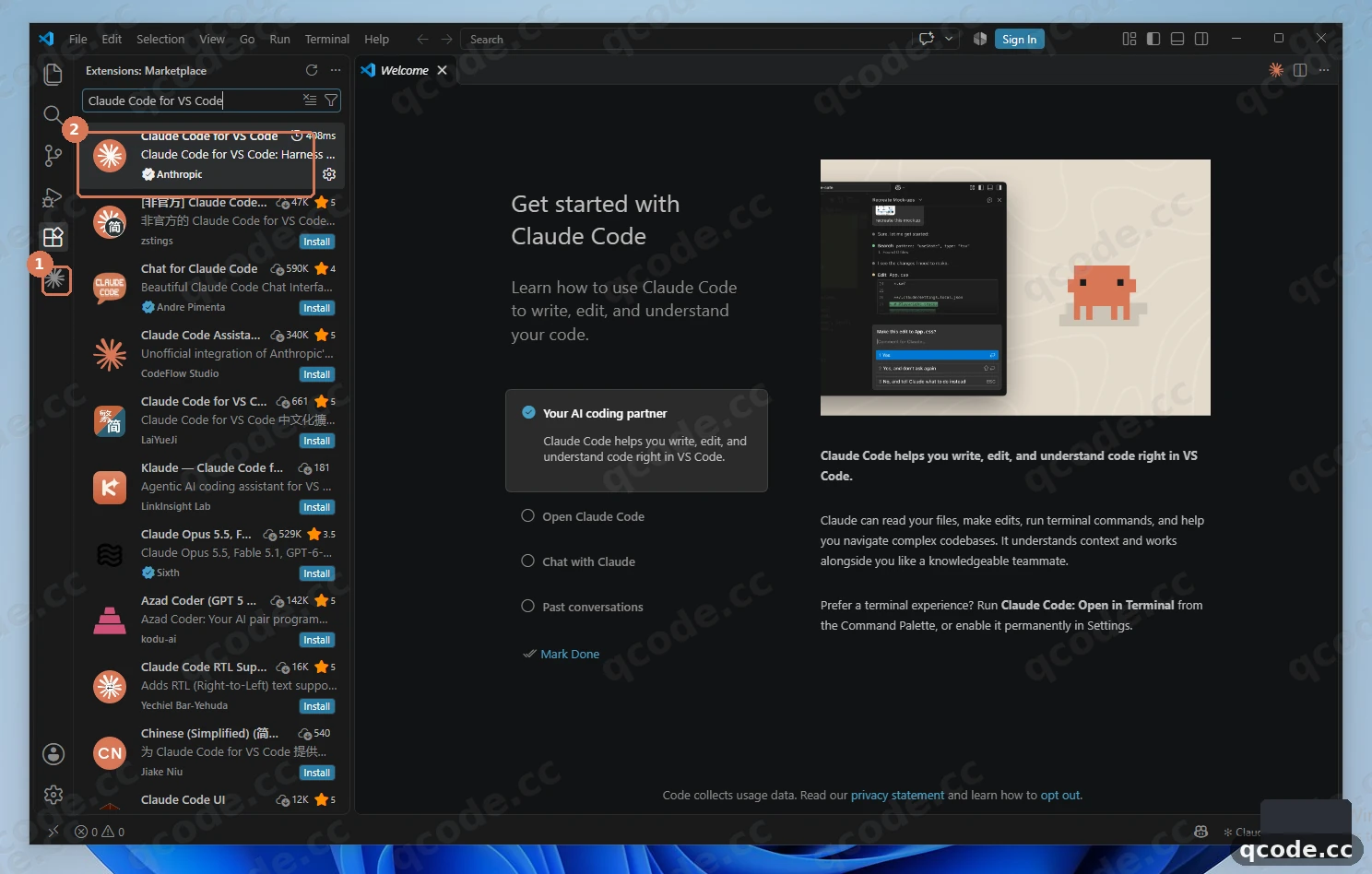
Se estiver certo, você verá: ① o ícone do Claude fica na Activity Bar e ② a extensão aparece como instalada.
Abra a pasta .claude
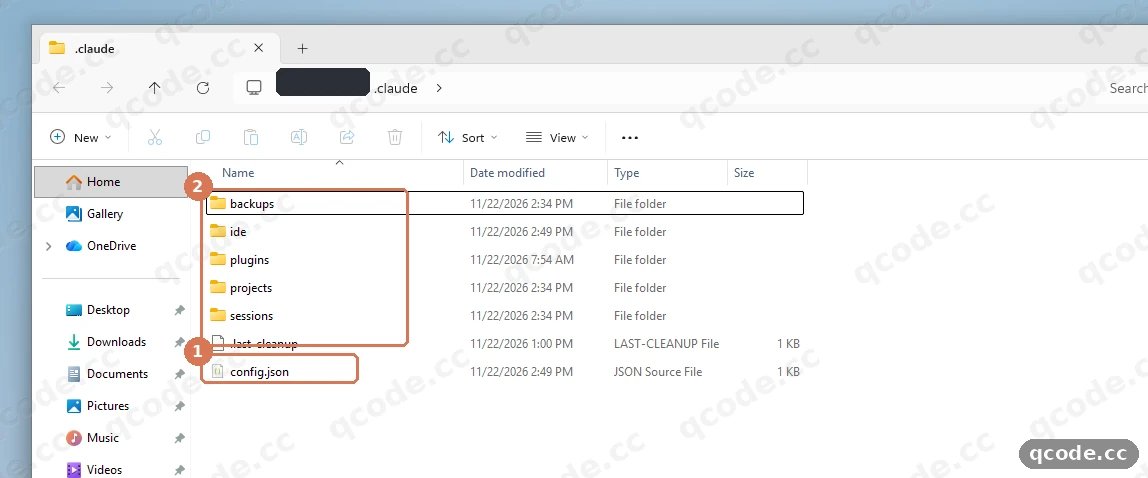
Pressione Win+R, digite %USERPROFILE%\.claude e pressione Enter. O Explorador de Arquivos abre ① sua pasta .claude, que já contém pastas criadas pela CLI (backups, ide, plugins, projects, sessions e .last-cleanup). Não há settings.json aqui por padrão; você criará config.json nesta pasta a seguir.
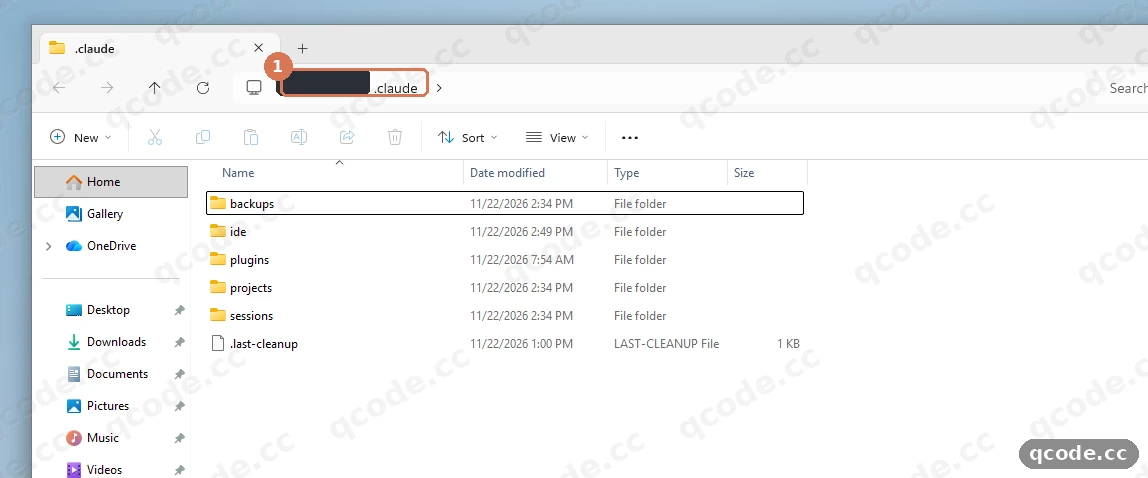
Travou? O Windows diz que não encontra %USERPROFILE%\.claude
Isso significa que a CLI do Claude Code ainda não criou a pasta. Execute claude --version (ou um comando claude curto) no PowerShell, ou crie uma pasta chamada .claude diretamente dentro de C:\Users\<YourUsername>.
Se estiver certo, você verá: ① a barra de endereço termina em .claude dentro do diretório do seu perfil de usuário, com as subpastas da CLI listadas abaixo.
Crie o config.json com primaryApiKey
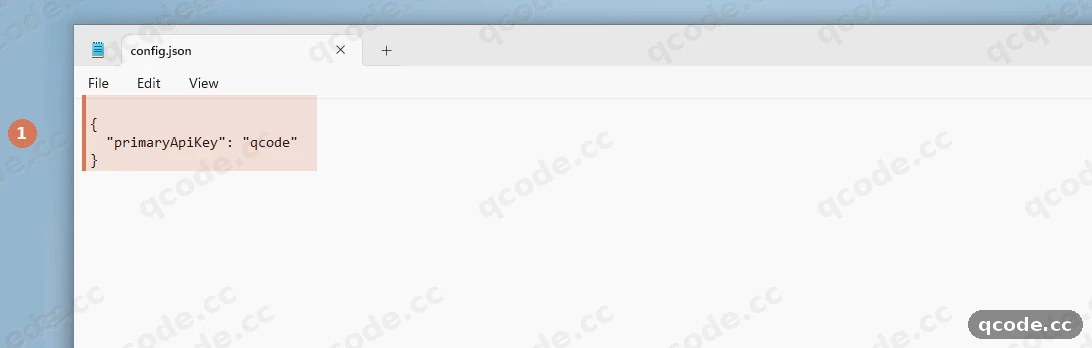
Pressione Win+R, execute notepad %USERPROFILE%\.claude\config.json e clique em Yes quando o Notepad perguntar se deseja criar um novo arquivo (abrir o Notepad com o nome completo do arquivo evita a armadilha da extensão .txt oculta do Windows). Digite ① o JSON abaixo e pressione Ctrl+S para salvar:
{
  "primaryApiKey": "qcode"
}
O valor de primaryApiKey pode ser qualquer string não vazia, como "qcode"; a autenticação real da API usa a chave do QCode na sua variável de ambiente ANTHROPIC_AUTH_TOKEN. Certifique-se de que o arquivo se chama config.json, não settings.json.
Precisa de uma chave de API?
A extensão usa sua variável de ambiente ANTHROPIC_AUTH_TOKEN para autenticar no QCode. Se você ainda não tem uma conta no QCode, crie uma conta primeiro, compre um pacote na página Pacotes pré-pagos por uso para começar e depois crie uma chave cr_ no seu Painel e salve-a em ANTHROPIC_AUTH_TOKEN (veja Configuração de ambiente). Você pode pagar com cartão de crédito ou de débito (Visa / Mastercard) — veja Formas de pagamento.
Se estiver tudo certo, você verá: a barra de título do Notepad mostra config.json (sem o marcador * de não salvo após Ctrl+S) e ① contém o objeto JSON válido de duas linhas.
Verifique se o config.json está na pasta .claude
Feche o Notepad, volte ao Explorador de Arquivos e pressione F5 para atualizar. Confirme que ① config.json está diretamente dentro de .claude, ao lado de ② as pastas existentes da CLI (backups, ide, plugins, projects, sessions).
Travou? O arquivo foi salvo como config.json.txt
O Windows oculta extensões de arquivo conhecidas por padrão. No Explorador de Arquivos, clique em View → Show → File name extensions para conferir o nome real. Se terminar em .txt, renomeie para config.json e confirme o aviso de renomeação.
Se estiver tudo certo, você verá: ① mostra config.json (não config.json.txt e não settings.json) abaixo de ② as subpastas de .claude.
Reinicie o VS Code e confie na pasta do seu projeto
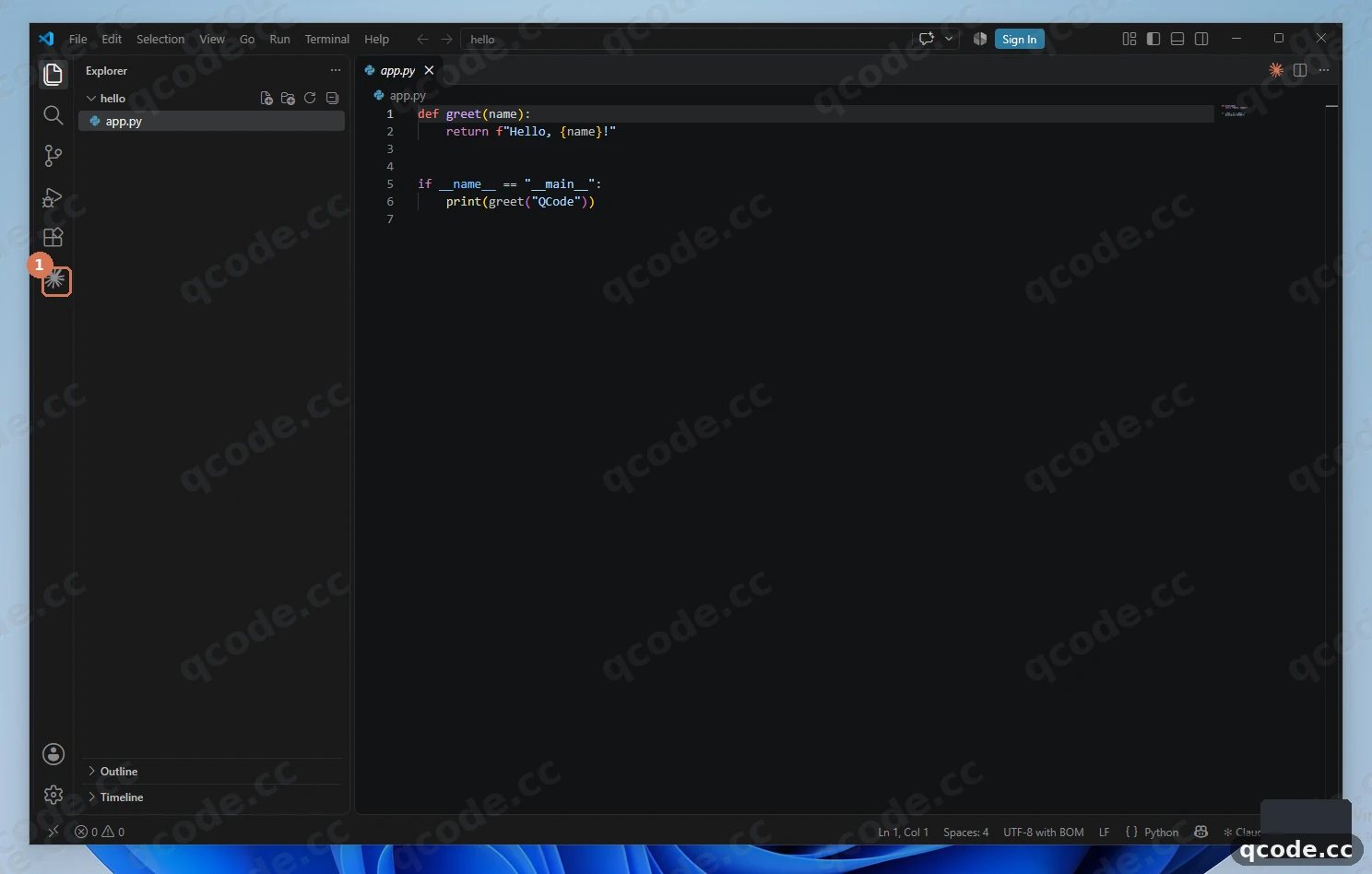
Feche o VS Code completamente (File → Exit, não apenas feche uma aba) para que ele carregue o config.json e suas variáveis de ambiente de usuário, depois abra o VS Code novamente e abra uma pasta de projeto (File → Open Folder). Se a barra de status no canto inferior esquerdo mostrar Restricted Mode, clique em Restricted Mode → Manage → Trust (Ctrl+Enter) e feche a aba Workspace Trust. Depois de confiar, ① o ícone Claude aparece habilitado na Barra de Atividades.
Travou? O ícone Claude desapareceu depois de abrir uma pasta
O VS Code abre novas pastas em Restricted Mode, o que desabilita extensões (12 extensions are disabled or have limited functionality). Clique em Restricted Mode na barra de status no canto inferior esquerdo, escolha Manage e clique em Trust (Ctrl+Enter). Observe que abrir um único arquivo em vez de uma pasta não mantém a confiança entre reinicializações — sempre abra uma pasta.
Se estiver tudo certo, você verá: Restricted Mode não aparece mais na barra de status e ① o ícone Claude está visível na Barra de Atividades.
Abra o painel de chat do Claude Code
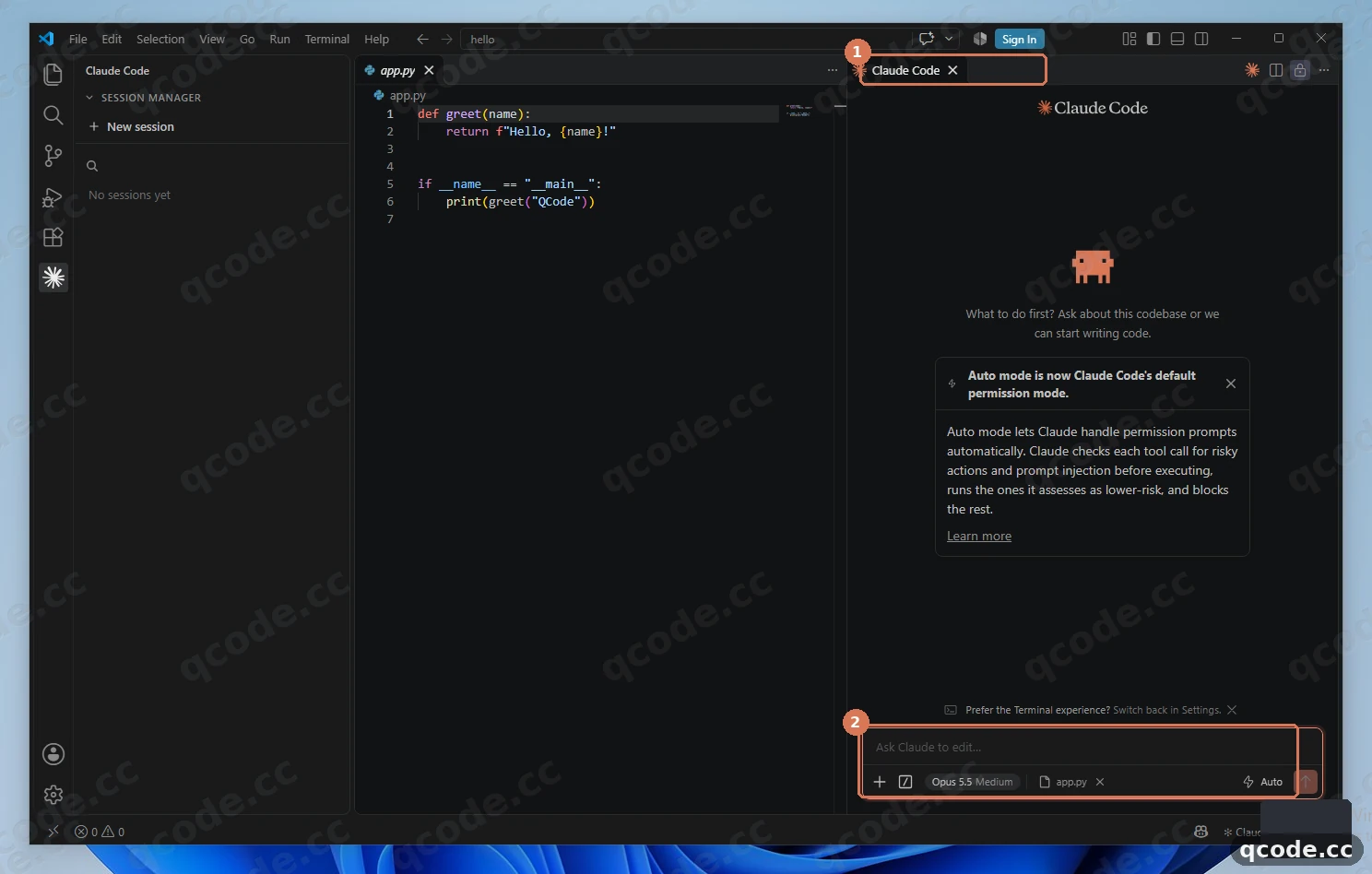
Clique no ícone Claude na Barra de Atividades para abrir a barra lateral do Claude Code e depois clique em + New session (você também pode pressionar Ctrl+Shift+P e executar Claude Code: Open). ① o painel de chat do Claude Code abre no lado direito do editor com ② a caixa de entrada de mensagem na parte inferior. Se o Claude Code perguntar Trust this folder in Claude Code? na sua primeira sessão em uma pasta, clique em Trust folder.
Travou? Pressionar Ctrl+Esc abre o menu Iniciar do Windows
Embora o painel indique ctrl esc to focus or unfocus Claude, o Windows reserva Ctrl+Esc para o menu Iniciar. No Windows, sempre abra o painel clicando no ícone Claude na Barra de Atividades e clicando em + New session, ou via Ctrl+Shift+P → Claude Code: Open.
Se estiver tudo certo, você verá: ① a aba do Claude Code está aberta no grupo de editores à direita e ② a caixa de entrada de mensagem está pronta para digitar, sem bloqueio de login da Anthropic.
Envie uma mensagem de teste e receba sua primeira resposta
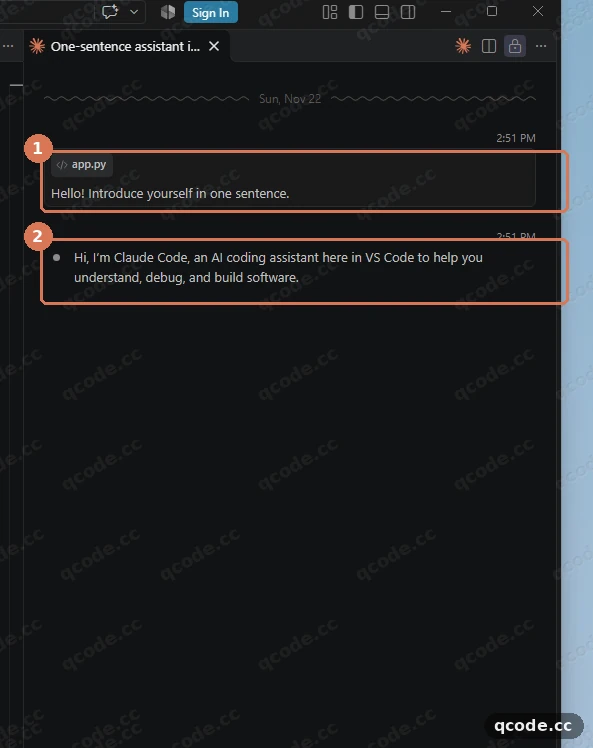
Clique na caixa de entrada de mensagem, digite Hello! Introduce yourself in one sentence. e pressione Enter. ① seu prompt aparece na conversa, seguido imediatamente por ② a resposta transmitida do Claude Code roteada pelo QCode.
Travou? A resposta falha com 401 ou 404, ou pede para entrar
- Abra o PowerShell com o mesmo usuário do Windows e execute
claude -p "Reply with OK"para confirmar que a CLI funciona. - Verifique se
ANTHROPIC_BASE_URLéhttps://api.qcode.cc/api(sem/v1nem/no final) e seANTHROPIC_AUTH_TOKENcontém uma chavecr_válida. - Confirme que
%USERPROFILE%\.claude\config.jsoncontém JSON válido ({"primaryApiKey": "qcode"}), depois feche o VS Code completamente e abra-o novamente.
Se estiver tudo certo, você verá: ① sua pergunta e ② uma resposta transmitida completa no mesmo painel, sem erro de autenticação nem solicitação de login.
Use o Claude pelo menu de clique direito do editor
Abra qualquer arquivo de código, selecione algumas linhas e clique com o botão direito dentro do editor. ① o topo do menu de contexto exibe o grupo de comandos do Claude: Add Selection to Chat, Open Inline Chat (Ctrl+I), Explain, Fix e Code Review.
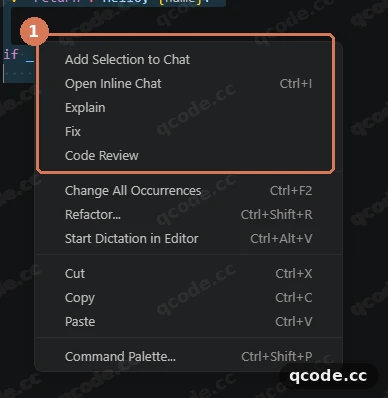
Se estiver tudo certo, você verá: ① todas as cinco ações do Claude aparecem no topo do menu de clique direito, prontas para enviar o código selecionado direto ao Claude Code.
Verifique se funciona
Sua configuração está completa quando todas as cinco verificações passarem:
- O painel Extensions mostra Claude Code for VS Code (
anthropic.claude-code, publisher Anthropic) instalado, e o ícone Claude aparece na Activity Bar. %USERPROFILE%\.claude\config.jsonexiste, tem o nomeconfig.json(nãoconfig.json.txtnemsettings.json) e contém JSON válido ({"primaryApiKey": "qcode"}).- Sua pasta de projeto é confiável (sem indicador de Restricted Mode na barra de status no canto inferior esquerdo).
- Clicar no ícone Claude → + New session abre o painel de chat, e enviar um prompt curto transmite uma resposta normal sem erro de autenticação nem solicitação de login.
- Selecionar código em um arquivo aberto e clicar com o botão direito mostra o grupo de comandos do Claude (Add Selection to Chat, Open Inline Chat, Explain, Fix, Code Review) no topo do menu.
Tudo pronto
Agora você tem a extensão Claude Code rodando dentro do VS Code e respondendo através do QCode. A partir daqui você pode:
- Dicas de CLI — atalhos e fluxos de trabalho para o Claude Code
- Dicas de fluxo de trabalho — padrões do dia a dia para projetos maiores
- Integração com GitHub Copilot — conecte o QCode via endpoints personalizados no VS Code
- Solução de problemas — corrija problemas comuns de conexão e de chave
- Compare os planos na página de preços
- Volte ao seu Painel para verificar uso e saldo
Erros comuns
| Mensagem de erro | Por quê | O que fazer |
|---|---|---|
12 extensions are disabled or have limited functionality |
O VS Code abriu a pasta em Restricted Mode, o que desativa a extensão Claude Code e oculta o ícone Claude da Activity Bar | Abra o workspace com File → Open Folder, clique em Restricted Mode na barra de status no canto inferior esquerdo → Manage → Trust (Ctrl+Enter) e depois feche a aba Workspace Trust |
Do you trust the publisher "Anthropic"? |
O VS Code bloqueia instalações de extensões da Anthropic na primeira vez até você aprovar explicitamente o publisher; dispensar a solicitação cancela a instalação | Confirme que o publisher mostra anthropic.com verificado e clique em Trust Publisher & Install |
Trust this folder in Claude Code? |
Abrir uma sessão do Claude Code em uma nova pasta dispara uma solicitação de confiança na pasta que cobre a caixa de entrada de mensagens até ser aceita | Clique em Trust folder na solicitação para que o Claude Code possa rodar nesse workspace e enviar requisições ao QCode |
ctrl esc to focus or unfocus Claude |
O Windows reserva Ctrl+Esc para abrir o menu Iniciar, então o atalho indicado dentro do painel não consegue abrir nem focar o Claude Code no Windows |
Clique no ícone Claude na Activity Bar e depois em + New session, ou abra a Command Palette (Ctrl+Shift+P) e execute Claude Code: Open |
aborted |
O download do anthropic.claude-code no Marketplace do VS Code travou ou expirou na rede atual |
Verifique suas configurações de rede ou proxy e clique em Install novamente; se continuar abortando, troque de rede ou instale um pacote .vsix com code --install-extension <path-to-vsix> |
Perguntas frequentes
O que acontece quando minha chave de API do QCode expira?
Depende de como você comprou o QCode. Uma chave de um plano pessoal não pode ser renovada depois de expirar — reabra um plano, crie uma nova chave no seu Painel, atualize ANTHROPIC_AUTH_TOKEN e reinicie o VS Code. Uma chave de um pacote pré-pago por uso volta quando você compra outro pacote: a mesma chave volta a funcionar, então você não precisa alterar suas variáveis de ambiente nem o config.json.
Por que preciso de primaryApiKey no config.json se minha chave está nas variáveis de ambiente?
A extensão Claude Code para VS Code exige um campo primaryApiKey em %USERPROFILE%\.claude\config.json (ou ~/.claude/config.json no macOS/Linux). O valor pode ser qualquer string não vazia, como "qcode", enquanto a autenticação e o roteamento reais da API continuam usando ANTHROPIC_AUTH_TOKEN e ANTHROPIC_BASE_URL das suas variáveis de ambiente. Certifique-se de que o arquivo se chama config.json e não settings.json.
Por que recebo erros 401 ou 404 mesmo com o painel do Claude abrindo?
O VS Code herda as variáveis de ambiente do usuário quando inicia. Se você editou ANTHROPIC_BASE_URL ou ANTHROPIC_AUTH_TOKEN depois de abrir o VS Code, saia completamente do VS Code (File → Exit) e abra-o novamente. Verifique também no PowerShell, sob o mesmo usuário do Windows, que claude -p "Reply with OK" funciona, que ANTHROPIC_BASE_URL é https://api.qcode.cc/api (sem /v1 nem / no final) e que ANTHROPIC_AUTH_TOKEN começa com cr_.
Por que o ícone do Claude some depois que abro uma pasta ou um arquivo?
Verifique duas causas comuns:
- Restricted Mode: Procure Restricted Mode na barra de status no canto inferior esquerdo, clique nela → Manage → Trust (
Ctrl+Enter). Abrir um único arquivo em vez de uma pasta não mantém o Workspace Trust entre reinicializações, então abra seu projeto com File → Open Folder. - Várias instalações do VS Code: Se um PC tem tanto o User Setup quanto o System Setup instalados, a extensão pode estar instalada na outra instância do VS Code. Verifique qual instalação você abriu.
Posso usar outro ponto de acesso do QCode em vez de api.qcode.cc?
Sim. O QCode também oferece asia.qcode.cc (Ásia) e us.qcode.cc (América do Norte). Substitua apenas o hostname em ANTHROPIC_BASE_URL — por exemplo https://asia.qcode.cc/api ou https://us.qcode.cc/api — e reinicie o VS Code. Os três domínios oferecem as mesmas capacidades e diferem apenas no roteamento de rede.
Preciso de uma conta do GitHub ou da Anthropic?
Não. Na tela de primeira execução do VS Code, clique em Continue without Signing In para pular o login do GitHub. Com o config.json e suas variáveis de ambiente do QCode configurados, o Claude Code roteia direto pelo QCode sem exigir login na Anthropic.
Visão geral
| Item | Detalhes |
|---|---|
| Modelos que você pode usar | Claude (extensão Claude Code via protocolo Anthropic / endpoint personalizado do Copilot via Messages) · GPT (endpoint personalizado do Copilot) · modelos chineses (endpoint personalizado do Copilot) · o QCode não oferece a série Gemini |
| Protocolo e Base URL | Extensão Claude Code: variável de ambiente ANTHROPIC_BASE_URL=https://api.qcode.cc/api (caminho raiz) · endpoint personalizado do Copilot: URL completa https://api.qcode.cc/api/v1/messages em chatLanguageModels.json |
| Onde configurar | Windows: %USERPROFILE%\.claude\config.json (C:\Users\<YourUsername>\.claude\config.json) + variáveis de ambiente do usuário · macOS/Linux: ~/.claude/config.json + variáveis de ambiente do shell · Copilot: chatLanguageModels.json |
| Versão mínima do VS Code | 1.94.0 ou superior para a extensão Claude Code · 1.122 ou superior para endpoints personalizados nativos do GitHub Copilot |
| Documentação oficial | Extensão Claude Code · Modelos de linguagem do VS Code |
Usando o Trae IDE? O Trae é um fork do VS Code, então muitos passos são semelhantes. Para detalhes específicos do marketplace do Trae, instalação offline de
.vsixe convivência com a IA nativa do Trae, consulte o Guia de integração com o Trae.
Uso e atalhos
Abrindo o painel e executando comandos
| Ação | Atalho / Entrada |
|---|---|
| Abrir o painel do Claude Code (Windows) | Clique no ícone Claude na Activity Bar → + New session (o Windows reserva Ctrl+Esc para o menu Iniciar) |
| Abrir o painel do Claude Code (macOS) | Cmd+Esc ou clique no ícone Claude na Activity Bar |
| Abrir a Command Palette para comandos do Claude | Ctrl+Shift+P / Cmd+Shift+P → pesquise Claude Code: Open |
| Abrir o Inline Chat no código selecionado | Ctrl+I (ou clique com o botão direito → Open Inline Chat) |
| Abrir as Configurações do VS Code para o Claude Code | Ctrl+, / Cmd+, → pesquise Claude Code |
Fluxos de trabalho comuns
- Explicação de código — Selecione o código no editor, clique com o botão direito e escolha Explain (ou Add Selection to Chat para fazer uma pergunta personalizada).
- Geração de código — Abra o painel de chat do Claude Code, descreva o recurso ou arquivo que você precisa e revise ou aplique as edições propostas.
- Refatoração de código — Selecione o bloco de código, clique com o botão direito → Open Inline Chat (
Ctrl+I) ou Add Selection to Chat, descreva a refatoração e visualize as alterações antes de aplicar. - Correção de erros e revisão de código — Selecione o código com erros ou as alterações a verificar e clique com o botão direito → Fix ou Code Review.
Configuração no macOS e Linux
As capturas de tela acima cobrem o Windows 11, e a mesma extensão (anthropic.claude-code, que exige VS Code 1.94.0 ou superior) funciona no macOS e Linux depois que o Claude Code CLI e suas variáveis de ambiente (ANTHROPIC_BASE_URL e ANTHROPIC_AUTH_TOKEN) estiverem configurados. Você pode instalar a extensão pelo painel de Extensões ou pela linha de comando:
code --install-extension anthropic.claude-code
Em seguida, crie ~/.claude/config.json (não settings.json) e reinicie o VS Code:
macOS
mkdir -p ~/.claude
cat > ~/.claude/config.json << 'EOF'
{
  "primaryApiKey": "qcode"
}
EOF
Linux
mkdir -p ~/.claude
cat > ~/.claude/config.json << 'EOF'
{
  "primaryApiKey": "qcode"
}
EOF
Uso com o CLI do terminal
A extensão do VS Code e o CLI do terminal leem as mesmas variáveis de ambiente do QCode e podem ser usados lado a lado:
| Cenário | Ferramenta recomendada |
|---|---|
| Edições rápidas de código | Extensão do VS Code |
| Análise de projetos complexos | CLI do terminal |
| Revisão de código | Qualquer uma |
| Operações Git | CLI do terminal |
| Geração de arquivos | Qualquer uma |
Endpoints personalizados do GitHub Copilot
Requer VS Code 1.122 ou superior (separado do mínimo 1.94.0 para a extensão do Claude Code).
O Copilot Custom Endpoint integrado ao VS Code permite conectar o QCode diretamente ao GitHub Copilot por meio do chatLanguageModels.json (abra a Paleta de Comandos → Chat: Manage Language Models). Diferente da extensão do Claude Code, que usa a URL raiz https://api.qcode.cc/api em ANTHROPIC_BASE_URL, o Copilot Custom Endpoint exige a URL completa de messages (https://api.qcode.cc/api/v1/messages para Claude via messages):
[
  {
    "name": "QCode Claude",
    "vendor": "customendpoint",
    "apiKey": "cr_xxxxxxxx",
    "apiType": "messages",
    "url": "https://api.qcode.cc/api/v1/messages",
    "toolCalling": true,
    "models": [
      { "id": "claude-opus-5-5" }
    ]
  }
]
Para usar aqui também o ponto de acesso da Ásia ou da América do Norte, substitua api.qcode.cc por asia.qcode.cc ou us.qcode.cc, mantendo /api/v1/messages. Para saber sobre os três protocolos, o BYOK do Copilot CLI e os limites conhecidos (as completações inline ainda passam pelo GitHub), consulte Integração com o GitHub Copilot.
Documentação relacionada
- Guia de instalação — instale o Claude Code CLI primeiro
- Configuração de ambiente — defina
ANTHROPIC_BASE_URLeANTHROPIC_AUTH_TOKEN - Endpoints e caminhos de API — protocolos e domínios de acesso do QCode
- Integração com o GitHub Copilot — configuração completa de endpoint personalizado no VS Code
- Guia de integração com o Trae — notas específicas do Trae sobre marketplace e
.vsix - Solução de problemas — verificações gerais de conexão e autenticação
Comece a usar o QCode
Uma chave de API para Claude Code, Codex e mais — cobrança por token, preços por modelo em qcode.cc/models