VS Code + QCode en Windows y macOS: configuración de la extensión Claude Code (22 capturas de pantalla)
Instala VS Code y la extensión Claude Code en Windows 11 o macOS en 22 capturas de pantalla: crea config.json, confía en tu carpeta y obtén tu primera respuesta a través de QCode.
¿Necesitas una clave de API? Crear cuenta →Endpoints y Base URLs →
En esta página
- Descarga e instala VS Code
- Verifica Claude Code CLI y las variables de entorno
- Abre la página de descarga de VS Code
- Espera a que termine la descarga del instalador
- Acepta el acuerdo de licencia
- Mantén la ubicación de instalación predeterminada
- Mantén las tareas adicionales predeterminadas
- Omite la opción de GitHub Copilot CLI
- Inicia la instalación
- Espera a que termine la instalación
- Abre VS Code
- Omite el inicio de sesión con GitHub en el primer arranque
- Abre el panel de extensiones
- Busca Claude Code for VS Code y verifica el editor
- Confía en el editor Anthropic e instala
- Confirma que aparece el icono de Claude
- Abre la carpeta .claude
- Crea config.json con primaryApiKey
- Verifica que config.json esté en la carpeta .claude
- Reinicia VS Code y confía en tu carpeta de proyecto
- Abre el panel de chat de Claude Code
- Envía un mensaje de prueba y recibe tu primera respuesta
- Usa Claude desde el menú contextual del editor
- Verifica que funciona
- Errores comunes
- Preguntas frecuentes
- ¿Qué pasa cuando vence mi clave de API de QCode?
- ¿Por qué necesito primaryApiKey en config.json si mi clave está en las variables de entorno?
- ¿Por qué recibo errores 401 o 404 aunque el panel de Claude se abra?
- ¿Por qué falta el icono de Claude después de abrir una carpeta o un archivo?
- ¿Puedo usar otro punto de acceso de QCode en lugar de api.qcode.cc?
- ¿Necesito una cuenta de GitHub o de Anthropic?
- De un vistazo
- Uso y atajos
- Configuración en macOS y Linux
- Uso con la CLI de terminal
- Endpoints personalizados de GitHub Copilot
- Documentación relacionada
Respuesta corta: instala Claude Code for VS Code (anthropic.claude-code), mantén ANTHROPIC_BASE_URL=https://api.qcode.cc/api y ANTHROPIC_AUTH_TOKEN=cr_xxxxxxxx en tus variables de entorno de usuario de Windows, crea %USERPROFILE%\.claude\config.json con {"primaryApiKey": "qcode"}, reinicia VS Code, confía en tu carpeta y haz clic en el ícono Claude → + New session.
| Elemento | Qué completar |
|---|---|
| ID de la extensión | anthropic.claude-code |
Base URL (ANTHROPIC_BASE_URL) |
https://api.qcode.cc/api |
Clave de API (ANTHROPIC_AUTH_TOKEN) |
cr_xxxxxxxx |
| Archivo de configuración (Windows) | %USERPROFILE%\.claude\config.json |
| Contenido de la configuración | {"primaryApiKey": "qcode"} |
Verificado el 2026-11-22 · Visual Studio Code 1.147.0 · Claude Code for VS Code 2.1.330 · Windows 11
Sigue las 22 capturas de pantalla de Windows 11 a continuación para instalar Visual Studio Code y la extensión oficial Claude Code, conectarlos a QCode mediante tus variables de entorno de CLI existentes y config.json, y chatear o ejecutar acciones de código directamente dentro del editor. No se requiere cuenta de GitHub ni de Anthropic.
¿Estás en Mac? Sigue los mismos pasos. Las capturas de pantalla se tomaron en Windows 11, y VS Code y la extensión Claude Code funcionan igual en macOS. Presiona ⌘ Cmd donde un paso indique Ctrl, y lee
%USERPROFILE%\como~/en las rutas de archivo. La sección Configuración en macOS y Linux de esta página tiene los comandos que difieren.
Antes de la primera captura de pantalla, confirma estos cuatro puntos:
- Una PC con Windows 10 u 11 de 64 bits o una Mac con acceso a internet y espacio para el User Installer de ~276 MiB (se instala por usuario, así que no se necesitan permisos de administrador)
- Claude Code CLI ya instalado y funcionando en PowerShell —
claude --versionimprime una versión yANTHROPIC_BASE_URL/ANTHROPIC_AUTH_TOKENestán definidas como variables de entorno de usuario (consulta la guía de instalación y la configuración del entorno) - Una clave de API de QCode que empiece con
cr_(cr_xxxxxxxx) guardada enANTHROPIC_AUTH_TOKEN. ¿Aún no tienes cuenta? Regístrate primero, elige un plan en la página de precios y luego crea la clave en tu panel. - Acceso a
code.visualstudio.comy al Visual Studio Code Marketplace (no se necesita cuenta de GitHub ni de Anthropic)
Descarga e instala VS Code
VS Code es un instalador de escritorio independiente (~276 MiB para la versión 1.147.0 x64 User Installer). Elige la pestaña que corresponda a tu región:
Other regions
Abre code.visualstudio.com/download y haz clic en Download en la tarjeta Windows para obtener el User Installer x64 (VSCodeUserSetup-x64-*.exe), o elige Arm64 para Windows en ARM. También puedes instalar desde PowerShell con winget install Microsoft.VisualStudioCode (winget a veces puede ir una versión menor por detrás del sitio web). En una PC de trabajo restringida que bloquea instaladores, usa la compilación portátil .zip de la misma página de descarga.
Mainland China
Abre code.visualstudio.com/download y elige Windows → User Installer (x64) para PCs estándar con Intel o AMD (o Arm64 para Windows en ARM). El acceso a code.visualstudio.com y update.code.visualstudio.com puede ser lento o intermitente desde China continental; si la descarga del navegador se detiene, vuelve a intentarlo más tarde, cambia de red o instala desde PowerShell con winget install Microsoft.VisualStudioCode.
Si la descarga de la extensión dentro de VS Code se detiene en una red restringida, vuelve a intentarlo en otra red o revisa tu configuración de proxy.
Verifica Claude Code CLI y las variables de entorno
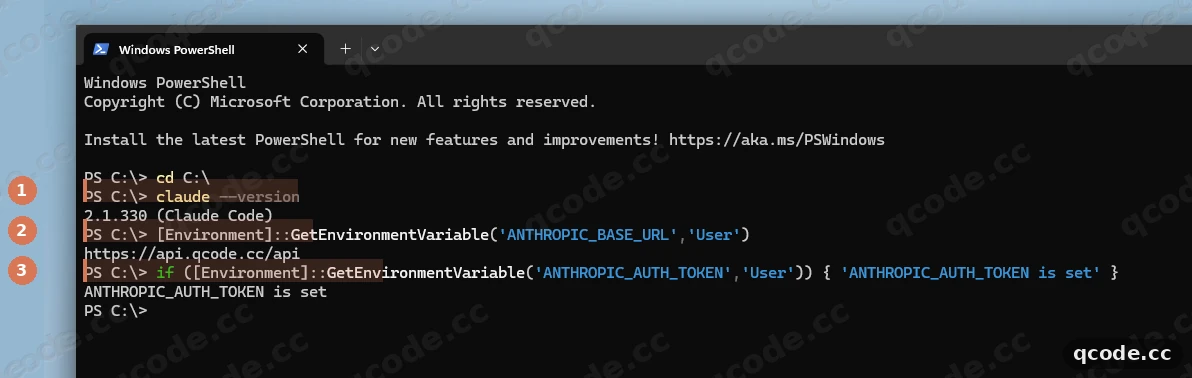
Abre Windows PowerShell y verifica que Claude Code CLI y ambas variables de entorno de QCode a nivel de usuario estén listas antes de instalar VS Code:
claude --version
[Environment]::GetEnvironmentVariable('ANTHROPIC_BASE_URL','User')
if ([Environment]::GetEnvironmentVariable('ANTHROPIC_AUTH_TOKEN','User')) { 'ANTHROPIC_AUTH_TOKEN is set' }
① confirma que claude --version imprime un número de versión. ② confirma que ANTHROPIC_BASE_URL está definida en https://api.qcode.cc/api. ③ confirma que ANTHROPIC_AUTH_TOKEN tiene un valor.
¿Atascado? claude no se reconoce o una variable está vacía
La extensión de VS Code lee las mismas variables de entorno de usuario que la CLI. Completa primero la Installation Guide y la Environment Configuration, luego abre una nueva ventana de PowerShell y ejecuta estas tres verificaciones de nuevo.
Si lo hiciste bien, verás: ① una línea con la versión de Claude Code, ② https://api.qcode.cc/api sin barra final ni /v1, y ③ ANTHROPIC_AUTH_TOKEN is set.
Abre la página de descarga de VS Code
Abre code.visualstudio.com/download en tu navegador. Haz clic en ① el botón de descarga Windows para una PC estándar de 64 bits con Intel o AMD, o elige la arquitectura exacta en ② User Installer (x64 o Arm64).
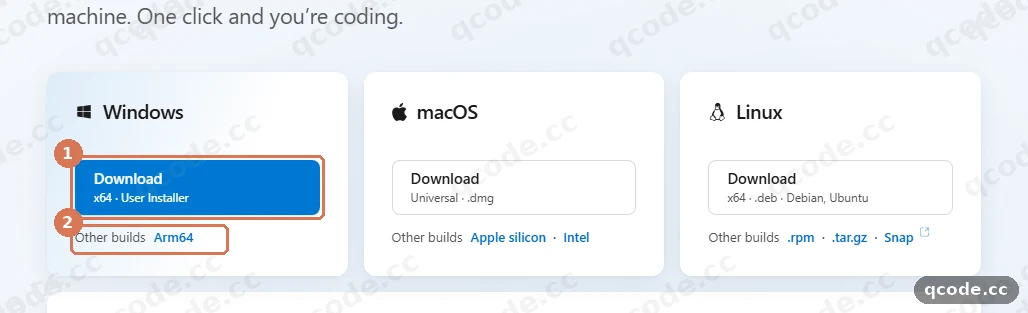
Si lo hiciste bien, verás: al hacer clic en ① comienza la descarga de VSCodeUserSetup-x64-1.147.0.exe (o el VSCodeUserSetup-x64-*.exe más reciente), y el indicador de descargas de tu navegador se activa.
Espera a que termine la descarga del instalador
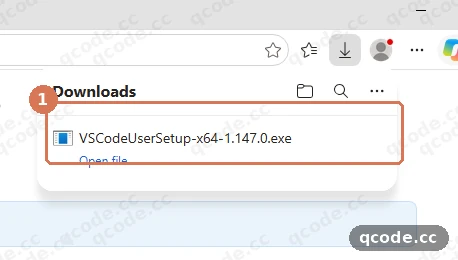
Presiona Ctrl+J en tu navegador para ver el panel Descargas. Espera hasta que ① muestre VSCodeUserSetup-x64-1.147.0.exe completado con unos 276 MiB, luego haz clic en el archivo para ejecutar el instalador.
¿Atascado? La descarga es lenta o se detiene
El User Installer 1.147.0 pesa unos 276 MiB. Si la descarga se detiene, cancélala y reiníciala más tarde, cambia de red o instala desde PowerShell con winget install Microsoft.VisualStudioCode. No cambies el nombre de un archivo .crdownload parcial.
Si lo hiciste bien, verás: ① muestra el archivo .exe terminado con una acción Abrir archivo y sin barra de progreso pendiente.
Acepta el acuerdo de licencia
Cuando se abra el asistente Setup - Microsoft Visual Studio Code (no aparece ningún aviso de UAC ni de SmartScreen con User Setup), selecciona ① I accept the agreement y luego haz clic en ② Next.
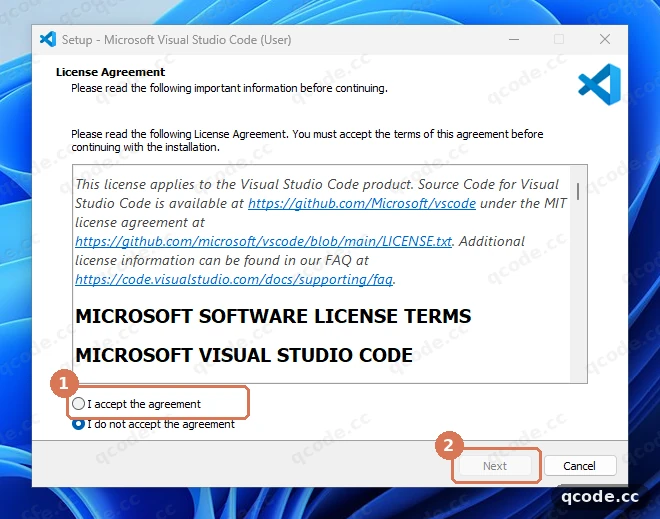
Si lo hiciste bien, verás: ② Next se vuelve clicable después de seleccionar ①, y al hacer clic avanza a Select Destination Location.
Mantén la ubicación de instalación predeterminada
Deja sin cambios la ruta predeterminada por usuario (%LOCALAPPDATA%\Programs\Microsoft VS Code) para que no se necesiten derechos de administrador, y haz clic en ① Next. En la siguiente pantalla (Select Start Menu Folder), mantén el valor predeterminado y haz clic de nuevo en Next.
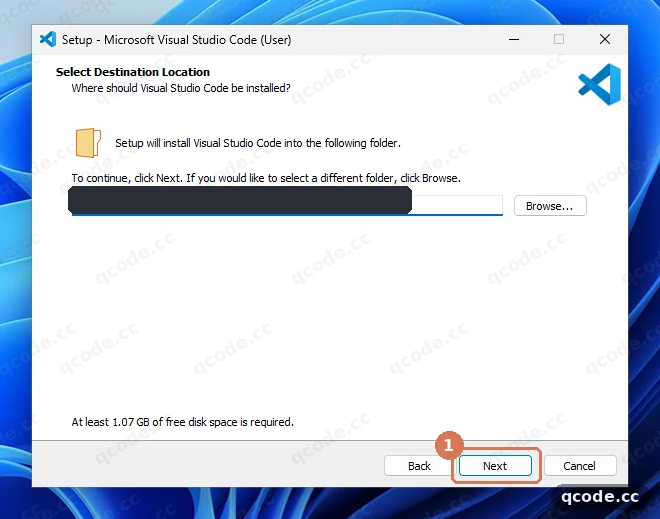
Si lo haces bien, verás lo siguiente: después de hacer clic en Next para pasar las pantallas de destino y de menú Inicio, el asistente abre Select Additional Tasks.
Mantén las tareas adicionales predeterminadas
En Select Additional Tasks, deja marcadas ① las opciones predeterminadas —incluidas Register Code as an editor for supported file types y Add to PATH— para que también puedas abrir VS Code desde la terminal, y luego haz clic en ② Next.
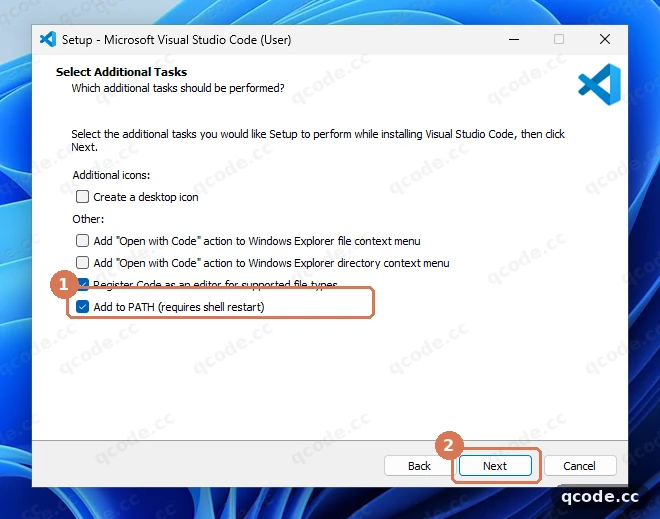
Si lo haces bien, verás lo siguiente: ① sigue marcado y al hacer clic en ② avanzas a la página de GitHub Copilot CLI.
Omite la opción de GitHub Copilot CLI
VS Code 1.147.0 agrega una pantalla de GitHub Copilot CLI que no es necesaria para Claude Code. Elige ① Don't add the copilot command y luego haz clic en ② Next.
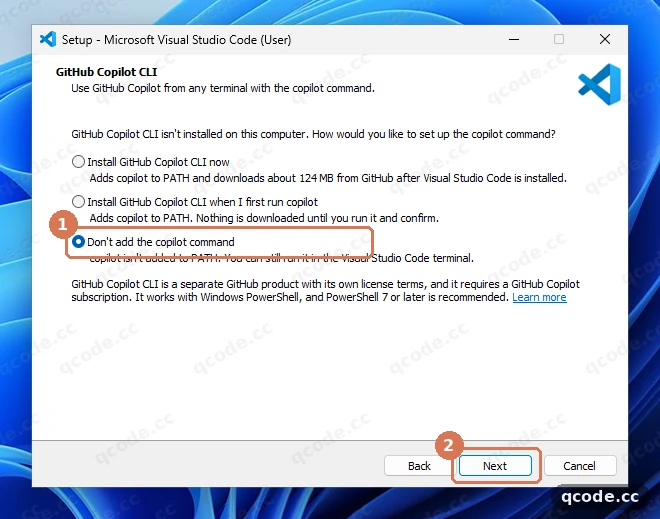
Si lo haces bien, verás lo siguiente: ① está seleccionado y al hacer clic en ② se abre la pantalla de resumen Ready to Install.
Inicia la instalación
Revisa la carpeta de destino y las tareas seleccionadas en Ready to Install y luego haz clic en ① Install.
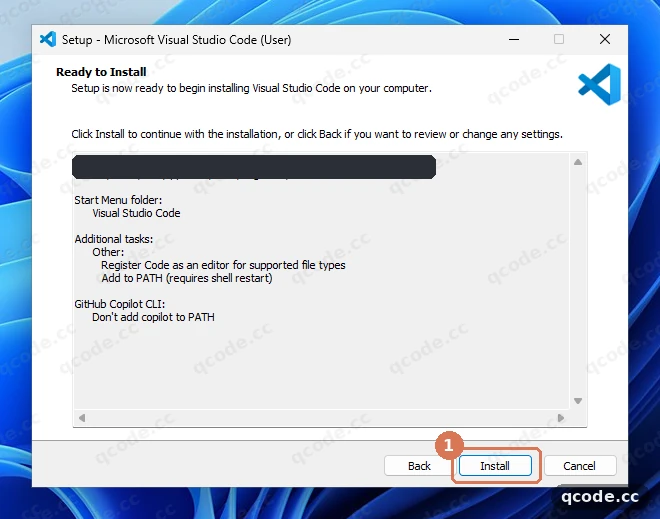
Si lo haces bien, verás lo siguiente: el asistente cambia de inmediato a la pantalla de progreso Installing.
Espera a que termine la instalación
Deja que el instalador extraiga y copie los archivos. Esto suele tardar unos 30 segundos y no requiere ninguna acción.
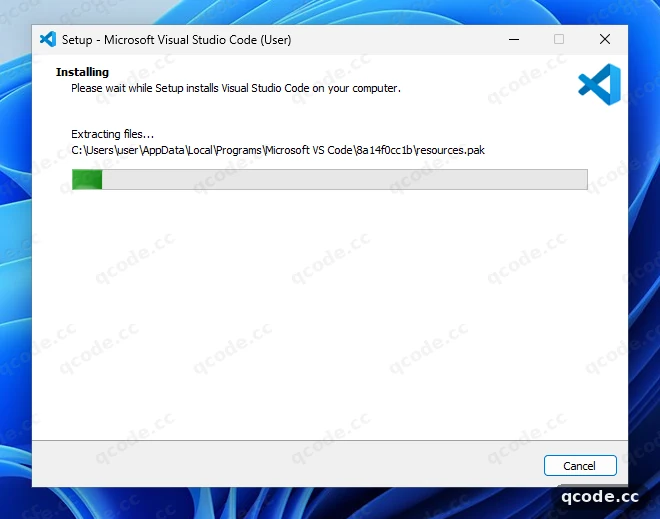
Si lo haces bien, verás lo siguiente: la barra de progreso verde se llena por completo y el asistente avanza automáticamente a la pantalla de finalización.
Abre VS Code
En Completing the Visual Studio Code Setup Wizard, deja marcada ① Launch Visual Studio Code y haz clic en ② Finish.
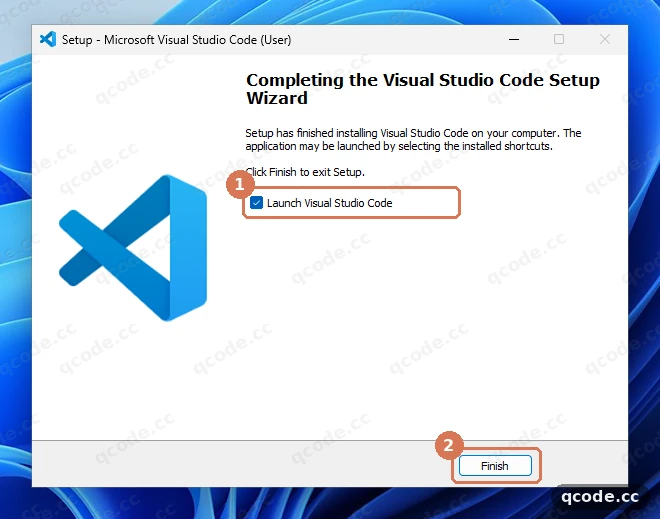
Si lo haces bien, verás lo siguiente: la ventana de instalación se cierra y Visual Studio Code se abre unos segundos después.
Omite el inicio de sesión con GitHub en el primer arranque
En el primer arranque, VS Code muestra una pantalla Welcome to VS Code / Sign in to use GitHub Copilot. No necesitas una cuenta de GitHub: haz clic en ① Continue without Signing In en la esquina inferior derecha y luego elige un tema en Make It Yours (o mantén el predeterminado) para llegar al editor.
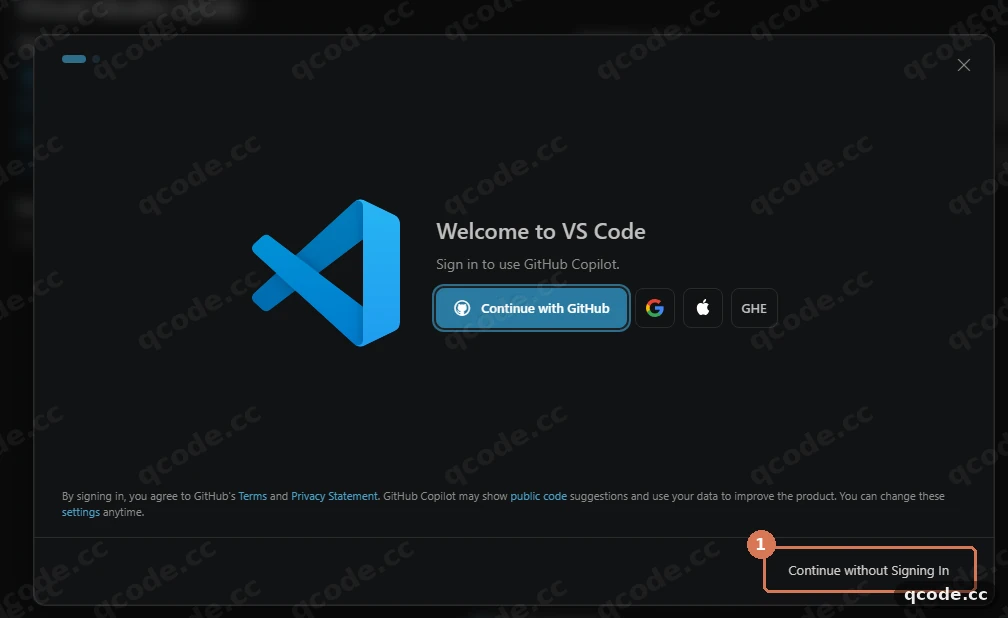
Si lo haces bien, verás lo siguiente: la pantalla de inicio de sesión se cierra y aparece el área de trabajo estándar de VS Code con la barra de actividades en el extremo izquierdo.
Abre el panel de extensiones
Presiona Ctrl+Shift+X (o haz clic en ① el icono de bloques Extensions en la barra de actividades de la izquierda). La barra lateral de extensiones se abre con ② el cuadro de búsqueda enfocado en la parte superior.
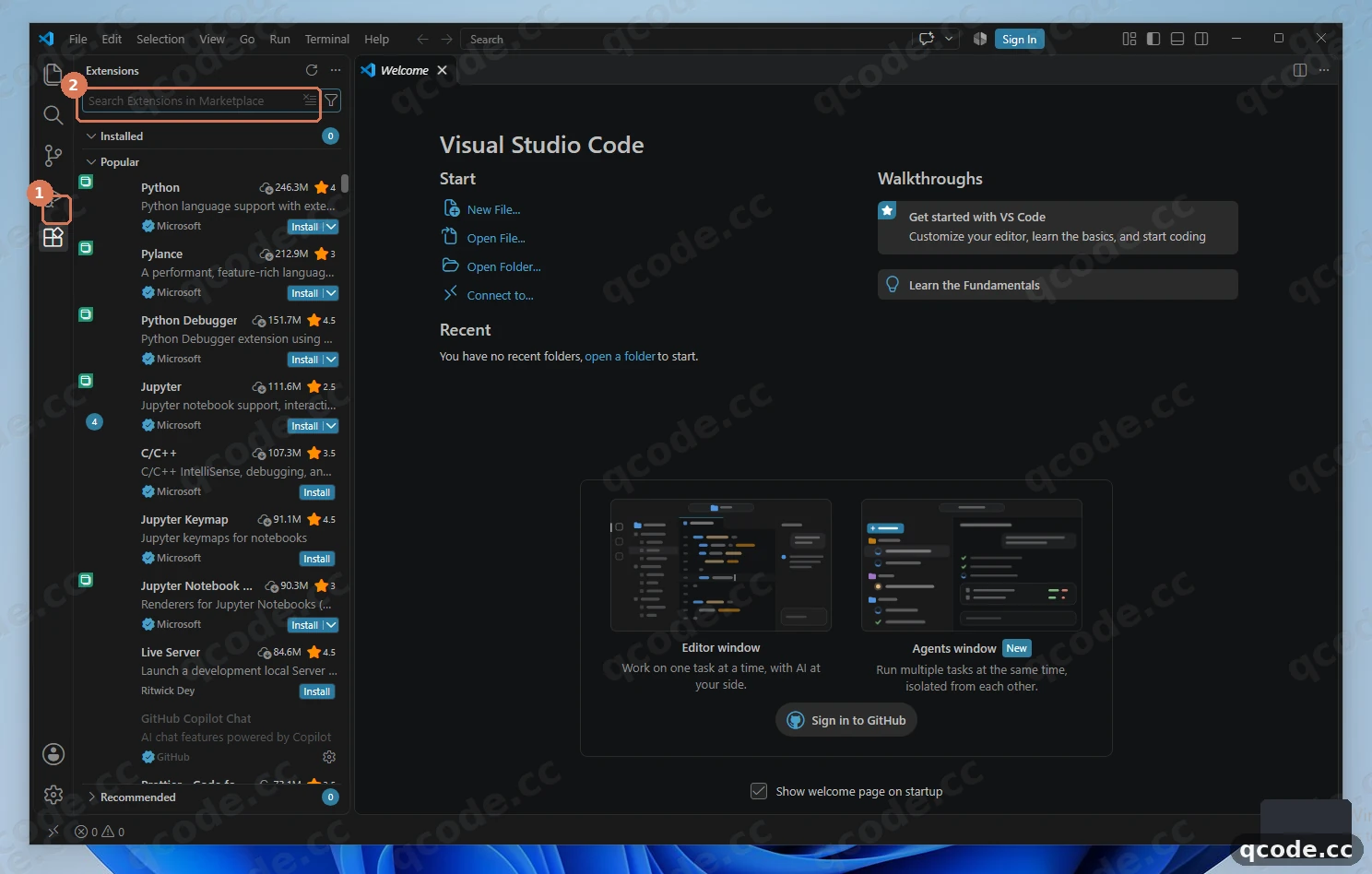
Si lo haces bien, verás lo siguiente: ① el icono de extensiones está resaltado en la barra de actividades y ② el cursor está listo dentro del cuadro Search Extensions in Marketplace.
Busca Claude Code for VS Code y verifica el editor
Escribe Claude Code for VS Code en el cuadro de búsqueda y selecciona ① Claude Code for VS Code en los resultados. Antes de instalar, revisa ③ en el panel de detalles para confirmar que el editor es Anthropic (anthropic.com con la marca de verificación azul) y así no instalar una extensión parecida; luego haz clic en ② Install.
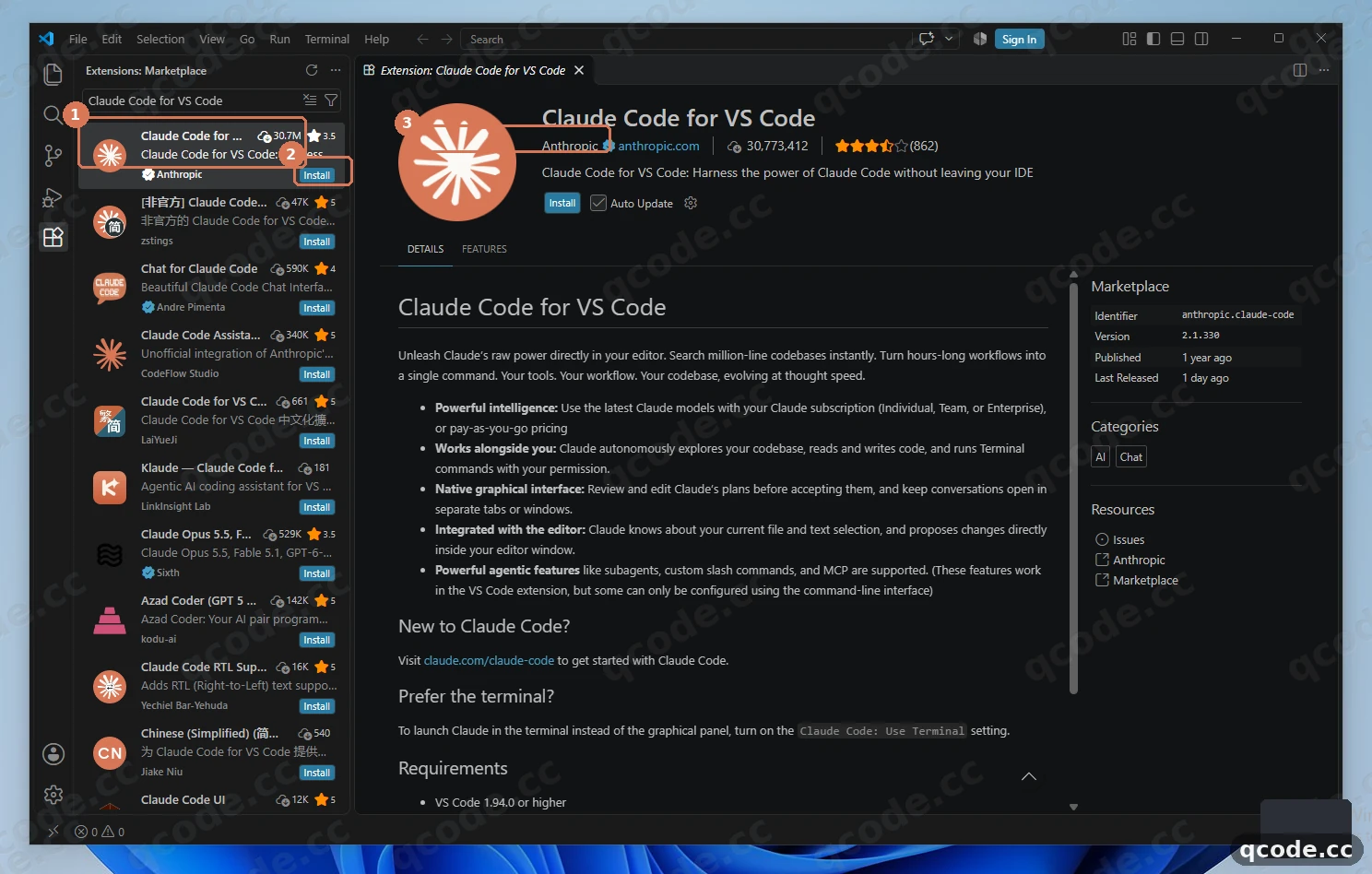
Si lo haces bien, verás lo siguiente: ① coincide con Claude Code for VS Code, ③ muestra anthropic.com verificado y al hacer clic en ② comienza el flujo de instalación.
Confía en el editor Anthropic e instala
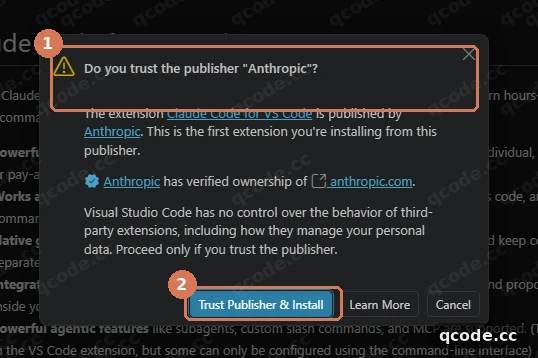
La primera vez que instales una extensión de Anthropic, VS Code muestra ① Do you trust the publisher "Anthropic"?. Haz clic en ② Trust Publisher & Install para comenzar la descarga e instalación de la extensión.
¿Atascado? La instalación de la extensión se queda colgada o dice aborted
Si VS Code se queda bloqueado mientras descarga desde el Marketplace o falla con aborted, revisa tu red o la configuración del proxy y haz clic de nuevo en Install. En una red restringida, cambia de conexión o instala un paquete .vsix obtenido en una conexión que funcione con code --install-extension <path-to-vsix>.
Si lo haces bien, verás lo siguiente: el diálogo de confianza se cierra y el botón de la extensión cambia de Install a Installing y luego a las acciones de administración cuando termina.
Confirma que aparece el icono de Claude
Espera a que termine la instalación. ① aparece un nuevo icono Claude en la barra de actividades de la izquierda (debajo de Extensions) y ② la fila Claude Code for VS Code en la barra lateral de extensiones ya no muestra un botón Install.
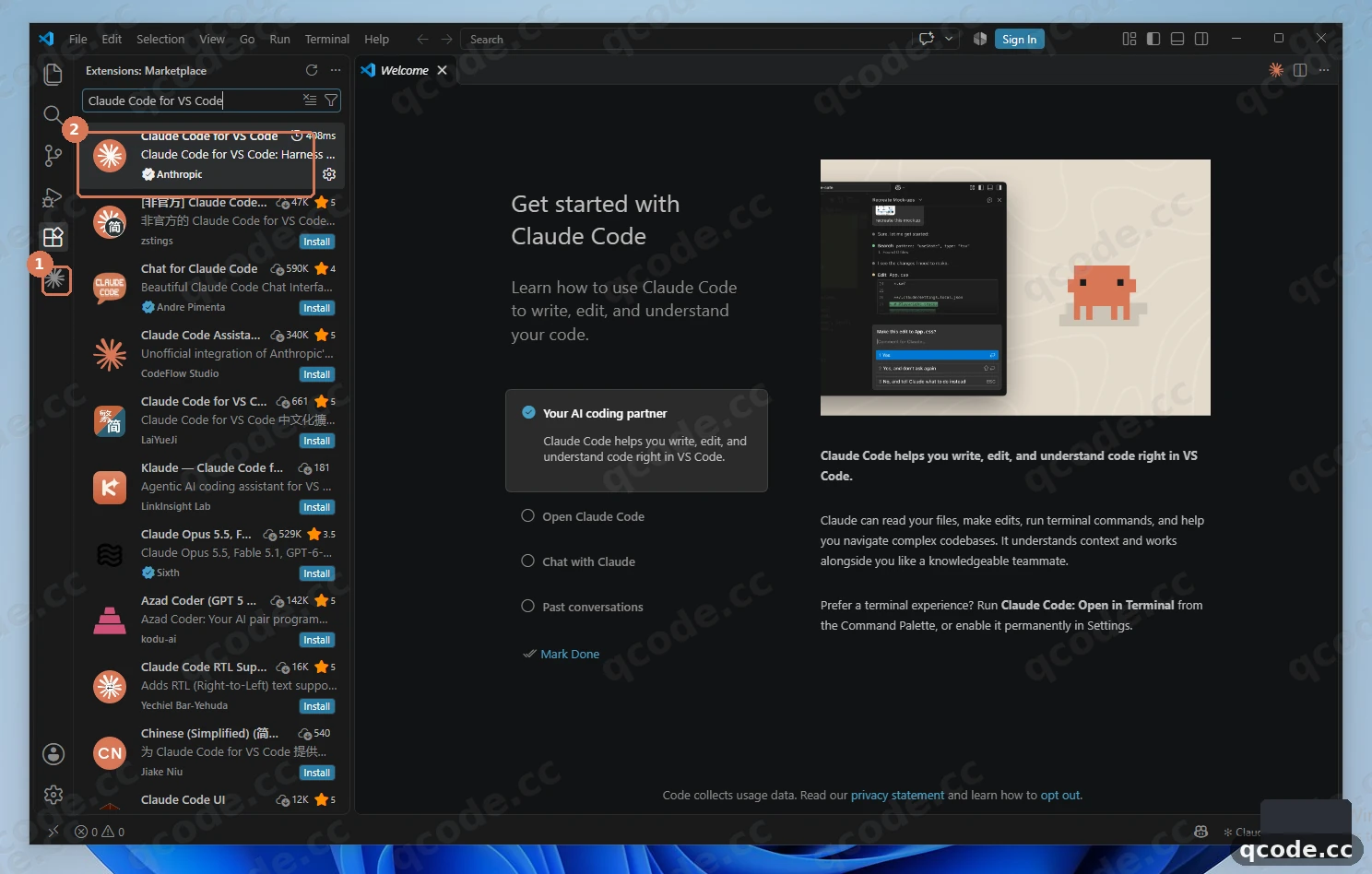
Si lo haces bien, verás lo siguiente: ① el icono de Claude está en la barra de actividades y ② la extensión aparece como instalada.
Abre la carpeta .claude
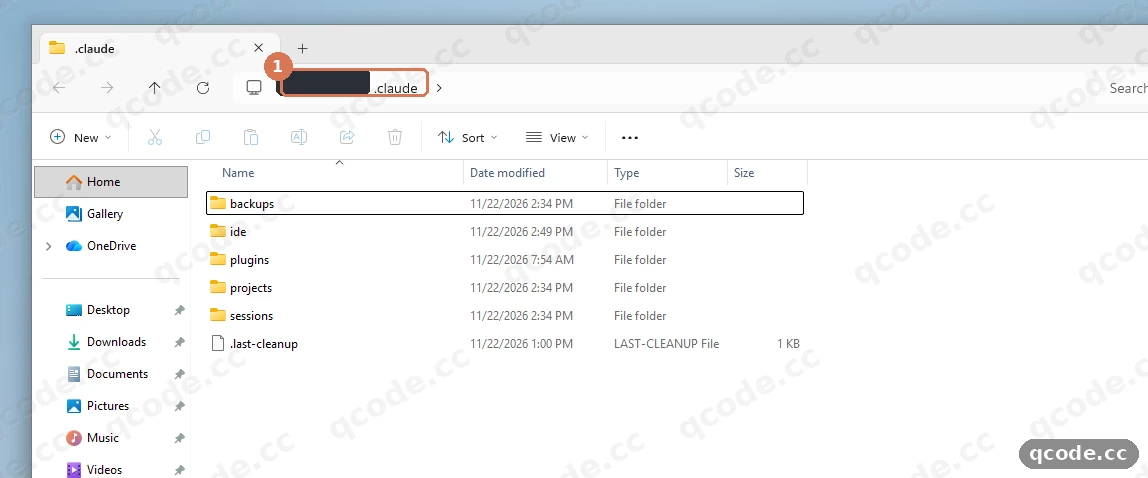
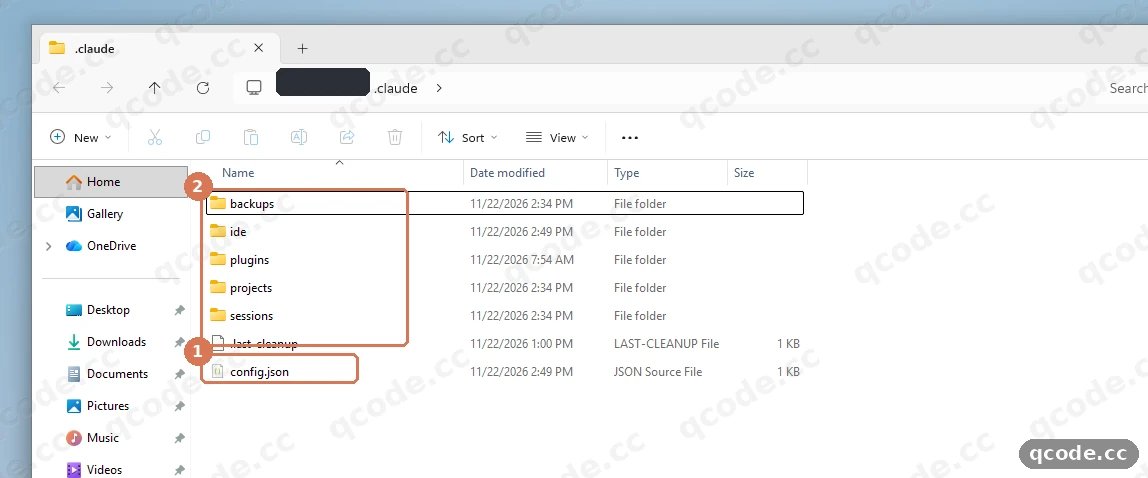
Presiona Win+R, escribe %USERPROFILE%\.claude y presiona Enter. El Explorador de archivos abre ① tu carpeta .claude, que ya contiene carpetas creadas por el CLI (backups, ide, plugins, projects, sessions y .last-cleanup). Aquí no hay un settings.json de forma predeterminada; a continuación crearás config.json en esta carpeta.
¿Atascado? Windows dice que no encuentra %USERPROFILE%\.claude
Eso significa que el CLI de Claude Code todavía no ha creado la carpeta. Ejecuta claude --version (o un comando corto de claude) en PowerShell, o crea una carpeta llamada .claude directamente dentro de C:\Users\<YourUsername>.
Si lo haces bien, verás lo siguiente: ① la barra de direcciones termina en .claude dentro del directorio de tu perfil de usuario, con las subcarpetas del CLI listadas debajo.
Crea config.json con primaryApiKey
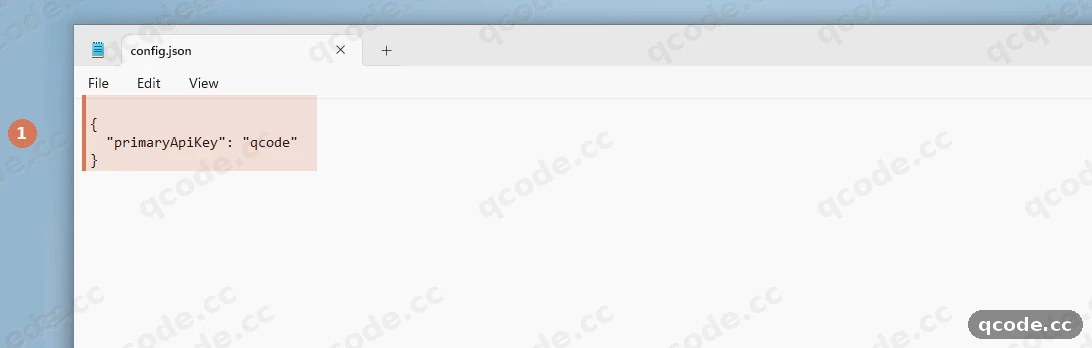
Presiona Win+R, ejecuta notepad %USERPROFILE%\.claude\config.json y haz clic en Sí cuando Notepad pregunte si deseas crear un archivo nuevo (abrir Notepad con el nombre de archivo completo evita la trampa de la extensión .txt oculta de Windows). Ingresa ① el JSON de abajo y presiona Ctrl+S para guardar:
{
  "primaryApiKey": "qcode"
}
El valor de primaryApiKey puede ser cualquier cadena no vacía, como "qcode"; la autenticación real de la API usa la clave de QCode en tu variable de entorno ANTHROPIC_AUTH_TOKEN. Asegúrate de que el archivo se llame config.json, no settings.json.
¿Necesitas una clave de API?
La extensión usa tu variable de entorno ANTHROPIC_AUTH_TOKEN para autenticarse con QCode. Si aún no tienes una cuenta de QCode, primero regístrate, compra un paquete en la página Paquetes de pago por uso para empezar, luego crea una clave cr_ en tu Panel y guárdala en ANTHROPIC_AUTH_TOKEN (consulta Configuración del entorno). Puedes pagar con tarjeta de crédito o débito (Visa / Mastercard); consulta Métodos de pago.
Si lo hiciste bien, verás: la barra de título de Notepad dice config.json (sin el marcador * de cambios sin guardar después de Ctrl+S) y ① contiene el objeto JSON válido de dos líneas.
Verifica que config.json esté en la carpeta .claude
Cierra Notepad, vuelve al Explorador de archivos y presiona F5 para actualizar. Confirma que ① config.json está directamente dentro de .claude junto a ② las carpetas existentes del CLI (backups, ide, plugins, projects, sessions).
¿Atascado? El archivo se guardó como config.json.txt
Windows oculta las extensiones de archivo conocidas de forma predeterminada. En el Explorador de archivos haz clic en Ver → Mostrar → Extensiones de nombre de archivo para comprobar el nombre real. Si termina en .txt, cámbialo a config.json y confirma el aviso de cambio de nombre.
Si lo hiciste bien, verás: ① dice config.json (no config.json.txt ni settings.json) debajo de ② las subcarpetas de .claude.
Reinicia VS Code y confía en tu carpeta de proyecto
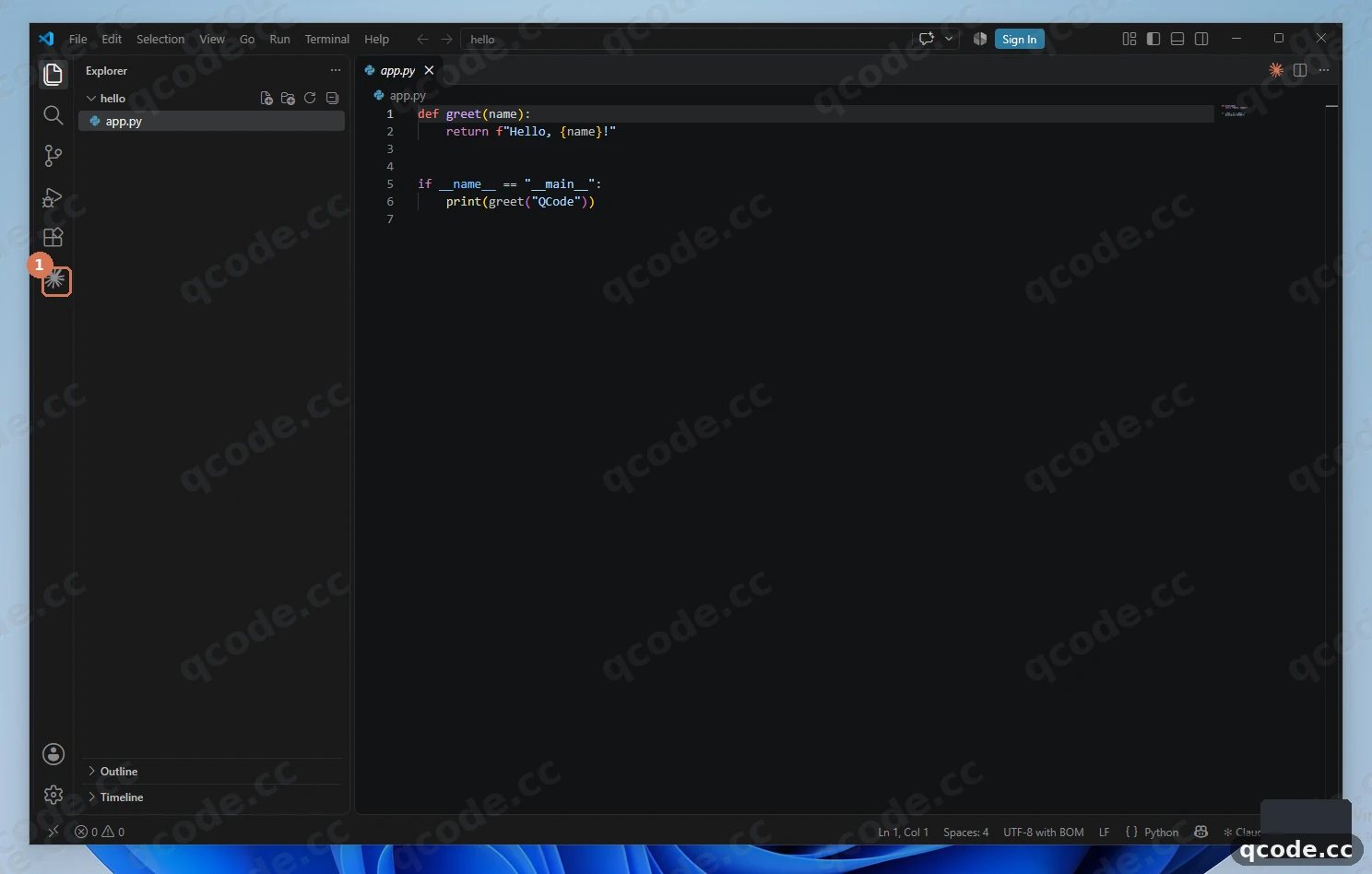
Cierra VS Code por completo (Archivo → Salir, no solo cerrar una pestaña) para que tome config.json y tus variables de entorno de usuario, luego vuelve a abrir VS Code y abre una carpeta de proyecto (Archivo → Abrir carpeta). Si la barra de estado inferior izquierda muestra Modo restringido, haz clic en Modo restringido → Administrar → Confiar (Ctrl+Enter) y cierra la pestaña de Confianza del área de trabajo. Una vez que se confíe, ① el ícono Claude aparece habilitado en la barra de actividades.
¿Atascado? El ícono de Claude desapareció después de abrir una carpeta
VS Code abre las carpetas nuevas en Modo restringido, lo que deshabilita las extensiones (12 extensions are disabled or have limited functionality). Haz clic en Modo restringido en la barra de estado inferior izquierda, elige Administrar y haz clic en Confiar (Ctrl+Enter). Ten en cuenta que abrir un solo archivo en lugar de una carpeta no conserva la confianza entre reinicios; abre siempre una carpeta.
Si lo hiciste bien, verás: Modo restringido ya no aparece en la barra de estado y ① el ícono Claude es visible en la barra de actividades.
Abre el panel de chat de Claude Code
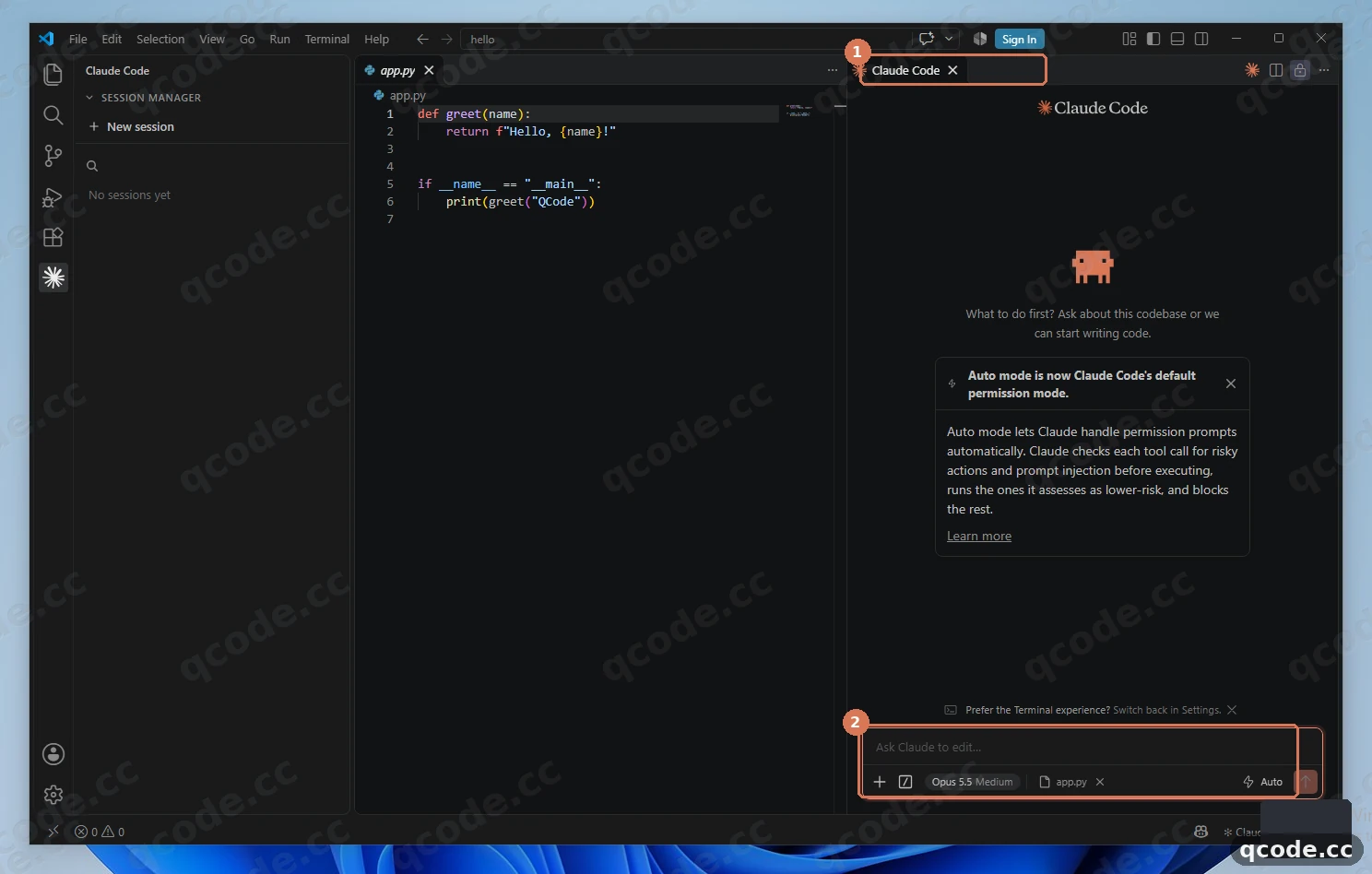
Haz clic en el ícono Claude en la barra de actividades para abrir la barra lateral de Claude Code, luego haz clic en + New session (también puedes presionar Ctrl+Shift+P y ejecutar Claude Code: Open). ① el panel de chat de Claude Code se abre en el lado derecho del editor con ② el cuadro de entrada de mensajes en la parte inferior. Si Claude Code pregunta Trust this folder in Claude Code? en tu primera sesión en una carpeta, haz clic en Trust folder.
¿Atascado? Presionar Ctrl+Esc abre el menú Inicio de Windows
Aunque el panel sugiere ctrl esc to focus or unfocus Claude, Windows reserva Ctrl+Esc para el menú Inicio. En Windows, abre siempre el panel haciendo clic en el ícono Claude en la barra de actividades y haciendo clic en + New session, o mediante Ctrl+Shift+P → Claude Code: Open.
Si lo hiciste bien, verás: ① la pestaña de Claude Code está abierta en el grupo de editores derecho y ② el cuadro de entrada de mensajes está listo para escribir sin ningún bloqueo de inicio de sesión de Anthropic.
Envía un mensaje de prueba y recibe tu primera respuesta
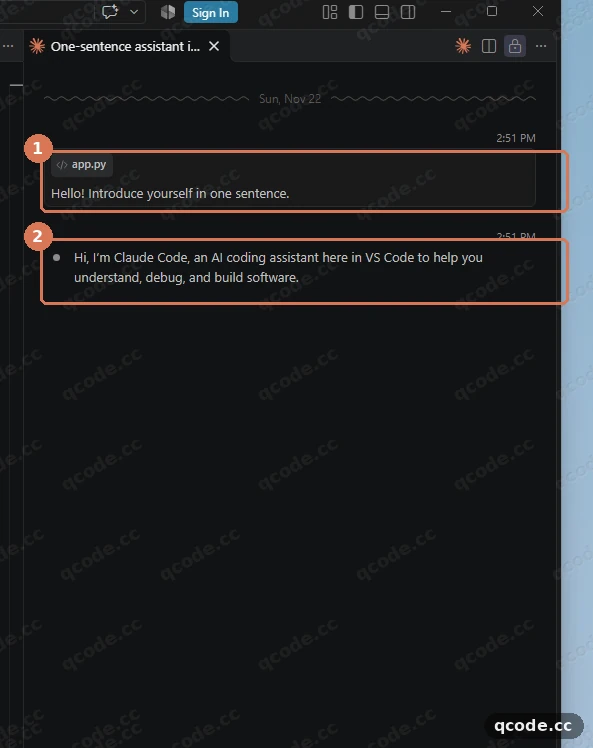
Haz clic en el cuadro de entrada de mensajes, escribe Hello! Introduce yourself in one sentence. y presiona Enter. ① tu prompt aparece en la conversación, seguido de inmediato por ② la respuesta transmitida de Claude Code enrutada a través de QCode.
¿Atascado? La respuesta falla con 401 o 404, o pide iniciar sesión
- Abre PowerShell con el mismo usuario de Windows y ejecuta
claude -p "Reply with OK"para confirmar que el CLI funciona. - Verifica que
ANTHROPIC_BASE_URLseahttps://api.qcode.cc/api(sin/v1ni/final) y queANTHROPIC_AUTH_TOKENcontenga una clavecr_válida. - Confirma que
%USERPROFILE%\.claude\config.jsoncontenga JSON válido ({"primaryApiKey": "qcode"}), luego cierra VS Code por completo y vuelve a abrirlo.
Si lo hiciste bien, verás: ① tu pregunta y ② una respuesta transmitida completa en el mismo panel, sin errores de autenticación ni solicitudes de inicio de sesión.
Usa Claude desde el menú contextual del editor
Abre cualquier archivo de código, selecciona algunas líneas y haz clic derecho dentro del editor. ① la parte superior del menú contextual muestra el grupo de comandos de Claude: Add Selection to Chat, Open Inline Chat (Ctrl+I), Explain, Fix y Code Review.
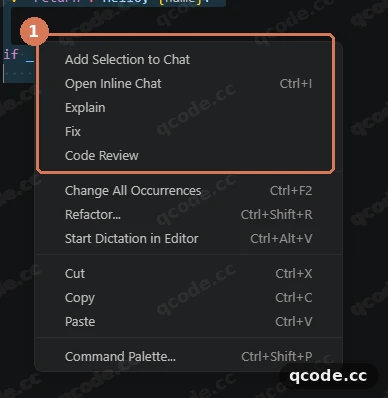
Si lo hiciste bien, verás: ① las cinco acciones de Claude aparecen en la parte superior del menú contextual, listas para enviar el código seleccionado directamente a Claude Code.
Verifica que funciona
Tu configuración está completa cuando pasan las cinco comprobaciones:
- El panel de Extensiones muestra Claude Code for VS Code (
anthropic.claude-code, editor Anthropic) instalada, y el icono de Claude aparece en la barra de actividades. %USERPROFILE%\.claude\config.jsonexiste, se llamaconfig.json(noconfig.json.txtnisettings.json) y contiene JSON válido ({"primaryApiKey": "qcode"}).- La carpeta de tu proyecto es de confianza (no hay indicador de Restricted Mode en la barra de estado inferior izquierda).
- Al hacer clic en el icono de Claude → + New session se abre el panel de chat, y al enviar un prompt corto se recibe una respuesta normal en streaming sin error de autenticación ni solicitud de inicio de sesión.
- Al seleccionar código en un archivo abierto y hacer clic derecho, aparece el grupo de comandos de Claude (Add Selection to Chat, Open Inline Chat, Explain, Fix, Code Review) en la parte superior del menú.
Todo listo
Ya tienes la extensión Claude Code ejecutándose dentro de VS Code y respondiendo a través de QCode. Desde aquí puedes:
- Consejos de CLI — atajos y flujos de trabajo para Claude Code
- Consejos de flujo de trabajo — patrones cotidianos para proyectos más grandes
- Integración con GitHub Copilot — conecta QCode mediante endpoints personalizados en VS Code
- Solución de problemas — corrige problemas comunes de conexión y de claves
- Compara los planes en la página de precios
- Vuelve a tu Panel para consultar el uso y el saldo
Errores comunes
| Mensaje de error | Por qué | Qué hacer |
|---|---|---|
12 extensions are disabled or have limited functionality |
VS Code abrió la carpeta en Restricted Mode, lo que desactiva la extensión Claude Code y oculta el icono de Claude de la barra de actividades | Abre el espacio de trabajo con File → Open Folder, haz clic en Restricted Mode en la barra de estado inferior izquierda → Manage → Trust (Ctrl+Enter) y luego cierra la pestaña Workspace Trust |
Do you trust the publisher "Anthropic"? |
VS Code bloquea la instalación de extensiones de Anthropic por primera vez hasta que apruebas explícitamente al editor; si descartas el aviso, se cancela la instalación | Confirma que el editor muestra anthropic.com verificado y luego haz clic en Trust Publisher & Install |
Trust this folder in Claude Code? |
Abrir una sesión de Claude Code en una carpeta nueva activa un aviso de confianza en la carpeta que cubre el cuadro de entrada de mensajes hasta que lo aceptas | Haz clic en Trust folder en el aviso para que Claude Code pueda ejecutarse en ese espacio de trabajo y enviar solicitudes a QCode |
ctrl esc to focus or unfocus Claude |
Windows reserva Ctrl+Esc para abrir el menú Inicio, así que el atajo indicado dentro del panel no puede abrir ni enfocar Claude Code en Windows |
Haz clic en el icono de Claude en la barra de actividades y luego en + New session, o abre la Paleta de comandos (Ctrl+Shift+P) y ejecuta Claude Code: Open |
aborted |
La descarga de anthropic.claude-code desde el Marketplace de VS Code se atascó o agotó el tiempo de espera con la red actual |
Revisa tu red o la configuración de proxy y haz clic en Install de nuevo; si sigue abortando, cambia de red o instala un paquete .vsix con code --install-extension <path-to-vsix> |
Preguntas frecuentes
¿Qué pasa cuando vence mi clave de API de QCode?
Depende de cómo compraste QCode. Una clave de un plan personal no se puede renovar una vez que vence: vuelve a abrir un plan, crea una clave nueva en tu Panel, actualiza ANTHROPIC_AUTH_TOKEN y reinicia VS Code. Una clave de un paquete de pago por uso vuelve a funcionar cuando compras otro paquete: la misma clave empieza a funcionar de nuevo, así que no necesitas cambiar tus variables de entorno ni config.json.
¿Por qué necesito primaryApiKey en config.json si mi clave está en las variables de entorno?
La extensión Claude Code para VS Code requiere un campo primaryApiKey en %USERPROFILE%\.claude\config.json (o ~/.claude/config.json en macOS/Linux). El valor puede ser cualquier cadena no vacía, como "qcode", mientras que la autenticación y el enrutamiento reales de la API siguen usando ANTHROPIC_AUTH_TOKEN y ANTHROPIC_BASE_URL de tus variables de entorno. Asegúrate de que el archivo se llame config.json y no settings.json.
¿Por qué recibo errores 401 o 404 aunque el panel de Claude se abra?
VS Code hereda las variables de entorno del usuario cuando se inicia. Si editaste ANTHROPIC_BASE_URL o ANTHROPIC_AUTH_TOKEN después de abrir VS Code, cierra VS Code por completo (File → Exit) y vuelve a abrirlo. Además, verifica en PowerShell, con el mismo usuario de Windows, que claude -p "Reply with OK" funcione, que ANTHROPIC_BASE_URL sea https://api.qcode.cc/api (sin /v1 ni / final) y que ANTHROPIC_AUTH_TOKEN empiece por cr_.
¿Por qué falta el icono de Claude después de abrir una carpeta o un archivo?
Revisa dos causas comunes:
- Restricted Mode: busca Restricted Mode en la barra de estado inferior izquierda, haz clic en él → Manage → Trust (
Ctrl+Enter). Abrir un solo archivo en lugar de una carpeta no conserva Workspace Trust entre reinicios, así que abre tu proyecto con File → Open Folder. - Varias instalaciones de VS Code: si en un equipo están instaladas tanto User Setup como System Setup, la extensión puede estar instalada en la otra instancia de VS Code. Comprueba qué instalación abriste.
¿Puedo usar otro punto de acceso de QCode en lugar de api.qcode.cc?
Sí. QCode también ofrece asia.qcode.cc (Asia) y us.qcode.cc (Norteamérica). Reemplaza solo el nombre de host en ANTHROPIC_BASE_URL —por ejemplo https://asia.qcode.cc/api o https://us.qcode.cc/api— y reinicia VS Code. Los tres dominios ofrecen las mismas capacidades y solo difieren en el enrutamiento de red.
¿Necesito una cuenta de GitHub o de Anthropic?
No. En la pantalla de primer inicio de VS Code, haz clic en Continue without Signing In para omitir el inicio de sesión con GitHub. Con config.json y tus variables de entorno de QCode configuradas, Claude Code se enruta directamente a través de QCode sin requerir un inicio de sesión de Anthropic.
De un vistazo
| Elemento | Detalles |
|---|---|
| Modelos que puedes usar | Claude (extensión Claude Code mediante el protocolo de Anthropic / endpoint personalizado de Copilot mediante Messages) · GPT (endpoint personalizado de Copilot) · modelos chinos (endpoint personalizado de Copilot) · QCode no ofrece la serie Gemini |
| Protocolo y Base URL | Extensión Claude Code: variable de entorno ANTHROPIC_BASE_URL=https://api.qcode.cc/api (ruta raíz) · endpoint personalizado de Copilot: URL completa https://api.qcode.cc/api/v1/messages en chatLanguageModels.json |
| Dónde configurar | Windows: %USERPROFILE%\.claude\config.json (C:\Users\<YourUsername>\.claude\config.json) + variables de entorno del usuario · macOS/Linux: ~/.claude/config.json + variables de entorno del shell · Copilot: chatLanguageModels.json |
| Versión mínima de VS Code | 1.94.0 o superior para la extensión Claude Code · 1.122 o superior para los endpoints personalizados integrados de GitHub Copilot |
| Documentación oficial | Extensión Claude Code · Modelos de lenguaje de VS Code |
¿Usas Trae IDE? Trae es un fork de VS Code, así que muchos pasos son similares. Para detalles específicos del marketplace de Trae, la instalación sin conexión de
.vsixy la convivencia con la IA integrada de Trae, consulta la Guía de integración con Trae.
Uso y atajos
Abrir el panel y ejecutar comandos
| Acción | Atajo / Entrada |
|---|---|
| Abrir el panel de Claude Code (Windows) | Haz clic en el icono de Claude en la barra de actividades → + New session (Windows reserva Ctrl+Esc para el menú Inicio) |
| Abrir el panel de Claude Code (macOS) | Cmd+Esc o haz clic en el icono de Claude en la barra de actividades |
| Abrir la Paleta de comandos para los comandos de Claude | Ctrl+Shift+P / Cmd+Shift+P → busca Claude Code: Open |
| Abrir Inline Chat en el código seleccionado | Ctrl+I (o clic derecho → Open Inline Chat) |
| Abrir la configuración de VS Code para Claude Code | Ctrl+, / Cmd+, → busca Claude Code |
Flujos de trabajo comunes
- Explicación de código — Selecciona código en el editor, haz clic derecho y elige Explain (o Add Selection to Chat para hacer una pregunta personalizada).
- Generación de código — Abre el panel de chat de Claude Code, describe la función o el archivo que necesitas y revisa o aplica las ediciones propuestas.
- Refactorización de código — Selecciona el bloque de código, haz clic derecho → Open Inline Chat (
Ctrl+I) o Add Selection to Chat, describe la refactorización y previsualiza los cambios antes de aplicarlos. - Corrección de errores y revisión de código — Selecciona el código con errores o los cambios que quieras revisar y luego haz clic derecho → Fix o Code Review.
Configuración en macOS y Linux
Las capturas de pantalla anteriores corresponden a Windows 11, y la misma extensión (anthropic.claude-code, que requiere VS Code 1.94.0 o superior) funciona en macOS y Linux una vez que Claude Code CLI y sus variables de entorno (ANTHROPIC_BASE_URL y ANTHROPIC_AUTH_TOKEN) están configurados. Puedes instalar la extensión desde el panel de extensiones o mediante la línea de comandos:
code --install-extension anthropic.claude-code
Luego crea ~/.claude/config.json (no settings.json) y reinicia VS Code:
macOS
mkdir -p ~/.claude
cat > ~/.claude/config.json << 'EOF'
{
  "primaryApiKey": "qcode"
}
EOF
Linux
mkdir -p ~/.claude
cat > ~/.claude/config.json << 'EOF'
{
  "primaryApiKey": "qcode"
}
EOF
Uso con la CLI de terminal
La extensión de VS Code y la CLI de terminal leen las mismas variables de entorno de QCode y se pueden usar en paralelo:
| Escenario | Herramienta recomendada |
|---|---|
| Ediciones rápidas de código | Extensión de VS Code |
| Análisis de proyectos complejos | CLI de terminal |
| Revisión de código | Cualquiera de las dos |
| Operaciones de Git | CLI de terminal |
| Generación de archivos | Cualquiera de las dos |
Endpoints personalizados de GitHub Copilot
Requiere VS Code 1.122 o superior (independiente del mínimo de 1.94.0 para la extensión de Claude Code).
El Custom Endpoint de Copilot integrado en VS Code te permite conectar QCode directamente a GitHub Copilot mediante chatLanguageModels.json (abre la Paleta de comandos → Chat: Manage Language Models). A diferencia de la extensión de Claude Code, que toma la URL raíz https://api.qcode.cc/api en ANTHROPIC_BASE_URL, el Custom Endpoint de Copilot requiere la URL completa de messages (https://api.qcode.cc/api/v1/messages para Claude mediante messages):
[
  {
    "name": "QCode Claude",
    "vendor": "customendpoint",
    "apiKey": "cr_xxxxxxxx",
    "apiType": "messages",
    "url": "https://api.qcode.cc/api/v1/messages",
    "toolCalling": true,
    "models": [
      { "id": "claude-opus-5-5" }
    ]
  }
]
Para usar aquí también el punto de acceso de Asia o Norteamérica, reemplaza api.qcode.cc por asia.qcode.cc o us.qcode.cc manteniendo /api/v1/messages. Para conocer los tres protocolos, el BYOK de Copilot CLI y los límites conocidos (las completaciones en línea siguen pasando por GitHub), consulta Integración con GitHub Copilot.
Documentación relacionada
- Guía de instalación — instala primero Claude Code CLI
- Configuración del entorno — configura
ANTHROPIC_BASE_URLyANTHROPIC_AUTH_TOKEN - Endpoints y rutas de API — protocolos de QCode y dominios de acceso
- Integración con GitHub Copilot — configuración completa del endpoint personalizado en VS Code
- Guía de integración con Trae — notas sobre el marketplace de Trae y
.vsix - Solución de problemas — comprobaciones generales de conexión y autenticación
Empieza a usar QCode
Una sola clave de API para Claude Code, Codex y más: cobro por token, precios por modelo en qcode.cc/models