Zhipu AutoClaw con QCode: recorrido para Windows y macOS, una captura por paso
Sigue 6 pasos y 6 capturas para instalar Zhipu AutoClaw 2.5.3 en Windows 11 y macOS; inicia sesión y luego ingresa el endpoint compatible con OpenAI de QCode y gpt-6.2-sol en Models & API, y verifica la conectividad con la terminal y probe.
¿Necesitas una clave de API? Crear cuenta →Endpoints y Base URLs →
En esta página
- Descargar e instalar
- Sigue las capturas: Windows, paso a paso
- Abre el sitio oficial y obtén el instalador para Windows
- Ejecuta el instalador y confirma la ubicación de instalación
- Termina la instalación e inicia AutoClaw por primera vez
- Inicia sesión en tu cuenta de Zhipu y entra al espacio de trabajo
- Verifica primero en la terminal la clave de QCode y el endpoint compatible con OpenAI
- Revisa el registro de solicitudes en probe.qcode.cc
- Agrega QCode como modelo personalizado en Models & API después de iniciar sesión
- Verifica que funciona
- Errores comunes
- Preguntas frecuentes
- Resumen de conexión
- Qué protocolo usar
- ¿La Base URL debe incluir /v1?
- Otros puntos de entrada
- Modelos de ejemplo
- Prueba desde la línea de comandos en macOS / Linux
- Limitaciones conocidas
- Documentación relacionada
Sigue los 6 pasos a continuación y tendrás Zhipu AutoClaw 2.5.3 instalado en Windows o macOS: primero verifica la clave de QCode y el endpoint compatible con OpenAI en la terminal y luego, después de iniciar sesión, configura QCode como modelo personalizado de AutoClaw.
Respuesta breve: Descarga e instala AutoClaw 2.5.3 (edición China) e inicia sesión con tu número de teléfono; luego ve a Settings → Models & API → Add custom model; establece Provider en Custom, el protocolo de API en OpenAI, la Base URL en https://api.qcode.cc/openai/v1, ingresa tu clave de API de QCode que empieza con cr_ y el ID de modelo gpt-6.2-sol, haz clic en Connection test y, cuando pase, en Add y luego en Set as default.
| Elemento | Qué ingresar |
|---|---|
| Dirección del endpoint (Base URL) | https://api.qcode.cc/openai/v1 |
| Protocolo de API | OpenAI |
| Provider | Custom |
| ID de modelo recomendado | gpt-6.2-sol |
| Formato de la clave de API | cr_xxxxxxxx |
Verificado el 2026-11-22 · AutoClaw 2.5.3 · Windows 11
AutoClaw es la app de escritorio de AI Agent de Zhipu. Mediante el protocolo compatible con OpenAI en Models & API puede usar tu propia clave de API, lo que te permite trabajar con los modelos GPT y chinos que ofrece QCode sin registrar una cuenta con otro proveedor de modelos.
Nota sobre el inicio de sesión: En el primer inicio, AutoClaw 2.5.3 (edición China) abre primero la página
Welcome to AutoClaw. Debes iniciar sesión en tu cuenta de Zhipu con un número de teléfono y un código de verificación por SMS antes de poder llegar al espacio de trabajo y a la configuración deModels & API; esta versión no tiene ningún punto de entrada que omita el inicio de sesión ni que permita configurar modelos sin sesión iniciada.
¿Usas Mac? Sigue los mismos pasos. Las capturas se tomaron en Windows 11, y AutoClaw en macOS tiene las mismas pantallas y ajustes. Descarga la versión para macOS desde la misma página oficial, presiona ⌘ Cmd donde un paso indique Ctrl y busca los menús de la app en la barra de menús en la parte superior de la pantalla.
- La computadora ejecuta Windows 10 / 11 (64 bits) o macOS, con al menos 1.2 GB de espacio disponible en disco
- Un número de teléfono que pueda recibir códigos por SMS, usado para iniciar sesión en tu cuenta de Zhipu la primera vez que se inicie AutoClaw
- Ya tienes una cuenta de QCode.cc y copiaste una clave de API
cr_desde el Panel. ¿Aún no tienes cuenta? Primero regístrate en QCode, elige un plan en la página de precios y luego crea la clave en el Panel. - La PC puede abrir
autoclaw.zhipuai.cn,qcode.cc,api.qcode.ccyprobe.qcode.cccon normalidad - Sabes que los modelos personalizados de AutoClaw solo hablan el protocolo compatible con OpenAI (modelos GPT y chinos); para usar Claude, cambia a una herramienta que admita el endpoint de Anthropic (consulta Qué protocolo usar más abajo)
Descargar e instalar
AutoClaw incluye un instalador gráfico independiente para Windows (.exe) que se instala para un solo usuario en el directorio del usuario actual, no necesita permisos de administrador (sin aviso de UAC) y no requiere tener Node.js ni ninguna otra herramienta de línea de comandos instalada previamente.
Puntos de entrada oficiales:
- Página de descarga de la edición China: autoclaw.zhipuai.cn/download/ (ofrece el instalador
.exepara Windows 10 y posteriores; el archivo de AutoClaw 2.5.3 esAutoClaw-2.5.3-x64-cn.exe, de unos 373 MB, y la instalación necesita unos 1.2 GB de espacio en disco) - Página de inicio del sitio chino: autoclaw.zhipuai.cn (puntos de entrada de instalación para Windows y macOS, además de documentación en chino)
- Sitio internacional: autoclaw.z.ai (la interfaz y la cadencia de lanzamientos son independientes de la edición China; los nombres de interfaz a continuación siguen la edición China 2.5.3)
Las condiciones de acceso varían ligeramente según la región, así que primero elige dónde estás:
Otras regiones
- Si quieres la interfaz en chino, obtén el instalador
.exepara Windows directamente desde la página de descarga de la edición China autoclaw.zhipuai.cn/download/ (el primer inicio requiere un número de teléfono y un código por SMS); si prefieres una interfaz en inglés, visita el sitio internacional autoclaw.z.ai para la versión de cliente correspondiente. - Si Windows SmartScreen muestra
Windows protected your PCal ejecutar el instalador, haz clic enMore info→Run anyway. - Al conectarte a QCode, los usuarios cuya red esté en Norteamérica o Europa también pueden cambiar el dominio de la Base URL por
https://us.qcode.cc/openai/v1.
China continental
- Abre directamente la página de descarga oficial autoclaw.zhipuai.cn/download/ y haz clic en
Downloaden la tarjetaWindows versionde la derecha para obtenerAutoClaw-2.5.3-x64-cn.exe. - El instalador usa una instalación en directorio de un solo usuario: haz doble clic y el asistente de instalación se abre de inmediato, sin necesidad de permisos de administrador.
- Si Windows lo bloquea al ejecutarlo con el aviso
Windows protected your PC, haz clic enMore infoy luego enRun anyway.
Sigue las capturas: Windows, paso a paso
Los 6 pasos a continuación hacen una cosa cada uno. Los primeros 4 cubren la descarga, la instalación y el primer inicio de AutoClaw; los últimos 2 verifican en la terminal y en probe.qcode.cc que la clave de QCode y el endpoint compatible con OpenAI funcionen de extremo a extremo. Los números naranjas de las capturas coinciden uno a uno con los números encerrados en círculo del texto.
Abre el sitio oficial y obtén el instalador para Windows
Abre autoclaw.zhipuai.cn/download/ en un navegador. Primero revisa la tarjeta Windows version marcada como ① a la derecha: debe mostrar This device, For Windows 10 and later y el formato .exe. Luego haz clic en el botón Download que señala ② en la esquina inferior derecha de la tarjeta para guardar el instalador en tu PC.
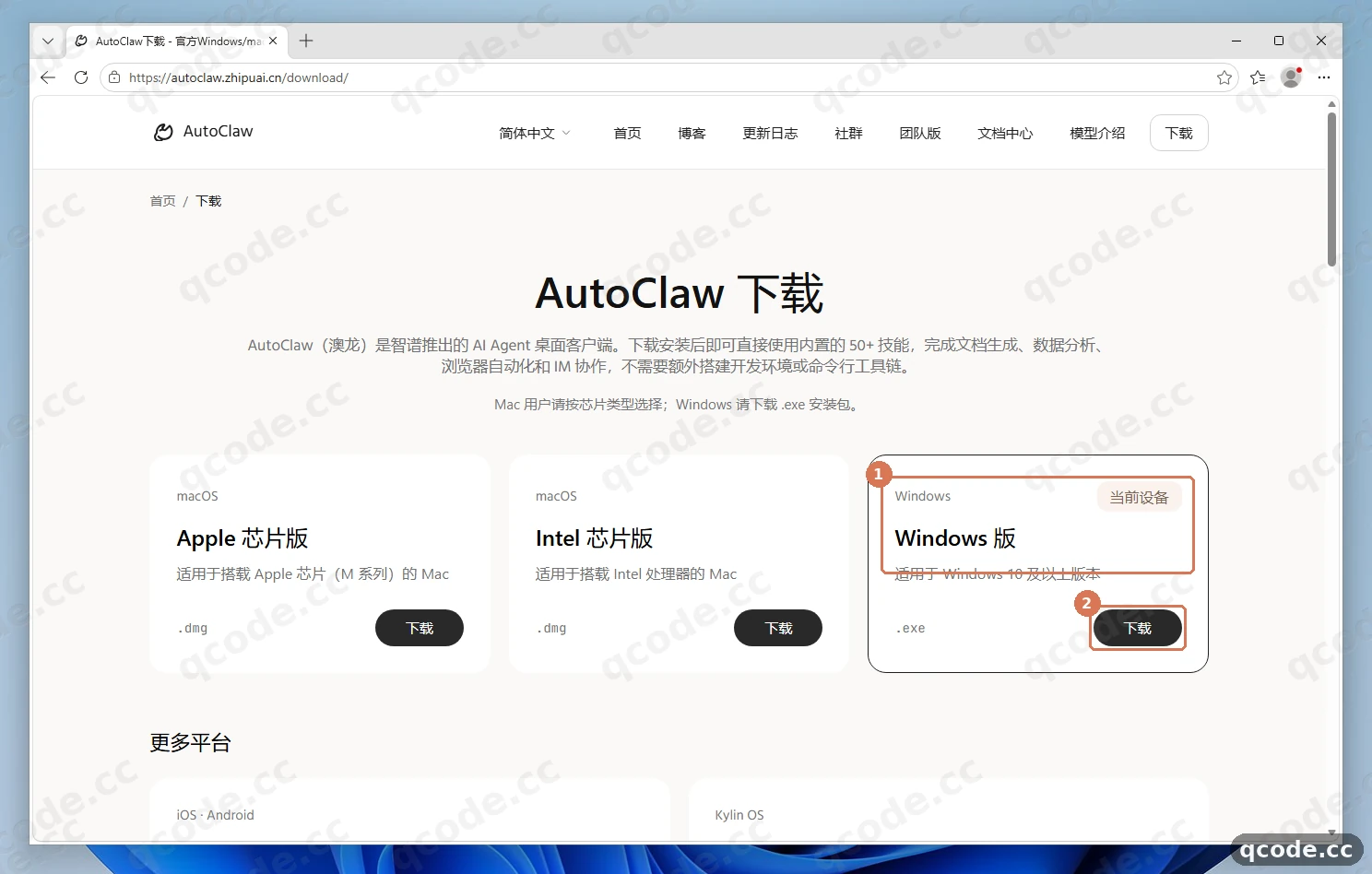
Si lo hiciste bien verás: el navegador empieza a descargar AutoClaw-2.5.3-x64-cn.exe (unos 373 MB) y, al terminar, el archivo está en tu carpeta de Descargas.
¿Atascado? La descarga es lenta o el navegador la bloquea
El instalador pesa unos 373 MB, así que el tiempo depende de tu conexión: espera a que la barra de progreso termine por completo antes de hacer doble clic. Si el navegador muestra una confirmación de seguridad en la esquina inferior derecha, elige conservar el archivo.
Ejecuta el instalador y confirma la ubicación de instalación
Haz doble clic en el AutoClaw-2.5.3-x64-cn.exe que acabas de descargar y el asistente de instalación abre la ventana Choose install location. Revisa la ruta de instalación predeterminada en ① (un directorio de un solo usuario, sin necesidad de permisos de administrador) y Space required: 1.2GB; cuando confirmes que hay suficiente espacio en disco, haz clic en el botón Install(I) que señala ② en la esquina inferior derecha para comenzar la instalación.
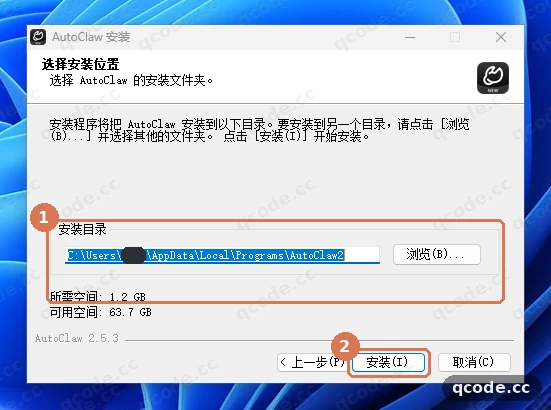
Si lo hiciste bien verás: la ventana cambia a una barra de progreso de instalación y empieza a descomprimir archivos, y en ningún momento aparece un aviso de permisos de administrador.
¿Atascado? Aparece Windows protected your PC o la unidad C: se queda sin espacio
Si Windows SmartScreen muestra Windows protected your PC al hacer doble clic en el instalador, haz clic en More info → Run anyway. Si la unidad C: tiene menos de 1.2 GB libres, haz clic en Browse(B)... para cambiar a una unidad con espacio y luego haz clic en Install(I).
Termina la instalación e inicia AutoClaw por primera vez
Espera a que la barra de progreso termine y el asistente de instalación se detendrá en la página AutoClaw setup finished. Verifica que ① Run AutoClaw(R) esté marcado y luego haz clic en el botón Finish(F) que señala ② en la esquina inferior derecha para cerrar el asistente e iniciar la app automáticamente.
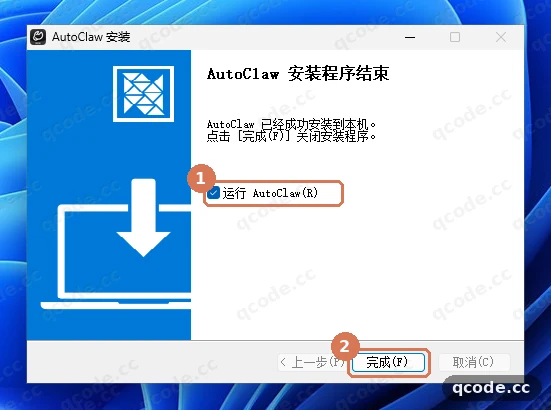
Si lo hiciste bien verás: la ventana del asistente de instalación se cierra y, unos segundos después, la ventana principal de AutoClaw se abre en el escritorio.
Inicia sesión en tu cuenta de Zhipu y entra al espacio de trabajo
En el primer inicio, AutoClaw 2.5.3 (edición China) se detiene justo en la página Welcome to AutoClaw. En ①, arriba, elige Personal o Team según necesites; luego, en ②, abajo, ingresa tu número de teléfono y solicita el código por SMS para iniciar sesión. Esta versión no tiene botón de omitir, de uso sin conexión ni de configuración en esta página: debes iniciar sesión en tu cuenta de Zhipu y establecer el directorio de trabajo como se te indique antes de poder llegar a la interfaz principal y configurar Models & API.
Si lo hiciste bien verás: una vez aceptado el código, sales de la página de inicio de sesión, eliges un directorio de trabajo como se te indique y entras a la interfaz principal de AutoClaw, donde aparece un ícono de configuración en la esquina inferior izquierda.
¿Atascado? No quieres iniciar sesión en una cuenta de Zhipu todavía, o quieres usar modelos Claude
AutoClaw 2.5.3 (edición China) no abrirá la página de configuración antes de que inicies sesión, y los modelos personalizados solo admiten el protocolo compatible con OpenAI. Si quieres omitir ese paso de inicio de sesión o necesitas modelos Claude (claude-opus-5-5), primero verifica tu clave de QCode con los pasos 5 y 6 a continuación y luego consulta LobsterAI con QCode, Qoder con QCode u OpenClaw con QCode.
Verifica primero en la terminal la clave de QCode y el endpoint compatible con OpenAI
Antes de ingresar nada en la app, confirma en Windows Terminal (PowerShell) que tu clave de QCode y la dirección compatible con OpenAI funcionen de extremo a extremo. Abre Windows Terminal, reemplaza cr_xxxxxxxx en la primera línea de abajo por tu propia clave y presiona Enter después de cada línea:
$env:KEY = "cr_xxxxxxxx"
$probe = '{"model":"gpt-6.2-sol","max_tokens":16,"messages":[{"role":"user","content":"ping"}]}'
$probe | curl.exe -s -o NUL -w "%{http_code}\n" -X POST https://api.qcode.cc/openai/v1/chat/completions -H "Authorization: Bearer $env:KEY" -H "content-type: application/json" --data-binary "@-"
$b = @{model="gpt-6.2-sol";messages=@(@{role="user";content="ping"});max_tokens=16} | ConvertTo-Json -Compress
(Invoke-RestMethod -Method Post -Uri https://api.qcode.cc/openai/v1/chat/completions -Headers @{Authorization="Bearer $env:KEY"} -ContentType "application/json" -Body $b).choices[0].message.content
Revisa las dos salidas en la terminal: la solicitud real en ① (modelo gpt-6.2-sol, max_tokens 16) devuelve 200, lo que significa que tanto la dirección del endpoint como la clave funcionan — 401 indica un problema con la clave, 404 una ruta incorrecta y 400 un nombre de modelo o parámetro que hay que revisar; el ping enviado a gpt-6.2-sol en ② devuelve pong, lo que significa que el endpoint compatible con OpenAI de QCode funciona de extremo a extremo.
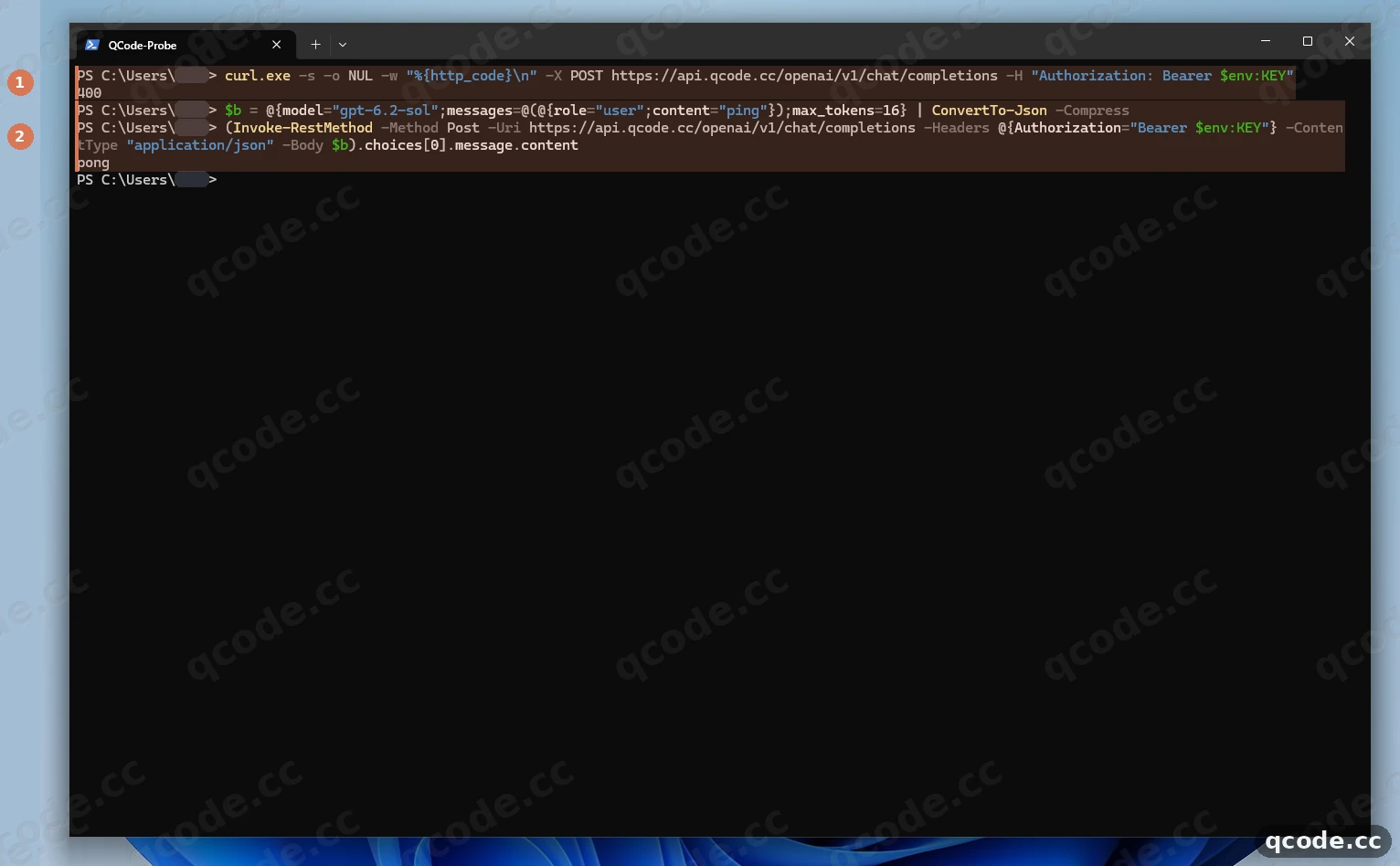
Si lo hiciste bien verás: el primer comando imprime 200 en una línea propia y la segunda solicitud devuelve pong (o una respuesta igual de breve), sin errores 401, 404, 400 ni de tiempo de espera.
¿Necesitas una clave de API?
Si aún no tienes una cuenta de QCode, primero regístrate en QCode. Si prefieres pagar por uso, primero compra un Paquete de pago por uso y luego crea la clave en el Panel. Copia la cadena completa que empieza con cr_ y pégala sobre el cr_xxxxxxxx entre comillas de la primera línea de arriba. Puedes pagar con tarjeta de crédito/débito (Visa / Mastercard), Apple Pay / Google Pay o criptomoneda; consulta Métodos de pago.
¿Atascado? La prueba devuelve 401 o 404
Un 401 significa que la clave no es válida, se copió de forma incompleta, tiene espacios adicionales dentro de las comillas o venció (revisa el estado de la clave en el Panel); un 404 significa que la ruta del endpoint es incorrecta: confirma que la dirección sea exactamente https://api.qcode.cc/openai/v1/chat/completions.
Revisa el registro de solicitudes en probe.qcode.cc
Abre probe.qcode.cc en un navegador, pega la misma clave cr_ y haz clic en Query; luego desplázate hacia abajo hasta la lista de solicitudes. Verifica que la fila más reciente, arriba, marcada como ①, tenga estado 200 y una hora que coincida con la solicitud gpt-6.2-sol que acabas de enviar, lo que significa que la solicitud realmente se devolvió con normalidad a través de QCode.
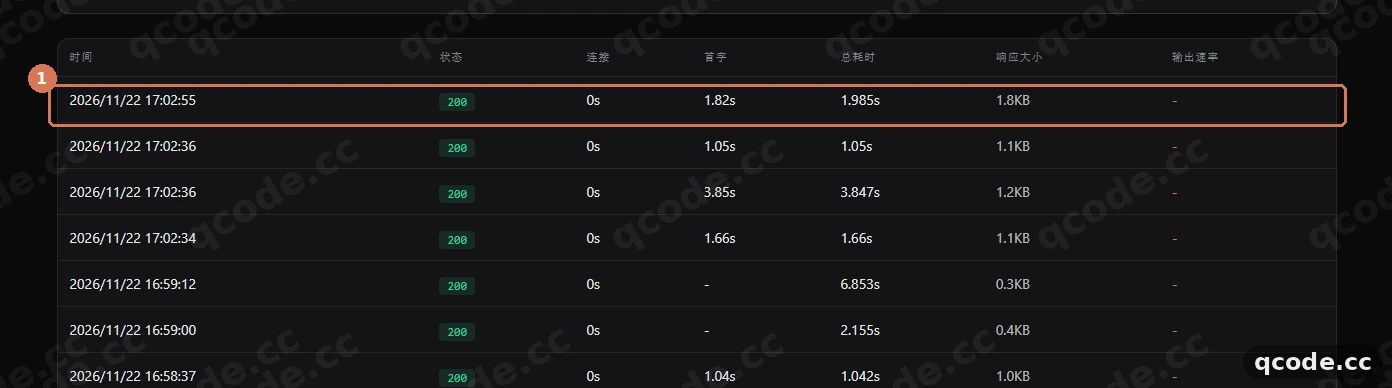
Si lo hiciste bien verás: una fila con estado 200 en la parte superior de la lista de solicitudes, después de lo cual puedes ingresar con confianza la misma dirección y clave en AutoClaw.
Agrega QCode como modelo personalizado en Models & API después de iniciar sesión
Una vez que hayas completado el inicio de sesión de la cuenta de Zhipu en el paso 4 y definido el directorio de trabajo, puedes ingresar los parámetros de QCode ya verificados en AutoClaw.
Dos formas de llegar a Add custom model
- Desde Settings: haz clic en el ícono de configuración en la esquina inferior izquierda de la interfaz principal y elige
Models & APIen la barra de navegación izquierda. La página se divide enBuilt-in modelsyCustom models; haz clic enAdd custom modela la derecha. - Desde el cuadro de chat: haz clic en el nombre del modelo actual en el cuadro de chat y luego en
+para agregar un modelo personalizado, lo que te lleva directamente a Settings →Models & API.
Completa los parámetros de la tabla
En el diálogo que aparece, primero configura Provider como Custom y luego completa cada campo a continuación:
| Campo | Qué ingresar |
|---|---|
| Provider | Custom |
| Model ID | Exactamente el modelo que se vende en qcode.cc/models; el valor predeterminado recomendado es gpt-6.2-sol |
| API protocol | OpenAI |
| Base URL | https://api.qcode.cc/openai/v1 |
| API key | tu cr_xxxxxxxx |
Prueba de conexión y establecer como predeterminado
- Cuando los campos estén completos, haz clic en
Connection test; AutoClaw envía una solicitud real y un estadoTest successfulsignifica que la configuración es correcta. - Haz clic en
Addpara registrar el modelo. - Vuelve a la lista de modelos, busca el modelo que acabas de agregar y haz clic en
Set as default; a partir de ese momento las tareas se ejecutan con ese modelo. También puedes agregar varios modelos personalizados y cambiar entre ellos manualmente según la tarea. - Vuelve al cuadro de chat, asegúrate de que esté seleccionado el modelo que acabas de agregar y envía
pingpara confirmar una respuesta normal.
Verifica que funciona
Cuando todo lo siguiente coincida, AutoClaw está completamente conectado a QCode:
- AutoClaw 2.5.3 está instalado en Windows 11, y has iniciado sesión en tu cuenta de Zhipu y llegado al espacio de trabajo;
- la prueba de solicitud real en Windows Terminal devuelve
200, y enviarpingagpt-6.2-soldevuelvepong; - al ingresar la misma clave en probe.qcode.cc se muestra un registro de solicitud con la hora correspondiente y el estado
200; - en
Models & APIde AutoClaw,Connection testmuestraTest successful, el modelo estáSet as default, y unpingdesde el cuadro de chat obtiene respuesta.
Todo listo
Has instalado Zhipu AutoClaw en Windows 11 y verificado el endpoint compatible con OpenAI de QCode de principio a fin. Desde aquí puedes:
- Endpoints y formatos de API
- Modelos chinos
- LobsterAI con QCode
- Guía de solución de problemas
- Siguiente: compara los planes en la página de precios
- Vuelve a tu Panel para revisar el uso y el saldo
Errores comunes
| Mensaje de error | Por qué | Qué hacer |
|---|---|---|
欢迎使用 AutoClaw |
En el primer inicio, AutoClaw 2.5.3 (edición China) requiere iniciar sesión en una cuenta de Zhipu con número de teléfono y código SMS, y mientras no hayas iniciado sesión no hay opción de omitir ni entrada a la configuración | Completa el inicio de sesión con número de teléfono como indica la página y luego configura Models & API; si quieres comprobar primero si la clave de QCode funciona, ejecuta la prueba en la terminal como en el paso 5 |
401 |
La clave de API de QCode es incorrecta, se copió de forma incompleta, tiene espacios al inicio o al final, o venció | Copia de nuevo la clave cr_ completa desde el Panel y elimina cualquier espacio al inicio o al final; si un plan personal venció, vuelve a abrir un plan y usa una clave nueva, y si un paquete de pago por uso venció, compra otro paquete y la misma clave se recupera |
404 |
El prefijo de ruta del Base URL es incorrecto, tiene un / al final, o tiene /chat/completions agregado a mano |
Vuelve a dejar el Base URL exactamente en https://api.qcode.cc/openai/v1 (sin barra al final y sin /chat/completions); si la red en Asia es inestable puedes cambiar a https://asia.qcode.cc/openai/v1 |
连通测试失败 |
El Base URL tiene un sufijo de ruta adicional, la clave de API es incorrecta, el ID del modelo se escribió como un nombre visible con espacios, o se ingresó un modelo de Claude que AutoClaw no admite | Confirma que el protocolo de API es OpenAI, que el Base URL es https://api.qcode.cc/openai/v1 y que el ID del modelo está escrito exactamente como un modelo compatible con OpenAI, como gpt-6.2-sol; verifica primero la clave y la red con la prueba en la terminal y luego vuelve a intentarlo |
Windows 已保护你的电脑 |
Hacer doble clic en el instalador .exe activó el aviso de seguridad de Windows SmartScreen |
Haz clic en More info en el aviso y luego en Run anyway para continuar con la instalación |
Preguntas frecuentes
¿Qué pasa cuando vence mi clave?
Dos casos:
- La clave de un plan personal no se puede renovar una vez que vence; vuelve a abrir un plan y usa una clave nueva;
- Para un paquete de pago por uso, compra otro paquete después de que venza la clave y la misma clave vuelve a funcionar.
Si cambias a una clave nueva, vuelve a Settings → Models & API en AutoClaw, actualiza la clave de API de ese modelo personalizado con la nueva clave y haz clic una vez más en Connection test.
¿Tengo que iniciar sesión en una cuenta de Zhipu en el primer inicio?
Sí. En el primer inicio, AutoClaw 2.5.3 (edición China) va directamente a la página de inicio de sesión Welcome to AutoClaw, y debes iniciar sesión con número de teléfono y código SMS antes de poder llegar al espacio de trabajo y a la configuración de Models & API. Una vez que hayas iniciado sesión en tu cuenta de Zhipu, conectar QCode no requiere registrarte en OpenAI ni en ningún otro proveedor de modelos.
¿Por qué no puedo usar modelos de Claude en AutoClaw?
Los modelos personalizados de AutoClaw usan el protocolo compatible con OpenAI (https://api.qcode.cc/openai/v1), mientras que los modelos de Claude en QCode (el valor predeterminado recomendado claude-opus-5-5, con claude-haiku-5-5 como alternativa ligera) necesitan el endpoint nativo de Anthropic (https://api.qcode.cc/api). Si necesitas Claude, cambia a una herramienta similar que admita el endpoint de Anthropic: LobsterAI con QCode, Qoder con QCode, OpenClaw con QCode, o usa el tutorial de instalación de Claude Code en la terminal.
La prueba salió bien pero el chat sigue usando el modelo anterior, ¿por qué?
Lo más probable es que hayas olvidado establecerlo como predeterminado después de hacer clic en Add. Vuelve a la lista de modelos personalizados en Settings → Models & API, busca el modelo que acabas de agregar y haz clic una vez en Set as default, o cámbialo manualmente en la parte superior del cuadro de chat.
El chat funciona pero Skills no se ejecuta, ¿qué hago?
Las capacidades principales del Agent de AutoClaw dependen del llamado de herramientas (Tool Calling / Function Calling). Si eliges un modelo que no admite el llamado de herramientas, puedes seguir chateando, pero Skills y las cadenas de tareas se rompen. Prefiere gpt-6.2-sol, o revisa primero las notas de capacidades del modelo que elegiste en qcode.cc/models.
Resumen de conexión
| Elemento | Detalles |
|---|---|
| Modelos disponibles | GPT ✅ · Modelos chinos ✅ (DeepSeek / GLM / Kimi / Qwen) · Claude ❌ (los modelos personalizados de AutoClaw solo usan el protocolo compatible con OpenAI) · Gemini ❌ (QCode no lo ofrece por ahora) |
| Protocolo y Base URL | Compatible con OpenAI: https://api.qcode.cc/openai/v1 |
| Ubicación de la configuración | En la app después de iniciar sesión: Settings → Models & API → Add custom model |
| Versión verificada | AutoClaw 2.5.3 (edición China AutoClaw-2.5.3-x64-cn.exe) |
| Documentación oficial | Configuración de modelos · Guía de configuración de modelos locales · Registro de cambios |
AutoClaw tiene dos sitios de lanzamiento, el sitio de China (autoclaw.zhipuai.cn) y el sitio internacional (autoclaw.z.ai); su ritmo de lanzamientos y el idioma de la interfaz son independientes entre sí. Los nombres de menú y las capturas de pantalla de esta página se basan en la edición China 2.5.3; si usas otra versión, guíate por el texto de la interfaz real.
Qué protocolo usar
Los modelos personalizados de AutoClaw eligen OpenAI en API protocol, lo que admite servicios de modelos compatibles con el protocolo OpenAI Chat Completions. En QCode, este protocolo sirve a GPT más las cuatro familias chinas (DeepSeek / GLM / Kimi / Qwen), con el Base URL configurado en https://api.qcode.cc/openai/v1.
Los modelos de Claude (como el valor predeterminado recomendado claude-opus-5-5) necesitan el endpoint de Anthropic de QCode (https://api.qcode.cc/api), y los modelos personalizados de AutoClaw no usan ese protocolo. Quienes necesiten Claude pueden recurrir a apps que admitan el endpoint de Anthropic: LobsterAI con QCode, Qoder con QCode, OpenClaw con QCode, o usar el tutorial de instalación de Claude Code directamente en la terminal. Para el mapeo completo de protocolos a modelos, consulta Endpoints y formatos de API.
¿La Base URL debe incluir /v1?
Sí, pero solo hasta /v1. Al configurar el endpoint compatible con OpenAI en AutoClaw, la Base URL debe ser https://api.qcode.cc/openai/v1: no agregues una / al final ni añadas /chat/completions por tu cuenta — la app une la subruta automáticamente, y lo que cuenta es el resultado de Connection test.
Otros puntos de entrada
QCode ofrece tres dominios de entrada con capacidades idénticas y la misma clave cr_. Cambia el dominio por el que tu red alcance mejor (la ruta sigue siendo /openai/v1):
| Entrada | Base URL compatible con OpenAI | Cuándo usarla |
|---|---|---|
| Global (predeterminada) | https://api.qcode.cc/openai/v1 |
Dirección predeterminada general |
| Asia (alternativa) | https://asia.qcode.cc/openai/v1 |
Preferida cuando la red en China continental o Asia es inestable |
| Norteamérica / Europa (alternativa) | https://us.qcode.cc/openai/v1 |
Acceso desde Norteamérica o Europa |
Modelos de ejemplo
En el campo Model ID debes escribir, carácter por carácter, un ID de modelo que se venda en qcode.cc/models; un nombre visible con espacios no funcionará. Ejemplos comunes compatibles con OpenAI:
- Predeterminado recomendado:
gpt-6.2-sol - Alternativa de gama superior:
gpt-6.2-astra - Ejemplos de caballos de batalla chinos:
glm-5.3,deepseek-v4.1-flash,kimi-k3,qwen3.8-max
La lista completa de modelos a la venta y sus notas de capacidades está en qcode.cc/models.
Prueba desde la línea de comandos en macOS / Linux
Si estás en macOS o Linux y también quieres verificar primero la red y la clave (una solicitud real con max_tokens: 16 que devuelva 200 significa que la ruta y la clave están bien), ejecuta esto en la terminal:
KEY="cr_xxxxxxxx"
curl -s -o /dev/null -w '%{http_code}\n' -X POST \
  https://api.qcode.cc/openai/v1/chat/completions \
  -H "Authorization: Bearer $KEY" \
  -H "content-type: application/json" \
  -d '{"model":"gpt-6.2-sol","max_tokens":16,"messages":[{"role":"user","content":"ping"}]}'
# 200 = path and key are fine; 401 = invalid key; 404 = wrong path prefix; 400 = check the model name and parameters
Cada solicitud real aparece en probe.qcode.cc; ingresa la misma clave para ver los registros de solicitudes y los códigos de estado.
Limitaciones conocidas
- El modelo debe admitir tool calling: las capacidades principales de AutoClaw dependen de tool calling (Tool Calling / Function Calling), así que el modelo elegido debe admitirlo; de lo contrario solo obtienes chat simple, los Skills no se pueden controlar y las cadenas de tareas se rompen. Revisa las notas de capacidades en qcode.cc/models antes de elegir.
- Los modelos de terceros se facturan y rastrean por separado: con modelos personalizados, la disponibilidad y el consumo siguen el estado del servicio y la facturación de QCode; un Agent que ejecuta una tarea de varios pasos dispara muchas llamadas seguidas, así que vigila el uso en el Panel y en probe.qcode.cc.
Documentación relacionada
- Endpoints y formatos de API — mapeo de protocolos y cómo completar la Base URL
- Resumen de compatibilidad de herramientas — soporte de protocolos para cada herramienta
- LobsterAI con QCode — admite modelos personalizados compatibles con Anthropic
- OpenClaw con QCode — configurar el propio framework OpenClaw
- Modelos chinos — los IDs de modelo a la venta para GLM / Kimi / DeepSeek / Qwen
- Guía de solución de problemas
Empieza a usar QCode
Una sola clave de API para Claude Code, Codex y más: cobro por token, precios por modelo en qcode.cc/models