Zhipu AutoClaw com QCode: passo a passo no Windows e macOS, uma captura de tela por etapa
Siga 6 etapas e 6 capturas de tela para instalar o Zhipu AutoClaw 2.5.3 no Windows 11 e no macOS; entre, depois preencha o endpoint compatível com OpenAI da QCode e o gpt-6.2-sol em Models & API e verifique a conectividade com o terminal e o probe.
Precisa de uma chave de API? Criar conta →Endpoints e Base URLs →
Nesta página
- Baixar e instalar
- Siga as capturas de tela: Windows, uma etapa por vez
- Abra o site oficial e baixe o instalador para Windows
- Execute o instalador e confirme o local de instalação
- Conclua a instalação e inicie o AutoClaw pela primeira vez
- Entre na sua conta Zhipu e acesse o workspace
- Verifique primeiro a chave da QCode e o endpoint compatível com OpenAI no terminal
- Confira o log de requisições em probe.qcode.cc
- Adicione o QCode como modelo personalizado em Models & API após entrar
- Verifique se funciona
- Erros comuns
- Perguntas frequentes
- Visão geral da conexão
- Qual protocolo usar
- O Base URL deve incluir /v1
- Outros pontos de entrada
- Modelos de exemplo
- Teste pela linha de comando no macOS / Linux
- Limitações conhecidas
- Documentação relacionada
Siga as 6 etapas abaixo e você terá o Zhipu AutoClaw 2.5.3 instalado no Windows ou macOS: primeiro verifique a chave da QCode e o endpoint compatível com OpenAI no terminal, depois — após entrar — configure a QCode como modelo personalizado do AutoClaw.
Resposta curta: Baixe e instale o AutoClaw 2.5.3 (edição China) e entre com seu número de celular, depois vá em Configurações → Models & API → Add custom model; defina Provider como Custom, o protocolo de API como OpenAI, o Base URL como https://api.qcode.cc/openai/v1, preencha sua chave de API da QCode começando com cr_ e o ID do modelo gpt-6.2-sol, clique em Connection test e, quando passar, em Add e Set as default.
| Item | Preencha |
|---|---|
| Endereço do endpoint (Base URL) | https://api.qcode.cc/openai/v1 |
| Protocolo de API | OpenAI |
| Provider | Custom |
| ID do modelo recomendado | gpt-6.2-sol |
| Formato da chave de API | cr_xxxxxxxx |
Verificado em 2026-11-22 · AutoClaw 2.5.3 · Windows 11
O AutoClaw é o app desktop de AI Agent da Zhipu. Por meio do protocolo compatível com OpenAI em Models & API, ele pode usar sua própria chave de API, o que permite trabalhar com os modelos GPT e chineses que a QCode oferece sem criar conta em outro fornecedor de modelos.
Observação sobre o login: Na primeira execução, o AutoClaw 2.5.3 (edição China) abre primeiro a página
Welcome to AutoClaw. Você precisa entrar na sua conta Zhipu com um número de celular e um código de verificação por SMS antes de chegar ao workspace e às configurações deModels & API; esta versão não tem nenhum ponto de entrada que pule o login ou permita configurar modelos sem estar conectado.
Está no Mac? Siga as mesmas etapas. As capturas de tela foram feitas no Windows 11, e o AutoClaw no macOS tem as mesmas telas e configurações. Baixe a versão para macOS na mesma página oficial, pressione ⌘ Cmd onde a etapa disser Ctrl e encontre os menus do app na barra de menus no topo da tela.
- O computador roda Windows 10 / 11 (64 bits) ou macOS, com pelo menos 1.2 GB de espaço livre em disco
- Um número de celular que receba códigos por SMS, usado para entrar na sua conta Zhipu na primeira vez que o AutoClaw iniciar
- Você já tem uma conta QCode.cc e copiou uma chave de API
cr_do Dashboard. Ainda não tem conta? Crie sua conta na QCode primeiro, escolha um plano na página de preços e depois crie a chave no Dashboard. - O PC consegue abrir
autoclaw.zhipuai.cn,qcode.cc,api.qcode.cceprobe.qcode.ccnormalmente - Você sabe que os modelos personalizados do AutoClaw só falam o protocolo compatível com OpenAI (modelos GPT e chineses); para usar Claude, mude para uma ferramenta que suporte o endpoint Anthropic (veja Qual protocolo usar abaixo)
Baixar e instalar
O AutoClaw traz um instalador gráfico autônomo para Windows (.exe) que instala para um único usuário no diretório do usuário atual, não precisa de direitos de administrador (nenhum prompt do UAC) e não exige Node.js nem qualquer outra ferramenta de linha de comando instalada antes.
Pontos de entrada oficiais:
- Página de download da edição China: autoclaw.zhipuai.cn/download/ (fornece o instalador
.exepara Windows 10 e posteriores; o arquivo do AutoClaw 2.5.3 éAutoClaw-2.5.3-x64-cn.exe, cerca de 373 MB, e a instalação precisa de cerca de 1.2 GB de espaço em disco) - Página inicial do site chinês: autoclaw.zhipuai.cn (pontos de entrada de instalação para Windows e macOS, além da documentação em chinês)
- Site internacional: autoclaw.z.ai (a interface e a cadência de lançamentos são independentes da edição China; os nomes de interface abaixo seguem a edição China 2.5.3)
As condições de acesso variam um pouco por região, então escolha primeiro onde você está:
Outras regiões
- Se você quer a interface em chinês, baixe o instalador
.exepara Windows direto da página de download da edição China autoclaw.zhipuai.cn/download/ (a primeira execução exige um número de celular e código por SMS); se prefere uma interface em inglês, visite o site internacional autoclaw.z.ai para a versão de cliente correspondente. - Se o Windows SmartScreen mostrar
Windows protected your PCao executar o instalador, clique emMore info→Run anyway. - Ao conectar à QCode, usuários cuja rede está na América do Norte ou na Europa também podem trocar o domínio do Base URL por
https://us.qcode.cc/openai/v1.
China continental
- Abra a página oficial de download autoclaw.zhipuai.cn/download/ diretamente e clique em
Downloadno cartãoWindows versionà direita para obterAutoClaw-2.5.3-x64-cn.exe. - O instalador usa instalação em diretório de usuário único: dê um duplo clique e o assistente de instalação abre na hora, sem precisar de direitos de administrador.
- Se o Windows bloquear na execução com o aviso
Windows protected your PC, clique emMore infoe depois emRun anyway.
Siga as capturas de tela: Windows, uma etapa por vez
As 6 etapas abaixo fazem uma coisa cada. As 4 primeiras cobrem baixar, instalar e iniciar o AutoClaw pela primeira vez; as 2 últimas verificam no terminal e em probe.qcode.cc que a chave da QCode e o endpoint compatível com OpenAI funcionam de ponta a ponta. Os números laranja nas capturas de tela correspondem um a um aos números circulados no texto.
Abra o site oficial e baixe o instalador para Windows
Abra autoclaw.zhipuai.cn/download/ no navegador. Primeiro confira o cartão Windows version destacado como ① à direita: ele deve mostrar This device, For Windows 10 and later e o formato .exe. Depois clique no botão Download que ② aponta no canto inferior direito do cartão para salvar o instalador no seu PC.
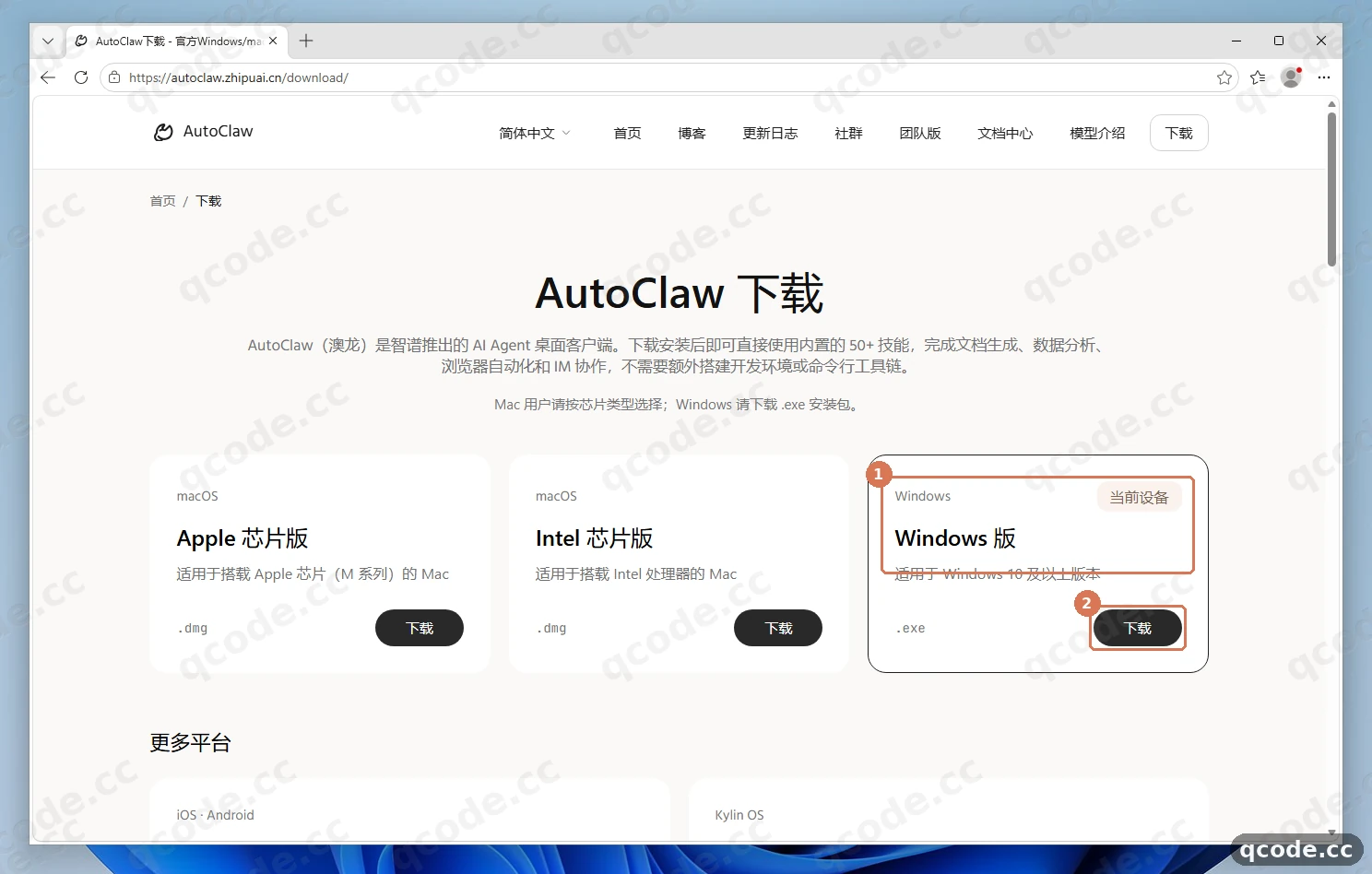
Se estiver certo, você verá: o navegador começa a baixar AutoClaw-2.5.3-x64-cn.exe (cerca de 373 MB) e, ao terminar, o arquivo está na sua pasta Downloads.
Travou? O download está lento ou o navegador bloqueia
O instalador tem cerca de 373 MB, então o tempo depende da sua conexão — espere a barra de progresso terminar completamente antes de dar duplo clique. Se o navegador mostrar uma confirmação de segurança no canto inferior direito, escolha manter o arquivo.
Execute o instalador e confirme o local de instalação
Dê duplo clique no AutoClaw-2.5.3-x64-cn.exe que você acabou de baixar e o assistente de instalação abre a janela Choose install location. Confira o caminho de instalação padrão em ① (um diretório de usuário único, sem precisar de direitos de administrador) e Space required: 1.2GB; quando tiver certeza de que há espaço em disco suficiente, clique no botão Install(I) que ② aponta no canto inferior direito para iniciar a instalação.
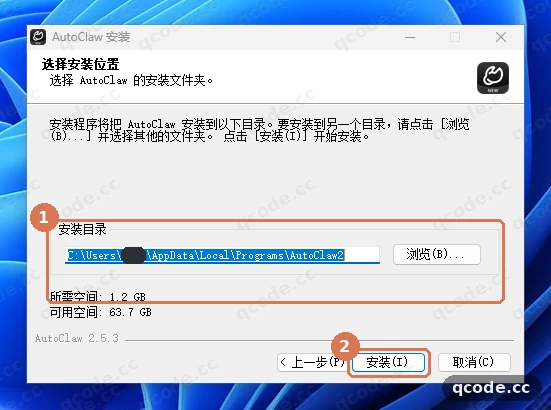
Se estiver certo, você verá: a janela muda para uma barra de progresso da instalação e começa a descompactar arquivos, e nenhum prompt de permissão de administrador aparece em momento algum.
Travou? Aparece Windows protected your PC, ou o drive C: está sem espaço
Se o Windows SmartScreen mostrar Windows protected your PC ao dar duplo clique no instalador, clique em More info → Run anyway. Se o drive C: tiver menos de 1.2 GB livres, clique em Browse(B)... para mudar para um drive com espaço e depois clique em Install(I).
Conclua a instalação e inicie o AutoClaw pela primeira vez
Espere a barra de progresso terminar e o assistente de instalação para na página AutoClaw setup finished. Confira se ① Run AutoClaw(R) está marcado e clique no botão Finish(F) que ② aponta no canto inferior direito para fechar o assistente e iniciar o app automaticamente.
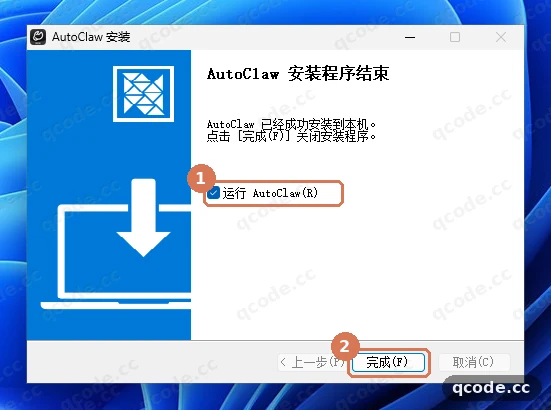
Se estiver certo, você verá: a janela do assistente de instalação fecha e, alguns segundos depois, a janela principal do AutoClaw abre na área de trabalho.
Entre na sua conta Zhipu e acesse o workspace
Na primeira execução, o AutoClaw 2.5.3 (edição China) para direto na página Welcome to AutoClaw. Em ① no topo, escolha Personal ou Team conforme necessário, depois em ② abaixo digite seu número de celular e solicite o código por SMS para entrar. Esta versão não tem botão de pular, de uso offline nem de configurações nesta página: você precisa entrar na sua conta Zhipu e definir o diretório de trabalho conforme solicitado antes de chegar à interface principal e configurar Models & API.
Se estiver certo, você verá: assim que o código for aceito, você sai da página de login, escolhe um diretório de trabalho conforme solicitado e entra na interface principal do AutoClaw, onde aparece um ícone de configurações no canto inferior esquerdo.
Travou? Você não quer entrar em uma conta Zhipu agora, ou quer usar modelos Claude
O AutoClaw 2.5.3 (edição China) não abre a página de configurações antes de você entrar, e os modelos personalizados só suportam o protocolo compatível com OpenAI. Se você quer pular essa etapa de login ou precisa de modelos Claude (claude-opus-5-5), verifique sua chave da QCode com as etapas 5–6 abaixo primeiro e depois veja LobsterAI com QCode, Qoder com QCode ou OpenClaw com QCode.
Verifique primeiro a chave da QCode e o endpoint compatível com OpenAI no terminal
Antes de preencher qualquer coisa no app, confirme no Windows Terminal (PowerShell) que sua chave da QCode e o endereço compatível com OpenAI funcionam de ponta a ponta. Abra o Windows Terminal, substitua cr_xxxxxxxx na primeira linha abaixo pela sua própria chave e pressione Enter após cada linha:
$env:KEY = "cr_xxxxxxxx"
$probe = '{"model":"gpt-6.2-sol","max_tokens":16,"messages":[{"role":"user","content":"ping"}]}'
$probe | curl.exe -s -o NUL -w "%{http_code}\n" -X POST https://api.qcode.cc/openai/v1/chat/completions -H "Authorization: Bearer $env:KEY" -H "content-type: application/json" --data-binary "@-"
$b = @{model="gpt-6.2-sol";messages=@(@{role="user";content="ping"});max_tokens=16} | ConvertTo-Json -Compress
(Invoke-RestMethod -Method Post -Uri https://api.qcode.cc/openai/v1/chat/completions -Headers @{Authorization="Bearer $env:KEY"} -ContentType "application/json" -Body $b).choices[0].message.content
Confira as duas saídas no terminal: a requisição real em ① (modelo gpt-6.2-sol, max_tokens 16) retorna 200, o que significa que o endereço do endpoint e a chave funcionam — 401 indica problema na chave, 404 caminho errado e 400 nome de modelo ou parâmetro a conferir; o ping enviado ao gpt-6.2-sol em ② retorna pong, o que significa que o endpoint compatível com OpenAI da QCode funciona de ponta a ponta.
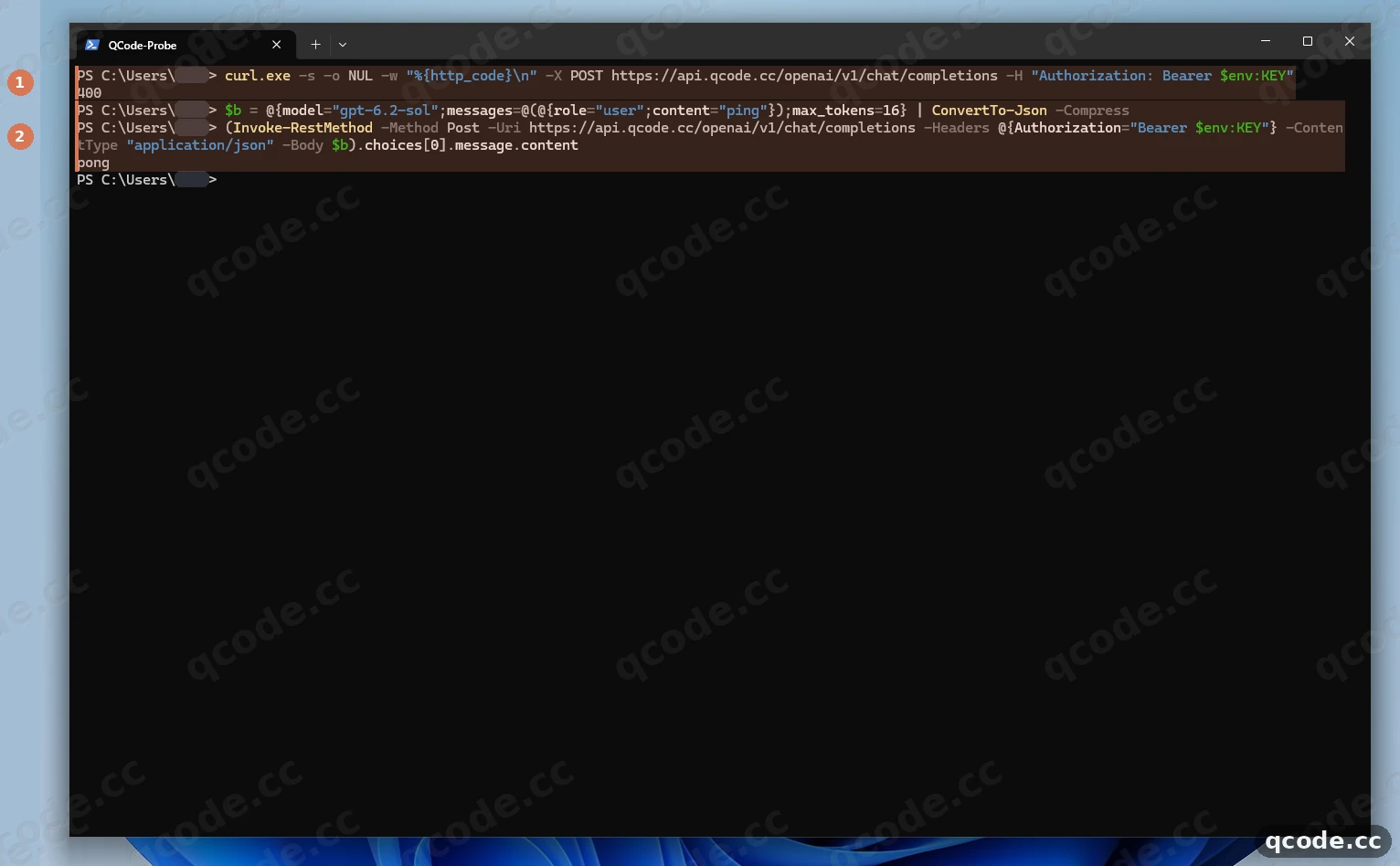
Se estiver certo, você verá: o primeiro comando imprime 200 em uma linha própria, e a segunda requisição retorna pong (ou uma resposta igualmente curta), sem erro 401, 404, 400 nem timeout.
Precisa de uma chave de API?
Se você ainda não tem uma conta QCode, crie sua conta na QCode primeiro. Se preferir pagar por uso, compre um Pacote pré-pago por uso primeiro e depois crie a chave no Dashboard. Copie a string inteira que começa com cr_ e cole sobre o cr_xxxxxxxx entre as aspas na primeira linha acima. Você pode pagar com cartão de crédito/débito (Visa / Mastercard), Apple Pay / Google Pay ou criptomoeda — veja Formas de pagamento.
Travou? O probe retorna 401 ou 404
Um 401 significa que a chave é inválida, foi copiada incompleta, tem espaços extras dentro das aspas ou expirou (confira o status da chave no Dashboard); um 404 significa que o caminho do endpoint está errado — confirme que o endereço é exatamente https://api.qcode.cc/openai/v1/chat/completions.
Confira o log de requisições em probe.qcode.cc
Abra probe.qcode.cc no navegador, cole a mesma chave cr_ e clique em Query, depois role para baixo até a lista de requisições. Confira se a linha mais recente no topo, destacada como ①, tem status 200 e um horário que corresponde à requisição gpt-6.2-sol que você acabou de enviar, o que significa que a requisição realmente retornou normalmente pela QCode.
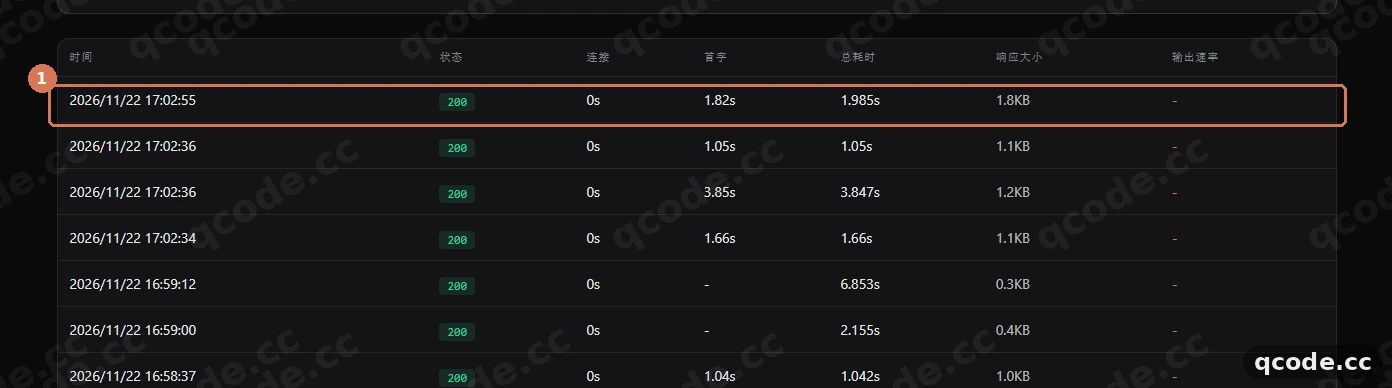
Se estiver certo, você verá: uma linha com status 200 no topo da lista de requisições, depois da qual você pode preencher com confiança o mesmo endereço e a mesma chave no AutoClaw.
Adicione o QCode como modelo personalizado em Models & API após entrar
Depois de concluir o login na conta Zhipu no passo 4 e definir o diretório de trabalho, você pode preencher os parâmetros do QCode já verificados no AutoClaw.
Dois caminhos para Add custom model
- Em Settings: clique no ícone de configurações no canto inferior esquerdo da interface principal e escolha
Models & APIna barra de navegação à esquerda. A página é dividida emBuilt-in modelseCustom models; clique emAdd custom modelà direita. - Na caixa de chat: clique no nome do modelo atual na caixa de chat e depois em
+para adicionar um modelo personalizado, o que leva direto para Settings →Models & API.
Preencha os parâmetros conforme a tabela
No diálogo que aparece, defina Provider como Custom primeiro e depois preencha cada campo abaixo:
| Campo | Preencha |
|---|---|
| Provider | Custom |
| Model ID | Exatamente o modelo vendido em qcode.cc/models; o padrão recomendado é gpt-6.2-sol |
| API protocol | OpenAI |
| Base URL | https://api.qcode.cc/openai/v1 |
| API key | sua cr_xxxxxxxx |
Teste de conexão e definição como padrão
- Com os campos preenchidos, clique em
Connection test; o AutoClaw envia uma requisição real, e um statusTest successfulsignifica que a configuração está correta. - Clique em
Addpara registrar o modelo. - Volte à lista de modelos, encontre o modelo que você acabou de adicionar e clique em
Set as default; a partir daí, as tarefas são conduzidas por esse modelo. Você também pode adicionar vários modelos personalizados e alternar entre eles manualmente por tarefa. - Volte à caixa de chat, confirme que o modelo que você acabou de adicionar está selecionado e envie
pingpara confirmar uma resposta normal.
Verifique se funciona
Quando todos os itens a seguir estiverem alinhados, o AutoClaw está totalmente conectado ao QCode:
- O AutoClaw 2.5.3 está instalado no Windows 11, e você entrou na sua conta Zhipu e chegou ao workspace;
- a sondagem de requisição real no Windows Terminal retorna
200, e o envio depingparagpt-6.2-solretornapong; - inserir a mesma chave em probe.qcode.cc mostra um registro de requisição com o horário correspondente e status
200; - em
Models & APIdo AutoClaw,Connection testmostraTest successful, o modelo estáSet as default, e umpingda caixa de chat recebe resposta.
Tudo pronto
Você instalou o Zhipu AutoClaw no Windows 11 e verificou o endpoint compatível com OpenAI do QCode de ponta a ponta. A partir daqui você pode:
- Endpoints e formatos de API
- Modelos chineses
- LobsterAI com QCode
- Guia de solução de problemas
- A seguir: compare os planos na página de preços
- Volte ao seu Dashboard para conferir uso e saldo
Erros comuns
| Mensagem de erro | Por quê | O que fazer |
|---|---|---|
欢迎使用 AutoClaw |
Na primeira inicialização, o AutoClaw 2.5.3 (edição China) exige entrar em uma conta Zhipu com número de celular e código por SMS, e enquanto não estiver conectado não há opção de pular nem entrada de configurações | Conclua o login com número de celular conforme a página pede e depois configure Models & API; se quiser verificar primeiro se a chave do QCode funciona, execute a sondagem no terminal como no passo 5 |
401 |
A chave de API do QCode está errada, foi copiada incompleta, tem espaços no início ou no fim, ou expirou | Copie novamente a chave cr_ completa do Dashboard e remova quaisquer espaços no início ou no fim; se um plano pessoal expirou, reabra um plano e use uma nova chave, e se um pacote pré-pago por uso expirou, compre outro pacote e a mesma chave volta a funcionar |
404 |
O prefixo de caminho da Base URL está errado, tem uma / no final, ou tem /chat/completions anexado manualmente |
Defina a Base URL novamente como exatamente https://api.qcode.cc/openai/v1 (sem barra no final e sem /chat/completions); se a rede na Ásia estiver instável, você pode trocar para https://asia.qcode.cc/openai/v1 |
连通测试失败 |
A Base URL tem um sufixo de caminho extra, a chave de API está errada, o ID do modelo foi digitado como um nome de exibição com espaços, ou foi preenchido um modelo Claude que o AutoClaw não suporta | Confirme que o API protocol é OpenAI, que a Base URL é https://api.qcode.cc/openai/v1 e que o ID do modelo foi digitado exatamente como um modelo compatível com OpenAI, como gpt-6.2-sol; verifique a chave e a rede primeiro com a sondagem no terminal e depois tente novamente |
Windows 已保护你的电脑 |
O duplo clique no instalador .exe acionou o aviso de segurança do Windows SmartScreen |
Clique em More info no aviso e depois em Run anyway para continuar a instalação |
Perguntas frequentes
O que acontece quando minha chave expira?
Dois casos:
- Uma chave de plano pessoal não pode ser renovada depois de expirar; reabra um plano e use uma nova chave;
- Para um pacote pré-pago por uso, compre outro pacote depois que a chave expirar e a mesma chave volta a funcionar.
Se você trocar para uma nova chave, volte em Settings → Models & API no AutoClaw, atualize a chave de API desse modelo personalizado para a nova chave e clique em Connection test mais uma vez.
Preciso entrar em uma conta Zhipu na primeira inicialização?
Sim. Na primeira inicialização, o AutoClaw 2.5.3 (edição China) vai direto para a página de login Welcome to AutoClaw, e você precisa entrar com número de celular e código por SMS antes de chegar ao workspace e às configurações de Models & API. Depois de entrar na sua conta Zhipu, conectar o QCode não exige cadastro na OpenAI nem em qualquer outro fornecedor de modelos.
Por que não consigo usar modelos Claude no AutoClaw?
Os modelos personalizados do AutoClaw usam o protocolo compatível com OpenAI (https://api.qcode.cc/openai/v1), enquanto os modelos Claude no QCode (o padrão recomendado claude-opus-5-5, com claude-haiku-5-5 como alternativa leve) precisam do endpoint nativo da Anthropic (https://api.qcode.cc/api). Se você precisa do Claude, mude para uma ferramenta semelhante que suporte o endpoint da Anthropic: LobsterAI com QCode, Qoder com QCode, OpenClaw com QCode, ou use o tutorial de instalação do Claude Code no terminal.
O teste deu certo, mas o chat ainda usa o modelo antigo — por quê?
Provavelmente você esqueceu de defini-lo como padrão depois de clicar em Add. Volte à lista de modelos personalizados em Settings → Models & API, encontre o modelo que você acabou de adicionar e clique em Set as default uma vez, ou alterne para ele manualmente no topo da caixa de chat.
O chat funciona, mas as Skills não rodam — e agora?
Os recursos principais de Agent do AutoClaw dependem de tool calling (Tool Calling / Function Calling). Se você escolher um modelo que não suporta tool calling, ainda dá para conversar, mas as Skills e as cadeias de tarefas quebram. Prefira gpt-6.2-sol, ou confira antes as notas de capacidade do modelo escolhido em qcode.cc/models.
Visão geral da conexão
| Item | Detalhes |
|---|---|
| Modelos disponíveis | GPT ✅ · Modelos chineses ✅ (DeepSeek / GLM / Kimi / Qwen) · Claude ❌ (modelos personalizados do AutoClaw usam apenas o protocolo compatível com OpenAI) · Gemini ❌ (não oferecido pelo QCode no momento) |
| Protocolo e Base URL | Compatível com OpenAI: https://api.qcode.cc/openai/v1 |
| Local da configuração | No app após entrar: Settings → Models & API → Add custom model |
| Versão verificada | AutoClaw 2.5.3 (edição China AutoClaw-2.5.3-x64-cn.exe) |
| Documentação oficial | Configurações de modelo · Guia de configuração de modelo local · Changelog |
O AutoClaw tem dois sites de lançamento, o site da China (autoclaw.zhipuai.cn) e o site internacional (autoclaw.z.ai); a cadência de lançamentos e o idioma da interface são independentes entre si. Os nomes de menu e as capturas de tela desta página são baseados na edição China 2.5.3 — se você usa outra versão, siga o texto da interface real.
Qual protocolo usar
Os modelos personalizados do AutoClaw escolhem OpenAI em API protocol, o que suporta serviços de modelo compatíveis com o protocolo OpenAI Chat Completions. No QCode, esse protocolo atende o GPT mais as quatro famílias chinesas (DeepSeek / GLM / Kimi / Qwen), com a Base URL definida como https://api.qcode.cc/openai/v1.
Os modelos Claude (como o padrão recomendado claude-opus-5-5) precisam do endpoint Anthropic do QCode (https://api.qcode.cc/api), e os modelos personalizados do AutoClaw não usam esse protocolo. Quem precisa do Claude pode recorrer a apps que suportam o endpoint da Anthropic: LobsterAI com QCode, Qoder com QCode, OpenClaw com QCode, ou usar o tutorial de instalação do Claude Code direto no terminal. Para o mapeamento completo de protocolo para modelo, veja Endpoints e formatos de API.
O Base URL deve incluir /v1
Sim, mas apenas até /v1. Ao configurar o endpoint compatível com OpenAI no AutoClaw, o Base URL deve ser https://api.qcode.cc/openai/v1: não adicione uma / no final e não acrescente /chat/completions por conta própria — o app junta o subcaminho automaticamente, e o que vale é o resultado do Connection test.
Outros pontos de entrada
O QCode oferece três domínios de entrada com capacidades idênticas e a mesma chave cr_. Troque o domínio pelo que sua rede alcançar melhor (o caminho continua /openai/v1):
| Entrada | Base URL compatível com OpenAI | Quando usar |
|---|---|---|
| Global (padrão) | https://api.qcode.cc/openai/v1 |
Endereço padrão geral |
| Ásia (alternativa) | https://asia.qcode.cc/openai/v1 |
Preferido quando a rede na China continental ou na Ásia está instável |
| América do Norte / Europa (alternativa) | https://us.qcode.cc/openai/v1 |
Acesso a partir da América do Norte ou da Europa |
Modelos de exemplo
No campo Model ID você precisa digitar, caractere por caractere, um model ID vendido em qcode.cc/models; um nome de exibição com espaços não funciona. Exemplos comuns compatíveis com OpenAI:
- Padrão recomendado:
gpt-6.2-sol - Alternativa de nível superior:
gpt-6.2-astra - Exemplos de modelos chineses de uso geral:
glm-5.3,deepseek-v4.1-flash,kimi-k3,qwen3.8-max
A lista completa dos modelos à venda e suas notas de capacidade está em qcode.cc/models.
Teste pela linha de comando no macOS / Linux
Se você está no macOS ou Linux e também quer verificar primeiro a rede e a chave (uma requisição real com max_tokens: 16 retornando 200 significa que o caminho e a chave estão corretos), execute isto no terminal:
KEY="cr_xxxxxxxx"
curl -s -o /dev/null -w '%{http_code}\n' -X POST \
  https://api.qcode.cc/openai/v1/chat/completions \
  -H "Authorization: Bearer $KEY" \
  -H "content-type: application/json" \
  -d '{"model":"gpt-6.2-sol","max_tokens":16,"messages":[{"role":"user","content":"ping"}]}'
# 200 = path and key are fine; 401 = invalid key; 404 = wrong path prefix; 400 = check the model name and parameters
Toda requisição real aparece em probe.qcode.cc; informe a mesma chave para ver os registros de requisições e os códigos de status.
Limitações conhecidas
- O modelo precisa suportar tool calling: as capacidades centrais do AutoClaw dependem de tool calling (Tool Calling / Function Calling), então o modelo escolhido precisa suportar isso; caso contrário, você só tem chat simples, os Skills não podem ser acionados e as cadeias de tarefas quebram. Consulte as notas de capacidade em qcode.cc/models antes de escolher.
- Modelos de terceiros são cobrados e rastreados separadamente: com modelos personalizados, a disponibilidade e o consumo seguem o status do serviço e a cobrança do QCode; um Agent executando uma tarefa de várias etapas dispara muitas chamadas em sequência, então fique de olho no uso no Painel e em probe.qcode.cc.
Documentação relacionada
- Endpoints e formatos de API — mapeamento de protocolo e como preencher o Base URL
- Visão geral de compatibilidade de ferramentas — suporte de protocolo de cada ferramenta
- LobsterAI com QCode — suporta modelos personalizados compatíveis com Anthropic
- OpenClaw com QCode — configurar o próprio framework OpenClaw
- Modelos chineses — os model IDs à venda para GLM / Kimi / DeepSeek / Qwen
- Guia de solução de problemas
Comece a usar o QCode
Uma chave de API para Claude Code, Codex e mais — cobrança por token, preços por modelo em qcode.cc/models