Roo Code + QCode no Windows 11 e macOS: conecte Claude e GPT (14 capturas de tela)
Conecte o QCode à extensão Roo Code no VS Code no Windows 11 e macOS em 14 capturas de tela: instale o VSIX, configure a Base URL da Anthropic e obtenha respostas do Claude.
Precisa de uma chave de API? Criar conta →Endpoints e Base URLs →
Nesta página
- Baixe e instale
- Baixe o arquivo do Roo Code
- Confirme que a extensão não aparece mais no Marketplace
- Instale a partir do arquivo VSIX
- Verifique se a extensão está ativa
- Abra o painel do Roo Code
- Escolha o provedor Anthropic
- Cole sua chave do QCode
- Informe a Base URL do QCode
- Escolha o modelo Claude
- Conclua o assistente
- Feche o aviso de lançamento
- Envie sua primeira mensagem
- Mude para a rota compatível com OpenAI
- Escolha um modelo GPT e salve
- Envie uma mensagem pela rota GPT
- Saiba como é o protocolo errado
- Verifique o endpoint pelo PowerShell
- Verifique se funciona
- Erros comuns
- Perguntas frequentes
- O Roo Code está arquivado e não aparece mais na lista. Ainda posso usá-lo?
- Posso usar GPT no Roo Code?
- Posso usar claude-opus-5-5 nesta versão?
- Por que o Claude não pode ser usado com OpenAI Compatible?
- Qual domínio devo usar na China continental?
- O que acontece quando minha chave expira?
- Como a configuração difere do Cline e do Kilo Code?
- Visão geral
- Qual protocolo
- Configurações explicadas
- Se ainda não funcionar
- Documentação relacionada
Resposta rápida: na barra lateral do Roo Code, abra Settings, defina API Provider como Anthropic, marque Use custom base URL e insira https://api.qcode.cc/api. Depois, cole uma chave cr_ e escolha um modelo Claude.
| Item | Preencha com |
|---|---|
| API Provider | Anthropic |
| Custom base URL | https://api.qcode.cc/api |
| Chave de API | cr_xxxxxxxx |
| Modelo | claude-opus-5-5 |
Verificado em 2026-11-22 · Roo Code 3.54.0 no VS Code 1.147.0 · Windows 11
Siga as 14 capturas de tela abaixo em um PC com Windows ou em um Mac e, ao final, o QCode responderá na barra lateral do Roo Code no VS Code — Claude pelo protocolo da Anthropic e GPT pelo protocolo compatível com OpenAI, ambos com a mesma chave cr_.
Está em um Mac? Siga os mesmos passos. As capturas de tela foram feitas no Windows 11, e o VS Code e o Roo Code funcionam da mesma forma no macOS. Pressione ⌘ Cmd sempre que um passo indicar Ctrl e interprete
%USERPROFILE%\como~/nos caminhos de arquivos.
O Roo Code não recebe mais atualizações e sua página no Marketplace foi removida, por isso a instalação usa um arquivo baixado. Confira o seguinte antes da primeira captura de tela:
- Um PC com Windows 10 ou 11 ou um Mac, 64-bit, que consiga abrir sites
- Visual Studio Code instalado — baixe em code.visualstudio.com/download ou execute
winget install --id Microsoft.VisualStudioCode -eno PowerShell - Uma pasta vazia com espaço para o arquivo
roo-cline-3.54.0.vsix, de cerca de 29.4 MB - Uma chave de API do QCode copiada do seu painel (
cr_xxxxxxxx); este é o único item que você não pode deixar de ter. Ainda não tem uma conta? Primeiro, crie uma conta, escolha um plano na página de preços e crie a chave no seu painel.
Projeto arquivado: o repositório do GitHub RooCodeInc/Roo-Code está disponível somente para leitura desde 2026-05-15, e a extensão não aparece mais no VS Code Marketplace. A configuração desta página ainda funciona para instalações existentes; se você quiser uma ferramenta que ainda recebe manutenção, Kilo Code e Cline têm telas de configuração quase iguais.
Baixe e instale
O Roo Code é uma extensão do VS Code, não um programa com instalador próprio. O último lançamento, 3.54.0, ainda pode ser baixado como um arquivo .vsix, e o VS Code o instala a partir do disco. Escolha a aba que corresponde à sua localização:
Other regions
Instale o VS Code em code.visualstudio.com/download — escolha User Setup para x64 no Windows em um PC comum com Intel ou AMD, ou a versão ARM64 no Windows em ARM. O comando winget install --id Microsoft.VisualStudioCode -e faz a mesma coisa.
Depois, baixe a extensão em open-vsx.org/extension/RooVeterinaryInc/roo-cline ou em github.com/RooCodeInc/Roo-Code/releases/tag/v3.54.0. Em qualquer uma das páginas você encontra roo-cline-3.54.0.vsix.
Mainland China
Abra open-vsx.org/extension/RooVeterinaryInc/roo-cline no navegador. O Open VSX responde rapidamente na China continental, onde o GitHub costuma ser lento ou inacessível. O mesmo arquivo também está disponível em github.com/RooCodeInc/Roo-Code/releases/tag/v3.54.0, se você conseguir acessar.
Para o VS Code, use code.visualstudio.com/download ou execute winget install --id Microsoft.VisualStudioCode -e. O Marketplace dentro do VS Code pode apresentar tempo limite nessa região; o método com .vsix nos passos abaixo não precisa dele.
Baixe o arquivo do Roo Code
Na página do Open VSX, ① é o aviso de isenção de responsabilidade: ele informa que a extensão foi desativada em 15 de maio, e é por isso que a cópia no Marketplace foi removida. ② é o botão roxo Download — clique nele e mantenha o nome de arquivo padrão roo-cline-3.54.0.vsix.
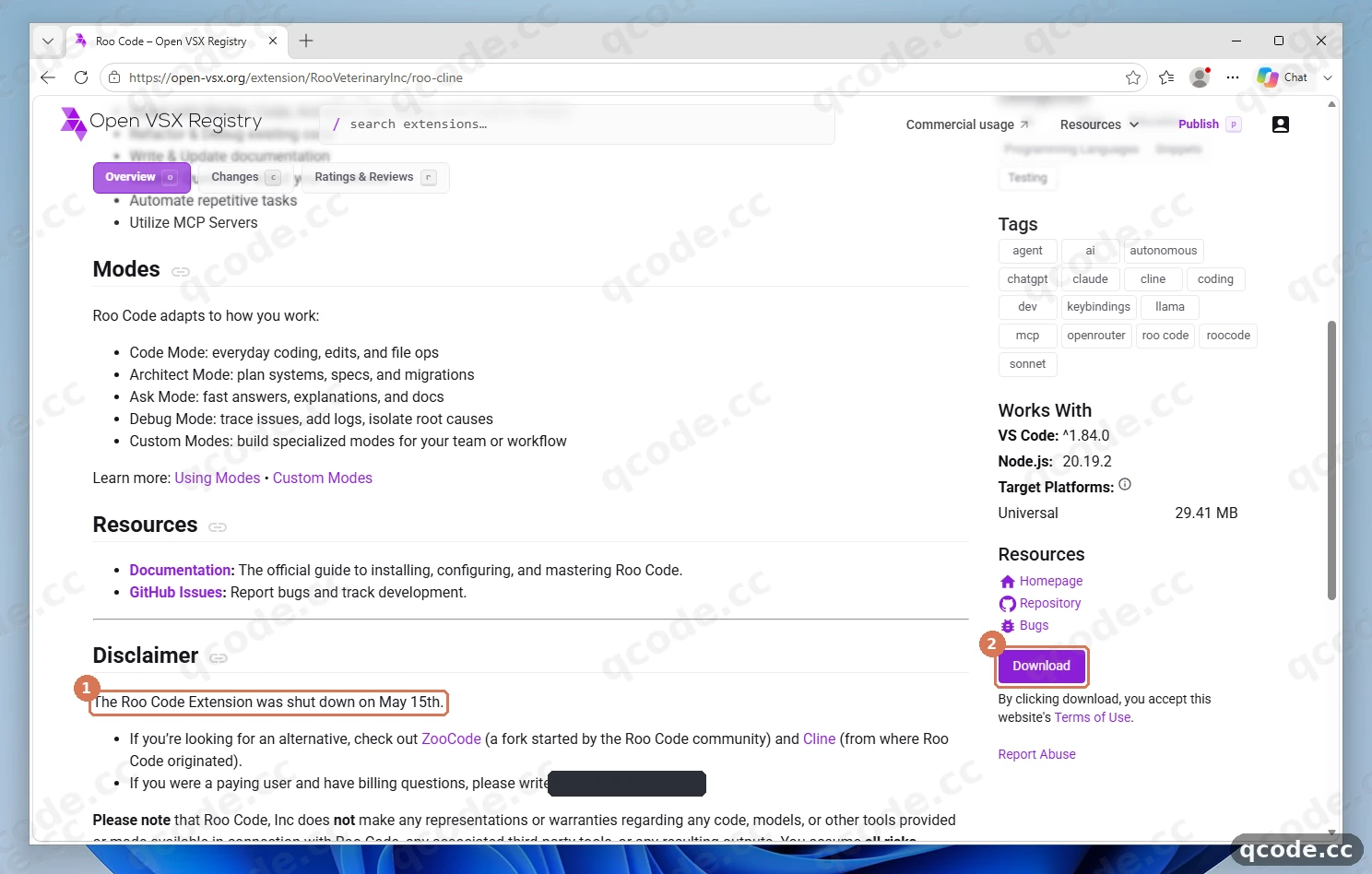
Se tudo estiver certo, você verá: ① o texto do aviso perto do topo da página e ② um arquivo chamado roo-cline-3.54.0.vsix de cerca de 29.4 MB na pasta Downloads.
Confirme que a extensão não aparece mais no Marketplace
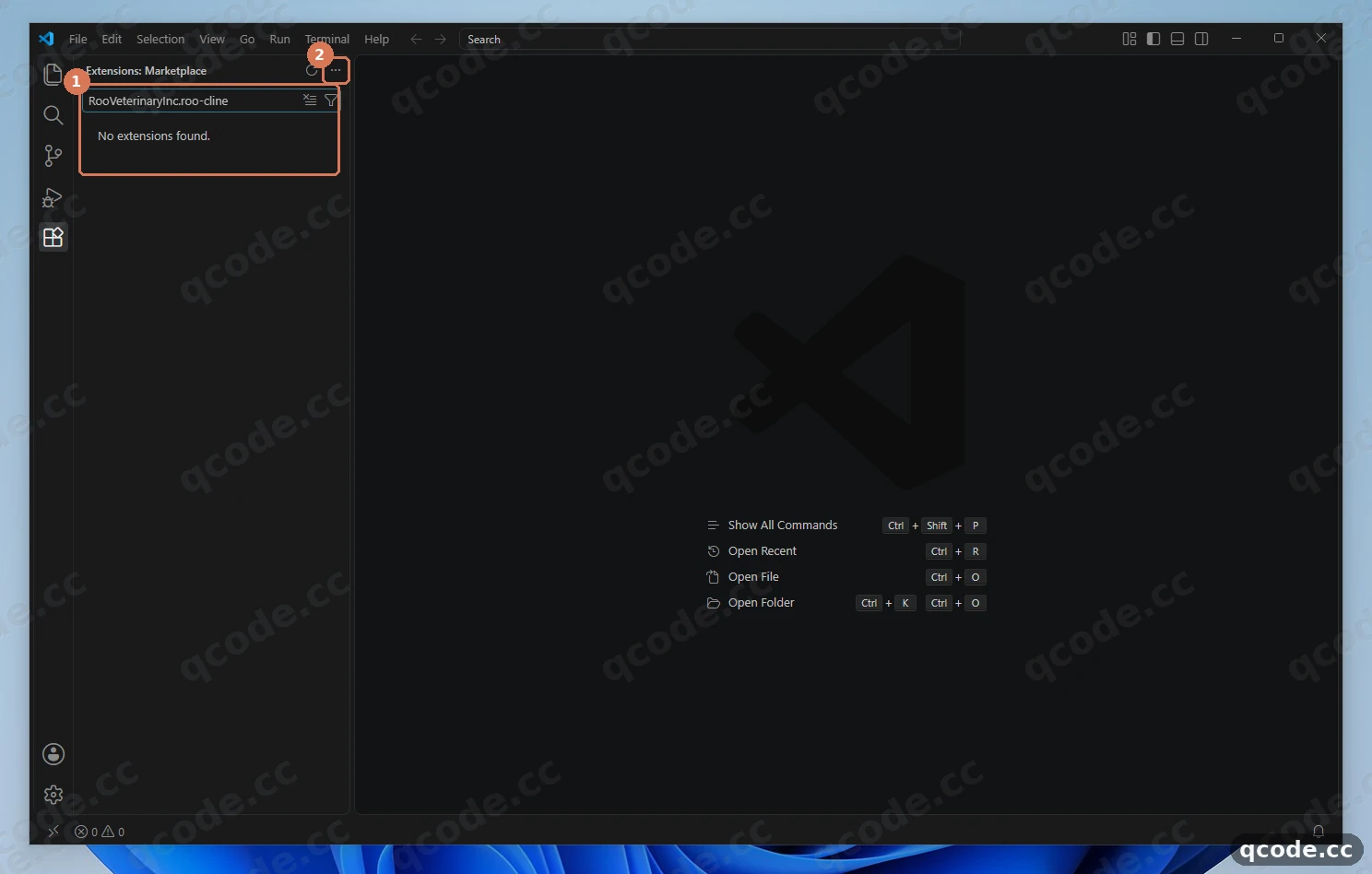
No VS Code, pressione Ctrl+Shift+X e digite RooVeterinaryInc.roo-cline na caixa de pesquisa. ① o painel exibe No extensions found. — o pacote oficial foi removido, então a pesquisa por “Roo Code” mostra apenas forks de terceiros. ② o menu Views and More Actions... no canto superior direito do painel é onde o próximo passo começa.
Não conseguiu? A pesquisa por “Roo Code” mostra vários nomes semelhantes
Esses são forks não oficiais (Roo Code Chinese, Roo Code LTS (Unofficial) e outros). Nenhum deles é o pacote usado nestas instruções e capturas de tela, então ignore-os e instale o arquivo .vsix do passo anterior.
Se tudo estiver certo, você verá: ① a frase No extensions found. abaixo da caixa de pesquisa e ② o botão ... ainda clicável no canto superior direito do painel.
Instale a partir do arquivo VSIX
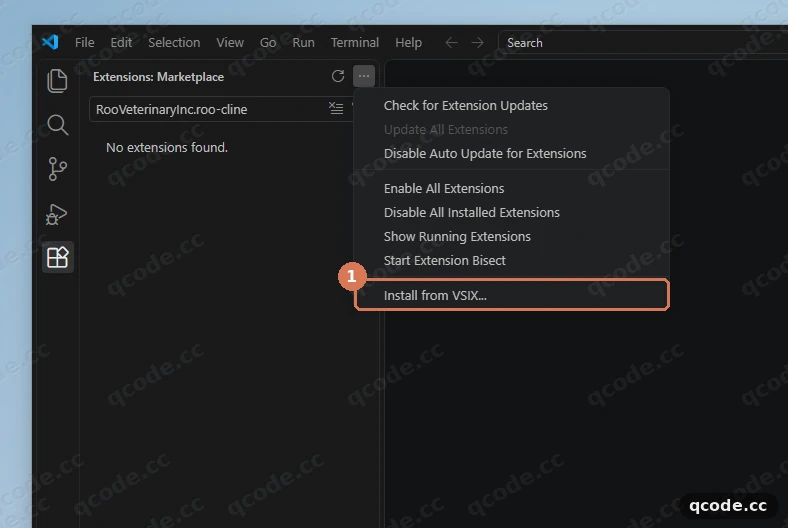
Abra o menu Views and More Actions... no canto superior direito do painel de extensões e clique em ① Install from VSIX.... Uma janela de seleção de arquivo será aberta: escolha o roo-cline-3.54.0.vsix que você baixou e aguarde — a instalação descompacta cerca de 30 MB e leva 1 ou 2 minutos.
Não conseguiu? A janela de seleção de arquivo não mostra o arquivo .vsix
Se a pasta não mostrar nenhum arquivo .vsix, digite o caminho completo no campo de nome do arquivo em vez de procurar — por exemplo, C:\Users\<your name>\Downloads\roo-cline-3.54.0.vsix. Um download que ainda não terminou tem a extensão .crdownload, e esse arquivo não pode ser instalado.
Se tudo estiver certo, você verá: ① o item de menu chamado exatamente Install from VSIX... e, em seguida, uma notificação no canto inferior direito informando que a extensão foi instalada.
Verifique se a extensão está ativa
2 coisas confirmam a instalação. ① o ícone de canguru agora aparece na barra de atividades à esquerda. ② o painel de detalhes à direita mostra Version 3.54.0 e Source VSIX — a segunda linha indica que a extensão veio do arquivo, não do Marketplace.
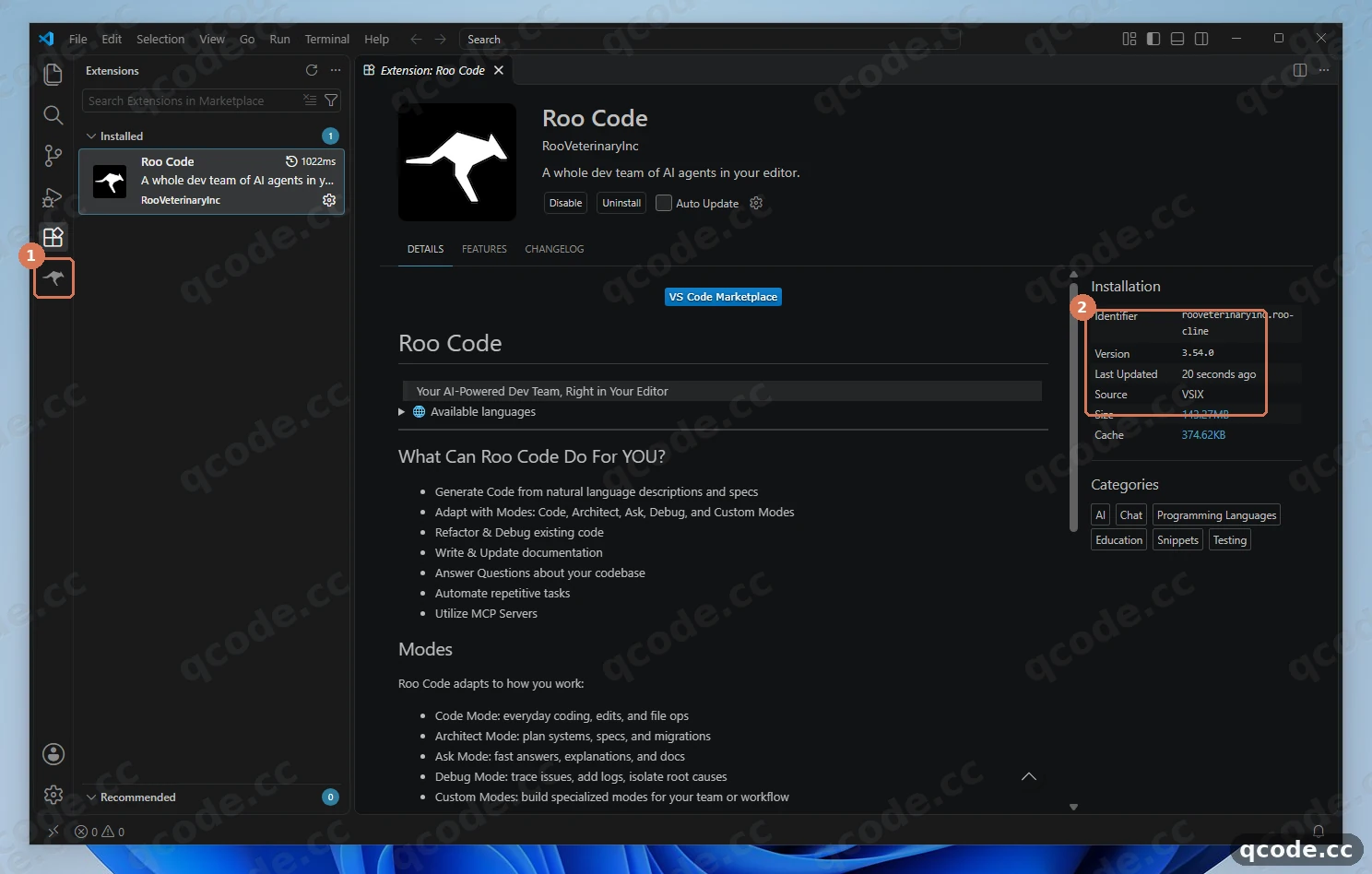
Se tudo estiver certo, você verá: ① o ícone de canguru na barra à esquerda e ② Source VSIX com Version 3.54.0 no painel de detalhes. Se nenhum ícone aparecer, feche o VS Code completamente e abra-o novamente.
Abra o painel do Roo Code
Clique no ícone de canguru na Barra de Atividades. A barra lateral mostra Welcome to Roo Code! com ① um botão azul Get Started. Nenhuma conta e nenhum login são necessários. ② a engrenagem Settings no canto superior direito do painel abre diretamente a página completa de configurações, que é o atalho usado mais adiante para a rota GPT.
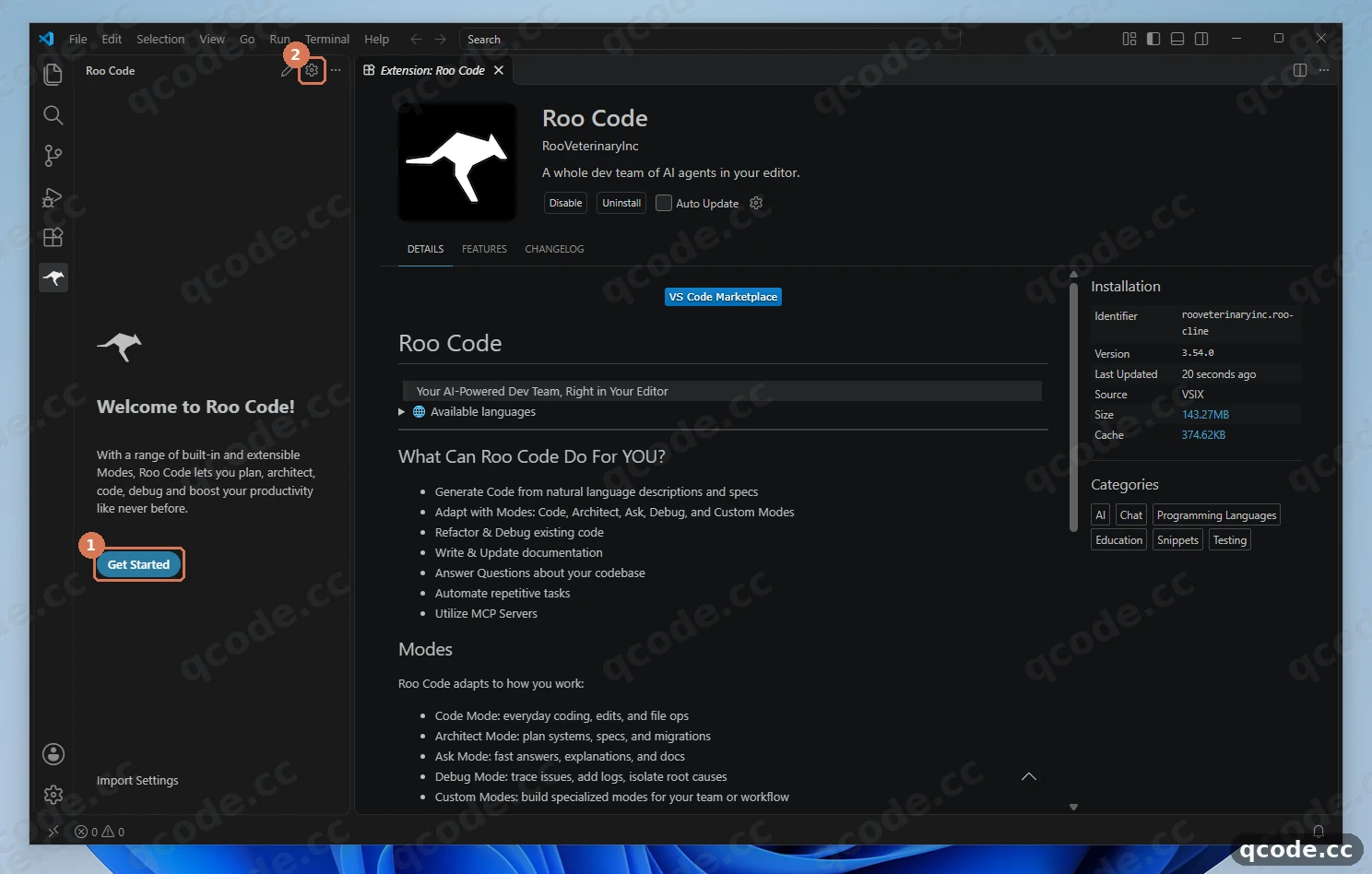
Se estiver certo, você verá: ① o botão Get Started no meio do painel e ② um ícone de engrenagem no canto superior direito. Nada pede para você entrar.
Escolha o provedor Anthropic
Clique em Get Started; o Roo Code pergunta Choose your provider e começa em OpenRouter. Abra o menu API Provider e escolha ① Anthropic — é o protocolo em que o QCode serve o Claude.
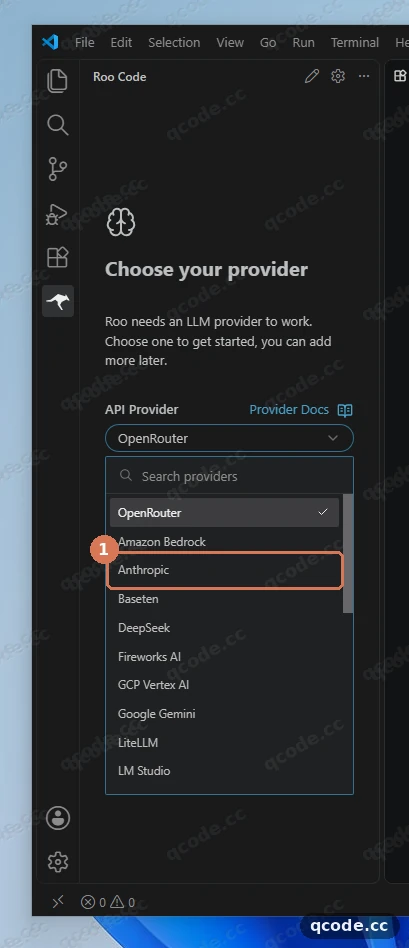
Se estiver certo, você verá: ① Anthropic selecionado no menu, e o formulário abaixo agora pede uma Anthropic API Key em vez de uma chave OpenRouter.
Cole sua chave do QCode
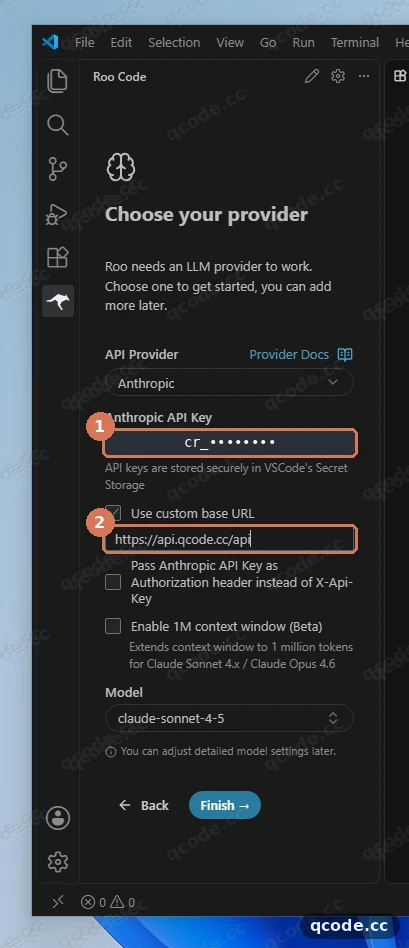
① a caixa Anthropic API Key é onde a chave vai. Cole a string inteira que começa com cr_; o campo vira pontos imediatamente. Não adicione espaços nem aspas em volta dela.
Precisa de uma chave de API?
Se você ainda não tem uma conta no QCode, crie uma conta primeiro. Se um plano mensal não serve para você, compre um pacote na página Pacotes pré-pagos por uso, depois crie a chave no seu painel e copie a string que começa com cr_. Você pode pagar com cartão de crédito ou de débito (Visa / Mastercard) — veja Formas de pagamento.
Se estiver certo, você verá: ① uma fileira de pontos na caixa Anthropic API Key, sem borda vermelha e sem texto de aviso abaixo dela.
Informe a Base URL do QCode
Marque Use custom base URL — a caixa de endereço fica oculta até você fazer isso. Depois digite ② https://api.qcode.cc/api exatamente, sem barra no final. Deixe a caixa Pass Anthropic API Key as Authorization header instead of X-Api-Key desmarcada: o QCode lê a chave do cabeçalho padrão.
Travou? Toda mensagem termina em 404
Pare o endereço em /api. Escrever /api/v1/messages ou adicionar uma / no final quebra tudo, porque o Roo Code acrescenta o resto do caminho sozinho. Para usar o ponto de acesso da Ásia ou da América do Norte, troque apenas o domínio: https://asia.qcode.cc/api ou https://us.qcode.cc/api, mesma chave, mesmo caminho.
Se estiver certo, você verá: ② a caixa contendo https://api.qcode.cc/api, terminando em api e nada depois disso.
Escolha o modelo Claude
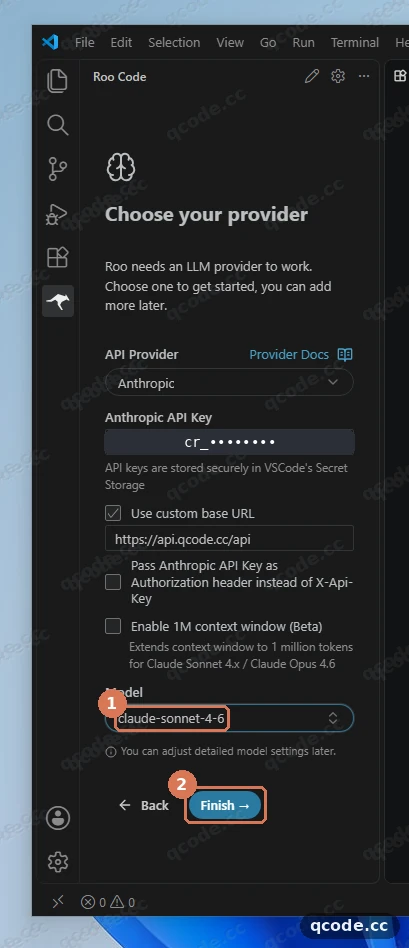
① o menu Model é uma lista fixa embutida nesta versão, e suas entradas Claude mais recentes são claude-sonnet-4-6 e claude-opus-4-6. Escolha a mais recente que sua lista oferece e evite o padrão claude-sonnet-4-5, que o QCode não serve mais. O modelo Claude atualmente recomendado pelo QCode é claude-opus-5-5; a lista congelada é anterior a ele, então um fork mantido como o Kilo Code é a forma de usar esse id.
Travou? O chat responde not_found_error para o seu modelo
Isso significa que o padrão embutido, claude-sonnet-4-5, não é mais servido. Abra o menu Model de novo e escolha uma entrada mais recente — claude-sonnet-4-6 funciona no endereço Anthropic do QCode, e claude-opus-4-6 também. Depois envie a mensagem mais uma vez.
Se estiver certo, você verá: ① um nome de modelo terminando em 4-6 na caixa do menu, e o mesmo nome repetido na linha Model da página de configurações.
Conclua o assistente
② clique em Finish → na parte inferior do formulário do provedor. O Roo Code salva o provedor, a chave e o endereço de uma vez e fecha o assistente.
Se estiver certo, você verá: ② o formulário fechando sozinho; a barra lateral muda para a visualização de chat com uma caixa de mensagem na parte inferior.
Feche o aviso de lançamento
Na primeira execução após a configuração, o Roo Code mostra um modal único intitulado The last Roo Code release. Ele repete que a extensão ainda funciona, mas não recebe mais atualizações, e sugere outras ferramentas. ① clique no × no canto superior direito do modal para dispensá-lo.
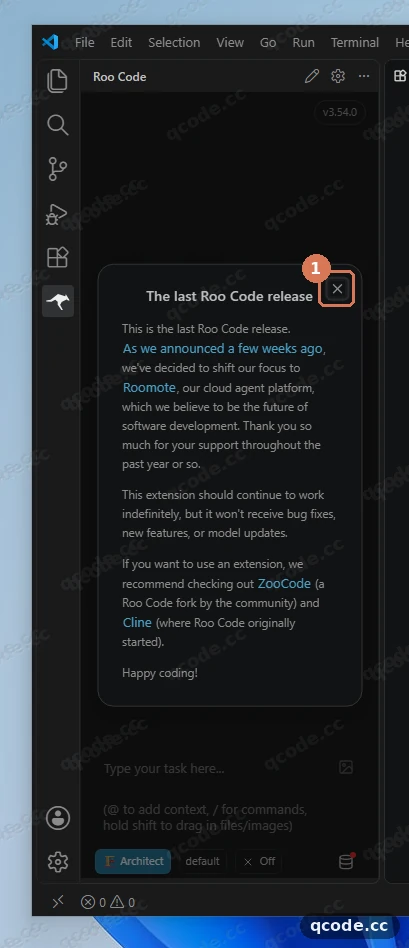
Se estiver certo, você verá: ① o modal fechado e a caixa de chat na parte inferior da barra lateral pronta para sua primeira mensagem.
Envie sua primeira mensagem
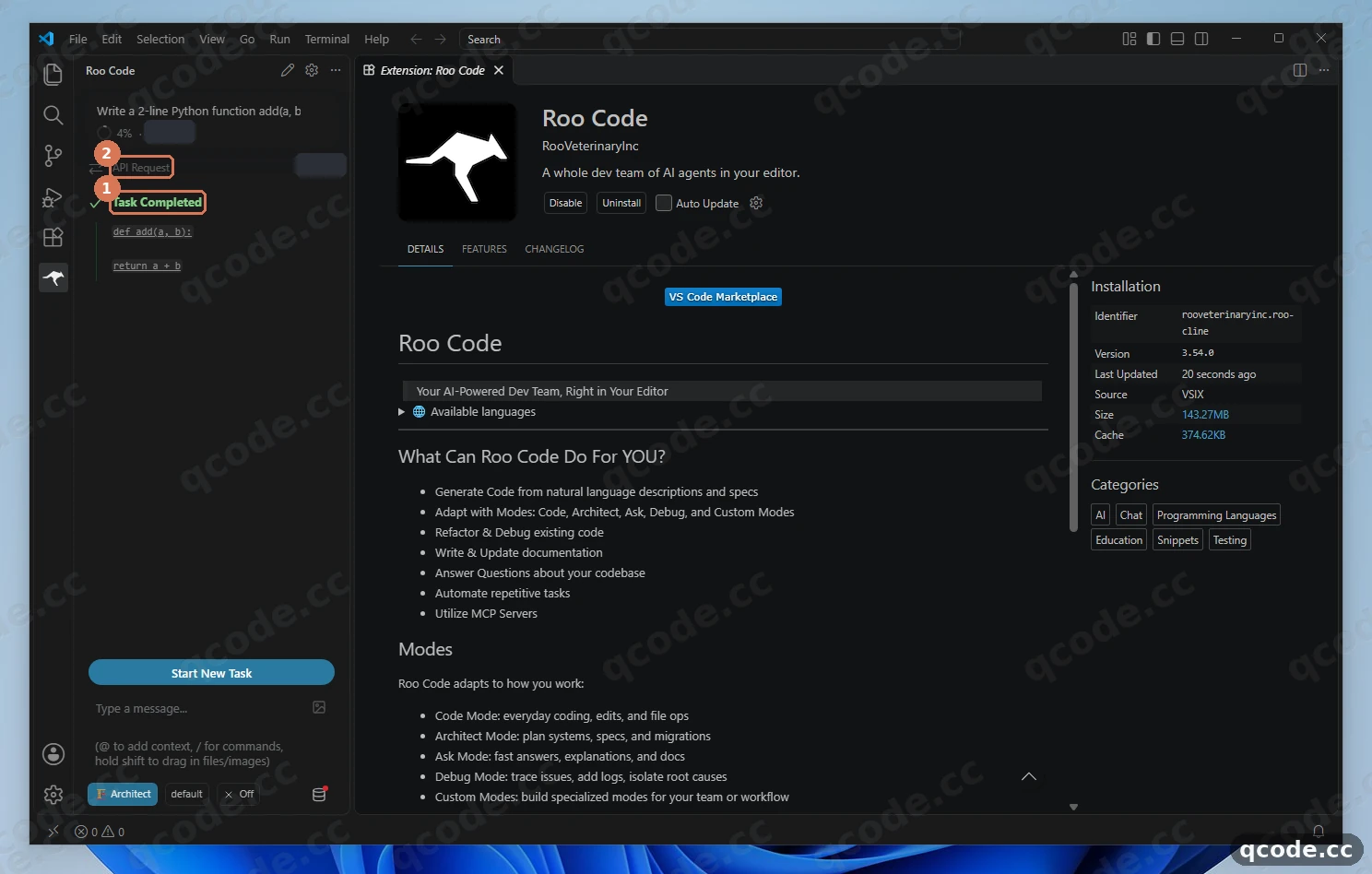
Digite um pedido curto na caixa de chat na parte inferior da barra lateral e envie com Enter, por exemplo write a Python function that adds two numbers. ① Task Completed aparece acima da resposta, e ② a linha API Request abaixo dela mostra a ida e volta até o QCode.
Travou? Nada volta por um minuto
Abra primeiro a linha API Request — se estiver vermelha, o texto do erro indica qual lado falhou. Uma chave com um espaço sobrando e uma Base URL com barra no final são as duas causas mais comuns. Corrija o valor e inicie uma nova tarefa pelo ícone de lápis no topo do painel.
Se estiver certo, você verá: ① Task Completed no cabeçalho da tarefa e ② uma linha API Request que não está vermelha. O texto da resposta muda a cada vez; só os dois marcadores importam.
Mude para a rota compatível com OpenAI
Para GPT e as famílias de modelos chineses, abra a página completa de configurações com a engrenagem Settings e defina API Provider como OpenAI Compatible. ① a caixa Base URL fica sempre visível aqui, sem caixa de seleção na frente — digite https://api.qcode.cc/openai/v1.
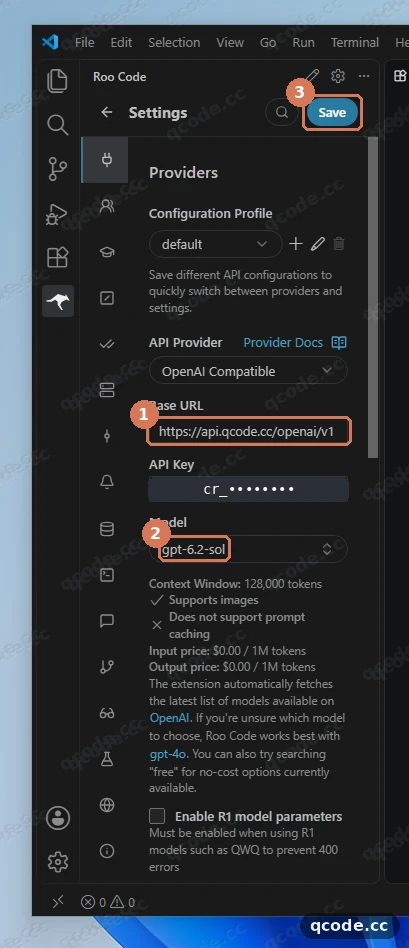
Se estiver certo, você verá: ① https://api.qcode.cc/openai/v1 na caixa Base URL, terminando em /v1 sem barra no final, e uma caixa API Key abaixo dela que já contém sua chave cr_.
Escolha um modelo GPT e salve
② clique na caixa Model e digite gpt-6.2-sol; a lista é buscada do QCode, então o id aparece e pode ser clicado. Se o seu não estiver na lista, clique na entrada Use custom: que aparece logo abaixo — pressionar Enter sozinho não o seleciona. Depois ③ clique em Save no canto superior direito da página de configurações.
Travou? As alterações de configurações desaparecem
Esta página de configurações não salva enquanto você digita. ③ Save no canto superior direito grava a alteração, e o botão ← no canto superior esquerdo volta para a visualização do chat. Feche a página pelo X da janela e os valores são perdidos.
Se deu certo, você verá: ② gpt-6.2-sol na caixa Model, e após ③ Save uma breve confirmação na parte inferior da página. gpt-6.2-astra é a alternativa de nível superior no mesmo endereço.
Envie uma mensagem pela rota GPT
Inicie uma nova tarefa pelo ícone de lápis e envie outra requisição curta. ① Task Completed acima da resposta confirma que o endereço compatível com OpenAI também funciona.
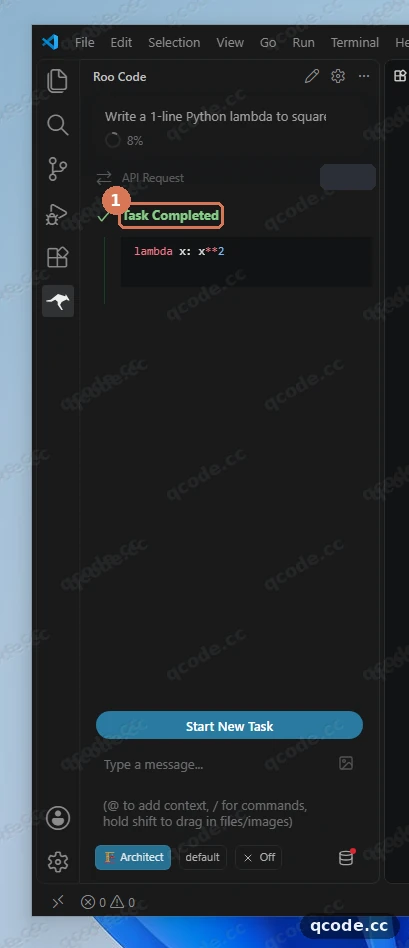
Se deu certo, você verá: ① Task Completed com uma resposta normal abaixo, e nenhuma caixa de erro vermelha. O nome do modelo no cabeçalho da tarefa é o id GPT que você acabou de salvar.
Saiba como é o protocolo errado
Se um id de modelo Claude for enviado enquanto OpenAI Compatible é o provedor, o chat mostra uma caixa vermelha API Request Failed. ① o texto dentro dela diz que o modelo não está disponível neste endpoint. Não há nada de errado com a chave — a requisição foi para o endereço no estilo OpenAI, que nunca atende Claude.
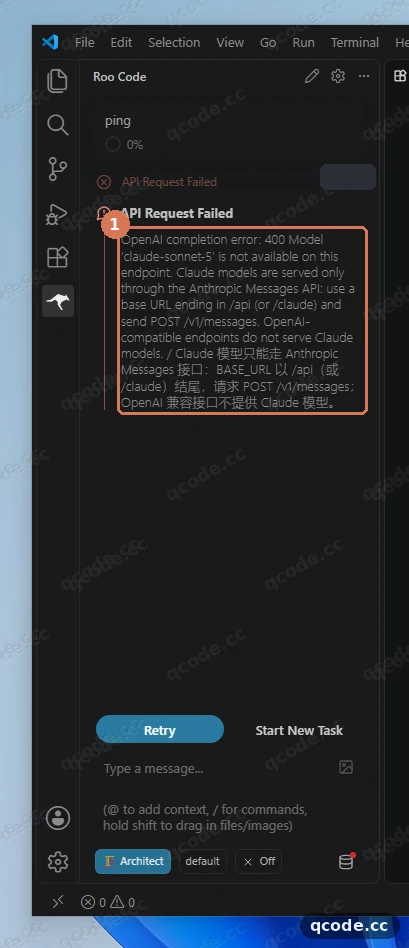
Travou? Vejo este erro em uma mensagem normal
Volte para Settings, defina API Provider como Anthropic, marque Use custom base URL com https://api.qcode.cc/api, escolha um modelo Claude, clique em Save e inicie uma nova tarefa. Requisições que já falharam mantêm o erro, então envie uma mensagem nova para testar.
Se deu certo, você verá: ① o texto not available on this endpoint dentro da caixa vermelha e, após voltar para Anthropic, uma resposta normal.
Verifique o endpoint pelo PowerShell
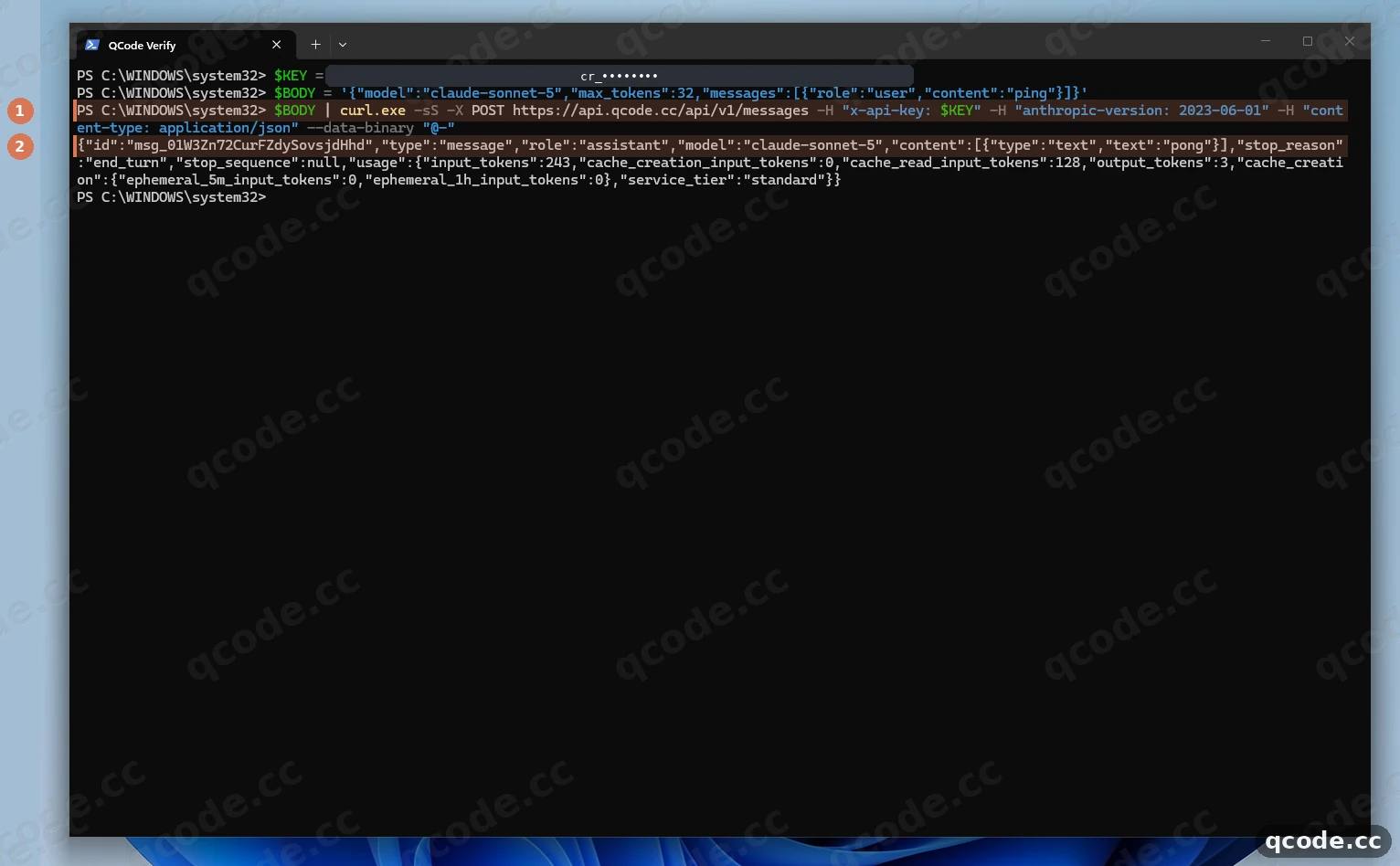
Abra o Windows PowerShell e execute as três linhas abaixo. ① a primeira linha é a requisição: ela envia ping para https://api.qcode.cc/api/v1/messages com sua chave no cabeçalho x-api-key. ② o segundo bloco é o JSON que volta — um campo content significa que o QCode e a chave estão ambos certos.
$KEY = "cr_xxxxxxxx"
$BODY = '{"model":"claude-opus-5-5","max_tokens":32,"messages":[{"role":"user","content":"ping"}]}'
$BODY | curl.exe -sS -X POST https://api.qcode.cc/api/v1/messages -H "x-api-key: $KEY" -H "anthropic-version: 2023-06-01" -H "content-type: application/json" --data-binary "@-"
Travou? O PowerShell diz que curl não é reconhecido, ou o comando quebra
O Windows PowerShell cria um alias de curl para Invoke-WebRequest, então digite curl.exe como mostrado. Cole as três linhas juntas e pressione Enter uma vez; o JSON é enviado por pipe com --data-binary "@-", e é por isso que não são necessárias quebras de linha com barra invertida. Se você colar o endereço com um espaço antes das aspas, o shell o divide e a requisição falha.
Se deu certo, você verá: ① a linha curl.exe com api.qcode.cc/api/v1/messages e ② um JSON contendo "content":[{"type":"text","text":"pong"}]. Se isso funcionar mas a extensão ainda falhar, o problema está nas configurações do Roo Code, não no QCode.
Verifique se funciona
A configuração está concluída quando todas estas condições forem verdadeiras:
- O chat responde a uma requisição normal com Task Completed e uma linha API Request que não está vermelha.
- O campo Anthropic API Key ainda contém uma chave
cr_sem espaço em nenhuma das pontas. - Use custom base URL está marcado com
https://api.qcode.cc/api, terminando emapi. - Model indica um id Claude que a lista realmente oferece, não o padrão descontinuado.
- O autoteste do PowerShell acima retorna JSON com um campo
content.
Tudo pronto
Você tem o QCode conectado ao Roo Code no Windows 11: Claude pelo provedor Anthropic, GPT pelo compatível com OpenAI, uma chave para os dois. A partir daqui você pode:
- Endpoints e caminhos da API — qual protocolo atende qual família de modelos
- Configuração do Kilo Code — o fork mantido, com um campo de modelo personalizado que aceita
claude-opus-5-5 - Modelos chineses — os ids que funcionam no endereço compatível com OpenAI
- Solução de problemas
- A seguir: compare os planos na página de preços
- Volte ao seu Painel para conferir uso e saldo
Erros comuns
| Mensagem de erro | Por quê | O que fazer |
|---|---|---|
No extensions found. |
O pacote oficial não está publicado, então a busca do Marketplace não retorna nada para RooVeterinaryInc.roo-cline |
Instale roo-cline-3.54.0.vsix em Views and More Actions... → Install from VSIX... |
Extension 'rooveterinaryinc.roo-cline' not found. |
O instalador de linha de comando procura o ID no Marketplace em vez de no disco | Aponte o comando para o arquivo: code --install-extension .\roo-cline-3.54.0.vsix |
not_found_error: model: claude-sonnet-4-5 |
O modelo padrão embutido desta versão foi descontinuado no QCode | Abra Model e escolha claude-sonnet-4-6 ou claude-opus-4-6; claude-opus-5-5 é a recomendação atual nas builds que permitem digitar um id |
API Request Failed |
Um id de modelo Claude foi enviado enquanto OpenAI Compatible era o provedor, então a requisição foi para o endereço no estilo OpenAI | Mude API Provider para Anthropic, marque Use custom base URL com https://api.qcode.cc/api, clique em Save e inicie uma nova tarefa |
Perguntas frequentes
O Roo Code está arquivado e não aparece mais na lista. Ainda posso usá-lo?
Sim — a instalação deste guia é a última versão, 3.54.0, e continua funcionando com as configurações acima. Ela não recebe atualizações nem correções, então uma versão do VS Code que quebre não será corrigida para ele. Kilo Code e Cline são os forks mantidos com telas de configuração quase iguais.
Posso usar GPT no Roo Code?
Sim. Defina API Provider como OpenAI Compatible, coloque https://api.qcode.cc/openai/v1 em Base URL, mantenha a mesma chave cr_ e escolha gpt-6.2-sol na caixa Model. gpt-6.2-astra é a opção de nível superior no mesmo endereço.
Posso usar claude-opus-5-5 nesta versão?
Não diretamente. No provedor Anthropic, a 3.54.0 traz uma lista fixa de modelos que termina em claude-sonnet-4-6 e claude-opus-4-6, sem campo para digitar um id. Ambos funcionam no endereço Anthropic do QCode. claude-opus-5-5 é o modelo Claude atual recomendado pelo QCode, e os forks que permitem um id de modelo personalizado — Kilo Code, por exemplo — o aceitam sem alterações.
Por que o Claude não pode ser usado com OpenAI Compatible?
O endpoint OpenAI do QCode não atende modelos Claude e responde com model_not_available_on_endpoint. Essa verificação roda antes da autenticação, então a mensagem significa que o protocolo errado foi escolhido, não que a chave esteja ruim. O Claude passa por Anthropic com /api; veja Endpoints e caminhos da API.
Qual domínio devo usar na China continental?
asia.qcode.cc é a escolha usual, o que para o provedor Anthropic significa https://asia.qcode.cc/api. Volte para api.qcode.cc se ele parecer instável, mantendo o caminho idêntico. us.qcode.cc é o outro ponto de acesso opcional; os três aceitam a mesma chave.
O que acontece quando minha chave expira?
Depende do que veio com a chave. Uma chave de um plano pessoal não pode ser renovada depois de expirar: reabra o plano e crie uma nova chave, depois cole-a no campo Anthropic API Key. Uma chave de um pacote pré-pago por uso volta assim que você compra outro pacote — a mesma chave continua funcionando, então nada precisa mudar no Roo Code.
Como a configuração difere do Cline e do Kilo Code?
Quase nada. O Roo Code foi criado a partir do Cline, e o Kilo Code foi criado a partir do Roo Code, então o menu de provedores, o campo da chave e a caixa de base URL ficam nos mesmos lugares. Só alguns rótulos e as listas de modelos diferem.
Visão geral
| Item | Detalhes |
|---|---|
| Modelos que você pode usar | Claude no provedor Anthropic · GPT e as famílias de modelos chineses no OpenAI Compatible · o QCode não atende a série Gemini |
| Protocolo e base URL | Anthropic: https://api.qcode.cc/api · OpenAI: https://api.qcode.cc/openai/v1 |
| Onde configurar | A barra lateral do Roo Code: o assistente de primeira execução, ou a engrenagem Settings para a página completa |
| Rota de instalação | roo-cline-3.54.0.vsix do Open VSX ou do GitHub Releases, depois Install from VSIX... |
| Modelos recomendados | Claude: claude-opus-5-5 · GPT: gpt-6.2-sol (nível superior: gpt-6.2-astra) |
Qual protocolo
| Modelo que você quer | API Provider | Base URL |
|---|---|---|
| Claude | Anthropic |
https://api.qcode.cc/api |
| GPT e as famílias de modelos chineses | OpenAI Compatible |
https://api.qcode.cc/openai/v1 |
Não use OpenAI Compatible para acessar o Claude. O endpoint OpenAI do QCode rejeita ids Claude com model_not_available_on_endpoint; a requisição precisa ir para o endereço Anthropic.
Para usar o ponto de acesso da Ásia ou da América do Norte, substitua o domínio por asia.qcode.cc ou us.qcode.cc e mantenha o restante do caminho. Os três atendem os mesmos modelos e aceitam a mesma chave.
Configurações explicadas
| Configuração (interface do Roo Code) | O que inserir | Observações |
|---|---|---|
| API Provider | Anthropic para Claude, OpenAI Compatible para GPT e modelos chineses |
Isso decide o protocolo; a escolha errada é rejeitada de imediato |
| Anthropic API Key | Sua chave do QCode começando com cr_ |
A mesma chave funciona para os dois provedores |
| Use custom base URL | Marque, depois insira https://api.qcode.cc/api |
Só o provedor Anthropic tem essa caixa de seleção; a caixa fica oculta até ser marcada |
| Base URL | https://api.qcode.cc/openai/v1 |
O provedor OpenAI Compatible mostra essa caixa o tempo todo, sem caixa de seleção |
| Model | claude-opus-5-5 nas builds que aceitam um id de modelo digitado, gpt-6.2-sol para GPT |
A lista Anthropic é fixa na 3.54.0; a caixa do OpenAI Compatible aceita digitação e mostra uma linha Use custom: para ids que o QCode não lista |
Se ainda não funcionar
Primeiro decida qual lado falhou. Se o autoteste do PowerShell retornar JSON com um campo content, o QCode e a chave estão bem e o problema está nas configurações do Roo Code. Depois siga estes passos em ordem:
- Elimine os detalhes pequenos. Um espaço em volta da chave e uma barra final na base URL causam a maioria das falhas. Corrija o valor, clique em Salvar e envie uma nova mensagem.
- Verifique se o provedor e o modelo combinam. Depois de trocar de provedor, confira o endereço e a chave novamente — o provedor Anthropic mantém o endereço atrás da caixa de seleção, o provedor OpenAI Compatible mostra a própria caixa.
- Verifique se o id do modelo existe. Ids Claude precisam do provedor Anthropic, ids GPT e chineses precisam do OpenAI Compatible; a tabela em Endpoints e caminhos da API é a referência.
- Verifique se a requisição saiu do seu computador. Insira a mesma chave em probe.qcode.cc e procure a requisição. Nenhum registro significa que ela nunca foi enviada, então a base URL na extensão é o que precisa ser reconferido.
Documentação relacionada
- Endpoints e caminhos da API — protocolo por família de modelos, e todos os domínios de acesso
- Configuração do Kilo Code — o fork mantido, com telas quase idênticas
- Integração com o Cline — o projeto do qual o Roo Code foi criado
- Modelos chineses — ids que funcionam no endereço compatível com OpenAI
Comece a usar o QCode
Uma chave de API para Claude Code, Codex e mais — cobrança por token, preços por modelo em qcode.cc/models