Roo Code + QCode en Windows 11 y macOS: conecta Claude y GPT (14 capturas de pantalla)
Conecta QCode a la extensión Roo Code en VS Code en Windows 11 y macOS en 14 capturas de pantalla: instala el VSIX, configura la base URL de Anthropic y haz que Claude responda.
¿Necesitas una clave de API? Crear cuenta →Endpoints y Base URLs →
En esta página
- Descarga e instalación
- Descarga el archivo de Roo Code
- Confirma que el Marketplace ya no lo lista
- Instala desde el archivo VSIX
- Verifica que la extensión esté activa
- Abre el panel de Roo Code
- Elige el proveedor Anthropic
- Pega tu clave de QCode
- Ingresa la Base URL de QCode
- Elige el modelo Claude
- Termina el asistente
- Cierra el aviso de lanzamiento
- Envía tu primer mensaje
- Cambia a la ruta compatible con OpenAI
- Elige un modelo GPT y guarda
- Envía un mensaje por la ruta GPT
- Reconoce cómo se ve el protocolo incorrecto
- Verifica el endpoint desde PowerShell
- Verifica que funciona
- Errores comunes
- Preguntas frecuentes
- Roo Code está archivado y ya no aparece en la lista. ¿Puedo usarlo igual?
- ¿Puedo usar GPT en Roo Code?
- ¿Puedo usar claude-opus-5-5 en esta versión?
- ¿Por qué no se puede usar Claude con OpenAI Compatible?
- ¿Qué dominio debo usar en China continental?
- ¿Qué pasa cuando vence mi clave?
- ¿En qué se diferencia la configuración de Cline y Kilo Code?
- De un vistazo
- Qué protocolo usar
- Configuración explicada
- Si aun así no funciona
- Documentación relacionada
Respuesta corta: en la barra lateral de Roo Code abre Settings, configura API Provider en Anthropic, marca Use custom base URL e ingresa https://api.qcode.cc/api, luego pega una clave cr_ y elige un modelo de Claude.
| Elemento | Qué ingresar |
|---|---|
| API Provider | Anthropic |
| Custom base URL | https://api.qcode.cc/api |
| API key | cr_xxxxxxxx |
| Model | claude-opus-5-5 |
Verificado el 2026-11-22 · Roo Code 3.54.0 en VS Code 1.147.0 · Windows 11
Si sigues las 14 capturas de pantalla a continuación en una PC con Windows o en una Mac, terminarás con QCode respondiendo dentro de la barra lateral de Roo Code en VS Code: Claude mediante el protocolo de Anthropic y GPT mediante el compatible con OpenAI, ambos con la misma clave cr_.
¿Estás en una Mac? Sigue los mismos pasos. Las capturas de pantalla se tomaron en Windows 11, y VS Code y Roo Code funcionan igual en macOS. Presiona ⌘ Cmd donde un paso diga Ctrl, y lee
%USERPROFILE%\como~/en las rutas de archivos.
Roo Code ya no publica actualizaciones y su ficha en el Marketplace desapareció, así que la instalación usa un archivo descargado. Revisa lo siguiente antes de la primera captura de pantalla:
- Una PC con Windows 10 u 11 o una Mac, de 64 bits, que pueda abrir sitios web
- Visual Studio Code instalado — descárgalo de code.visualstudio.com/download, o ejecuta
winget install --id Microsoft.VisualStudioCode -een PowerShell - Una carpeta vacía con espacio para el archivo
roo-cline-3.54.0.vsix, de unos 29.4 MB - Una clave de API de QCode copiada desde tu panel (
cr_xxxxxxxx); este es el único elemento que no puedes omitir. ¿Aún no tienes cuenta? Primero regístrate, elige un plan en la página de precios y luego crea la clave en tu panel.
Proyecto archivado: el repositorio de GitHub RooCodeInc/Roo-Code es de solo lectura desde el 2026-05-15, y la extensión ya no aparece en el Marketplace de VS Code. La configuración de esta página sigue funcionando para las instalaciones existentes; si quieres una herramienta que aún reciba mantenimiento, Kilo Code y Cline tienen pantallas de configuración casi idénticas.
Descarga e instalación
Roo Code es una extensión de VS Code, no un programa con su propio instalador. El último lanzamiento, 3.54.0, todavía se puede descargar como archivo .vsix, y VS Code lo instala desde el disco. Elige la pestaña que corresponda a tu ubicación:
Other regions
Instala VS Code desde code.visualstudio.com/download: toma el User Setup para Windows x64 en una PC normal con Intel o AMD, o la compilación ARM64 en Windows on ARM. El comando winget install --id Microsoft.VisualStudioCode -e hace lo mismo.
Luego obtén la extensión desde open-vsx.org/extension/RooVeterinaryInc/roo-cline o desde github.com/RooCodeInc/Roo-Code/releases/tag/v3.54.0. Cualquiera de las dos páginas te da roo-cline-3.54.0.vsix.
Mainland China
Abre open-vsx.org/extension/RooVeterinaryInc/roo-cline en tu navegador. Open VSX responde rápido desde China continental, donde GitHub suele ser lento o inaccesible. El mismo archivo también está replicado en github.com/RooCodeInc/Roo-Code/releases/tag/v3.54.0 si puedes acceder.
Para VS Code en sí, usa code.visualstudio.com/download o ejecuta winget install --id Microsoft.VisualStudioCode -e. El Marketplace dentro de VS Code puede agotar el tiempo de espera aquí; la ruta del .vsix en los pasos siguientes no lo necesita.
Descarga el archivo de Roo Code
En la página de Open VSX, ① es el Disclaimer: indica que la extensión se cerró el 15 de mayo, por eso la copia del Marketplace ya no está. ② es el botón morado Download: haz clic en él y conserva el nombre de archivo predeterminado roo-cline-3.54.0.vsix.
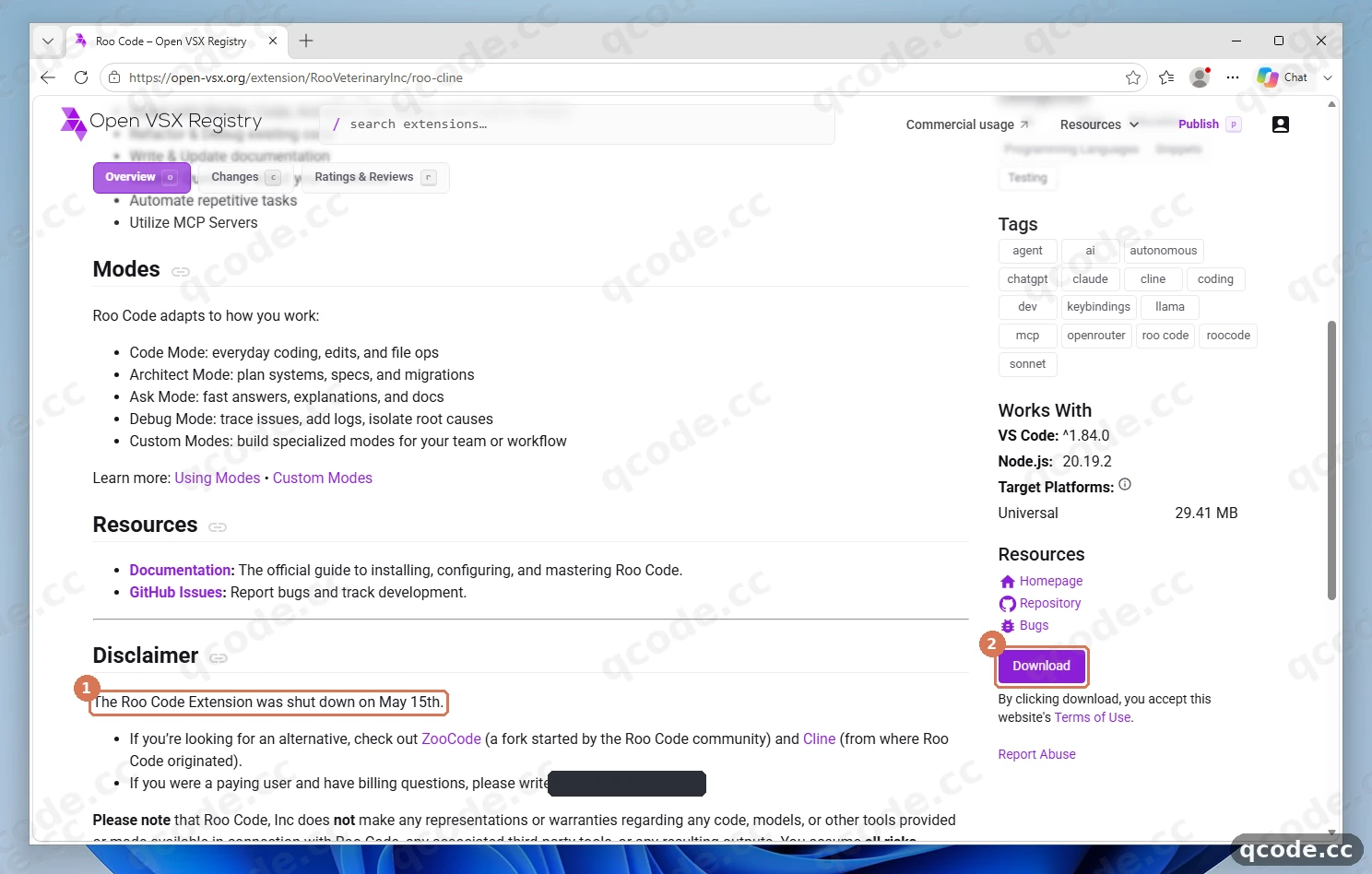
Si lo hiciste bien verás: ① el texto del Disclaimer cerca de la parte superior de la página, y ② un archivo llamado roo-cline-3.54.0.vsix de unos 29.4 MB en tu carpeta Downloads.
Confirma que el Marketplace ya no lo lista
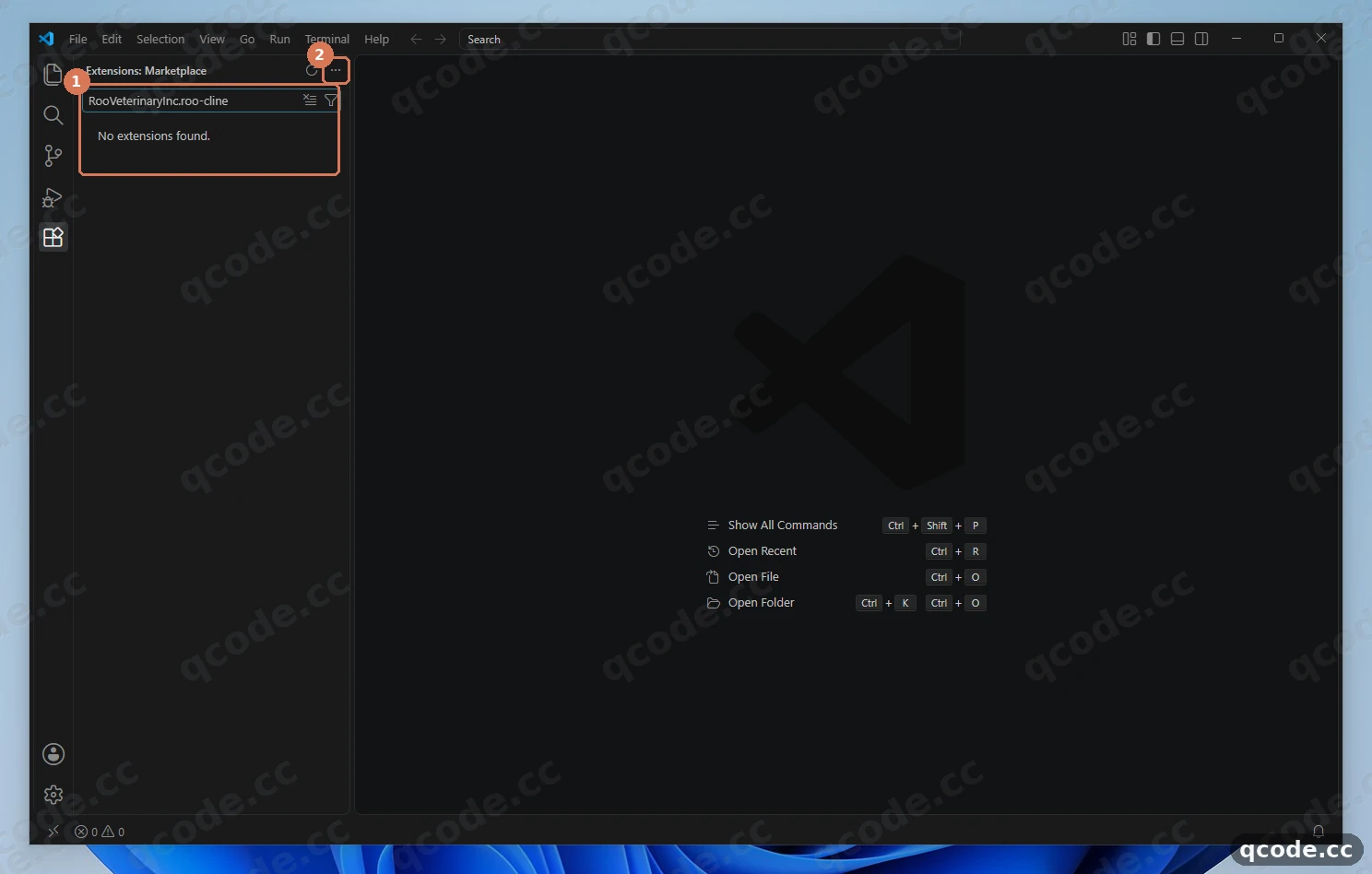
En VS Code presiona Ctrl+Shift+X y escribe RooVeterinaryInc.roo-cline en el cuadro de búsqueda. ① el panel responde No extensions found. — el paquete oficial está despublicado, así que buscar "Roo Code" solo muestra bifurcaciones de terceros. ② el menú Views and More Actions... en la esquina superior derecha del panel es donde comienza el siguiente paso.
¿Atascado? Buscar “Roo Code” muestra varios nombres similares
Esas son bifurcaciones no oficiales (Roo Code Chinese, Roo Code LTS (Unofficial) y otras). Ninguna es el paquete que usan estas instrucciones y capturas de pantalla, así que omítelas e instala el archivo .vsix del paso anterior.
Si lo hiciste bien verás: ① la frase No extensions found. debajo del cuadro de búsqueda, y ② el botón ... todavía disponible en la esquina superior derecha del panel.
Instala desde el archivo VSIX
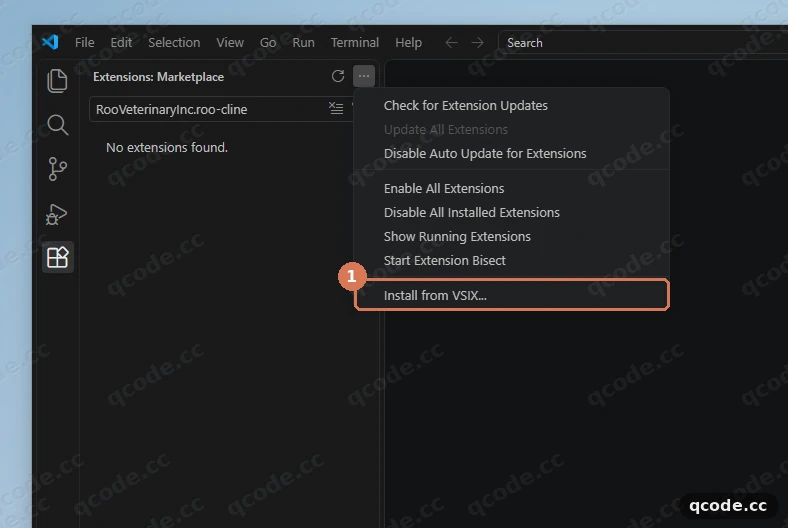
Abre el menú Views and More Actions... en la esquina superior derecha del panel de extensiones y haz clic en ① Install from VSIX.... Se abre un diálogo de archivos: elige el roo-cline-3.54.0.vsix que descargaste y espera — la instalación descomprime unos 30 MB y tarda uno o dos minutos.
¿Atascado? El diálogo de archivos no ve el archivo .vsix
Si la carpeta no muestra ningún archivo .vsix, escribe la ruta completa en el cuadro de nombre de archivo en lugar de navegar — por ejemplo C:\Users\<your name>\Downloads\roo-cline-3.54.0.vsix. Una descarga que no ha terminado acaba en .crdownload, y ese archivo no se puede instalar.
Si lo hiciste bien verás: ① el elemento de menú llamado exactamente Install from VSIX..., y luego una notificación en la esquina inferior derecha que indica que la extensión se instaló.
Verifica que la extensión esté activa
Dos cosas confirman la instalación. ① el ícono del canguro ahora está en la barra de actividades en el extremo izquierdo. ② el panel de detalles a la derecha dice Version 3.54.0 y Source VSIX — la segunda línea es cómo sabes que vino del archivo y no del Marketplace.
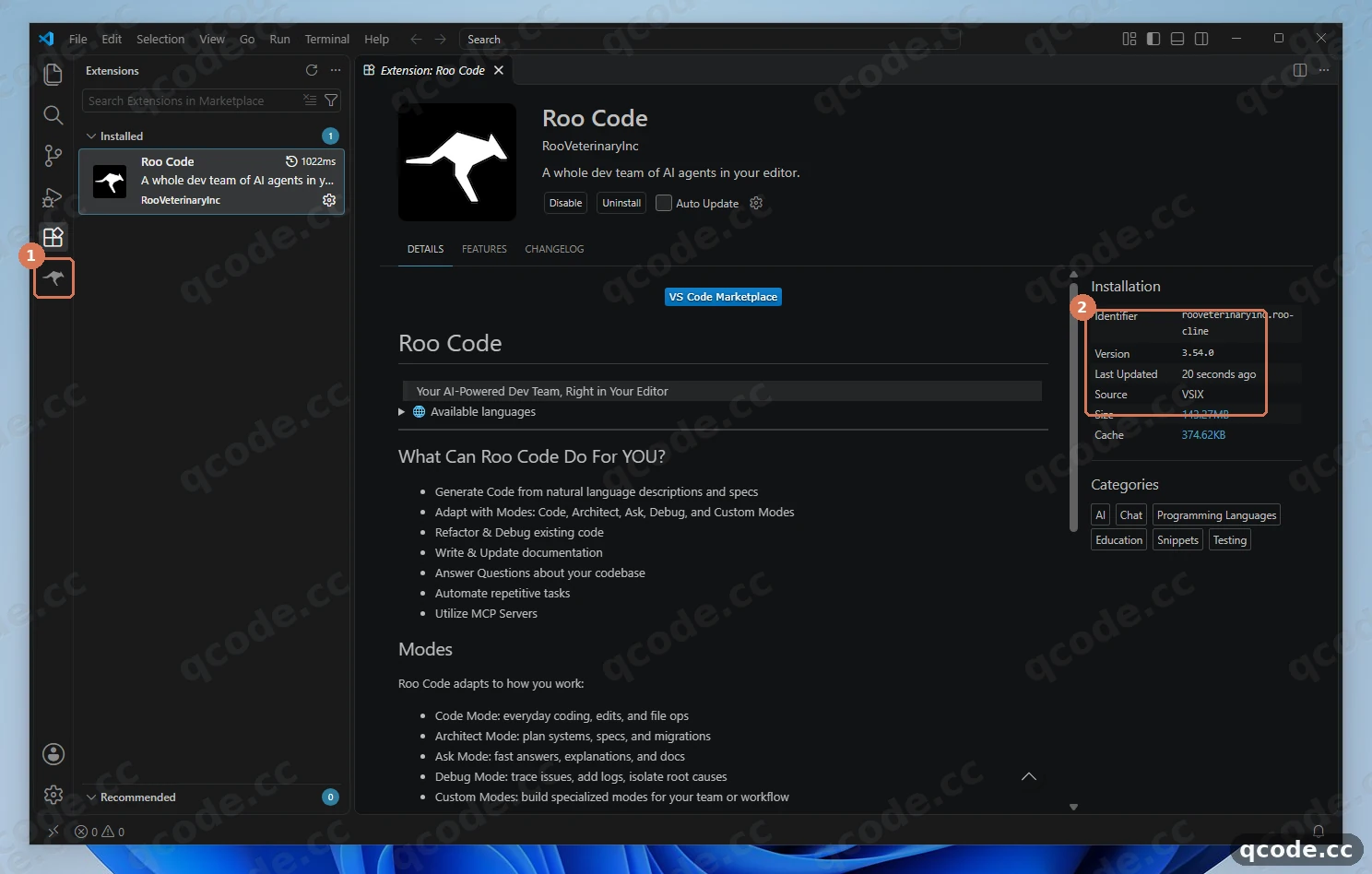
Si lo hiciste bien verás: ① el ícono del canguro en la franja izquierda, y ② Source VSIX con Version 3.54.0 en el panel de detalles. Si no apareció ningún ícono, cierra VS Code por completo y vuelve a abrirlo.
Abre el panel de Roo Code
Haz clic en el ícono del canguro en la barra de actividades. La barra lateral muestra Welcome to Roo Code! con ① un botón azul Get Started. No se necesita cuenta ni iniciar sesión. ② el engranaje de Settings en la esquina superior derecha del panel abre directamente la página de configuración completa, que es el atajo que se usa más adelante para la ruta de GPT.
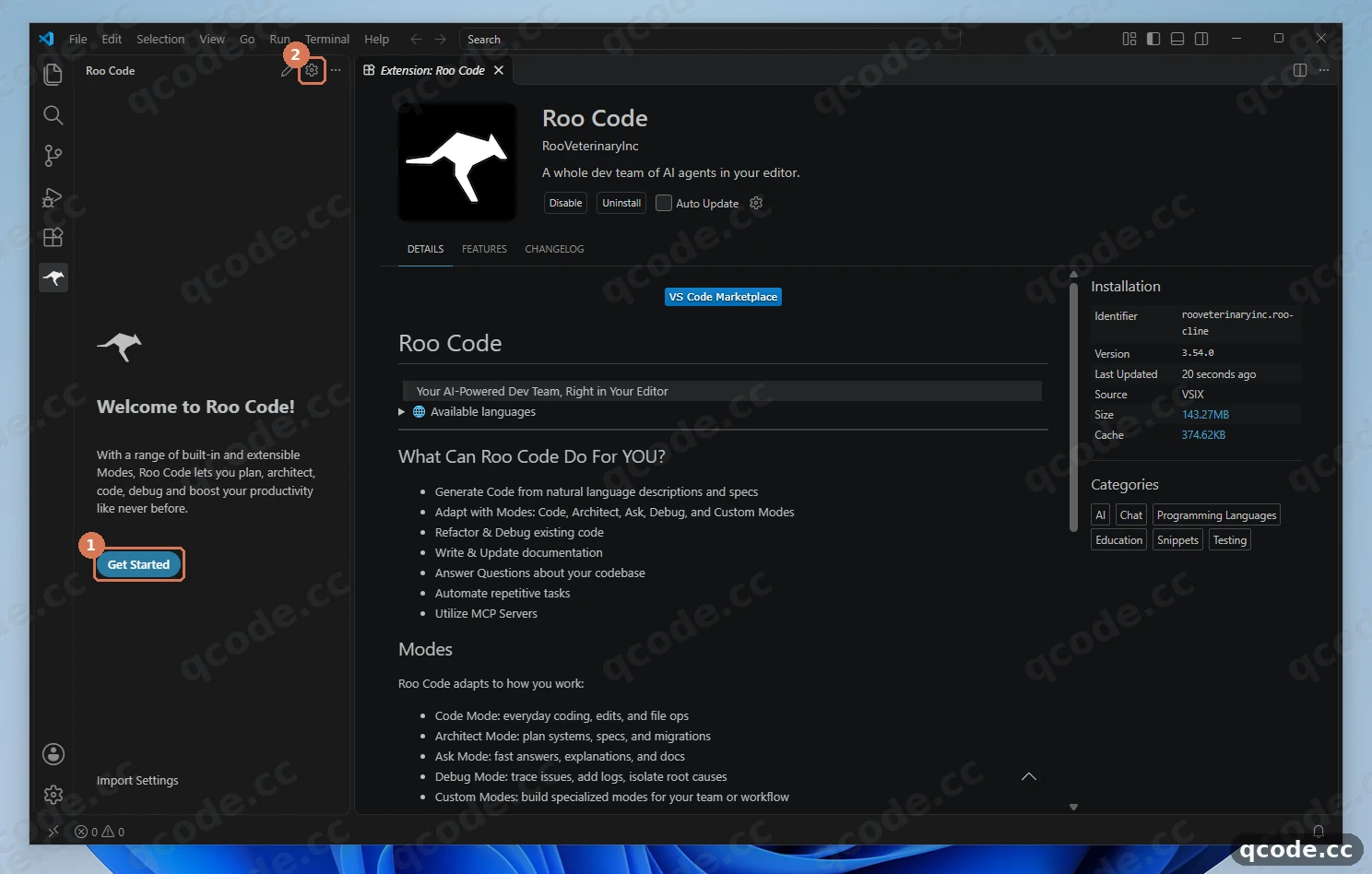
Si lo hiciste bien verás: ① el botón Get Started en el centro del panel y ② un ícono de engranaje en la esquina superior derecha. Nada te pide iniciar sesión.
Elige el proveedor Anthropic
Haz clic en Get Started; Roo Code pregunta Choose your provider y comienza en OpenRouter. Abre el menú desplegable API Provider y elige ① Anthropic — ese es el protocolo con el que QCode sirve Claude.
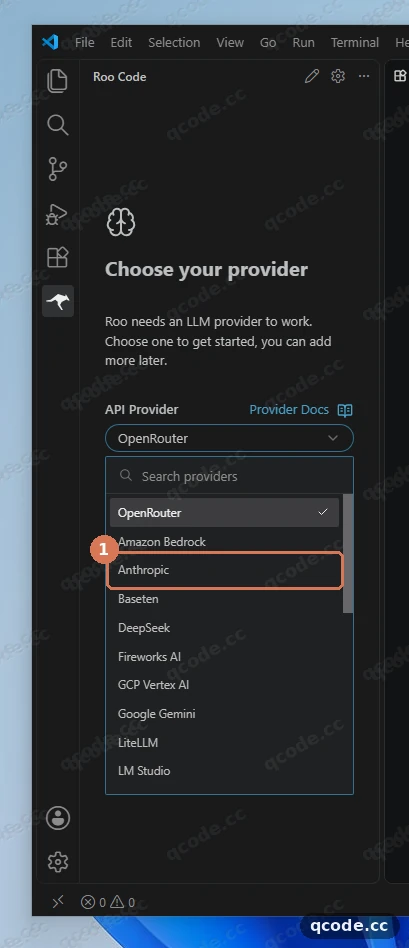
Si lo hiciste bien verás: ① Anthropic seleccionado en el menú desplegable, y el formulario debajo ahora pide una Anthropic API Key en lugar de una clave de OpenRouter.
Pega tu clave de QCode
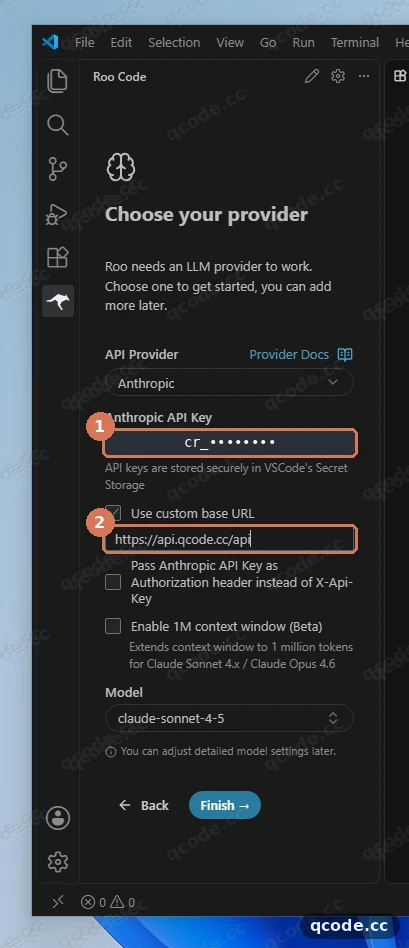
① el cuadro Anthropic API Key es donde va la clave. Pega la cadena completa que empieza con cr_; el campo se convierte en puntos de inmediato. No agregues espacios ni comillas alrededor.
¿Necesitas una clave de API?
Si aún no tienes una cuenta de QCode, primero regístrate. Si un plan mensual no te conviene, compra un paquete en la página de Paquetes de pago por uso, luego crea la clave en tu panel y copia la cadena que empieza con cr_. Puedes pagar con tarjeta de crédito o débito (Visa / Mastercard) — consulta Métodos de pago.
Si lo hiciste bien verás: ① una fila de puntos en el cuadro Anthropic API Key, sin borde rojo ni texto de advertencia debajo.
Ingresa la Base URL de QCode
Marca Use custom base URL — el cuadro de dirección permanece oculto hasta que lo hagas. Luego escribe ② https://api.qcode.cc/api exactamente, sin barra final. Deja la casilla Pass Anthropic API Key as Authorization header instead of X-Api-Key sin marcar: QCode lee la clave desde el encabezado predeterminado.
¿Atascado? Todos los mensajes terminan en un 404
Detén la dirección en /api. Escribir /api/v1/messages o agregar un / al final lo rompe, porque Roo Code agrega el resto de la ruta por su cuenta. Para usar el punto de acceso de Asia o de Norteamérica, cambia solo el dominio: https://asia.qcode.cc/api o https://us.qcode.cc/api, misma clave, misma ruta.
Si lo hiciste bien verás: ② el cuadro con https://api.qcode.cc/api, terminando en api y nada después.
Elige el modelo Claude
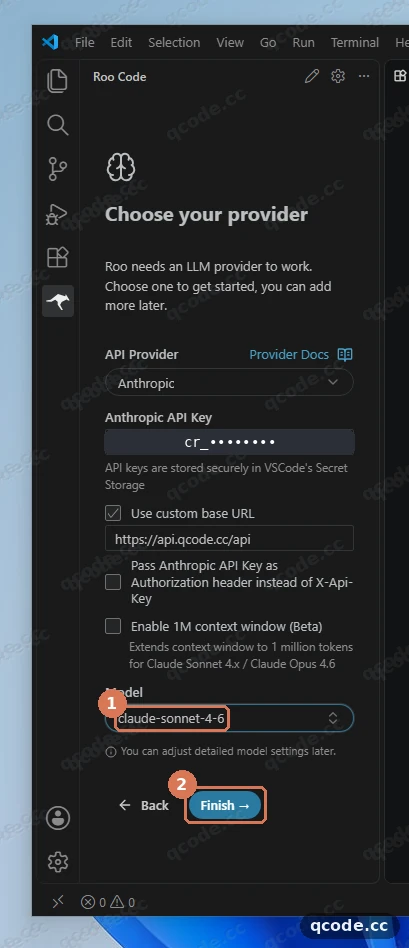
① el menú desplegable Model es una lista fija integrada en esta versión, y sus entradas Claude más recientes son claude-sonnet-4-6 y claude-opus-4-6. Elige la más reciente que ofrezca tu lista y evita el valor predeterminado claude-sonnet-4-5, que QCode ya no sirve. El modelo Claude recomendado actual de QCode es claude-opus-5-5; la lista congelada es anterior a él, así que un fork mantenido como Kilo Code es la forma de usar ese id.
¿Atascado? El chat responde not_found_error para tu modelo
Eso significa que el valor predeterminado integrado, claude-sonnet-4-5, ya no se sirve. Abre de nuevo el menú desplegable Model y elige una entrada más reciente — claude-sonnet-4-6 funciona en la dirección Anthropic de QCode, y claude-opus-4-6 también. Luego envía el mensaje una vez más.
Si lo hiciste bien verás: ① un nombre de modelo que termina en 4-6 en el cuadro desplegable, y el mismo nombre repetido en la fila Model de la página de configuración.
Termina el asistente
② haz clic en Finish → en la parte inferior del formulario del proveedor. Roo Code guarda el proveedor, la clave y la dirección de una sola vez y cierra el asistente.
Si lo hiciste bien verás: ② el formulario cerrándose solo; la barra lateral cambia a la vista de chat con un cuadro de mensaje en la parte inferior.
Cierra el aviso de lanzamiento
En la primera ejecución después de la configuración, Roo Code muestra un modal único titulado The last Roo Code release. Repite que la extensión sigue funcionando pero ya no recibe actualizaciones, y sugiere otras herramientas. ① haz clic en la × en la esquina superior derecha del modal para descartarlo.
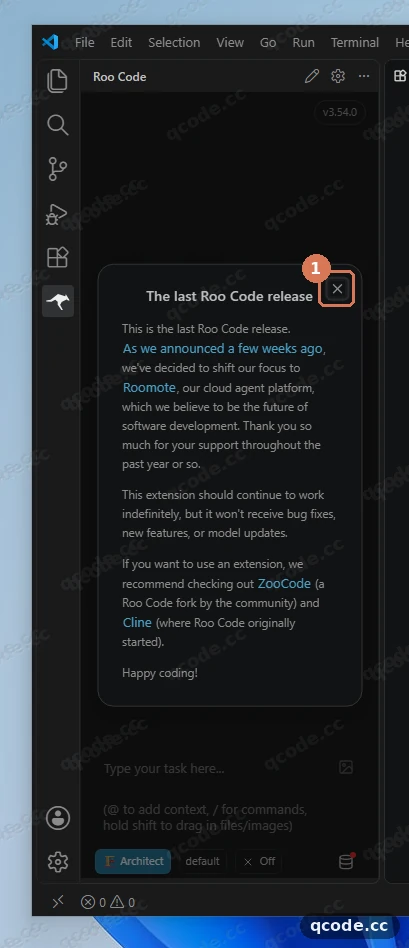
Si lo hiciste bien verás: ① el modal desaparecido y el cuadro de chat en la parte inferior de la barra lateral listo para tu primer mensaje.
Envía tu primer mensaje
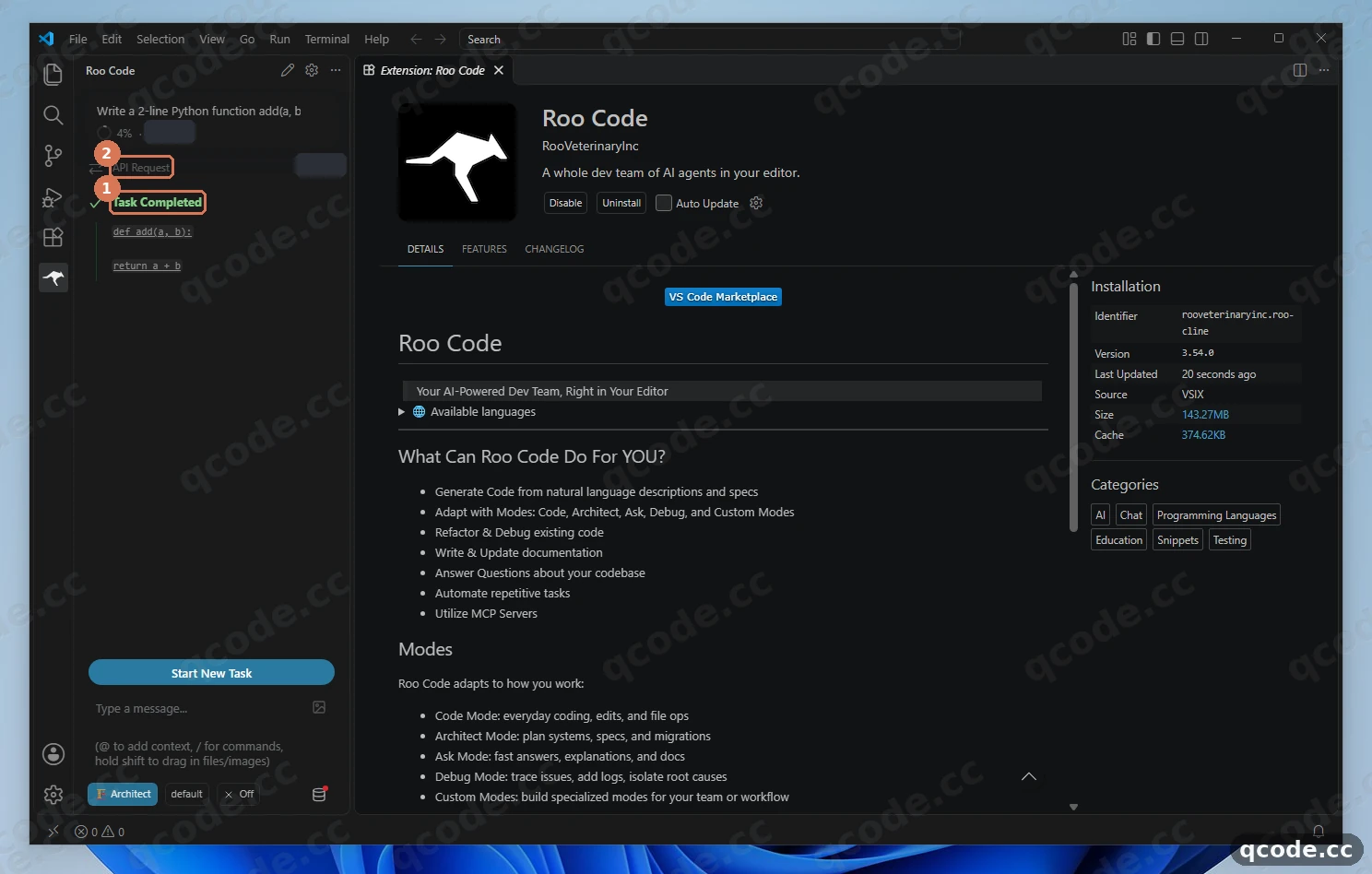
Escribe una solicitud breve en el cuadro de chat en la parte inferior de la barra lateral y envíala con Enter, por ejemplo write a Python function that adds two numbers. ① Task Completed aparece encima de la respuesta, y ② la fila API Request debajo muestra el viaje de ida y vuelta a QCode.
¿Atascado? No vuelve nada durante un minuto
Abre primero la fila API Request — si está en rojo, el texto del error te dice qué lado falló. Una clave con un espacio suelto y una Base URL con barra final son las dos causas más comunes. Corrige el valor y comienza una tarea nueva desde el ícono de lápiz en la parte superior del panel.
Si lo hiciste bien verás: ① Task Completed en el encabezado de la tarea y ② una fila API Request que no está en rojo. La redacción de la respuesta cambia cada vez; solo importan los dos marcadores.
Cambia a la ruta compatible con OpenAI
Para GPT y las familias de modelos chinos, abre la página de configuración completa con el engranaje de Settings y establece API Provider en OpenAI Compatible. ① el cuadro Base URL siempre está visible aquí, sin casilla delante — escribe https://api.qcode.cc/openai/v1.
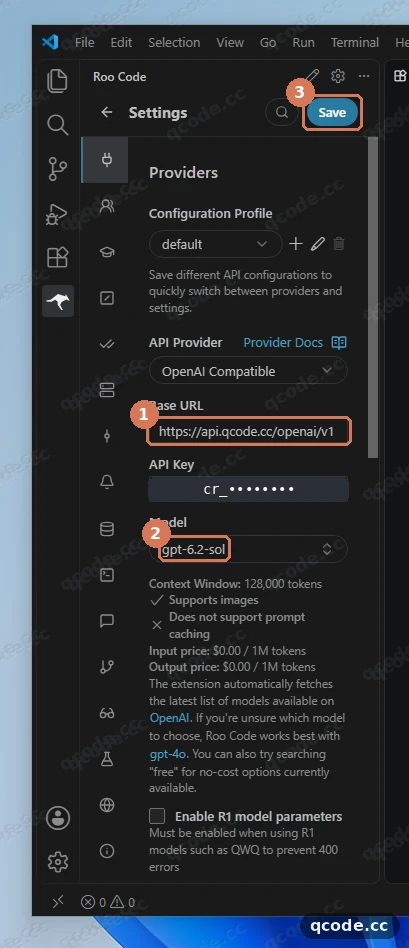
Si lo hiciste bien verás: ① https://api.qcode.cc/openai/v1 en el cuadro Base URL, terminando en /v1 sin barra final, y un cuadro clave de API debajo que ya contiene tu clave cr_.
Elige un modelo GPT y guarda
② haz clic en el cuadro Model y escribe gpt-6.2-sol; la lista se obtiene de QCode, así que el id aparece y se puede hacer clic en él. Si el tuyo no está en la lista, haz clic en la entrada Use custom: que aparece debajo — presionar Enter solo no lo selecciona. Luego ③ haz clic en Save en la esquina superior derecha de la página de configuración.
¿Atascado? Los cambios de configuración desaparecen
Esta página de configuración no se guarda mientras escribes. ③ Save en la esquina superior derecha escribe el cambio, y el botón ← en la esquina superior izquierda vuelve a la vista del chat. Si cierras la página con la cruz de la ventana, los valores se pierden.
Si lo hiciste bien verás: ② gpt-6.2-sol en el cuadro Model, y después de ③ Save una confirmación breve al final de la página. gpt-6.2-astra es la alternativa de nivel superior en la misma dirección.
Envía un mensaje por la ruta GPT
Inicia una tarea nueva desde el ícono de lápiz y envía otra solicitud breve. ① Task Completed sobre la respuesta confirma que la dirección compatible con OpenAI también funciona.
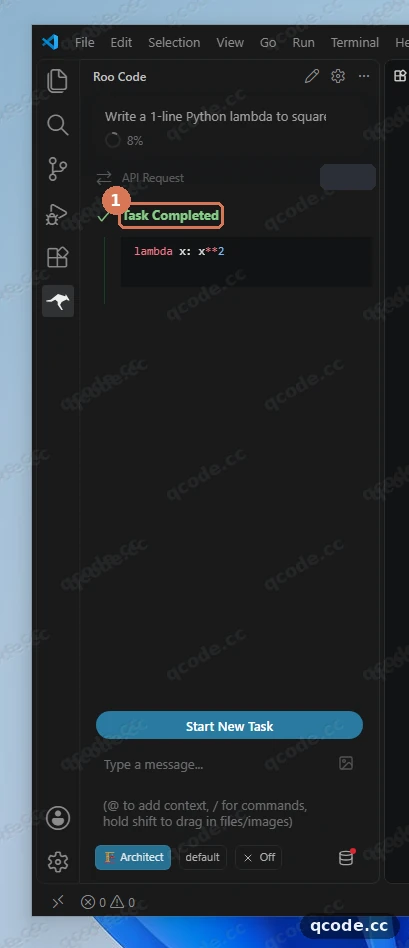
Si lo hiciste bien verás: ① Task Completed con una respuesta normal debajo, y ningún cuadro de error rojo. El nombre del modelo en el encabezado de la tarea es el id GPT que acabas de guardar.
Reconoce cómo se ve el protocolo incorrecto
Si se envía un id de modelo Claude mientras OpenAI Compatible es el proveedor, el chat muestra un cuadro rojo API Request Failed. ① el texto dentro dice que el modelo no está disponible en este endpoint. No hay nada mal con la clave — la solicitud fue a la dirección estilo OpenAI, que nunca sirve Claude.
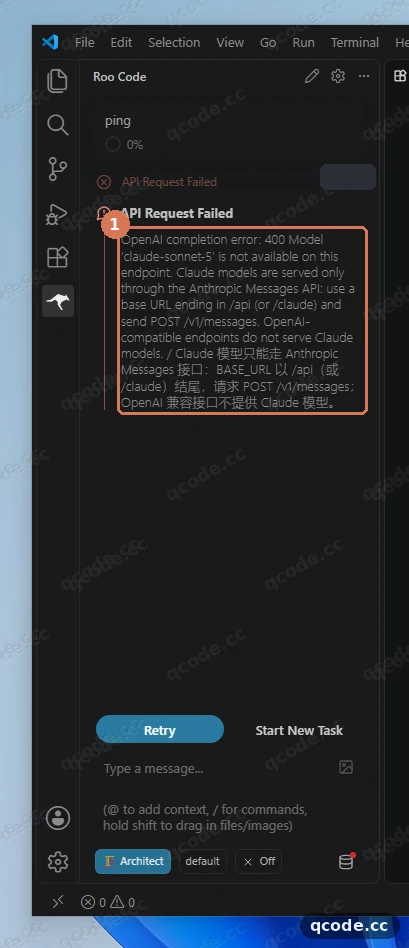
¿Atascado? Veo este error en un mensaje normal
Vuelve a Settings, establece API Provider en Anthropic, marca Use custom base URL con https://api.qcode.cc/api, elige un modelo Claude, haz clic en Save e inicia una tarea nueva. Las solicitudes que ya fallaron conservan su error, así que envía un mensaje nuevo para probar.
Si lo hiciste bien verás: ① el texto not available on this endpoint dentro del cuadro rojo y, después de volver a Anthropic, una respuesta normal en su lugar.
Verifica el endpoint desde PowerShell
Abre Windows PowerShell y ejecuta las tres líneas de abajo. ① la primera línea es la solicitud: envía ping a https://api.qcode.cc/api/v1/messages con tu clave en el encabezado x-api-key. ② el segundo bloque es el JSON que regresa — un campo content significa que tanto QCode como la clave están bien.
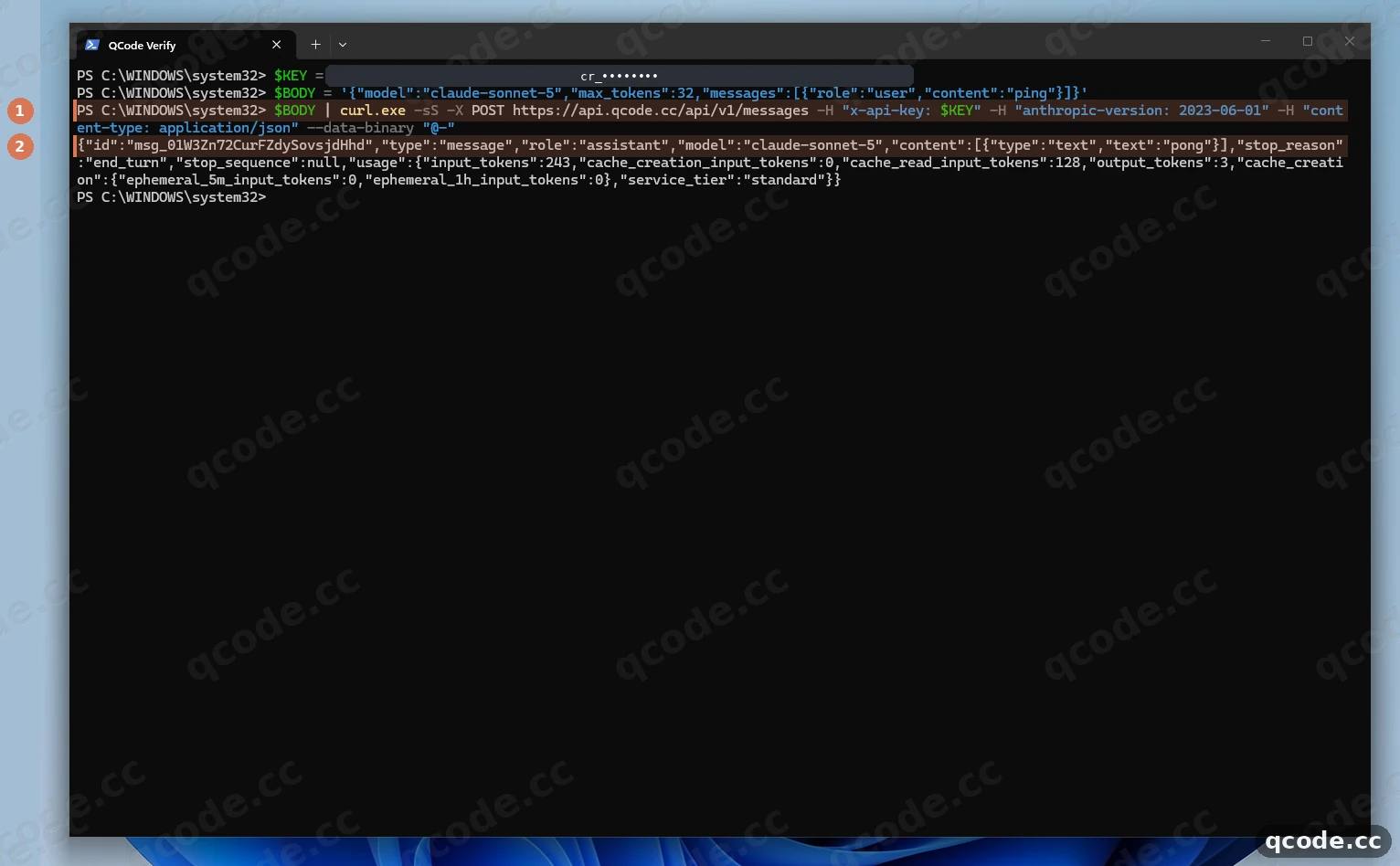
$KEY = "cr_xxxxxxxx"
$BODY = '{"model":"claude-opus-5-5","max_tokens":32,"messages":[{"role":"user","content":"ping"}]}'
$BODY | curl.exe -sS -X POST https://api.qcode.cc/api/v1/messages -H "x-api-key: $KEY" -H "anthropic-version: 2023-06-01" -H "content-type: application/json" --data-binary "@-"
¿Atascado? PowerShell dice que curl no se reconoce, o el comando se rompe
Windows PowerShell asigna curl a Invoke-WebRequest, así que escribe curl.exe como se muestra. Pega las tres líneas juntas y presiona Enter una vez; el JSON se canaliza con --data-binary "@-", por eso no se necesitan saltos de línea con barra invertida. Si pegas la dirección con un espacio antes de la comilla, el shell la divide y la solicitud falla.
Si lo hiciste bien verás: ① la línea de curl.exe con api.qcode.cc/api/v1/messages, y ② un JSON que contiene "content":[{"type":"text","text":"pong"}]. Si esto funciona pero la extensión sigue fallando, el problema está en la configuración de Roo Code, no en QCode.
Verifica que funciona
La configuración está lista cuando se cumplen todas estas condiciones:
- El chat responde a una solicitud normal con Task Completed y una fila API Request que no está en rojo.
- El campo Anthropic API Key todavía contiene una clave
cr_sin espacios en ninguno de los extremos. - Use custom base URL está marcado con
https://api.qcode.cc/api, terminando enapi. - Model indica un id de Claude que la lista realmente ofrece, no el valor predeterminado retirado.
- La autoprueba de PowerShell anterior devuelve JSON con un campo
content.
Todo listo
Ya tienes QCode conectado a Roo Code en Windows 11: Claude mediante el proveedor Anthropic, GPT mediante el compatible con OpenAI, una sola clave para ambos. Desde aquí puedes:
- Endpoints y rutas de API — qué protocolo sirve a cada familia de modelos
- Configuración de Kilo Code — el fork mantenido, con un campo de modelo personalizado que acepta
claude-opus-5-5 - Modelos chinos — los ids que funcionan en la dirección compatible con OpenAI
- Solución de problemas
- Siguiente: compara los planes en la página de precios
- Vuelve a tu Panel para revisar el uso y el saldo
Errores comunes
| Mensaje de error | Por qué | Qué hacer |
|---|---|---|
No extensions found. |
El paquete oficial no está publicado, así que la búsqueda en el Marketplace no devuelve nada para RooVeterinaryInc.roo-cline |
Instala roo-cline-3.54.0.vsix mediante Views and More Actions... → Install from VSIX... |
Extension 'rooveterinaryinc.roo-cline' not found. |
El instalador de línea de comandos busca el ID en el Marketplace en lugar de en el disco | Apunta el comando al archivo: code --install-extension .\roo-cline-3.54.0.vsix |
not_found_error: model: claude-sonnet-4-5 |
El modelo predeterminado integrado de esta versión está retirado en QCode | Abre Model y elige claude-sonnet-4-6 o claude-opus-4-6; claude-opus-5-5 es la recomendación actual en las compilaciones que permiten escribir un id |
API Request Failed |
Se envió un id de modelo de Claude mientras OpenAI Compatible era el proveedor, así que la solicitud fue a la dirección estilo OpenAI | Cambia API Provider a Anthropic, marca Use custom base URL con https://api.qcode.cc/api, haz clic en Save y luego inicia una tarea nueva |
Preguntas frecuentes
Roo Code está archivado y ya no aparece en la lista. ¿Puedo usarlo igual?
Sí: la instalación de esta guía es la última versión, 3.54.0, y sigue funcionando con la configuración anterior. No recibe actualizaciones ni correcciones, así que una versión de VS Code que lo rompa no se reparará para él. Kilo Code y Cline son los forks mantenidos, con pantallas de configuración casi idénticas.
¿Puedo usar GPT en Roo Code?
Sí. Configura API Provider en OpenAI Compatible, pon https://api.qcode.cc/openai/v1 en Base URL, conserva la misma clave cr_ y elige gpt-6.2-sol en el campo Model. gpt-6.2-astra es la opción de nivel superior en la misma dirección.
¿Puedo usar claude-opus-5-5 en esta versión?
No directamente. Con el proveedor Anthropic, la 3.54.0 incluye una lista de modelos fija que termina en claude-sonnet-4-6 y claude-opus-4-6, sin campo para escribir un id. Ambos funcionan en la dirección Anthropic de QCode. claude-opus-5-5 es el modelo Claude recomendado actual de QCode, y los forks que permiten un id de modelo personalizado —Kilo Code, por ejemplo— lo aceptan sin cambios.
¿Por qué no se puede usar Claude con OpenAI Compatible?
El endpoint OpenAI de QCode no sirve modelos Claude y responde con model_not_available_on_endpoint. Esa comprobación se ejecuta antes de la autenticación, así que el mensaje significa que se eligió el protocolo equivocado, no que la clave sea incorrecta. Claude va mediante Anthropic con /api; consulta Endpoints y rutas de API.
¿Qué dominio debo usar en China continental?
asia.qcode.cc es la opción habitual, que para el proveedor Anthropic significa https://asia.qcode.cc/api. Vuelve a api.qcode.cc si lo notas inestable y mantén la ruta idéntica. us.qcode.cc es el otro punto de acceso opcional; los tres aceptan la misma clave.
¿Qué pasa cuando vence mi clave?
Depende de con qué vino la clave. Una clave de un plan personal no se puede renovar después de que vence: vuelve a abrir el plan y crea una clave nueva, luego pégala en el campo Anthropic API Key. Una clave de un paquete de pago por uso vuelve a funcionar en cuanto compras otro paquete: la misma clave sigue funcionando, así que no hay que cambiar nada en Roo Code.
¿En qué se diferencia la configuración de Cline y Kilo Code?
Casi en nada. Roo Code nació como fork de Cline, y Kilo Code nació como fork de Roo Code, así que el menú desplegable de proveedor, el campo de clave y el cuadro de Base URL están en los mismos lugares. Solo cambian algunas etiquetas y las listas de modelos.
De un vistazo
| Elemento | Detalles |
|---|---|
| Modelos que puedes usar | Claude en el proveedor Anthropic · GPT y las familias de modelos chinos en OpenAI Compatible · QCode no sirve la serie Gemini |
| Protocolo y Base URL | Anthropic: https://api.qcode.cc/api · OpenAI: https://api.qcode.cc/openai/v1 |
| Dónde configurar | La barra lateral de Roo Code: el asistente de primer inicio, o el engranaje Settings para la página completa |
| Ruta de instalación | roo-cline-3.54.0.vsix desde Open VSX o GitHub Releases, luego Install from VSIX... |
| Modelos recomendados | Claude: claude-opus-5-5 · GPT: gpt-6.2-sol (nivel superior: gpt-6.2-astra) |
Qué protocolo usar
| Modelo que quieres | API Provider | Base URL |
|---|---|---|
| Claude | Anthropic |
https://api.qcode.cc/api |
| GPT y las familias de modelos chinos | OpenAI Compatible |
https://api.qcode.cc/openai/v1 |
No uses OpenAI Compatible para llegar a Claude. El endpoint OpenAI de QCode rechaza los ids de Claude con model_not_available_on_endpoint; la solicitud tiene que ir a la dirección Anthropic.
Para usar el punto de acceso de Asia o de Norteamérica, reemplaza el dominio por asia.qcode.cc o us.qcode.cc y conserva el resto de la ruta. Los tres sirven los mismos modelos y aceptan la misma clave.
Configuración explicada
| Ajuste (interfaz de Roo Code) | Qué ingresar | Notas |
|---|---|---|
| API Provider | Anthropic para Claude, OpenAI Compatible para GPT y modelos chinos |
Esto decide el protocolo; la elección equivocada se rechaza de inmediato |
| Anthropic API Key | Tu clave de QCode que empieza con cr_ |
La misma clave funciona para ambos proveedores |
| Use custom base URL | Márcalo y luego ingresa https://api.qcode.cc/api |
Solo el proveedor Anthropic tiene esta casilla; el cuadro permanece oculto hasta que se marca |
| Base URL | https://api.qcode.cc/openai/v1 |
El proveedor OpenAI Compatible muestra este cuadro todo el tiempo, sin casilla |
| Model | claude-opus-5-5 en las compilaciones que aceptan un id de modelo escrito, gpt-6.2-sol para GPT |
La lista de Anthropic es fija en la 3.54.0; en el cuadro de OpenAI Compatible se puede escribir y muestra una fila Use custom: para los ids que QCode no lista |
Si aun así no funciona
Primero decide qué lado falló. Si la autoprueba de PowerShell devuelve JSON con un campo content, QCode y la clave están bien y el problema está en la configuración de Roo Code. Luego revisa estos puntos en orden:
- Descarta lo pequeño. Un espacio alrededor de la clave y una barra final en la Base URL causan la mayoría de las fallas. Corrige el valor, haz clic en Save y envía un mensaje nuevo.
- Comprueba que el proveedor y el modelo coincidan. Después de cambiar de proveedor, revisa de nuevo la dirección y la clave: el proveedor Anthropic mantiene su dirección detrás de la casilla, y el proveedor OpenAI Compatible muestra su propio cuadro.
- Comprueba que el id del modelo exista. Los ids de Claude necesitan el proveedor Anthropic; los ids de GPT y de modelos chinos necesitan OpenAI Compatible; la tabla de Endpoints y rutas de API es la referencia.
- Comprueba si la solicitud salió de tu computadora. Ingresa la misma clave en probe.qcode.cc y busca la solicitud. Si no hay registro, significa que nunca se envió, así que lo que hay que revisar de nuevo es la Base URL en la extensión.
Documentación relacionada
- Endpoints y rutas de API — protocolo por familia de modelos y todos los dominios de acceso
- Configuración de Kilo Code — el fork mantenido, con pantallas casi idénticas
- Integración con Cline — el proyecto del que nació Roo Code
- Modelos chinos — ids que funcionan en la dirección compatible con OpenAI
Empieza a usar QCode
Una sola clave de API para Claude Code, Codex y más: cobro por token, precios por modelo en qcode.cc/models