SillyTavern com QCode: passo a passo no Windows e macOS, uma captura de tela por etapa
Siga 15 etapas e 15 capturas de tela para instalar o Node.js e o SillyTavern 1.19.1 no Windows ou macOS, conectar ao QCode pelo proxy reverso do Claude ou por Custom (compatível com OpenAI), conversar com modelos Claude e GPT e conferir o log de requisições.
Precisa de uma chave de API? Criar conta →Endpoints e Base URLs →
Nesta página
- Baixar e instalar
- Siga as capturas de tela: Windows 11, uma etapa por vez
- Baixar o Node.js para Windows
- Instalar o Node.js e verificar a versão
- Baixe o arquivo do SillyTavern 1.19.1
- Extraia para uma pasta que você consiga encontrar
- Execute o Start.bat para iniciar o serviço local
- Confirme o diálogo de boas-vindas no primeiro acesso
- Abra o painel de conexão da API
- Mude para Chat Completion, escolha Claude e preencha o proxy reverso
- Escolha o modelo e clique em Connect
- Envie a primeira mensagem e clique em OK na caixa de diálogo de confirmação
- Confirme que o Claude respondeu
- Mude para GPT: escolha Personalizado (compatível com OpenAI)
- Converse uma frase com um modelo GPT
- Vale confirmar: a geração de imagens não pode ser conectada por enquanto
- Verifique as requisições em probe.qcode.cc
- Verifique se funciona
- Erros comuns
- Perguntas frequentes
- Visão geral da conexão
- Recursos em resumo
- Por que o endereço do Claude precisa incluir /v1
- Sobre a geração com image-2
- Modelos disponíveis
- Outros pontos de entrada
- Sobre proxies e dados
- Documentação relacionada
Siga as 15 etapas abaixo e você terá o SillyTavern rodando no seu próprio PC Windows ou Mac, com uma única chave do QCode atendendo tanto modelos Claude quanto GPT.
Resposta curta: no painel API 连接配置 (configuração de conexão da API) do SillyTavern, mude API para 聊天补全 (Chat Completion), escolha Claude e preencha o endereço e a chave em 反向代理 (Reverse Proxy), ou escolha 自定义(兼容 OpenAI) (Custom, compatível com OpenAI) e preencha ali o endereço, a chave e o nome do modelo; depois clique em 连接 (Connect) e comece a conversar.
| Item | Preencha |
|---|---|
| Endereço do endpoint (Claude / proxy reverso) | https://api.qcode.cc/api/v1 |
| Endereço do endpoint (GPT / modelos chineses / custom) | https://api.qcode.cc/openai/v1 |
| Onde vai a chave | 代理密码 (Proxy Password) / 自定义 API 密钥(选填) (Custom API Key, opcional) |
| Modelos recomendados padrão | claude-opus-5-5 / gpt-6.2-sol |
| Formato da chave | cr_xxxxxxxx |
Por que o endereço do Claude precisa de
/v1? O proxy reverso do SillyTavern acrescenta/messagesdiretamente ao endereço que você informa — diferente do Claude Code, ele não adiciona/v1automaticamente. Informehttps://api.qcode.cc/api/v1aqui para que a requisição final sejahttps://api.qcode.cc/api/v1/messages.
Verificado em 2026-11-22 · SillyTavern 1.19.1 · Windows 11
O SillyTavern é um frontend de chat que roda no seu próprio computador, voltado para role-play e conversas de vários turnos. Ele não traz modelo próprio — você precisa informar um endereço de serviço de modelo, e este artigo troca esse endereço pelo QCode.
Está no Mac? Siga as mesmas etapas. As capturas de tela foram feitas no Windows 11; no macOS, execute os mesmos comandos no Terminal. As configurações no navegador são as mesmas.
- O PC roda Windows 10 / 11 (64 bits) ou macOS, e você consegue clicar em Sim nos avisos de permissão que aparecem durante a instalação
- Você consegue abrir
nodejs.orgegithub.com; quando os downloads estiverem lentos, tente novamente em outro horário - Você já criou conta no QCode.cc e copiou sua chave de API começando com
cr_. Ainda não tem conta? Crie sua conta no QCode primeiro, escolha um plano na página de preços e depois crie a chave no painel. - Reserve cerca de 20 minutos sem interrupções: na primeira inicialização o SillyTavern instala dependências e compila o frontend sozinho, e a janela preta rola por vários minutos
Baixar e instalar
O SillyTavern não tem instalador .exe / .msi, nem pacote winget, nem entrada na Microsoft Store. No Windows são três coisas: instalar o Node.js primeiro, depois baixar o arquivo-fonte do SillyTavern, extraí-lo e dar duplo clique em Start.bat.
Pontos de entrada oficiais:
- Node.js: a página de download do nodejs.org. No Windows escolha
Windows Installer (.msi)(x64 em máquina x64, ARM64 em máquina ARM64); você também pode usar o comandowinget install OpenJS.NodeJS. - SillyTavern: o Release mais recente no GitHub —
Source code (zip)em Assets, no fim da página. A documentação oficial de instalação no Windows também oferecegit clone https://github.com/SillyTavern/SillyTavern -b release. - Requisito de versão: o SillyTavern 1.19.1 exige Node.js 20 ou mais recente, então instalar o release LTS atual já basta.
As condições de rede variam por região, então escolha sua região primeiro:
Europa / Japão
- Os dois pontos de entrada oficiais costumam abrir direto: baixe o
.msido Node.js emhttps://nodejs.org/en/download(ou rodewinget install OpenJS.NodeJS) e pegue oSource code (zip)em Assets na página de Releases do SillyTavern no GitHub. - Se aparecer um aviso de permissão durante a instalação do Node.js, clique em Sim; depois lembre-se de fechar as janelas antigas e abrir uma nova janela do Windows PowerShell.
China continental
- Node.js:
https://nodejs.org/en/downloadvai e volta; se não abrir, use a página de download chinesahttps://nodejs.cn/downloadou o espelhohttps://npmmirror.com/mirrors/node/e pegue o.msida mesma versão; você também pode simplesmente rodarwinget install OpenJS.NodeJSno Windows PowerShell. - SillyTavern: as páginas do GitHub (incluindo Releases) também vão e voltam, então se o download falhar, espere um pouco e clique mais uma vez. Não há outro canal de download para esta etapa — se realmente não baixar, mude para a rota
git cloneda documentação oficial. - Avisos de instalação: quando o User Account Control aparecer durante a instalação do Node.js, clique em Sim; se aparecer
Windows 已保护你的电脑(Windows protegeu seu PC), clique em更多信息(Mais informações) →仍要运行(Executar mesmo assim).
Países árabes
- Os canais são os mesmos da Europa / Japão: use diretamente a página oficial de download do Node.js, o GitHub Releases e o winget.
- Depois de instalar o Node.js, feche a janela antiga, reabra o Windows PowerShell e continue com as etapas abaixo.
Rússia / Irã
- Tente primeiro a página oficial de download do Node.js e o GitHub Releases; se ambos demorarem muito, instale o Node.js com
winget install OpenJS.NodeJSe tente de novo o arquivo do SillyTavern em um período de rede estável. - Se um download expirar no meio, clique em baixar novamente; não comece a extrair um arquivo que ainda não terminou de baixar.
Siga as capturas de tela: Windows 11, uma etapa por vez
Cada uma das 15 etapas abaixo faz exatamente uma coisa, e os números laranja nas capturas de tela correspondem um a um aos ①②③ do texto. Não feche em momento algum a janela preta do console aberta na etapa 5 — fechá-la equivale a desligar o serviço local.
Baixar o Node.js para Windows
O SillyTavern precisa do Node.js para rodar, então instale-o primeiro. Abra a página oficial de download do Node.js e confira se a página oferece a plataforma Windows e a versão LTS de suporte de longo prazo (①, aqui v26.13.1 LTS, que atende ao requisito do SillyTavern de versão 20 ou mais recente); depois clique no botão verde Windows Installer (.msi) (②).
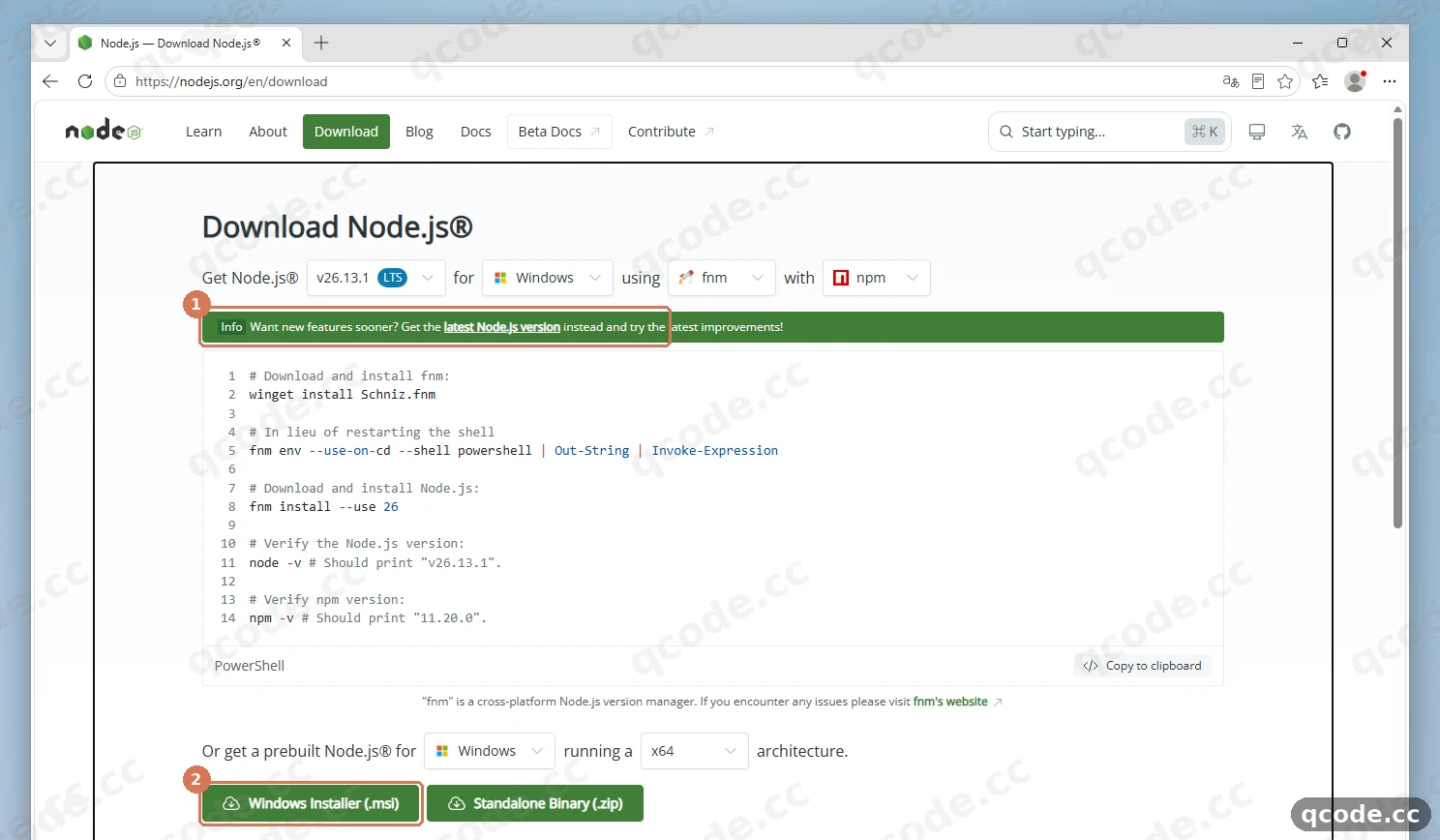
Se estiver certo, você verá: a página diz LTS e um número de versão começando com v26, e depois de clicar no botão verde aparece um progresso de download do .msi no canto superior direito do navegador.
Travou? A página de download fica girando, ou você não encontra o botão .msi
Atualize a página de download uma vez; se ainda não abrir, use a página de download chinesa https://nodejs.cn/download. Você também pode rodar winget install OpenJS.NodeJS diretamente no Windows PowerShell — depois de instalar, ainda faça a verificação de versão na próxima etapa.
Instalar o Node.js e verificar a versão
Dê duplo clique no .msi que você acabou de baixar, clique em Next até o fim do assistente, clique em Install no final e deixe terminar sozinho. Depois feche todas as janelas antigas, abra uma nova janela do Windows PowerShell e rode node --version e depois npm --version, pressionando Enter após cada um: ① deve imprimir v26.13.1 e ② deve imprimir 11.20.0.
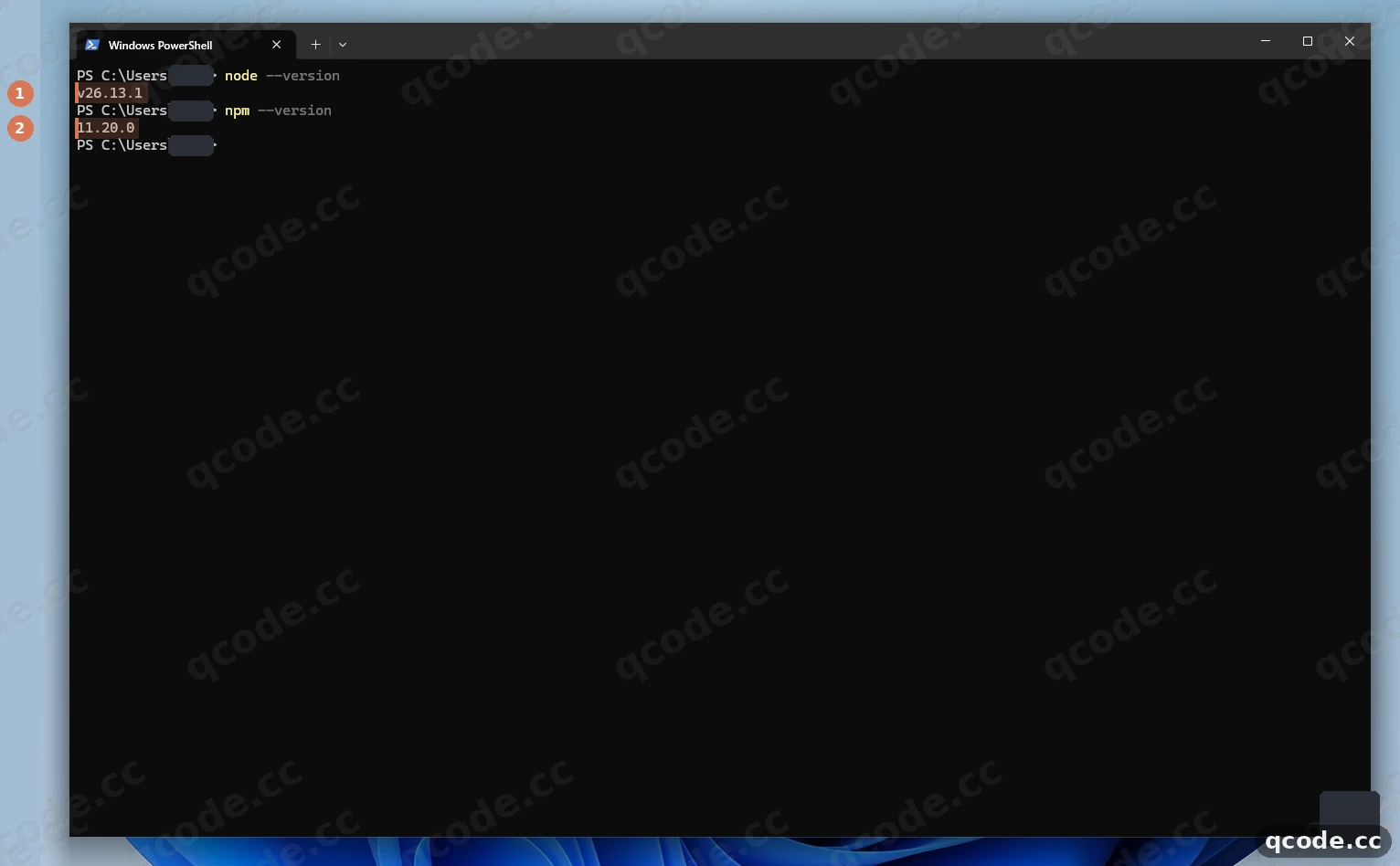
Se estiver certo, você verá: duas linhas de versão limpas, sem erros em vermelho. Uma versão menor diferente não importa, desde que node seja 20 ou mais recente.
Problemas? Aparece que node não é reconhecido como comando interno ou externo
Isso significa que a janela atual ainda não pegou as novas variáveis de ambiente. Feche a janela do Windows PowerShell por completo (não apenas minimize), abra uma nova e tente de novo; se ainda não reconhecer o comando, rode o .msi mais uma vez, marque na primeira página do assistente a opção que o adiciona ao PATH e reabra a janela quando terminar.
Baixe o arquivo do SillyTavern 1.19.1
O SillyTavern oferece oficialmente apenas um arquivo de código-fonte, sem instalador. Abra a página de Releases dele no GitHub, confira que a versão marcada como Latest é a 1.19.1 (①), depois role até Assets e clique em Source code (zip) (②) para iniciar o download.
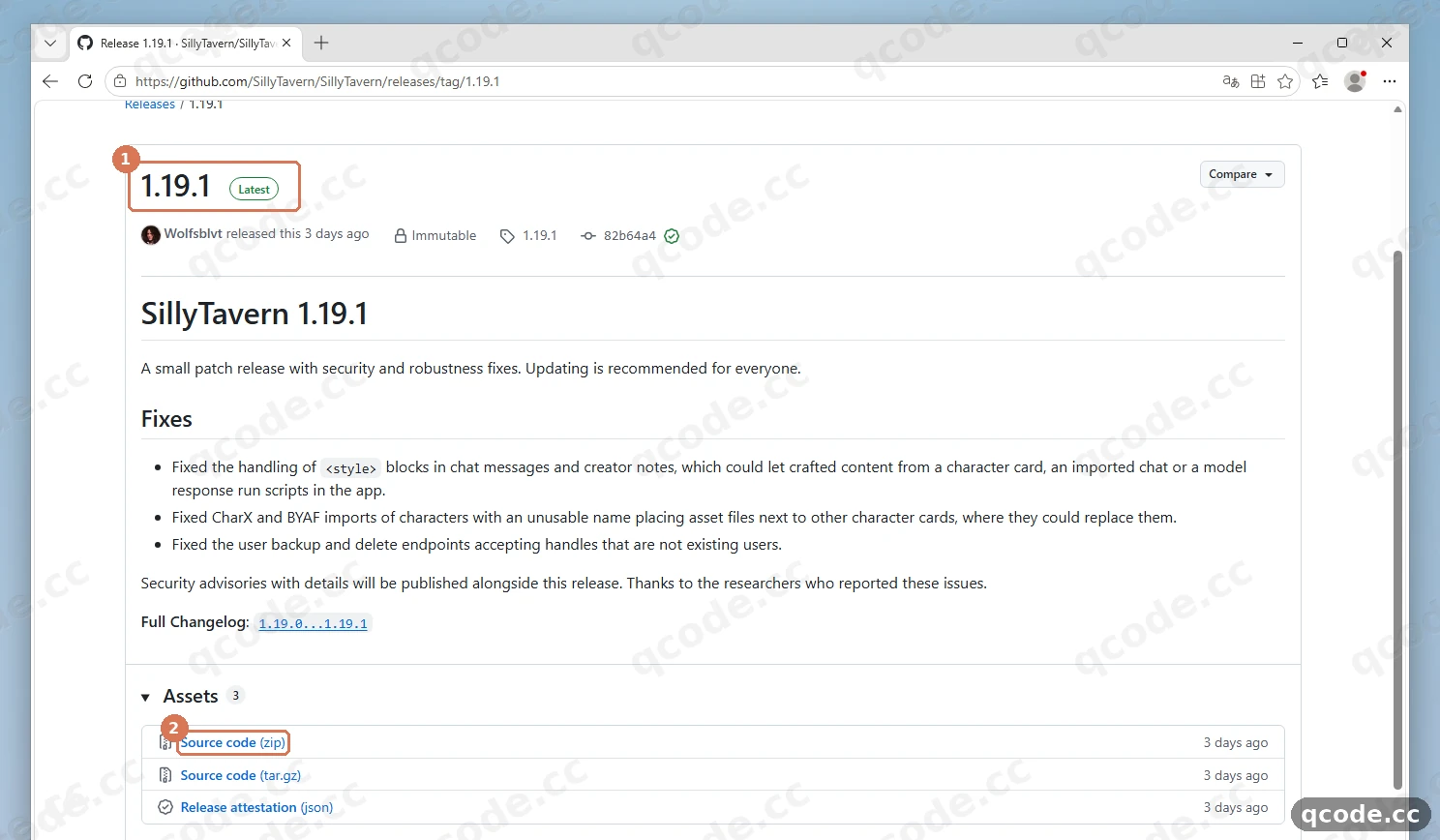
Se deu certo, você verá: o navegador baixa um arquivo chamado SillyTavern-1.19.1.zip, com cerca de 38 MB.
Travou? A página informa ERR_CONNECTION_TIMED_OUT
Isso é um timeout de rede ao acessar o GitHub, não um problema no seu computador. Espere um ou dois minutos e atualize, ou troque para outra rede e clique de novo; você também pode seguir a documentação oficial de instalação no Windows e usar git clone https://github.com/SillyTavern/SillyTavern -b release para baixar o código-fonte localmente.
Extraia para uma pasta que você consiga encontrar
Extraia o arquivo que você acabou de baixar para um local que o Windows não protege, por exemplo C:\SillyTavern — não coloque em Program Files, OneDrive nem na Área de Trabalho. Quando a extração terminar, abra essa pasta e você verá o script de inicialização Start.bat (①).
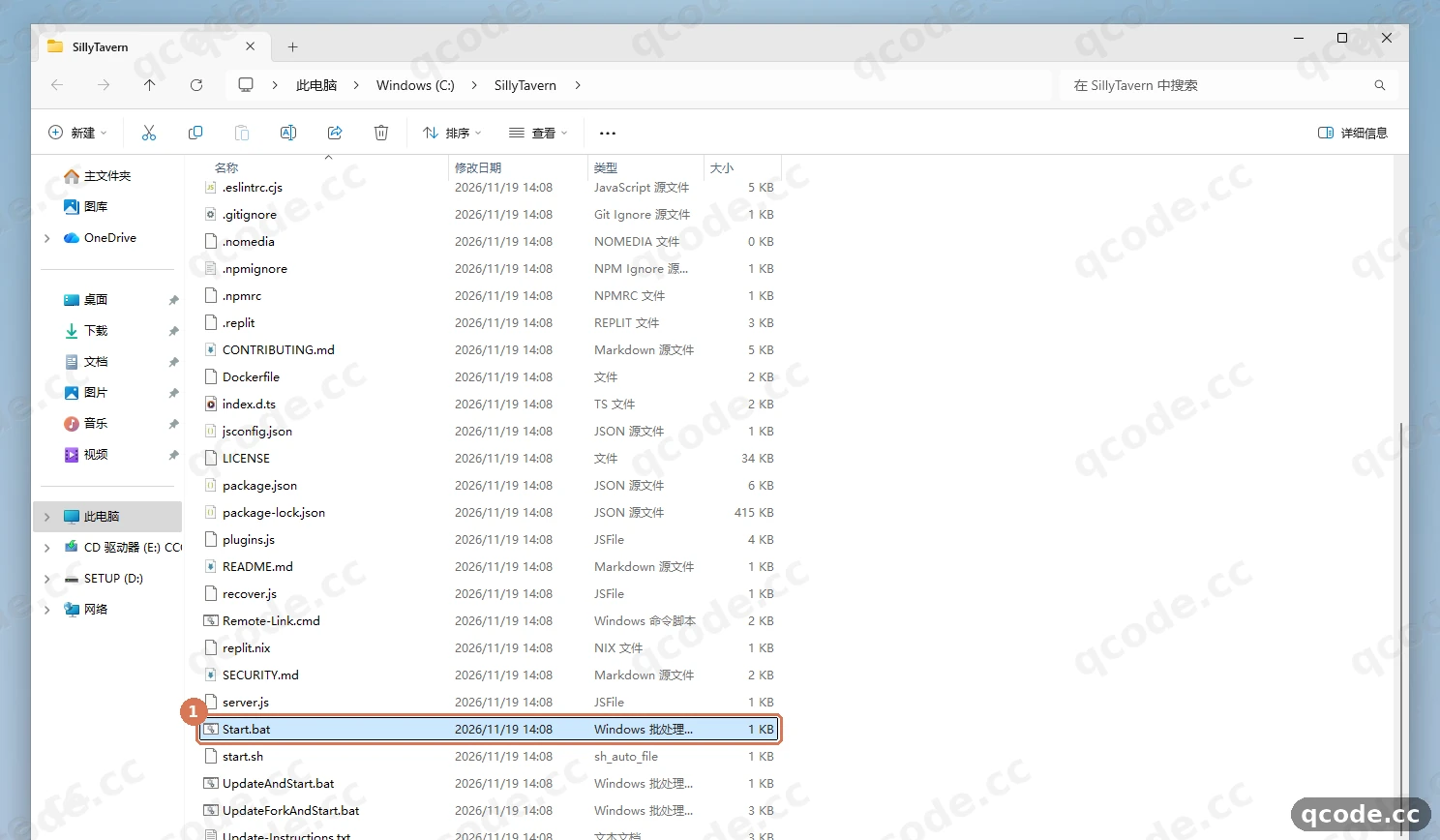
Se deu certo, você verá: a barra de endereço mostra C:\SillyTavern e a lista de arquivos contém Start.bat, package.json e outros arquivos.
Execute o Start.bat para iniciar o serviço local
Dê um duplo clique em Start.bat. Na primeira execução ele instala as dependências e compila o frontend sozinho, então a janela preta rola por vários minutos — tenha paciência e espere parar: ① mostra SillyTavern is listening on IPv4: 127.0.0.1:8000 e ② mostra Go to: http://127.0.0.1:8000/ to open SillyTavern, enquanto seu navegador padrão abre esse endereço automaticamente.
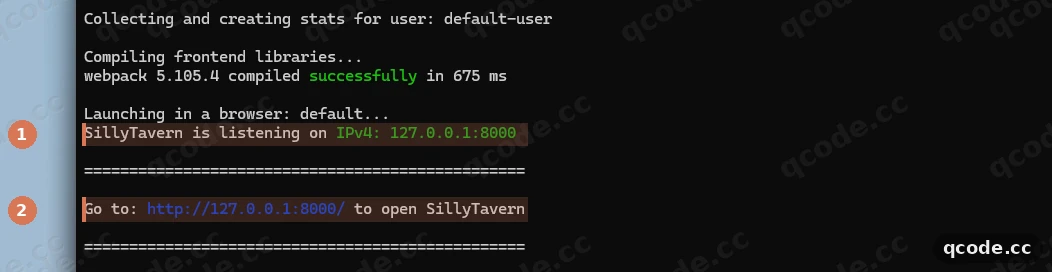
Se deu certo, você verá: a janela preta para nessas duas linhas e não rola mais, a janela continua aberta e uma página do SillyTavern aparece sozinha no navegador.
Travou? A janela preta pisca e desaparece depois do duplo clique
Primeiro confirme que o Node.js está mesmo instalado (os dois números de versão da etapa anterior aparecem). Depois não dê duplo clique: no Windows PowerShell execute cd C:\SillyTavern e em seguida .\Start.bat, assim a mensagem de erro fica na janela e você pode agir sobre ela.
Confirme o diálogo de boas-vindas no primeiro acesso
Quando o navegador abrir http://127.0.0.1:8000, um sistema em chinês muda automaticamente para chinês simplificado. A primeira visita mostra um diálogo 欢迎来到 SillyTavern! (Welcome to SillyTavern!): confira primeiro o campo 用户设定名称: (User name) (①, User por padrão — você também pode trocar pelo seu próprio nome), depois clique em 确定 (OK) (②).
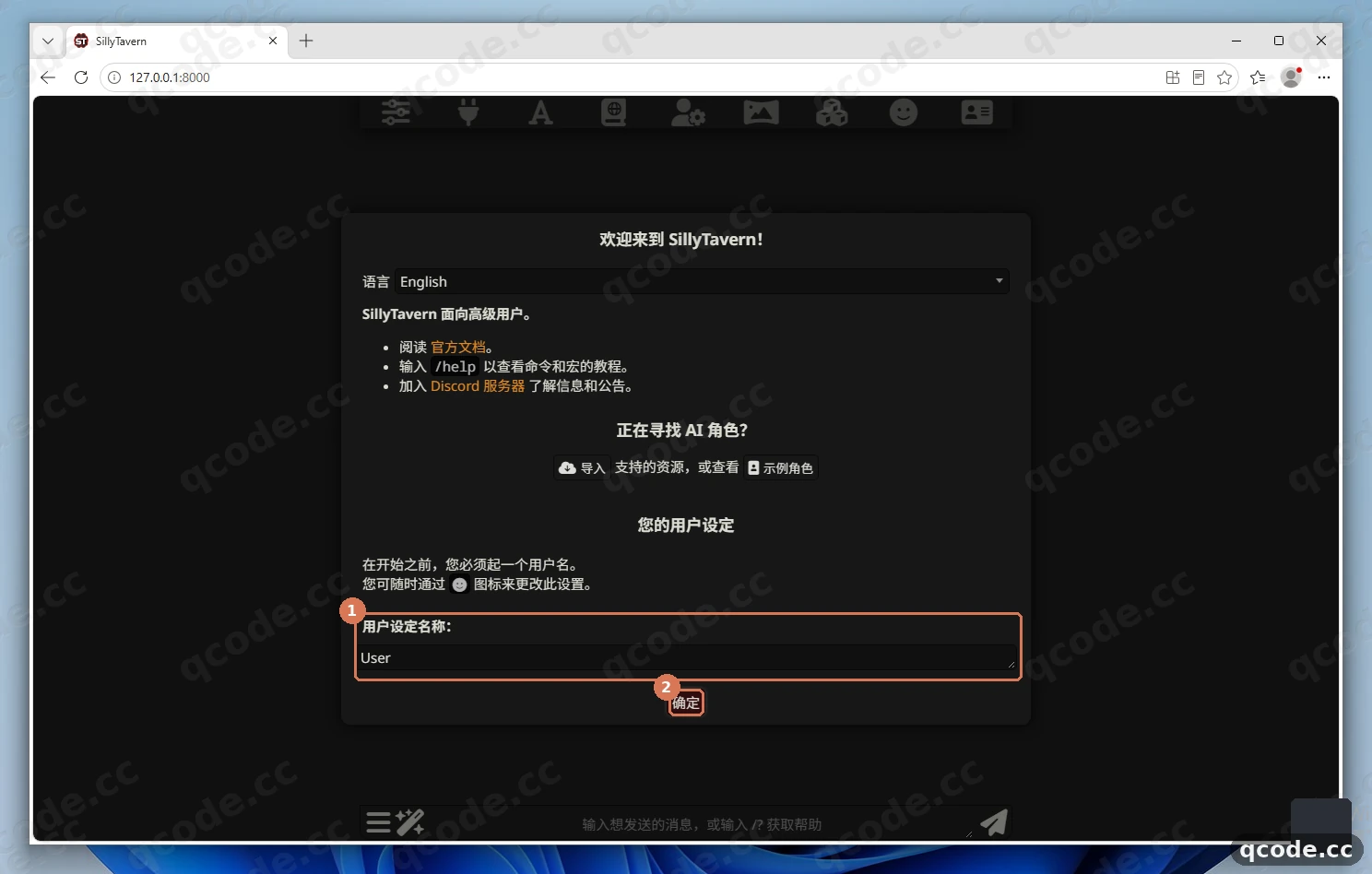
Se deu certo, você verá: o diálogo fecha e você chega à interface principal de chat, que já tem um personagem chamado Assistant.
Abra o painel de conexão da API
Encontre o ponto de entrada para conectar um modelo na interface principal: clique no segundo ícone de tomada a partir da esquerda na barra de ícones superior (①), ou clique no botão API 连接 (API Connections) no meio da página (②) — os dois abrem o mesmo painel.
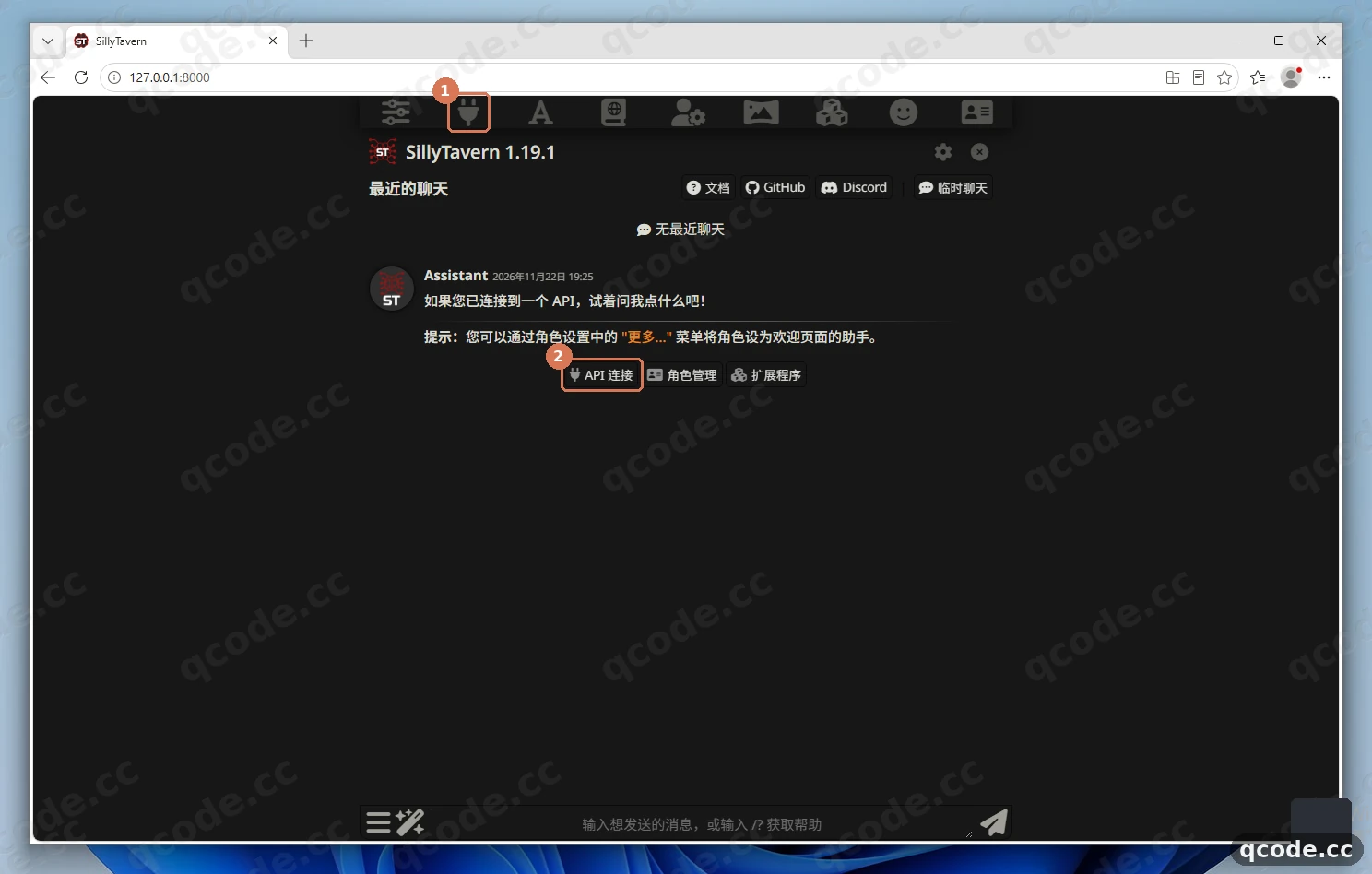
Se deu certo, você verá: o painel API 连接配置 (API connection) desliza na esquerda, com o dropdown API no topo, que mostra AI Horde por padrão.
Mude para Chat Completion, escolha Claude e preencha o proxy reverso
No painel de conexão da API, primeiro mude o dropdown API para 聊天补全 (Chat Completion), depois defina 聊天补全来源 (Chat Completion Source) logo abaixo como Claude (①). Em seguida expanda a seção 反向代理 (Reverse Proxy) — não é uma caixa de seleção, basta clicar no título para expandir —, preencha 代理服务器 URL (Proxy Server URL) com https://api.qcode.cc/api/v1 (②, o /v1 é obrigatório e não pode haver barra no final), e cole sua chave cr_ em 代理密码 (Proxy Password) (③).
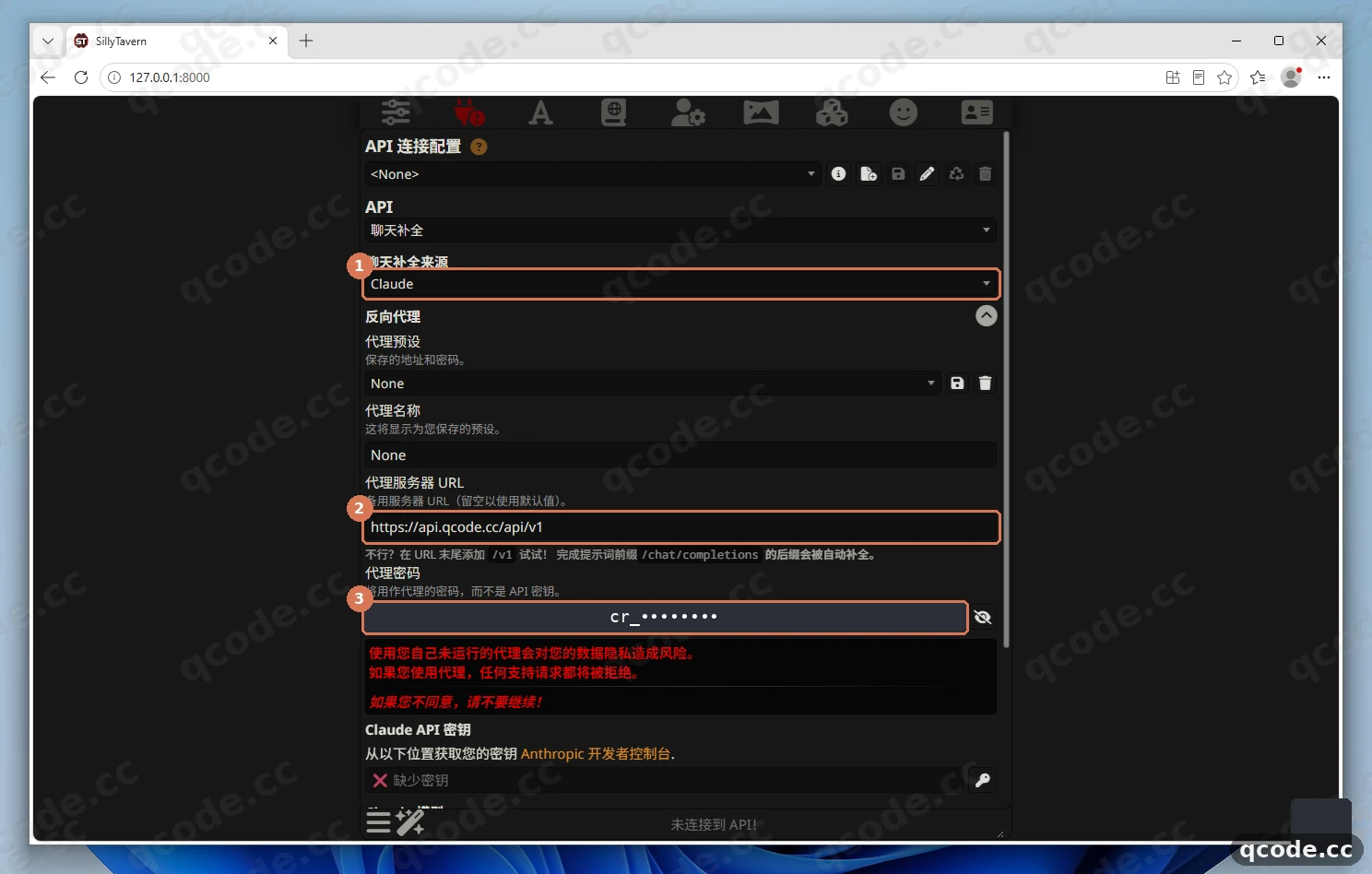
Se deu certo, você verá: o endereço inteiro no campo termina com /api/v1 e não tem barra extra; o campo Proxy Password mostra uma fileira de pontos, sem texto visível.
Precisa de uma chave de API?
Se você ainda não tem uma conta no QCode, crie uma conta no QCode primeiro. Se preferir pagar por uso, compre um Pacote pré-pago por uso primeiro e depois crie a chave no painel. Copie a string inteira que começa com cr_ e cole no campo Proxy Password. Você pode pagar com cartão de crédito/débito (Visa / Mastercard), Apple Pay / Google Pay ou criptomoeda — veja Formas de pagamento.
Travou? Você não sabe qual dos dois campos de URL preencher
Para Claude, preencha apenas o campo 代理服务器 URL (Proxy Server URL), com https://api.qcode.cc/api/v1; coloque a chave em 代理密码 (Proxy Password), não no campo separado de chave de API do Claude mais abaixo. O SillyTavern só acrescenta /messages ao endereço que você informou e não adiciona /v1 por você, então omitir o /v1 sempre falha.
Escolha o modelo e clique em Connect
Role para baixo e escolha a recomendação padrão claude-opus-5-5 no dropdown Claude 模型 (Claude Model) (①). Se a sua versão ainda não o lista (o dropdown é fixo no código e você não consegue digitar um nome de modelo), escolha o Opus mais capaz da lista. Depois clique em 连接 (Connect) (②).
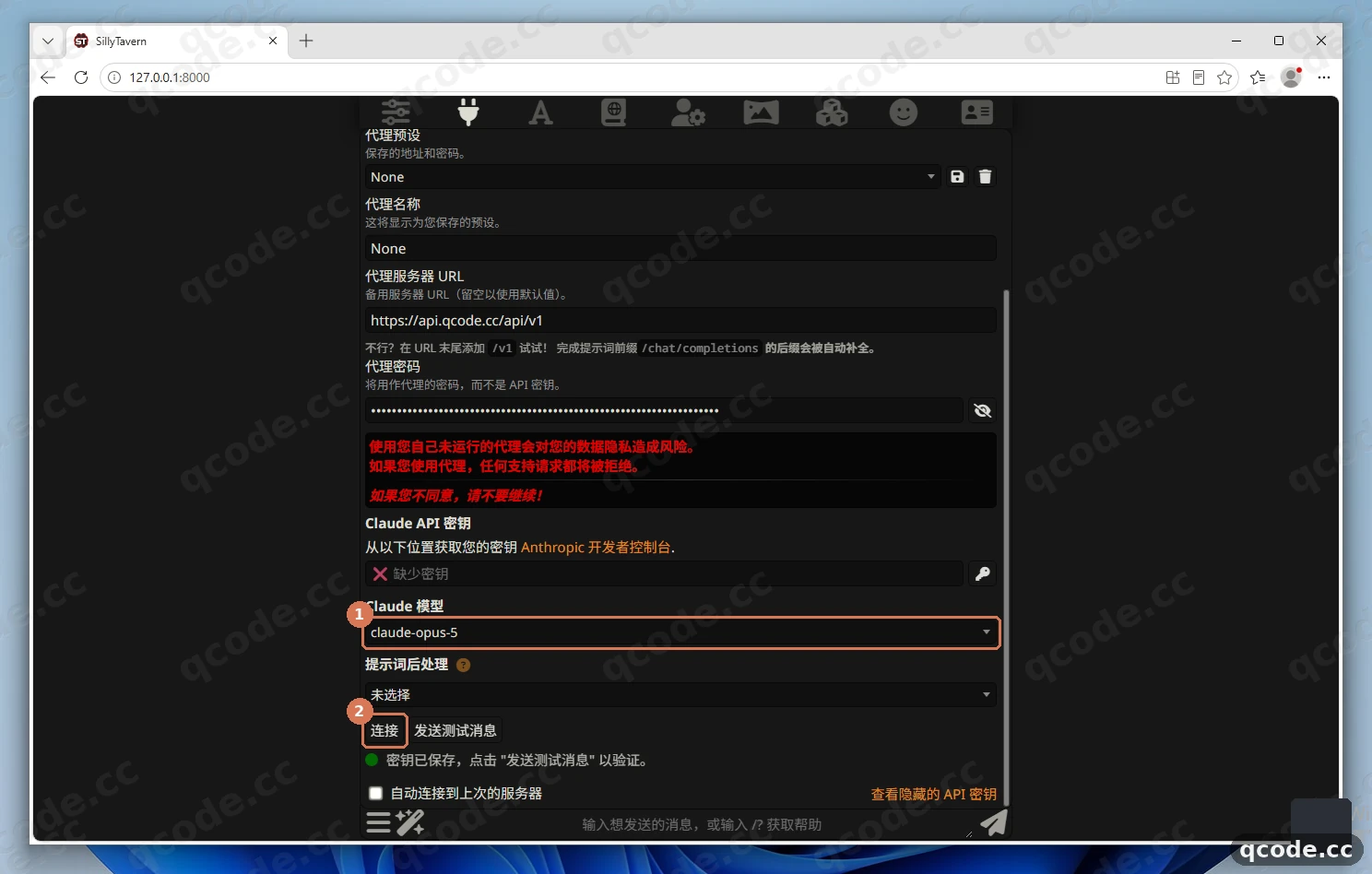
Se deu certo, você verá: 密钥已保存,点击"发送测试消息"以验证。 (Key saved, click "Send test message" to verify.) aparece abaixo do botão, e o ícone de tomada no topo fica branco. Nada está de fato conectado ainda — a próxima etapa verifica isso.
Travou? O dropdown não tem claude-opus-5-5
A lista de modelos Claude do SillyTavern é embutida no software e você não consegue digitar um ID de modelo à mão, então um modelo que não está na lista interna não pode ser selecionado. Use por enquanto um modelo Opus que esteja na lista, ou mude para o Claude Code.
Envie a primeira mensagem e clique em OK na caixa de diálogo de confirmação
Feche o painel, digite uma frase na caixa de chat na parte inferior (por exemplo 你好, Olá) e pressione Enter. A primeira requisição pelo proxy não responde imediatamente; em vez disso, aparece uma caixa de diálogo 正在连接代理 (Conectando ao proxy): primeiro verifique se o endereço mostrado em ① é realmente o https://api.qcode.cc/api/v1 que você inseriu, depois clique em 确定 (OK) (②).
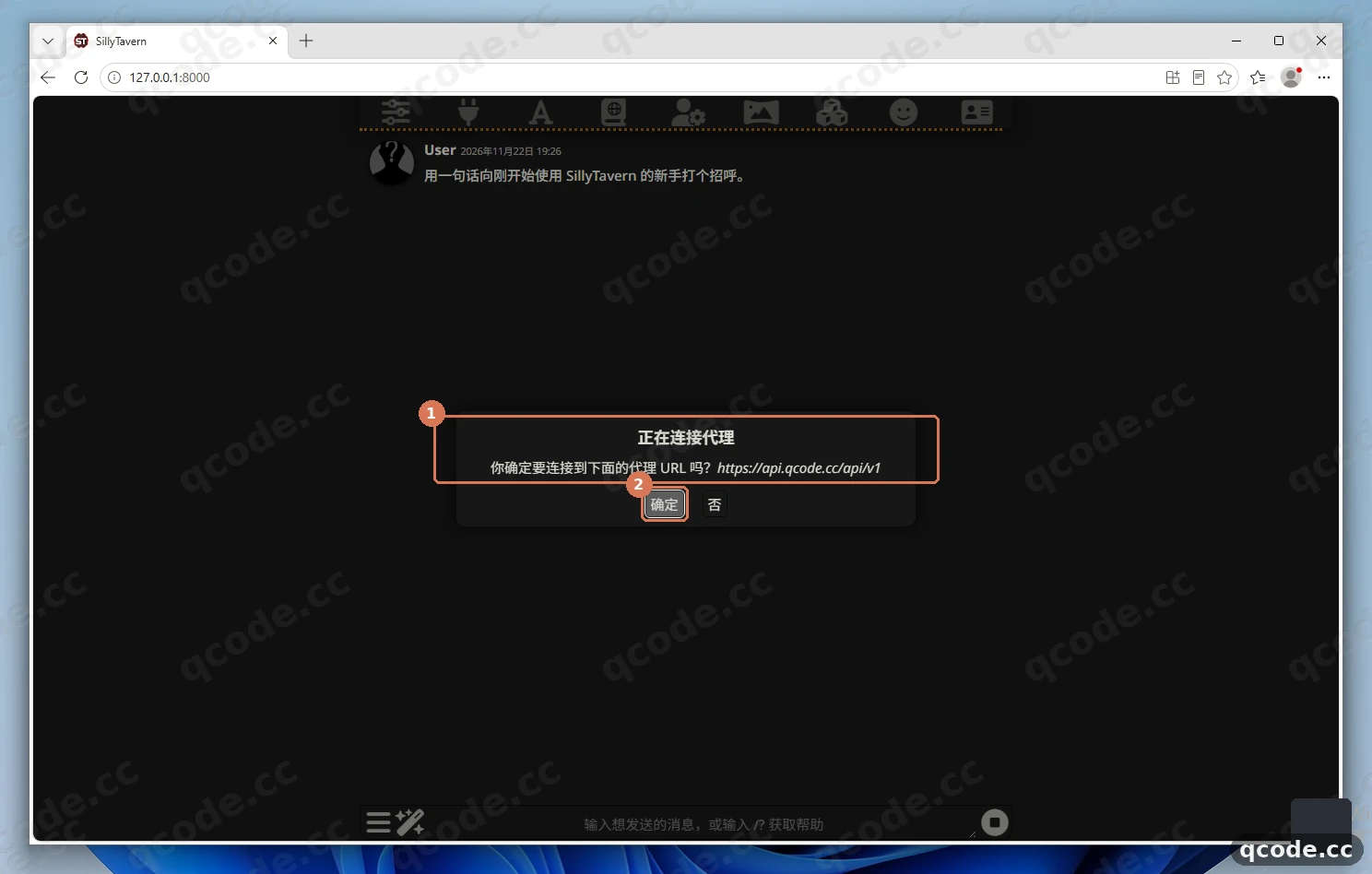
Se estiver certo, você verá: a caixa de diálogo desaparece, um indicador de digitação aparece na área de chat e o texto começa a surgir alguns segundos depois.
Preso? Você clicou em Não por acidente e depois disso nunca mais responde
Esta caixa de diálogo de confirmação aparece apenas na sua primeira requisição, e clicar em 否 (Não) significa que a conexão nunca é estabelecida. Envie outra mensagem, a caixa de diálogo aparece novamente — clique em 确定 (OK) desta vez.
Confirme que o Claude respondeu
Depois de clicar em OK, aguarde alguns segundos e ① mostra a resposta que o Claude escreveu para você em chinês, com o ícone da Anthropic ao lado do título. Ver o balão significa que realmente funciona.
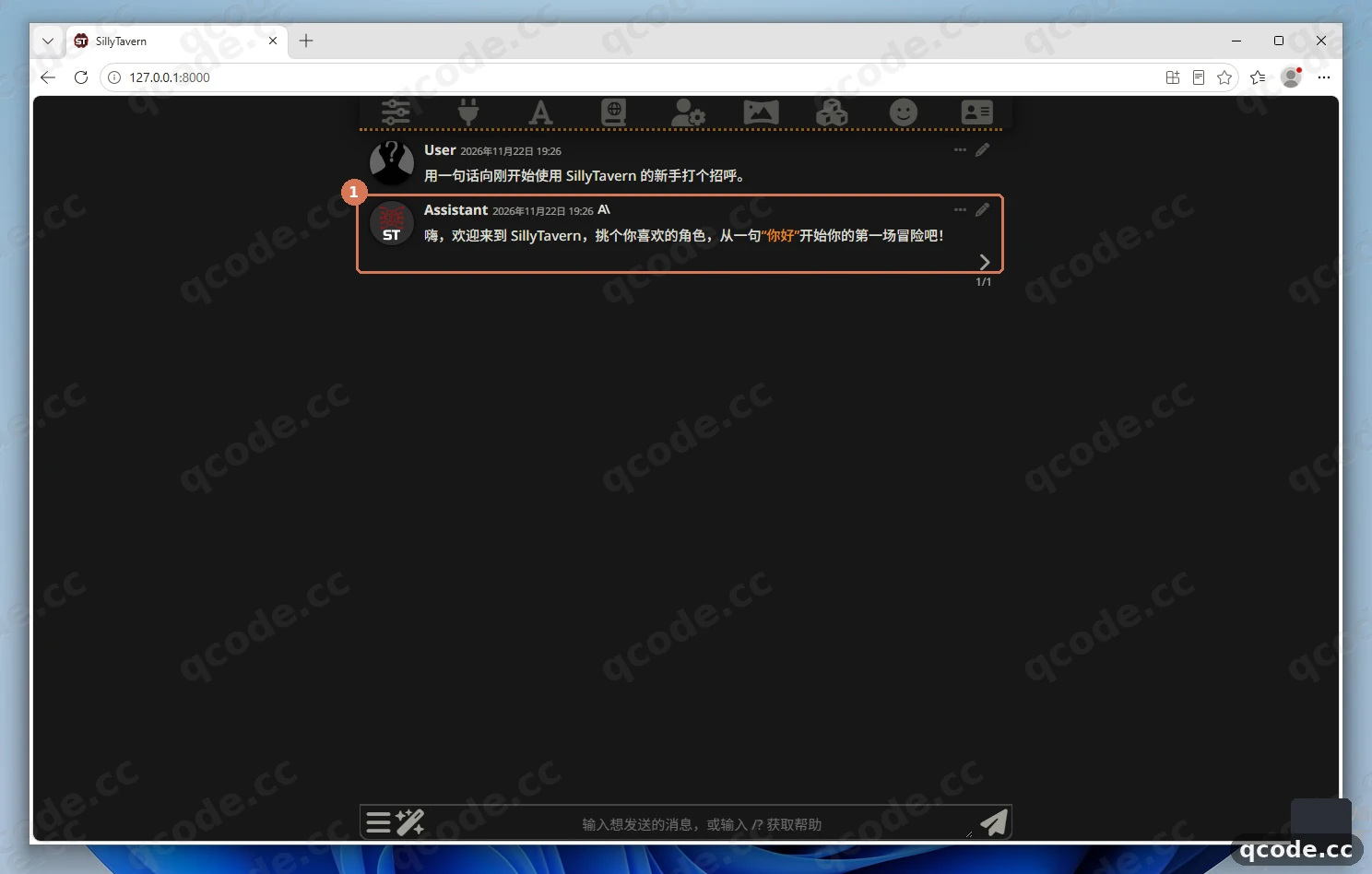
Se estiver certo, você verá: uma resposta completa e fluente em chinês, o nome do modelo acima do balão e nenhum erro em vermelho.
Preso? A resposta é um erro, ou nada acontece
Observe primeiro o número do erro: 404 geralmente significa que 代理服务器 URL (URL do servidor proxy) está sem /v1 ou tem uma / extra no final — altere para https://api.qcode.cc/api/v1; 401 / 403 geralmente significa que a chave não foi inserida em 代理密码 (Senha do proxy), ou que espaços extras vieram junto ao copiar. Depois de corrigir, lembre-se de clicar em 连接 (Conectar) novamente.
Mude para GPT: escolha Personalizado (compatível com OpenAI)
Para usar GPT ou modelos chineses, clique no ícone de plugue no topo para voltar a API 连接配置 (Configuração de conexão da API) e mude 聊天补全来源 (Origem de conclusão de chat) para 自定义(兼容 OpenAI) (Personalizado, compatível com OpenAI). Preencha 自定义端点(基础 URL) (Endpoint personalizado, Base URL) com https://api.qcode.cc/openai/v1 (①), cole a mesma chave em 自定义 API 密钥(选填) (Chave de API personalizada, opcional), preencha 输入模型名 (Digite o nome do modelo) com gpt-6.2-sol (②, este é um campo de texto simples, basta digitar) e, por fim, clique em 连接 (Conectar); ③ então mostra um ponto verde com 有效的 (Válido).
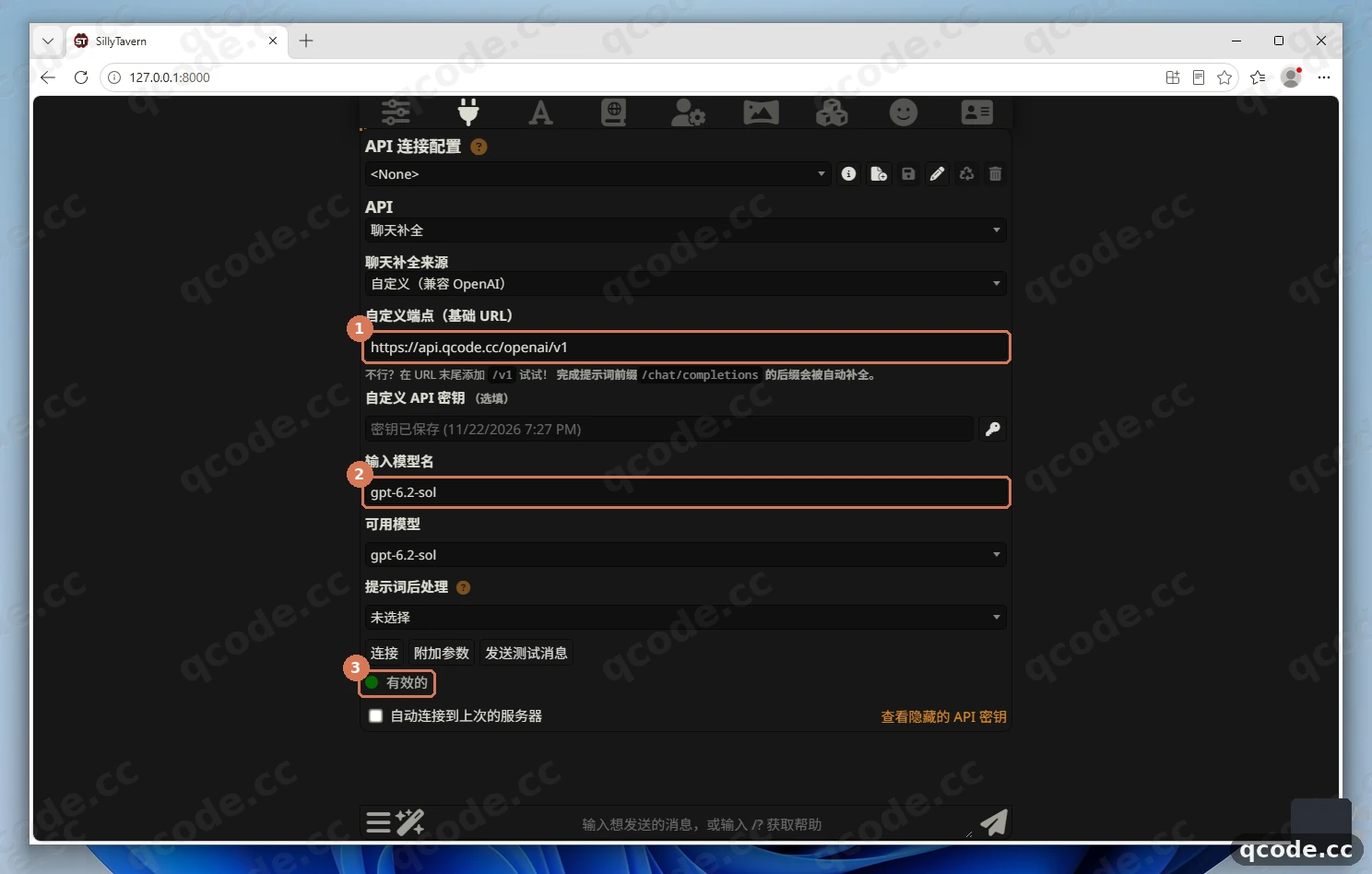
Se estiver certo, você verá: o campo da chave se recolhe em 密钥已保存 (Chave salva) mais um carimbo de data e hora, e um ponto verde com 有效的 (Válido) aparece abaixo dele.
Preso? Você se pergunta se ainda é preciso acrescentar algo ao endereço
Preencha apenas até https://api.qcode.cc/openai/v1; o SillyTavern acrescenta /chat/completions por conta própria, e adicioná-lo você mesmo gera um caminho duplicado e um erro. A mesma chave QCode funciona nas duas rotas — qual protocolo você usa depende apenas do endereço que você insere.
Converse uma frase com um modelo GPT
Feche o painel, envie 用一句话推荐一本经典的科幻小说。 (Recomende um romance clássico de ficção científica em uma frase.) na caixa de chat e pressione Enter. Alguns segundos depois, ① mostra uma resposta em chinês escrita por gpt-6.2-sol — o que significa que a mesma chave também funciona na rota compatível com OpenAI.
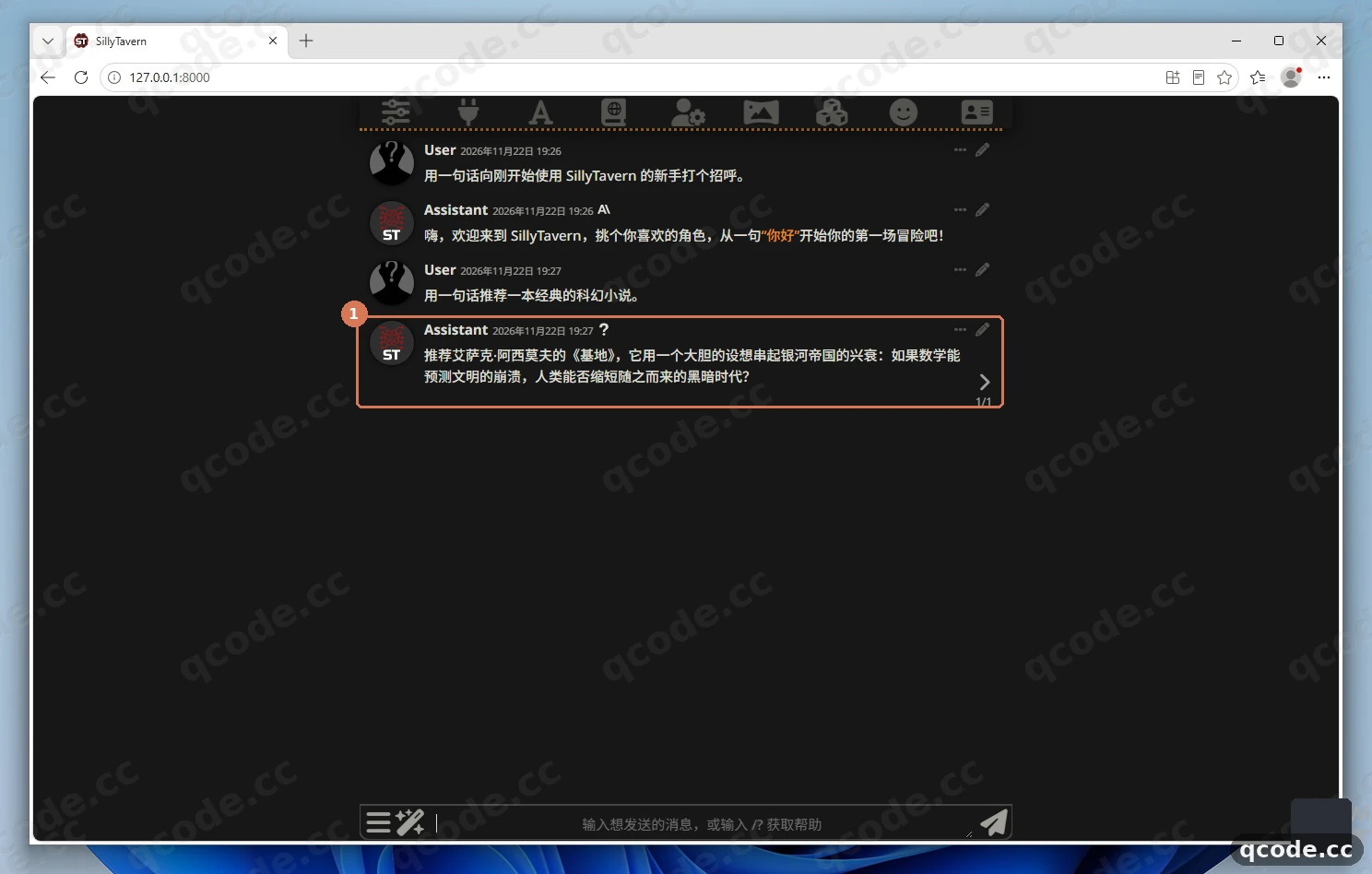
Se estiver certo, você verá: o nome do modelo acima do balão de resposta é gpt-6.2-sol, o conteúdo é chinês completo e não há erros.
Vale confirmar: a geração de imagens não pode ser conectada por enquanto
Este passo é opcional; o objetivo é mostrar por que você não deve perder tempo com geração de imagens. Clique no ícone de extensões no topo (três quadradinhos), expanda 图像生成 (Geração de imagens) e depois o menu suspenso 来源 (Origem): ① são todos os 24 backends fixos da 1.19.1 (ComfyUI, OpenAI, Stable Diffusion Web UI e assim por diante), não há opção 自定义 OpenAI 兼容 (Personalizado compatível com OpenAI) onde você possa inserir seu próprio endereço, e escolher OpenAI também não mostra um campo Base URL.
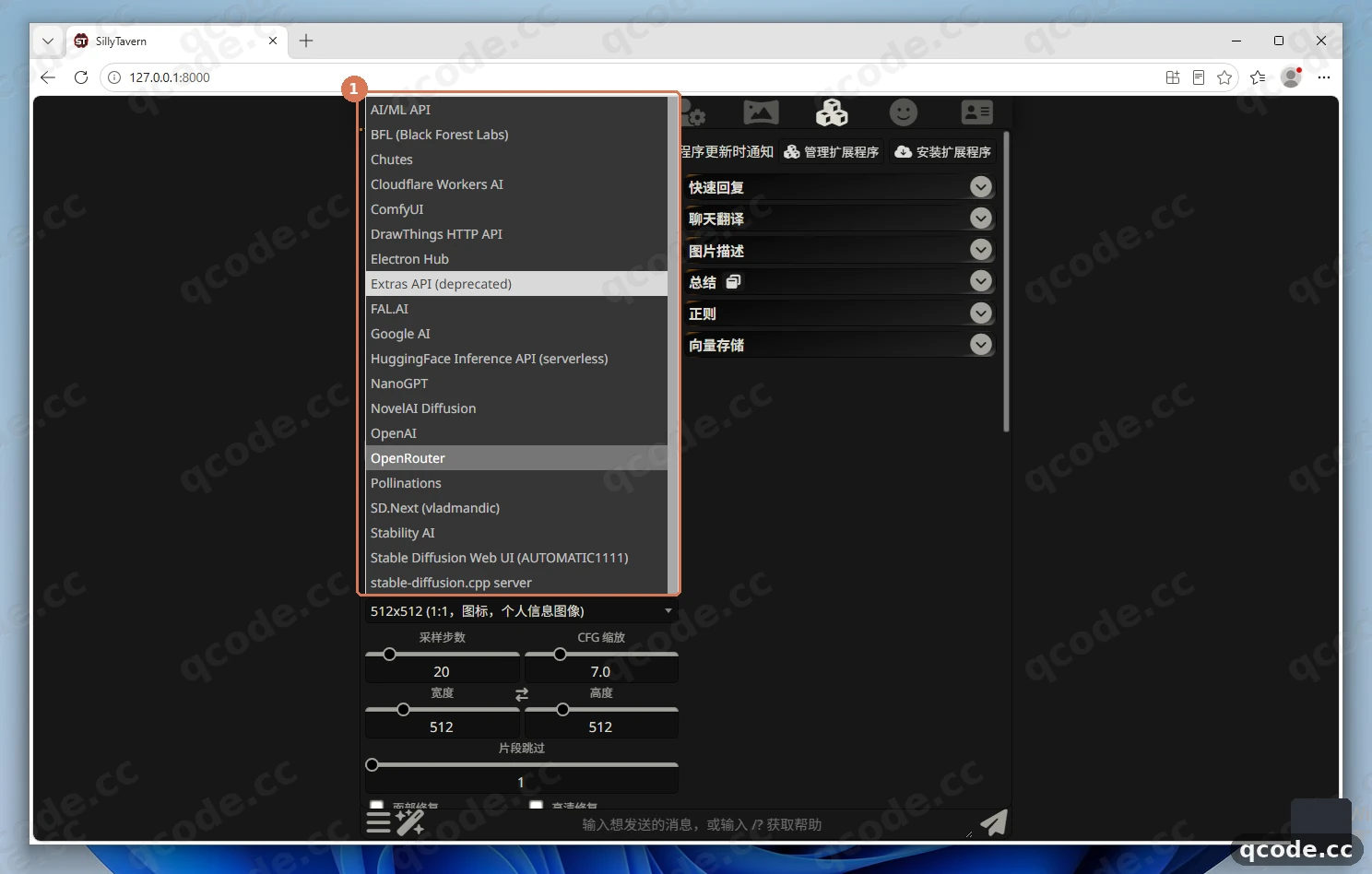
Se estiver certo, você verá: o menu suspenso contém apenas nomes de backends fixos, e rolar até o final ainda não revela uma entrada onde você possa inserir seu próprio endereço.
Verifique as requisições em probe.qcode.cc
Por fim, confirme que as requisições realmente passaram pelo QCode: abra probe.qcode.cc, cole a mesma chave cr_ e clique em 查询 (Consultar), depois role até a tabela de log de requisições. Os dois registros mais recentes destacados em ①, ambos com status 200, são as conversas com Claude e GPT que você acabou de ter.
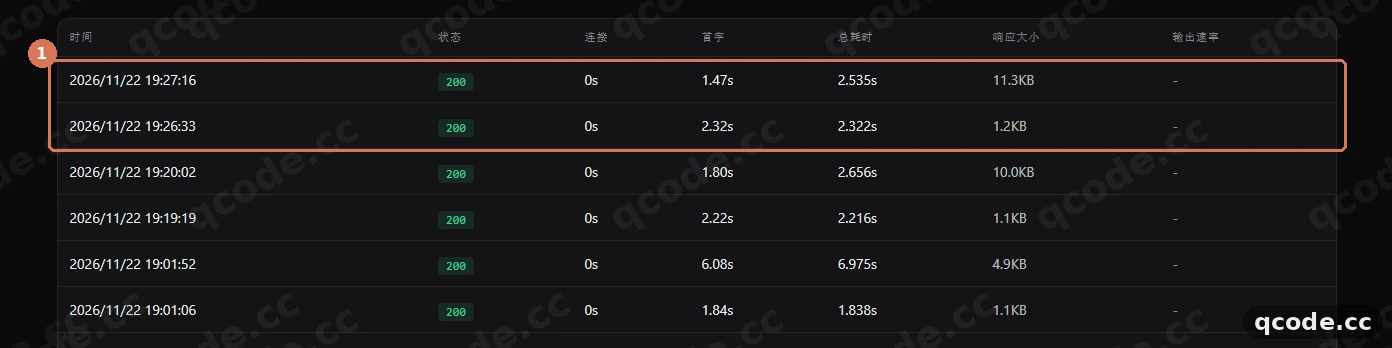
Se estiver certo, você verá: os dois registros mais recentes têm 200 na coluna de status, em horários que correspondem a quando você enviou as mensagens.
Verifique se funciona
Quando estes quatro itens estiverem alinhados, o SillyTavern está totalmente conectado ao QCode:
- Rota Claude: após clicar em
连接(Connect), você vê密钥已保存,点击"发送测试消息"以验证。(Key saved, click "Send test message" to verify.), e uma mensagem recebe uma resposta em chinês; - Rota GPT: após alternar para
自定义(兼容 OpenAI)(Custom, OpenAI-compatible), aparece um ponto verde有效的(Valid), e uma mensagem recebe uma resposta em chinês degpt-6.2-sol; - Os endereços estão corretos: o proxy reverso é
https://api.qcode.cc/api/v1(com/v1, sem/no final) e o endpoint personalizado éhttps://api.qcode.cc/openai/v1; - Em probe.qcode.cc, a mesma chave mostra as duas requisições que você acabou de fazer, com status
200.
Tudo pronto
Agora você tem o SillyTavern rodando no Windows 11 e uma chave QCode conectada tanto aos modelos Claude quanto aos modelos GPT. De agora em diante, basta dar um duplo clique em Start.bat, abrir http://127.0.0.1:8000 no navegador e continuar conversando. A partir daqui você pode:
- Endpoints e formatos de API
- Modelos chineses
- Geração de imagens com gpt-image-2
- Solução de problemas
- A seguir: compare os planos na página de preços
- Volte ao seu Painel para conferir o uso e o saldo
Erros comuns
| Mensagem de erro | Por quê | O que fazer |
|---|---|---|
ERR_CONNECTION_TIMED_OUT |
Tempo de rede esgotado ao abrir o GitHub para baixar o SillyTavern, então a página nunca carregou | Espere um ou dois minutos e atualize, ou troque de rede e clique em baixar novamente; você também pode seguir a documentação oficial de instalação no Windows e baixar o código-fonte localmente com git clone |
404 |
代理服务器 URL (Proxy Server URL) está sem /v1, e o SillyTavern só acrescenta /messages ao endereço |
Altere para https://api.qcode.cc/api/v1 sem / no final e clique em 连接 (Connect) novamente |
401 / 403 |
A chave foi colocada no campo errado: o Claude usa 代理密码 (Proxy Password), e o Custom (OpenAI-compatible) usa 自定义 API 密钥(选填) (Custom API Key, optional) |
Verifique se a chave começa com cr_, se foi colada como uma única string inteira e se não tem espaços antes ou depois, e clique em 连接 (Connect) |
你确定要连接到下面的代理 URL 吗? https://api.qcode.cc/api/v1 |
É o diálogo de confirmação na primeira requisição pelo proxy; você clicou em Não ou simplesmente o fechou, então a conexão nunca foi estabelecida | Envie outra mensagem para o diálogo aparecer de novo, confira o endereço e clique em 确定 (OK) |
密钥已保存,点击"发送测试消息"以验证。 |
Isso só significa que a chave foi armazenada — não significa que a conexão funciona, o que é fácil de confundir com uma configuração concluída | Envie uma mensagem normal na caixa de chat, clique em 确定 (OK) quando 正在连接代理 (Connecting to proxy) aparecer, e você estará conectado assim que uma resposta chegar |
Perguntas frequentes
O que acontece quando minha chave expira?
Dois casos:
- Uma chave de plano pessoal não pode ser renovada quando expira — abra um plano novamente e use uma nova chave;
- Para um pacote pré-pago por uso, compre outro pacote após a chave expirar e a mesma chave volta a funcionar automaticamente.
Depois de trocar as chaves, volte a API 连接配置 (API connection), insira a nova chave em 代理密码 (Proxy Password) ou 自定义 API 密钥(选填) (Custom API Key, optional), e clique em 连接 (Connect) mais uma vez.
Posso conectar o gpt-image-2 à geração de imagens do SillyTavern?
Por enquanto não. O menu suspenso 来源 (Source) da geração de imagens é uma lista fixa de backends predefinidos, sem opção para um endereço personalizado; a fonte OpenAI integrada tem o endereço gravado dentro do software e a interface não oferece campo de Base URL — o nome coincide, mas o endereço não pode ser alterado. Se você quiser gerar imagens com o gpt-image-2, use uma ferramenta que suporte um endpoint de imagens personalizado e chame https://api.qcode.cc/qcode-img/v1 diretamente.
E se o modelo que eu quero não estiver no menu suspenso Claude Model?
Esse menu suspenso é fixo no software com 18 entradas, e você não pode digitar um ID de modelo manualmente. Modelos que não estão na lista não podem ser selecionados na interface: você só pode esperar por uma atualização do SillyTavern ou mudar para o Claude Code. Se precisar disso agora, escolha um modelo Opus que esteja no menu suspenso ou use a rota 自定义(兼容 OpenAI) (Custom, OpenAI-compatible).
E se a rede na China continental estiver instável?
Troque o domínio no endereço pelo nó da Ásia, ou pelo nó da América do Norte, e altere as duas rotas juntas (alterar só uma deixa uma rota funcionando e a outra quebrada) — a comparação completa de endereços está em Outros pontos de entrada abaixo. A chave não muda; a mesma chave funciona em todas as rotas.
Posso consultar meu próprio log de requisições?
Sim. As requisições recebidas por cada ponto de entrada podem ser consultadas em probe.qcode.cc; insira a mesma chave cr_ para ver o horário, o código de status e a duração. É também a forma mais direta de confirmar que as requisições realmente passam pelo QCode.
Visão geral da conexão
| Item | Detalhes |
|---|---|
| Modelos disponíveis | Claude ✅ (proxy reverso com o endereço compatível com Anthropic) · GPT ✅ · Modelos chineses ✅ (endpoint personalizado compatível com OpenAI) · Gemini ❌ (o QCode ainda não oferece modelos Gemini) |
| Protocolo e Base URL | Anthropic: https://api.qcode.cc/api/v1 (o SillyTavern só acrescenta /messages, então /v1 é obrigatório aqui) · Compatível com OpenAI: https://api.qcode.cc/openai/v1 |
| Onde configurar | O painel API 连接配置 (API connection) dentro do app (API definido como 聊天补全 (Chat Completion), depois escolha 聊天补全来源 (Chat Completion Source)) |
| Modelos recomendados padrão | Claude: claude-opus-5-5 (alternativa mais leve claude-haiku-5-5) · GPT / modelos chineses: gpt-6.2-sol |
| Documentação oficial | github.com/SillyTavern/SillyTavern |
Recursos em resumo
| Recurso | Funciona com o QCode | Observações |
|---|---|---|
| Chat (Claude / GPT / modelos chineses) | ✅ Sim | O SillyTavern suporta endpoints personalizados compatíveis com Anthropic e OpenAI; basta inserir o endereço e a chave do QCode |
Geração de imagens (gpt-image-2) |
❌ Ainda não | A extensão de geração de imagens não suporta um endpoint de imagens personalizado compatível com OpenAI, e a interface não tem campo para um endereço |
| Modelos Gemini | ❌ Ainda não | O QCode ainda não oferece modelos Gemini, então eles não são recomendados |
Por que o endereço do Claude precisa incluir /v1
Esta é a armadilha mais fácil desta página, e ela difere das outras páginas de ferramentas deste site:
- Depois que o SillyTavern recebe o endereço que você insere em
代理服务器 URL(Proxy Server URL), ele só acrescenta/messages— ele não adiciona/v1para você; - Então, inserir
https://api.qcode.cc/apiacessa/api/messagese retorna 404; - A forma correta é
https://api.qcode.cc/api/v1sem/no final (caso contrário, vira//messages).
O lado compatível com OpenAI é igual: preencha apenas até https://api.qcode.cc/openai/v1 e não acrescente /chat/completions você mesmo — o SillyTavern acrescenta. Para a comparação completa de protocolos, veja Endpoints e formatos de API.
Sobre a geração com image-2
Muitas pessoas perguntam se o gpt-image-2 do QCode pode ser conectado ao SillyTavern para arte de personagens ou ilustrações. No momento, não, por três motivos:
- A extensão de geração de imagens tem apenas uma lista fixa de backends — 24 deles na 1.19.1 (
ComfyUI,Stable Diffusion Web UI (AUTOMATIC1111),SD.Next (vladmandic),DrawThings HTTP API,NovelAI Diffusion,Stability AI,OpenAI,OpenRouter,TogetherAI,Pollinations,Z.AIe outros) — e só os que rodam no seu próprio computador têm um campo onde você pode inserir uma URL; - A lista não tem uma entrada de endpoint de imagens personalizado compatível com OpenAI, então não há como apontar um endereço personalizado para o QCode como você faz com endpoints de chat;
- A comunidade tem uma solicitação de recurso aberta (número #4851) que ainda não foi implementada até hoje. O menu suspenso da fonte de imagens
OpenAIintegrada até mostra o nomegpt-image-2, mas o endereço da requisição está gravado dentro do software e a interface não oferece campo de Base URL para ele — o nome coincide, o endereço não pode ser alterado.
Alternativa
Se você quiser gerar imagens com o gpt-image-2 do QCode, use uma ferramenta que suporte um endpoint images personalizado e chame-o diretamente: endereço https://api.qcode.cc/qcode-img/v1, modelo gpt-image-2, reutilizando a mesma chave QCode — veja Geração de imagens com gpt-image-2 para detalhes. Quando o SillyTavern suportar endpoints de imagens personalizados compatíveis com OpenAI, você poderá preenchê-lo da mesma forma que o endpoint de chat deste artigo.
Modelos disponíveis
| Modelo | Como inseri-lo no SillyTavern | Observações |
|---|---|---|
| Claude Opus 5.5 | claude-opus-5-5 (menu Claude 模型 (Claude Model), ou insira o nome do modelo em um endpoint personalizado) |
Recomendação padrão, raciocínio complexo e conversas longas |
| Claude Haiku 5.5 | claude-haiku-5-5 |
Alternativa mais leve, respostas rápidas e baixo consumo |
| GPT 6.2 Sol | gpt-6.2-sol (输入模型名 (Enter model name)) |
A principal recomendação para o endpoint compatível com OpenAI |
| GPT 6.2 Astra | gpt-6.2-astra (输入模型名 (Enter model name)) |
Alternativa de nível mais alto, para tarefas que exigem raciocínio mais forte |
| Modelos chineses | glm-5.3, kimi-k3, deepseek-v4-pro, qwen3.8-max e outros |
Também passam pelo endpoint compatível com OpenAI; consulte Modelos chineses para os IDs completos |
Mais dois pontos a observar:
- O menu Claude Model é fixo no código. A versão 1.19.1 tem 18 entradas e você não consegue digitar um ID de modelo manualmente; modelos que não estão no menu só podem aguardar uma atualização do software, ou você pode digitar o nome do modelo por conta própria na rota
自定义(兼容 OpenAI)(Custom, OpenAI-compatible). Os modelosclaude-opus-5-5eclaude-haiku-5-5vendidos atualmente ainda não estão incluídos no menu fixo de algumas versões. - Os modelos 4.x mais antigos ainda são vendidos. As séries Opus 4.x e Sonnet 4.x continuam funcionando, apenas não são a recomendação padrão; a lista atualizada está em qcode.cc/models.
Outros pontos de entrada
Os três domínios de entrada têm exatamente as mesmas capacidades de negócio — apenas o roteamento de rede difere. A mesma chave funciona em todos eles, e você pode trocar o domínio no endereço conforme necessário:
| Nó | Anthropic (Claude) | Compatível com OpenAI (GPT / modelos chineses) |
|---|---|---|
| Global (padrão) | https://api.qcode.cc/api/v1 |
https://api.qcode.cc/openai/v1 |
| Ásia (preferido a partir da China continental) | https://asia.qcode.cc/api/v1 |
https://asia.qcode.cc/openai/v1 |
| América do Norte / Europa | https://us.qcode.cc/api/v1 |
https://us.qcode.cc/openai/v1 |
Trocar de nó altera apenas o domínio; a parte do caminho permanece a mesma: o lado Claude ainda precisa de /v1 e o lado compatível com OpenAI continua em /openai/v1.
Sobre proxies e dados
O recurso de proxy reverso do SillyTavern é uma capacidade genérica. A documentação oficial é explícita sobre proxies: usar um proxy que você não opera por conta própria traz riscos de privacidade de dados, e o projeto não oferece suporte técnico para configurações de proxy. O que você insere aqui é a sua própria conta e chave QCode, e seus dados vão para o serviço que você mesmo contratou — tenha isso em mente e então continue.
Documentação relacionada
- Endpoints e formatos de API — a fonte da verdade para protocolos e famílias de modelos
- Modelos chineses — IDs de modelos chineses disponíveis no endpoint compatível com OpenAI
- Geração de imagens com gpt-image-2 — como usar o endpoint de imagens
- Tutorial completo do Claude Code — use a mesma chave no terminal
- Solução de problemas — erros e consulta ao log de requisições
Comece a usar o QCode
Uma chave de API para Claude Code, Codex e mais — cobrança por token, preços por modelo em qcode.cc/models