SillyTavern con QCode: recorrido por Windows y macOS, una captura por paso
Sigue 15 pasos y 15 capturas para instalar Node.js y SillyTavern 1.19.1 en Windows o macOS, conectarte a QCode mediante el proxy inverso de Claude o Custom (compatible con OpenAI), chatear con modelos Claude y GPT, y revisar el registro de solicitudes.
¿Necesitas una clave de API? Crear cuenta →Endpoints y Base URLs →
En esta página
- Descargar e instalar
- Sigue las capturas: Windows 11, paso a paso
- Descargar Node.js para Windows
- Instalar Node.js y comprobar la versión
- Descarga el archivo de SillyTavern 1.19.1
- Extráelo en una carpeta que puedas encontrar
- Ejecuta Start.bat para iniciar el servicio local
- Confirma el diálogo de bienvenida en el primer ingreso
- Abre el panel de conexión de API
- Cambia a Chat Completion, elige Claude y completa el proxy inverso
- Elige el modelo y haz clic en Connect
- Envía el primer mensaje y haz clic en OK en el diálogo de confirmación
- Confirma que Claude respondió
- Cambia a GPT: elige Custom (OpenAI-compatible)
- Chatea una frase con un modelo GPT
- Vale la pena confirmarlo: la generación de imágenes no se puede conectar por ahora
- Revisa las solicitudes en probe.qcode.cc
- Verifica que funciona
- Errores comunes
- Preguntas frecuentes
- Resumen de conexión
- Capacidades de un vistazo
- Por qué la dirección de Claude debe incluir /v1
- Acerca de la generación con image-2
- Modelos disponibles
- Otros puntos de entrada
- Acerca de los proxies y los datos
- Documentación relacionada
Sigue los 15 pasos a continuación y tendrás SillyTavern funcionando en tu propia PC con Windows o Mac, con una sola clave de QCode que sirve tanto para modelos Claude como GPT.
Respuesta corta: En el panel API 连接配置 (conexión de API) de SillyTavern, cambia API a 聊天补全 (Chat Completion), elige Claude y completa la dirección y la clave en 反向代理 (Reverse Proxy), o elige 自定义(兼容 OpenAI) (Custom, compatible con OpenAI) y completa allí la dirección, la clave y el nombre del modelo; luego haz clic en 连接 (Connect) y empieza a chatear.
| Elemento | Qué completar |
|---|---|
| Dirección del endpoint (Claude / proxy inverso) | https://api.qcode.cc/api/v1 |
| Dirección del endpoint (GPT / modelos chinos / personalizado) | https://api.qcode.cc/openai/v1 |
| Dónde va la clave | 代理密码 (Proxy Password) / 自定义 API 密钥(选填) (Custom API Key, opcional) |
| Modelos recomendados por defecto | claude-opus-5-5 / gpt-6.2-sol |
| Formato de la clave | cr_xxxxxxxx |
¿Por qué la dirección de Claude necesita
/v1? El proxy inverso de SillyTavern agrega/messagesdirectamente a la dirección que ingresas; a diferencia de Claude Code, no añade/v1automáticamente. Ingresahttps://api.qcode.cc/api/v1aquí para que la solicitud final seahttps://api.qcode.cc/api/v1/messages.
Verificado el 2026-11-22 · SillyTavern 1.19.1 · Windows 11
SillyTavern es un frontend de chat que se ejecuta en tu propia computadora, pensado para juegos de rol y conversaciones de varios turnos. No incluye ningún modelo propio: debes darle la dirección de un servicio de modelos, y este artículo reemplaza esa dirección por QCode.
¿Estás en una Mac? Sigue los mismos pasos. Las capturas se tomaron en Windows 11; en macOS, ejecuta los mismos comandos en Terminal. La configuración en el navegador es la misma.
- La PC ejecuta Windows 10 / 11 (64 bits) o macOS, y puedes hacer clic en Sí en los avisos de permisos que aparecen durante la instalación
- Puedes abrir
nodejs.orgygithub.com; si las descargas van lentas, inténtalo de nuevo en otro momento - Ya te registraste en QCode.cc y copiaste tu clave de API que empieza con
cr_. ¿Aún no tienes cuenta? Primero regístrate en QCode, elige un plan en la página de precios y luego crea la clave en el panel. - Reserva unos 20 minutos sin interrupciones: el primer arranque de SillyTavern instala dependencias y compila el frontend por sí solo, y la ventana negra se desplaza durante varios minutos
Descargar e instalar
SillyTavern no tiene instalador .exe / .msi, ni paquete winget, ni entrada en Microsoft Store. En Windows hacen falta tres cosas: instalar Node.js primero, luego descargar el archivo fuente de SillyTavern, extraerlo y hacer doble clic en Start.bat.
Puntos de entrada oficiales:
- Node.js: la página de descargas de nodejs.org. En Windows elige
Windows Installer (.msi)(x64 en una máquina x64, ARM64 en una máquina ARM64); también puedes usar el comandowinget install OpenJS.NodeJS. - SillyTavern: el último GitHub Release:
Source code (zip)en Assets, al final de la página. La documentación oficial de instalación en Windows también ofrecegit clone https://github.com/SillyTavern/SillyTavern -b release. - Requisito de versión: SillyTavern 1.19.1 requiere Node.js 20 o superior, así que instalar la versión LTS actual es suficiente.
Las condiciones de red varían según la región, así que elige tu región primero:
Europa / Japón
- Ambos puntos de entrada oficiales suelen abrirse directamente: descarga el
.mside Node.js desdehttps://nodejs.org/en/download(o ejecutawinget install OpenJS.NodeJS), y obténSource code (zip)desde Assets en la página de GitHub Releases de SillyTavern. - Si aparece un aviso de permisos mientras instalas Node.js, haz clic en Sí; después recuerda cerrar las ventanas antiguas y abrir una ventana nueva de Windows PowerShell.
China continental
- Node.js:
https://nodejs.org/en/downloadva y viene; si no abre, usa la página de descargas en chinohttps://nodejs.cn/downloado el espejohttps://npmmirror.com/mirrors/node/y obtén el.mside la misma versión; también puedes simplemente ejecutarwinget install OpenJS.NodeJSen Windows PowerShell. - SillyTavern: las páginas de GitHub (incluidos los Releases) también van y vienen, así que si la descarga falla, espera un momento y haz clic una vez más. No hay otro canal de descarga para este paso; si de verdad no se descarga, cambia a la ruta de
git clonede la documentación oficial. - Avisos de instalación: cuando aparezca el Control de cuentas de usuario mientras instalas Node.js, haz clic en Sí; si aparece
Windows 已保护你的电脑(Windows protected your PC), haz clic en更多信息(More info) →仍要运行(Run anyway).
Países árabes
- Los canales son los mismos que en Europa / Japón: usa directamente la página oficial de descargas de Node.js, GitHub Releases y winget.
- Después de instalar Node.js, cierra la ventana antigua, vuelve a abrir Windows PowerShell y continúa con los pasos siguientes.
Rusia / Irán
- Prueba primero la página oficial de descargas de Node.js y GitHub Releases; si ambas tardan mucho, instala Node.js con
winget install OpenJS.NodeJSen su lugar y reintenta el archivo de SillyTavern en un momento en que la red funcione bien. - Si una descarga se agota a mitad de camino, haz clic en descargar de nuevo; no empieces a extraer un archivo que no ha terminado de descargarse.
Sigue las capturas: Windows 11, paso a paso
Cada uno de los 15 pasos a continuación hace exactamente una cosa, y los números naranjas de las capturas coinciden uno a uno con los ①②③ del texto. No cierres en ningún momento la ventana negra de consola que se abre en el paso 5: cerrarla equivale a apagar el servicio local.
Descargar Node.js para Windows
SillyTavern necesita Node.js para funcionar, así que instálalo primero. Abre la página oficial de descargas de Node.js y comprueba que la página ofrece la plataforma Windows y la versión LTS de soporte a largo plazo (①, aquí v26.13.1 LTS, que cumple el requisito de SillyTavern de versión 20 o superior), luego haz clic en el botón verde Windows Installer (.msi) (②).
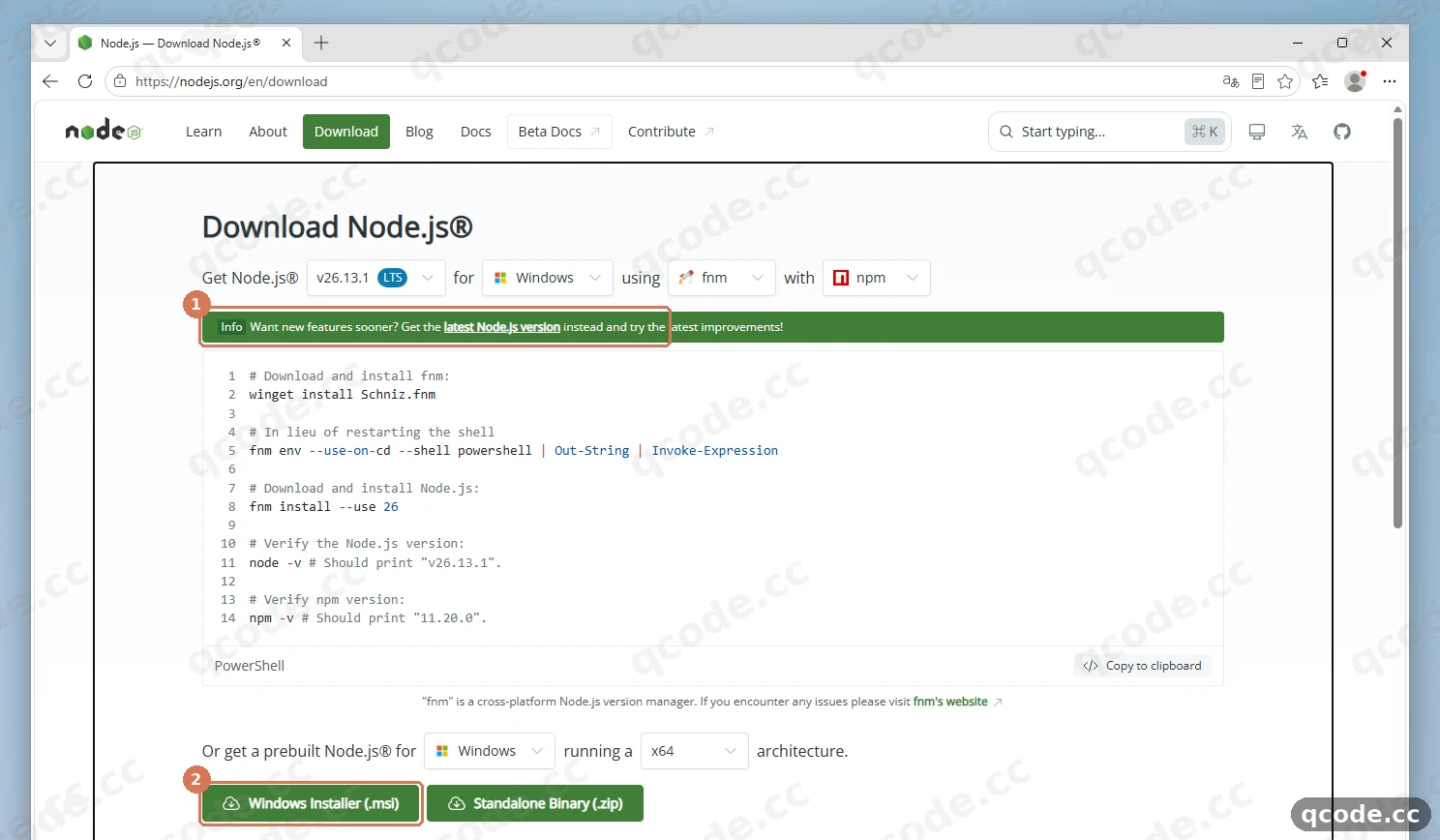
Si lo hiciste bien verás: la página dice LTS y un número de versión que empieza con v26, y después de hacer clic en el botón verde aparece un progreso de descarga del .msi en la esquina superior derecha del navegador.
¿Atascado? La página de descargas no deja de cargar, o no encuentras el botón .msi
Actualiza la página de descargas una vez; si aún no abre, usa la página de descargas en chino https://nodejs.cn/download. También puedes ejecutar winget install OpenJS.NodeJS directamente en Windows PowerShell; después de instalar, igual haz la comprobación de versión del siguiente paso.
Instalar Node.js y comprobar la versión
Haz doble clic en el .msi que acabas de descargar, haz clic en Next hasta el final del asistente, haz clic en Install al final y deja que termine solo. Luego cierra todas las ventanas antiguas, abre una ventana nueva de Windows PowerShell y ejecuta node --version y después npm --version, presionando Enter después de cada uno: ① debería imprimir v26.13.1 y ② debería imprimir 11.20.0.
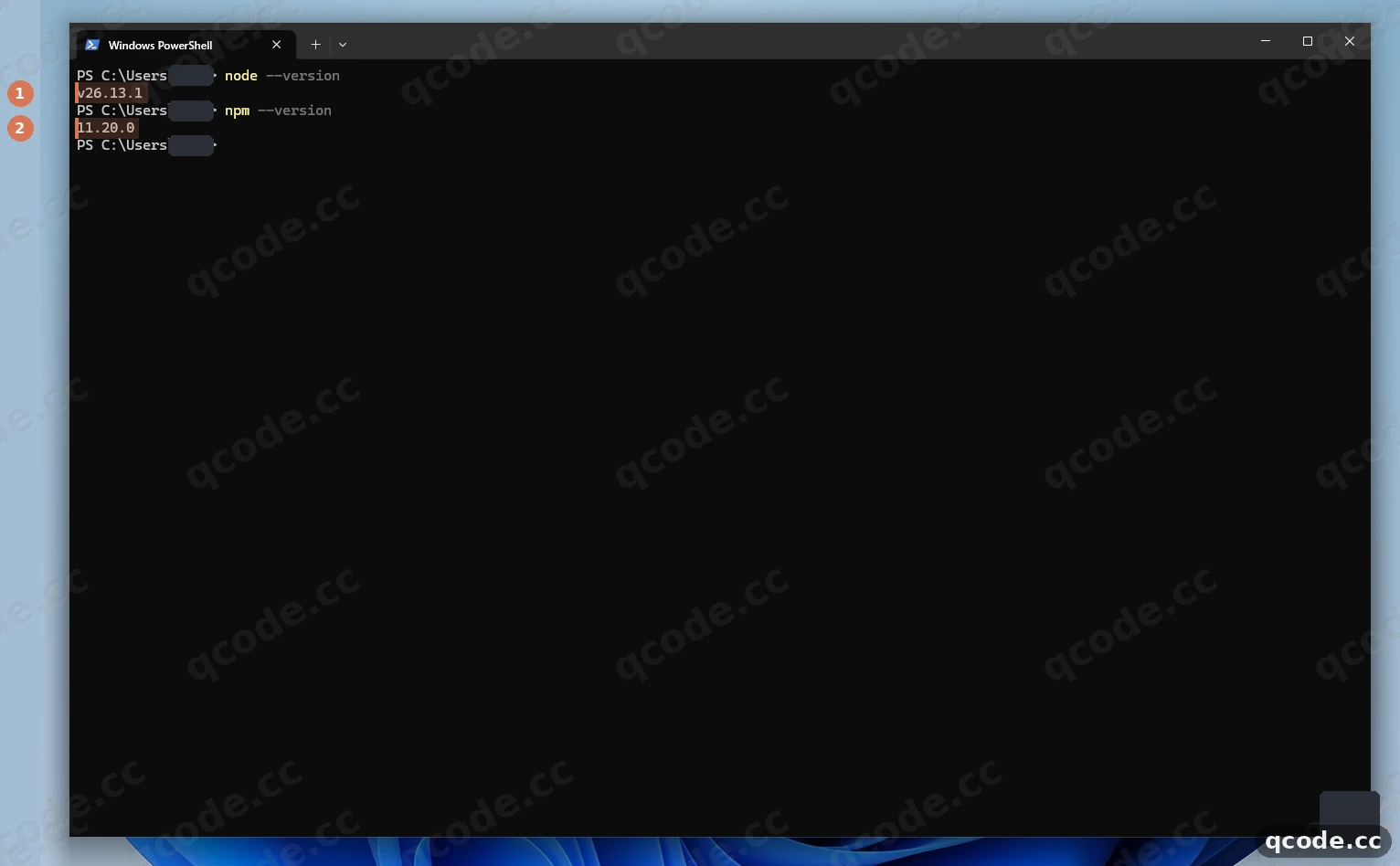
Si lo hiciste bien verás: dos líneas de versión limpias, sin errores en rojo. Una versión menor distinta no importa, siempre que node sea 20 o superior.
¿Atascado? Dice que node no se reconoce como comando interno o externo
Esto significa que la ventana actual todavía no ha tomado las nuevas variables de entorno. Cierra por completo la ventana de Windows PowerShell (no solo la minimices), abre una nueva e inténtalo de nuevo; si aún no reconoce el comando, ejecuta el .msi una vez más, marca la opción que lo agrega al PATH en la primera página del asistente y vuelve a abrir la ventana cuando termine.
Descarga el archivo de SillyTavern 1.19.1
SillyTavern solo ofrece oficialmente un archivo de código fuente, sin instalador. Abre su página de GitHub Releases, verifica que la versión marcada como Latest sea 1.19.1 (①), luego desplázate hacia abajo hasta Assets y haz clic en Source code (zip) (②) para iniciar la descarga.
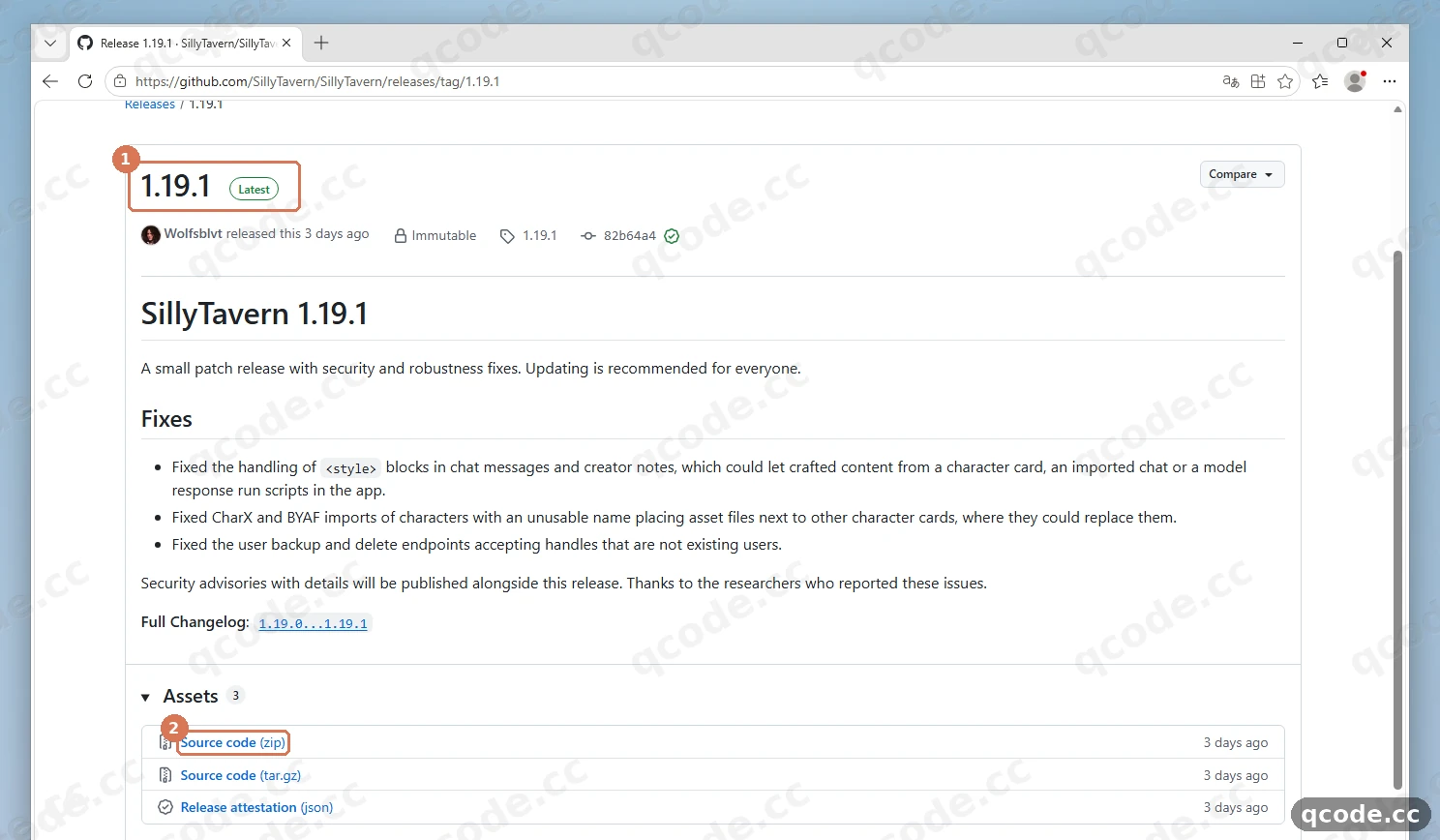
Si lo hiciste bien verás: el navegador descarga un archivo llamado SillyTavern-1.19.1.zip, de unos 38 MB.
¿Atascado? La página informa ERR_CONNECTION_TIMED_OUT
Es un tiempo de espera de red al llegar a GitHub, no un problema de tu computadora. Espera uno o dos minutos y actualiza, o cambia a otra red y haz clic de nuevo; también puedes seguir la documentación oficial de instalación para Windows y usar git clone https://github.com/SillyTavern/SillyTavern -b release para traer el código fuente localmente.
Extráelo en una carpeta que puedas encontrar
Extrae el archivo que acabas de descargar en una ubicación que Windows no proteja, por ejemplo C:\SillyTavern — no lo pongas en Program Files, OneDrive ni en el Escritorio. Cuando termine la extracción, abre esta carpeta y verás el script de inicio Start.bat (①).
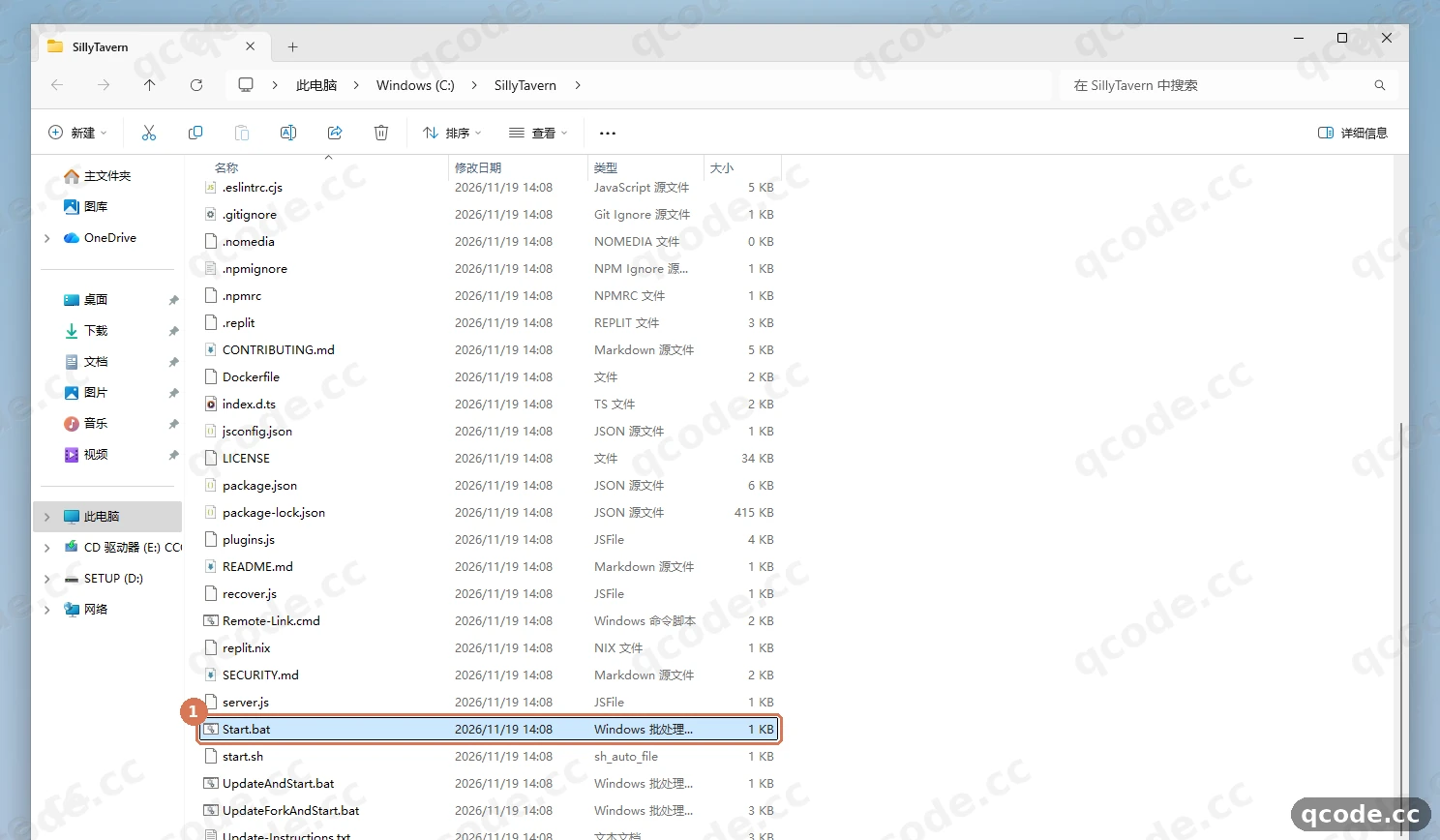
Si lo hiciste bien verás: la barra de direcciones muestra C:\SillyTavern y la lista de archivos contiene Start.bat, package.json y otros archivos.
Ejecuta Start.bat para iniciar el servicio local
Haz doble clic en Start.bat. En la primera ejecución instala las dependencias y compila el frontend por sí solo, así que la ventana negra se desplaza durante varios minutos — ten paciencia y espera a que se detenga: ① muestra SillyTavern is listening on IPv4: 127.0.0.1:8000 y ② muestra Go to: http://127.0.0.1:8000/ to open SillyTavern, mientras tu navegador predeterminado abre esa dirección automáticamente.
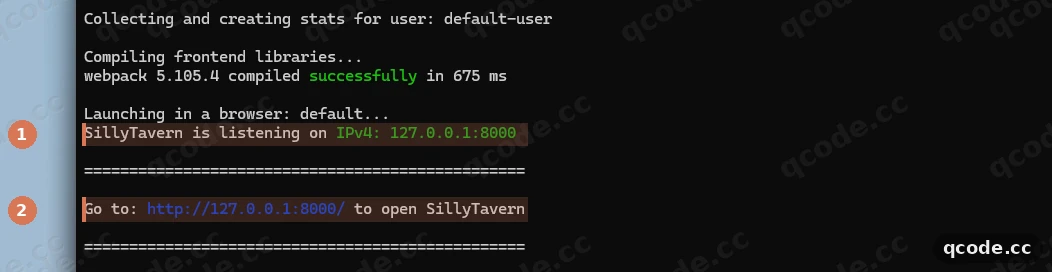
Si lo hiciste bien verás: la ventana negra se detiene en estas dos líneas y no se desplaza más, la ventana permanece abierta y una página de SillyTavern aparece en el navegador por sí sola.
¿Atascado? La ventana negra parpadea y desaparece tras el doble clic
Primero confirma que Node.js realmente está instalado (se imprimen los dos números de versión del paso anterior). Luego no hagas doble clic: en Windows PowerShell ejecuta cd C:\SillyTavern y después .\Start.bat, para que el mensaje de error permanezca en la ventana y puedas actuar en consecuencia.
Confirma el diálogo de bienvenida en el primer ingreso
Una vez que el navegador abra http://127.0.0.1:8000, un sistema en chino cambia automáticamente a chino simplificado. La primera visita muestra un diálogo 欢迎来到 SillyTavern! (Welcome to SillyTavern!): revisa primero el campo 用户设定名称: (User name) (①, User por defecto — también puedes cambiarlo por tu propio nombre), luego haz clic en 确定 (OK) (②).
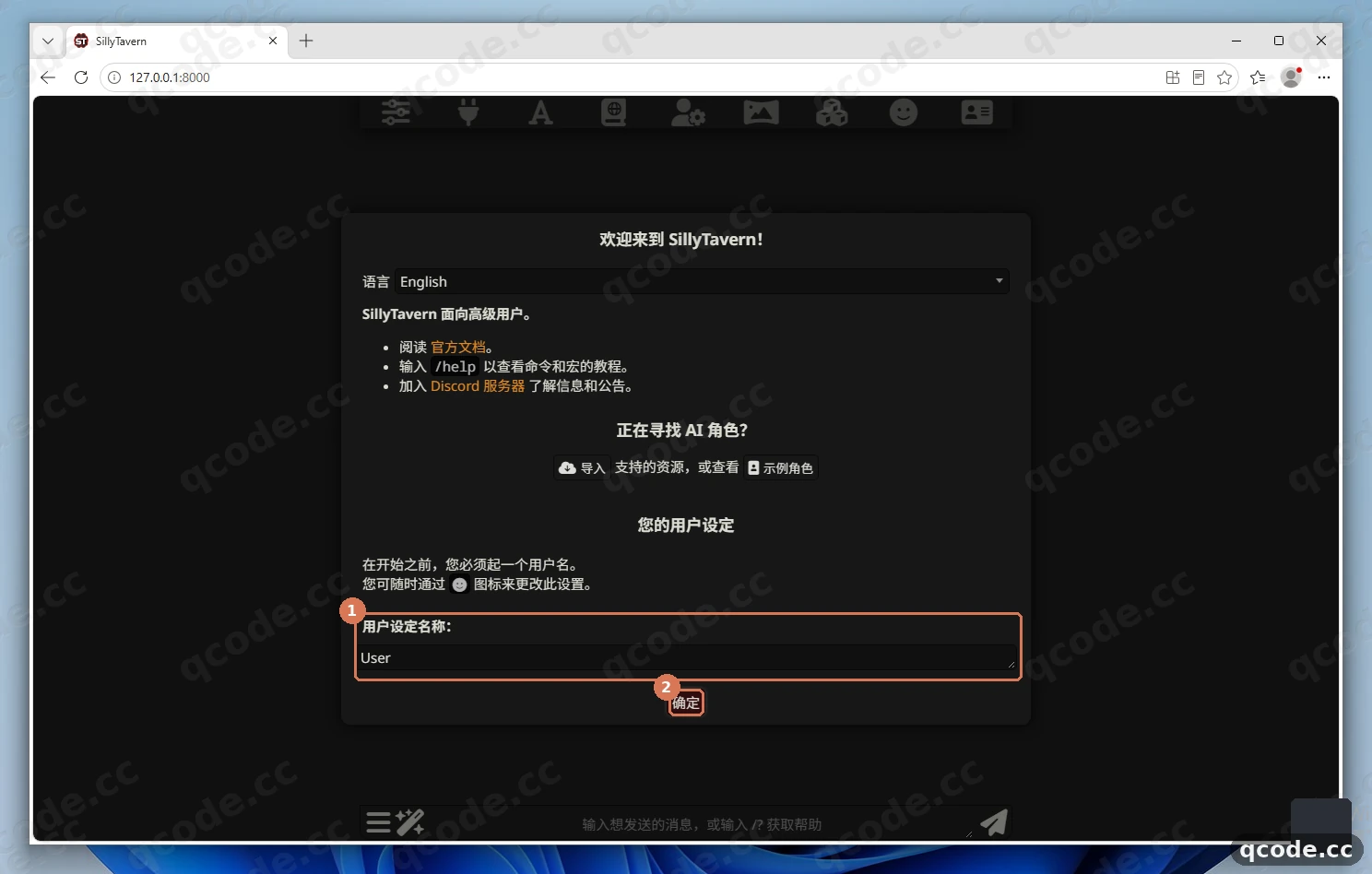
Si lo hiciste bien verás: el diálogo se cierra y llegas a la interfaz principal de chat, que ya tiene un personaje llamado Assistant.
Abre el panel de conexión de API
Encuentra el punto de entrada para conectar un modelo en la interfaz principal: haz clic en el segundo ícono de enchufe desde la izquierda en la barra de íconos superior (①), o haz clic en el botón API 连接 (API Connections) en el centro de la página (②) — ambos abren el mismo panel.
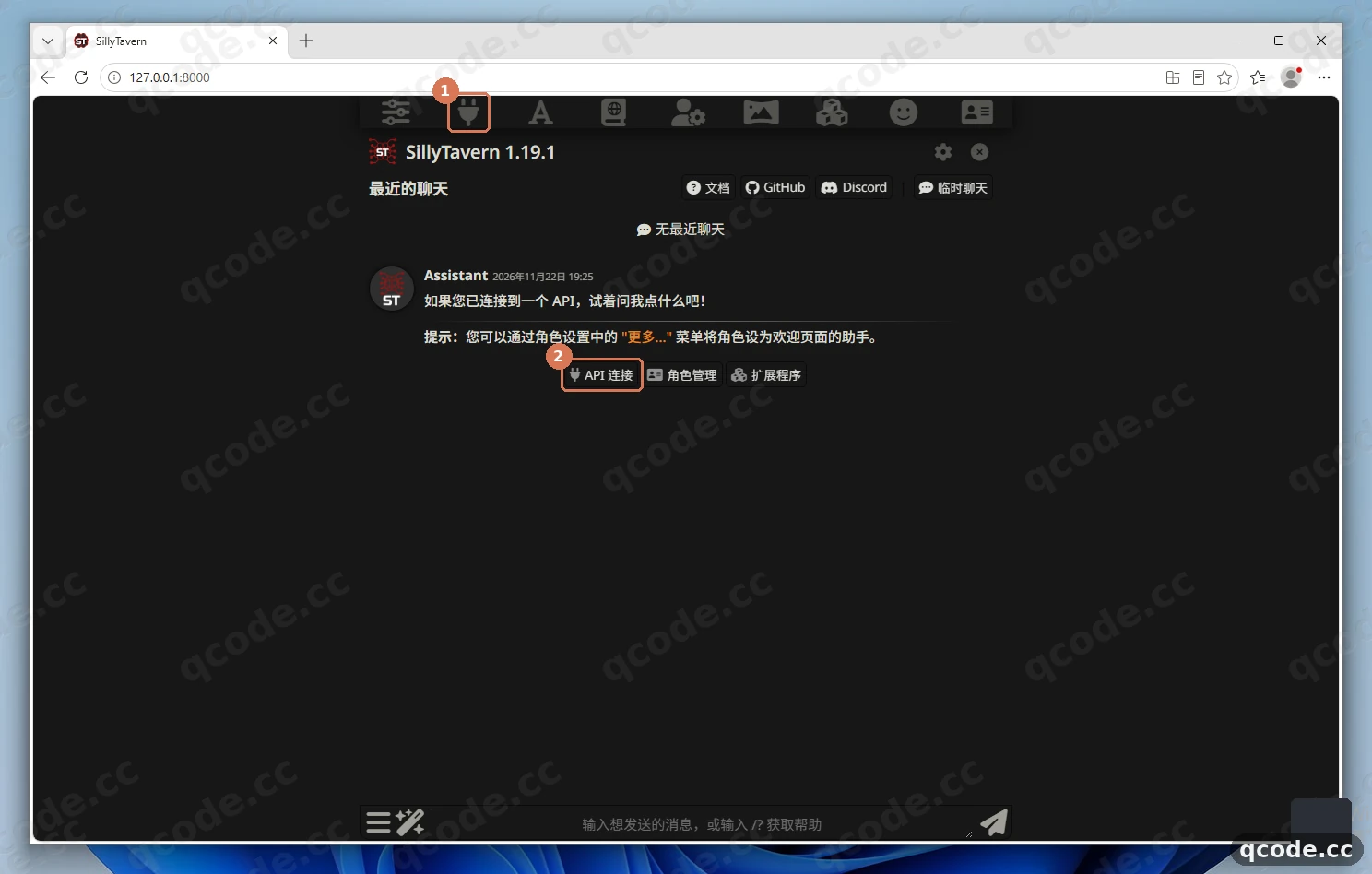
Si lo hiciste bien verás: el panel API 连接配置 (API connection) se desliza desde la izquierda, con el menú desplegable API en la parte superior, que muestra AI Horde por defecto.
Cambia a Chat Completion, elige Claude y completa el proxy inverso
En el panel de conexión de API, primero cambia el menú desplegable API a 聊天补全 (Chat Completion), luego establece 聊天补全来源 (Chat Completion Source) debajo en Claude (①). A continuación, expande la sección 反向代理 (Reverse Proxy) — no es una casilla de verificación, solo haz clic en el título para expandir — completa 代理服务器 URL (Proxy Server URL) con https://api.qcode.cc/api/v1 (②, /v1 es obligatorio y no debe haber barra final), y pega tu clave cr_ en 代理密码 (Proxy Password) (③).
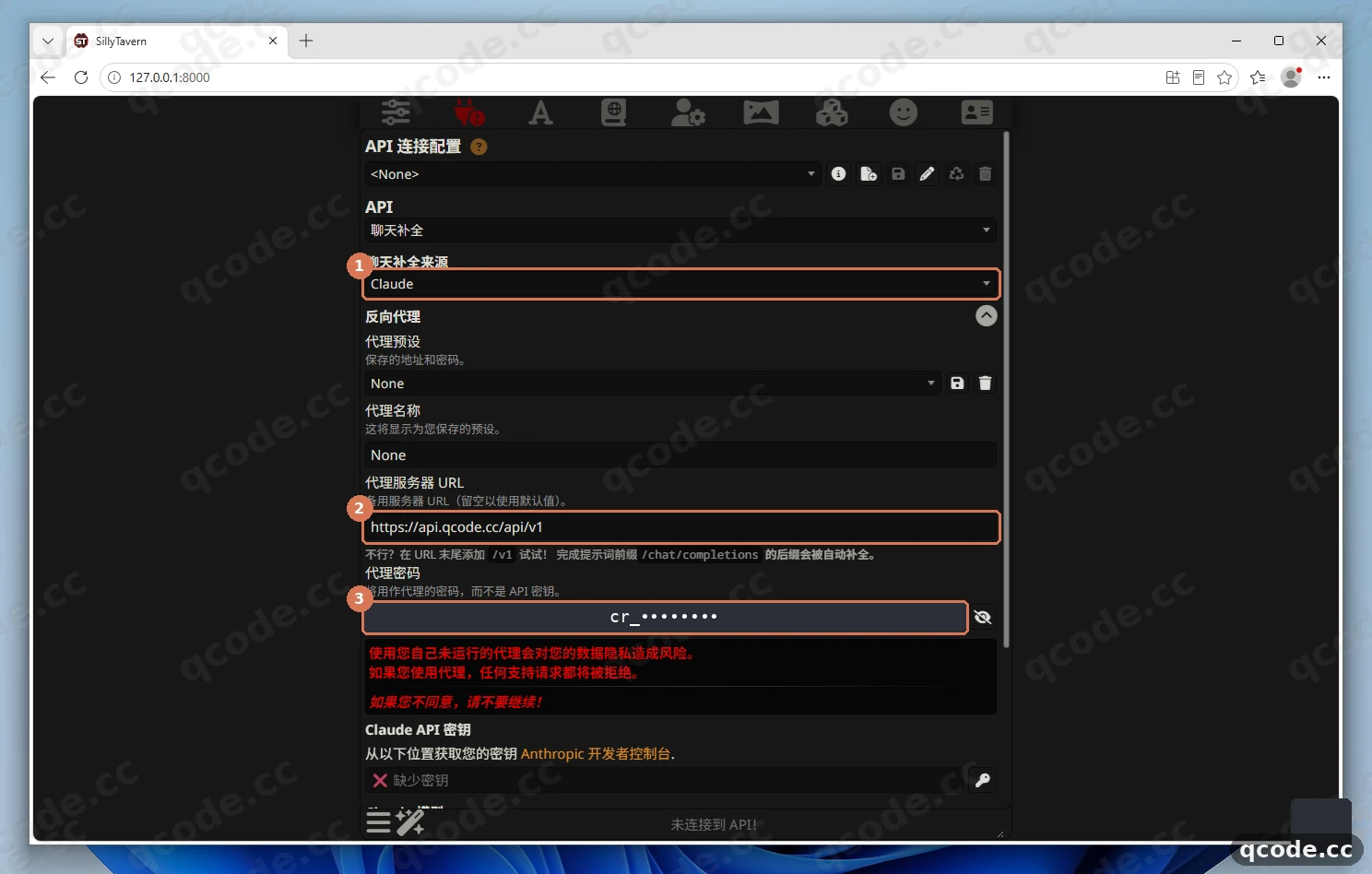
Si lo hiciste bien verás: la dirección completa en el campo termina en /api/v1 y no tiene barra adicional; el campo Proxy Password muestra una fila de puntos sin texto plano.
¿Necesitas una clave de API?
Si aún no tienes una cuenta de QCode, primero regístrate en QCode. Si prefieres pagar por uso, compra primero un Paquete de pago por uso, luego crea la clave en el Panel. Copia la cadena completa que empieza con cr_ y pégala en el campo Proxy Password. Puedes pagar con tarjeta de crédito/débito (Visa / Mastercard), Apple Pay / Google Pay o criptomoneda — consulta Métodos de pago.
¿Atascado? No sabes cuál de los dos campos de URL completar
Para Claude completa solo el campo 代理服务器 URL (Proxy Server URL), con https://api.qcode.cc/api/v1; pon la clave en 代理密码 (Proxy Password), no en el campo separado de clave de API de Claude que está más abajo. SillyTavern solo agrega /messages a la dirección que ingresaste y no añadirá /v1 por ti, así que omitir /v1 siempre falla.
Elige el modelo y haz clic en Connect
Desplázate hacia abajo y elige la recomendación predeterminada claude-opus-5-5 en el menú desplegable Claude 模型 (Claude Model) (①). Si tu versión aún no lo incluye (el menú desplegable está codificado y no puedes escribir un nombre de modelo), elige el Opus más capaz de la lista. Luego haz clic en 连接 (Connect) (②).
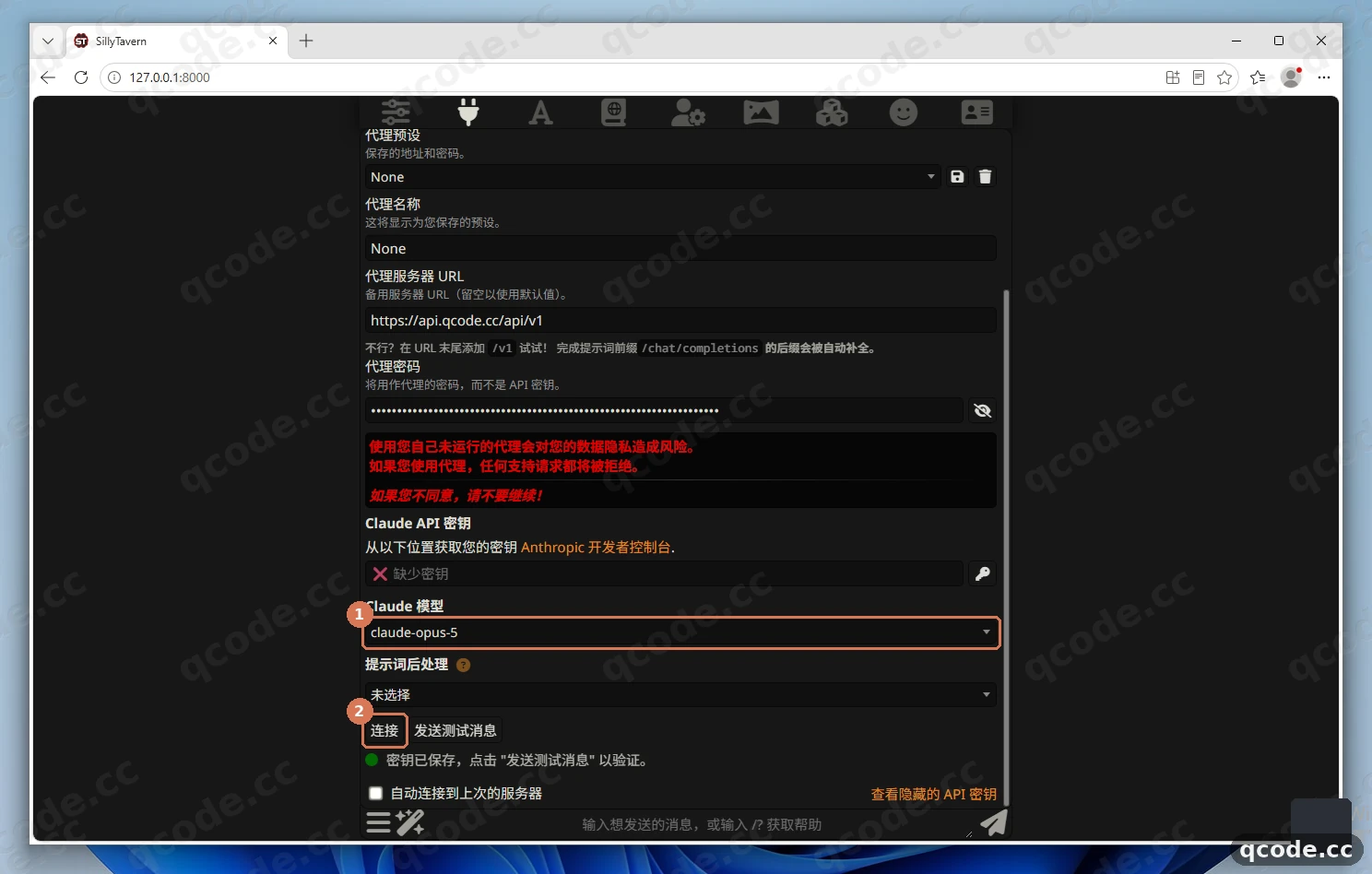
Si lo hiciste bien verás: 密钥已保存,点击"发送测试消息"以验证。 (Key saved, click "Send test message" to verify.) aparece debajo del botón, y el ícono de enchufe en la parte superior se vuelve blanco. Todavía no hay nada conectado realmente — el siguiente paso lo verifica.
¿Atascado? El menú desplegable no tiene claude-opus-5-5
La lista de modelos de Claude de SillyTavern está integrada en el software y no puedes escribir un ID de modelo a mano, así que un modelo que no esté en la lista integrada no se puede seleccionar. Por ahora usa un modelo Opus que esté en la lista, o cambia a Claude Code.
Envía el primer mensaje y haz clic en OK en el diálogo de confirmación
Cierra el panel, escribe una frase en el cuadro de chat de la parte inferior (por ejemplo 你好, Hola) y presiona Enter. La primera solicitud a través del proxy no responde de inmediato; en su lugar aparece un diálogo 正在连接代理 (Connecting to proxy): primero verifica que la dirección que se muestra en ① sea realmente la https://api.qcode.cc/api/v1 que ingresaste, luego haz clic en 确定 (OK) (②).
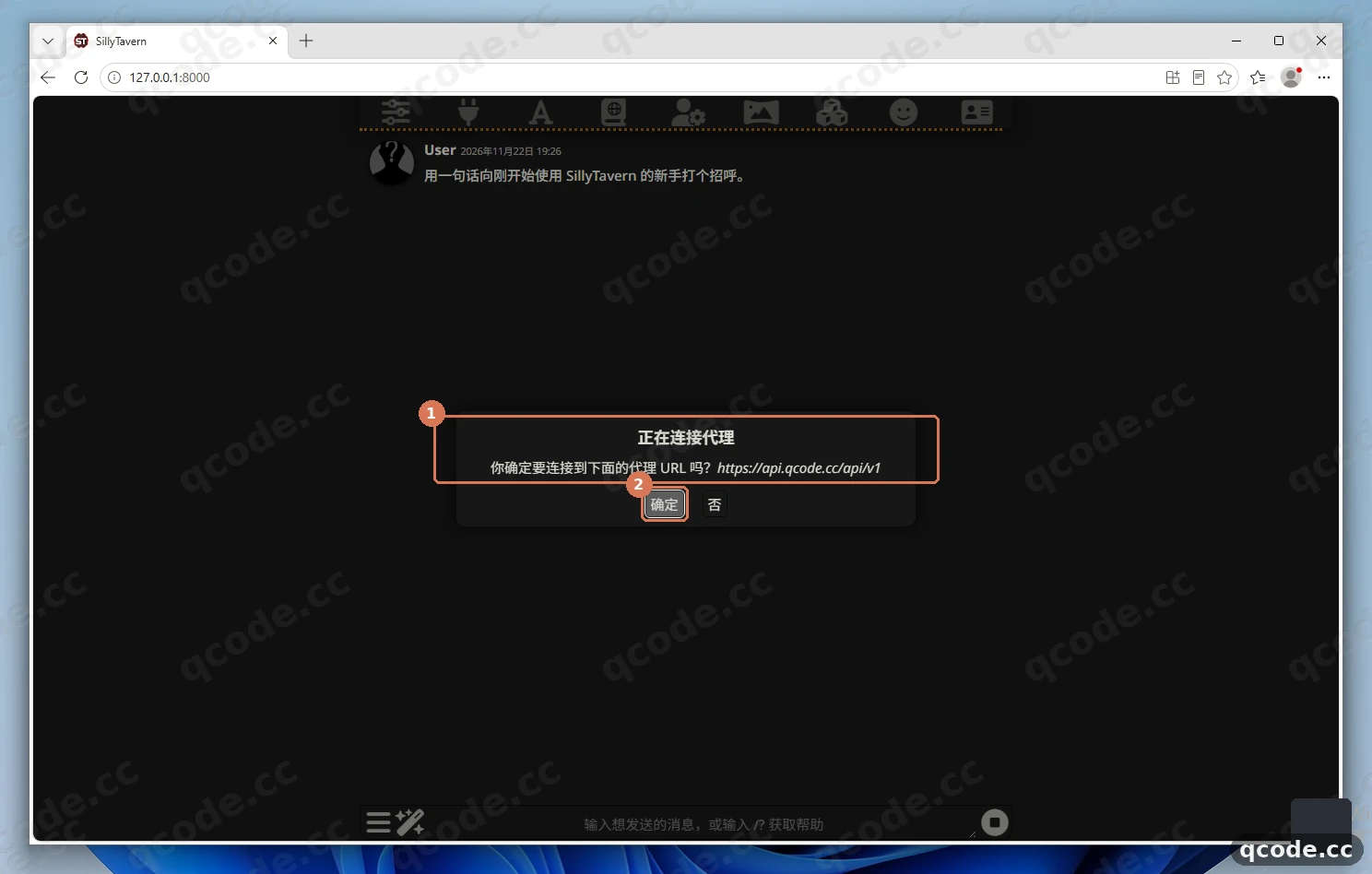
Si lo hiciste bien verás: el diálogo desaparece, aparece un indicador de escritura en el área de chat y el texto empieza a salir unos segundos después.
¿Atascado? Hiciste clic en No por accidente y después nunca responde
Este diálogo de confirmación aparece solo en tu primera solicitud, y hacer clic en 否 (No) significa que la conexión nunca se establece. Envía otro mensaje, el diálogo aparece de nuevo; esta vez haz clic en 确定 (OK).
Confirma que Claude respondió
Después de hacer clic en OK, espera unos segundos y ① muestra la respuesta que Claude te escribió en chino, con el ícono de Anthropic junto al título. Ver la burbuja significa que realmente funciona.
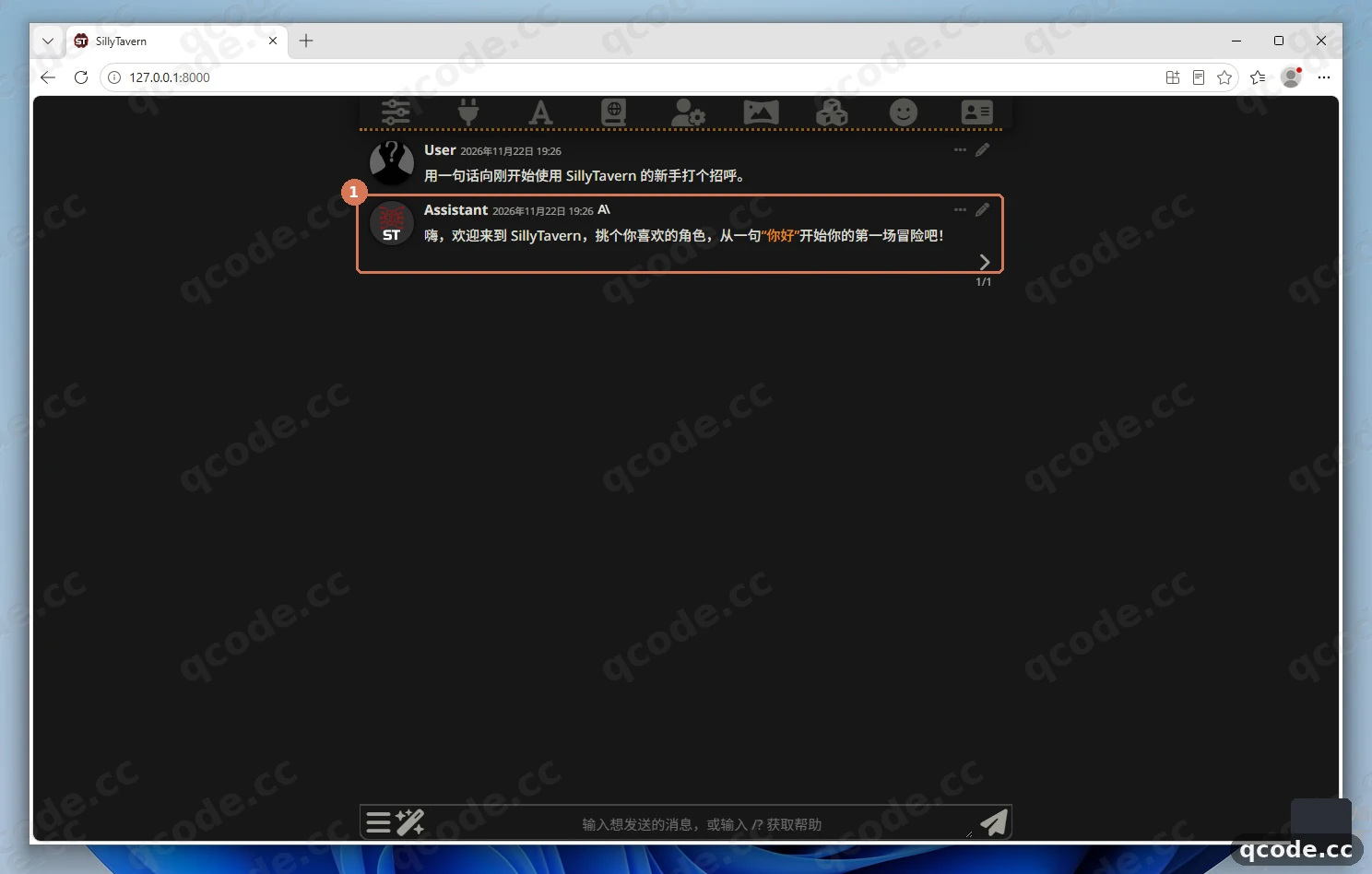
Si lo hiciste bien verás: una respuesta completa y fluida en chino, el nombre del modelo sobre la burbuja y ningún error en rojo.
¿Atascado? La respuesta es un error, o no pasa nada en absoluto
Fíjate primero en el número del error: 404 normalmente significa que a 代理服务器 URL (Proxy Server URL) le falta /v1 o tiene un / extra al final; cámbiala a https://api.qcode.cc/api/v1; 401 / 403 normalmente significa que la clave no se ingresó en 代理密码 (Proxy Password), o que se colaron espacios extra al copiar. Después de corregirlo, recuerda hacer clic en 连接 (Connect) de nuevo.
Cambia a GPT: elige Custom (OpenAI-compatible)
Para usar GPT o modelos chinos, haz clic en el ícono de enchufe de la parte superior para volver a API 连接配置 (API connection) y cambia 聊天补全来源 (Chat Completion Source) a 自定义(兼容 OpenAI) (Custom, OpenAI-compatible). Completa 自定义端点(基础 URL) (Custom Endpoint, Base URL) con https://api.qcode.cc/openai/v1 (①), pega la misma clave en 自定义 API 密钥(选填) (Custom API Key, optional), completa 输入模型名 (Enter model name) con gpt-6.2-sol (②, este es un campo de texto simple, solo escríbelo) y finalmente haz clic en 连接 (Connect); entonces ③ muestra un punto verde con 有效的 (Valid).
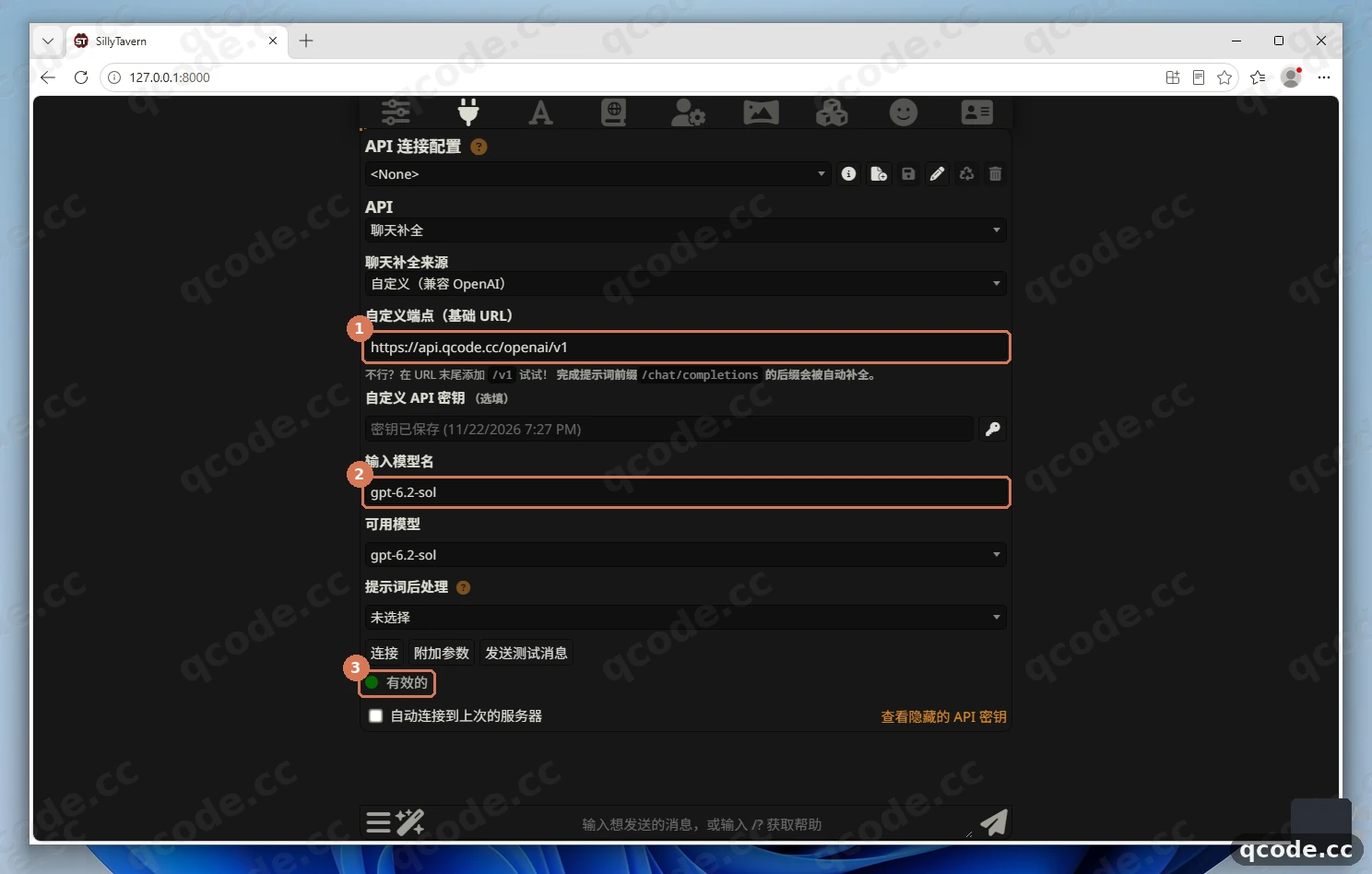
Si lo hiciste bien verás: el campo de la clave se contrae en 密钥已保存 (Key saved) más una marca de tiempo, y debajo aparece un punto verde con 有效的 (Valid).
¿Atascado? Te preguntas si todavía hay que agregar algo a la dirección
Complétala solo hasta https://api.qcode.cc/openai/v1; SillyTavern agrega /chat/completions por su cuenta, y si lo agregas tú mismo se produce una ruta duplicada y un error. La misma clave de QCode funciona en ambas rutas; qué protocolo uses depende solo de la dirección que ingreses.
Chatea una frase con un modelo GPT
Cierra el panel, envía 用一句话推荐一本经典的科幻小说。 (Recomienda en una frase una novela clásica de ciencia ficción.) en el cuadro de chat y presiona Enter. Unos segundos después ① muestra una respuesta en chino escrita por gpt-6.2-sol, lo que significa que la misma clave también funciona en la ruta compatible con OpenAI.
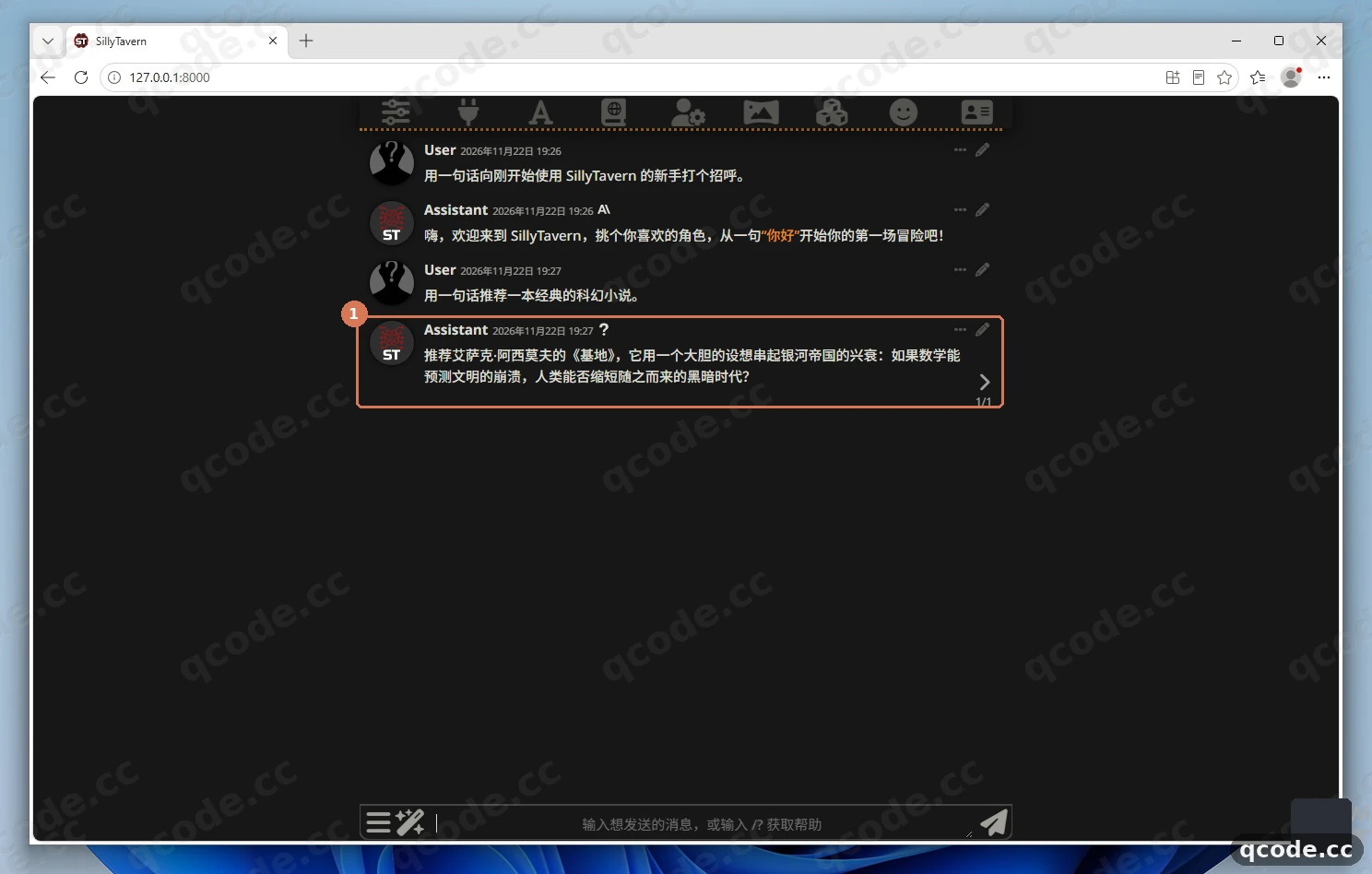
Si lo hiciste bien verás: el nombre del modelo sobre la burbuja de respuesta es gpt-6.2-sol, el contenido es chino completo y no hay errores.
Vale la pena confirmarlo: la generación de imágenes no se puede conectar por ahora
Este paso es opcional; su objetivo es mostrarte por qué no deberías perder tiempo con la generación de imágenes. Haz clic en el ícono de extensiones de la parte superior (tres cuadrados pequeños), expande 图像生成 (Image Generation) y luego el menú desplegable 来源 (Source): ① son los 24 backends fijos de 1.19.1 (ComfyUI, OpenAI, Stable Diffusion Web UI, etc.), no hay una opción 自定义 OpenAI 兼容 (Custom OpenAI-compatible) donde puedas ingresar tu propia dirección, y al elegir OpenAI tampoco aparece un campo Base URL.
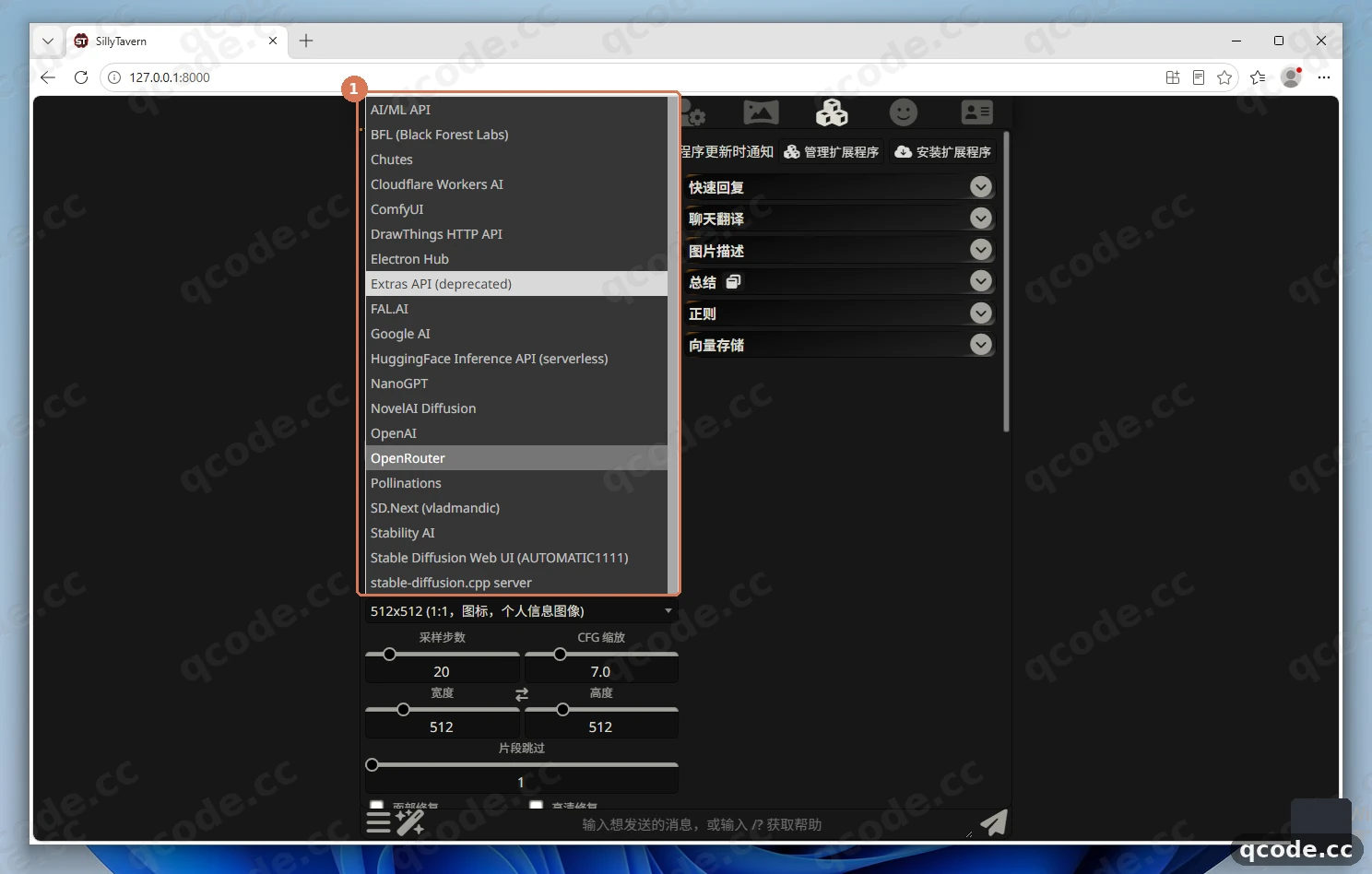
Si lo hiciste bien verás: el menú desplegable no contiene más que nombres de backends fijos, y aunque te desplaces hasta el final tampoco aparece una entrada donde puedas ingresar tu propia dirección.
Revisa las solicitudes en probe.qcode.cc
Por último, confirma que las solicitudes realmente pasaron por QCode: abre probe.qcode.cc, pega la misma clave cr_ y haz clic en 查询 (Query), luego desplázate hacia abajo hasta la tabla de registro de solicitudes. Los dos registros más recientes resaltados en ①, ambos con estado 200, son las conversaciones con Claude y GPT que acabas de tener.
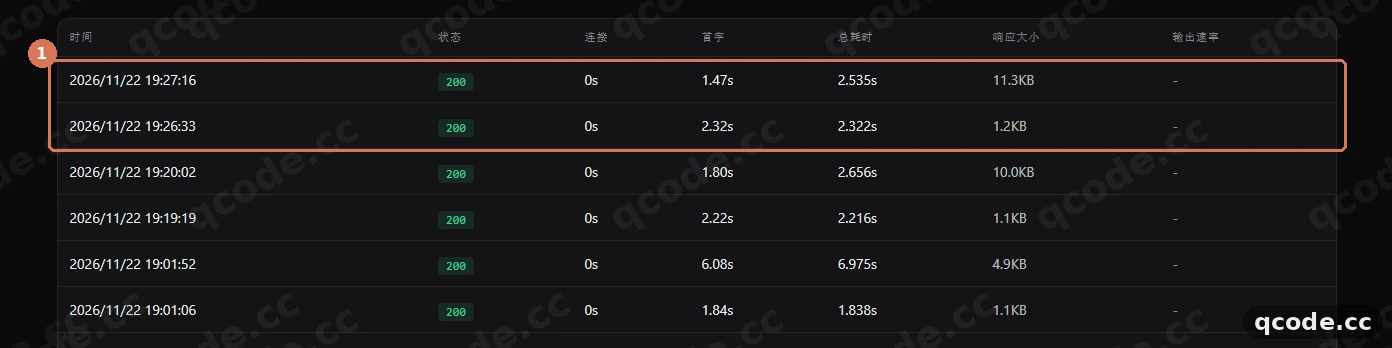
Si lo hiciste bien verás: los dos registros más nuevos tienen 200 en la columna de estado, en horarios que coinciden con cuando enviaste los mensajes.
Verifica que funciona
Cuando estas cuatro cosas coinciden, SillyTavern está completamente conectado a QCode:
- Ruta Claude: después de hacer clic en
连接(Connect) ves密钥已保存,点击"发送测试消息"以验证。(Key saved, click "Send test message" to verify.), y un mensaje recibe una respuesta en chino; - Ruta GPT: después de cambiar a
自定义(兼容 OpenAI)(Custom, OpenAI-compatible) aparece un punto verde有效的(Valid), y un mensaje recibe una respuesta en chino degpt-6.2-sol; - Las direcciones son correctas: el proxy inverso es
https://api.qcode.cc/api/v1(con/v1, sin/al final) y el endpoint personalizado eshttps://api.qcode.cc/openai/v1; - En probe.qcode.cc la misma clave muestra las dos solicitudes que acabas de hacer, con estado
200.
Todo listo
Ahora tienes SillyTavern ejecutándose en Windows 11 y una clave de QCode conectada tanto a los modelos Claude como a los GPT. De ahora en adelante solo haz doble clic en Start.bat, abre http://127.0.0.1:8000 en el navegador y sigue conversando. Desde aquí puedes:
- Endpoints y formatos de API
- Modelos chinos
- Generación de imágenes con gpt-image-2
- Solución de problemas
- Siguiente: compara los planes en la página de precios
- Vuelve a tu panel para revisar el uso y el saldo
Errores comunes
| Mensaje de error | Por qué | Qué hacer |
|---|---|---|
ERR_CONNECTION_TIMED_OUT |
Tiempo de espera de red agotado al abrir GitHub para descargar SillyTavern, así que la página nunca cargó | Espera uno o dos minutos y actualiza, o cambia de red y haz clic en descargar de nuevo; también puedes seguir la documentación oficial de instalación en Windows y obtener el código fuente localmente con git clone |
404 |
A 代理服务器 URL (Proxy Server URL) le falta /v1, mientras que SillyTavern solo agrega /messages a la dirección |
Cámbiala a https://api.qcode.cc/api/v1 sin / al final y luego haz clic en 连接 (Connect) de nuevo |
401 / 403 |
La clave se ingresó en el campo equivocado: Claude toma 代理密码 (Proxy Password), Custom (OpenAI-compatible) toma 自定义 API 密钥(选填) (Custom API Key, optional) |
Verifica que la clave empiece con cr_, esté pegada como una sola cadena completa y no tenga espacios antes ni después, luego haz clic en 连接 (Connect) |
你确定要连接到下面的代理 URL 吗? https://api.qcode.cc/api/v1 |
Es el diálogo de confirmación en la primera solicitud a través del proxy; hiciste clic en No o simplemente lo cerraste, así que la conexión nunca se estableció | Envía otro mensaje para que el diálogo aparezca de nuevo, revisa la dirección y haz clic en 确定 (OK) |
密钥已保存,点击"发送测试消息"以验证。 |
Esto solo significa que la clave se guardó; no significa que la conexión funcione, algo que es fácil confundir con una configuración terminada | Envía un mensaje normal en el cuadro de chat, haz clic en 确定 (OK) cuando aparezca 正在连接代理 (Connecting to proxy), y estarás conectado en cuanto llegue una respuesta |
Preguntas frecuentes
¿Qué pasa cuando vence mi clave?
Dos casos:
- Una clave de plan personal no se puede renovar cuando vence: vuelve a abrir un plan y usa una clave nueva;
- Para un paquete de pago por uso, compra otro paquete después de que venza la clave y la misma clave vuelve a funcionar automáticamente.
Después de cambiar de clave, vuelve a API 连接配置 (API connection), ingresa la nueva clave en 代理密码 (Proxy Password) o en 自定义 API 密钥(选填) (Custom API Key, optional), y haz clic en 连接 (Connect) una vez más.
¿Puedo conectar gpt-image-2 a la generación de imágenes de SillyTavern?
Por ahora no. El menú desplegable 来源 (Source) para generación de imágenes es una lista fija de backends predefinidos sin opción para una dirección personalizada; la fuente integrada OpenAI tiene su dirección escrita dentro del software y la interfaz no ofrece un campo Base URL: el nombre coincide, pero la dirección no se puede cambiar. Si quieres generar imágenes con gpt-image-2, usa una herramienta que admita un endpoint de images personalizado y llama directamente a https://api.qcode.cc/qcode-img/v1.
¿Qué pasa si el modelo que quiero no está en el menú desplegable Claude Model?
Este menú desplegable está fijado en el software con 18 entradas, y no puedes escribir un ID de modelo a mano. Los modelos que no están en la lista no se pueden seleccionar en la interfaz: solo puedes esperar una actualización de SillyTavern o cambiar a Claude Code. Si lo necesitas de inmediato, elige un modelo Opus que esté en el menú desplegable, o toma la ruta 自定义(兼容 OpenAI) (Custom, OpenAI-compatible) en su lugar.
¿Qué pasa si la red en China continental es inestable?
Cambia el dominio de la dirección por el nodo de Asia, o por el nodo de Norteamérica, y cambia ambas rutas juntas (cambiar solo una deja una ruta funcionando y la otra rota); la comparación completa de direcciones está en Otros puntos de ingreso más abajo. La clave no cambia; la misma clave funciona en todas las rutas.
¿Puedo consultar mi propio registro de solicitudes?
Sí. Las solicitudes que recibe cada punto de ingreso se pueden consultar en probe.qcode.cc; ingresa la misma clave cr_ para ver la hora, el código de estado y la duración. También es la forma más directa de confirmar que las solicitudes realmente pasan por QCode.
Resumen de conexión
| Elemento | Detalles |
|---|---|
| Modelos disponibles | Claude ✅ (proxy inverso con la dirección compatible con Anthropic) · GPT ✅ · Modelos chinos ✅ (endpoint personalizado compatible con OpenAI) · Gemini ❌ (QCode todavía no ofrece modelos Gemini) |
| Protocolo y Base URL | Anthropic: https://api.qcode.cc/api/v1 (SillyTavern solo agrega /messages, así que aquí se requiere /v1) · Compatible con OpenAI: https://api.qcode.cc/openai/v1 |
| Dónde configurar | El panel API 连接配置 (API connection) dentro de la app (API establecido en 聊天补全 (Chat Completion), luego elige 聊天补全来源 (Chat Completion Source)) |
| Modelos recomendados por defecto | Claude: claude-opus-5-5 (alternativa más ligera claude-haiku-5-5) · GPT / modelos chinos: gpt-6.2-sol |
| Documentación oficial | github.com/SillyTavern/SillyTavern |
Capacidades de un vistazo
| Capacidad | Funciona con QCode | Notas |
|---|---|---|
| Chat (Claude / GPT / modelos chinos) | ✅ Sí | SillyTavern admite endpoints personalizados compatibles con Anthropic y OpenAI; solo ingresa la dirección y la clave de QCode |
Generación de imágenes (gpt-image-2) |
❌ Todavía no | La extensión de generación de imágenes no admite un endpoint de imágenes personalizado compatible con OpenAI, y la interfaz no tiene un campo para una dirección |
| Modelos Gemini | ❌ Todavía no | QCode todavía no ofrece modelos Gemini, así que no se recomiendan |
Por qué la dirección de Claude debe incluir /v1
Esta es la trampa más fácil de esta página, y es distinta de las otras páginas de herramientas de este sitio:
- Después de que SillyTavern toma la dirección que ingresas en
代理服务器 URL(Proxy Server URL), solo agrega/messages; no añade/v1por ti; - Así que ingresar
https://api.qcode.cc/apillega a/api/messagesy devuelve 404; - La forma correcta es
https://api.qcode.cc/api/v1sin/al final (de lo contrario se convierte en//messages).
El lado compatible con OpenAI es igual: complétalo solo hasta https://api.qcode.cc/openai/v1 y no agregues /chat/completions tú mismo; SillyTavern lo agrega. Para la comparación completa de protocolos, consulta Endpoints y formatos de API.
Acerca de la generación con image-2
Muchas personas preguntan si el gpt-image-2 de QCode se puede conectar a SillyTavern para arte de personajes o ilustraciones. Por el momento no, por tres razones:
- La extensión de generación de imágenes solo tiene una lista fija de backends: 24 en 1.19.1 (
ComfyUI,Stable Diffusion Web UI (AUTOMATIC1111),SD.Next (vladmandic),DrawThings HTTP API,NovelAI Diffusion,Stability AI,OpenAI,OpenRouter,TogetherAI,Pollinations,Z.AIy otros), y solo los que se ejecutan en tu propia computadora tienen un campo donde puedes ingresar una URL; - La lista no tiene una entrada para un endpoint de imágenes personalizado compatible con OpenAI, así que no hay forma de apuntar una dirección personalizada a QCode como sí puedes hacerlo con los endpoints de chat;
- La comunidad tiene una solicitud de función abierta (número #4851) que sigue sin implementarse a la fecha. El menú desplegable de la fuente de imágenes
OpenAIintegrada sí muestra el nombregpt-image-2, pero su dirección de solicitud está escrita dentro del software y la interfaz no le da un campo Base URL: el nombre coincide, la dirección no se puede cambiar.
Alternativa
Si quieres generar imágenes con el gpt-image-2 de QCode, usa una herramienta que admita un endpoint images personalizado y llámalo directamente: dirección https://api.qcode.cc/qcode-img/v1, modelo gpt-image-2, reutilizando la misma clave de QCode; consulta Generación de imágenes con gpt-image-2 para más detalles. Cuando SillyTavern admita endpoints de imágenes personalizados compatibles con OpenAI, podrás completarlo de la misma forma que el endpoint de chat de este artículo.
Modelos disponibles
| Modelo | Cómo ingresarlo en SillyTavern | Notas |
|---|---|---|
| Claude Opus 5.5 | claude-opus-5-5 (menú desplegable Claude 模型 (Claude Model), o ingresa el nombre del modelo en un endpoint personalizado) |
Recomendación predeterminada, razonamiento complejo y conversaciones largas |
| Claude Haiku 5.5 | claude-haiku-5-5 |
Alternativa más ligera, respuestas rápidas y bajo consumo |
| GPT 6.2 Sol | gpt-6.2-sol (输入模型名 (Enter model name)) |
La recomendación principal para el endpoint compatible con OpenAI |
| GPT 6.2 Astra | gpt-6.2-astra (输入模型名 (Enter model name)) |
Alternativa de gama más alta, para tareas que necesitan un razonamiento más potente |
| Modelos chinos | glm-5.3, kimi-k3, deepseek-v4-pro, qwen3.8-max y otros |
También pasan por el endpoint compatible con OpenAI; consulta Modelos chinos para ver los IDs completos |
Dos puntos más a tener en cuenta:
- El menú desplegable Claude Model está codificado de forma fija. La versión 1.19.1 tiene 18 entradas y no puedes escribir un ID de modelo a mano; los modelos que faltan en el menú desplegable solo pueden esperar a una actualización del software, o puedes escribir el nombre del modelo tú mismo en la ruta
自定义(兼容 OpenAI)(Custom, OpenAI-compatible). Los modelos que se venden actualmente,claude-opus-5-5yclaude-haiku-5-5, todavía no están incluidos en el menú desplegable codificado de forma fija de algunas versiones. - Los modelos 4.x más antiguos todavía se venden. Las series Opus 4.x y Sonnet 4.x siguen funcionando, solo que ya no son la recomendación predeterminada; la lista vigente está en qcode.cc/models.
Otros puntos de entrada
Los tres dominios de entrada tienen exactamente las mismas capacidades de negocio; solo cambia el enrutamiento de red. La misma clave funciona en todos ellos, y puedes cambiar el dominio en la dirección según lo necesites:
| Nodo | Anthropic (Claude) | Compatible con OpenAI (GPT / modelos chinos) |
|---|---|---|
| Global (predeterminado) | https://api.qcode.cc/api/v1 |
https://api.qcode.cc/openai/v1 |
| Asia (preferido desde China continental) | https://asia.qcode.cc/api/v1 |
https://asia.qcode.cc/openai/v1 |
| Norteamérica / Europa | https://us.qcode.cc/api/v1 |
https://us.qcode.cc/openai/v1 |
Cambiar de nodo solo cambia el dominio; la parte de la ruta se mantiene igual: el lado de Claude sigue necesitando /v1 y el lado compatible con OpenAI sigue siendo /openai/v1.
Acerca de los proxies y los datos
La función de proxy inverso de SillyTavern es una capacidad genérica. La documentación oficial es explícita sobre los proxies: usar un proxy que no administras tú mismo conlleva riesgos de privacidad de datos, y el proyecto no ofrece soporte técnico para configuraciones de proxy. Lo que ingresas aquí es tu propia cuenta y clave de QCode, y tus datos van al servicio que compraste tú mismo; tenlo en cuenta y luego continúa.
Documentación relacionada
- Endpoints y formatos de API — la fuente de verdad sobre protocolos y familias de modelos
- Modelos chinos — IDs de modelos chinos disponibles en el endpoint compatible con OpenAI
- Generación de imágenes con gpt-image-2 — cómo usar el endpoint de imágenes
- Tutorial completo de Claude Code — usa la misma clave en una terminal
- Solución de problemas — errores y consultas del registro de solicitudes
Empieza a usar QCode
Una sola clave de API para Claude Code, Codex y más: cobro por token, precios por modelo en qcode.cc/models