CodeBuddy con QCode: recorrido por el IDE y la CLI en Windows y macOS
Sigue 13 capturas de pantalla reales de Windows 11 e instrucciones paso a paso en Windows y macOS para instalar CodeBuddy IDE 4.12.4 y CodeBuddy Code CLI 2.185.0, conectarte a QCode mediante variables de entorno o models.json sin necesidad de iniciar sesión en la CLI, y usar GPT y modelos chinos.
¿Necesitas una clave de API? Crear cuenta →Endpoints y Base URLs →
En esta página
- Descarga e instalación
- Sigue las capturas de pantalla: instalación y configuración en Windows 11
- Ruta A (IDE): abre la página de descarga oficial y descarga el instalador
- Ruta A (IDE): acepta el contrato de licencia y continúa
- Ruta A (IDE): conserva la carpeta de instalación predeterminada e inicia la instalación
- Ruta A (IDE): finaliza la instalación e inicia CodeBuddy CN
- Ruta A (IDE): elige el estilo de interfaz y el idioma
- Ruta A (IDE): entiende la pantalla de inicio de sesión de Tencent Cloud del primer inicio
- Ruta A (IDE): después de iniciar sesión, abre o crea %USERPROFILE%\.codebuddy\models.json
- Ruta A (IDE): agrega tu modelo y clave de QCode a models.json
- Ruta A (IDE): elige el modelo personalizado en el menú desplegable y pruébalo
- Ruta B (CLI): abre PowerShell y comprueba tu versión de Node.js
- Ruta B (CLI): instala CodeBuddy Code CLI globalmente con npm
- Ruta B (CLI): ejecuta codebuddy --version para verificar la instalación
- Ruta B (CLI): abre %USERPROFILE%\.codebuddy y verifica models.json
- Ruta B (CLI): edita models.json en el Bloc de notas para agregar el endpoint de QCode
- Ruta B (CLI): método 1 (variables de entorno): configura tu clave de API y prueba sin iniciar sesión
- Ruta B (CLI): método 2 (models.json): exporta tu clave y prueba sin iniciar sesión
- Verifica que funciona
- Errores comunes
- Preguntas frecuentes
- ¿Qué pasa si mis cambios de configuración no surten efecto?
- ¿Qué pasa si el modelo no aparece en el menú desplegable?
- ¿Qué pasa si las solicitudes devuelven 404?
- ¿Qué pasa si las solicitudes devuelven HTTP 400 o dicen que el modelo no está disponible en este endpoint?
- ¿Qué pasa si las solicitudes devuelven 401?
- ¿Tengo que iniciar sesión en una cuenta de Tencent Cloud primero?
- ¿Los modelos personalizados envían encabezados de identidad de la plataforma Tencent?
- ¿Qué pasa cuando vence mi clave?
- Resumen de conexión
- Métodos de conexión y protocolos
- Configuración avanzada: campos y reglas de models.json
- Variables de entorno de la CLI y verificación de conectividad
- Documentación relacionada
Sigue los 16 pasos a continuación para instalar CodeBuddy (el IDE de escritorio o la CLI de línea de comandos) en Windows 11 o macOS, configurar la URL del endpoint de QCode y tu clave cr_, y empezar a usar GPT y modelos chinos como DeepSeek, GLM, Kimi y Qwen. Si eliges la ruta de la CLI, no necesitas iniciar sesión en una cuenta de Tencent Cloud en ningún momento.
Respuesta breve: los modelos personalizados de CodeBuddy usan el protocolo compatible con OpenAI. Con CodeBuddy Code CLI 2.185.0 no hace falta iniciar sesión: define CODEBUDDY_BASE_URL=https://api.qcode.cc/openai/v1 y CODEBUDDY_API_KEY=cr_xxxxxxxx en PowerShell, o establece la url de tu modelo de Chat en %USERPROFILE%\.codebuddy\models.json como https://api.qcode.cc/openai/v1/chat/completions. Con CodeBuddy IDE 4.12.4, primero inicia sesión en una cuenta de Tencent Cloud y luego edita el mismo archivo models.json con tu clave de API literal.
| Elemento | Qué completar |
|---|---|
URL del endpoint (Chat de models.json) |
https://api.qcode.cc/openai/v1/chat/completions |
| URL del endpoint (variable de entorno de la CLI) | https://api.qcode.cc/openai/v1 |
| Ruta del archivo de configuración | %USERPROFILE%\.codebuddy\models.json |
| Formato de la clave | cr_xxxxxxxx |
| Modelo de prueba recomendado | deepseek-v4-flash |
Verificado el 2026-11-22 · CodeBuddy IDE 4.12.4 / CLI 2.185.0 · Windows 11
CodeBuddy es la herramienta de programación con IA de Tencent Cloud y está disponible en dos formas principales: el CodeBuddy IDE de escritorio independiente (que se instala como CodeBuddy CN) y la herramienta de línea de comandos CodeBuddy Code CLI (el comando codebuddy). Ambos comparten el mismo archivo de modelos personalizados %USERPROFILE%\.codebuddy\models.json, pero sus requisitos en el primer inicio difieren: CodeBuddy IDE 4.12.4 exige iniciar sesión en una cuenta de Tencent Cloud en la pantalla final de incorporación antes de abrir el espacio de trabajo principal, mientras que CodeBuddy Code CLI 2.185.0 funciona sin iniciar sesión en una cuenta de Tencent Cloud una vez configurada tu clave de QCode.
Ten en cuenta que los modelos personalizados de CodeBuddy actualmente solo admiten el protocolo compatible con OpenAI, así que en QCode puedes usar GPT y modelos chinos (DeepSeek / GLM / Kimi / Qwen), mientras que los modelos Claude no son compatibles. QCode.cc no está afiliado a Tencent ni a CodeBuddy; las etiquetas y los campos de la interfaz dependen de la compilación que instales.
¿Usas Mac? Sigue los mismos pasos. Las capturas de pantalla se tomaron en Windows 11, y CodeBuddy en macOS tiene las mismas pantallas y ajustes. Descarga la versión para macOS desde la misma página oficial, presiona ⌘ Cmd donde un paso indique Ctrl y busca los menús de la app en la barra de menús en la parte superior de la pantalla.
- La computadora ejecuta Windows 10 / 11 (64 bits) o macOS
- Decide qué ruta seguir: la CLI de línea de comandos (sin inicio de sesión) requiere Node.js 18.20 o superior; el IDE de escritorio requiere tu propia cuenta de Tencent Cloud para el inicio de sesión inicial
- Ya te registraste en QCode.cc y copiaste tu clave de API que empieza con
cr_desde el Panel. ¿Aún no tienes cuenta? Regístrate primero, elige un plan en la página de precios y luego crea una clave en el Panel. - La computadora puede acceder a
codebuddy.cn(o al sitio internacionalcodebuddy.ai),qcode.ccyapi.qcode.cc(los usuarios en China continental pueden reemplazar el dominio de la API porasia.qcode.cc; Norteamérica / Europa pueden usarus.qcode.cc) - Confirma que el modelo de destino use el protocolo OpenAI (GPT, DeepSeek, GLM, Kimi, Qwen); si necesitas Claude, usa Claude Code, ZCode o Qoder en su lugar
Descarga e instalación
CodeBuddy ofrece tanto un instalador del IDE de escritorio como una CLI de línea de comandos: instala la que necesites, o ambas:
- CodeBuddy IDE (instalador de usuario para Windows x64): descárgalo directamente con el botón principal de la página oficial de descargas codebuddy.cn/ide/. El nombre del archivo se parece a
CodeBuddy-win32-x64-user-4.12.4.43368774-62ef1801-cn.exe(unos 157 MiB). Es un instalador por usuario que se instala en%LOCALAPPDATA%\Programs\CodeBuddy CNde forma predeterminada (requiere unos 620 MB de espacio en disco), no activa ningún aviso de elevación de administrador (UAC) y tiene una firma digital válida. - CodeBuddy Code CLI: instala primero Node.js 18.20 o superior (desde nodejs.org/en/download, o ejecuta
winget install OpenJS.NodeJSen PowerShell) y luego instálalo globalmente connpm install -g @tencent-ai/codebuddy-code. Como alternativa, ejecuta el script de instalación oficial de PowerShellirm https://www.codebuddy.cn/cli/install.ps1 | iex.
Las velocidades de descarga y del registro de npm varían según la región. Elige tu región primero:
Europe / Japan / North America
- CodeBuddy IDE: descarga el instalador para Windows desde el sitio internacional codebuddy.ai o el sitio de China codebuddy.cn/ide/; ambos usan la misma ruta del archivo de modelos personalizados.
- CodeBuddy Code CLI: instala Node.js 18.20+ desde nodejs.org/en/download y luego ejecuta
npm install -g @tencent-ai/codebuddy-codeen PowerShell. - Punto de entrada de QCode: usa
api.qcode.ccde forma predeterminada; Norteamérica / Europa también pueden cambiar aus.qcode.cc, y Japón también puede usarasia.qcode.cc.
Mainland China
- CodeBuddy IDE: abre el sitio oficial de China continental codebuddy.cn/ide/ y haz clic en
立即安装 CodeBuddy IDE(Install CodeBuddy IDE now) para descargar el instalador de usuario para Windows (x64). - CodeBuddy Code CLI: instala Node.js primero y luego ejecuta
npm install -g @tencent-ai/codebuddy-code. Si el registro de npm predeterminadoregistry.npmjs.orges lento o se agota el tiempo de espera, agrega--registry=https://registry.npmmirror.comal comando. - Punto de entrada de QCode: al configurar modelos personalizados o variables de entorno, te recomendamos reemplazar
api.qcode.ccpor el nodo de Asiaasia.qcode.cc(misma ruta, misma clave de API).
Other regions
- CodeBuddy IDE: abre codebuddy.ai o codebuddy.cn/ide/ para descargar el instalador para Windows. Si aparece Windows SmartScreen durante la instalación, verifica que el publicador sea Tencent Technology y luego haz clic en More info → Run anyway.
- CodeBuddy Code CLI: instala Node.js 18.20+ y luego ejecuta
npm install -g @tencent-ai/codebuddy-code. - Punto de entrada de QCode: el
api.qcode.ccpredeterminado funciona sin configuración adicional; también puedes cambiar aasia.qcode.ccous.qcode.ccpara obtener menor latencia.
Sigue las capturas de pantalla: instalación y configuración en Windows 11
Los 16 pasos a continuación cubren dos rutas completas y hacen una sola cosa por paso:
- Ruta A (CodeBuddy IDE de escritorio, pasos 1–9): los pasos 1–6 siguen capturas de pantalla reales a través de la descarga, la instalación, la elección de idioma y la llegada a la pantalla de inicio de sesión. Después de iniciar sesión con tu propia cuenta de Tencent Cloud, sigue las instrucciones de texto de los pasos 7–9 para conectar QCode mediante
models.json. - Ruta B (CodeBuddy Code CLI, pasos 10–16, sin inicio de sesión): 7 capturas de pantalla reales te guían para verificar Node.js, instalar la CLI, editar
models.jsony recibirOKdirectamente de un modelo de QCode mediante variables de entorno omodels.jsonsin iniciar sesión. Si prefieres no registrar una cuenta de Tencent Cloud, pasa directamente al paso 10.
En los pasos con capturas de pantalla, ①②③ se corresponden uno a uno con los números naranjas de las imágenes.
Ruta A (IDE): abre la página de descarga oficial y descarga el instalador
Abre codebuddy.cn/ide/ en un navegador y haz clic en el botón verde 立即安装 CodeBuddy IDE (Instalar CodeBuddy IDE ahora) en ①. Tu navegador comienza a descargar de inmediato el instalador de usuario para Windows (x64) (unos 157 MiB) sin navegar a una página secundaria.
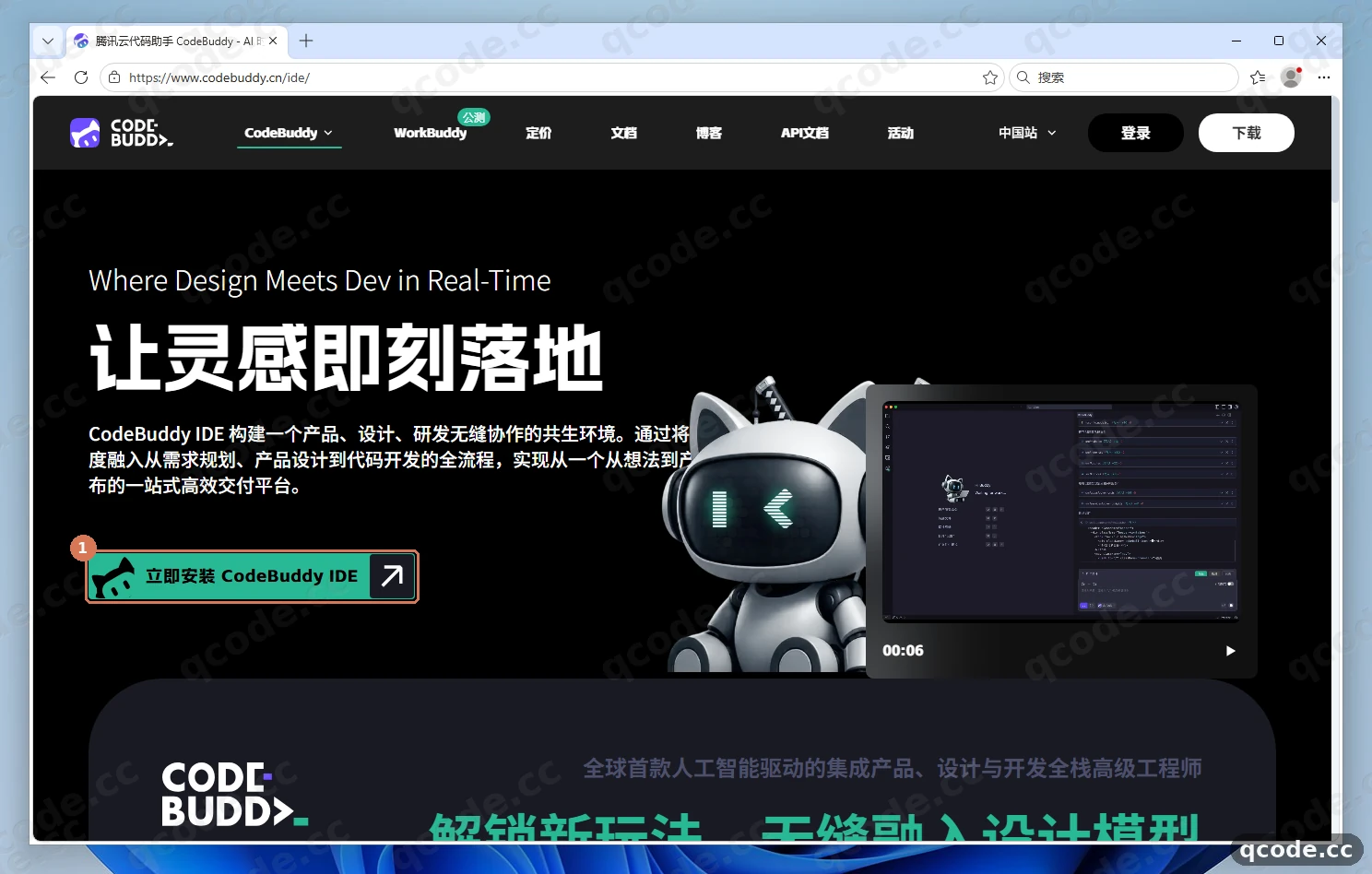
Si lo hiciste bien, verás: CodeBuddy-win32-x64-user-...-cn.exe aparece en la barra de descargas de tu navegador y termina en alrededor de 157 MiB.
¿Atascado? No encuentras el botón Instalar CodeBuddy IDE en la página
Asegúrate de haber abierto codebuddy.cn/ide/ y no la página de inicio ni la de plugins. También puedes hacer clic en el enlace Descargar de la esquina superior derecha, o desplazarte hacia abajo hasta la tarjeta de Windows (x64) y hacer clic en el botón de descarga que aparece allí.
Ruta A (IDE): acepta el contrato de licencia y continúa
Haz doble clic en el instalador que acabas de descargar para abrir el asistente titulado 安装 - CodeBuddy CN (User) (Instalación - CodeBuddy CN (User)). Como es una instalación por usuario, no aparece ningún aviso UAC de administrador. Selecciona 我同意此协议(A) (Acepto el contrato) en ① y luego haz clic en 下一步(N) (Siguiente) en ②, en la esquina inferior derecha.
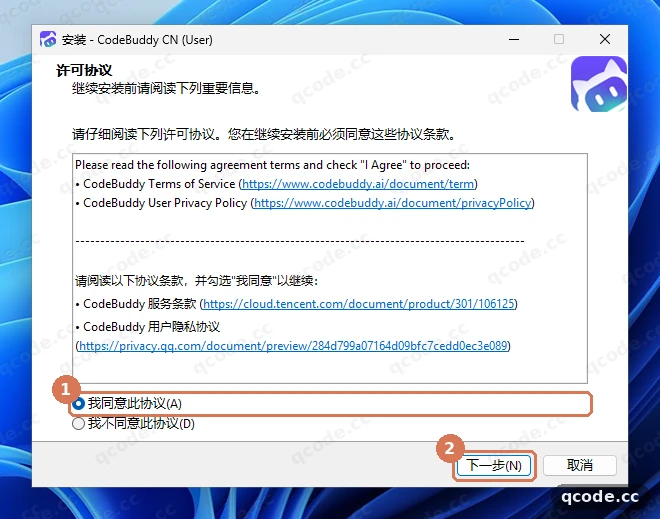
Si lo hiciste bien, verás: 下一步(N) (Siguiente) se vuelve clicable y te lleva a la pantalla 选择目标位置 (Seleccionar ubicación de destino).
¿Atascado? Aparece Windows protegió tu PC al hacer doble clic en el instalador
Confirma que el instalador proviene de codebuddy.cn/ide/ y que el editor de la firma digital es Tencent Technology; luego haz clic en Más información y en Ejecutar de todos modos para entrar en el asistente de instalación.
Ruta A (IDE): conserva la carpeta de instalación predeterminada e inicia la instalación
En la pantalla 选择目标位置 (Seleccionar ubicación de destino), la ruta predeterminada es %LOCALAPPDATA%\Programs\CodeBuddy CN (requiere al menos 620.5 MB de espacio disponible en disco). Deja la ruta predeterminada sin cambios, haz clic en 下一步(N) (Siguiente) en ① y luego continúa por las pantallas de menú Inicio y Tareas adicionales haciendo clic en 下一步(N) (Siguiente) y, por último, en 安装(I) (Instalar).
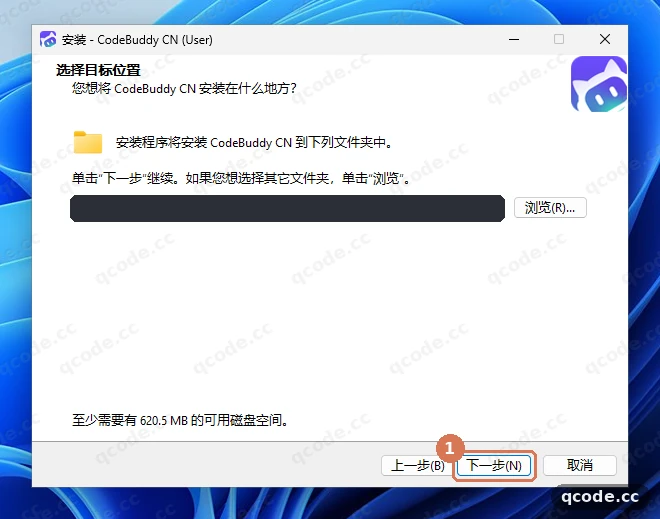
Si lo hiciste bien, verás: después de hacer clic en 安装(I) (Instalar), los archivos se extraen automáticamente y la barra de progreso termina en unas pocas decenas de segundos sin ningún aviso de administrador.
Ruta A (IDE): finaliza la instalación e inicia CodeBuddy CN
Cuando la barra de progreso se completa, llegas a la pantalla final con 运行 CodeBuddy CN (Ejecutar CodeBuddy CN) marcado de forma predeterminada. Haz clic en 完成(F) (Finalizar) en ①, en la esquina inferior derecha, para cerrar el asistente e iniciar el IDE automáticamente.
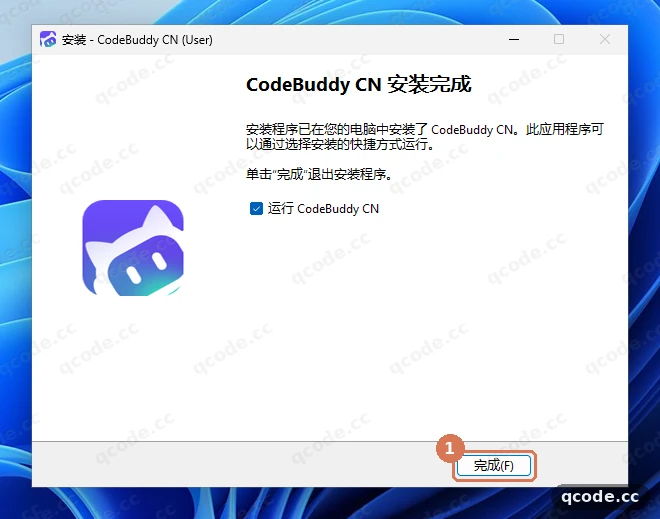
Si lo hiciste bien, verás: el instalador se cierra y, unos segundos después, se abre la ventana CodeBuddy CN mostrando la pantalla de bienvenida 欢迎使用 CodeBuddy CN (Bienvenido a CodeBuddy CN).
Ruta A (IDE): elige el estilo de interfaz y el idioma
El primer inicio abre un flujo de bienvenida de 4 pasos: haz clic en 开始使用 (Comenzar) en el paso 1 (欢迎使用 CodeBuddy CN) para llegar al paso 2 (选择您的风格 — Elige tu estilo). Elige un tema claro u oscuro según tu preferencia, revisa el menú desplegable de idioma en ① (aparece configurado en 中文简体 / chino simplificado; también puedes cambiar a inglés aquí) y luego haz clic en el botón verde 继续 (Continuar) en ②, más abajo.
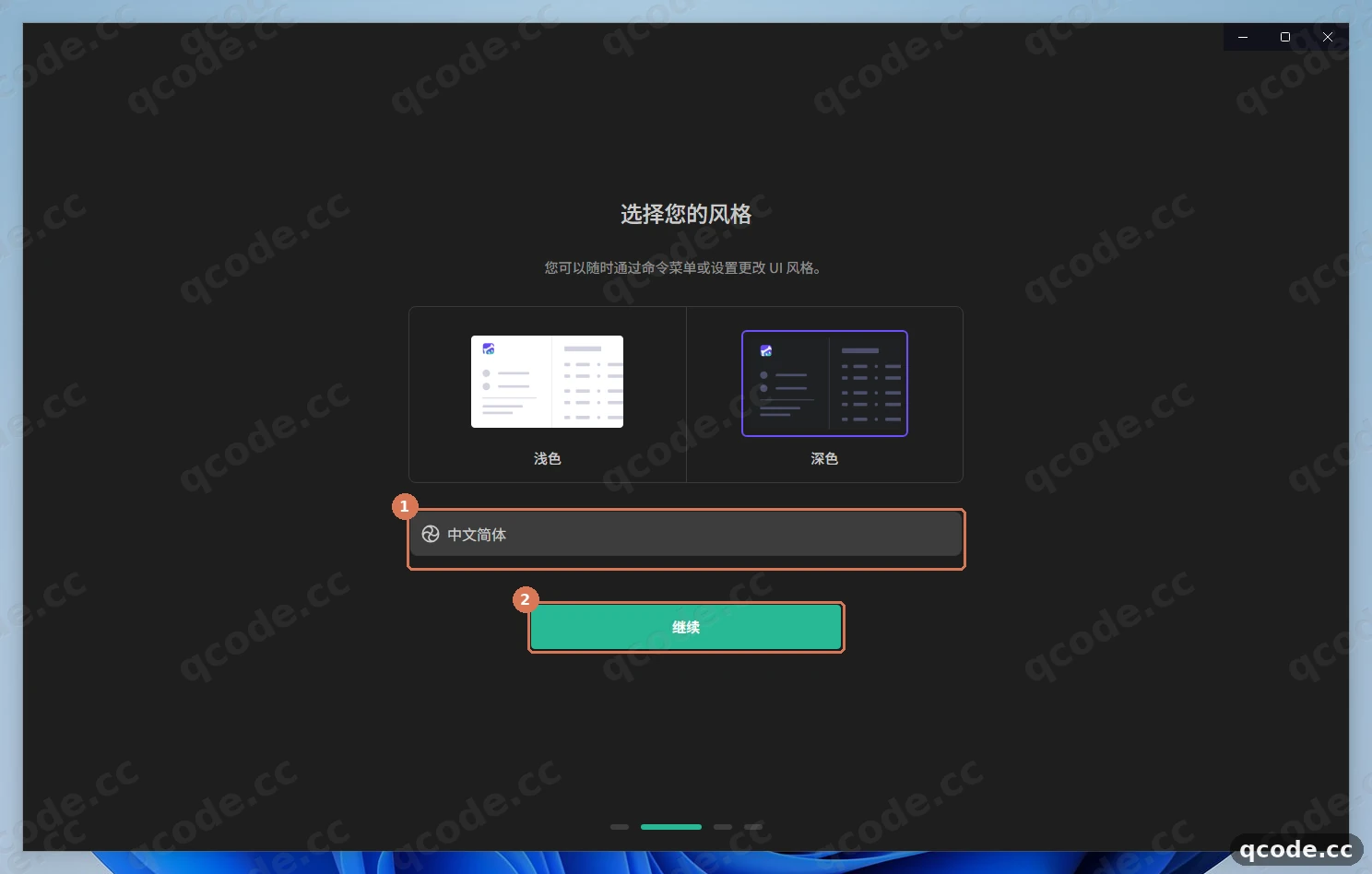
Si lo hiciste bien, verás: la interfaz usa el idioma que seleccionaste y, al hacer clic en 继续 (Continuar), avanzas al paso 3 (导入配置 — Importar configuración).
Ruta A (IDE): entiende la pantalla de inicio de sesión de Tencent Cloud del primer inicio
En el paso 3 (导入配置 — Importar configuración), opcionalmente importa la configuración de VS Code / Cursor o haz clic en 跳过 → (Omitir →) en la parte inferior para llegar al paso 4 (一切准备就绪 — Todo listo). CodeBuddy IDE 4.12.4 solo ofrece el botón verde 登录 (Iniciar sesión) en ①, sin opción de omitir, y al volver a abrir el IDE con una carpeta de proyecto local sigues volviendo a esta pantalla. Si tienes una cuenta de Tencent Cloud, haz clic en ① 登录 (Iniciar sesión) y completa la autorización en tu navegador para entrar al espacio de trabajo principal y continuar con los pasos 7 a 9. Si no quieres iniciar sesión con una cuenta de Tencent Cloud, pasa directamente al paso 10 para la ruta de CodeBuddy Code CLI sin inicio de sesión.
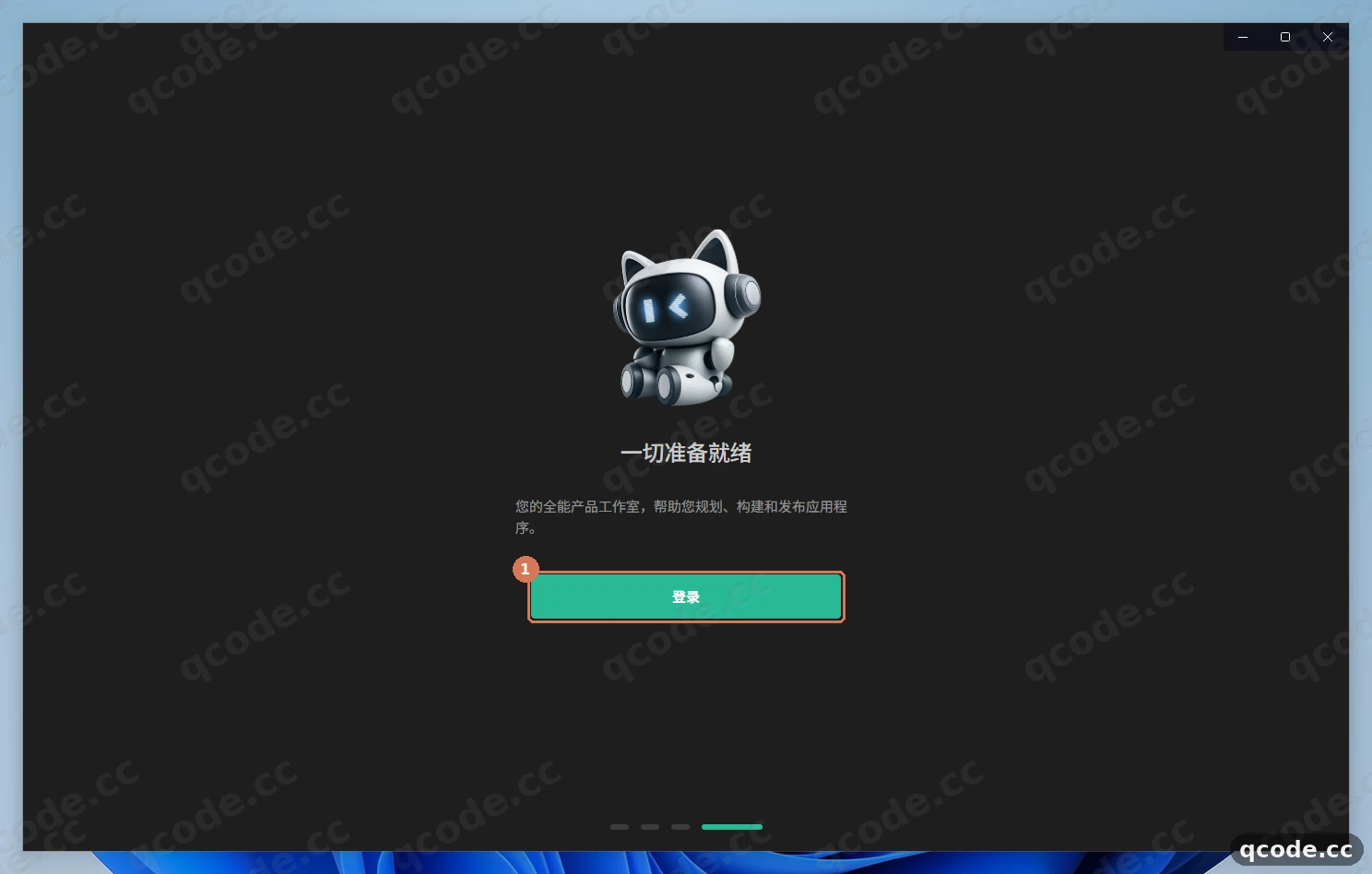
Si lo hiciste bien, verás: después de hacer clic en 登录 (Iniciar sesión) y autorizar en tu navegador, la pantalla de bienvenida desaparece y se abre el espacio de trabajo principal del IDE; si decides no iniciar sesión, simplemente cierra la ventana del IDE y continúa con el paso 10.
¿Atascado? ¿Y si no quiero registrarme ni iniciar sesión con una cuenta de Tencent Cloud?
CodeBuddy IDE 4.12.4 exige iniciar sesión durante la bienvenida antes de entrar al editor, pero CodeBuddy Code CLI, de la misma familia, no requiere inicio de sesión. Omite los pasos 7 a 9 y comienza en el paso 10 (Ruta B: CLI) para conectarte directamente a QCode.
Ruta A (IDE): después de iniciar sesión, abre o crea %USERPROFILE%\.codebuddy\models.json
Una vez que hayas iniciado sesión y estés en el espacio de trabajo principal del IDE, presiona Win + E para abrir el Explorador de archivos, escribe %USERPROFILE%\.codebuddy en la barra de direcciones superior y presiona Enter. Al iniciar el IDE se crea esta carpeta automáticamente, aunque models.json todavía no existe. Primero habilita Ver → Mostrar → Extensiones de nombre de archivo en la barra de herramientas del Explorador de archivos para poder ver los sufijos .txt y .json; luego haz clic derecho en un área vacía, crea un documento de texto nuevo y cámbiale el nombre a models.json (quitando el .txt final).
Si lo hiciste bien, verás: la carpeta contiene un archivo llamado models.json de tipo Archivo JSON, no models.json.txt.
¿Atascado? Después de cambiar el nombre, el icono sigue siendo un documento de texto y el IDE no puede leer la configuración
Windows oculta las extensiones de archivo conocidas de forma predeterminada, así que al cambiar el nombre es fácil que el archivo quede como models.json.txt. Asegúrate de activar Ver → Mostrar → Extensiones de nombre de archivo en el Explorador de archivos y elimina el .txt adicional, o en el Bloc de notas usa Archivo → Guardar como, configura Guardar como tipo en Todos los archivos y asígnalo como models.json.
Ruta A (IDE): agrega tu modelo y clave de QCode a models.json
Haz clic derecho en models.json, ábrelo con el Bloc de notas, pega la configuración de abajo y guarda. Ten en cuenta tres detalles: en el IDE, apiKey debe contener el valor literal de tu clave cr_ (no se admiten referencias a variables de entorno), así que reemplaza cr_xxxxxxxx por tu clave real de QCode; url debe ser la ruta completa de Chat Completions https://api.qcode.cc/openai/v1/chat/completions (en China continental puedes usar https://asia.qcode.cc/openai/v1/chat/completions); y cada ID de modelo en availableModels debe coincidir carácter por carácter con el id correspondiente en models.
{
  "models": [
    {
      "id": "deepseek-v4-flash",
      "name": "QCode DeepSeek V4 Flash",
      "vendor": "QCode",
      "url": "https://api.qcode.cc/openai/v1/chat/completions",
      "apiKey": "cr_xxxxxxxx",
      "maxInputTokens": 128000,
      "maxOutputTokens": 8192,
      "supportsToolCall": true
    }
  ],
  "availableModels": ["deepseek-v4-flash"]
}
Si lo hiciste bien, verás: después de presionar Ctrl + S, el JSON tiene llaves que coinciden y ninguna coma final, url termina en /openai/v1/chat/completions y apiKey contiene tu clave completa que empieza con cr_.
¿Atascado? ¿Cómo cambio a GPT u otro modelo chino en el IDE?
Deja url y apiKey sin cambios, reemplaza id por cualquier ID de modelo con protocolo OpenAI disponible en QCode (como gpt-6.2-sol, deepseek-v4-pro, glm-5.3, kimi-k3 o qwen3.8-max) y actualiza el ID correspondiente en availableModels. No ingreses modelos claude-*.
Ruta A (IDE): elige el modelo personalizado en el menú desplegable y pruébalo
models.json admite recarga en caliente (los cambios surten efecto automáticamente después de aproximadamente 1 segundo). Vuelve al panel de chat de CodeBuddy IDE, abre el menú desplegable de modelos, selecciona "QCode DeepSeek V4 Flash" marcado con la etiqueta custom y envía un mensaje corto como "Hello" o "Reply with exactly: OK" para probar la conectividad.
Si lo hiciste bien, verás: el modelo recién agregado aparece en el menú desplegable con una etiqueta custom, y al enviar un mensaje recibirás una respuesta normal del modelo en unos segundos.
¿Atascado? El modelo recién agregado no aparece en el menú desplegable
Espera 2 segundos a que termine la recarga en caliente, o reinicia el IDE una vez. Luego verifica que models.json sea JSON válido, que availableModels incluya el id correspondiente y que la raíz de tu proyecto abierto no contenga un archivo .codebuddy/models.json (un availableModels a nivel de proyecto anula la lista a nivel de usuario).
Ruta B (CLI): abre PowerShell y comprueba tu versión de Node.js
Presiona la tecla Win, busca y abre Terminal (Windows Terminal / PowerShell). Escribe node --version en ① y presiona Enter, luego comprueba si la versión impresa en ② es v18.20.0 o superior (v26.13.1 en la captura).
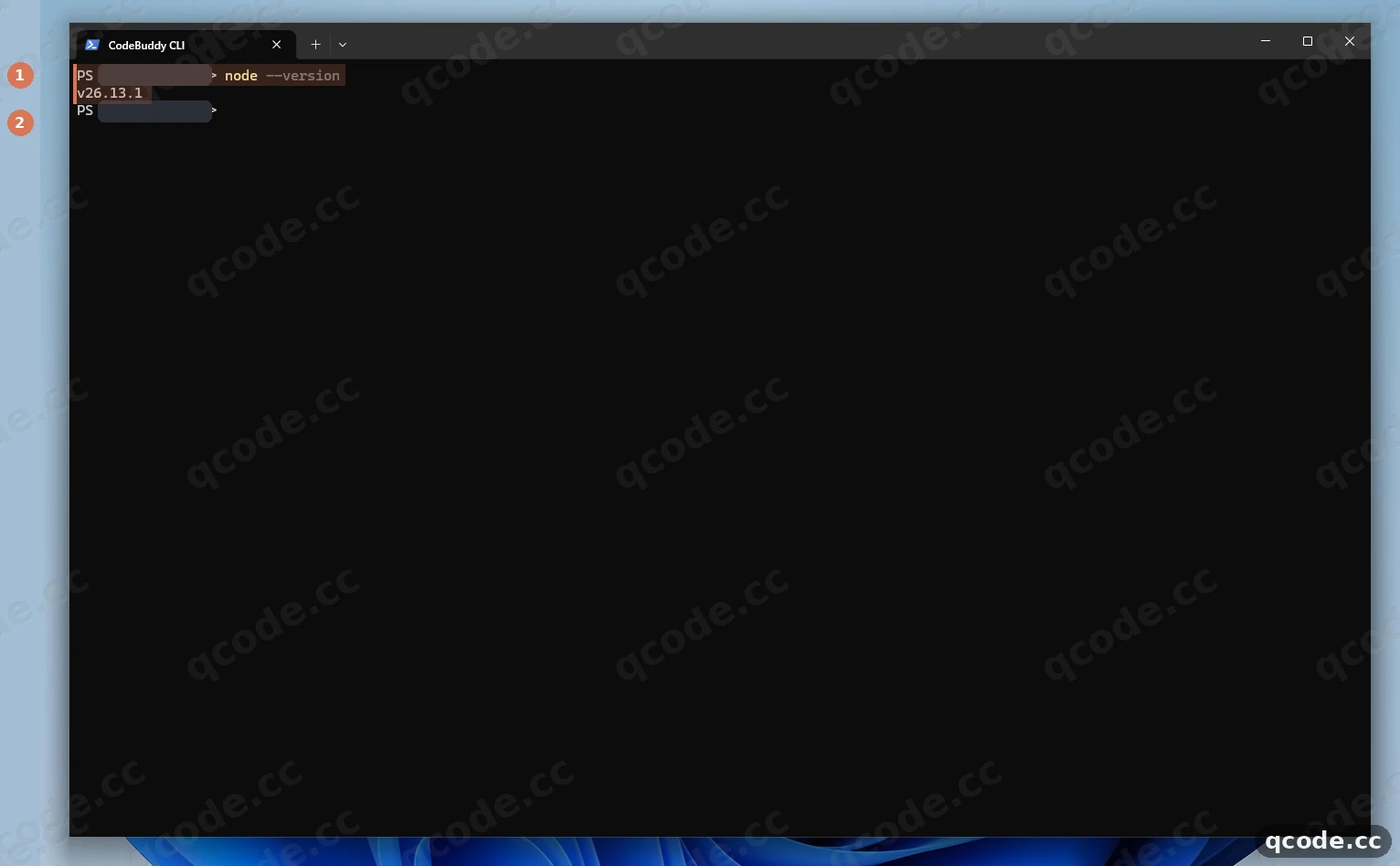
Si lo hiciste bien, verás: la terminal imprime v18.20.0 o un número de versión más reciente y vuelve al símbolo del sistema.
¿Atascado? No se encuentra node o la versión es inferior a 18.20
Descarga e instala el paquete LTS más reciente para Windows desde nodejs.org/en/download, o ejecuta winget install OpenJS.NodeJS en PowerShell. Cierra la ventana de la terminal, abre una nueva y ejecuta node --version de nuevo.
Ruta B (CLI): instala CodeBuddy Code CLI globalmente con npm
En PowerShell, ingresa el comando que se muestra en ① y presiona Enter, luego espera entre 30 y 60 segundos a que se complete la instalación global:
npm install -g @tencent-ai/codebuddy-code
Cuando ② imprima un resumen como added 23 packages in 33s y vuelva al símbolo del sistema, la instalación estará completa.
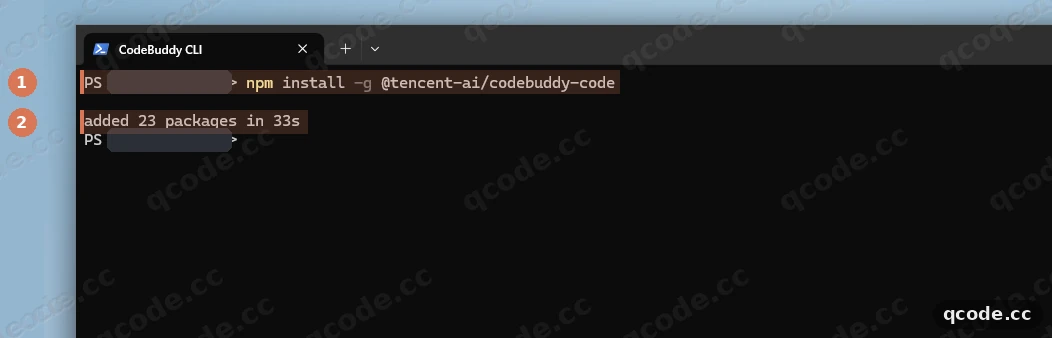
Si lo hiciste bien, verás: la terminal imprime added ... packages sin errores ERR! en rojo, y el cursor vuelve a un nuevo símbolo del sistema.
¿Atascado? La instalación es lenta, se agota el tiempo o falla con errores de permisos
Si las descargas son lentas en China continental, vuelve a intentarlo con el espejo nacional: npm install -g @tencent-ai/codebuddy-code --registry=https://registry.npmmirror.com. Si encuentras errores de permisos del directorio global, ejecuta npm config set prefix "$env:APPDATA\npm" antes de instalar de nuevo, o usa el script oficial nativo de PowerShell irm https://www.codebuddy.cn/cli/install.ps1 | iex.
Ruta B (CLI): ejecuta codebuddy --version para verificar la instalación
En PowerShell, ingresa codebuddy --version en ① y presiona Enter, y confirma que se imprime un número de versión en ② (2.185.0 en la captura).
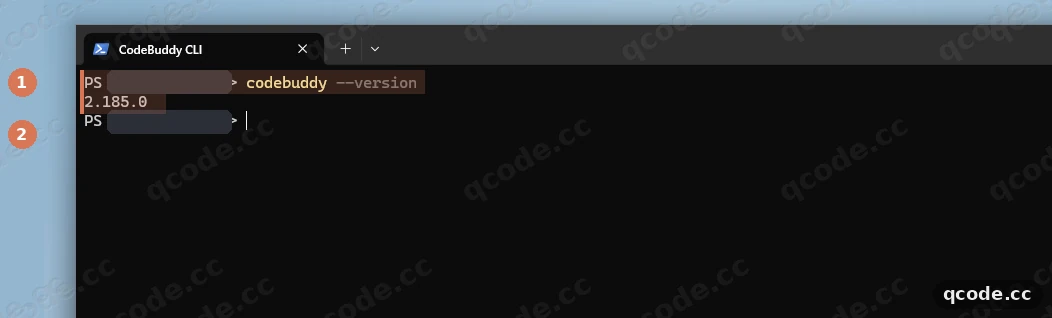
Si lo hiciste bien, verás: la terminal imprime un número de versión (como 2.185.0) sin decir que codebuddy no se reconoce como cmdlet.
¿Atascado? PowerShell dice que codebuddy no se reconoce
Cierra la ventana de PowerShell y abre una nueva para que se actualice PATH. Si aún no se encuentra, comprueba que tu variable de entorno PATH de usuario o de sistema incluya %APPDATA%\npm.
Ruta B (CLI): abre %USERPROFILE%\.codebuddy y verifica models.json
Si solo quieres una prueba rápida con variables de entorno, puedes saltar directamente al paso 15. Para guardar varios modelos de QCode de forma permanente, presiona Win + E para abrir el Explorador de archivos, haz clic en la barra de direcciones superior en ①, ingresa %USERPROFILE%\.codebuddy y presiona Enter (si la carpeta aún no existe, ejecuta primero mkdir "$env:USERPROFILE\.codebuddy"). Crea o localiza models.json en ② dentro de la carpeta, asegurándote de que Ver → Mostrar → Extensiones de nombre de archivo esté activado para que el tipo de archivo sea Archivo JSON y no models.json.txt.
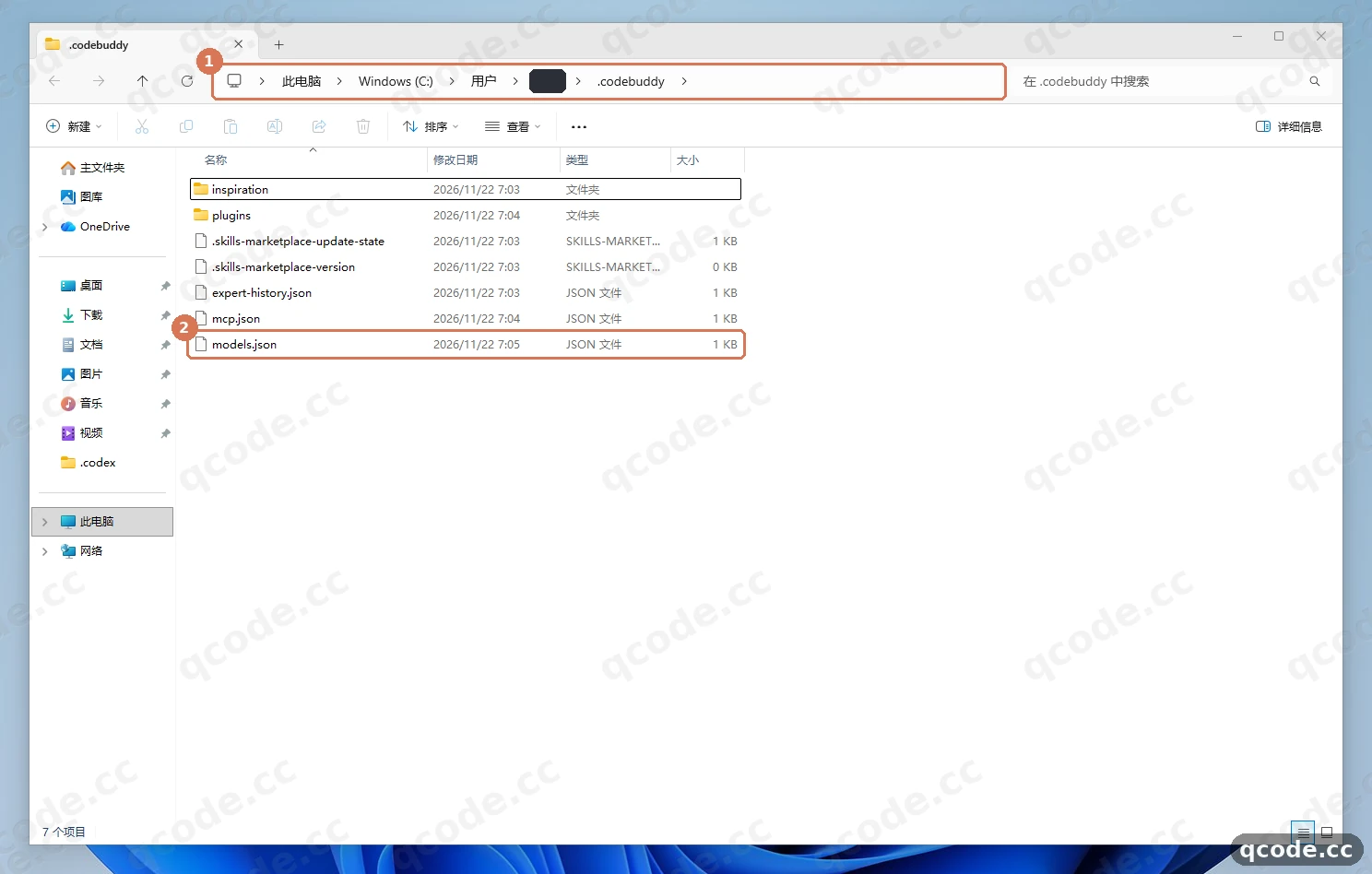
Si lo hiciste bien, verás: la barra de direcciones muestra la carpeta .codebuddy y la lista de archivos muestra claramente models.json (con la extensión .json).
¿Atascado? Windows sigue convirtiendo el archivo nuevo en models.json.txt
Haz clic en Ver → Mostrar → Extensiones de nombre de archivo en el Explorador de archivos para revelar el .txt oculto al final, elimínalo y confirma el cambio de nombre; o en el Bloc de notas haz clic en Archivo → Guardar como, establece Guardar como tipo en Todos los archivos y guarda como models.json.
Ruta B (CLI): edita models.json en el Bloc de notas para agregar el endpoint de QCode
Haz clic derecho en models.json, elige Abrir con Bloc de notas, pega la configuración mínima de abajo y presiona Ctrl + S para guardar. Verifica los tres puntos resaltados con la captura: en ①, "id" es un ID de modelo activo con protocolo OpenAI en QCode (deepseek-v4-flash aquí); en ②, "url" debe ser la ruta completa de Chat Completions https://api.qcode.cc/openai/v1/chat/completions (en China continental puedes reemplazar el dominio por asia.qcode.cc); en ③, el ID de modelo dentro de "availableModels" debe coincidir carácter por carácter con "id" en ①. Mantén "apiKey" como "${QCODE_API_KEY}" para no guardar una clave en texto plano en el archivo.
{
  "models": [
    {
      "id": "deepseek-v4-flash",
      "name": "QCode DeepSeek V4 Flash",
      "vendor": "QCode",
      "url": "https://api.qcode.cc/openai/v1/chat/completions",
      "apiKey": "${QCODE_API_KEY}",
      "maxInputTokens": 128000,
      "maxOutputTokens": 8192,
      "supportsToolCall": true
    }
  ],
  "availableModels": ["deepseek-v4-flash"]
}
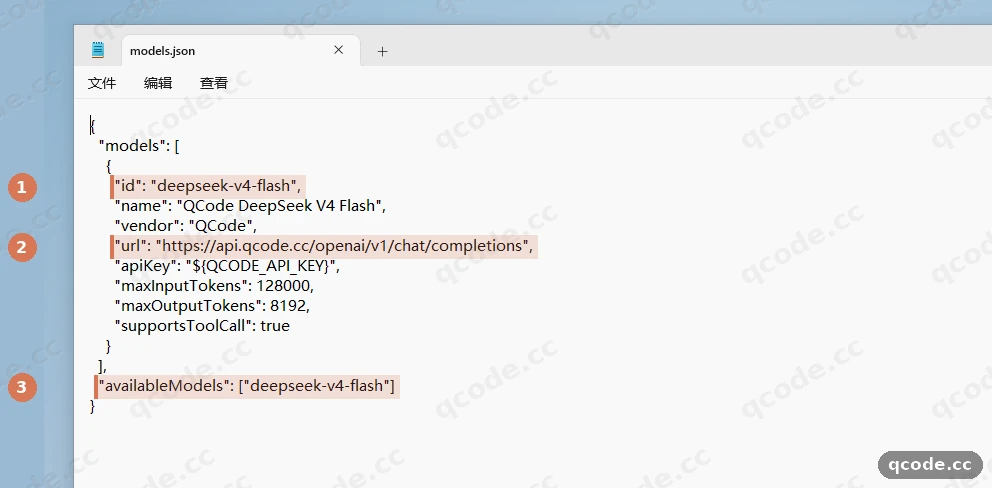
Si lo hiciste bien, verás: la barra de título del Bloc de notas muestra models.json sin un asterisco de cambios sin guardar, url llega hasta /openai/v1/chat/completions y la cadena en availableModels coincide exactamente con id.
¿Atascado? ¿Por qué url no puede terminar en /openai/v1?
En models.json, el protocolo predeterminado OpenAI Chat Completions requiere que url sea la ruta completa del endpoint; omitir /chat/completions devuelve 404. Solo la variable de entorno CODEBUDDY_BASE_URL del paso 15 termina en /openai/v1.
Ruta B (CLI): método 1 (variables de entorno): configura tu clave de API y prueba sin iniciar sesión
Si prefieres no editar models.json, puedes conectarte directamente con variables de entorno de PowerShell y sin iniciar sesión. Ejecuta los dos comandos de ① para establecer la URL del endpoint y la clave (reemplaza cr_xxxxxxxx por tu propia clave de QCode; en China continental puedes reemplazar api.qcode.cc por asia.qcode.cc, y en Norteamérica / Europa por us.qcode.cc), luego ejecuta el comando de prueba de ②:
$env:CODEBUDDY_BASE_URL="https://api.qcode.cc/openai/v1"
$env:CODEBUDDY_API_KEY="cr_xxxxxxxx"
codebuddy -p "Reply with exactly: OK" --model deepseek-v4-flash
Unos segundos después, la terminal imprime OK directamente en ③, sin necesidad de iniciar sesión con una cuenta de Tencent Cloud.
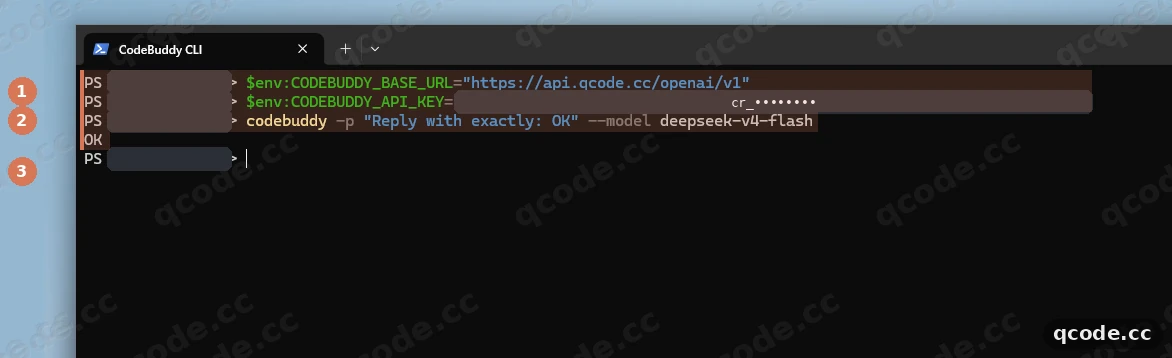
Si lo hiciste bien, verás: la terminal no muestra ningún aviso de inicio de sesión, imprime OK en unos segundos y vuelve al símbolo del sistema.
¿Necesitas una clave de API?
Si aún no tienes una cuenta de QCode, regístrate primero. Si prefieres pagar por uso, compra primero un Paquete de pago por uso y luego crea una clave en el Panel. Copia la cadena completa que empieza con cr_ y reemplaza cr_xxxxxxxx en el comando por ella. Puedes pagar con tarjeta de crédito/débito (Visa / Mastercard), Apple Pay / Google Pay o criptomoneda; consulta los métodos de pago.
¿Atascado? La terminal imprime cuatro líneas adicionales que dicen Git Bash not detected
Cuando Git para Windows no está instalado en Windows 11, el CLI recurre automáticamente a PowerShell e imprime Note: Git Bash not detected. Esto no afecta la recepción de OK. Para ocultar ese aviso, ejecuta primero $env:CODEBUDDY_SKIP_GIT_BASH_CHECK="1".
Ruta B (CLI): método 2 (models.json): exporta tu clave y prueba sin iniciar sesión
Para usar el archivo %USERPROFILE%\.codebuddy\models.json que creaste antes (útil para administrar varios modelos a la vez), borra las dos variables temporales del paso anterior, exporta QCODE_API_KEY como se muestra en ① (reemplazando cr_xxxxxxxx por tu clave cr_ real) y ejecuta el comando de prueba en ②:
Remove-Item Env:CODEBUDDY_BASE_URL, Env:CODEBUDDY_API_KEY -ErrorAction SilentlyContinue
$env:QCODE_API_KEY="cr_xxxxxxxx"
codebuddy -p "Reply with exactly: OK" --model deepseek-v4-flash
La CLI lee models.json automáticamente, resuelve ${QCODE_API_KEY} y devuelve OK en ③ sin iniciar sesión. Para tus sesiones interactivas del día a día, ejecuta codebuddy --model deepseek-v4-flash (o cambia a gpt-6.2-sol u otro modelo disponible).
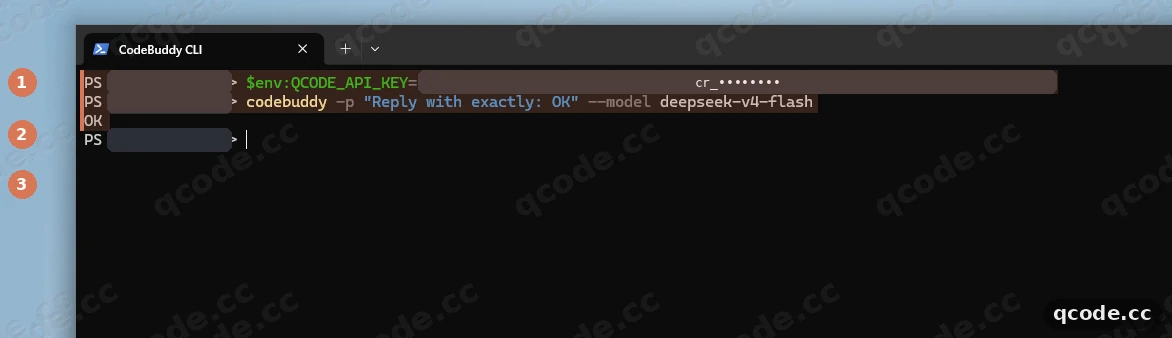
Si lo hiciste bien, verás lo siguiente: al ejecutar codebuddy -p con solo $env:QCODE_API_KEY definida directamente, se imprime OK, lo que confirma que models.json está activo y que no se necesita iniciar sesión en Tencent Cloud.
¿Atascado? Al ejecutar el comando aparece Authentication required
Esto significa que la CLI no pudo encontrar el modelo de destino en models.json y recurrió al inicio de sesión integrado de Tencent Cloud. Abre %USERPROFILE%.codebuddy\models.json, verifica que availableModels contenga "deepseek-v4-flash" y que coincida carácter por carácter con models[].id, y confirma que el archivo no se haya guardado como models.json.txt.
Verifica que funciona
Cuando cualquiera de las siguientes opciones tenga éxito, CodeBuddy está conectado a QCode:
- CodeBuddy Code CLI (ruta sin inicio de sesión): ejecutar
codebuddy -p "Reply with exactly: OK" --model deepseek-v4-flashen PowerShell (medianteCODEBUDDY_BASE_URLomodels.json) imprimeOKy sale con código 0, sin iniciar sesión en una cuenta de Tencent Cloud en ningún momento. - CodeBuddy IDE (requiere iniciar sesión en Tencent Cloud primero): tu modelo personalizado aparece en el menú desplegable de modelos del IDE con la etiqueta
custom, y al enviar un mensaje se recibe una respuesta normal. - Después, puedes consultar el uso y los cambios de saldo de esta solicitud en el Panel.
Todo listo
Esta PC con Windows 11 ya tiene CodeBuddy instalado y conectado a QCode, listo para llamar a GPT y a modelos chinos desde la CLI o el IDE. Desde aquí puedes:
- Endpoints y formatos de API
- Modelos chinos
- Modelos personalizados de WorkBuddy
- Referencia de facturación
- Siguiente: compara planes en la página de precios
- Vuelve a tu Panel para consultar el uso y el saldo
Errores comunes
| Mensaje de error | Por qué | Qué hacer |
|---|---|---|
Authentication required. Please use /login command to sign in to your account |
availableModels en models.json no incluye el id del modelo solicitado (o su escritura difiere de models[].id, por ejemplo escribir deepseek-v4.1-flash en lugar de deepseek-v4-flash), o el archivo se guardó como models.json.txt, lo que hace que la CLI no encuentre el modelo personalizado y recurra al inicio de sesión integrado de Tencent Cloud |
Abre %USERPROFILE%\.codebuddy\models.json, confirma que la extensión del archivo sea .json y que la cadena en availableModels coincida carácter por carácter con models[].id (o deja availableModels vacío / omítelo para mostrar todos los modelos), guarda y ejecuta codebuddy -p de nuevo |
400 Model 'claude-sonnet-4-5' is not available on this endpoint. Claude models are served only through the Anthropic Messages API: use a base URL ending in /api (or /claude) and send POST /v1/messages. OpenAI-compatible endpoints do not serve Claude models. (texto de error de ejemplo; usa un modelo compatible con OpenAI como gpt-6.2-sol / deepseek-v4-flash para la configuración real) |
Se llamó a un modelo claude-* en un endpoint compatible con OpenAI (/openai/v1 o /openai/v1/chat/completions); QCode sirve los modelos Claude solo en el endpoint de Anthropic, que los modelos personalizados de CodeBuddy no usan actualmente |
Cambia a GPT (como gpt-6.2-sol) o a un modelo chino (como deepseek-v4-flash, glm-5.3, kimi-k3, qwen3.8-max); si necesitas modelos Claude, usa Claude Code, ZCode o Qoder en su lugar |
response.usage.inputTokensDetails.cache_write_tokens_details: expected number, received object |
Se configuró "api": "openai-responses" en CodeBuddy Code CLI 2.185.0, que falla la validación de esquema en el campo usage de las cargas de Responses |
Elimina "api": "openai-responses" de la entrada de models.json y usa OpenAI Chat Completions en su lugar: establece url en https://api.qcode.cc/openai/v1/chat/completions, o usa CODEBUDDY_BASE_URL=https://api.qcode.cc/openai/v1 |
Note: Git Bash not detected. CodeBuddy Code will use PowerShell for shell commands. |
Git for Windows (Git Bash) no está instalado en Windows 11, así que CodeBuddy Code CLI cambia automáticamente a PowerShell e imprime un aviso de inicio; esto no afecta la conexión con QCode | Puedes ignorar este aviso y chatear con normalidad; para silenciarlo, ejecuta $env:CODEBUDDY_SKIP_GIT_BASH_CHECK="1" en PowerShell antes de ejecutar codebuddy |
Preguntas frecuentes
¿Qué pasa si mis cambios de configuración no surten efecto?
Revisa cuatro cosas en orden:
1. Revisa la extensión del archivo: Windows oculta las extensiones de forma predeterminada, y el problema más común es que el Bloc de notas guarde el archivo como models.json.txt. Activa Ver → Mostrar → Extensiones de nombre de archivo en el Explorador de archivos y verifica que el nombre del archivo sea models.json.
2. Revisa la sintaxis JSON: asegúrate de que todas las llaves y comillas dobles estén emparejadas y de que no haya comas finales después del último elemento.
3. Revisa la ruta del archivo: la ruta a nivel de usuario es fija en %USERPROFILE%\.codebuddy\models.json (~/.codebuddy/models.json en macOS / Linux).
4. Espera la recarga en caliente: los archivos de configuración admiten recarga en caliente con un debounce de 1 segundo, así que espera 1–2 segundos después de guardar antes de probar. Si usas referencias a variables de entorno, confirma que la variable esté realmente definida en la terminal actual.
¿Qué pasa si el modelo no aparece en el menú desplegable?
Verifica que el id del modelo objetivo esté listado en el arreglo de nivel superior availableModels y que coincida con models[].id carácter por carácter. Ten en cuenta que availableModels en un <project-root>/.codebuddy/models.json a nivel de proyecto anula por completo la configuración de nivel de usuario en lugar de combinarse. Además, completa id, name y vendor en cada entrada de modelo para cumplir todas las reglas de validación oficiales.
¿Qué pasa si las solicitudes devuelven 404?
Por lo general, la ruta de url está incompleta o usa el prefijo de protocolo incorrecto:
- Para el protocolo predeterminado OpenAI Chat Completions en
models.json,urldebe ser la ruta completahttps://api.qcode.cc/openai/v1/chat/completions, no solo/openai/v1. - Solo cuando te conectes mediante la variable de entorno
CODEBUDDY_BASE_URLdebes detenerte enhttps://api.qcode.cc/openai/v1(la CLI agrega/chat/completionsautomáticamente). - No ingreses
https://api.qcode.cc/api: ese es el prefijo del protocolo Anthropic Messages, no una ruta de OpenAI.
¿Qué pasa si las solicitudes devuelven HTTP 400 o dicen que el modelo no está disponible en este endpoint?
Esto ocurre cuando se envía un modelo claude-* a una ruta compatible con OpenAI (por ejemplo, en models.json, o cuando CODEBUDDY_BASE_URL se establece por error en https://api.qcode.cc/api), lo que hace que el servidor devuelva model_not_available_on_endpoint. Tu clave no es inválida: en CodeBuddy, cambia a GPT o a un modelo chino (como deepseek-v4-flash, gpt-6.2-sol, glm-5.3, kimi-k3 o qwen3.8-max); para modelos Claude, usa Claude Code, ZCode o Qoder.
¿Qué pasa si las solicitudes devuelven 401?
- Verifica que tu clave esté completa, empiece con
cr_y no tenga espacios ni saltos de línea al inicio o al final. - Cuando uses
"apiKey": "${QCODE_API_KEY}"enmodels.json, verifica que realmente hayas ejecutado$env:QCODE_API_KEY="cr_xxxxxxxx"en la ventana actual de PowerShell; si la variable no está definida, la CLI envía la cadena literal${QCODE_API_KEY}como clave. - Las variables establecidas con
$env:...en PowerShell se aplican solo a la ventana actual; si cierras y vuelves a abrir la terminal, debes establecerlas de nuevo (o guardarlas como variables de entorno de usuario persistentes).
¿Tengo que iniciar sesión en una cuenta de Tencent Cloud primero?
Depende de qué forma uses:
- CodeBuddy Code CLI 2.185.0: No se requiere iniciar sesión. Ya sea que te conectes mediante las variables de entorno
CODEBUDDY_BASE_URL/CODEBUDDY_API_KEYo mediantemodels.json, puedes llegar a QCode directamente sin iniciar sesión en una cuenta de Tencent Cloud. - CodeBuddy IDE 4.12.4: Se requiere iniciar sesión primero. El paso 4 de la incorporación en el primer inicio (
一切准备就绪— All Set) ofrece solo un botón登录(Sign In) sin opción de omitir; debes iniciar sesión para llegar al espacio de trabajo principal y usar modelos personalizados desdemodels.json.
¿Los modelos personalizados envían encabezados de identidad de la plataforma Tencent?
Según las notas de lanzamiento oficiales de CodeBuddy Code CLI v2.180.0 y posteriores, los modelos personalizados ya no adjuntan encabezados de solicitud de identidad de la plataforma; al conectarse directamente a un endpoint de terceros, la información de identidad de la plataforma no se envía a tu URL configurada.
¿Qué pasa cuando vence mi clave?
Hay dos casos:
- Una clave de plan personal no se puede renovar después de que vence: necesitas abrir un nuevo plan y cambiar a una nueva clave;
- Para un paquete de pago por uso, comprar otro paquete después del vencimiento restaura automáticamente la misma clave.
Si cambias a una nueva clave, actualiza la variable de entorno en PowerShell, o actualiza apiKey en %USERPROFILE%\.codebuddy\models.json y guarda.
Resumen de conexión
| Elemento | Detalles |
|---|---|
| ¿Puedo usar mi propia clave? | Sí. CLI 2.185.0 funciona sin inicio de sesión; IDE 4.12.4 requiere iniciar sesión en una cuenta de Tencent Cloud durante la incorporación inicial y luego lee el mismo models.json |
| Modelos disponibles | GPT ✅ · Modelos chinos (DeepSeek / GLM / Kimi / Qwen) ✅ · Claude ❌ (los modelos personalizados no usan el endpoint de Anthropic) · Gemini ❌ (QCode no lo ofrece por ahora) |
| Chat Completions (recomendado) | Establece url en models.json en la ruta completa https://api.qcode.cc/openai/v1/chat/completions |
| Variables de entorno (atajo de CLI) | CODEBUDDY_BASE_URL=https://api.qcode.cc/openai/v1 (la CLI agrega /chat/completions automáticamente) |
| Responses (CLI) | En CLI 2.185.0, "api": "openai-responses" provoca un error de validación del campo usage; prefiere OpenAI Chat Completions en su lugar |
| Ubicaciones del archivo de configuración | Nivel de usuario %USERPROFILE%\.codebuddy\models.json (~/.codebuddy/models.json en macOS / Linux); nivel de proyecto <project-root>/.codebuddy/models.json |
| Documentación oficial | models.json del IDE · models.json de la CLI · variables de entorno de la CLI |
Métodos de conexión y protocolos
Para los modelos personalizados de CodeBuddy en QCode, se recomienda el protocolo OpenAI Chat Completions. Aquí tienes una comparación de los puntos de entrada comunes:
| Punto de entrada | Protocolo | Valor de QCode | Modelos disponibles |
|---|---|---|---|
models.json (IDE y CLI, recomendado) |
OpenAI Chat Completions | url: https://api.qcode.cc/openai/v1/chat/completions |
GPT y DeepSeek / GLM / Kimi / Qwen |
CODEBUDDY_BASE_URL (variable de entorno de la CLI, recomendado) |
OpenAI Chat Completions | https://api.qcode.cc/openai/v1 |
GPT y DeepSeek / GLM / Kimi / Qwen |
models.json con "api": "openai-responses" (CLI) |
OpenAI Responses | url: https://api.qcode.cc/openai/v1 (la CLI 2.185.0 tiene un problema de compatibilidad en la validación de respuestas; no se recomienda en esta versión) |
GPT |
Consulta los IDs de modelo vigentes en qcode.cc/models y en modelos chinos; el id debe coincidir carácter por carácter con el nombre del modelo (entre las opciones comunes están deepseek-v4-flash, deepseek-v4-pro, gpt-6.2-sol, glm-5.3, kimi-k3 y qwen3.8-max). Para todos los detalles sobre los tres protocolos, consulta Endpoints y formatos de API.
Otros puntos de ingreso: además del dominio predeterminado api.qcode.cc, QCode ofrece dos puntos de ingreso regionales: solo reemplaza el dominio manteniendo la ruta sin cambios, y la misma clave cr_ funciona en todos ellos:
- Recomendado para China continental:
asia.qcode.cc(por ejemplo,https://asia.qcode.cc/openai/v1/chat/completionsohttps://asia.qcode.cc/openai/v1) - Opcional para Norteamérica / Europa:
us.qcode.cc(por ejemplo,https://us.qcode.cc/openai/v1/chat/completionsohttps://us.qcode.cc/openai/v1)
Configuración avanzada: campos y reglas de models.json
Ubicaciones del archivo de configuración y prioridad
CodeBuddy admite dos niveles de configuración, compartidos por el IDE y la CLI:
- Nivel de usuario:
%USERPROFILE%\.codebuddy\models.json(~/.codebuddy/models.jsonen macOS / Linux), se aplica de forma global; - Nivel de proyecto:
<project-root>/.codebuddy/models.json, tiene mayor prioridad que el nivel de usuario.
La prioridad de combinación, de mayor a menor, es: nivel de proyecto → nivel de usuario → valores predeterminados integrados. Las entradas con el mismo id se sobrescriben y las entradas con id distintos se agregan, mientras que un arreglo availableModels de nivel de proyecto reemplaza por completo la lista del nivel de usuario. Ambos archivos admiten recarga en caliente y se aplican automáticamente con un debounce de 1 segundo después de guardar.
Dos reglas para url
El protocolo predeterminado OpenAI Chat Completions requiere que url sea la ruta completa del endpoint (normalmente terminada en /chat/completions). Todos los formatos incompletos a continuación fallarán:
❌ https://api.openai.com/v1
❌ https://api.myservice.com
❌ http://localhost:11434
Así se comportan distintos valores de url en QCode:
Valor de url |
Detalles |
|---|---|
https://api.qcode.cc/openai/v1/chat/completions |
✅ Formato correcto para Chat Completions predeterminado en models.json |
https://api.qcode.cc/openai/v1 |
✅ Se usa para la variable de entorno CODEBUDDY_BASE_URL; incompleto para Chat en models.json y devuelve 404 |
https://api.qcode.cc/api |
❌ Prefijo de Anthropic Messages; no se puede usar para modelos personalizados de CodeBuddy |
Referencia de campos
| Campo | Tipo | Descripción |
|---|---|---|
id |
string | Obligatorio. Identificador único del modelo que se envía directamente a QCode como nombre del modelo |
name |
string | Nombre visible del modelo |
vendor |
string | Nombre del proveedor del modelo; se establece en QCode al conectarse a QCode |
apiKey |
string | Clave de API. El IDE requiere el valor literal de la clave; la CLI admite referencias a variables de entorno con ${VAR_NAME} |
maxInputTokens |
number | Tokens de entrada máximos, se establece según el límite real del modelo elegido |
maxOutputTokens |
number | Tokens de salida máximos, se establece según el límite real del modelo elegido |
url |
string | URL del endpoint de la API (para Chat Completions, ingresa la ruta completa terminada en /chat/completions) |
supportsToolCall |
boolean | Indica si se admite el llamado de herramientas |
supportsImages |
boolean | Indica si se admite la entrada de imágenes |
supportsReasoning |
boolean | Indica si se admite el modo de razonamiento |
La CLI además admite api (selección de protocolo; por defecto Chat Completions), temperature (temperatura de muestreo, 0–2) y relatedModels (mapeo de id de modelos para escenarios lite / de razonamiento). El availableModels de nivel superior es un arreglo de cadenas: solo los valores de id listados allí aparecen en el selector; si se omite o se deja vacío, se muestran todos los modelos.
Cómo elegir el almacenamiento de apiKey al compartir models.json entre el IDE y la CLI
- Solo CLI: escribe
"apiKey": "${QCODE_API_KEY}"enmodels.jsony exportaQCODE_API_KEYen tu terminal al ejecutar. Las variables de entorno se resuelven al iniciar la CLI; si no está definida, se envía el literal${QCODE_API_KEY}y se produce un error 401. - IDE (o compartir un mismo archivo entre el IDE y la CLI): según la documentación oficial del IDE, el
apiKeydel IDE debe ser el valor literal de la clave; no admite la referencia a la variable de entorno${QCODE_API_KEY}(si la versión del IDE que instalaste indica que sí la admite, sigue la documentación oficial de esa versión y verifícalo primero). La CLI acepta ambas formas y sí admite${QCODE_API_KEY}. Al compartir un mismo archivo, ingresa la clave literal; como esto almacena tu clave en texto plano, nunca hagas commit de unmodels.jsonque contenga una clave real a un repositorio Git, y restringe los permisos del archivo solo al usuario actual (chmod 600en macOS / Linux).
Variables de entorno de la CLI y verificación de conectividad
Referencia de variables de entorno de la CLI
| Variable | Descripción |
|---|---|
CODEBUDDY_API_KEY |
Clave de API para las solicitudes de modelos; siempre se usa en modo no interactivo (-p) |
CODEBUDDY_BASE_URL |
Sobrescribe la URL del endpoint de la API; detente en /openai/v1 (la CLI agrega /chat/completions automáticamente), normalmente se usa junto con CODEBUDDY_API_KEY |
CODEBUDDY_MODEL |
Sobrescribe el modelo de agente predeterminado |
CODEBUDDY_SKIP_GIT_BASH_CHECK |
Se establece en 1 para ocultar el aviso de inicio en Windows cuando Git Bash no está instalado |
En una terminal de macOS / Linux (o Git Bash en Windows), instala la CLI y define las variables de entorno de la siguiente manera:
# Install the CLI (requires Node.js 18.20+, or use curl -fsSL https://www.codebuddy.cn/cli/install.sh | bash)
npm install -g @tencent-ai/codebuddy-code

# Test with environment variables (no sign-in required)
export CODEBUDDY_BASE_URL="https://api.qcode.cc/openai/v1"
export CODEBUDDY_API_KEY="cr_xxxxxxxx"
codebuddy -p "Reply with exactly: OK" --model deepseek-v4-flash

# Or export the key to use ~/.codebuddy/models.json in interactive mode
export QCODE_API_KEY="cr_xxxxxxxx"
codebuddy --model deepseek-v4-flash
Autodiagnóstico de conectividad de red
Al solucionar errores 401 o 404, prueba tu red y la ruta OpenAI de QCode directamente con curl (reemplaza cr_xxxxxxxx por tu clave real):
KEY="cr_xxxxxxxx"

curl -s -o /dev/null -w '%{http_code}\n' -X POST \
  https://api.qcode.cc/openai/v1/chat/completions \
  -H "Authorization: Bearer $KEY" \
  -H "content-type: application/json" \
  -d '{"model":"gpt-6.2-sol","max_tokens":16,"messages":[{"role":"user","content":"ping"}]}'
# 200 = the address and the key work
# 401 = key problem; 404 = wrong path; 400 = check the model name and parameters
Documentación relacionada
- Modelos personalizados de WorkBuddy: el agente de oficina del mismo equipo, que también usa OpenAI Chat Completions
- Modelos personalizados de ZCode: proveedores personalizados que admiten tanto el protocolo de Anthropic como el de OpenAI, incluido Claude
- Endpoints y formatos de API: tres protocolos, tres dominios y una referencia de
BASE_URL - Modelos chinos: IDs de modelo para GLM / Kimi / DeepSeek / Qwen
- Resumen de compatibilidad de herramientas: compatibilidad de protocolos por herramienta y disponibilidad de Claude
- IDs de modelo y precios vigentes: qcode.cc/models
Empieza a usar QCode
Una sola clave de API para Claude Code, Codex y más: cobro por token, precios por modelo en qcode.cc/models