Traducción de texto seleccionado y OCR con STranslate y QCode: recorrido por Windows 11, una captura por paso
Sigue 13 pasos y 13 capturas para instalar STranslate 2.0.12 en Windows 11, apuntar su plugin de OpenAI al endpoint de QCode y pulsar Alt+D sobre el texto en inglés seleccionado para ver la traducción al chino.
¿Necesitas una clave de API? Crear cuenta →Endpoints y Base URLs →
En esta página
- Descargar e instalar
- Sigue las capturas: Windows, un paso a la vez
- Abre el sitio oficial y haz clic en 下载 STranslate (Download STranslate)
- Reconoce los dos archivos para Windows que describen las notas oficiales
- Haz doble clic para instalar y elige idioma y tema en la página 1 del asistente
- Revisa las combinaciones de teclas y haz clic en 完成 (Finish)
- Abre la configuración
- Conoce las dos entradas que necesitas en Settings
- Confirma que el plugin de OpenAI ya está instalado
- Agrega un servicio de traducción de OpenAI
- Activa el interruptor y rellena endpoint, clave y modelo
- Revisa la dirección final que se muestra bajo el endpoint
- Haz clic en 校验 (Validate) para confirmar la conexión
- Selecciona texto en inglés y pulsa Alt + D para ver la traducción
- Revisa la versión en la página About
- Verifica que funciona
- Errores comunes
- Preguntas frecuentes
- Referencia de campos
- Por qué la dirección debe escribirse completa
- Otros puntos de ingreso
- Sobre los modelos
- Instalador vs portable
- Documentación relacionada
Sigue los 13 pasos de abajo y tendrás STranslate, el traductor de texto seleccionado, instalado en Windows 11, con QCode convirtiendo al instante en chino cualquier texto en inglés que selecciones.
Respuesta corta: en STranslate, abre Settings → Services → Text translation, agrega un servicio OpenAI, pon https://api.qcode.cc/openai/v1/chat/completions en Endpoint, una clave de QCode que empiece por cr_ en API key y gpt-6.2-sol como modelo; haz clic en Validate y espera el Validation succeeded en verde. Después, selecciona texto en inglés y pulsa Alt + D para traducirlo.
| Elemento | Qué rellenar |
|---|---|
| Dirección del endpoint | https://api.qcode.cc/openai/v1/chat/completions |
| Modo de API | Chat Completions |
| Clave | cr_xxxxxxxx |
| Modelo | gpt-6.2-sol |
Verificado el 2026-11-22 · STranslate 2.0.12 · Windows 11
- El equipo ejecuta Windows 10 / 11 (64 bits) y tiene acceso a internet; el instalador necesita unos 60 MB de espacio en disco
- Ya te registraste en QCode.cc y copiaste la clave de API que empieza por
cr_desde el Panel. ¿Aún no tienes cuenta? Primero regístrate en QCode, elige un plan en la página de precios y luego crea la clave en el Panel. - El navegador puede abrir
stranslate.zggsong.comygithub.com(el instalador está en la página de lanzamientos de GitHub) - El sistema ya tiene el .NET 10 Desktop Runtime; si no lo tiene, la descarga funciona igual: el primer inicio muestra un aviso en inglés, solo instálalo como indica el aviso
Descargar e instalar
STranslate es un traductor de texto seleccionado de código abierto para Windows que no requiere iniciar sesión: selecciona texto, pulsa la combinación de teclas y la traducción aparece; también hace traducción de capturas y OCR (reconocimiento de texto). El sitio oficial ofrece dos archivos para Windows: los principiantes deben tomar el instalador:
STranslate-win-Setup.exe: el instalador, se instala con doble clic enC:\Users\{username}\AppData\Local\STranslate, con la configuración guardada enC:\Users\{username}\AppData\Roaming\STranslate;STranslate-win-Portable.zip: la versión portable, descomprímela en una carpeta y ejecútala, con la configuración escrita enPortableConfigdentro de la carpeta del programa.
Solo hay dos puntos de entrada oficiales: el sitio web https://stranslate.zggsong.com/ (el botón 下载 STranslate (Download STranslate) de la primera pantalla) y la página oficial de lanzamientos https://github.com/STranslate/STranslate/releases. Las notas oficiales de instalación están en https://stranslate.zggsong.com/docs/install/. Si al iniciar aparece un aviso de que falta el runtime, instala el .NET 10 Desktop Runtime como se indica; la página de descarga es https://dotnet.microsoft.com/en-us/download/dotnet/10.0.
Las redes varían según la región, así que elige primero tu región:
Other regions (including Europe, North America, Japan)
- Abre https://github.com/STranslate/STranslate/releases directamente y descarga
STranslate-win-Setup.exe(el instalador) del último lanzamiento. - También puedes llegar a la misma página con el botón
下载 STranslate(Download STranslate) de stranslate.zggsong.com. - Si prefieres la versión portable, descarga
STranslate-win-Portable.zip, descomprímela en cualquier carpeta y haz doble clic en elSTranslate.exeque hay dentro. - Quienes usan la línea de comandos pueden usar Scoop: ejecuta
scoop bucket add extrasprimero y luegoscoop install extras/stranslate.
Mainland China
- Abre el sitio oficial stranslate.zggsong.com y haz clic en
下载 STranslate(Download STranslate) en la primera pantalla; te lleva a la página de lanzamientos de GitHub. - A veces la página de GitHub va lenta o no abre; inténtalo de nuevo un poco más tarde, o descarga
STranslate-win-Setup.exedirectamente desde la lista de Assets de la página de lanzamientos. - Si al iniciar aparece una ventana titulada
You must install .NET Desktop Runtime to run this application., haz clic enDownload it nowy sigue la guía para instalar .NET 10 Desktop Runtime (el Desktop Runtime, no el ASP.NET Runtime), y luego abre STranslate de nuevo. - El instalador pesa unos 60 MB; haz doble clic cuando termine la descarga y no lo ejecutes desde dentro del navegador.
Sigue las capturas: Windows, un paso a la vez
Cada uno de los 13 pasos de abajo hace una sola cosa. Las capturas muestran una interfaz en chino: los números naranjas de las imágenes coinciden uno a uno con los ①②③ del texto; cuando el texto dice ①, haz clic en el punto marcado con ① en la imagen.
Abre el sitio oficial y haz clic en 下载 STranslate (Download STranslate)
Escribe stranslate.zggsong.com en la barra de direcciones del navegador para abrir el sitio oficial. El botón azul del centro de la primera pantalla es el botón 下载 STranslate (Download STranslate) que señala ①: haz clic en él.
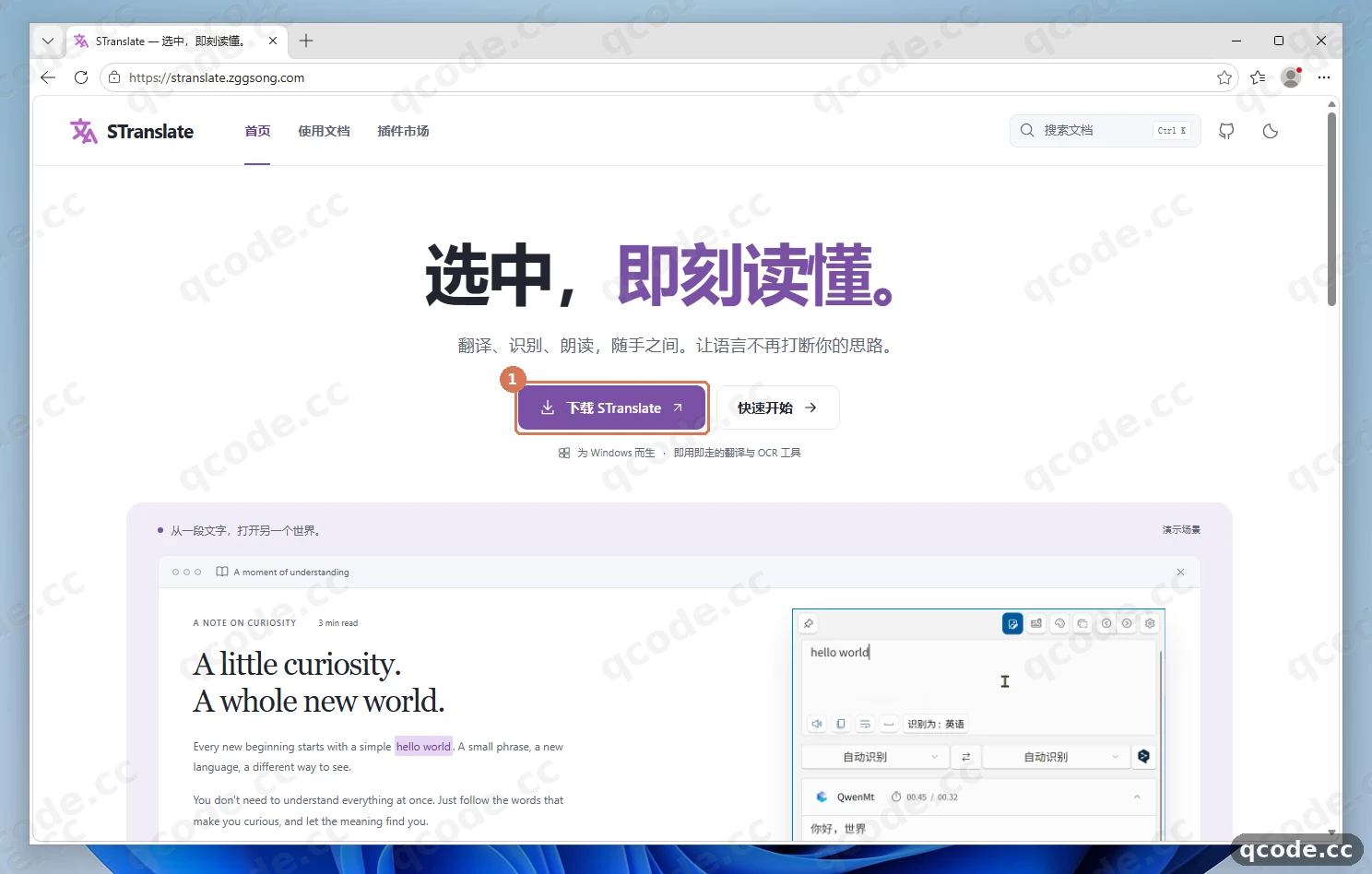
Si lo hiciste bien verás: se abre una nueva pestaña del navegador, la barra de direcciones muestra github.com/STranslate/STranslate/releases y la página lista los archivos de instalación del último lanzamiento.
Reconoce los dos archivos para Windows que describen las notas oficiales
Las notas oficiales de instalación reúnen los dos archivos para Windows en una sola página: ① es el botón 前往下载 (Go to download), que lleva a la página de lanzamientos; ② es el instalador STranslate-win-Setup.exe, el que deben usar los principiantes; ③ es el portable STranslate-win-Portable.zip, que se ejecuta tras descomprimirlo y no escribe nada en el registro.
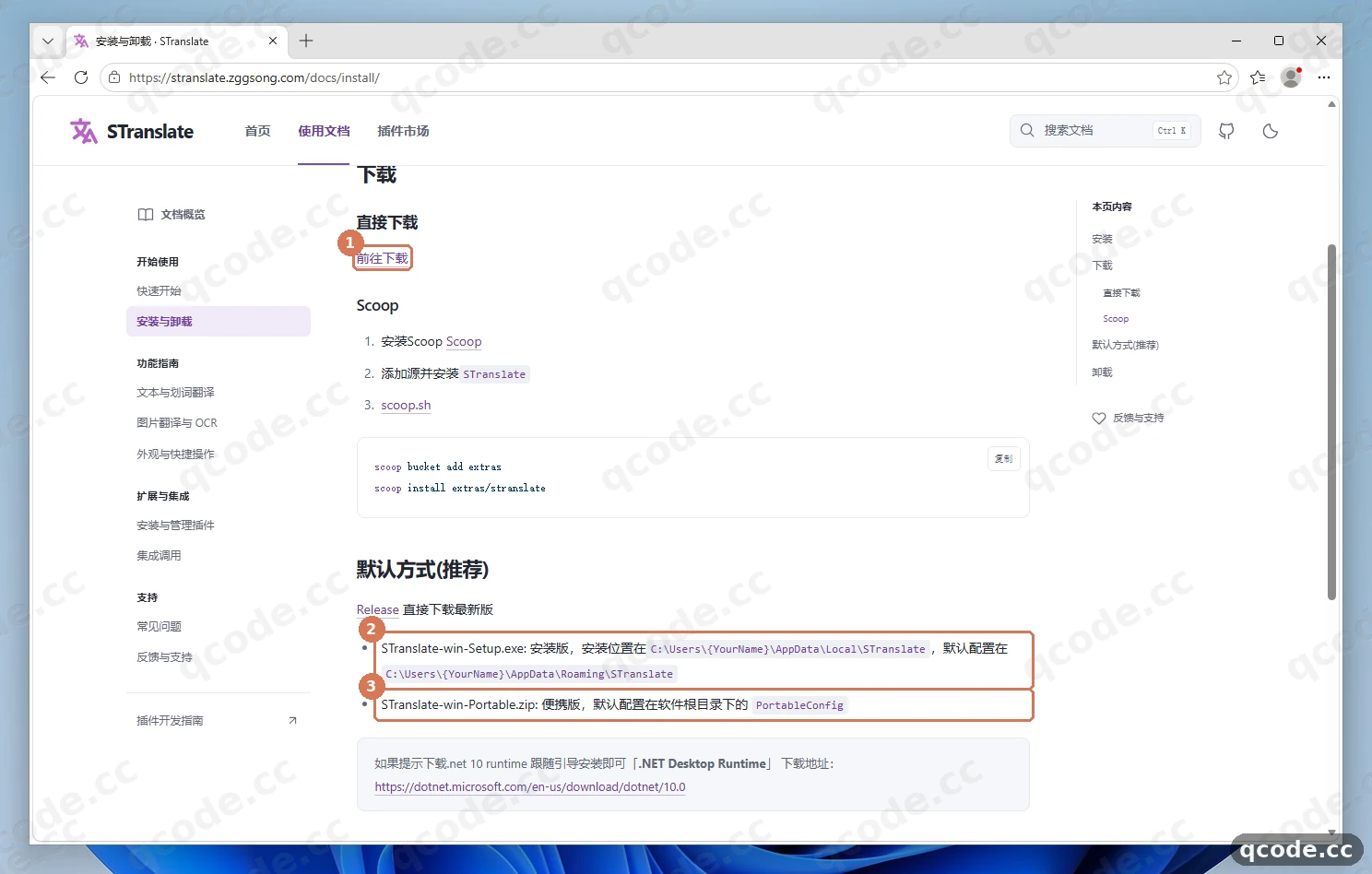
Si lo hiciste bien verás: el nombre STranslate-win-Setup.exe es fácil de encontrar en la página, y tras hacer clic en 前往下载 (Go to download) el mismo nombre de archivo también aparece en la página de GitHub.
Haz doble clic para instalar y elige idioma y tema en la página 1 del asistente
Haz doble clic en el STranslate-win-Setup.exe que descargaste. No aparece ningún asistente de instalación; termina en unos segundos y se abre solo el asistente 欢迎使用 STranslate (Welcome to STranslate) (5 páginas en total). La página 1 tiene ① 语言 (Language) y ② 颜色主题 (Colour theme); deja ambos en los valores predeterminados 系统 (System) y 跟随系统 (Follow system), y luego haz clic en ③ 下一个 (Next).
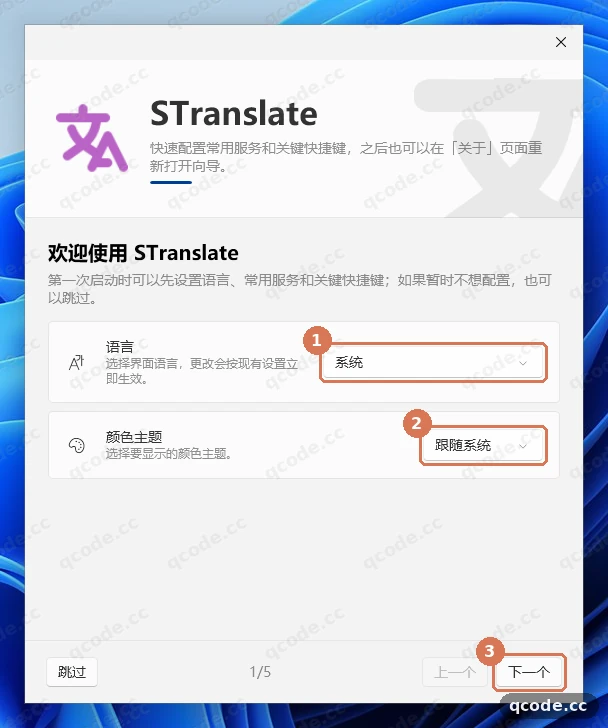
Si lo hiciste bien verás: el título de la ventana es 欢迎使用 STranslate (Welcome to STranslate), abajo se lee 1/5 y al hacer clic en 下一个 (Next) pasa a la página 2.
¿Atascado? Tras el doble clic solo aparece una pequeña ventana en inglés, sin asistente
Esa ventana dice You must install .NET Desktop Runtime to run this application., lo que significa que al equipo le falta el .NET 10 Desktop Runtime. Haz clic en Download it now en esa ventana, sigue la guía para instalar la versión de 64 bits del .NET 10 Desktop Runtime (no el ASP.NET Runtime), y luego haz doble clic en STranslate otra vez y el asistente de bienvenida aparecerá como debe.
Revisa las combinaciones de teclas y haz clic en 完成 (Finish)
Las tres páginas intermedias no necesitan más que 下一个 (Next); sigue hasta la página 5/5, 快捷键 (Shortcuts). ① es Alt + D para la traducción de texto seleccionado, en la que este tutorial se apoya al final; ② es Alt + S para la traducción de capturas. Cuando hayas confirmado que ninguna de las dos combinaciones está ocupada por otro programa, haz clic en ③ 完成 (Finish).
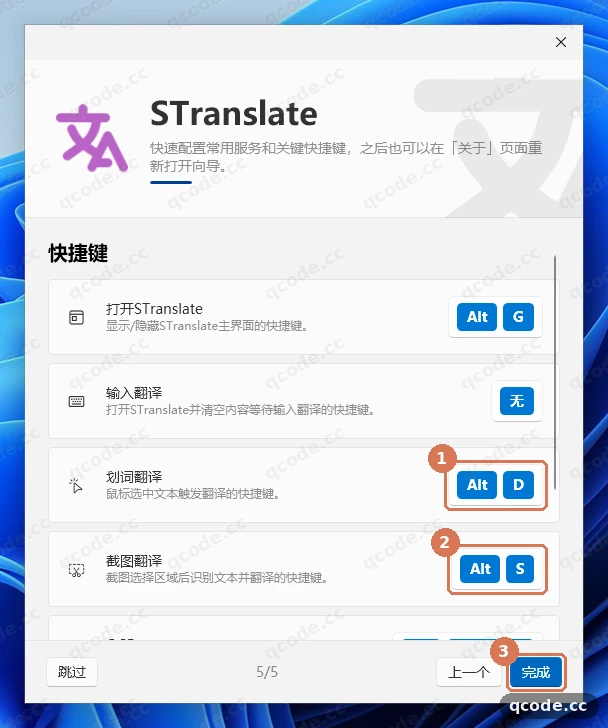
Si lo hiciste bien verás: el asistente se cierra y la ventana principal de traducción de STranslate aparece en el centro de la pantalla.
Abre la configuración
La ventana principal es pequeña y la barra de herramientas está arriba. Haz clic en el icono de engranaje rodeado por ① para abrir la ventana 设置 (Settings) independiente; recuerda que también puedes abrirla en cualquier momento con Ctrl + ,.
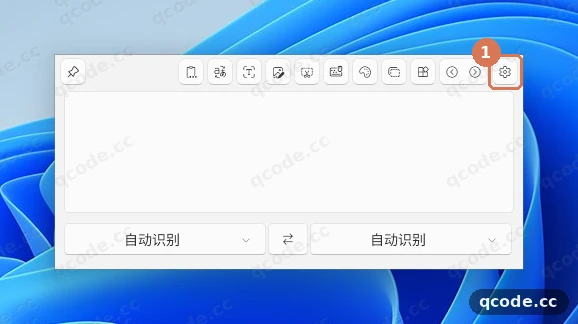
Si lo hiciste bien verás: aparece en pantalla una ventana grande titulada 设置 (Settings), con una columna de navegación a la izquierda.
Conoce las dos entradas que necesitas en Settings
En la navegación izquierda de Settings este tutorial solo usa dos lugares: ① es 文本翻译 (Text translation) dentro de 服务 (Services), donde se agrega cada servicio de traducción; ② es 插件 (Plugins), donde confirmas que el plugin de OpenAI está instalado.
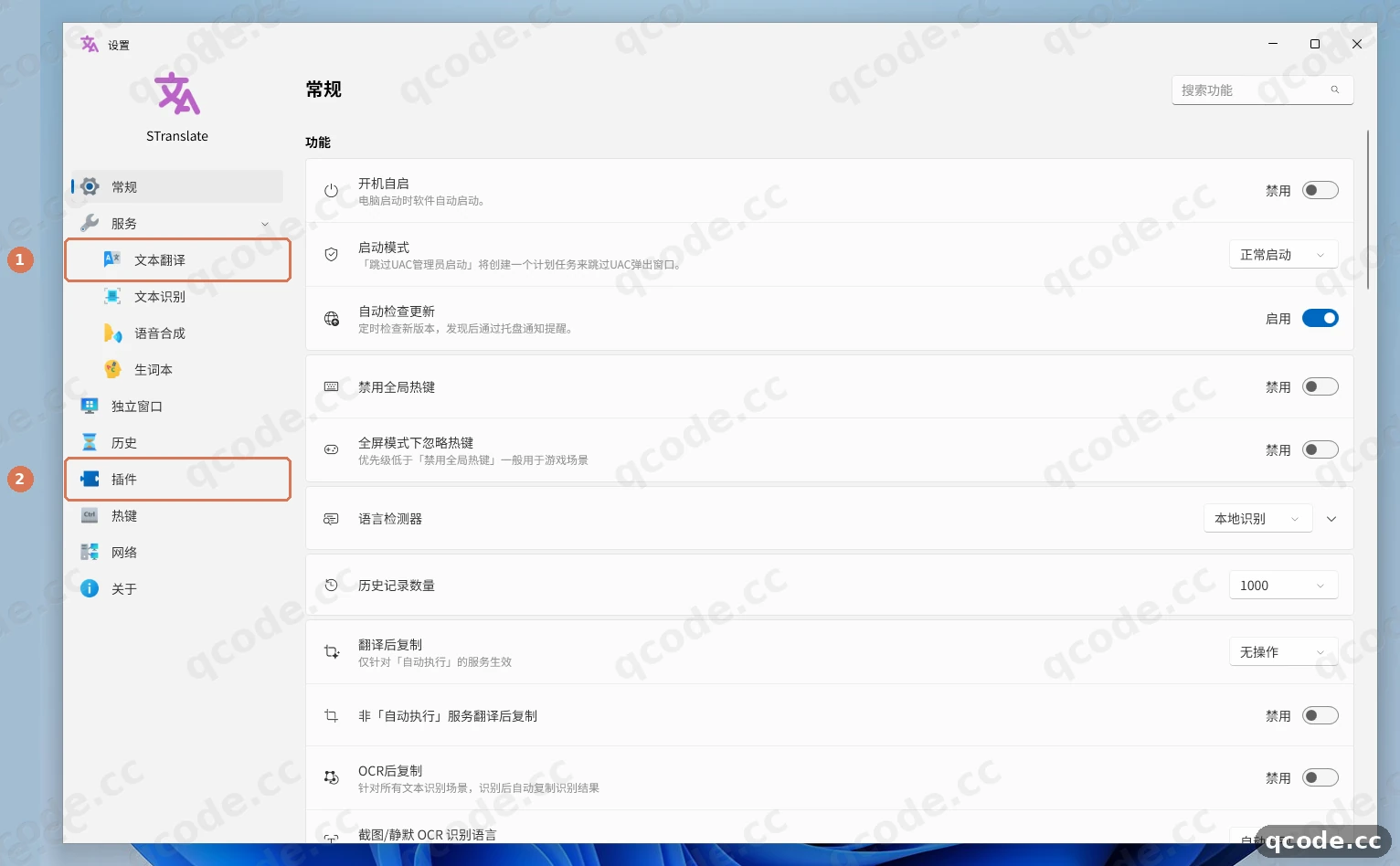
Si lo hiciste bien verás: el grupo 服务 (Services) expandido a la izquierda, con 文本翻译 (Text translation), 文本识别 (Text recognition), 语音合成 (Speech synthesis) y 生词本 (Vocabulary book) debajo, y luego 插件 (Plugins) y 关于 (About) más abajo.
Confirma que el plugin de OpenAI ya está instalado
Haz clic en 插件 (Plugins) a la izquierda. El plugin oficial de traducción de OpenAI viene con el instalador, así que no hay nada extra que descargar: ① es OpenAI en la lista, con el subtítulo 适用于 STranslate 的 OpenAI 官方插件 (el plugin oficial de OpenAI para STranslate). Arriba a la derecha, ② es 市场 (Market), que contiene extensiones de terceros; no hace falta esta vez.
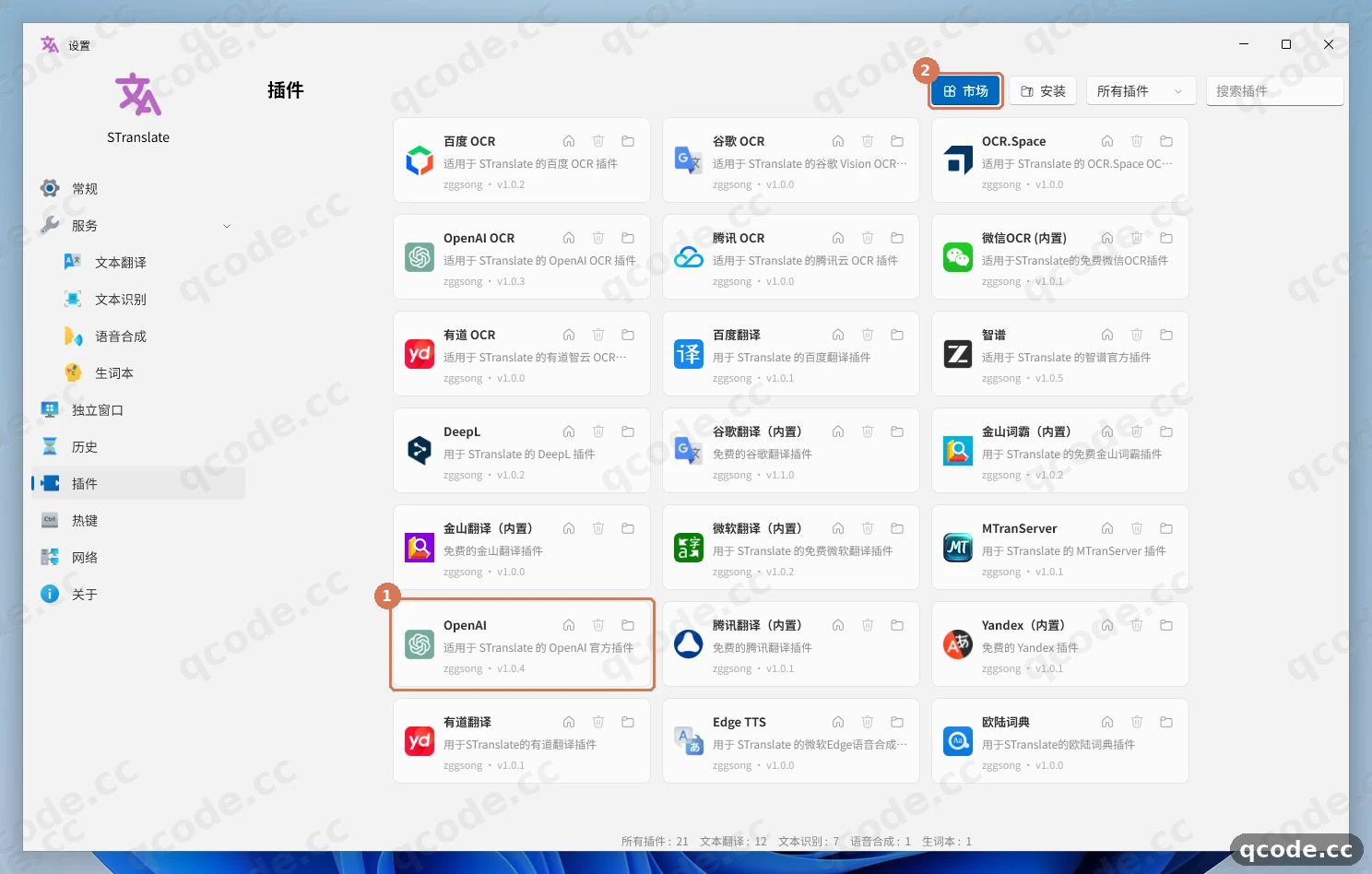
Si lo hiciste bien verás: tanto OpenAI como OpenAI OCR en la lista, sin nada que descargar y sin necesidad de reiniciar la aplicación.
Agrega un servicio de traducción de OpenAI
Haz clic en 服务 → 文本翻译 (Services → Text translation) a la izquierda; en ese momento la lista de la derecha está vacía. Haz clic en ① + 添加 (+ Add) abajo a la izquierda, selecciona la tarjeta OpenAI del grupo 预装 (Preinstalled) de la ventana 添加翻译服务 (Add translation service) que aparece, y luego haz clic en ② 添加 (Add).
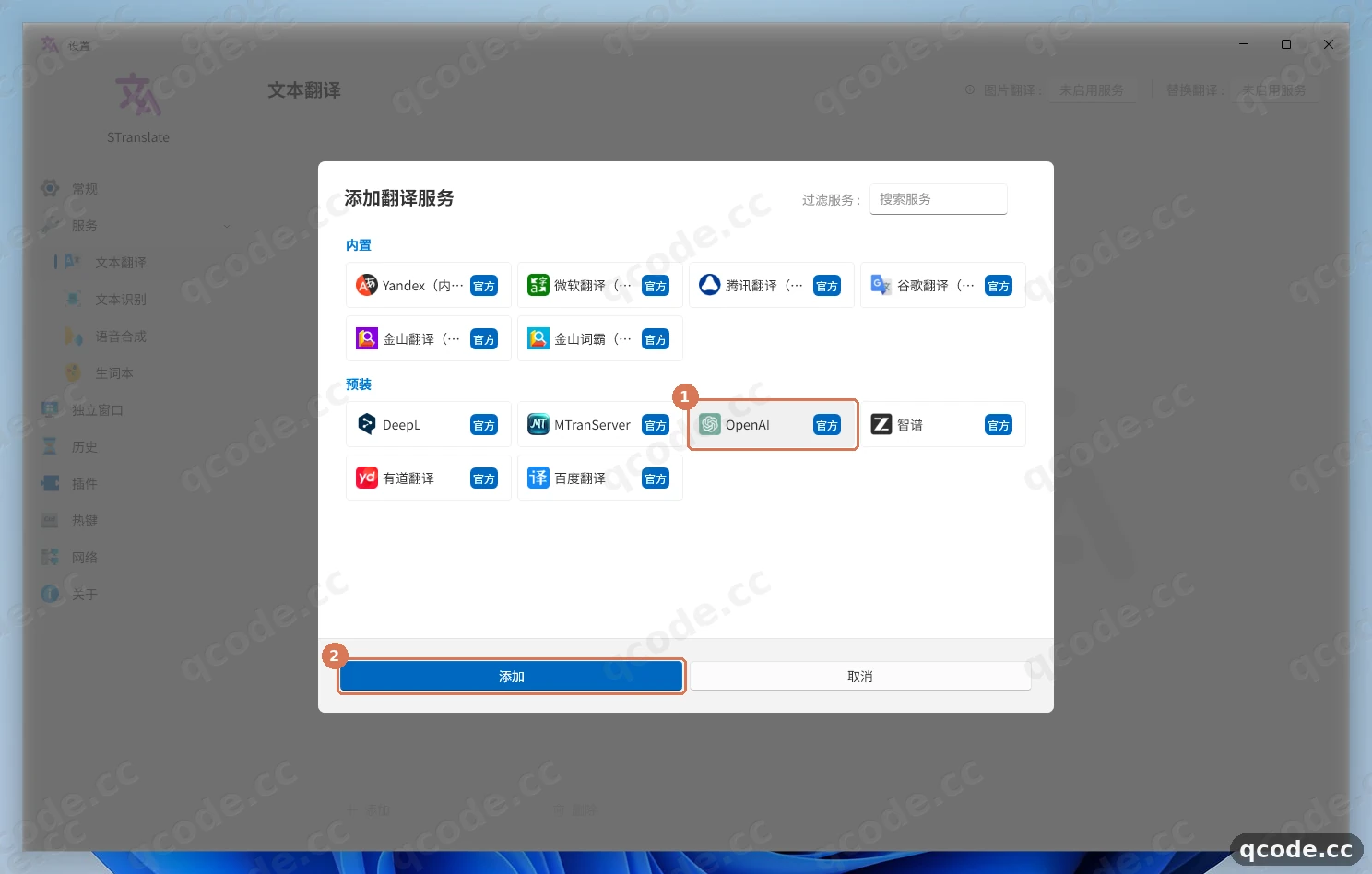
Si lo hiciste bien verás: el formulario de configuración de OpenAI a la derecha, con API 模式 (API mode), 接口 (Endpoint), 密钥 (API key) y 请选择模型 (Select a model) de arriba abajo.
Activa el interruptor y rellena endpoint, clave y modelo
El interruptor a la derecha de la tarjeta OpenAI de la izquierda está apagado de forma predeterminada: haz clic en ① para activarlo; si no está activo, la traducción nunca usa este servicio. A la derecha, deja ② API 模式 (API mode) en Chat Completions y no elijas Responses. Luego pega la dirección completa https://api.qcode.cc/openai/v1/chat/completions en la casilla 接口 (Endpoint), pega la clave de QCode que empieza por cr_ en la casilla 密钥 (API key) (oculta en la captura) y, por último, haz clic en ③ 请选择模型 (Select a model), escribe gpt-6.2-sol y pulsa Enter.
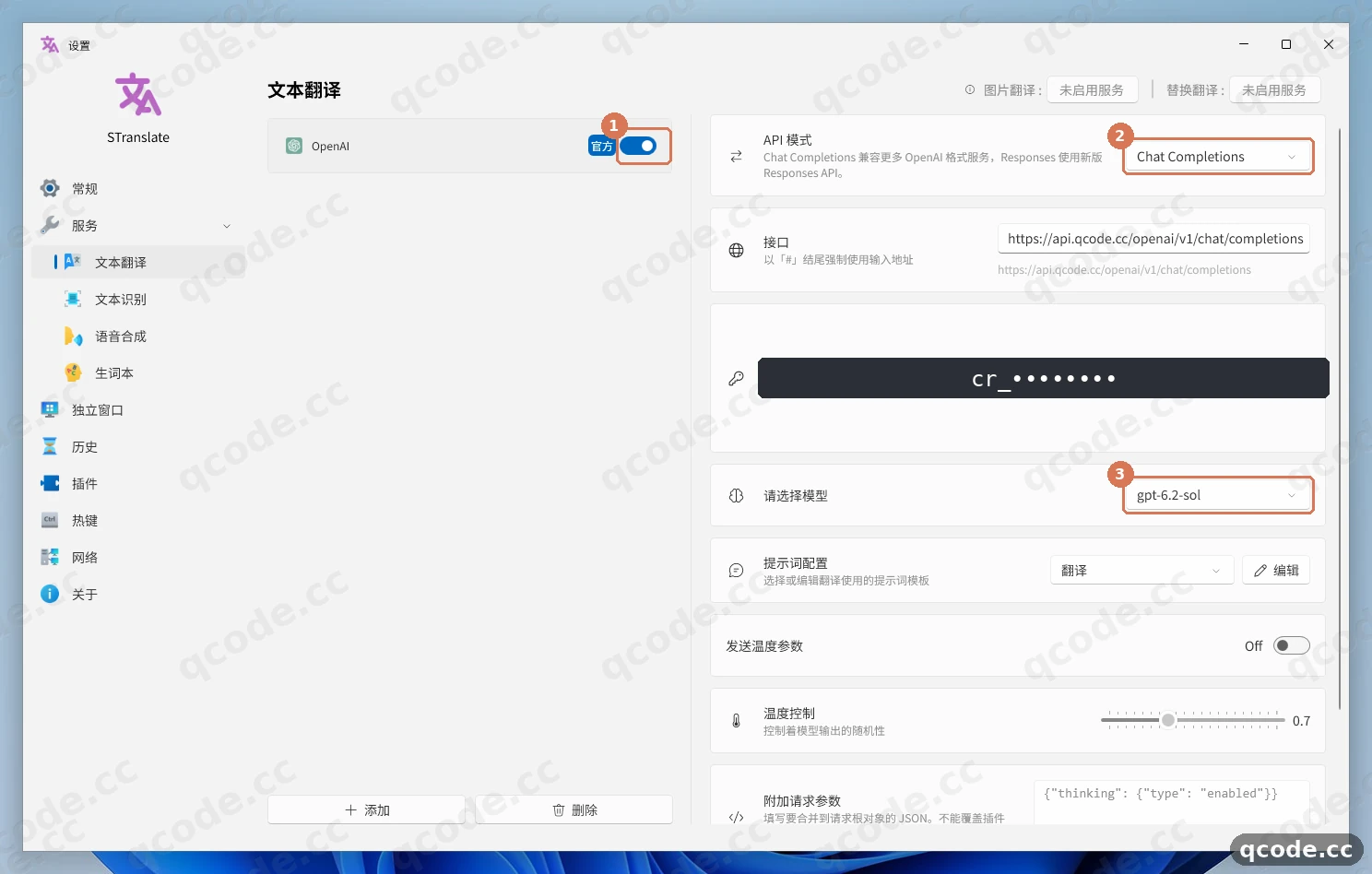
Si lo hiciste bien verás: el interruptor de la izquierda activo, y las casillas 接口 (Endpoint), 密钥 (API key) y 请选择模型 (Select a model) con la dirección completa, una clave larga que empieza por cr_ y gpt-6.2-sol, respectivamente.
¿Necesitas una clave de API?
Si aún no tienes una cuenta de QCode, primero regístrate en QCode. Si prefieres pagar por uso, compra primero un Paquete de pago por uso y luego crea la clave en el Panel. Copia la cadena completa que empieza por cr_ y pégala en la casilla 密钥 (API key). Puedes pagar con tarjeta de crédito/débito (Visa / Mastercard), Apple Pay / Google Pay o criptomoneda; consulta los métodos de pago.
Revisa la dirección final que se muestra bajo el endpoint
La dirección que el plugin solicita realmente se muestra en vivo justo debajo de la casilla 接口 (Endpoint), en una línea de texto gris pequeño. ① es la propia casilla del endpoint, ② es la dirección final debajo, que debe ser exactamente https://api.qcode.cc/openai/v1/chat/completions.
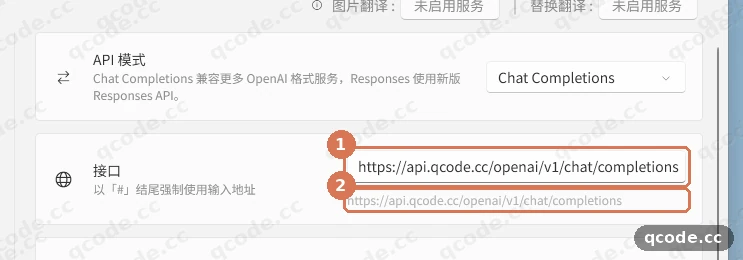
Si lo hiciste bien verás: el texto gris coincide exactamente con la dirección que escribiste, sin una capa /v1 extra al final y sin quedarse en /v1.
¿Atascado? La dirección del texto gris aparece cortada
Eso significa que falta /chat/completions en 接口 (Endpoint). El plugin solo agrega /v1/chat/completions por su cuenta cuando la ruta del endpoint es / o /v1; cualquier otra dirección se usa tal como está escrita, así que una dirección de QCode con el prefijo /openai debe escribirse completa. Después de corregirla, haz clic en otra casilla de entrada para que el texto gris se actualice y revísalo de nuevo.
Haz clic en 校验 (Validate) para confirmar la conexión
Desplaza el área de configuración de la derecha hasta abajo del todo, hasta ① el botón 校验 (Validate); la tarjeta se describe como 测试 API 连接和配置是否正确 (probar si la conexión y la configuración de la API son correctas). Haz clic, espera uno o dos segundos y aparecerá ② el 验证成功 (Validation succeeded) en verde a la derecha del botón.
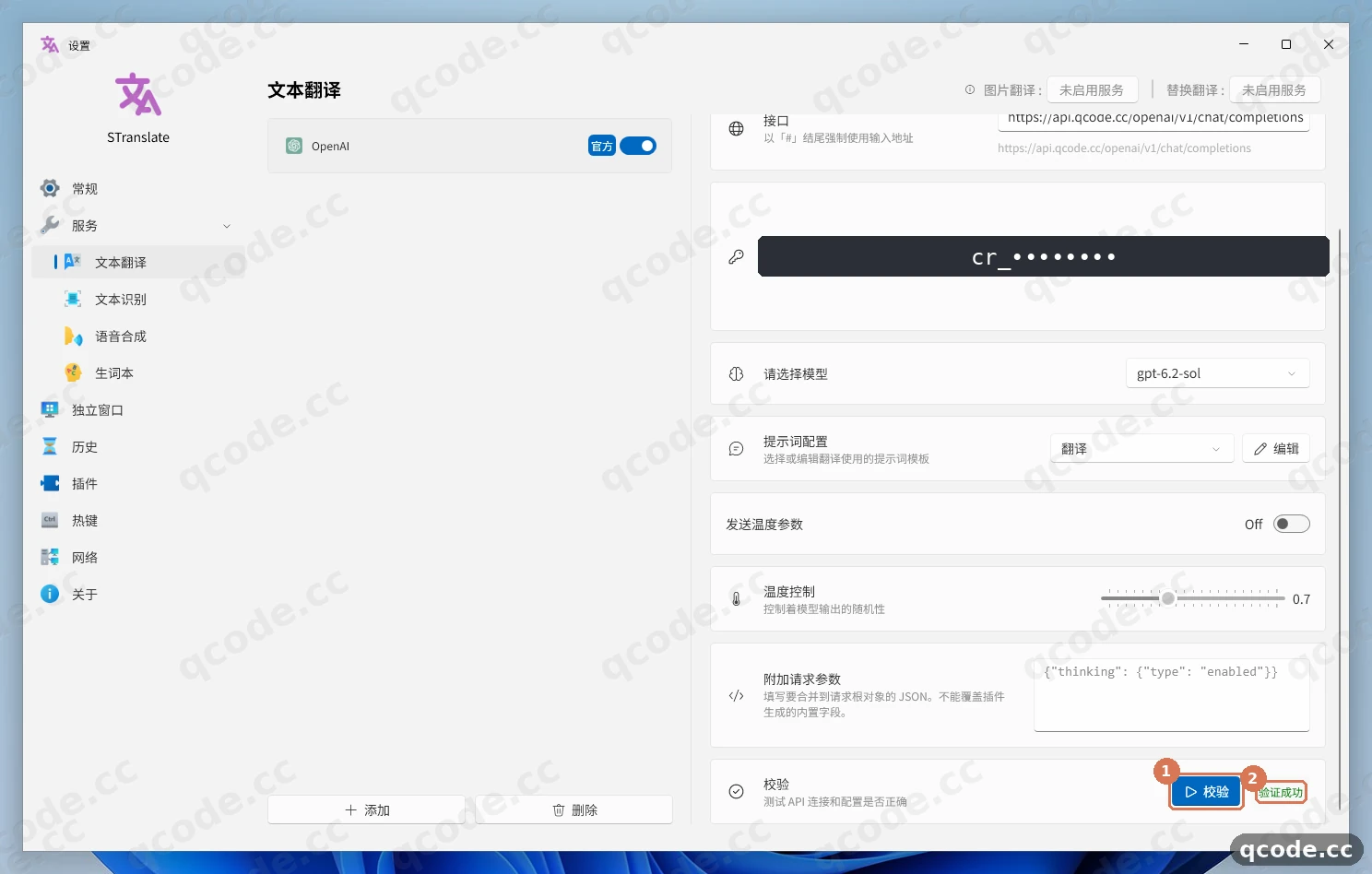
Si lo hiciste bien verás: el 验证成功 (Validation succeeded) en verde a la derecha del botón, no un texto de error en rojo.
¿Atascado? Al hacer clic muestra 401 o 404
Primero revisa que el texto gris bajo 接口 (Endpoint) sea la dirección completa, y luego revisa la casilla 密钥 (API key) por si tiene espacios extra, comillas o puntuación china. Corrígelo y haz clic en 校验 (Validate) una vez más. Las causas exactas de ambos casos se explican en 常见报错 (Common errors) más abajo.
Selecciona texto en inglés y pulsa Alt + D para ver la traducción
Abre el Bloc de notas, escribe cualquier frase en inglés (o pega un párrafo), selecciónala con el ratón y pulsa Alt + D. La ventana de STranslate aparece en el centro de la pantalla: ① es el texto de origen reflejado en la ventana, ② es la tarjeta del servicio OpenAI, y justo debajo de la tarjeta está la traducción al chino que devuelve QCode.
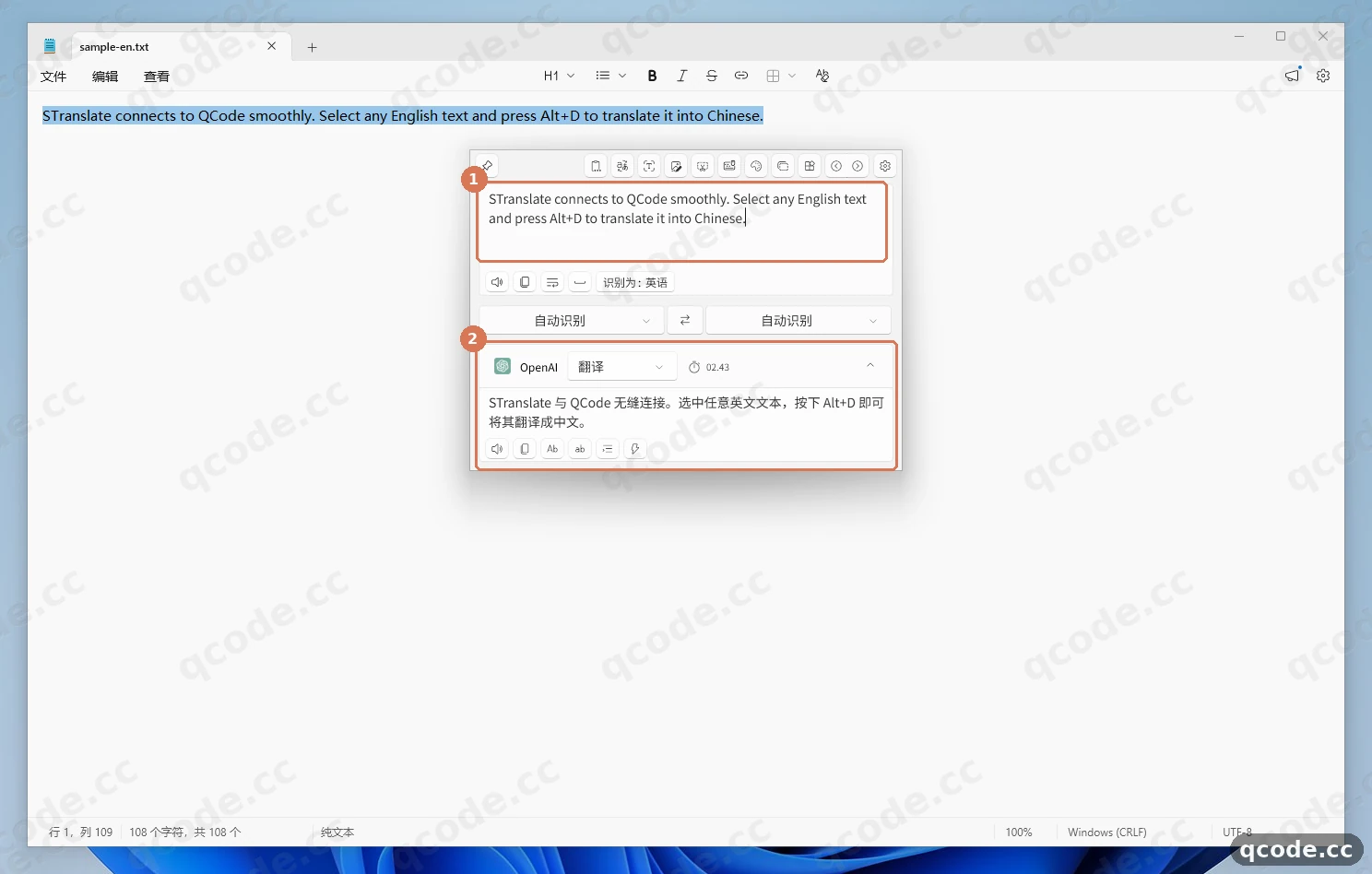
Si lo hiciste bien verás: el inglés que acabas de seleccionar en la ventana, el tiempo que tardó esta solicitud en la tarjeta OpenAI y un pasaje en chino fluido debajo.
¿Atascado? Al pulsar la combinación de teclas no pasa nada
Primero confirma que STranslate sigue ejecutándose en segundo plano (su icono está en el área de notificación, abajo a la derecha de la barra de tareas). Si está en ejecución y aun así no aparece ninguna ventana, lo más probable es que otro programa tenga tomado Alt + D: cambia la combinación en 设置 (Settings), o haz clic en 关于 → 向导 (About → Wizard) para revisar de nuevo la página de combinaciones de teclas.
Revisa la versión en la página About
Vuelve a 设置 (Settings) y haz clic en 关于 (About), el último elemento de la lista de la izquierda. ① es el número de versión actual, 2.0.12; para volver a ver el asistente de bienvenida más adelante, haz clic en ② 向导 (Wizard) y esas 5 páginas se abren de nuevo.
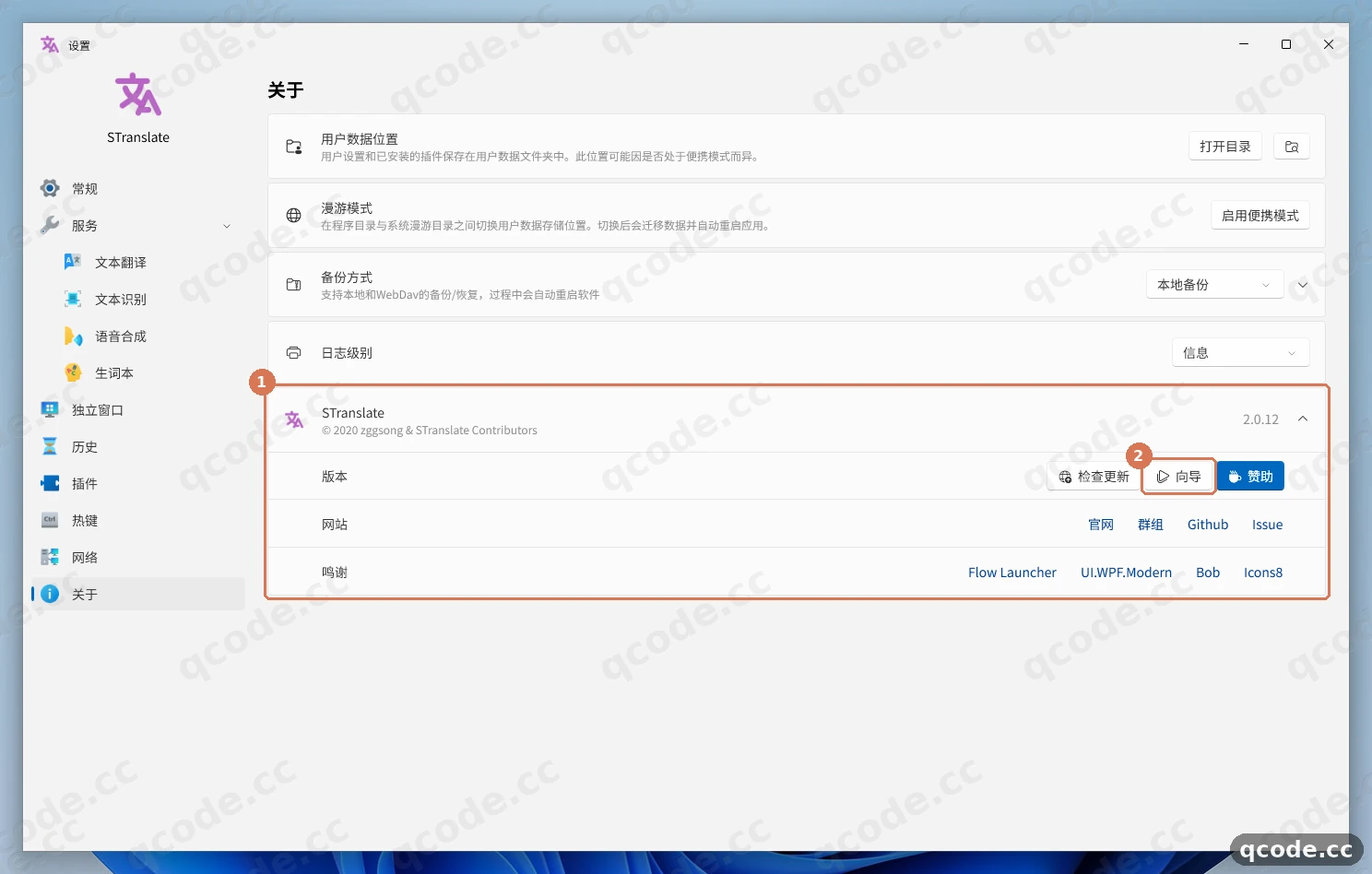
Si lo hiciste bien verás: la página About muestra el nombre de la aplicación STranslate y el número de versión 2.0.12, con tres botones al lado: 检查更新 (Check for updates), 向导 (Wizard) y 赞助 (Sponsor).
Verifica que funciona
Cuando estas cuatro cosas coinciden, STranslate está completamente conectado a QCode:
- El texto gris debajo de
接口(Endpoint) eshttps://api.qcode.cc/openai/v1/chat/completions, sin ninguna capa extra y sin ninguna parte faltante; - Al hacer clic en
校验(Validate) aparece el验证成功(Validation succeeded) en verde, no401ni404; - Al seleccionar texto en inglés en el Bloc de notas y presionar
Alt + Daparece una traducción al chino en la ventana; - Al cerrar STranslate y volver a abrirlo desde el ícono del escritorio,
OpenAIsigue activado en服务 → 文本翻译(Services → Text translation), con la clave y el modelo todavía configurados.
Todo listo
Ya puedes seleccionar cualquier texto en inglés en Windows 11 y presionar Alt + D para leer la traducción al chino; el endpoint, la clave y el modelo quedan guardados, así que no hay nada que volver a escribir. Desde aquí puedes:
- Endpoints y formatos de API
- Acceso a modelos chinos
- Resumen de compatibilidad de herramientas
- Solución de problemas
- Siguiente: compara los planes en la página de precios
- Vuelve a tu Panel para revisar el uso y el saldo
Errores comunes
| Mensaje de error | Por qué | Qué hacer |
|---|---|---|
You must install .NET Desktop Runtime to run this application. |
La computadora no tiene el .NET 10 Desktop Runtime, así que STranslate no puede iniciarse | Haz clic en Download it now en la ventana e instala el .NET 10 Desktop Runtime de 64 bits (Desktop Runtime, no ASP.NET Runtime); luego abre STranslate de nuevo |
ERR_CONNECTION_TIMED_OUT |
La conexión se agotó al abrir la página de lanzamientos de GitHub, así que el instalador no se descarga | Haz clic de nuevo en 下载 STranslate (Download STranslate) en el sitio oficial un poco más tarde; una vez instalado, completa 接口 (Endpoint) con la dirección completa como en este tutorial y haz clic en 校验 (Validate) para confirmar que QCode es accesible |
404 |
接口 (Endpoint) solo llega hasta https://api.qcode.cc/openai/v1, y el plugin la solicita tal como está escrita en lugar de agregar /chat/completions |
Cambia 接口 (Endpoint) a la ruta completa https://api.qcode.cc/openai/v1/chat/completions y luego verifica que el texto gris de abajo coincida |
401 |
La clave contiene espacios, comillas o puntuación china, o se perdieron algunos caracteres al copiar | Vuelve al Panel, copia de nuevo la cadena completa que empieza con cr_, pégala en el campo 密钥 (API key), elimina los espacios al inicio y al final, y haz clic en 校验 (Validate) |
Preguntas frecuentes
¿Qué pasa cuando vence mi clave?
Dos casos: una clave de plan personal no se puede renovar cuando vence — tienes que abrir un plan de nuevo y usar una clave nueva, y luego sobrescribir el valor anterior en el campo 密钥 (API key) como en el paso 9; para un paquete de pago por uso, compra otro paquete después de que venza la clave y la misma clave vuelve a funcionar, sin cambios de configuración.
¿STranslate necesita una cuenta o iniciar sesión?
No. Se ejecuta completamente de forma local y no requiere ninguna cuenta de OpenAI, Microsoft ni de otro tercero; lo único que completas es la clave cr_ de QCode.
¿La traducción de capturas de pantalla y el OCR también pueden pasar por QCode?
Sí. Además de OpenAI, la página 插件 (Plugins) también incluye OpenAI OCR, y el árbol de servicios de la izquierda tiene 文本识别 (Text recognition). Los campos son los mismos que para la traducción por selección de texto: la ruta completa https://api.qcode.cc/openai/v1/chat/completions en 接口 (Endpoint), la misma clave cr_ en 密钥 (API key) y gpt-6.2-sol como modelo. Las capturas de esta página cubren la traducción por selección de texto; completa la parte de OCR con los mismos campos.
¿Tengo que usar gpt-6.2-sol?
Empieza con ese: traduce rápido y devuelve un chino limpio. Si quieres algo más potente, gpt-6.2-astra está disponible, pero la traducción diaria por selección de texto no lo necesita.
La traducción es lenta y se queda girando — ¿qué puedo hacer?
Primero confirma que 接口 (Endpoint) tiene la dirección completa y que el modelo es gpt-6.2-sol. Si la ruta de red hacia api.qcode.cc es inestable, cambia el dominio al nodo de Asia o de Norteamérica en 其他接入点 (Other ingress points) más abajo y deja la ruta sin cambios.
Referencia de campos
Estos son los campos del plugin de OpenAI; solo complétalos como se indica:
| Campo | Qué ingresar | Notas |
|---|---|---|
| API mode | Chat Completions |
La otra opción, Responses, es una API diferente; elige Chat Completions para QCode |
| Endpoint | https://api.qcode.cc/openai/v1/chat/completions |
Se requiere la ruta completa; el texto gris debajo del campo muestra en vivo la dirección final de la solicitud |
| Key | cr_xxxxxxxx |
Tu clave de API de QCode, que empieza con cr_ |
| Select a model | gpt-6.2-sol |
Puedes escribir el nombre del modelo y presionar Enter |
| Prompt config | 翻译 (Translate) |
El valor predeterminado está bien |
| Send temperature parameter | Off |
El valor predeterminado está bien |
| Temperature control | 0.7 |
El valor predeterminado está bien |
| Extra request parameters | déjalo vacío | No se necesitan parámetros extra |
Por qué la dirección debe escribirse completa
El plugin revisa primero la ruta en 接口 (Endpoint): solo cuando la ruta es / o /v1 agrega /v1/chat/completions; cualquier otra ruta se usa como dirección de la solicitud exactamente como está escrita. Las direcciones de QCode llevan el prefijo /openai, que cuenta como "otra ruta", así que tienes que escribir tú mismo https://api.qcode.cc/openai/v1/chat/completions. Si el texto gris aparece acortado, vuelve a 接口 (Endpoint) y completa la ruta de nuevo.
Otros puntos de ingreso
Los tres dominios de ingreso tienen exactamente las mismas capacidades y comparten una sola clave — solo cambia el enrutamiento de red. La ruta sigue igual; solo cambia el dominio:
| Nodo | Compatible con OpenAI (ingresa esta dirección completa en STranslate) | Compatible con Anthropic |
|---|---|---|
| Global | https://api.qcode.cc/openai/v1/chat/completions |
https://api.qcode.cc/api |
| Asia | https://asia.qcode.cc/openai/v1/chat/completions |
https://asia.qcode.cc/api |
| Norteamérica / Europa | https://us.qcode.cc/openai/v1/chat/completions |
https://us.qcode.cc/api |
asia.qcode.cc y us.qcode.cc son puntos de ingreso opcionales; cámbiate a ellos cuando una conexión directa a api.qcode.cc sea lenta.
Nota: la columna "Compatible con Anthropic" de arriba es solo para plugins o clientes que admiten el protocolo de Anthropic; para el plugin OpenAI de este tutorial, usa únicamente las direcciones completas de la columna "Compatible con OpenAI".
Sobre los modelos
El plugin de traducción de OpenAI en STranslate habla el protocolo compatible con OpenAI, así que puedes ingresar el nombre del modelo directamente:
| Propósito | Modelo recomendado | Notas |
|---|---|---|
| Traducción por selección de texto (predeterminada) | gpt-6.2-sol |
Respuestas rápidas y salida limpia; este tutorial lo usa (plugin de OpenAI) |
| Gama más alta | gpt-6.2-astra |
Más confiable en oraciones largas y párrafos con mucha terminología, a un costo mayor (plugin de OpenAI) |
Cuida la combinación plugin/protocolo: los plugins OpenAI / OpenAI OCR usados en este tutorial hablan solo el protocolo compatible con OpenAI, así que aceptan únicamente los IDs de modelo de OpenAI de arriba — nunca claude-*, y nunca la dirección de Anthropic https://api.qcode.cc/api. Para usar Claude (claude-opus-5-5 / claude-haiku-5-5) necesitas un plugin o cliente que admita el protocolo de Anthropic; ese es otro punto de entrada, así que no mezcles la dirección de Anthropic en el plugin de OpenAI.
Instalador vs portable
| Elemento | Instalador STranslate-win-Setup.exe |
Portable STranslate-win-Portable.zip |
|---|---|---|
| Instalación | Haz doble clic y se instala solo, creando un acceso directo en el escritorio | Descomprime en cualquier carpeta y haz doble clic en el STranslate.exe que está dentro |
| Ubicación del programa | C:\Users\{username}\AppData\Local\STranslate |
La carpeta que descomprimiste |
| Ubicación de la configuración | C:\Users\{username}\AppData\Roaming\STranslate |
PortableConfig dentro de la carpeta del programa |
| Desinstalación | Desinstala desde 设置 → 应用 (Settings → Apps) |
Elimina la carpeta |
| Ideal para | Principiantes, uso a largo plazo | Cambios frecuentes de computadora, llevar tu configuración contigo |
El instalador instala para el usuario actual y normalmente no pide permisos de administrador; ambas versiones funcionan sin iniciar sesión. No hay versión de Microsoft Store ni paquete de winget; además de la descarga directa, solo se admite Scoop (scoop bucket add extras, luego scoop install extras/stranslate).
Documentación relacionada
- Endpoints y formatos de API — la tabla de correspondencia entre protocolo y dirección
- Acceso a modelos chinos — modelos chinos disponibles en el endpoint compatible con OpenAI
- Descripción general de compatibilidad de herramientas — qué otras herramientas funcionan con QCode
- Solución de problemas — el orden general para diagnosticar problemas de conexión
Empieza a usar QCode
Una sola clave de API para Claude Code, Codex y más: cobro por token, precios por modelo en qcode.cc/models