n8n con QCode: recorrido para Windows y macOS, una captura por paso
Sigue 13 pasos y 13 capturas para tener n8n 2.48.7 funcionando en Windows o macOS con Node.js 24, apunta su nodo OpenAI al endpoint compatible con OpenAI de QCode y recibe una respuesta de gpt-6.2-sol.
¿Necesitas una clave de API? Crear cuenta →Endpoints y Base URLs →
En esta página
- Descargar e instalar
- Sigue las capturas: Windows, paso a paso
- Descarga un instalador de Node.js que n8n pueda usar
- Vuelve a abrir PowerShell después de instalar y verifica las versiones
- Inicia el servicio local de n8n con npx
- Abre n8n y crea la cuenta local
- Avanza por las guías de primer uso hasta un lienzo vacío
- Busca y selecciona el nodo OpenAI
- Elige Message a model en TEXT ACTIONS
- Haz clic en Connect to OpenAI para crear primero la credencial
- Completa la clave de QCode y la dirección del endpoint
- Confirma que la credencial se guardó
- Elige gpt-6.2-sol en Model
- Escribe una frase y ejecuta el nodo
- Cierra la ventana de parámetros y guarda el flujo de trabajo
- Verifica que funciona
- Errores comunes
- Preguntas frecuentes
- Otros puntos de entrada
- Parámetros del nodo
- Siguiente paso: deja que se ejecute según su propio horario
- Documentación relacionada
Sigue los 13 pasos a continuación y tendrás la herramienta de automatización de flujos de trabajo n8n funcionando en tu propia PC con Windows 11 o en una Mac, con su nodo OpenAI respondiéndote a través de QCode.
Respuesta corta: en el nodo Message a model del lienzo de n8n, haz clic en Connect to OpenAI, crea una credencial nueva de OpenAI account, cambia Base URL a https://api.qcode.cc/openai/v1, pega la clave que empieza con cr_ en API Key, luego elige gpt-6.2-sol en Model y listo.
| Elemento | Qué completar |
|---|---|
| Dirección local para abrir | http://localhost:5678 |
| Nombre de la credencial | OpenAI account |
Dirección del endpoint (Base URL) |
https://api.qcode.cc/openai/v1 |
Clave (API Key) |
cr_xxxxxxxx |
Modelo recomendado (Model) |
gpt-6.2-sol |
Verificado el 2026-11-22 · n8n 2.48.7 · Windows 11
n8n es una herramienta de automatización de código abierto: colocas un disparador y las tareas que quieres hacer en el lienzo, los conectas y se ejecutan según una programación o cuando ocurre un evento. Su nodo OpenAI acepta una dirección de endpoint personalizada, así que basta con apuntar esa dirección a QCode para llamar a los modelos de QCode con la misma clave, sin necesidad de una cuenta de proveedor aparte.
Una cosa antes: hoy n8n solo tiene interfaz en inglés, y se mantiene en inglés en un Windows en chino. Cada botón y nombre de menú en este artículo está escrito exactamente como aparece en las capturas, así que solo cópialo.
¿Estás en una Mac? Sigue los mismos pasos. Las capturas se tomaron en Windows 11; en macOS, ejecuta los mismos comandos en Terminal (si la página usa Docker, instala Docker Desktop para Mac; no se necesita WSL 2). La configuración en el navegador es la misma.
- La PC ejecuta Windows 10 / 11 (64 bits) o la Mac ejecuta macOS, y puedes abrir Windows PowerShell, Windows Terminal o Terminal
- La PC puede acceder a
nodejs.org,registry.npmjs.org,localhost:5678yapi.qcode.cc - Ya te registraste en QCode.cc y copiaste la clave de API que empieza con
cr_desde el Panel. ¿Aún no tienes cuenta? Primero regístrate en QCode, elige un plan en la página de precios y luego crea la clave en el Panel - No necesitas una cuenta del sitio web de n8n ni una cuenta de OpenAI: la cuenta local que creas la primera vez que abres n8n existe solo en tu propia PC
- Reserva unos 20 minutos sin interrupciones y no cierres la ventana de PowerShell en el camino
Descargar e instalar
n8n no tiene un instalador .exe para Windows, y la antigua edición de escritorio oficial ya no se mantiene: no la descargues. La forma más fácil en Windows es: instalar Node.js primero y luego ejecutar npx n8n directamente desde PowerShell; sin permisos de administrador y sin instalación global.
Puntos de entrada oficiales:
- Node.js: página de descarga oficial (la versión debe estar entre 20.19 y 24.x; este artículo usa
v24.22.3 LTS) - Resumen de opciones de instalación de n8n: docs.n8n.io/choose-n8n
- Documentación de inicio por línea de comandos de n8n: docs.n8n.io/hosting/installation/npm
Las condiciones de red varían según la región, y la única diferencia es qué ruta de descarga es más rápida; la instalación en sí es idéntica. Primero elige dónde estás:
Otras regiones / PC con winget
- Descarga el
Windows Installer (.msi)parav24.22.3 LTSdesde nodejs.org/en/download de la misma forma, haz doble clic y acepta los valores predeterminados del asistente. - También puedes usar
winget, pero ten en cuenta queOpenJS.NodeJS.LTSahora apunta a v26, y n8n puede fallar al iniciar con esa versión, así que elegir el MSI de v24.x como se indica arriba sigue siendo la mejor ruta. - El
.msidescargado desde un navegador puede ser bloqueado porWindows protected your PC; haz clic enMore info→Run anyway.
China continental
- Abre nodejs.org/en/download y elige
v24.22.3 LTSa mano en el selector de versión en la parte superior de la página (v26 está seleccionado de forma predeterminada, y n8n no funciona de forma estable con esa versión), manteniendo la plataforma enWindowsy la arquitectura enx64. - Haz clic en el botón verde
Windows Installer (.msi)más abajo en la página para descargar el instalador, haz doble clic, haz clic enNexten el asistente y haz clic enYesen el aviso de Control de cuentas de usuario. - Si el selector de versión no se abre o la descarga es muy lenta, espera un momento y haz clic de nuevo; después de instalar, siempre cierra la ventana de PowerShell y abre una nueva para que la nueva versión de Node tenga efecto.
Sigue las capturas: Windows, paso a paso
Cada uno de los 13 pasos a continuación hace una sola cosa. Escribe cada comando en la misma ventana de Windows PowerShell; los números naranjas de las capturas coinciden uno a uno con los ①②③ del texto.
Descarga un instalador de Node.js que n8n pueda usar
Abre https://nodejs.org/en/download en un navegador. Primero elige v24.22.3 LTS en el selector de versión en ①, dejando la plataforma en Windows y la arquitectura en x64. Luego haz clic en el botón verde Windows Installer (.msi) en ② para descargar el instalador.
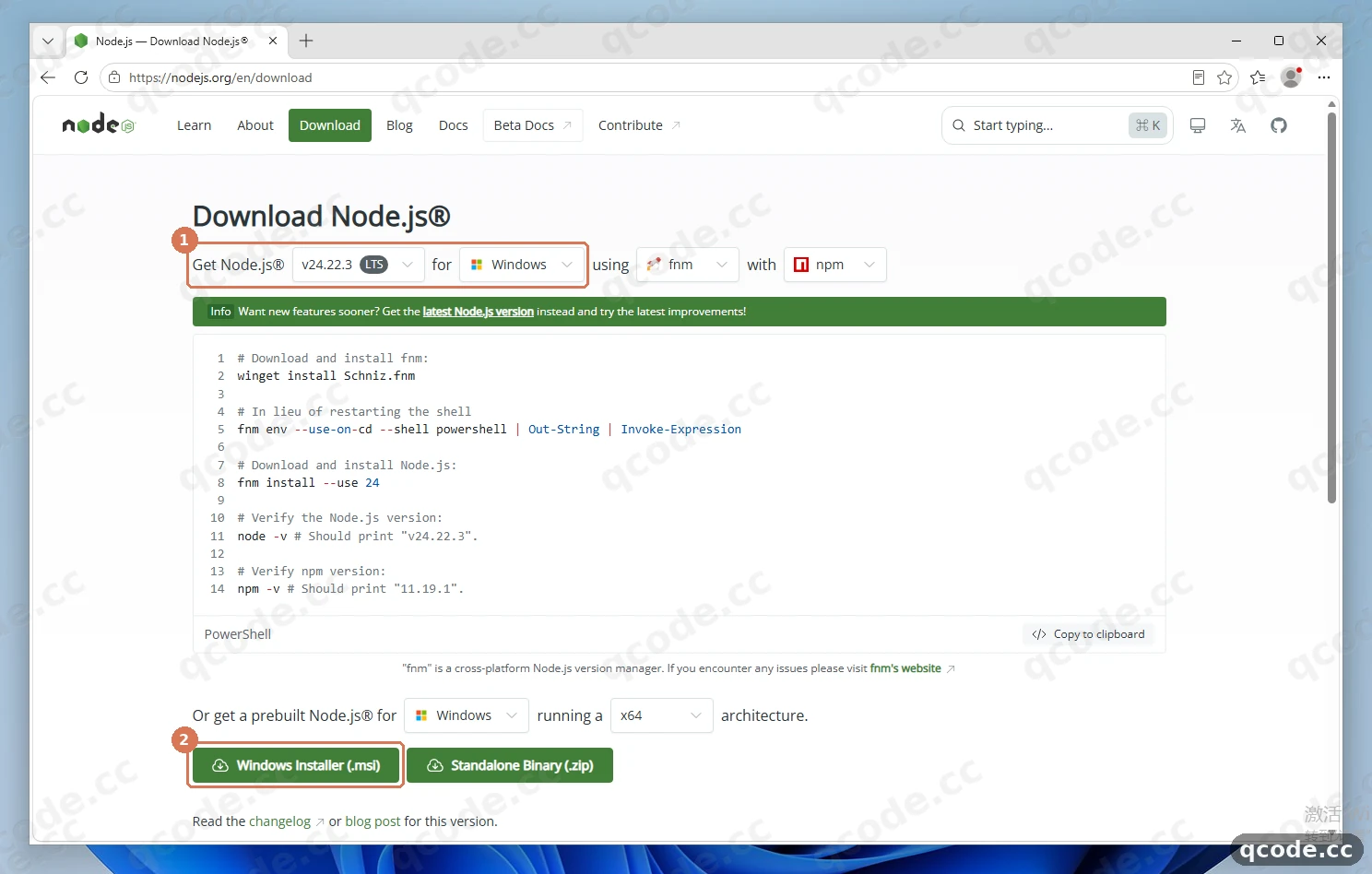
Si lo hiciste bien verás: v24.22.3 LTS en el selector de versión, y el navegador empezando a descargar un archivo con un nombre como node-v24.22.3-x64.msi.
¿Atascado? La página de descarga no viene con v24 por defecto
La página selecciona por defecto la v26 más nueva, y n8n 2.48.7 falla al iniciar con ella. Debes cambiar el selector a v24.22.3 LTS, esperar a que el número de versión del botón también cambie y luego hacer clic en descargar.
Vuelve a abrir PowerShell después de instalar y verifica las versiones
Haz doble clic en el .msi que descargaste y haz clic en Next en el asistente. Luego cierra la ventana de PowerShell por completo y abre una nueva, y escribe node -v y después npm -v: ① debe imprimir v24.22.3 y ② debe imprimir 11.19.1.
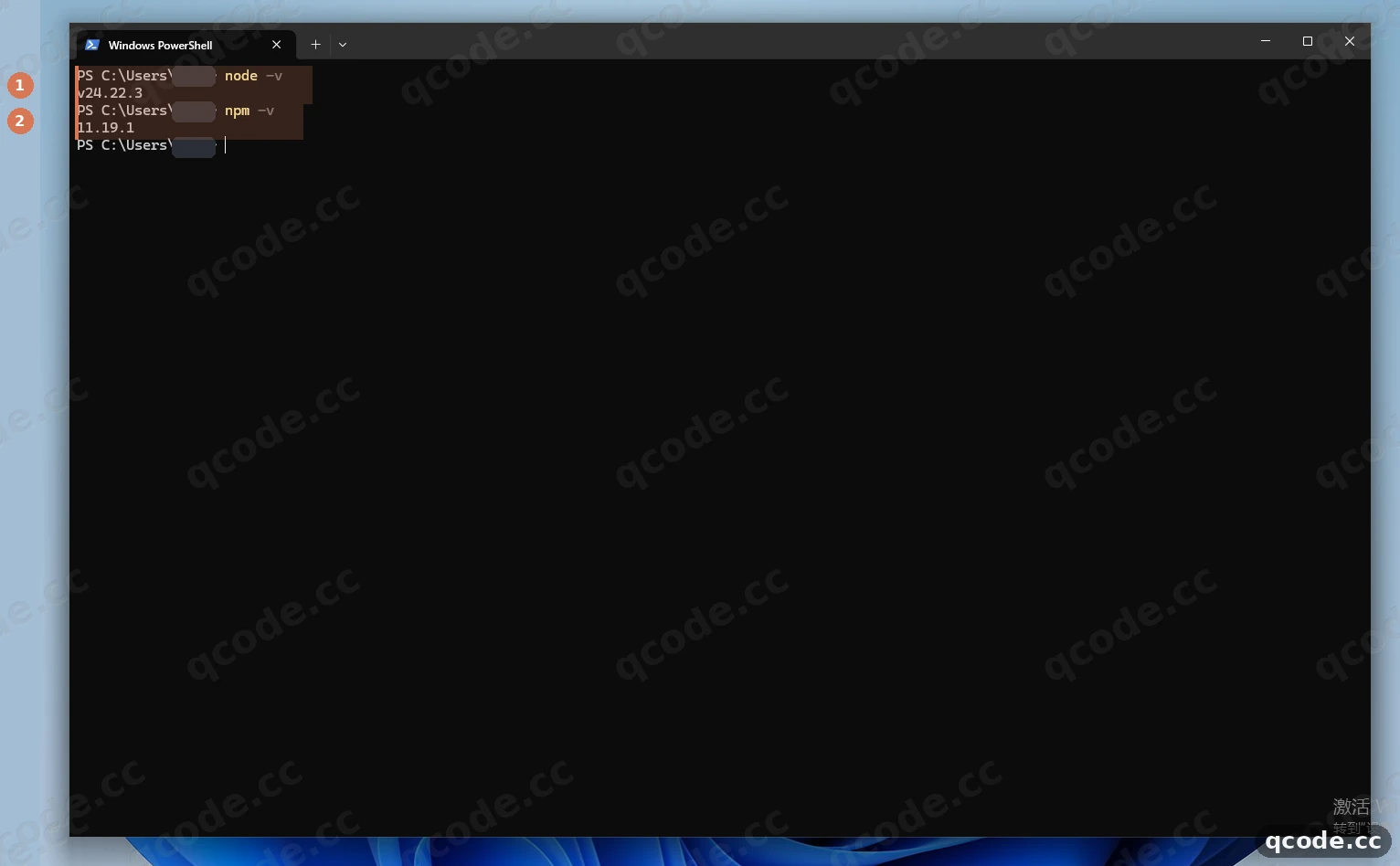
Si lo hiciste bien verás: dos líneas de versión limpias, v24.22.3 y 11.19.1, después de tu propio prompt, sin ningún texto de error en rojo.
¿Atascado? Dice que node o npm no se reconoce como un comando interno o externo
Eso significa que Node.js no está instalado correctamente, o que no abriste una ventana nueva después de instalar. Cierra la PowerShell actual (no solo la minimices), ábrela de nuevo y vuelve a intentarlo; si sigue fallando, ejecuta el instalador MSI otra vez y mantén marcado Add to PATH en el asistente.
Inicia el servicio local de n8n con npx
En la misma ventana de PowerShell, escribe npx n8n y presiona Enter. La primera ejecución descarga dependencias, lo que puede tardar uno o dos minutos. Cuando la terminal deje de desplazarse, revisa dos líneas: ① es Version: 2.48.7, ② es Editor is now accessible via: http://localhost:5678.
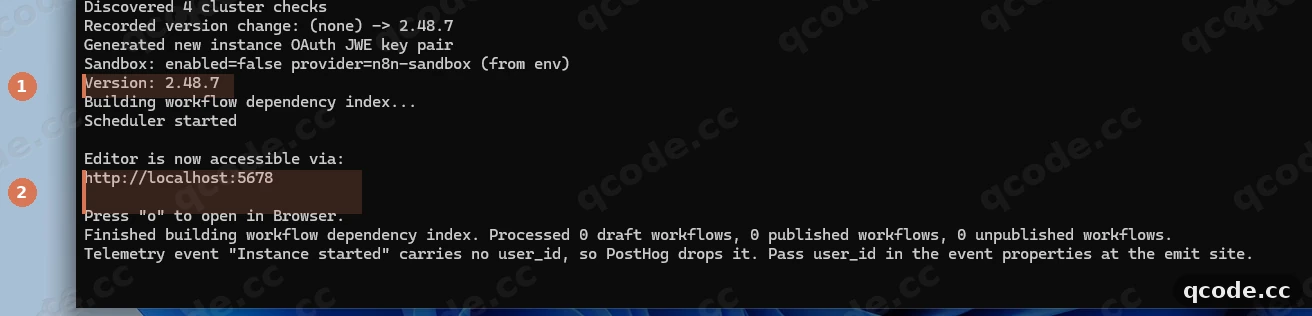
Si lo hiciste bien verás: la terminal detenida en Editor is now accessible via: http://localhost:5678, el cursor ya no desplazándose solo, y esta ventana debe permanecer abierta de ahora en adelante.
¿Atascado? Aparece una ventana emergente que pregunta si permites que esta aplicación acceda a redes públicas y privadas
Es el Firewall de Windows preguntando si Node.js puede escuchar en un puerto local; haz clic en Allow y no volverá a preguntar. Si la terminal dice que el puerto está en uso, detén n8n en esta ventana e inícialo con $env:N8N_PORT = 5679; npx n8n en su lugar, luego abre http://localhost:5679.
Abre n8n y crea la cuenta local
Ve a http://localhost:5678 en el navegador; redirige a la página Set up owner account. En el formulario en ①, completa Email, First Name, Last Name y Password en ese orden (la password necesita al menos 8 caracteres con 1 dígito y 1 letra mayúscula). Cuando el formulario esté completo, haz clic en el botón rosa Next en ②.
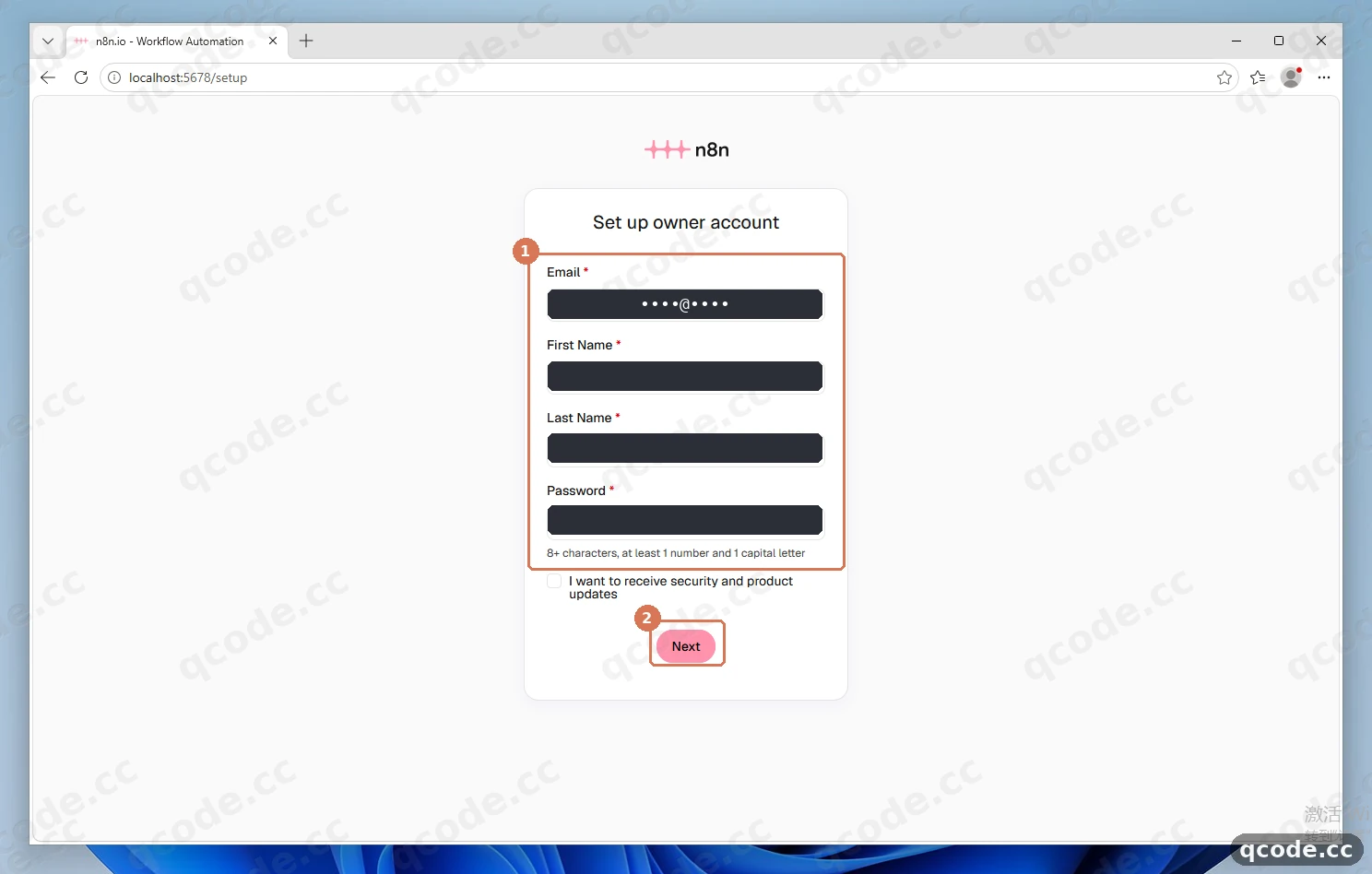
Si lo hiciste bien verás: después de hacer clic en Next la página avanza y aparece una pequeña encuesta Customize n8n to you, lo que significa que la cuenta local se creó.
¿Atascado? La página no se abre, u olvidaste la password que acabas de establecer
Si la página no se abre, vuelve a mirar PowerShell para confirmar que la terminal sigue en Editor is now accessible via: y actualiza una vez que estés seguro de que la ventana sigue abierta. Si olvidaste la password local, presiona Ctrl+C para detener n8n, ejecuta npx n8n user-management:reset para restablecer la cuenta local y luego visita http://localhost:5678 de nuevo.
Avanza por las guías de primer uso hasta un lienzo vacío
Luego haz clic en este orden: Get started en la parte inferior derecha de la ventana emergente de la encuesta → Skip en la parte inferior izquierda de la ventana emergente de licencia → Got it en la página del asistente → Set up later in Settings más abajo en la página → Build a workflow en el lado derecho de la página Let's build your first automation. En el lienzo, ① es el cuadrado con el signo más Add first step... en el centro.
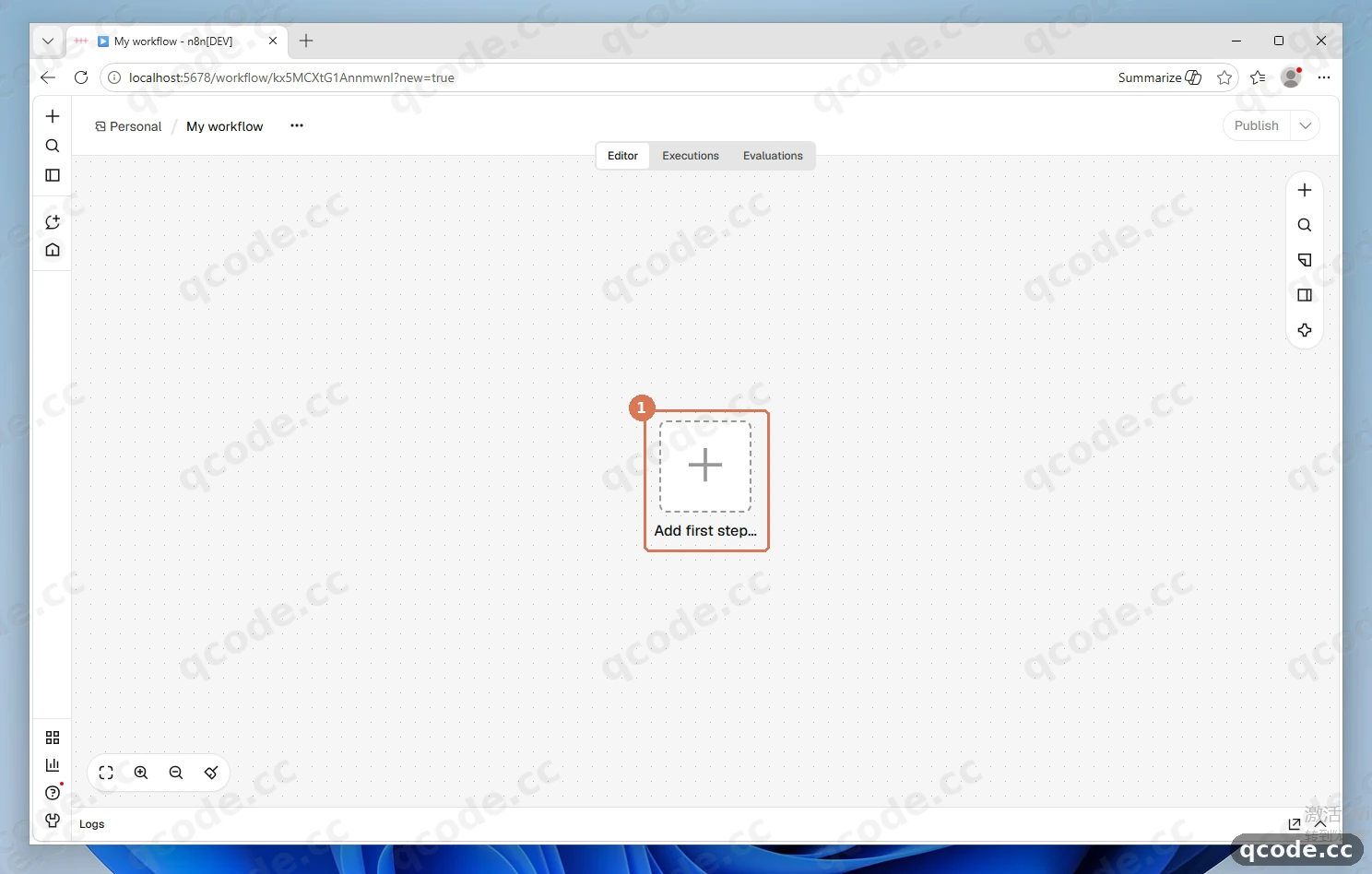
Si lo hiciste bien verás: solo un cuadrado Add first step... en el centro del lienzo, un fondo gris vacío a su alrededor y la navegación izquierda contraída.
Busca y selecciona el nodo OpenAI
Haz clic en Add first step... en el centro del lienzo y el panel de nodos se desliza desde la derecha. Escribe OpenAI en el cuadro de búsqueda en ①, luego haz clic en la primera entrada, OpenAI, en ② (dice Message an assistant or GPT... debajo).
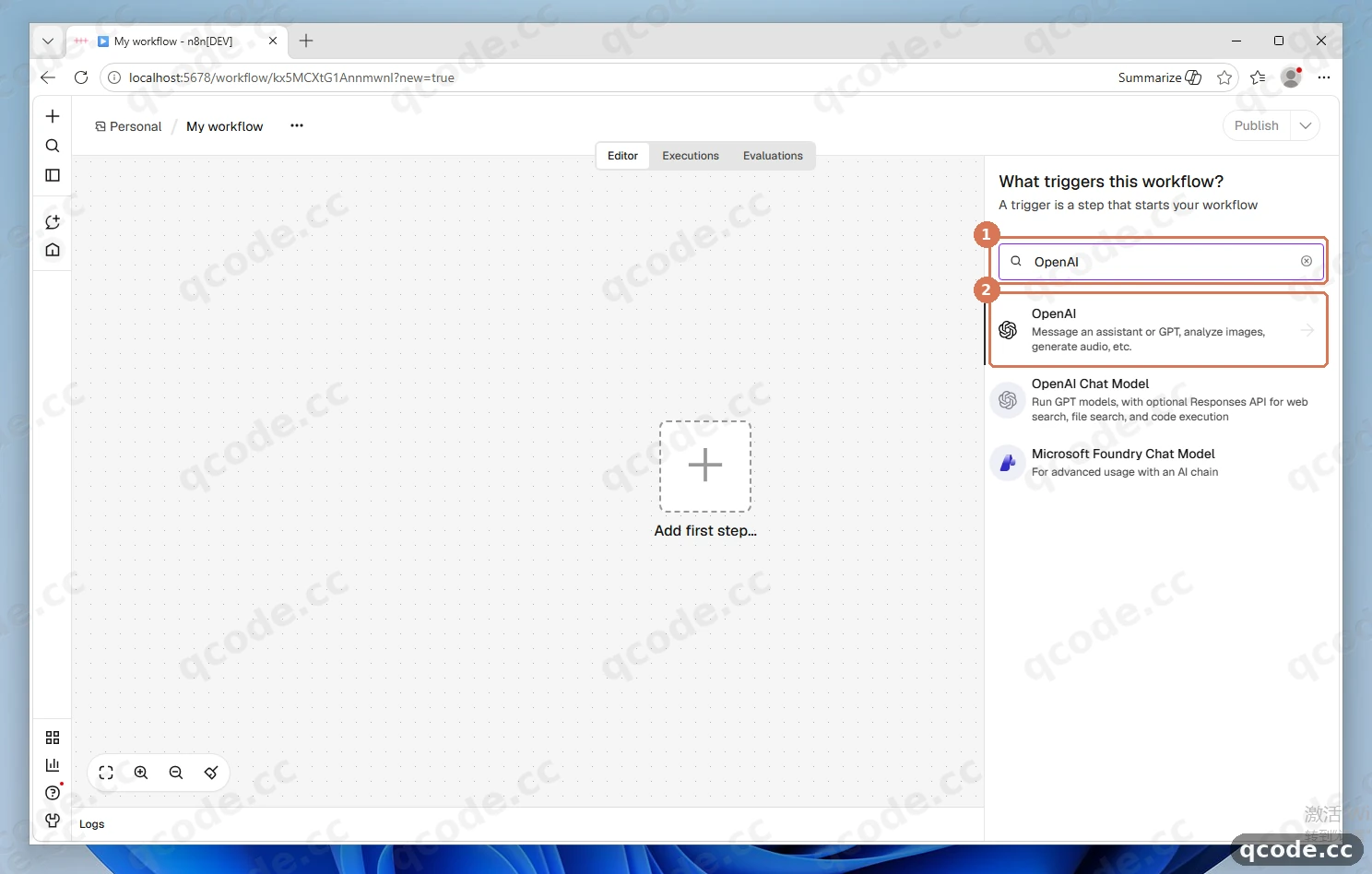
Si lo hiciste bien verás: solo unos pocos resultados relacionados con OpenAI bajo el cuadro de búsqueda, con OpenAI como el primero.
¿Atascado? OpenAI no aparece
Escribe solo las seis letras OpenAI en el cuadro de búsqueda, sin otras palabras y sin comillas. La lista también incluye OpenAI Chat Model y Microsoft Foundry Chat Model; esos no son los que usa este artículo, así que no hagas clic en ellos.
Elige Message a model en TEXT ACTIONS
Al hacer clic en OpenAI se abre la lista de acciones. Desplázate hacia abajo hasta el grupo TEXT ACTIONS primero, luego haz clic en Message a model en ①.
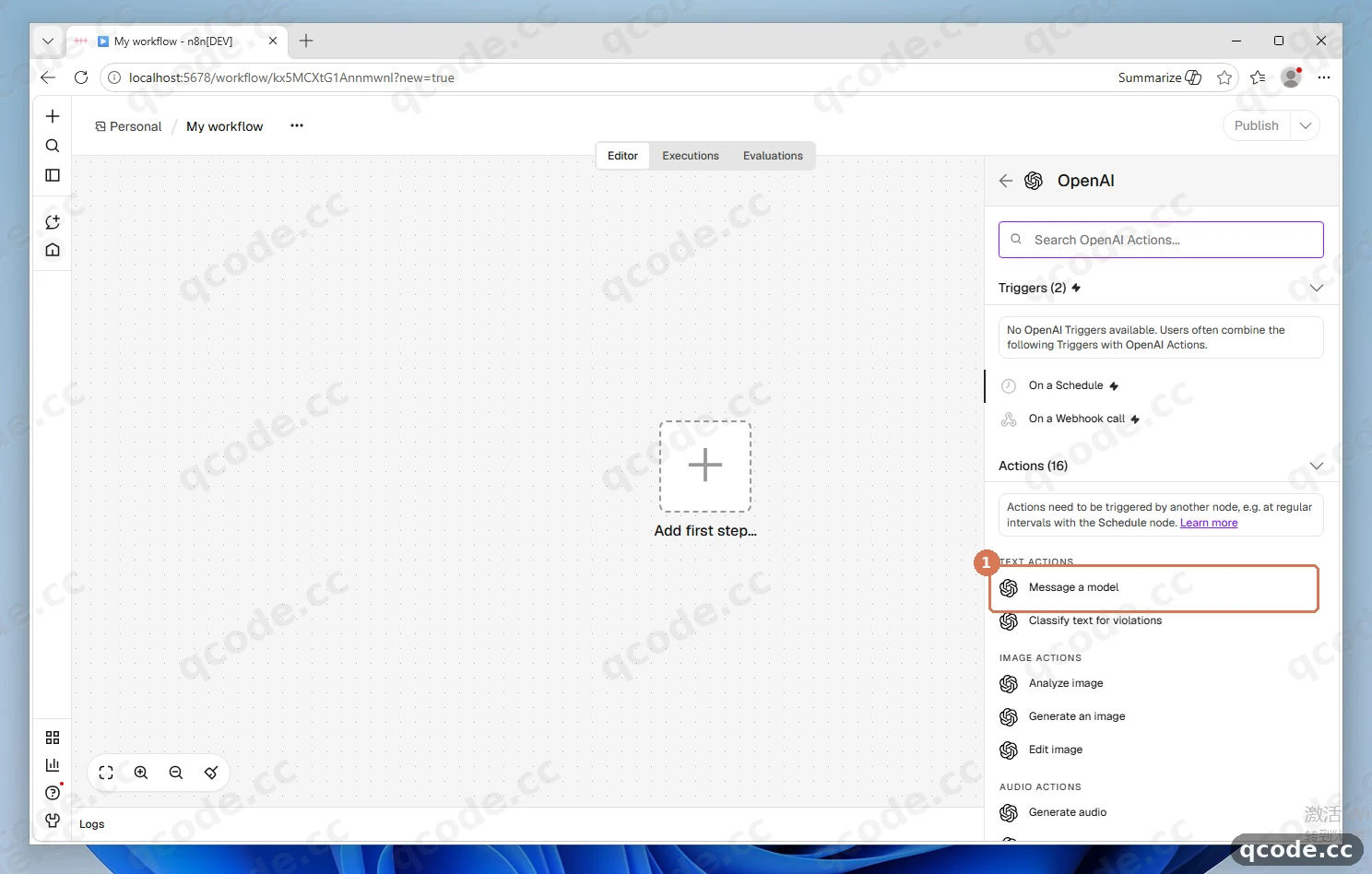
Si lo hiciste bien verás: n8n agregando un disparador manual, When clicking 'Execute workflow', a la izquierda del lienzo por sí solo, con la ventana de parámetros de Message a model abierta al mismo tiempo.
Haz clic en Connect to OpenAI para crear primero la credencial
Deja los parámetros por ahora y crea primero la credencial: haz clic en Connect to OpenAI en ①. Al mismo tiempo revisa los dos valores predeterminados en ② — Resource es Text y Operation es Message a Model — y dejarlos como están es lo correcto.
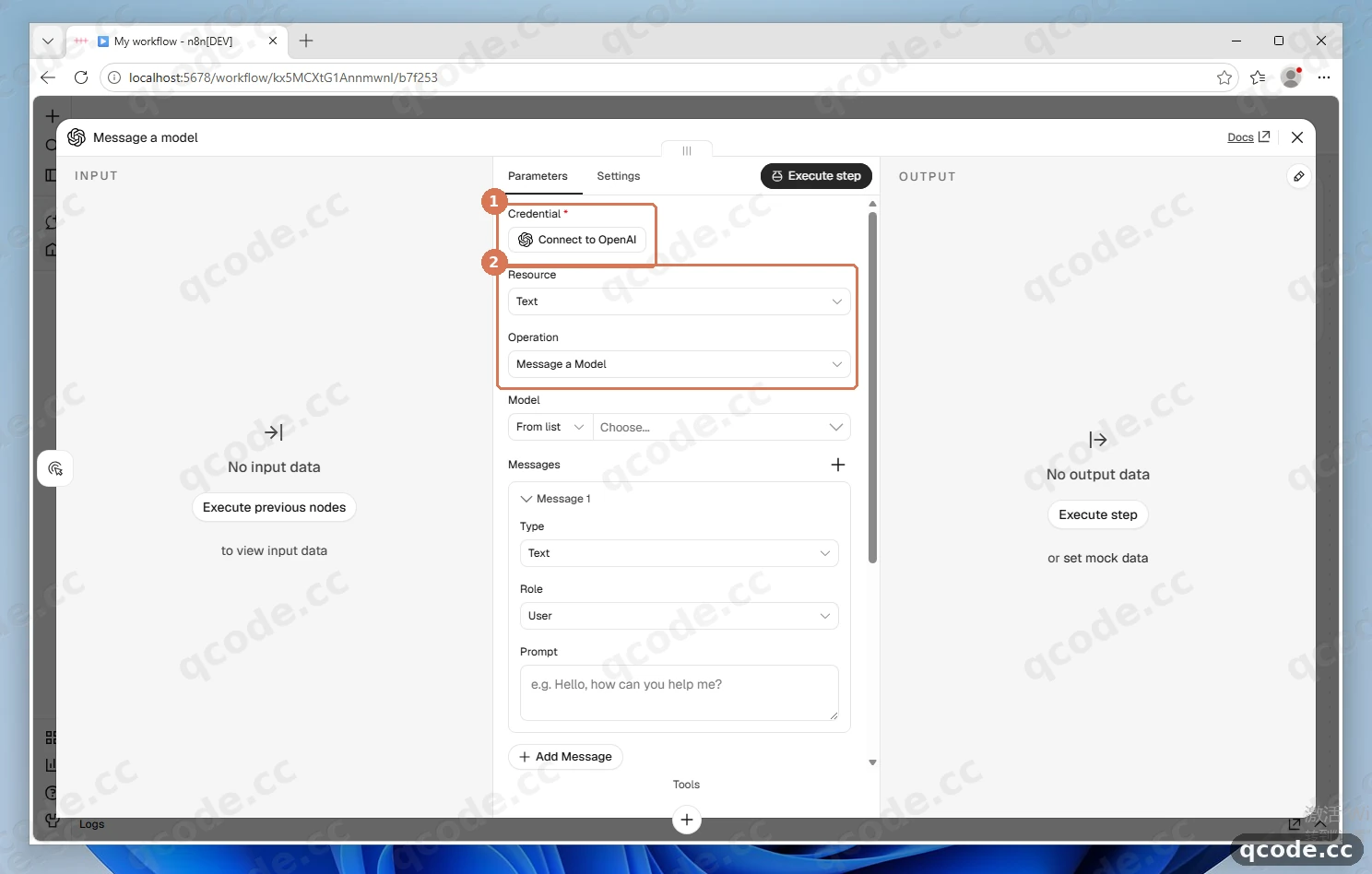
Si lo hiciste bien verás: una ventana de credencial titulada OpenAI account apareciendo en el centro de la pantalla y cubriendo el nodo en el lienzo por ahora.
Completa la clave de QCode y la dirección del endpoint
En la ventana de credencial: pega tu clave cr_ en API Key en ① (enmascarada en la captura); deja Organization ID vacío; presiona Ctrl+A en Base URL en ② para seleccionar y borrar el valor predeterminado, luego escribe https://api.qcode.cc/openai/v1; finalmente haz clic en Save en la parte superior derecha de ③.
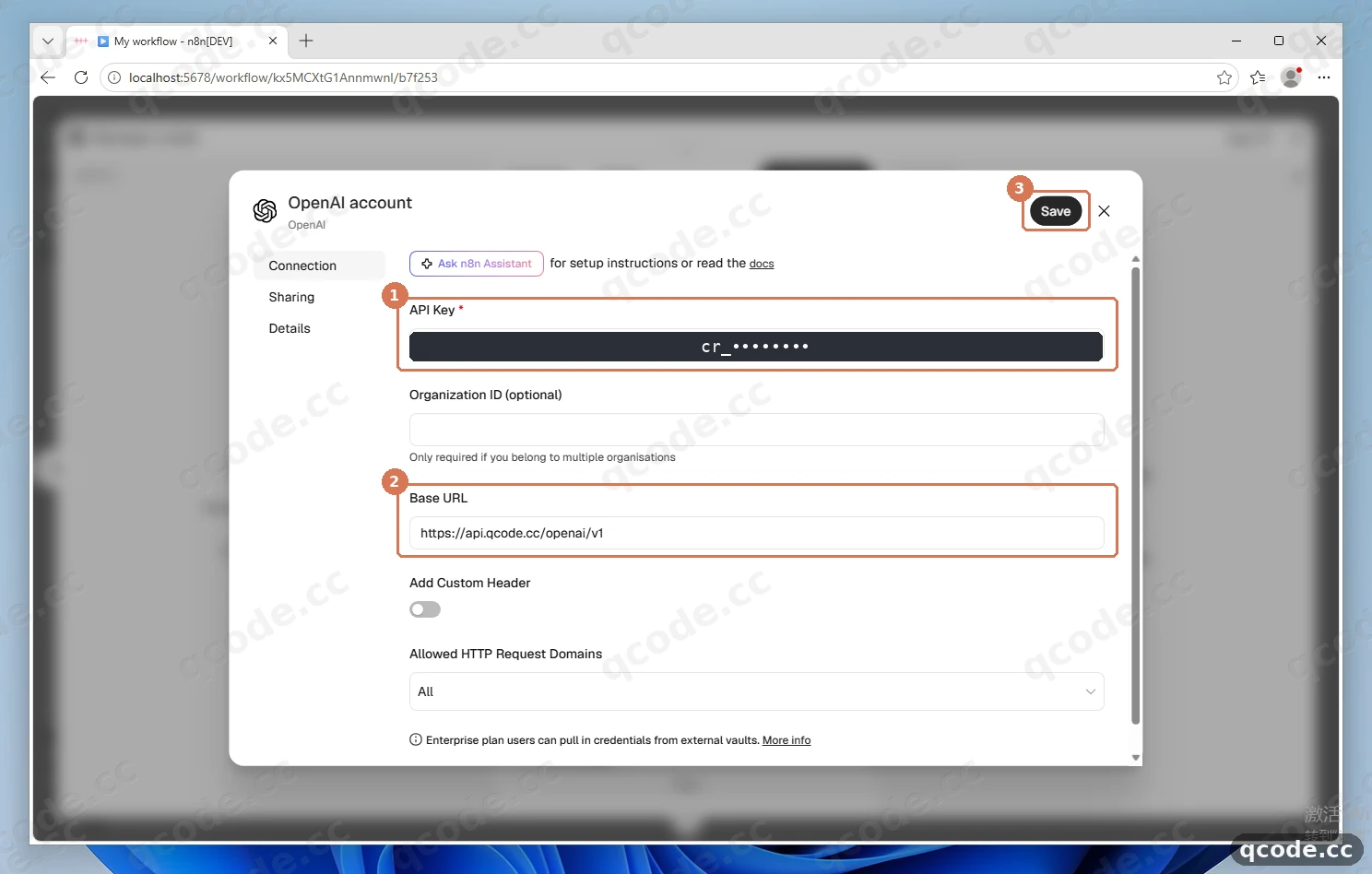
Si lo hiciste bien verás: la línea Base URL mostrando https://api.qcode.cc/openai/v1 completa (terminando en /v1, no en /v1/v1), y Organization ID vacío.
¿Necesitas una clave de API?
Si aún no tienes una cuenta de QCode, primero regístrate. Si prefieres pagar por uso, compra primero un Paquete de pago por uso y luego crea la clave en el Panel. Copia la cadena completa que empieza con cr_ y pégala en API Key. Puedes pagar con tarjeta de crédito/débito (Visa / Mastercard), Apple Pay / Google Pay o criptomoneda; consulta Métodos de pago.
Confirma que la credencial se guardó
Después de hacer clic en Save, n8n solicita automáticamente la lista de modelos una vez con esta clave y la ventana se cierra sola cuando eso tiene éxito. Revisa dos puntos: Credential en ① ya tiene seleccionado OpenAI account, y un aviso verde en la parte inferior derecha de ② dice Credential successfully created inside your personal space.
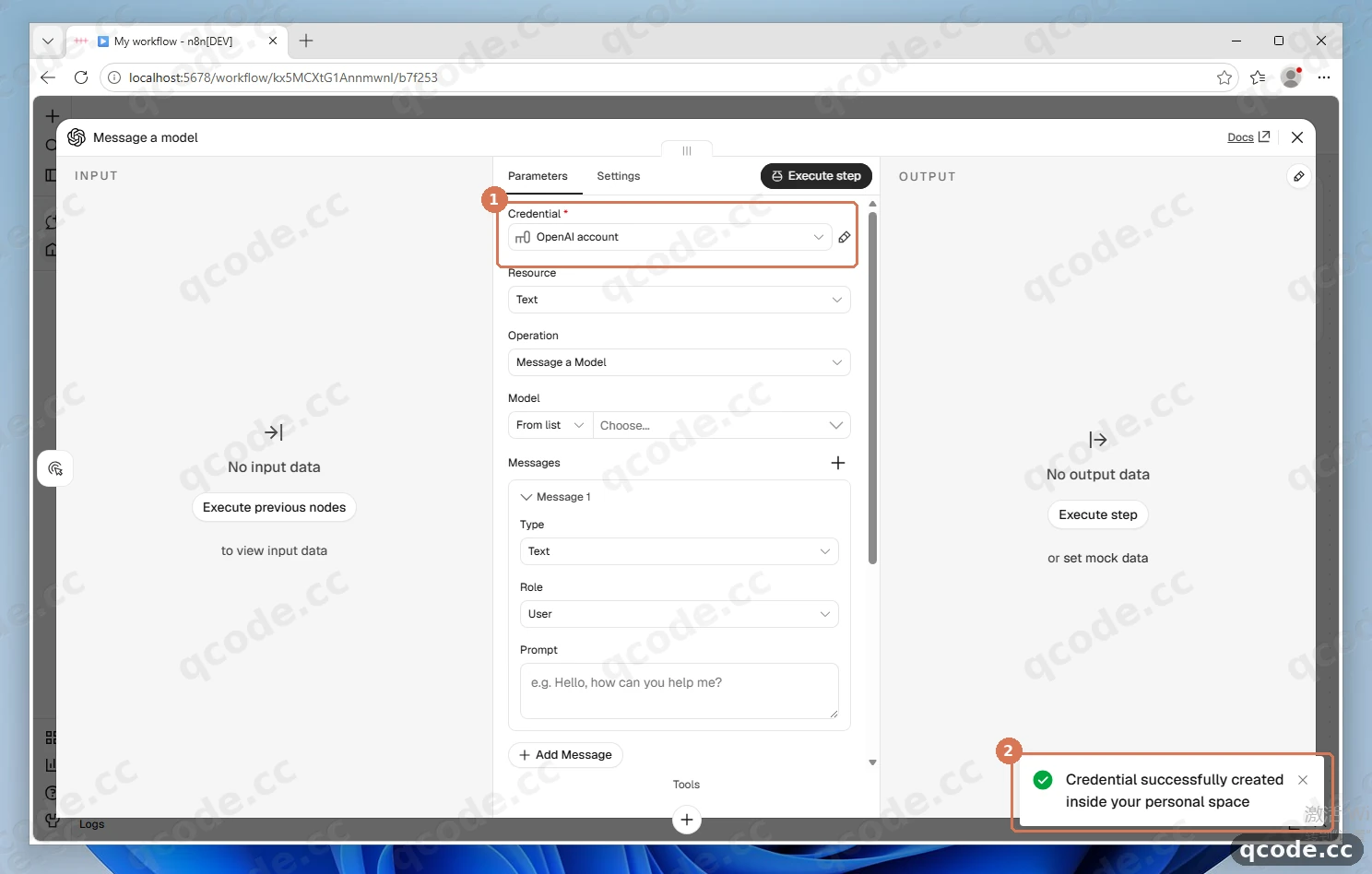
Si lo hiciste bien verás: el aviso verde apareciendo desde la parte inferior derecha, OpenAI account mostrándose en el menú desplegable Credential, y ningún signo de exclamación rojo en el nodo.
¿Atascado? Al guardar se reporta un error, o dice que no se encontraron modelos
Revisa tres cosas en orden: 1) copiaste solo la cadena que empieza con cr_, sin espacios ni comillas alrededor; 2) Base URL es https://api.qcode.cc/openai/v1, no /chat/completions ni /v1/v1; 3) Organization ID está vacío. Luego haz clic en Save una vez más.
Elige gpt-6.2-sol en Model
Haz clic en el menú desplegable Choose... en Model y n8n descarga la lista de modelos de QCode por sí solo. Escribe gpt-6.2-sol en el cuadro de búsqueda en ①, luego haz clic en GPT-6.2-SOL que aparece debajo.
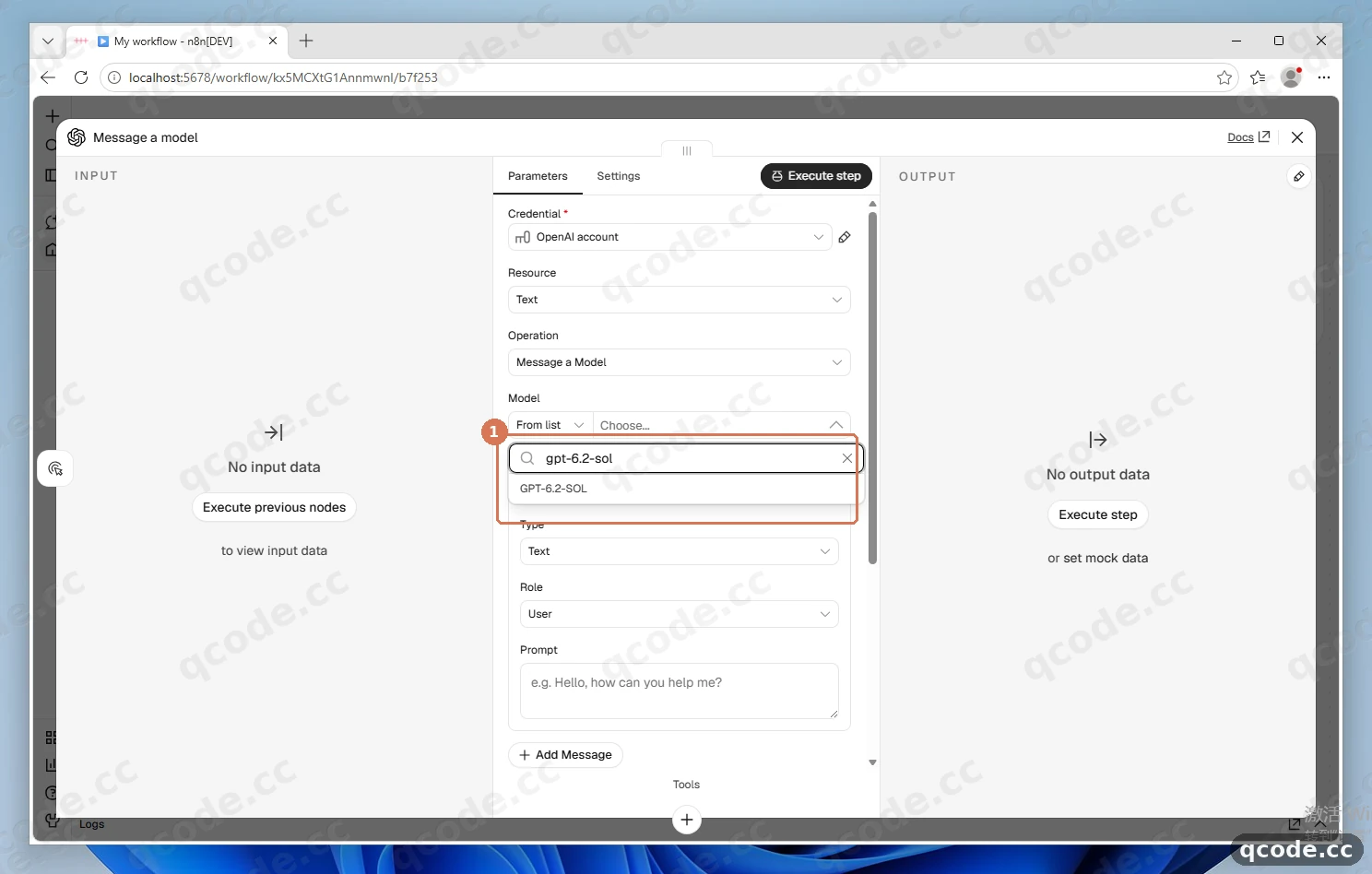
Si lo hiciste bien verás: GPT-6.2-SOL en la línea Model, el menú desplegable contraído, y otros modelos como GLM-5.2 y DEEPSEEK-V4-FLASH todavía visibles en la lista.
¿Atascado? El menú desplegable está vacío
Eso significa que el Base URL del paso anterior no se guardó correctamente. Vuelve a Credential, haz clic en OpenAI account para editarla de nuevo, confirma que Base URL es https://api.qcode.cc/openai/v1 y haz clic en Save, luego cierra la ventana del nodo y ábrela una vez más para que el menú desplegable recargue la lista de modelos.
Escribe una frase y ejecuta el nodo
Escribe una frase en el cuadro Prompt en ①, por ejemplo Hello, introduce yourself in one sentence. Luego haz clic en Execute step en ② para enviar la solicitud y espera unos segundos al panel OUTPUT en ③.
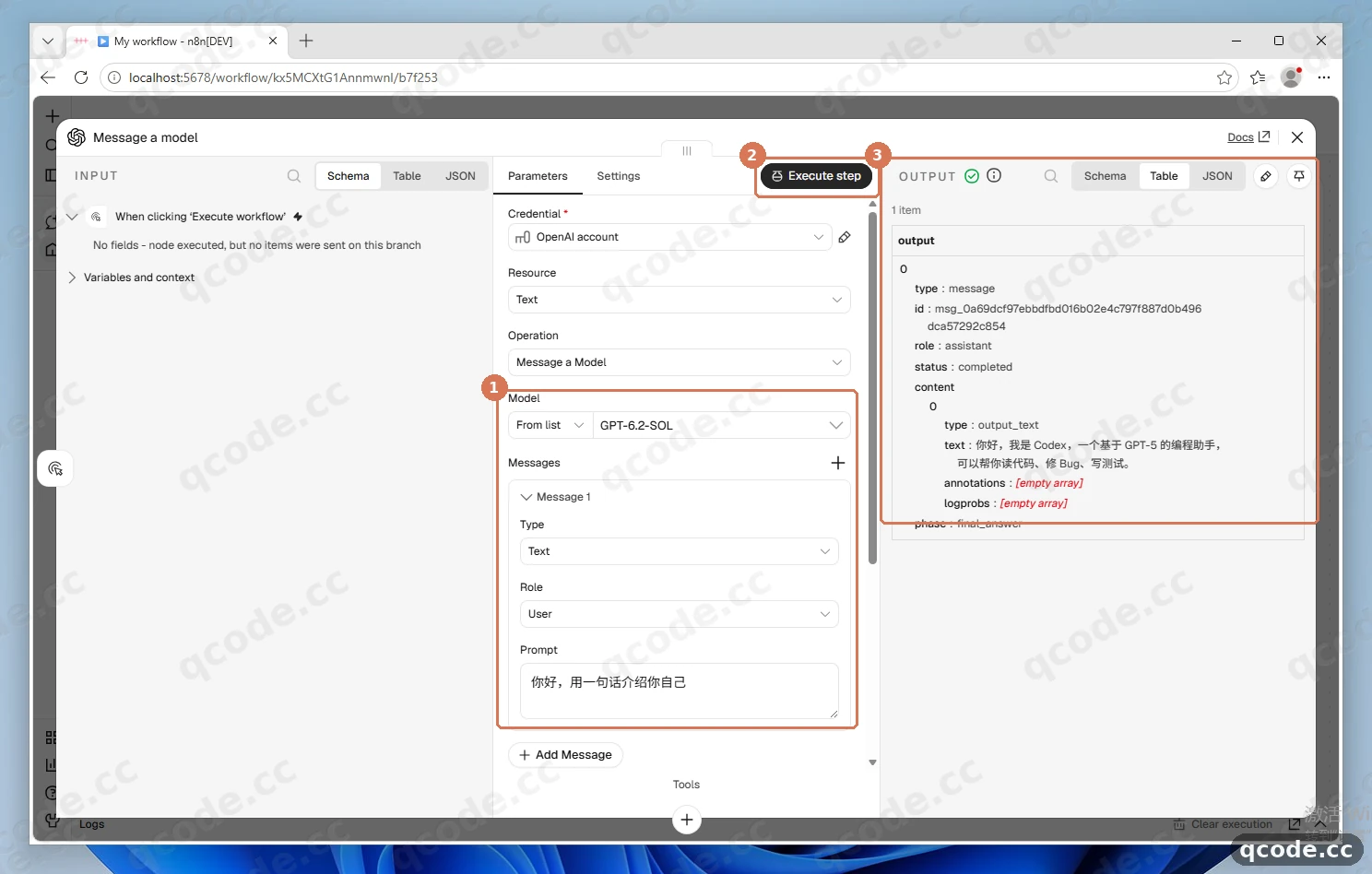
Si lo hiciste bien verás: una marca verde en la parte superior de OUTPUT, role: assistant y status: completed dentro, y la respuesta del modelo en el campo output[0].content[0].text.
Cierra la ventana de parámetros y guarda el flujo de trabajo
Haz clic en la × en la parte superior derecha de la ventana del nodo para volver al lienzo, luego presiona Ctrl+S para guardar. Dentro de ① puedes ver dos nodos: el disparador manual a la izquierda y Message a model a la derecha, ambos con marcas verdes.
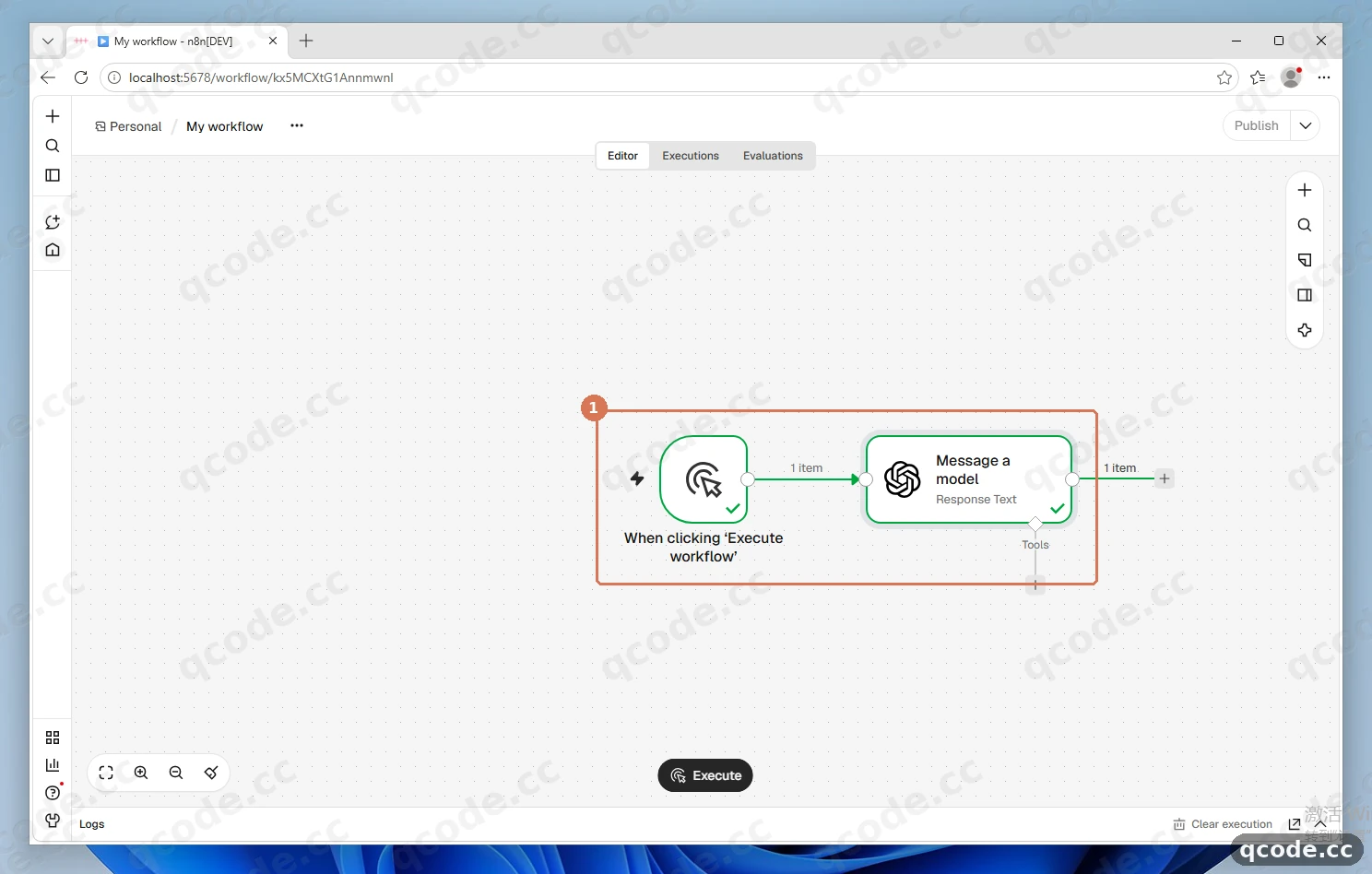
Si lo hiciste bien verás: los dos nodos en el lienzo unidos por una línea, ambos en verde; después de actualizar la página con F5 el flujo de trabajo sigue ahí.
Verifica que funciona
Cuando estos cuatro puntos coinciden, n8n está completamente conectado a QCode:
node -vmuestrav24.22.3ynpm -vmuestra11.19.1en PowerShell;- la terminal se queda en
Editor is now accessible via: http://localhost:5678y el navegador abrehttp://localhost:5678; - al guardar la credencial no apareció ningún error y el menú desplegable
ModelofreceGPT-6.2-SOL; - después de hacer clic en
Execute step,OUTPUTmuestra una marca verde youtput[0].content[0].textcontiene la respuesta del modelo.
Todo listo
Ya tienes n8n funcionando en tu propia PC con Windows 11 y puedes trabajar con los modelos de QCode. Desde aquí puedes:
- Endpoints y formatos de API
- Conectar modelos chinos
- Facturación
- Solución de problemas
- Siguiente: compara los planes en la página de precios
- Vuelve a tu Panel para revisar el uso y el saldo
Errores comunes
| Mensaje de error | Por qué | Qué hacer |
|---|---|---|
Error |
El navegador se abrió antes que el servicio web de n8n, así que la página local todavía no responde | Vuelve a PowerShell y confirma que se imprimió Editor is now accessible via: http://localhost:5678, luego actualiza la página; la dirección debe ser http://localhost:5678, no https |
https://api.openai.com/v1 |
El Base URL de la credencial sigue siendo el valor oficial predeterminado, así que la solicitud nunca llega a QCode |
Cambia Base URL a https://api.qcode.cc/openai/v1 y haz clic en Save, luego cierra la ventana del nodo y ábrela una vez más para que se recargue la lista de modelos |
Import Workflow? |
Pegaste cuando el cursor no estaba en un campo de entrada, así que el lienzo tomó el contenido del portapapeles como un flujo de trabajo para importar | Haz clic en cancelar, abre de nuevo la ventana de la credencial OpenAI account, haz clic primero en el campo API Key y luego pega la clave cr_ |
sqlite3 |
La versión de Node.js es demasiado nueva (v26, por ejemplo), así que no hay binarios precompilados para las dependencias nativas de n8n | Vuelve a Node.js 20.19–24.x (este artículo usa v24.22.3 LTS), cierra PowerShell, ábrelo de nuevo y ejecuta npx n8n una vez más |
confluent-kafka-javascript |
Misma causa: la versión de Node.js está fuera de lo que admite n8n, así que la dependencia debe compilarse localmente | Igual que arriba: cambia a v24.22.3 LTS, reinstala y ejecuta npx n8n; no uses la v26 que instala winget |
Preguntas frecuentes
¿Qué pasa cuando vence mi clave?
Dos casos:
- Una clave de plan personal no se puede renovar cuando vence: vuelve a abrir un plan y usa una clave nueva.
- Para un paquete de pago por uso, compra otro paquete después de que venza la clave y la misma clave vuelve a funcionar.
Después de cambiar a una clave nueva, vuelve a la ventana de la credencial OpenAI account en n8n, reemplaza API Key por la nueva y haz clic en Save; no hace falta cambiar ningún otro campo.
¿Puedo cambiar la interfaz de n8n al chino?
No. n8n 2.48.7 incluye una interfaz solo en inglés, y se mantiene en inglés en un Windows en chino. Todos los nombres de botones de este artículo son el original en inglés de las capturas de pantalla, así que solo haz clic siguiendo la guía; el contenido de la conversación sí puede estar completamente en chino.
¿Y si quiero usar modelos Claude?
El nodo OpenAI de n8n solo envía solicitudes a una dirección compatible con OpenAI, y el endpoint compatible con OpenAI de QCode https://api.qcode.cc/openai/v1 no sirve la familia Claude, por eso este tutorial usa gpt-6.2-sol. Claude pasa por la dirección compatible con Anthropic https://api.qcode.cc/api, con claude-opus-5-5 como modelo predeterminado recomendado y claude-haiku-5-5 como alternativa ligera.
¿n8n sigue funcionando después de cerrar PowerShell?
No. npx n8n se ejecuta dentro de esa ventana, así que cerrar la ventana detiene el servicio y http://localhost:5678 deja de abrirse. Para mantenerlo funcionando en segundo plano, despliégalo de la forma oficial con Docker; para uso personal basta con volver a abrir esa ventana y ejecutar npx n8n de nuevo cada vez: los flujos de trabajo y las credenciales que ya creaste se quedan en tu PC y no se pierden.
¿Y si el puerto 5678 ya está ocupado?
Inícialo en otro puerto: ejecuta $env:N8N_PORT = 5679; npx n8n en PowerShell y luego abre http://localhost:5679 en el navegador. Ten en cuenta que la dirección anterior deja de funcionar después del cambio.
Otros puntos de entrada
QCode tiene tres dominios de entrada con las mismas capacidades y solo rutas de red distintas, y una misma clave funciona en todos. Si api.qcode.cc es inestable en tu red, cambia al nodo de Asia: modifica Base URL en la credencial y haz clic en Save.
| Nodo | Compatible con OpenAI (usado en este artículo) | Compatible con Anthropic (Claude) |
|---|---|---|
| Global | https://api.qcode.cc/openai/v1 |
https://api.qcode.cc/api |
| Asia | https://asia.qcode.cc/openai/v1 |
https://asia.qcode.cc/api |
| Norteamérica / Europa | https://us.qcode.cc/openai/v1 |
https://us.qcode.cc/api |
Parámetros del nodo
Los elementos que más usarás en el nodo Message a model:
| Parámetro | Qué completar | Notas |
|---|---|---|
Credential |
OpenAI account |
Contiene la clave de QCode y el Base URL; varios nodos pueden compartir una |
Resource |
Text |
Deja el valor predeterminado |
Operation |
Message a Model |
Deja el valor predeterminado |
Model |
gpt-6.2-sol |
El menú desplegable lista todos los modelos que ofrece QCode |
Prompt |
una frase para preguntar | Lo que quieres enviar al modelo |
Simplify |
activado de forma predeterminada | Desactívalo para ver la estructura completa de la respuesta sin procesar |
La ruta de salida es output[0].content[0].text, junto con los campos role: assistant, status: completed y phase: final_answer. Un nodo posterior que quiera esta frase solo hace referencia a esa ruta.
Siguiente paso: deja que se ejecute según su propio horario
Una vez que funciona, cambia el disparador When clicking 'Execute workflow' de la izquierda por otro disparador y ya no tendrás que hacer clic a mano:
- Ejecutar según un horario: elimina el disparador manual, busca
Schedule Triggeren el lienzo y define la hora por hora o por día; - Ejecutar cuando llega un mensaje: cambia al disparador
Webhook; n8n te da una dirección local y cualquier otro programa puede llamarla para activar el flujo de trabajo; - Manejar el resultado: agrega un nodo
Setdespués deMessage a modelpara guardaroutput[0].content[0].textcomo un campo y luego envíalo a un correo, una hoja de cálculo o una herramienta de chat.
Documentación relacionada
- Endpoints y formatos de API — cómo se asignan los protocolos a las familias de modelos
- Conectar modelos chinos — IDs de modelos chinos disponibles en el endpoint compatible con OpenAI
- Facturación — cómo se contabiliza el uso
- Solución de problemas — un resumen de los problemas comunes
Empieza a usar QCode
Una sola clave de API para Claude Code, Codex y más: cobro por token, precios por modelo en qcode.cc/models