ZCode con QCode: recorrido por Windows y macOS (una captura por paso, sin iniciar sesión)
Sigue 16 pasos y 16 capturas de Windows 11 para configurar los protocolos Claude y OpenAI de QCode en ZCode Desktop v3.18.2 en Windows y macOS sin iniciar sesión en una cuenta de Zhipu o Z.ai, cambiar de modelo en el chat y comprobar la versión de la app.
¿Necesitas una clave de API? Crear cuenta →Endpoints y Base URLs →
En esta página
- Descargar e instalar
- Sigue las capturas: Windows 11, un paso a la vez
- Abre el sitio oficial y descarga el instalador de Windows
- Inicia el asistente de instalación y mantén la opción predeterminada
- Termina la instalación y abre ZCode
- Omite el inicio de sesión en la pantalla de bienvenida y haz clic en Use API key
- Haz clic en Skip for now y cierra la incorporación inicial
- Haz clic en Manage Models en el espacio de trabajo principal
- Haz clic en + Add Provider en la esquina superior derecha
- Elige Create Custom Provider
- Configura Base URL, protocolo y clave para QCode Claude
- Agrega un modelo para QCode Claude
- Confirma que QCode Claude está activado y listo
- Agrega el proveedor QCode OpenAI y un modelo GPT
- Vuelve al espacio de trabajo y abre el selector de modelos
- Envía un mensaje de prueba con Claude
- Cambia a GPT en la misma conversación y envía otra prueba
- Consulta tu versión actual de ZCode en cualquier momento (opcional)
- Verifica que funciona
- Errores comunes
- Preguntas frecuentes
- ¿Qué pasa cuando vence mi clave?
- ¿Tengo que iniciar sesión en una cuenta de Zhipu o Z.ai para usar ZCode?
- ¿Cómo cambio la interfaz de la app de escritorio entre chino e inglés?
- ¿Puedo cambiar a otro endpoint de QCode si la conexión es lenta o se agota el tiempo?
- ¿La app de escritorio y ZCode CLI comparten un archivo de configuración? ¿Las variables de entorno afectan a la app de escritorio?
- ¿Qué pasa si un modelo no tiene niveles de razonamiento detallados, o si las imágenes se descartan cuando las envío?
- De un vistazo
- Qué protocolo y otros endpoints
- Instalación en macOS / Linux y archivo de configuración del escritorio
- Avanzado: configuración de ZCode CLI
- Limitaciones conocidas
- Documentación relacionada
Sigue los 16 pasos a continuación para instalar ZCode Desktop en Windows 11 o macOS y usar modelos Claude, GPT y chinos a través de QCode directamente, sin iniciar sesión en una cuenta de Zhipu o Z.ai.
Respuesta breve: En la pantalla de bienvenida de ZCode Desktop v3.18.2, haz clic en 使用 API key (Use API key) → 暂时跳过 (Skip for now) para entrar al espacio de trabajo principal, abre 管理模型 (Manage Models, en Settings -> Model Settings), haz clic en + 添加供应商 (+ Add Provider) en la esquina superior derecha → 创建自定义供应商 (Create Custom Provider), y crea dos proveedores: QCode Claude (Anthropic Messages) y QCode OpenAI (Chat Completions). Completa el Base URL de cada uno, tu clave de QCode y el ID del modelo, y luego cambia entre ellos en el chat.
| Elemento | Qué completar |
|---|---|
Base URL de QCode Claude |
https://api.qcode.cc/api |
Formato de API / modelo de QCode Claude |
Anthropic Messages (/v1/messages) / claude-sonnet-5-5 |
Base URL de QCode OpenAI |
https://api.qcode.cc/openai/v1 |
Formato de API / modelo de QCode OpenAI |
Chat Completions (/chat/completions) / gpt-6.2-sol |
| Formato de la clave | cr_xxxxxxxx |
Verificado el 2026-11-22 · ZCode Desktop App 3.18.2 · Windows 11
ZCode es un espacio de trabajo de programación con IA de código abierto de Zhipu (Z.ai) que ofrece tanto una app de escritorio como un CLI de terminal. Desktop v3.18.2 te permite agregar proveedores personalizados sin iniciar sesión en ninguna cuenta oficial, y es compatible de forma nativa con Anthropic Messages, Chat Completions y Responses, así que una sola clave de QCode te conecta con modelos Claude, GPT y chinos.
¿Estás en Mac? Sigue los mismos pasos. Las capturas se tomaron en Windows 11, y ZCode en macOS tiene las mismas pantallas y ajustes. Descarga la versión para macOS desde la misma página oficial, presiona ⌘ Cmd donde un paso indique Ctrl, y busca los menús de la app en la barra de menús en la parte superior de la pantalla.
- Tu PC ejecuta Windows 10 / 11 (64 bits o ARM64), o tu Mac ejecuta macOS, con al menos 900 MB de espacio disponible en disco
- No se requiere registrarse ni iniciar sesión en una cuenta de Zhipu o Z.ai: la ruta de proveedor personalizado se conecta directamente con QCode
- Ya te registraste en QCode.cc y copiaste una clave de API
cr_desde el Panel. ¿Aún no tienes cuenta? Primero regístrate en QCode, elige un plan en la página de precios y luego crea una clave en el Panel. - Tu PC puede acceder a
zcode.z.ai,api.qcode.ccyprobe.qcode.cc - Reserva unos 10 minutos para terminar de descargar, instalar y verificar ambos protocolos paso a paso
Descargar e instalar
ZCode Desktop se distribuye como un instalador independiente oficial. El instalador para Windows x64 pesa aproximadamente 226.7 MiB y de forma predeterminada realiza una instalación por usuario, lo que no activa un aviso de administrador del Control de cuentas de usuario (UAC).
Páginas de descarga oficiales:
- Página de instalación en chino: zcode.z.ai/cn/docs/install
- Página de instalación en inglés: zcode.z.ai/en/docs/install
Las notas de descarga y de red varían ligeramente según la región: elige tu región primero:
Europa / Japón
- Abre la página de instalación en inglés (o la página de instalación en chino) y haz clic en el botón de descarga correspondiente a la arquitectura de tu Windows.
- Haz doble clic en el instalador y mantén la opción predeterminada por usuario (
仅为我安装/ Install just for me): no se necesitan privilegios de administrador.
China continental
- Abre la página de instalación en chino. La página detecta Windows automáticamente: haz clic en el botón principal
立即下载 ZCode 适用于 Windows(Download ZCode for Windows now) para obtener el instalador x64; en una PC ARM64, seleccionaWindows ARM64en la tarjeta "Other platforms" de abajo. - Si el Firewall de Windows o el software antivirus bloquea el instalador, permite el acceso al directorio de instalación; si Windows muestra "Windows protected your PC", haz clic en More info → Run anyway.
- Después de instalar, si la latencia hacia el endpoint principal de QCode es alta, cambia el host del endpoint al nodo de Asia
asia.qcode.cc.
Países árabes
- Descarga el instalador de Windows correspondiente (x64 o ARM64) directamente desde la página de instalación oficial.
- Mantén las opciones de instalación predeterminadas, omite el inicio de sesión de la cuenta en el primer arranque y sigue los pasos de proveedor personalizado a continuación.
Rusia / Irán
- Prefiere descargar el instalador de Windows desde la página de instalación en inglés; si la descarga se detiene o se agota el tiempo, asegúrate de que tu red pueda acceder a
zcode.z.aiy vuelve a intentarlo. - Una vez instalado, confirma que tu PC pueda acceder a
api.qcode.cc(oasia.qcode.cc/us.qcode.cc) antes de ingresar tu clave en los pasos a continuación.
Sigue las capturas: Windows 11, un paso a la vez
Cada uno de los 16 pasos a continuación hace una sola cosa. Los números de llamada naranjas en las capturas coinciden uno a uno con ①②③ en el texto. Como las capturas se tomaron en la interfaz en chino de ZCode Desktop, las etiquetas de los botones en chino se muestran junto con su significado en inglés.
Abre el sitio oficial y descarga el instalador de Windows
Abre zcode.z.ai/cn/docs/install (o zcode.z.ai/en/docs/install) en tu navegador. La página detecta Windows automáticamente: revisa la versión actual en ② (por ejemplo v3.18.2) y luego haz clic en ① 立即下载 ZCode 适用于 Windows (Download ZCode for Windows now) para descargar el instalador x64. Si tu PC usa un procesador ARM64, desplázate hacia abajo hasta la tarjeta 其他平台 (Other platforms) y elige Windows ARM64.
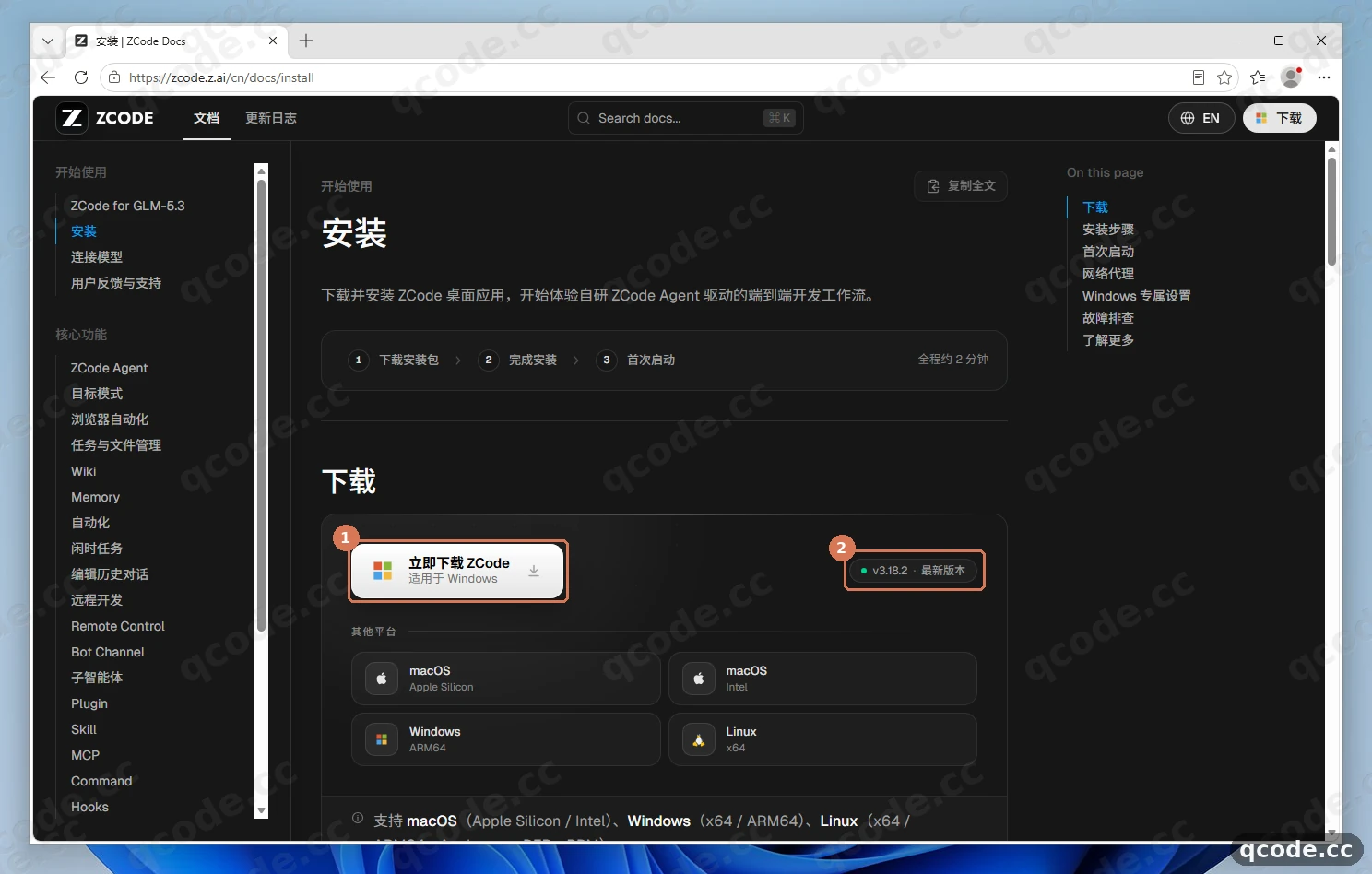
Si lo haces bien, verás que tu navegador comienza a descargar ZCode-3.18.2-win-x64.exe (aproximadamente 226.7 MiB) y, al terminar, el archivo aparece en tu carpeta Descargas.
Inicia el asistente de instalación y mantén la opción predeterminada
Haz doble clic en el archivo descargado ZCode-3.18.2-win-x64.exe para iniciar el asistente ZCode 安装 (ZCode Setup). La opción predeterminada 仅为我安装 (Install just for me) realiza una instalación por usuario sin necesidad de derechos de administrador: haz clic en ① 下一步 (Next) en la esquina inferior derecha.
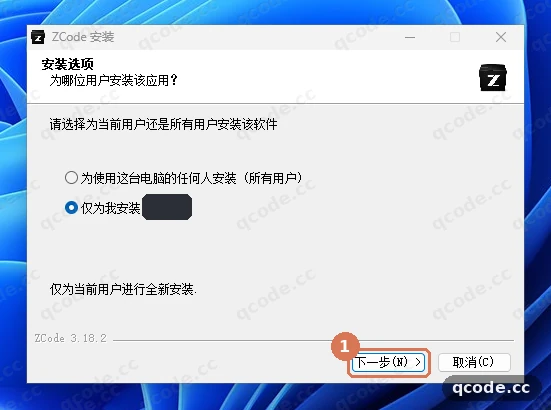
Si lo hiciste bien, verás: el asistente pasa a la página 选择安装位置 (Choose Install Location) sin mostrar un aviso de administrador de UAC.
¿Atascado? Bloqueado por Windows SmartScreen o el software antivirus
Si Windows muestra "Windows protected your PC", haz clic en More info → Run anyway. Si tu firewall o software antivirus bloquea la instalación, permite el acceso al instalador y al directorio de instalación predeterminado.
Termina la instalación y abre ZCode
En la página 选择安装位置 (Choose Install Location), mantén la ruta predeterminada y haz clic en 安装 / 下一步 (Install / Next); luego espera alrededor de medio minuto a que termine la barra de progreso. En la página de finalización, deja marcado 运行 ZCode (Run ZCode) y haz clic en ① 完成 (Finish) para abrir la aplicación.
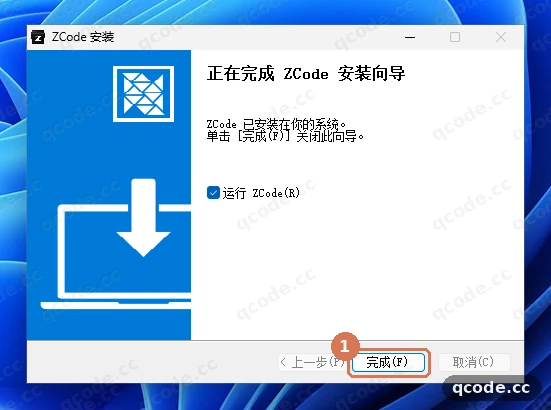
Si lo hiciste bien, verás lo siguiente: el asistente de instalación se cierra y la ventana de escritorio de ZCode se abre automáticamente unos segundos después.
Omite el inicio de sesión en la pantalla de bienvenida y haz clic en Use API key
El primer inicio se detiene en la pantalla 欢迎来到 ZCode (Welcome to ZCode). No hagas clic en el botón blanco 浏览器授权登录 (Browser OAuth Sign-In) de la parte superior; en su lugar, haz clic en ① 使用 API key (Use API key), que está debajo.
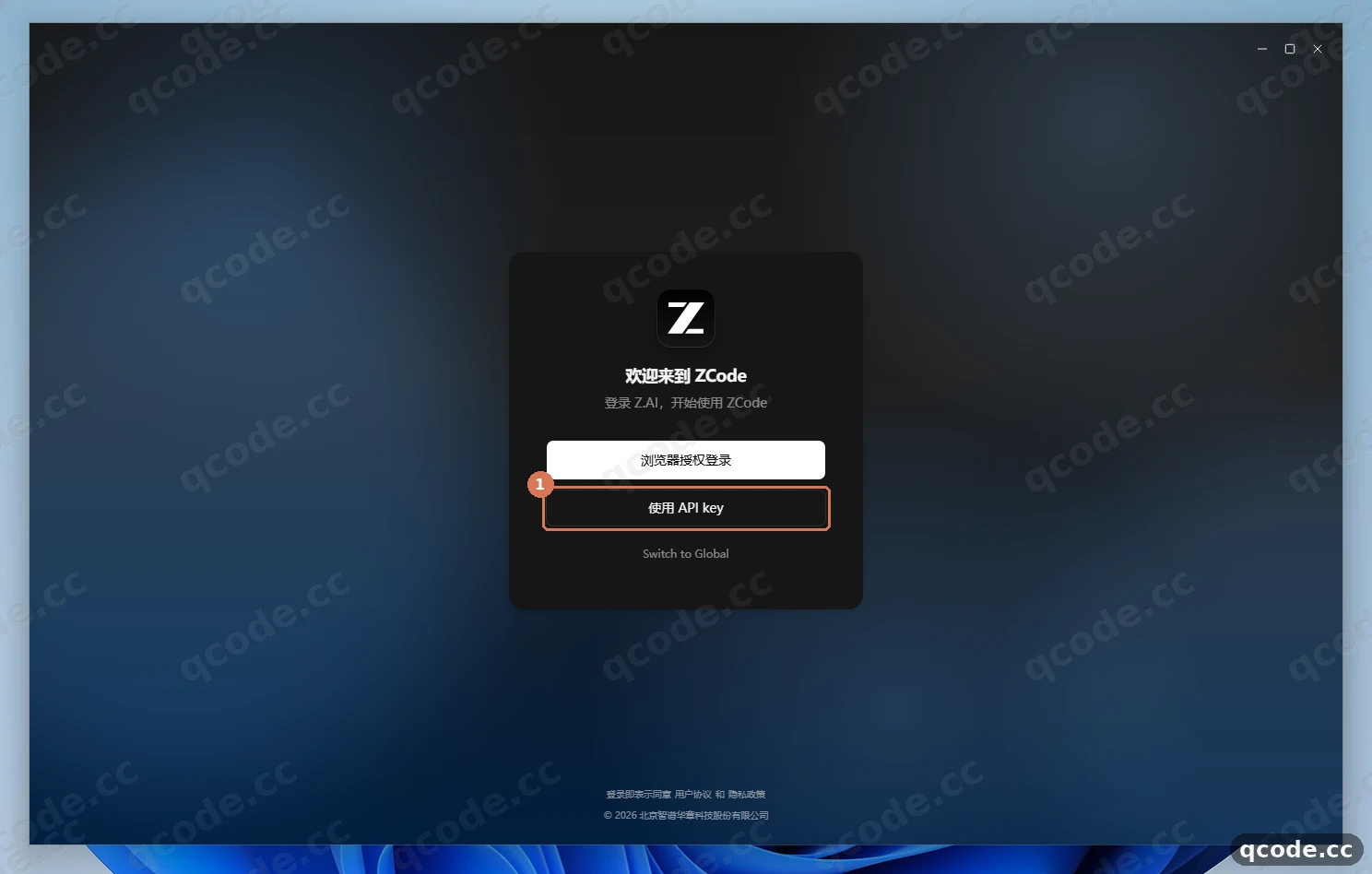
Si lo hiciste bien, verás lo siguiente: la tarjeta de bienvenida se expande en el mismo lugar y muestra un menú desplegable de proveedores y un campo de entrada de API Key.
Haz clic en Skip for now y cierra la incorporación inicial
La tarjeta expandida solo acepta claves oficiales de BigModel y Z.ai; no pegues aquí tu clave de QCode. Haz clic en ① 暂时跳过 (Skip for now) en la parte inferior de la tarjeta. Si después aparece un flujo de incorporación de preferencias (por ejemplo, para elegir un enfoque de trabajo o un modo de interfaz), haz clic en × en la esquina superior derecha de la barra lateral de incorporación para salir, o avanza con 跳过 (Skip).
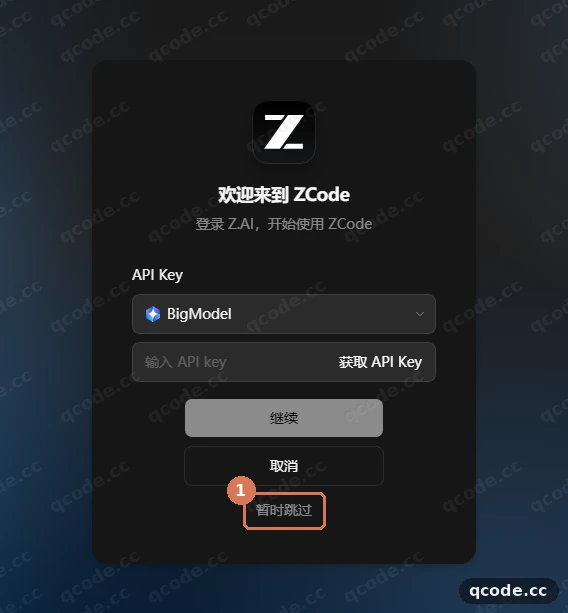
Si lo hiciste bien, verás lo siguiente: después de omitir la tarjeta de bienvenida y la incorporación, llegas directamente al espacio de trabajo principal de ZCode sin iniciar sesión en ninguna cuenta.
¿Atascado? Pegaste tu clave de QCode por accidente en el campo de la pantalla de bienvenida
El campo de la pantalla de bienvenida solo se comunica con endpoints oficiales de BigModel o Z.ai, así que una clave de QCode no pasa la validación allí. Borra el campo, haz clic en 暂时跳过 (Skip for now) en la parte inferior y agrega un proveedor personalizado en Model Settings en los siguientes pasos.
Haz clic en Manage Models en el espacio de trabajo principal
En el espacio de trabajo principal, haz clic en ① 管理模型 (Manage Models) en la esquina inferior derecha del cuadro de entrada del chat (también puedes hacer clic en 配置 / Configure en el aviso sobre el campo de entrada, o hacer clic en el ícono de engranaje 设置 / Settings en la esquina inferior izquierda → 模型设置 / Model Settings).
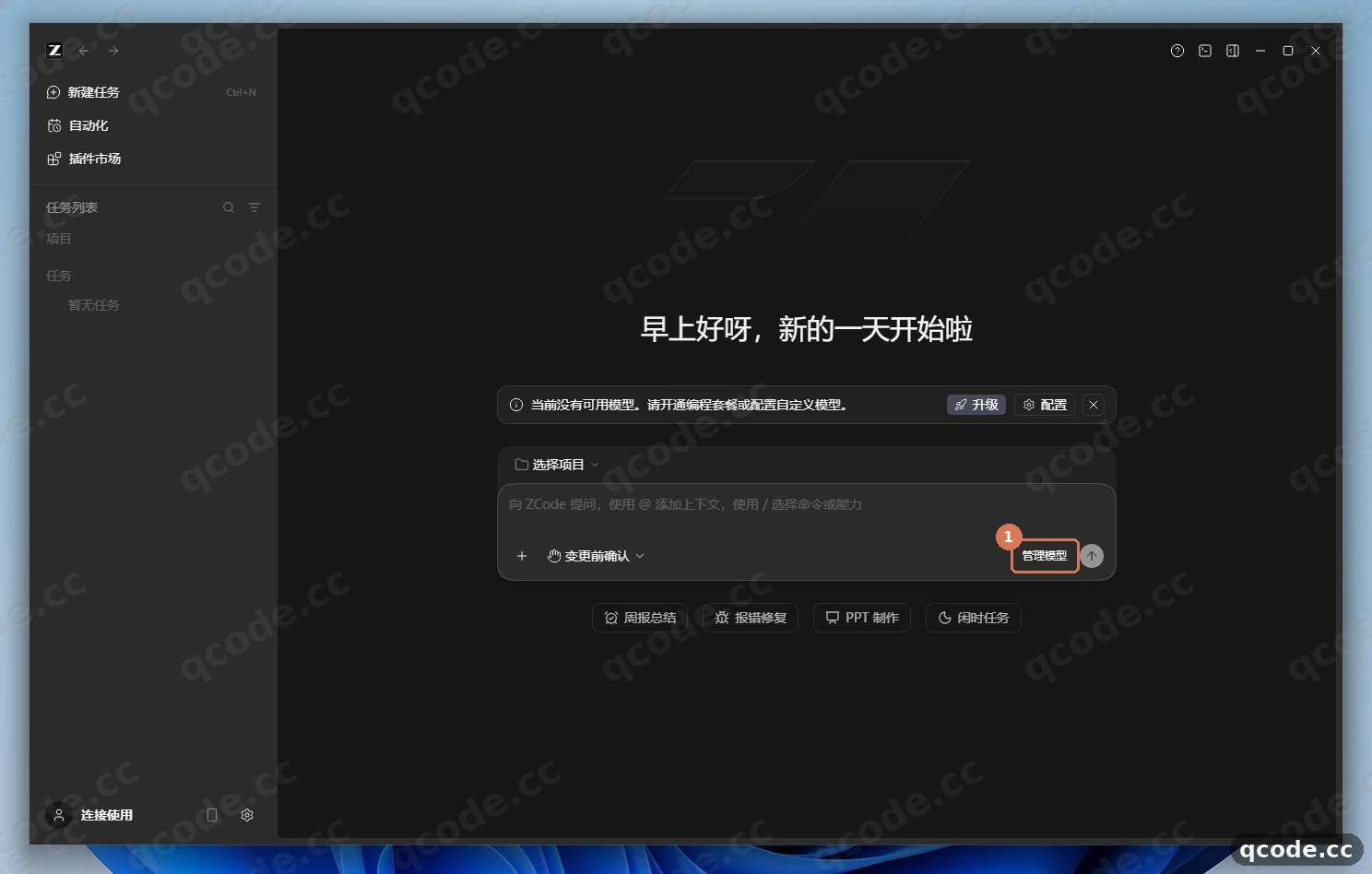
Si lo hiciste bien, verás lo siguiente: la ventana cambia al panel 设置 -> 模型设置 (Settings -> Model Settings), con la lista de proveedores predeterminados a la izquierda.
Haz clic en + Add Provider en la esquina superior derecha
En el panel 设置 -> 模型设置 (Settings -> Model Settings), haz clic en el botón blanco ① + 添加供应商 (+ Add Provider) de la esquina superior derecha.
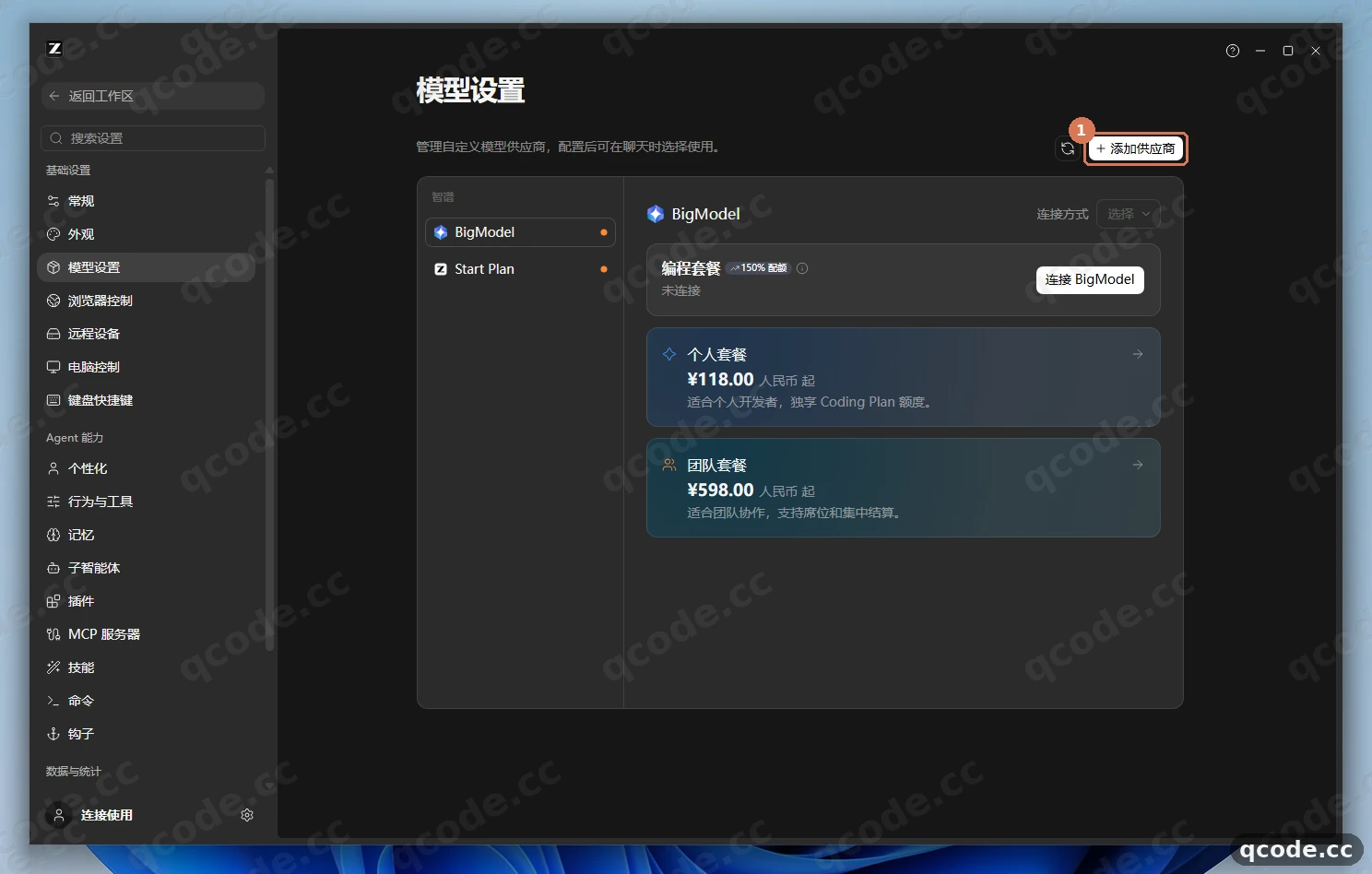
Si lo hiciste bien, verás lo siguiente: el panel derecho cambia a una cuadrícula de tarjetas de plantillas de proveedores.
Elige Create Custom Provider
En la cuadrícula de plantillas de proveedores, busca y haz clic en ① 创建自定义供应商 (Create Custom Provider).
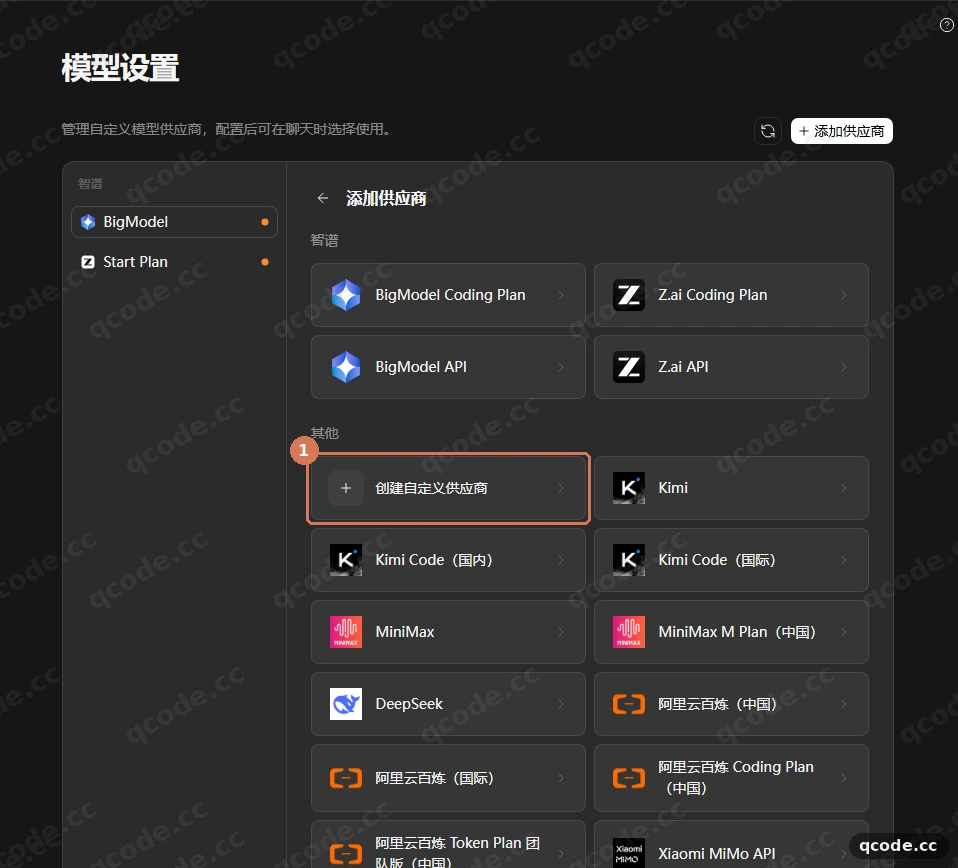
Si lo hiciste bien, verás lo siguiente: 新供应商 (New Provider) aparece de inmediato bajo 自定义供应商 (Custom Providers) a la izquierda, se abre un formulario de configuración en blanco a la derecha y el interruptor de activación de la esquina superior derecha está activado de forma predeterminada.
Configura Base URL, protocolo y clave para QCode Claude
Primero haz clic en ... (More) en la esquina superior derecha del panel de detalles → 重命名 (Rename), cambia 新供应商 (New Provider) por QCode Claude y presiona Enter. Luego completa los tres campos en orden:
- En ①
Base URL, ingresahttps://api.qcode.cc/api(sin/al final; los usuarios de China continental también pueden usar el nodo de Asiahttps://asia.qcode.cc/api, y los usuarios de Norteamérica y Europa pueden usarhttps://us.qcode.cc/api); - Confirma que ②
API 格式(API Format) siga en el valor predeterminadoAnthropic Messages (/v1/messages); - En ③
API Key, pega tu clave de QCode que empieza concr_(de forma predeterminada se muestra enmascarada con puntos; haz clic en el ícono de ojo a la derecha para verificarla).
Haz clic en cualquier área en blanco fuera de los campos para guardar automáticamente; no hay un botón de guardado aparte.
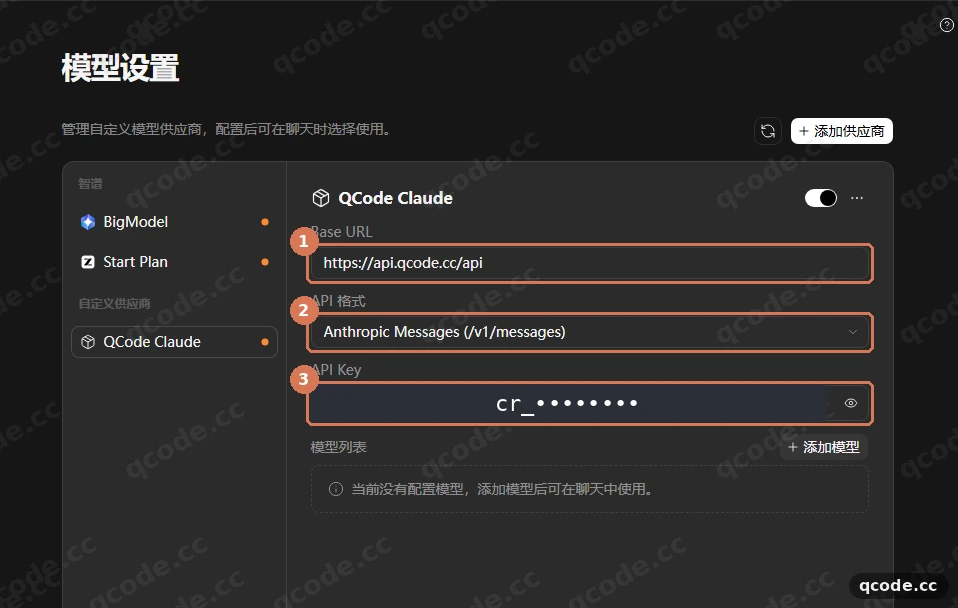
Si lo hiciste bien, verás lo siguiente: el título dice QCode Claude, Base URL es https://api.qcode.cc/api, API Format es Anthropic Messages (/v1/messages) y el campo API Key muestra una fila de puntos.
¿Necesitas una clave de API?
Si aún no tienes una cuenta de QCode, primero regístrate en QCode. Si prefieres pagar por uso real, primero compra un Paquete de pago por uso, luego crea y copia una clave cr_ en el Panel y pégala de nuevo en el campo API Key de arriba. Puedes pagar con tarjeta de crédito/débito (Visa / Mastercard), Apple Pay / Google Pay o criptomoneda; consulta los métodos de pago.
Agrega un modelo para QCode Claude
Debajo del formulario, haz clic en + 添加模型 (+ Add Model) en la esquina superior derecha de la lista de modelos para abrir el diálogo. Escribe claude-sonnet-5-5 en ① 模型 ID (Model ID); tras un momento aparece debajo un aviso verde 已匹配到智能配置 (Smart preset matched) que completa automáticamente la ventana de contexto y la configuración de visión. Luego haz clic en ② 保存 (Save) en la esquina inferior derecha.
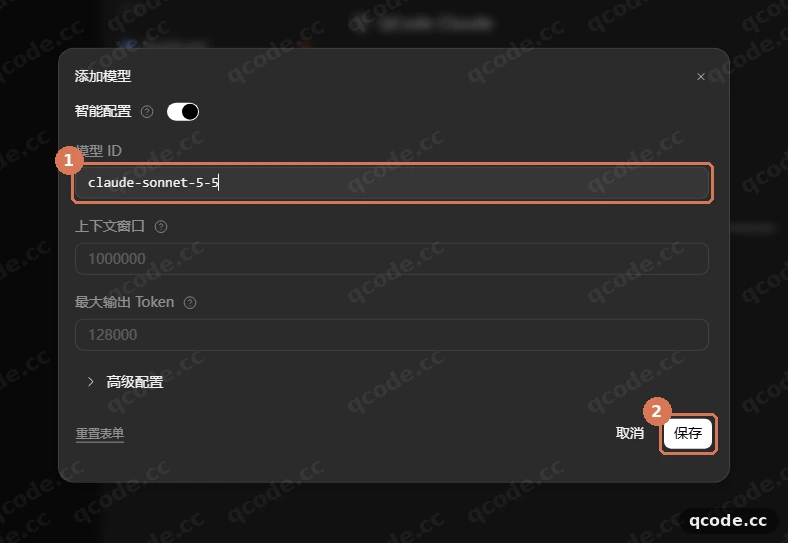
Si lo hiciste bien, verás lo siguiente: el diálogo se cierra, la configuración del modelo se guarda y vuelves a la página de detalles de QCode Claude.
Confirma que QCode Claude está activado y listo
Revisa tres indicadores en la página: QCode Claude bajo 自定义供应商 (Custom Providers) a la izquierda (①) muestra un punto verde, el interruptor de activación de la esquina superior derecha (②) está activado y claude-sonnet-5-5 aparece en la lista de modelos de abajo (③). También puedes hacer clic en el ícono de enchufe 测试模型 (Test Model) a la derecha de la fila del modelo para comprobar la conectividad de inmediato.
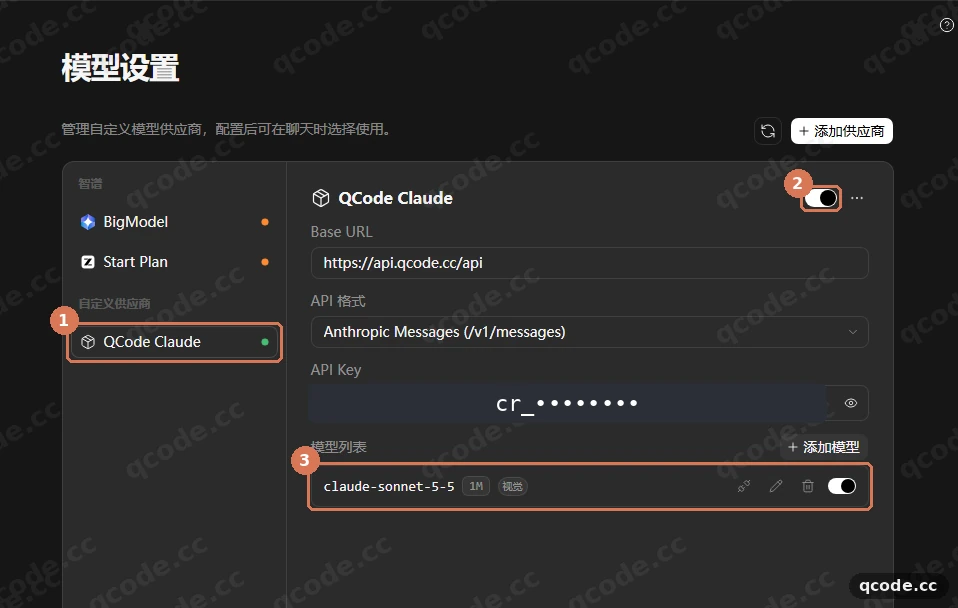
Si lo hiciste bien, verás lo siguiente: el punto de estado junto a QCode Claude pasa de naranja a verde, el interruptor de activación permanece encendido y claude-sonnet-5-5 aparece en la lista de modelos.
Agrega el proveedor QCode OpenAI y un modelo GPT
Para usar también modelos GPT, haz clic en + 添加供应商 (+ Add Provider) en la esquina superior derecha → 创建自定义供应商 (Create Custom Provider), y usa ... → 重命名 (Rename) para nombrarlo QCode OpenAI (①). Configura Base URL en https://api.qcode.cc/openai/v1, cambia ② API 格式 (API Format) a Chat Completions (/chat/completions), pega la misma clave cr_ en API Key, luego haz clic en + 添加模型 (+ Add Model), ingresa gpt-6.2-sol y haz clic en 保存 (Save) (③).
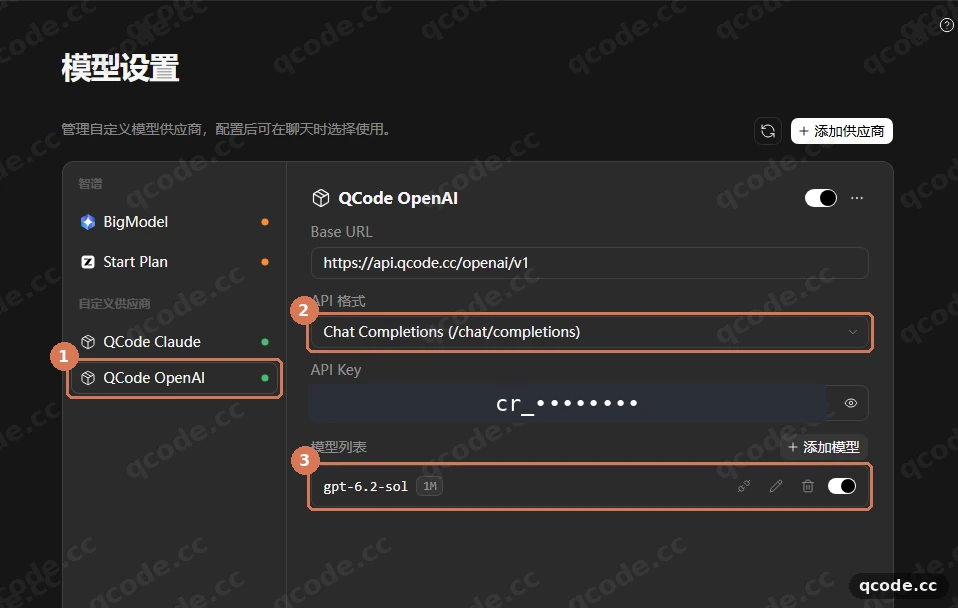
Si lo hiciste bien verás: tanto QCode Claude como QCode OpenAI muestran puntos verdes uno al lado del otro bajo 自定义供应商 (Custom Providers) a la izquierda, y gpt-6.2-sol aparece en la lista de modelos a la derecha.
¿Atascado? ¿Puedo agregar modelos Claude bajo QCode OpenAI?
No. En QCode, los modelos Claude usan únicamente el protocolo Anthropic Messages (https://api.qcode.cc/api), mientras que los modelos GPT usan el protocolo compatible con OpenAI (https://api.qcode.cc/openai/v1). Agregar un modelo Claude bajo QCode OpenAI hace que Test Model o las solicitudes de chat informen que el modelo no está disponible en ese endpoint. Los modelos chinos (GLM / Kimi / DeepSeek / Qwen) funcionan con cualquiera de los dos proveedores.
Vuelve al espacio de trabajo y abre el selector de modelos
Haz clic en 返回工作区 (Back to Workspace) en la esquina superior izquierda, luego haz clic en el nombre del modelo en la esquina inferior derecha del cuadro de entrada del chat para expandir el selector de modelos. Usa ① en la parte superior para cambiar de proveedor (QCode Claude / QCode OpenAI), selecciona claude-sonnet-5-5 en el medio en ② y ajusta el control deslizante 思考强度 (Thinking effort) en la parte inferior si es necesario (atajo Ctrl+T).
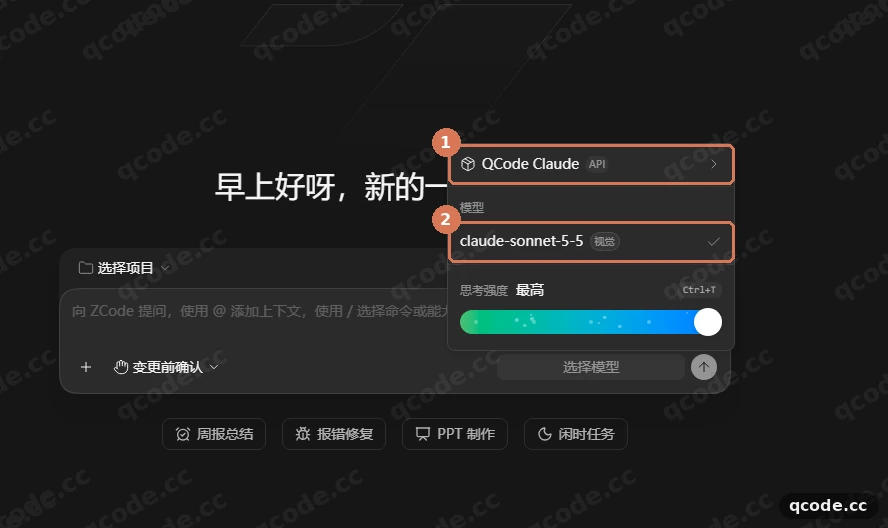
Si lo hiciste bien verás: puedes cambiar entre ambos proveedores personalizados de QCode dentro del selector de modelos, y después de seleccionar claude-sonnet-5-5, ese nombre de modelo aparece en la esquina inferior derecha del cuadro de entrada.
Envía un mensaje de prueba con Claude
Cierra el selector, envía un prompt de prueba corto en el cuadro de entrada inferior (①, por ejemplo Reply with only the lowercase word ready, with no other characters or punctuation) y haz clic en 发送 (Send). Unos segundos después, el panel de chat muestra la respuesta ready en ②, lo que confirma que el protocolo Anthropic funciona.
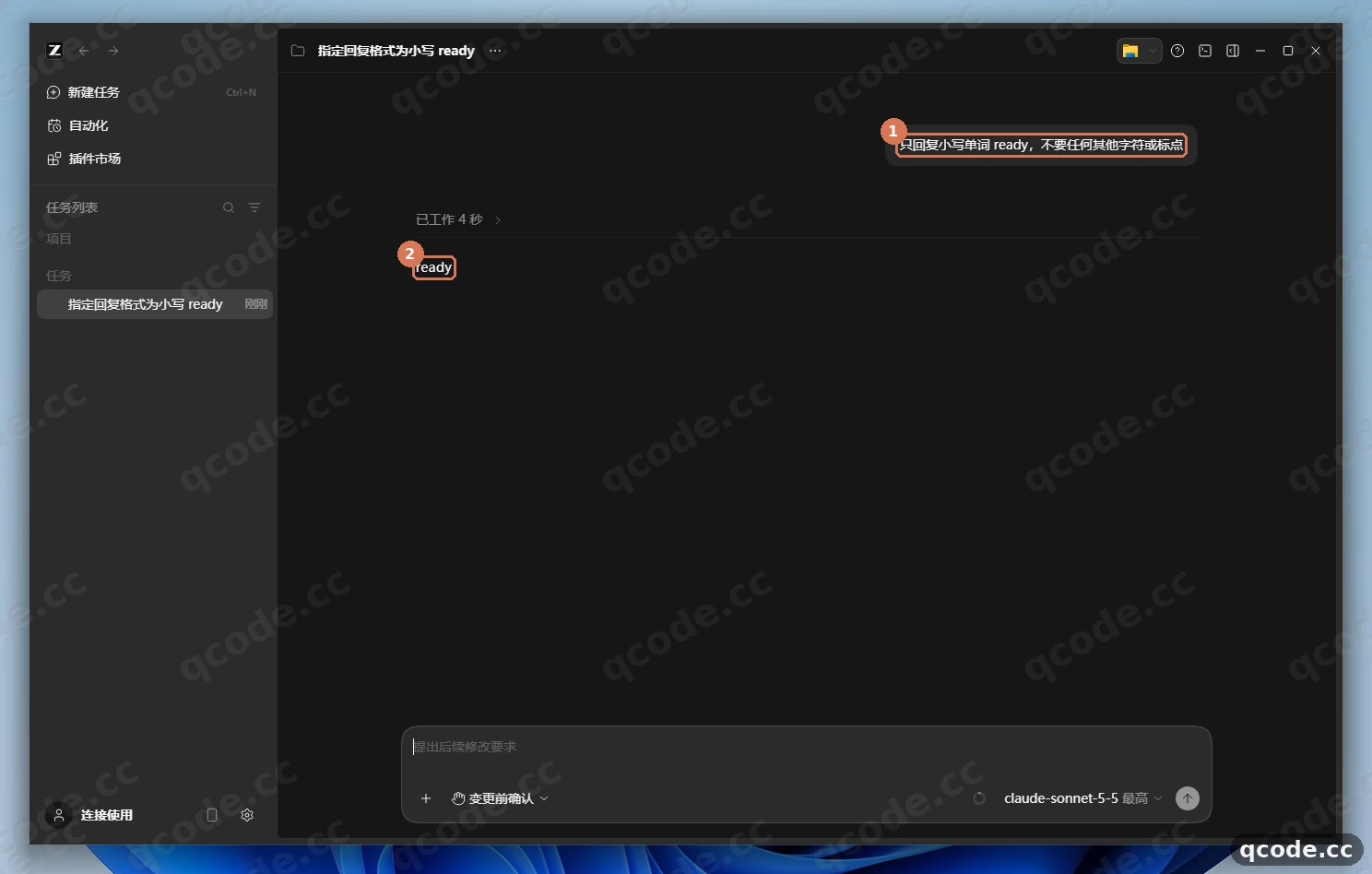
Si lo hiciste bien verás: el panel de conversación genera ready normalmente, sin un banner rojo de error de conexión.
¿Atascado? Enviar un mensaje devuelve un error de conexión, 401 o 404
Revisa tres cosas en orden: 1) verifica que API Key empiece con cr_ y no tenga espacios al inicio ni al final; 2) verifica que QCode Claude use Base URL https://api.qcode.cc/api (sin / al final) y API Format Anthropic Messages (/v1/messages); 3) vuelve a 设置 -> 模型设置 (Settings -> Model Settings) y haz clic en el ícono de enchufe 测试模型 (Test Model) junto al modelo para inspeccionar el mensaje de error exacto.
Cambia a GPT en la misma conversación y envía otra prueba
Sin iniciar un chat nuevo, haz clic en el nombre del modelo en la esquina inferior derecha del cuadro de entrada, haz clic en 供应商: QCode Claude (Provider: QCode Claude) en la parte superior para cambiar a QCode OpenAI y selecciona gpt-6.2-sol (③). Envía otro prompt de prueba corto (por ejemplo Reply with only the lowercase word pong, with no other characters or punctuation). La conversación inserta el separador 模型已切换 (Model switched) en ①, seguido de la respuesta pong en ②.
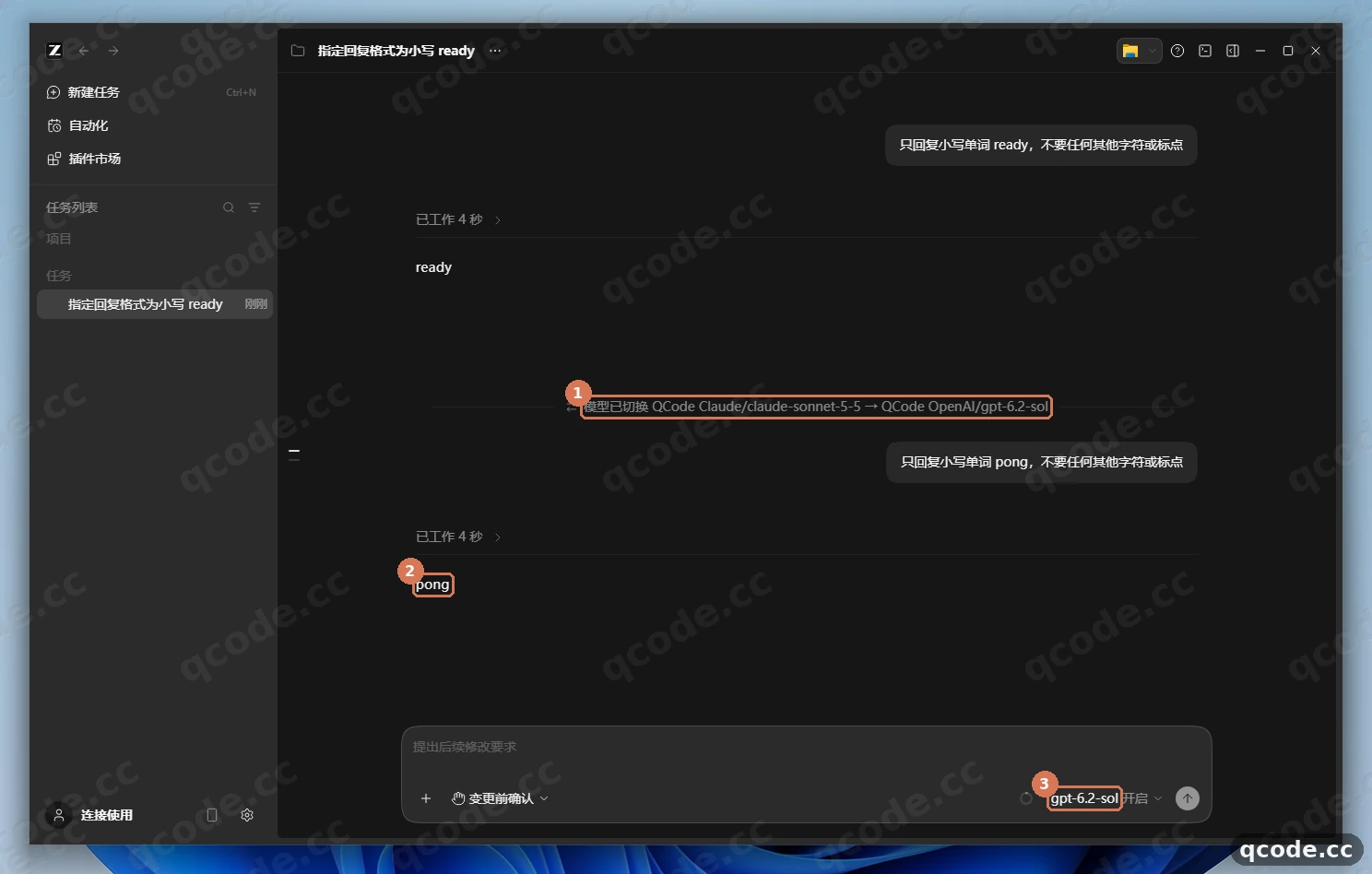
Si lo hiciste bien verás: el separador 模型已切换 QCode Claude/claude-sonnet-5-5 → QCode OpenAI/gpt-6.2-sol aparece en la conversación, seguido inmediatamente de la respuesta pong.
Consulta tu versión actual de ZCode en cualquier momento (opcional)
Si las etiquetas de la interfaz cambian en una actualización posterior o necesitas revisar diferencias de versión al solucionar problemas, haz clic en ? (Help) en la esquina superior derecha de la ventana → 关于 ZCode (About ZCode). La versión exacta instalada se muestra en ① en la ventana emergente (por ejemplo ZCode Desktop App 版本 3.18.2).
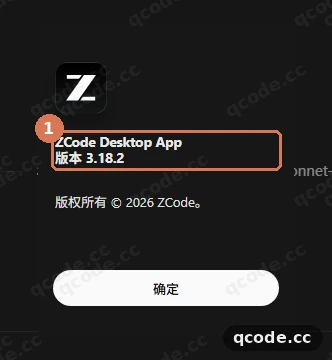
Si lo hiciste bien verás: el diálogo 关于 ZCode (About ZCode) se abre en el centro de la pantalla mostrando la versión exacta de la aplicación de escritorio.
Verifica que funciona
Cuando todo lo siguiente coincida, ZCode Desktop está completamente conectado a QCode:
- En
设置 -> 模型设置(Settings -> Model Settings) →自定义供应商(Custom Providers), tantoQCode ClaudecomoQCode OpenAImuestran puntos verdes y están habilitados; - En el mismo chat del espacio de trabajo,
claude-sonnet-5-5respondereadyy al cambiar agpt-6.2-solrespondepong; - Abre probe.qcode.cc, pega la misma clave
cr_y ejecuta una consulta: las solicitudes que acabas de enviar aparecen con estado200; - Para verificar la clave y ambas rutas de endpoint fuera de ZCode, ejecuta en una terminal:
KEY="cr_xxxxxxxx"

# Anthropic Messages
curl -sS https://api.qcode.cc/api/v1/messages \
  -H "x-api-key: $KEY" \
  -H "anthropic-version: 2023-06-01" \
  -H "content-type: application/json" \
  -d '{"model":"claude-haiku-5-5","max_tokens":32,
       "messages":[{"role":"user","content":"ping"}]}'

# OpenAI Chat Completions
curl -sS https://api.qcode.cc/openai/v1/chat/completions \
  -H "Authorization: Bearer $KEY" \
  -H "content-type: application/json" \
  -d '{"model":"deepseek-v4.1-flash","max_tokens":32,
       "messages":[{"role":"user","content":"ping"}]}'
Todo listo
Configuraste los dos protocolos, QCode Claude y QCode OpenAI, en ZCode Desktop sin iniciar sesión, y puedes cambiar de modelo en medio de la conversación en cualquier momento. Desde aquí puedes:
- Endpoints y formatos de API
- Configuración de modelos chinos
- Resumen de compatibilidad de herramientas
- Configuración de Kimi Code CLI
- Siguiente: compara los planes en la página de precios
- Vuelve a tu panel para revisar el uso y el saldo
Errores comunes
| Mensaje de error | Por qué | Qué hacer |
|---|---|---|
QCode OpenAI / claude-haiku-5-5 连接失败:Model 'claude-haiku-5-5' is not available on this endpoint. |
Se agregó un modelo Claude bajo un proveedor compatible con OpenAI (Chat Completions / Responses), o el api.type del CLI se configuró con un tipo de OpenAI |
Coloca todos los modelos Claude bajo QCode Claude con API Format en Anthropic Messages (/v1/messages) y Base URL en https://api.qcode.cc/api (anthropic-messages en el CLI) |
当前没有可用模型。请开通编程套餐或配置自定义模型。 (No available models. Please activate a coding plan or configure a custom model.) |
Omitiste el inicio de sesión de la cuenta y entraste al espacio de trabajo principal por primera vez antes de habilitar algún proveedor o modelo personalizado | Haz clic en 配置 (Configure) a la derecha del aviso o en 管理模型 (Manage Models) en la esquina inferior derecha del cuadro de entrada, crea QCode Claude / QCode OpenAI, agrega modelos y confirma que el interruptor de habilitación de la esquina superior derecha esté activado |
404 |
El Base URL tiene una / adicional al final, o a la dirección compatible con OpenAI le falta /v1 |
Ingresa https://api.qcode.cc/api (Anthropic) o https://api.qcode.cc/openai/v1 (compatible con OpenAI) tal cual, sin / al final, y compáralo con los comandos curl de arriba si es necesario |
Top thinking level returns a 400 parameter error |
Algunos despliegues de modelos de terceros aceptan como máximo xhigh, mientras que ZCode envía max en el nivel superior para DeepSeek V4 |
Baja el control de esfuerzo de razonamiento en la parte inferior del selector de modelos a high |
Desktop: Connect keeps Loading |
Tu equipo no puede alcanzar el nodo de entrada de QCode, o la configuración del proxy está bloqueando la solicitud (en v3.18.2, una combinación no válida de modelo y protocolo muestra una ventana de error en unos 2 segundos en lugar de girar indefinidamente) | En China continental, cambia el host del Base URL a https://asia.qcode.cc/api o https://asia.qcode.cc/openai/v1, y luego haz clic en el ícono de enchufe 测试模型 (Test Model) junto al modelo en Model Settings para inspeccionar el mensaje exacto |
Preguntas frecuentes
¿Qué pasa cuando vence mi clave?
Dos casos:
- Una clave de plan personal no se puede renovar cuando vence: vuelve a abrir un plan y usa una clave nueva.
- Para un paquete de pago por uso, compra otro paquete después de que venza la clave y la misma clave vuelve a funcionar automáticamente.
Si cambias a una clave nueva, abre QCode Claude y QCode OpenAI en 设置 -> 模型设置 (Settings -> Model Settings), actualiza el campo API Key en cada uno y haz clic fuera del cuadro para guardar automáticamente.
¿Tengo que iniciar sesión en una cuenta de Zhipu o Z.ai para usar ZCode?
No. ZCode Desktop permite agregar proveedores personalizados sin iniciar sesión: en el primer inicio haz clic en 使用 API key (Use API key) → 暂时跳过 (Skip for now), sal del onboarding inicial y agrega QCode Claude y QCode OpenAI siguiendo los pasos de esta página.
¿Cómo cambio la interfaz de la app de escritorio entre chino e inglés?
Haz clic en el ícono de engranaje 设置 (Settings) en la parte inferior izquierda de la barra lateral, ve a 常规 -> 界面语言 (General -> Interface Language) y selecciona el idioma de visualización que prefieras; no se necesitan indicadores de línea de comandos.
¿Puedo cambiar a otro endpoint de QCode si la conexión es lenta o se agota el tiempo?
Sí. La misma clave cr_ funciona en los tres endpoints de QCode: solo reemplaza el host en Base URL y conserva /api o /openai/v1:
- Global:
https://api.qcode.cc/api/https://api.qcode.cc/openai/v1 - Asia (recomendado para China continental):
https://asia.qcode.cc/api/https://asia.qcode.cc/openai/v1 - Norteamérica / Europa:
https://us.qcode.cc/api/https://us.qcode.cc/openai/v1
¿La app de escritorio y ZCode CLI comparten un archivo de configuración? ¿Las variables de entorno afectan a la app de escritorio?
Tanto ZCode Desktop v3.18.2 como ZCode CLI escriben la configuración de proveedores en ~/.zcode/v2/provider_config.json (las preferencias generales de la interfaz están en ~/.zcode/v2/setting.json). Ten en cuenta dos cosas: ese archivo guarda las claves de API en texto plano, así que nunca lo subas a Git; las variables de entorno de la terminal (como ZCODE_BASE_URL) son independientes de la configuración de proveedores de modelos, no se sincronizan automáticamente y no expanden los marcadores ${ENV} dentro de apiKey.
¿Qué pasa si un modelo no tiene niveles de razonamiento detallados, o si las imágenes se descartan cuando las envío?
Algunos modelos aún no tienen presets detallados de nivel de razonamiento en ZCode y solo muestran un interruptor de activado / desactivado; esto es normal, no es una configuración perdida. ZCode convierte el nivel de razonamiento elegido según el protocolo automáticamente (reasoning_effort de nivel superior para endpoints compatibles con OpenAI, thinking / effort para endpoints compatibles con Anthropic), así que no agregues claves adicionales manualmente bajo options en el archivo de configuración. Además, ciertos modelos (como GLM-5.3 sobre OpenAI Chat) no aceptan entrada de imágenes de forma predeterminada; habilita la visión explícitamente en la configuración del modelo o elige un modelo con capacidad de visión si necesitas enviar imágenes.
De un vistazo
| Elemento | Detalles |
|---|---|
| Qué es | Espacio de trabajo de programación con IA de código abierto de Zhipu (Z.ai) bajo Apache-2.0, que ofrece una app de escritorio, interfaz en el navegador y agente de terminal; repositorio zai-org/ZCode |
| Modelos disponibles | Claude ✅ · GPT ✅ · GLM / Kimi / DeepSeek / Qwen ✅ · Gemini ❌ (QCode no ofrece modelos Gemini por ahora) |
| Anthropic Messages | https://api.qcode.cc/api (ZCode agrega /v1/messages automáticamente) · compatible con Desktop v3.18.2 y CLI |
| OpenAI Chat Completions | https://api.qcode.cc/openai/v1 · compatible con Desktop v3.18.2 y CLI |
| OpenAI Responses | https://api.qcode.cc/openai/v1 · compatible con Desktop v3.18.2 y CLI |
| Entrada en Desktop | 管理模型 (Manage Models) → Settings -> Model Settings → + 添加供应商 (+ Add Provider) en la esquina superior derecha → 创建自定义供应商 (Create Custom Provider); archivo de configuración ~/.zcode/v2/provider_config.json |
| ZCode CLI | Compilado desde el código fuente; archivo de configuración ~/.zcode/v2/provider_config.json (access.apiKey, api.type, api.baseUrl) |
| Documentación oficial | Connect Models · Install · BigModel ZCode Guide · CLI Usage Guide |
Qué protocolo y otros endpoints
ZCode ofrece tres formas de acceder a los modelos, y cada una factura el uso de manera diferente:
| Método | Qué haces | Dónde se factura el uso |
|---|---|---|
| Inicio de sesión de cuenta | Haz clic en 浏览器授权登录 (Browser OAuth Sign-In) en la pantalla de bienvenida para Z.ai o BigModel |
El plan y la cuota de tu cuenta oficial |
| Modo de clave de API oficial | Elige la tarjeta 使用 API key (Use API key) de BigModel / Z.ai en la pantalla de bienvenida e ingresa una clave oficial |
La clave de Zhipu / Z.ai que ingresaste |
| Proveedor personalizado | Usa 创建自定义供应商 (Create Custom Provider) en la app de escritorio, o configura una URL y una clave personalizadas en el provider_config.json del CLI |
El servicio al que apuntas; aquí, QCode |
Esta guía usa el tercer método. En QCode, Claude se sirve solo en el protocolo Anthropic y GPT solo en los protocolos OpenAI, mientras que GLM, Kimi, DeepSeek y Qwen funcionan tanto en Anthropic como en OpenAI Chat (consulta Endpoints y formatos de API para la matriz completa):
| Protocolo | Base URL de QCode | Modelos disponibles | Formato de API en Desktop | api.type del CLI |
|---|---|---|---|---|
| Anthropic Messages | https://api.qcode.cc/api |
Claude, GLM / Kimi / DeepSeek / Qwen | Anthropic Messages (/v1/messages) |
anthropic-messages |
| OpenAI Chat Completions | https://api.qcode.cc/openai/v1 |
GPT, GLM / Kimi / DeepSeek / Qwen | Chat Completions (/chat/completions) |
openai-chat-completions |
| OpenAI Responses | https://api.qcode.cc/openai/v1 |
GPT | Responses (/responses) |
openai-responses |
ZCode agrega la ruta del endpoint automáticamente: cuando un Base URL de Anthropic no termina en /v1, ZCode agrega /v1/messages, así que https://api.qcode.cc/api llega a /api/v1/messages; los dos tipos de OpenAI agregan /chat/completions o /responses directamente, por eso ambos terminan en /openai/v1. No agregues una / al final de ninguna dirección. Copia los IDs de modelo carácter por carácter desde qcode.cc/models; los modelos chinos también funcionan en el endpoint Anthropic, así que puedes mantenerlos todos bajo QCode Claude si prefieres menos proveedores.
Los tres nodos de entrada de QCode ofrecen las mismas capacidades y comparten la misma clave cr_: solo cambia el host y conserva la ruta:
| Nodo | Anthropic (Claude / modelos chinos) | Compatible con OpenAI (GPT / modelos chinos) |
|---|---|---|
| Global | https://api.qcode.cc/api |
https://api.qcode.cc/openai/v1 |
| Asia (recomendado para China continental) | https://asia.qcode.cc/api |
https://asia.qcode.cc/openai/v1 |
| Norteamérica / Europa | https://us.qcode.cc/api |
https://us.qcode.cc/openai/v1 |
Instalación en macOS / Linux y archivo de configuración del escritorio
Además de Windows (x64 / ARM64), la página oficial de instalación zcode.z.ai/en/docs/install también ofrece instaladores para macOS y Linux:
- macOS (Apple Silicon / Intel): abre el
ZCode.dmgdescargado y arrastraZCode.appa Applications. Si macOS indica que la app está dañada, ejecuta en Terminal:
xattr -dr com.apple.quarantine /Applications/ZCode.app
- Linux (x64 / ARM64): descarga el paquete
.AppImage,.debo.rpm; para.AppImage, ejecutachmod +x ZCode-*.AppImageantes de iniciarlo.
El escritorio v3.18.2 escribe los proveedores personalizados (incluidas las claves de API, las Base URL y las listas de modelos) en ~/.zcode/v2/provider_config.json, y las preferencias generales en ~/.zcode/v2/setting.json. Como el archivo de configuración contiene claves en texto plano, nunca lo subas a un repositorio. Ten en cuenta también que options en el formato heredado solo reconoce parámetros de conexión (apiKey, baseURL, apiKeyRequired, headers); cualquier campo adicional agregado a mano (como reasoning_effort o vl_high_resolution_images) se ignora en silencio y nunca se envía en el cuerpo de la solicitud, así que administra los proveedores desde la interfaz del escritorio.
Avanzado: configuración de ZCode CLI
Si quieres trabajar puramente en la terminal, ZCode CLI también se conecta a los tres protocolos de QCode mediante ~/.zcode/v2/provider_config.json sin ejecutar zcode login.
Compilar la CLI desde el código fuente
Actualmente la CLI se distribuye como código fuente y requiere Git, Node.js 24.14.0 y pnpm 10.33.2 (el mise.toml de la raíz del repositorio es la referencia autorizada). Desde la raíz del repositorio, ejecuta:
git clone https://github.com/zai-org/ZCode.git
cd ZCode
pnpm install --frozen-lockfile
pnpm --filter @zcode/cli... build
node apps/zcode-cli/packages/cli/dist/zcode.cjs --version
node apps/zcode-cli/packages/cli/dist/zcode.cjs doctor --json
En los comandos siguientes, zcode representa node /absolute/path/to/zcode.cjs (conserva los archivos hermanos que genera la compilación).
Escribir provider_config.json
Guarda lo siguiente como ~/.zcode/v2/provider_config.json, reemplazando cr_xxxxxxxx con tu clave de QCode (ejemplo con el protocolo Anthropic):
{
  "schemaVersion": 1,
  "config": {
    "providerConfigRules": {
      "providerRules": [
        {
          "providerId": "qcode",
          "providerName": "QCode",
          "config": {
            "group": "standard-personal",
            "access": { "type": "api-key", "apiKey": "cr_xxxxxxxx" },
            "api": {
              "type": "anthropic-messages",
              "baseUrl": "https://api.qcode.cc/api"
            },
            "personalModelIds": ["claude-haiku-5-5"]
          }
        }
      ]
    },
    "modelConfigRules": {
      "providerModelRules": [],
      "manualProviderModelRules": []
    },
    "defaultModelSelection": {
      "providerId": "qcode",
      "modelId": "claude-haiku-5-5"
    }
  }
}
Para cambiar de protocolo, actualiza api.type, api.baseUrl y el ID del modelo (tanto en personalModelIds como en defaultModelSelection.modelId):
| Protocolo | api.type |
api.baseUrl |
Modelo de referencia |
|---|---|---|---|
| Anthropic Messages | anthropic-messages |
https://api.qcode.cc/api |
claude-haiku-5-5 |
| OpenAI Chat Completions | openai-chat-completions |
https://api.qcode.cc/openai/v1 |
deepseek-v4.1-flash |
| OpenAI Responses | openai-responses |
https://api.qcode.cc/openai/v1 |
gpt-6.2-sol |
Ten en cuenta tres cosas al configurar la CLI:
- El campo de URL es
api.baseUrl(se escribe distinto deoptions.baseURLen el formato heredado); la variable de entornoZCODE_BASE_URLsolo aplica al endpoint del servicio del producto y no puede reemplazar aapi.baseUrl. - El cargador de configuración no realiza la sustitución de
${ENV}enapiKey, así que escribe la clave directamente en el archivo, restringe los permisos y nunca la subas a Git:
chmod 600 ~/.zcode/v2/provider_config.json
- En la primera ejecución, la CLI puede mostrar un aviso de una línea indicando que falló la actualización de "ZCode Built-in"; esto no afecta las llamadas a proveedores personalizados y se omite automáticamente en las ejecuciones siguientes.
Verificación no interactiva de la CLI
zcode --prompt "Reply with one word: ready. Do not call tools." \
  --cwd /path/to/project --mode plan --json --no-color
--json devuelve sessionId, response y metadatos de la ejecución; un response de ready confirma que la configuración funciona. Incluye siempre --mode: sin --mode, --prompt usa el modo yolo por defecto, que puede ejecutar comandos o editar archivos directamente. Ejecutar zcode sin argumentos abre la interfaz interactiva de terminal.
Limitaciones conocidas
- Las etiquetas de la interfaz del escritorio y los nombres de los botones corresponden a v3.18.2; las actualizaciones futuras pueden ajustar los nombres de los menús o los diseños.
- Todavía no se admite agregar parámetros arbitrarios al cuerpo de la solicitud para modelos personalizados de terceros.
- Por ahora QCode no ofrece modelos Gemini: elige Claude, GPT o las cuatro familias de modelos chinos.
- En el modo CLI, las claves se almacenan en texto plano en
~/.zcode/v2/provider_config.json; las llamadas no interactivas con--promptusan el modoyolopor defecto si se omite--mode.
Documentación relacionada
- Endpoints y formatos de API — matriz de protocolo × familia de modelos
- Resumen de compatibilidad de herramientas — qué herramientas admiten qué protocolos
- Configuración de Kimi Code CLI — agente de terminal que también admite Anthropic, OpenAI Chat y Responses
- Configuración de MiniMax Code — app de escritorio más la CLI
mcodecon los mismos tres formatos de API - DeepSeek Harness (dsh) — harness de agente con un formulario de configuración de modelos personalizado
- Configuración de modelos chinos — IDs de modelos y rutas para GLM / Kimi / DeepSeek / Qwen
Empieza a usar QCode
Una sola clave de API para Claude Code, Codex y más: cobro por token, precios por modelo en qcode.cc/models