Claude Desktop: conecta QCode paso a paso (Windows y macOS, 17 capturas de pantalla)
Conecta Claude Desktop 6.x en Windows 11 y macOS a QCode sin una cuenta de Anthropic: 17 capturas de pantalla cubren el modo Developer, el formulario del gateway y el primer mensaje.
¿Necesitas una clave de API? Crear cuenta →Endpoints y Base URLs →
En esta página
- Descarga e instala Claude Desktop
- Abre la página de descarga
- Cambia a Microsoft Store cuando la página está bloqueada
- Instala Claude desde Microsoft Store
- Abre Claude y lee la primera pantalla
- Muestra la barra de menús oculta
- Activa el modo Developer
- Confirma el reinicio
- Abre el panel de inferencia de terceros
- Deja Connection en Gateway
- Ubica Credential kind
- Elige Static API key
- Revisa los tres campos del gateway
- Completa la URL base del gateway
- Pega la clave de API del gateway
- Abre la lista de esquemas de autenticación
- Elige bearer
- Prueba la conexión
- Aplica los cambios
- Guarda y reinicia
- Revisa la pantalla de inicio
- Envía un mensaje de prueba y lee el resultado
- Verifica que funciona
- Errores comunes
- Preguntas frecuentes
- ¿Necesito una cuenta de Anthropic o una suscripción de Claude?
- ¿Por qué la lista de modelos está vacía?
- ¿Por qué no hay un botón Test connection?
- ¿Cuál es la diferencia entre Apply Changes y Export?
- ¿Puedo usar Claude Desktop y la CLI de Claude Code al mismo tiempo?
- ¿Qué pasa cuando vence mi clave?
- ¿Cómo se relaciona esto con CC Switch?
- De un vistazo
- Referencia de configuración
- Otros endpoints de QCode
- Por qué usar un gateway de terceros
- Lista de modelos y el perfil JSON
- Implementación en equipos (MDM)
- Cuota compartida
- Claude Cowork y qué cubre la puerta de enlace
- Limitaciones y diferencias
- Documentación relacionada
Respuesta corta: En Claude Desktop 6.x en Windows o macOS, activa el modo Developer, abre Developer → Configure Third-Party Inference..., deja Connection en Gateway, elige Static API key, establece Gateway base URL en https://api.qcode.cc/api, pega tu clave cr_, establece Gateway auth scheme en bearer y luego Test connection → Apply Changes → Save & Restart.
| Elemento | Qué completar |
|---|---|
| Gateway base URL | https://api.qcode.cc/api |
| Credential kind | Static API key |
| Gateway auth scheme | bearer |
| Gateway API key | cr_xxxxxxxx |
Verificado el 2026-11-22 · Claude Desktop 6.28899.2.0 · Windows 11
Sigue los 21 pasos a continuación en una PC con Windows o en una Mac y terminarás con Claude Desktop 6.x configurado para enviar su tráfico de inferencia a QCode a través de su propio panel de gateway, sin iniciar sesión en Anthropic.
¿Estás en una Mac? Sigue los mismos pasos. Las capturas de pantalla se tomaron en Windows 11, y Claude Desktop en macOS tiene las mismas pantallas y ajustes. Diferencias: obtén la app de macOS desde claude.com/download (la ruta de Microsoft Store es solo para Windows), omite el paso de Alt porque Help y Developer ya están en la barra de menús en la parte superior de la pantalla, y presiona ⌘ Cmd donde un paso diga Ctrl. Si la página de descarga está bloqueada, una Mac no tiene ruta por tienda de apps; usa uno de los clientes alternativos que se listan al final de esta página.
Antes de la primera captura de pantalla, verifica que tengas esto:
- Una PC con Windows 10 u 11 (64 bits) o una Mac que pueda abrir sitios web
- Una clave de API de QCode copiada desde tu panel (
cr_xxxxxxxx); este es el único elemento que no puedes omitir. ¿Aún no tienes cuenta? Primero regístrate, elige un plan en la página de precios y luego crea la clave en tu panel. - No se necesita una cuenta de Anthropic ni una cuenta de Microsoft para la instalación y el panel de gateway. Algunos conectores opcionales aún pueden pedir un inicio de sesión de Anthropic, y Cowork se rige por tu plan de Anthropic
- Unos 300 MB de espacio libre en disco para la compilación de Microsoft Store (292 MB)
- Una red que pueda alcanzar
downloads.claude.aiuna vez, para el runtime integrado de Claude Code. Si ese host sigue bloqueado, el gateway aún se puede configurar; usa los clientes alternativos enlazados al final para el chat
Descarga e instala Claude Desktop
La app de Windows es el mismo programa por ambas rutas oficiales. Elige la pestaña que corresponda a tu red:
Otras regiones
Abre claude.com/download y usa Download for Windows. Toma la compilación x64 para una PC Intel o AMD, y la compilación ARM64 para una laptop con Windows on ARM.
Si la página va lenta o el botón no hace nada, la ficha de Microsoft Store es la misma app y la misma compilación 6.x. Las imágenes empresariales pueden usar el paquete MSIX en su lugar.
China continental
Abre claude.com/download solo como primer intento. En muchas redes de China continental la página carga pero Download for Windows se queda colgado, porque el instalador se sirve desde downloads.claude.ai.
Usa la ficha de Microsoft Store en su lugar: busca Claude en la Store, o abre el ID de producto 9P6K58THS811. El editor es Anthropic, PBC, no se requiere una cuenta de Microsoft, y la Store instala la compilación 6.x actual (unos 292 MB).
Abre la página de descarga
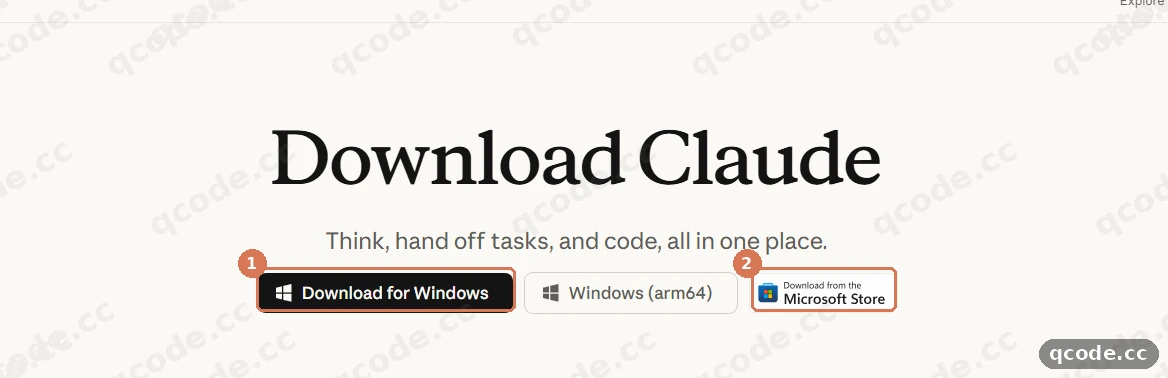
Ve a claude.com/download. En la fila de Windows, ① Download for Windows descarga el instalador actual directamente.
¿Atascado? La descarga nunca comienza
El instalador se sirve desde downloads.claude.ai, al que algunas redes no pueden llegar. No sigas haciendo clic: usa la ruta de Microsoft Store en el siguiente paso. También verifica que no estés reutilizando un archivo antiguo Claude-Setup-x64.exe 0.14.x — esa compilación no tiene panel de inferencia de terceros.
Si lo hiciste bien verás: el botón Download for Windows visible bajo el encabezado de Windows, y un archivo llamado Claude-Setup-x64.exe que empieza a descargarse.
Cambia a Microsoft Store cuando la página está bloqueada
② Download from the Microsoft Store abre la ficha oficial. Esta es la ruta usada en las capturas de pantalla y funciona cuando claude.com carga pero su host de descarga no.
Si lo hiciste bien verás: Microsoft Store se abre en la página del producto Claude, con Anthropic, PBC como editor.
Instala Claude desde Microsoft Store
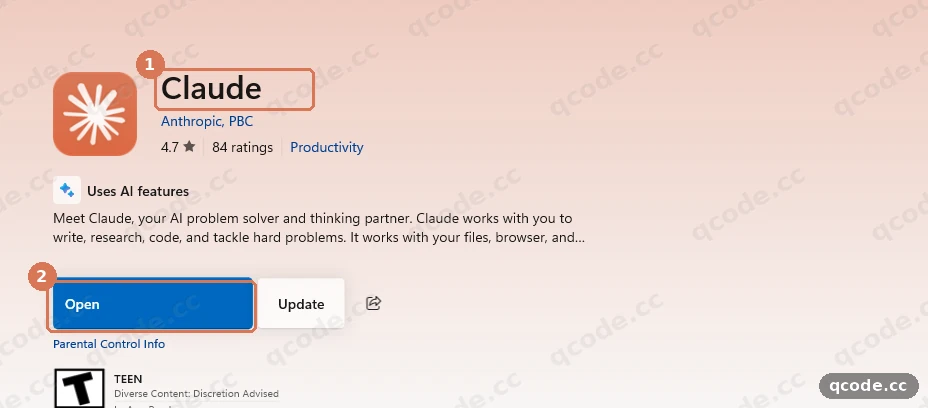
En la página de la Store, ① el título dice Claude y el editor Anthropic, PBC. ② el botón dice Get en una PC nueva — en esta captura de pantalla dice Open porque la app ya está instalada aquí. Haz clic y espera la descarga de 292 MB.
¿Atascado? Aparece un aviso de Control de cuentas de usuario
El aviso nombra Host Process for Windows Services en lugar de Anthropic, porque Windows mismo instala el paquete de la Store. Haz clic en Yes y deja que la Store termine. La instalación sigue sin necesitar un inicio de sesión de Microsoft.
Si lo hiciste bien verás: el botón cambia a Open, y Claude aparece en el menú Inicio.
Abre Claude y lee la primera pantalla
Inicia Claude desde el menú Inicio. En una red donde claude.ai está bloqueado, la primera pantalla sin sesión no es una página de inicio de sesión: ① dice App unavailable in region, con ② un botón debajo. Ignora ② y no intentes iniciar sesión — la ruta del gateway empieza justo desde esta pantalla.
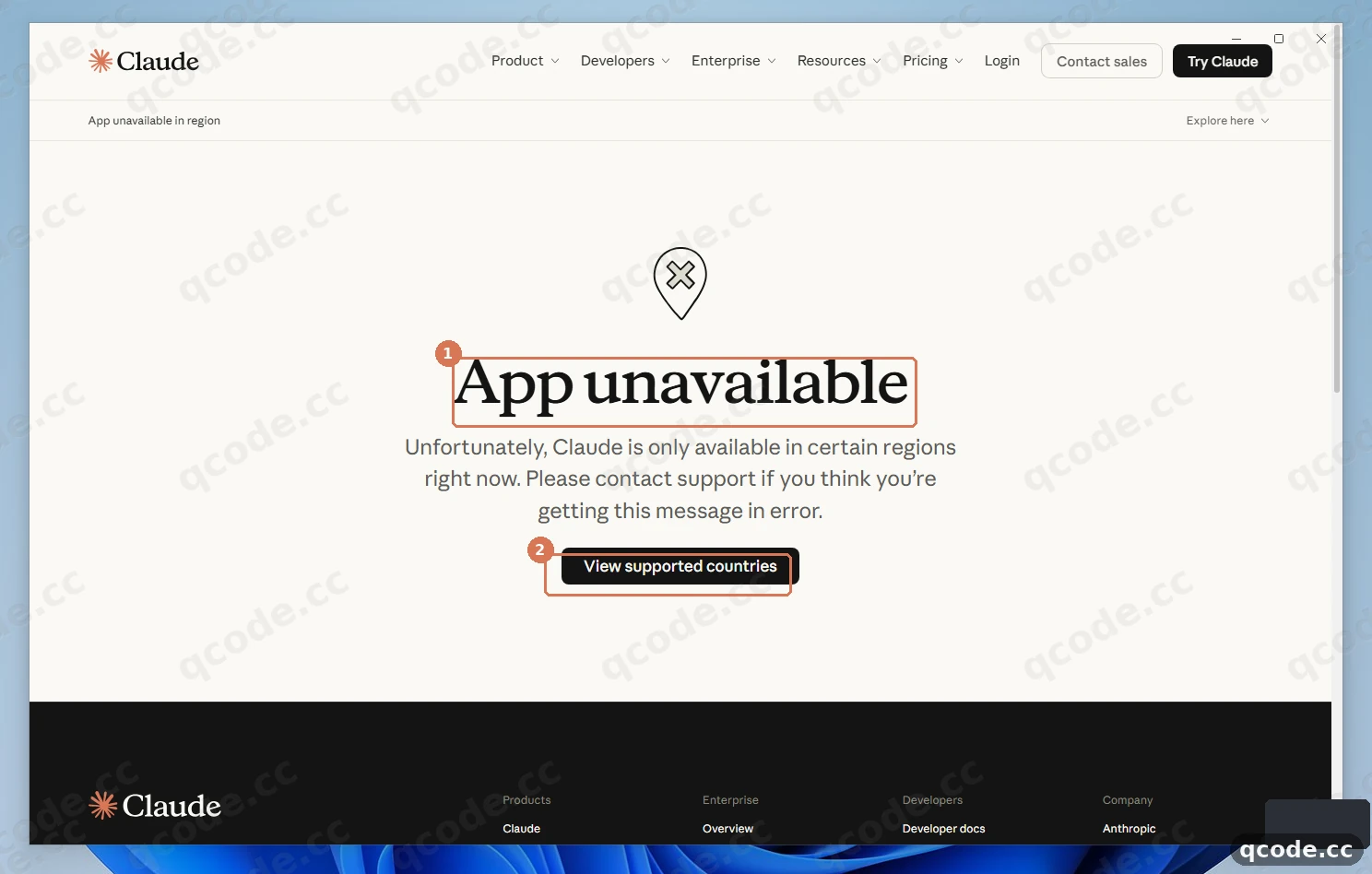
Si lo hiciste bien verás: ① el mensaje App unavailable in region en el centro y ② un botón debajo. La ventana sigue siendo usable.
Muestra la barra de menús oculta
Claude 6.x oculta su barra de menús. Haz clic dentro de la ventana y presiona Alt; ① el menú Help aparece en la parte superior izquierda.
Si lo hiciste bien verás: una barra de menús con File, Edit, View, Go y Help en la parte superior de la ventana.
Activa el modo Developer
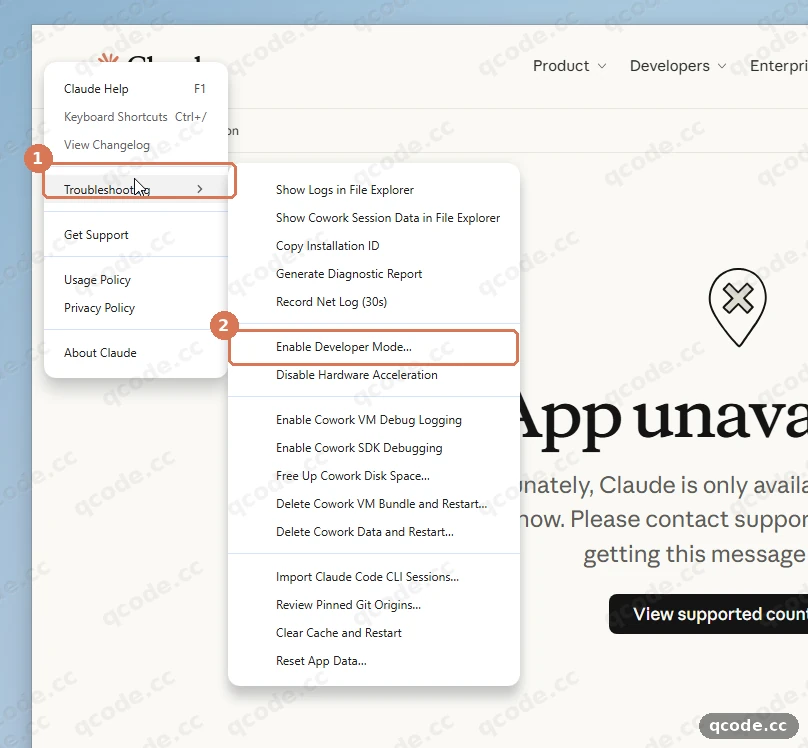
Con la barra de menús visible, abre Help → Troubleshooting → ② Enable Developer Mode....
¿Atascado? El menú se cierra cuando muevo el mouse
Presiona Alt de nuevo, luego H para reabrir Help sin perseguir el menú con el puntero. La ruta por teclado llega a los mismos elementos y mantiene abierto el submenú.
Si lo hiciste bien verás: un diálogo titulado Enable Developer Mode? con Enable y Don't Enable.
Confirma el reinicio
En el diálogo de confirmación, ① haz clic en Enable. Claude se reinicia solo para activar el menú.
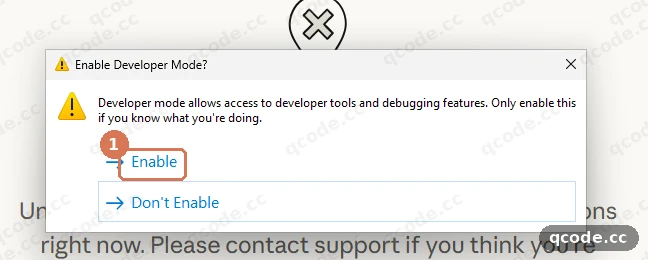
Si lo hiciste bien verás: la ventana de Claude se cierra y se vuelve a abrir sola.
Abre el panel de inferencia de terceros
Después del reinicio, presiona Alt de nuevo y abre Developer → ① Configure Third-Party Inference....
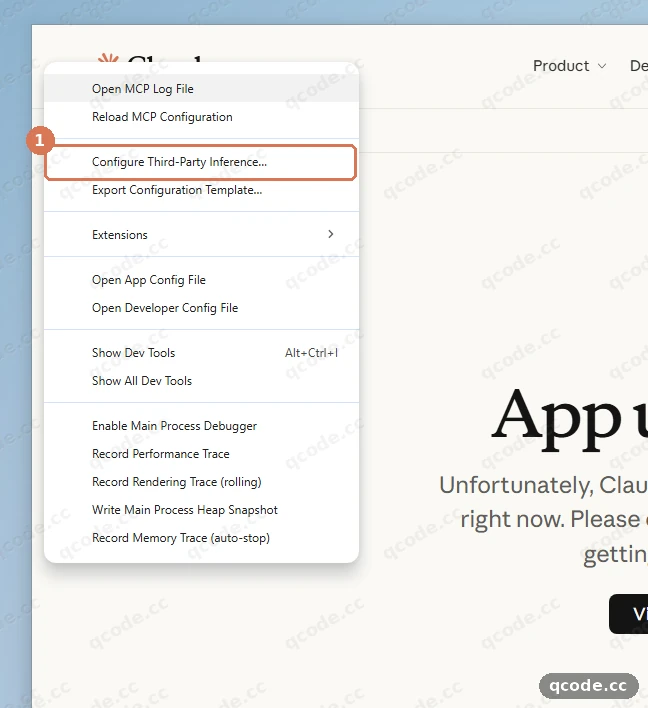
¿Atascado? No hay menú Developer
El modo Developer no se mantuvo. Repite el paso Help → Troubleshooting → Enable Developer Mode..., haz clic en Enable y espera el reinicio automático antes de abrir el menú de nuevo.
Si lo hiciste bien verás: una ventana titulada Configure third-party inference con una sección Connection en la parte superior.
Deja Connection en Gateway
En el panel, ① Connection ya está establecido en Gateway; déjalo como está.
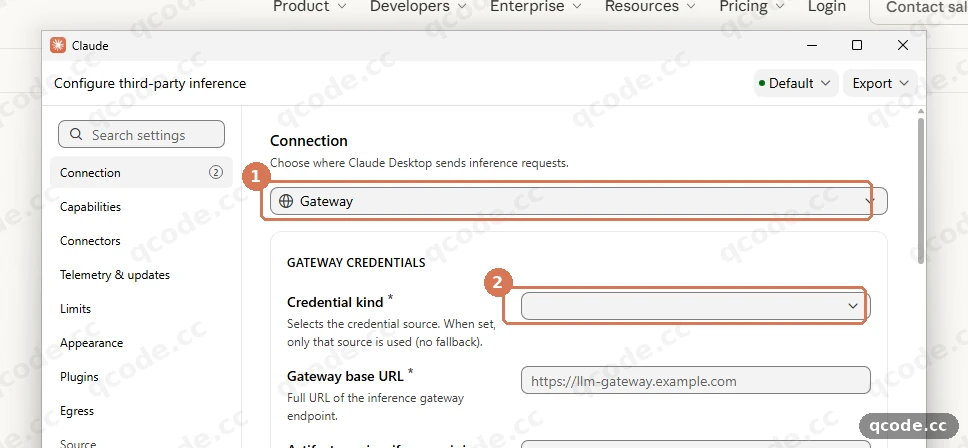
Si lo hiciste bien verás: Gateway seleccionado en Connection, y aún sin campos adicionales.
Ubica Credential kind
② Credential kind está debajo de Connection y sigue en blanco. Los campos de la clave solo aparecen después de que elijas un valor aquí.
Si lo hiciste bien verás: un menú desplegable vacío etiquetado Credential kind *, sin ningún campo Gateway base URL en pantalla todavía.
Elige Static API key
Abre Credential kind y elige ① Static API key.
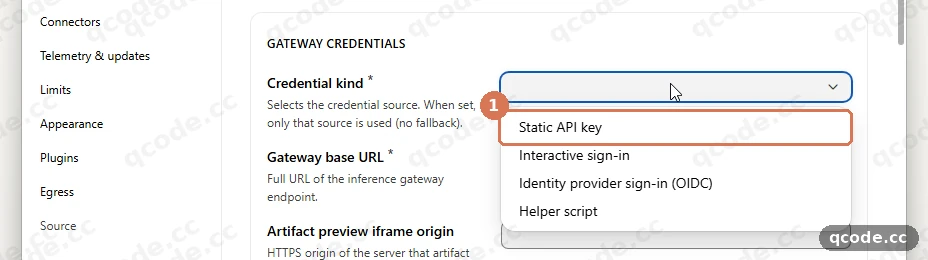
Si lo hiciste bien verás: aparecen tres campos nuevos — Gateway base URL, Gateway API key y Gateway auth scheme.
Revisa los tres campos del gateway
Con Static API key seleccionado, el panel muestra ① Gateway base URL, ② Gateway API key y ③ Gateway auth scheme. Complétalos en los siguientes pasos y deja Gateway extra headers vacío.
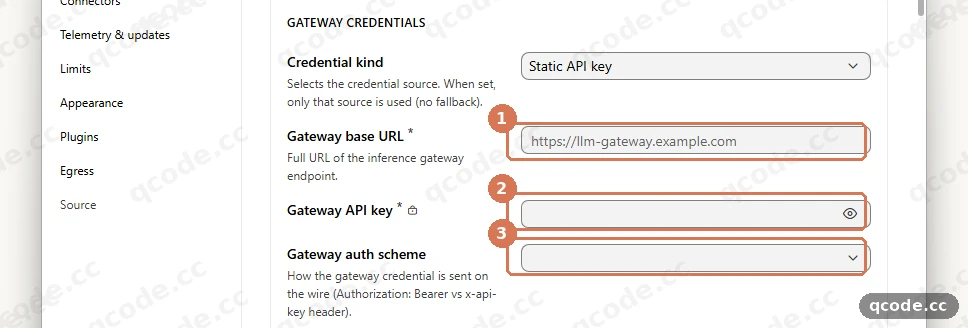
Si lo hiciste bien verás: los tres campos presentes, cada uno con su propia etiqueta, y la fila de encabezados extra aún en blanco.
Completa la URL base del gateway
En ① Gateway base URL, escribe https://api.qcode.cc/api. Detente en /api — sin /v1 y sin barra final, porque Claude agrega /v1/messages por su cuenta.
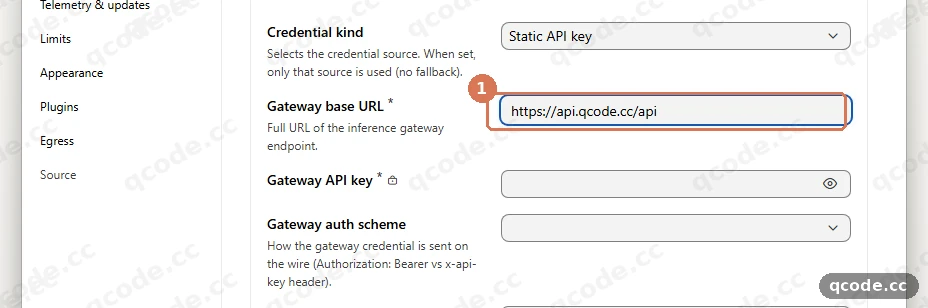
¿Atascado? Las solicitudes devuelven 404
Un 404 en cada mensaje normalmente significa que la dirección lleva una ruta duplicada. https://api.qcode.cc/api/v1 se convierte en .../api/v1/v1/messages, que no existe. Mantén exactamente https://api.qcode.cc/api.
Si lo hiciste bien verás: el campo dice exactamente https://api.qcode.cc/api, sin barra al final.
Pega la clave de API del gateway
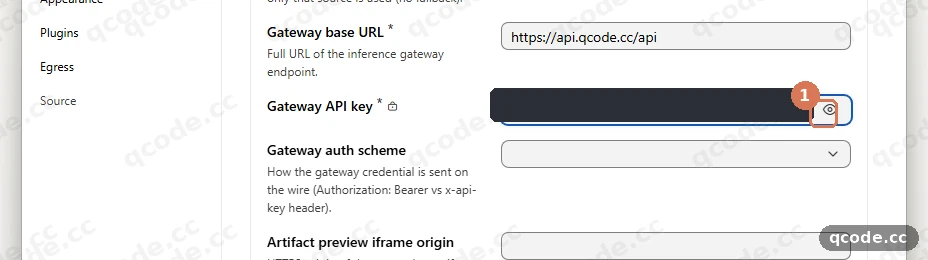
Haz clic en Gateway API key y pega tu clave cr_. El campo solo muestra puntos; ① no hagas clic en el ícono del ojo a la derecha, que revelaría la clave en pantalla.
¿Necesitas una clave de API?
Si aún no tienes una cuenta de QCode, primero regístrate. Si no quieres un plan mensual, compra un paquete en la página de Paquetes de pago por uso para empezar, y luego crea la clave en el panel. Copia la cadena que empieza con cr_ y úsala en lugar de cr_xxxxxxxx de arriba. Puedes pagar con tarjeta de crédito/débito (Visa / Mastercard), Apple Pay / Google Pay o criptomoneda — consulta Métodos de pago.
Si lo hiciste bien verás: una fila de puntos en el campo de la clave y ninguna advertencia debajo.
Abre la lista de esquemas de autenticación
Haz clic en Gateway auth scheme. La lista ofrece solo ① bearer y x-api-key, y empieza en blanco.
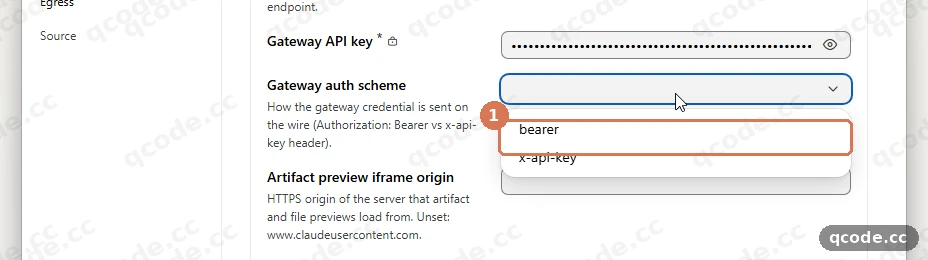
Si lo hiciste bien verás: exactamente dos entradas, bearer y x-api-key, en el menú desplegable.
Elige bearer
Elige ① bearer. Deja Gateway extra headers vacío.
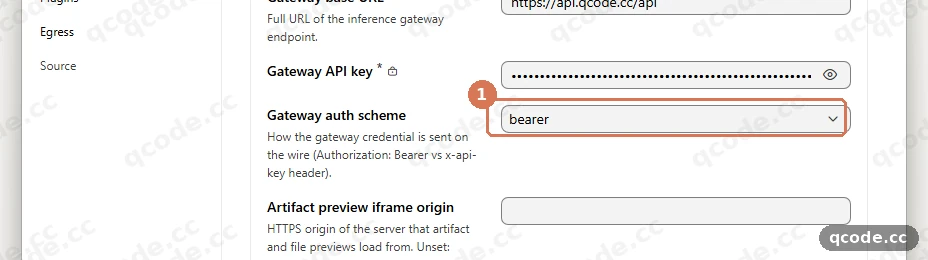
Si lo hiciste bien verás: bearer mostrado en el campo, y la fila de encabezados extra aún en blanco.
Prueba la conexión
Haz clic en ① Test connection en la esquina superior derecha. El botón aparece solo después de que los tres campos del gateway tengan valores.
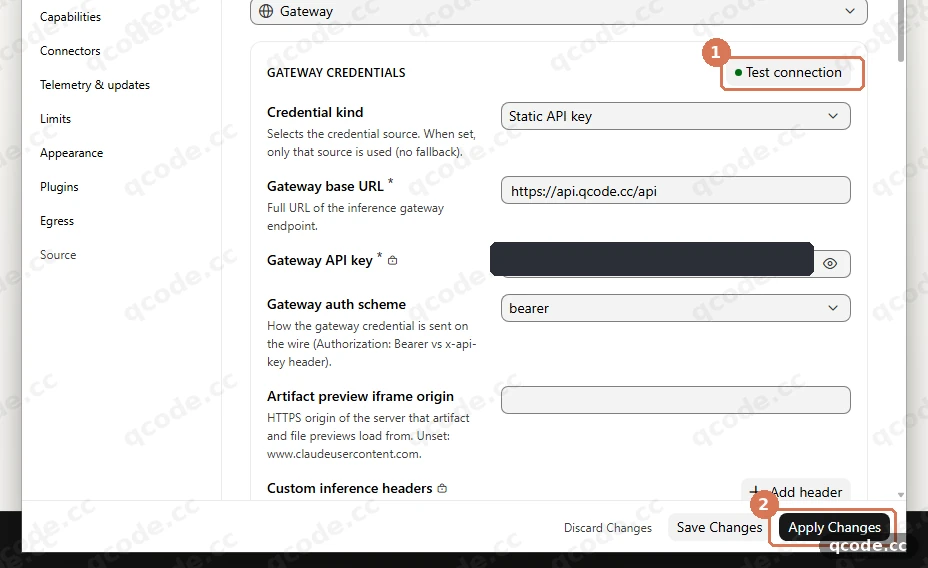
¿Atascado? No hay botón Test connection
Completa los tres campos primero: una URL base que termine en /api, una clave cr_ y bearer. El botón está oculto mientras alguno de ellos esté vacío.
Si lo hiciste bien verás: un punto verde junto a Test connection. No se muestra ninguna ventana emergente.
Aplica los cambios
Con el punto verde visible, haz clic en ② Apply Changes en la esquina inferior derecha.
Si lo hiciste bien verás: un diálogo Save & Restart? en el centro de la ventana.
Guarda y reinicia
En el diálogo Save & Restart?, ① haz clic en Save & Restart. La configuración se escribe en disco solo después de este reinicio.
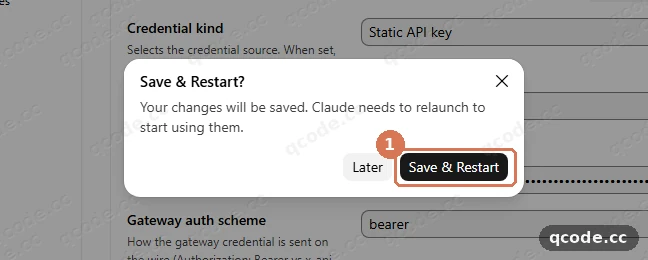
Si lo hiciste bien verás: Claude se cierra y se vuelve a abrir, y la ventana de configuración no vuelve a aparecer sola.
Revisa la pantalla de inicio
Después del reinicio, ① el saludo You're here! reemplaza el bloque de región, y ② el chip del modelo en la esquina inferior derecha del cuadro de entrada dice Opus 5.5 Medium. El pie de la barra lateral muestra user · Gateway.
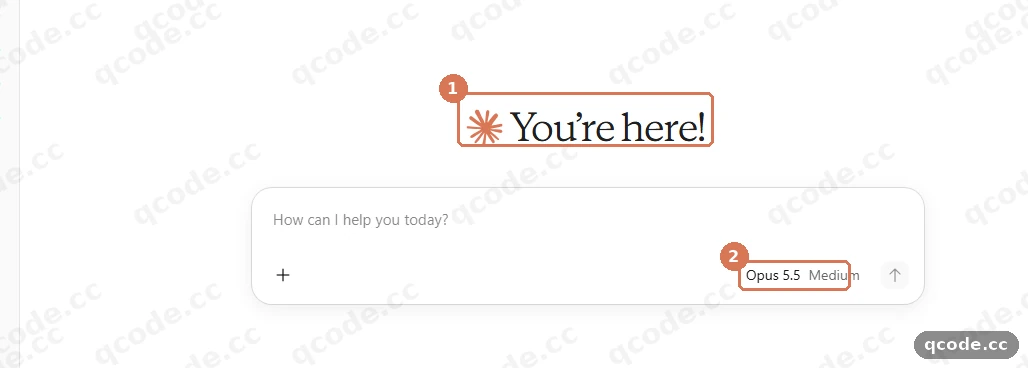
¿Atascado? La página de región sigue ahí
El gateway no se guardó. Presiona Alt, abre Developer → Configure Third-Party Inference..., ejecuta Test connection de nuevo y luego Apply Changes → Save & Restart. No solo cierres el panel.
Si lo hiciste bien verás: You're here! en el centro de la ventana y Opus 5.5 Medium en el cuadro de entrada. El bloque de región desapareció.
Envía un mensaje de prueba y lee el resultado
Escribe Say hello in one short sentence en el cuadro de entrada y presiona Enter. ① Si el mensaje no sale y el panel muestra Couldn't download Claude Code, el gateway está bien pero no se pudo obtener el runtime integrado; ② los botones Go back / Try again aparecen debajo, y Try again repite esa descarga.
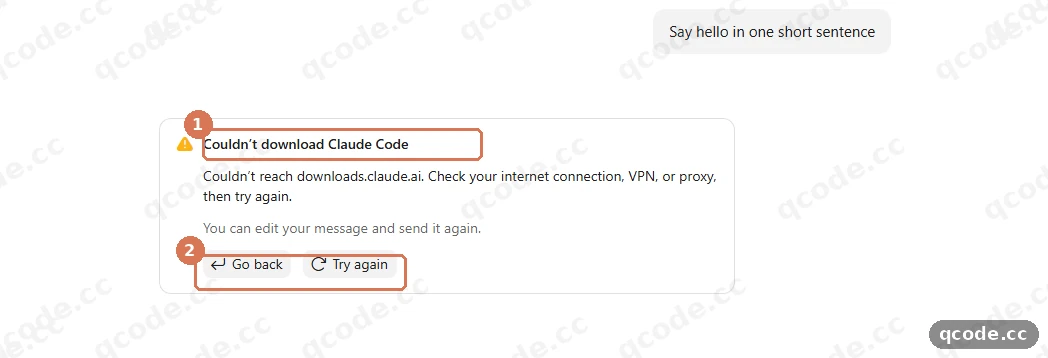
¿Atascado? Couldn't download Claude Code
Antes de la primera respuesta, Claude Desktop descarga el runtime de Claude Code 2.1.328 desde downloads.claude.ai. Si ese host no es accesible, el mensaje nunca llega a QCode — el punto verde de Test connection solo prueba el inicio de sesión del gateway. Mantén downloads.claude.ai accesible para el primer inicio y haz clic en Try again. Si sigue bloqueado, usa Chatbox, Cherry Studio o el script de configuración en un clic en su lugar; la misma clave cr_ funciona allí.
Si lo hiciste bien verás: tu mensaje aparece en la conversación y una respuesta comienza en unos segundos. Si en cambio aparece el error de descarga, tus ajustes del gateway siguen siendo correctos — pasa a las alternativas de arriba.
Verifica que funciona
Tu configuración está completa cuando se cumplen todas estas condiciones:
Test connectionmuestra un punto verde yApply Changes→Save & Restarttermina sin errores.- La pantalla de inicio muestra
You're here!, el chip del modelo diceOpus 5.5 Mediumy el pie de la barra lateral muestrauser · Gateway. - Al volver a abrir
Developer→Configure Third-Party Inference...se muestran la misma base URL, el marcador de posición de la clave ybearer. - Un mensaje recibe una respuesta normal o, si
downloads.claude.aiestá bloqueado, solo ves el error de descarga del runtime, nunca un error de autenticación.
Para ver las solicitudes mismas, pega la misma clave en probe.qcode.cc y observa cómo llega el tráfico a QCode.
Todo listo
Tienes Claude Desktop 6.x configurado para usar QCode a través de su propio panel de gateway, sin una cuenta de Anthropic. Desde aquí puedes:
- Endpoints y rutas de API — los tres hosts de QCode y todas las rutas
- Tutorial de Claude Code — la misma clave en la terminal
- Solución de problemas
- Chatbox — un cliente de escritorio que omite la descarga del runtime de Claude Code
- Siguiente: compara los planes en la página de precios y elige uno para uso a largo plazo
- Vuelve a tu Dashboard para revisar el uso y el saldo
Errores comunes
| Mensaje de error | Por qué | Qué hacer |
|---|---|---|
App unavailable in region |
Esta es la primera pantalla sin sesión iniciada cuando claude.ai bloquea la red; no es un inicio de sesión fallido ni una instalación dañada |
Continúa con el modo Developer y guarda el gateway; la página desaparece después de Save & Restart. Si vuelve a aparecer más adelante, el perfil del gateway no se guardó |
Couldn't download Claude Code |
El gateway pasó Test connection, pero Claude Desktop no pudo obtener el runtime de Claude Code 2.1.328 desde downloads.claude.ai; la solicitud de chat nunca sale de la PC |
Haz que downloads.claude.ai sea accesible para el primer inicio y haz clic en Try again. Si sigue bloqueado, usa Chatbox, Cherry Studio o el script de un clic; no hay que cambiar ningún campo del gateway |
Couldn't reach downloads.claude.ai. Check your internet connection, VPN, or proxy, then try again. |
La misma descarga del runtime, con el host nombrado en el mensaje; la produce un proxy o VPN que bloquea ese host | Permite ese host o cambia de red, luego haz clic en Try again. La base URL y la clave de QCode no son la causa |
401 invalid_request_error: You didn't provide an API key. You need to provide your API key in an Authorization header using Bearer auth |
La solicitud salió sin la clave cr_: Gateway API key está vacío, o Gateway auth scheme quedó en blanco o configurado como x-api-key |
Configura Credential kind como Static API key, pega la clave de nuevo, elige bearer, luego Test connection → Apply Changes → Save & Restart |
Preguntas frecuentes
¿Necesito una cuenta de Anthropic o una suscripción de Claude?
No. El panel de gateway reemplaza el inicio de sesión de Anthropic para la superficie de chat de escritorio, y la clave cr_ es la única credencial en este tutorial. Dos excepciones: algunos conectores opcionales como Google Drive o Notion pueden seguir pidiendo un inicio de sesión de Anthropic, y Cowork se rige por tu plan de Anthropic, no por QCode.
¿Por qué la lista de modelos está vacía?
Revisa que la base URL no termine en /, confirma que la clave esté completa y empiece con cr_, luego ejecuta Apply Changes → Save & Restart otra vez. El menú se llena desde /v1/models; si esa solicitud no devuelve nada, el menú queda vacío. Las implementaciones administradas pueden agregar inferenceModels al perfil JSON exportado; consulta Lista de modelos y el perfil JSON más abajo.
¿Por qué no hay un botón Test connection?
Test connection aparece solo cuando Gateway base URL, Gateway API key y Gateway auth scheme tienen todos un valor. Completa la base URL terminada en /api, pega la clave, elige bearer y el botón aparece en la esquina superior derecha.
¿Cuál es la diferencia entre Apply Changes y Export?
Apply Changes escribe la configuración de forma local y abre el diálogo Save & Restart?; la configuración queda activa solo después de reiniciar. Export ▾ en la esquina superior derecha guarda un perfil JSON para MDM o respaldo y no cambia la aplicación en ejecución.
¿Puedo usar Claude Desktop y la CLI de Claude Code al mismo tiempo?
Sí. Claude Desktop mantiene su propio perfil de gateway; la CLI de Claude Code lee su propia configuración. Comparten la misma clave de QCode y la misma cuota del plan, así que ejecutar ambos no te cobra dos veces. Consulta Facturación.
¿Qué pasa cuando vence mi clave?
Depende de lo que compraste. Una clave que vino con un plan personal no se puede renovar: vuelve a abrir el plan y crea una clave nueva, luego pégala en Gateway API key. Una clave de un paquete de pago por uso vuelve cuando compras otro paquete: la misma clave sigue funcionando y no se necesita una clave nueva.
¿Cómo se relaciona esto con CC Switch?
CC Switch administra base URLs y credenciales para herramientas de CLI como Claude Code y Codex. Claude Desktop ejecuta su propia configuración de modo desarrollador de forma independiente, así que los dos no comparten ajustes.
De un vistazo
| Elemento | Detalles |
|---|---|
| Modelos que puedes usar | Los que devuelva el endpoint de QCode desde /v1/models, seleccionados desde el menú de modelos. El panel de escritorio habla el protocolo de Anthropic; los clientes de GPT y Gemini usan otra base y otra aplicación |
| Protocolo y base URL | Compatible con Anthropic: https://api.qcode.cc/api (sin /v1) |
| Dónde configurar | Help → Troubleshooting → Enable Developer Mode..., luego Developer → Configure Third-Party Inference... |
| Referencia oficial | Connect Claude Code to an LLM gateway |
Referencia de configuración
El panel es breve. Estos son los únicos campos que importan para QCode:
| Campo | Valor |
|---|---|
Connection |
Gateway |
Credential kind |
Static API key |
Gateway base URL |
https://api.qcode.cc/api |
Gateway API key |
cr_xxxxxxxx |
Gateway auth scheme |
bearer |
Gateway extra headers |
déjalo vacío |
Se aplican dos reglas a la dirección:
- Detente en
/api. Claude agrega/v1/messagesy/v1/modelspor su cuenta. Un/v1escrito a mano duplica la ruta y produce errores 404. - Sin barra final.
https://api.qcode.cc/api/se convierte en.../api//v1/messages.
Claude Desktop usa la base compatible con Anthropic. La base compatible con OpenAI https://api.qcode.cc/openai/v1 pertenece a los clientes que hablan el protocolo de OpenAI; no la pongas en este panel.
Otros endpoints de QCode
Si el host predeterminado es lento o no es accesible desde tu red, cambia solo el dominio y conserva el resto de la dirección:
| Endpoint | Base compatible con Anthropic |
|---|---|
| Global | https://api.qcode.cc/api |
| Norteamérica / Europa | https://us.qcode.cc/api |
| Asia (alternativa para China continental) | https://asia.qcode.cc/api |
Los tres hosts aceptan la misma clave y las mismas rutas. Para la referencia completa de endpoints, consulta Endpoints y rutas de API.
Por qué usar un gateway de terceros
- Usa tu cuota de QCode en el escritorio: los flujos de trabajo de documentos, hojas de cálculo y MCP en Claude Desktop consumen la misma cuota que tus otros clientes de QCode.
- Una clave en todos los clientes: Claude Desktop, la CLI de Claude Code y la CLI de Codex comparten una clave de API de QCode y una cuota de plan.
- Varias familias de modelos en un solo endpoint: el gateway de QCode sirve modelos de Anthropic y otras familias en el endpoint compatible con Anthropic; el menú de escritorio muestra lo que devuelve el endpoint.
- Implementación en equipos: el panel de configuración puede exportar un perfil JSON que distribuyes a los miembros del equipo con Jamf, Intune o Group Policy.
- Sin inicio de sesión de Anthropic para la superficie de chat: el gateway proporciona la credencial. Cowork es la excepción: sigue vinculado a tu cuenta de Anthropic.
Lista de modelos y el perfil JSON
Normalmente Claude Desktop llama a /v1/models después de Save & Restart y llena el menú de modelos por sí solo. No se necesitan pasos adicionales.
Si el menú sigue vacío después de un segundo Apply Changes → Save & Restart, usa el panel otra vez en lugar de editar archivos a mano. Para la implementación administrada, Export ▾ en la esquina superior derecha de la ventana de configuración guarda el perfil actual como JSON; el perfil exportado contiene estas claves, y se puede agregar inferenceModels antes de distribuirlo:
{
  "inferenceProvider": "gateway",
  "inferenceGatewayBaseUrl": "https://api.qcode.cc/api",
  "inferenceGatewayApiKey": "cr_xxxxxxxx",
  "inferenceModels": [
    "claude-opus-5-5",
    "claude-opus-4-7",
    "claude-sonnet-5-5",
    "claude-haiku-5-5"
  ]
}
Los IDs de modelo se agregan y se retiran con frecuencia. Toma como autoritativa la lista de tu panel de QCode y elige modelos desde el menú después de reiniciar, en lugar de escribir un ID de una guía antigua.
Implementación en equipos (MDM)
Export ▾ en la esquina superior derecha de la ventana de configuración exporta la configuración actual como JSON. Distribuye ese archivo con tus propias herramientas de MDM:
- macOS: un perfil de configuración a nivel de usuario mediante Jamf o Mosyle
- Windows:
%APPDATA%\Claude\mediante Intune o Directiva de grupo - Linux:
~/.config/Claude/mediante Ansible o Puppet
Anthropic no publica ninguna guía oficial de MDM para este JSON exportado; con lo que puedes contar es con la capacidad de implementación de archivos de tus herramientas de MDM. La configuración administrada de Claude Code es un mecanismo aparte: consulta Configuración administrada de Claude Code.
Cuota compartida
Claude Desktop, el CLI de Claude Code y el CLI de Codex usan la misma clave de API de QCode y comparten la misma cuota del plan. Iniciar sesión desde varios clientes no te cobra dos veces. Las reglas completas están en Facturación.
Claude Cowork y qué cubre la puerta de enlace
Lo que pasa por tu propia puerta de enlace es Claude Code y sus superficies: la extensión de VS Code, la app de escritorio, GitHub Actions, el Agent SDK, las sesiones de Slack, las sesiones en la nube y Remote Control. En el lado de escritorio, una vez configurada la inferencia de terceros, las conversaciones, las Skills y las llamadas MCP que hagas allí van a la puerta de enlace que configuraste.
Claude Cowork es distinto: sus sesiones se ejecutan en la nube, vinculadas a tu cuenta de Anthropic, y la documentación oficial de la puerta de enlace nunca menciona Cowork. La afirmación anterior de que conectar QCode desbloquea Cowork ha sido retirada. Considera que Cowork se rige por tu plan de Anthropic y la configuración de tu organización; no lo presupuestes como uso de QCode. Los conectores de nivel superior, como Google Drive o Notion, pueden seguir requiriendo un inicio de sesión de Anthropic.
Limitaciones y diferencias
- La app web de claude.ai no es compatible: la inferencia de terceros es una función exclusiva de escritorio; el navegador sigue enrutando a tu cuenta de Anthropic.
- El modo de puerta de enlace implica sesiones locales: el selector de entorno no ofrece sesiones SSH ni entornos en la nube alojados por Anthropic. En un host remoto, ejecuta el CLI allí con las variables de la puerta de enlace configuradas.
- Remote Control no está disponible mientras la configuración de la puerta de enlace está activa; además necesita una identidad de claude.ai, que una puerta de enlace de terceros no proporciona.
Gateway was unreachablesignifica que la app no pudo alcanzar la Base URL configurada al iniciar. Revisa la URL y la ruta de red, y luego prueba otro endpoint de la tabla anterior.Test connectionsolo comprueba el inicio de sesión de QCode. UnCouldn't download Claude Codeposterior corresponde a la descarga del runtime integrado, no a un fallo de la puerta de enlace.- Se requiere la versión 6.x. El instalador 0.14.x no tiene la entrada
Configure Third-Party Inference..., niCredential kind, niApply Changes. - El primer lanzamiento en Windows puede mencionar Virtual Machine Platform. Habilitar esa función de Windows puede requerir un reinicio; es independiente de la puerta de enlace y no cambia los campos anteriores.
- El chip del modelo no es un ID de modelo.
Opus 5.5 Mediumes la etiqueta que muestra la app; los ID disponibles para tu clave provienen de/v1/models.
Documentación relacionada
- Endpoints y rutas de API: todos los dominios de entrada y sus rutas
- Tutorial de Claude Code: la ruta por terminal con la misma clave
- Chatbox: un cliente de escritorio que no necesita el runtime de Claude Code
- Cherry Studio: otro cliente de escritorio para la misma clave
- Script de configuración en un clic: una ruta más rápida cuando la descarga del runtime está bloqueada
- Facturación: reglas de la cuota compartida
- Solución de problemas
Empieza a usar QCode
Una sola clave de API para Claude Code, Codex y más: cobro por token, precios por modelo en qcode.cc/models