AnythingLLM + QCode en Windows y macOS: conecta modelos GPT y RAG local (11 capturas de pantalla)
Agrega QCode a AnythingLLM Desktop en Windows y macOS en 11 capturas de pantalla: descarga, instalación, elige Generic OpenAI, completa la Base URL y la clave, obtén una primera respuesta.
¿Necesitas una clave de API? Crear cuenta →Endpoints y Base URLs →
En esta página
- Descarga e instala AnythingLLM
- Abre la página de descarga
- Inicia el instalador y confirma la carpeta
- Espera a que el instalador termine
- Abre la app y haz clic en Get Started
- Elige Generic OpenAI
- Completa la Base URL y la clave de API
- Elige el modelo y la ventana de contexto
- Omite la encuesta
- Acepta la página de manejo de datos
- Crea un espacio de trabajo
- Envía tu primer mensaje
- Verifica que funciona
- Errores comunes
- Preguntas frecuentes
- ¿Necesito una cuenta de AnythingLLM?
- ¿Por qué la Base URL termina en /v1 y no en /api?
- ¿Puedo usar modelos Claude en AnythingLLM?
- La lista de Selected Model queda vacía o gira sin parar
- Mis respuestas se cortan a mitad de una frase
- ¿Qué pasa cuando vence mi clave?
- ¿Cómo cambio el modelo más adelante?
- ¿Dónde se instaló la app y cómo la elimino?
- ¿AnythingLLM envía mis documentos a algún lado?
- Los cinco campos de un vistazo
- Qué modelo poner en Selected Model
- Otros puntos de acceso de QCode
- Documentación relacionada
Respuesta corta: En el onboarding de AnythingLLM Desktop, elige Generic OpenAI, coloca https://api.qcode.cc/openai/v1 en Base URL, pega tu clave cr_ y establece Selected Model en gpt-6.2-sol.
| Elemento | Qué completar |
|---|---|
| Proveedor de LLM | Generic OpenAI |
| Base URL | https://api.qcode.cc/openai/v1 |
| Clave de API | cr_xxxxxxxx |
| Selected Model | gpt-6.2-sol |
| Ventana de contexto del modelo | 1050000 |
Verificado el 2026-11-22 · AnythingLLM Desktop 1.20.0 · Windows 11
Sigue las 11 capturas de pantalla a continuación en una PC con Windows o en una Mac y terminarás con un AnythingLLM Desktop funcionando cuyas respuestas provienen de QCode, listo para espacios de trabajo y chat con documentos. AnythingLLM no necesita una cuenta propia: la única credencial es una clave de API de QCode, y la pegas una sola vez.
¿Estás en una Mac? Sigue los mismos pasos. Las capturas de pantalla se tomaron en Windows 11, y AnythingLLM en macOS tiene las mismas pantallas y configuraciones. Descarga la versión para macOS desde la misma página oficial, presiona ⌘ Cmd donde un paso diga Ctrl, y encuentra los menús de la app en la barra de menús en la parte superior de la pantalla.
Antes de la primera captura de pantalla, verifica que tengas esto:
- Una PC con Windows 10 u 11 (64 bits) o una Mac, con una conexión a internet estable
- Alrededor de 2 GB de espacio libre en disco; el instalador coloca la app en tu propia carpeta de usuario, así que no se necesita una password de administrador
- Un navegador que pueda abrir anythingllm.com y llegar a api.qcode.cc
- Una clave de API de QCode copiada desde tu panel (
cr_xxxxxxxx); este es el único elemento que no puedes omitir. ¿Aún no tienes cuenta? Regístrate primero, elige un plan en la página de precios, y luego crea la clave en tu Panel.
Descarga e instala AnythingLLM
La compilación para Windows es un solo archivo exe, de unos 378 MB. Elige la pestaña que corresponda a tu ubicación:
Other regions
Abre anythingllm.com/download. La página tiene una tarjeta por plataforma; la tarjeta de Windows contiene dos botones: Download for Windows (x64) y Download for Windows (ARM). Toma la compilación x64 para una PC normal con Intel o AMD, o la compilación ARM para una máquina Windows-on-ARM. Si la página no abre, usa GitHub Releases (github.com/Mintplex-Labs/anything-llm/releases) y toma los mismos nombres de archivo del último lanzamiento.
Mainland China
Abre anythingllm.com/download en tu navegador, o inicia la descarga directamente desde el enlace oficial https://cdn.anythingllm.com/latest/AnythingLLMDesktop.exe. El archivo se llama AnythingLLMDesktop.exe. Las conexiones desde China continental a cdn.anythingllm.com y anythingllm.com pueden ser lentas: si una descarga se detiene por debajo de 1 MB, cancélala y vuelve a empezar más tarde, o prueba otra red. GitHub Releases (github.com/Mintplex-Labs/anything-llm/releases) contiene el mismo archivo AnythingLLMDesktop.exe como respaldo. No hay copia oficial de este instalador en ningún sitio espejo chino.
Abre la página de descarga
Ve a anythingllm.com/download en un navegador. La página muestra tres tarjetas de plataforma: macOS, Windows y Linux. ① es la tarjeta de Windows en el medio, y ② es el botón debajo de ella que necesitas, Download for Windows (x64): la compilación para PC normales con Intel y AMD.
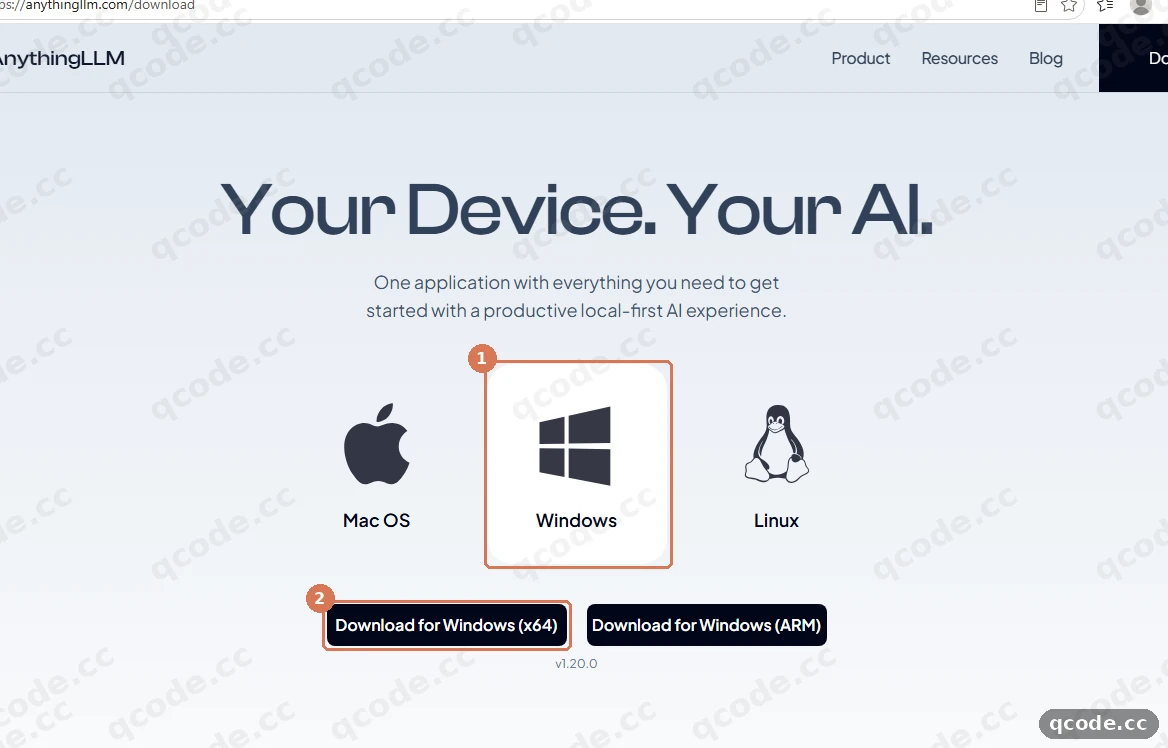
Si lo hiciste bien verás: tu navegador empieza a guardar un archivo llamado AnythingLLMDesktop.exe, de unos 378 MB. La barra de descarga está en la lista de descargas del navegador, no en la página.
¿Atascado? La descarga se detiene por debajo de 1 MB
El archivo proviene de cdn.anythingllm.com, y una ruta lenta puede dejar la descarga colgada. Cancélala, espera unos minutos y vuelve a empezar, o ejecuta el mismo enlace oficial (https://cdn.anythingllm.com/latest/AnythingLLMDesktop.exe) en una nueva pestaña del navegador. Un archivo AnythingLLMDesktop.exe.crdownload en la carpeta significa que la descarga nunca terminó.
Inicia el instalador y confirma la carpeta
Haz doble clic en AnythingLLMDesktop.exe. El instalador se abre directamente en Choose Install Location, con C:\Users\<your name>\AppData\Local\Programs\AnythingLLM ya escrito. No hay pregunta de “todos los usuarios o solo yo”: este instalador siempre instala en tu propia carpeta de usuario. ① haz clic en Install.
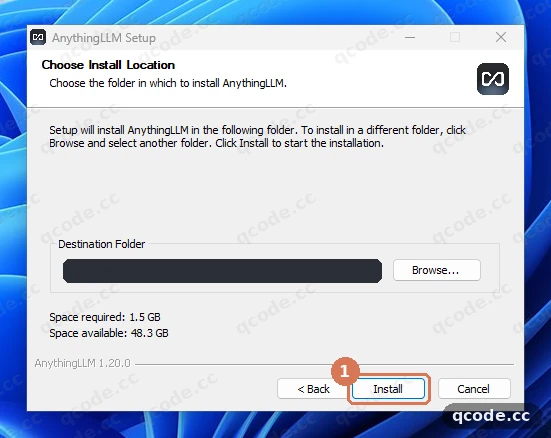
Si lo hiciste bien verás: el título de la ventana sigue siendo AnythingLLM Setup, y la página cambia a una línea de progreso que empieza con “Please wait while AnythingLLM is being installed.”
¿Atascado? Aparece un cuadro azul “Windows protected your PC”
Eso es SmartScreen advirtiéndote sobre un archivo que no ha visto con frecuencia, no un informe de que el archivo esté dañado. Haz clic en More info, luego en Run anyway. El instalador está firmado por Mintplex Labs Inc; puedes leer el nombre del editor en ese cuadro.
Espera a que el instalador termine
La barra de progreso escribe primero los archivos de la aplicación, luego el instalador ejecuta Microsoft Visual C++ 2015-2022 Redistributable y Windows te pide permiso para instalarlo. Haz clic en Yes para que el instalador pueda terminar. No cierres la ventana mientras la barra se mueve.
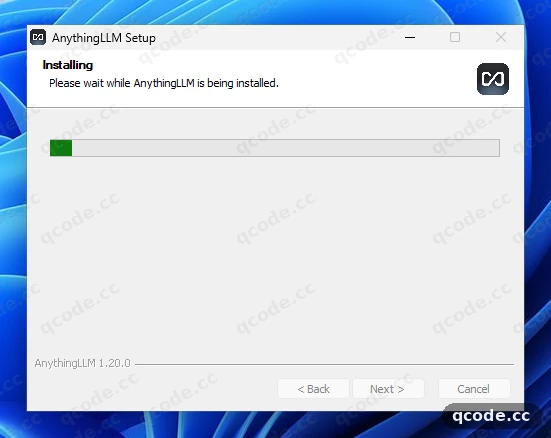
Si lo hiciste bien verás: la barra de progreso llega al final, y luego un cuadro de permiso para Microsoft Visual C++ 2015-2022 Redistributable pide Yes. Después de aceptarlo, el instalador se cierra y AnythingLLM aparece en tu menú Inicio.
¿Atascado? La barra no se ha movido en diez minutos
El instalador descomprime alrededor de 1.5 GB de archivos de programa, así que un disco lento alarga este paso, pero una barra congelada suele ser una escritura de archivo fallida. Cierra la ventana, ejecuta AnythingLLMDesktop.exe de nuevo y deja que se instale encima. No se pierde nada del primer intento.
Abre la app y haz clic en Get Started
Inicia AnythingLLM desde el menú Inicio. La primera ventana es una pantalla de bienvenida simple: sin inicio de sesión, sin correo, sin cuenta. ① haz clic en Get Started en el centro de la página.
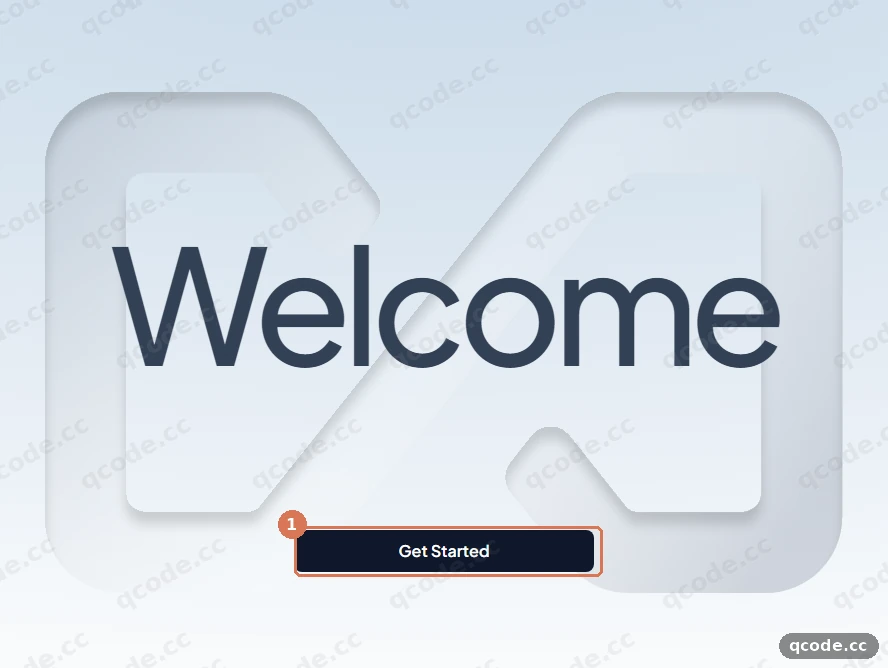
Si lo hiciste bien verás: una página titulada Set Up options que ofrece descargar un pequeño modelo local (Qwen3 Vision 2B Instruct, de unos 2.6 GB). No lo necesitas: el siguiente paso lo omite.
¿Atascado? La ventana se queda en blanco varios minutos
El primer inicio crea la base de datos local de la app y descomprime su backend; de uno a dos minutos es normal, y una laptop lenta puede tardar más. Deja la ventana quieta y no cambies su tamaño mientras carga. Si sigue en blanco después de cinco minutos, cierra la app y vuelve a iniciarla.
¿Atascado? Windows pregunta sobre el acceso del firewall
Un cuadro que dice “Do you want to allow public and private networks to access this app?” (Editor: Mintplex Labs Inc) pertenece al servicio local de AnythingLLM. Permítelo para redes privadas; la app necesita su propio puerto local, y presionar Esc solo oculta la pregunta hasta el próximo inicio.
Elige Generic OpenAI
En la página Set Up options, haz clic en Manual set up en la parte inferior: esa es la ruta que te pide una dirección de API en lugar de descargar un modelo local. La lista de proveedores se abre con el encabezado LLM Preference. Escribe generic en el cuadro de búsqueda para acortar la lista, luego haz clic en ① la fila Generic OpenAI (su subtítulo dice “Connect to any OpenAi-compatible service via a custom configuration”).
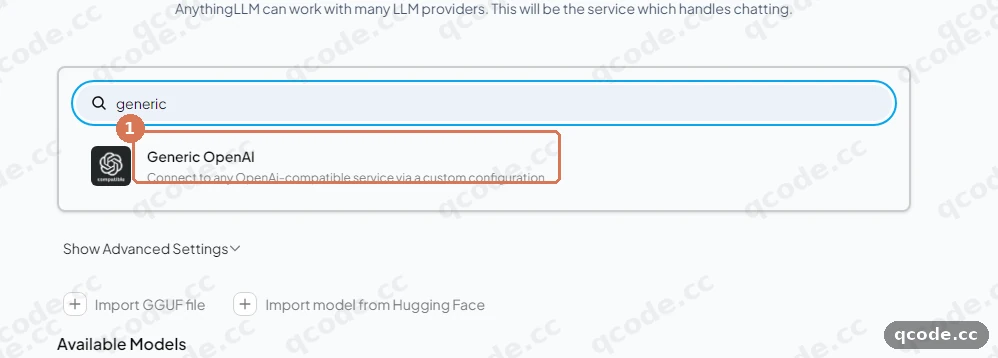
Si lo hiciste bien verás: un formulario debajo de la fila con Base URL, API Key, Selected Model, Model context window y Max Tokens: cinco campos, todos vacíos excepto los marcadores de posición.
¿Atascado? No hay enlace Manual set up
Mira en la parte inferior de la página Set Up options, debajo de la tarjeta de recomendación de hardware. Una ventana demasiado baja lo oculta: maximiza la ventana y aparece. Si la página nunca aparece, ya estás en LLM Preference: continúa ahí.
Completa la Base URL y la clave de API
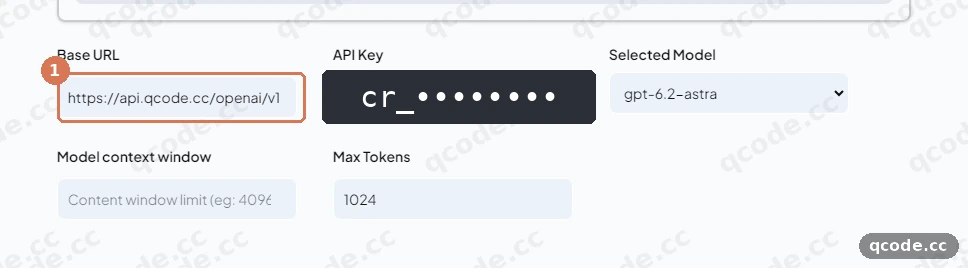
Escribe https://api.qcode.cc/openai/v1 en ① el campo Base URL. Detente en /v1: AnythingLLM agrega /chat/completions por sí mismo, así que una dirección que ya termina en /chat/completions devuelve 404 en cada mensaje. Luego haz clic en el campo API Key a su derecha y pega tu clave cr_; el cuadro solo muestra puntos.
¿Necesitas una clave de API?
Si aún no tienes una cuenta de QCode, regístrate primero. Si prefieres no tomar un plan mensual, compra un paquete en la página Paquetes de pago por uso, luego crea la clave en tu Panel y copia la cadena que empieza con cr_. Puedes pagar con tarjeta de crédito o débito (Visa / Mastercard); consulta Métodos de pago.
¿Atascado? Más tarde devuelve un 401 o un 404
Un 401 significa que la clave llegó vacía o con un espacio extra: haz clic en el campo, bórralo y pega de nuevo. Un 404 significa que la dirección está mal: debe ser exactamente https://api.qcode.cc/openai/v1, sin /chat/completions y sin barra final. Una clave de otro servicio nunca funcionará aquí.
Si lo hiciste bien verás: el cuadro Base URL contiene la dirección que termina en /v1, el cuadro API Key contiene una fila de puntos, y después de unos segundos Selected Model pasa de ser un cuadro de texto a una lista desplegable.
Elige el modelo y la ventana de contexto
Abre ① la lista Selected Model. Se llena directamente desde QCode, y la primera entrada es gpt-6.2-astra; elige gpt-6.2-sol en su lugar, una entrada más abajo. Luego establece ② Model context window en 1050000 (1.05M, el contexto con el que se sirve este modelo). Deja Max Tokens en su valor predeterminado de 1024.
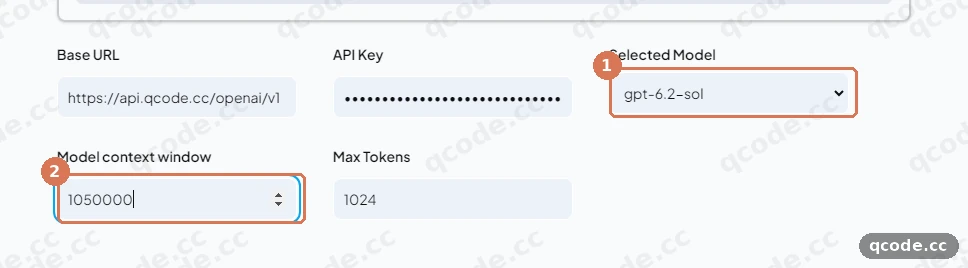
Si lo hiciste bien verás: ① dice gpt-6.2-sol, ② dice 1050000, y Max Tokens sigue en 1024. La lista también contiene gpt-6.2-astra, glm-5.3, kimi-k3 y deepseek-v4-pro si quieres probar otros.
¿Atascado? Selected Model sigue siendo un cuadro de texto vacío
La lista se obtiene de <Base URL>/models, así que un cuadro vacío o girando significa que la dirección o la clave no fueron aceptadas. Revisa Base URL por una ruta duplicada (/openai/v1/v1), luego escribe gpt-6.2-sol en el cuadro a mano: el campo también acepta ids escritos.
Omite la encuesta
Haz clic en ① el botón de flecha en la parte inferior derecha: no tiene etiqueta Next, solo un ícono. El paso del proveedor termina ahí, y se abre una encuesta Welcome to AnythingLLM con un campo de correo opcional y algunas preguntas sobre lo que haces. Nada en esta página es obligatorio, así que deja todos los campos vacíos y haz clic en la misma ① flecha de nuevo.
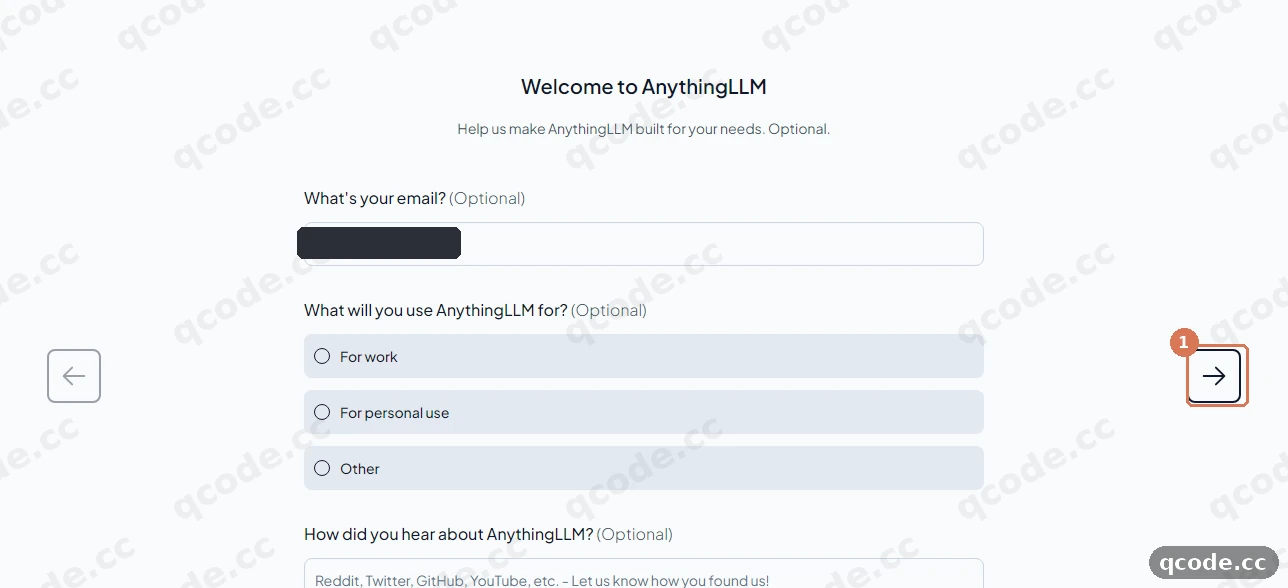
Si lo hiciste bien verás: la página de la encuesta es reemplazada por una página titulada Data Handling & Privacy. Sin texto rojo, sin mensaje de validación, nada que completar.
Acepta la página de manejo de datos
Data Handling & Privacy explica a dónde van tus chats y qué recopila la app. La telemetría anónima ya está activada; puedes cambiarla más tarde en la configuración de la app. Lee la página, luego haz clic en ① la flecha en la parte inferior derecha para terminar el onboarding.
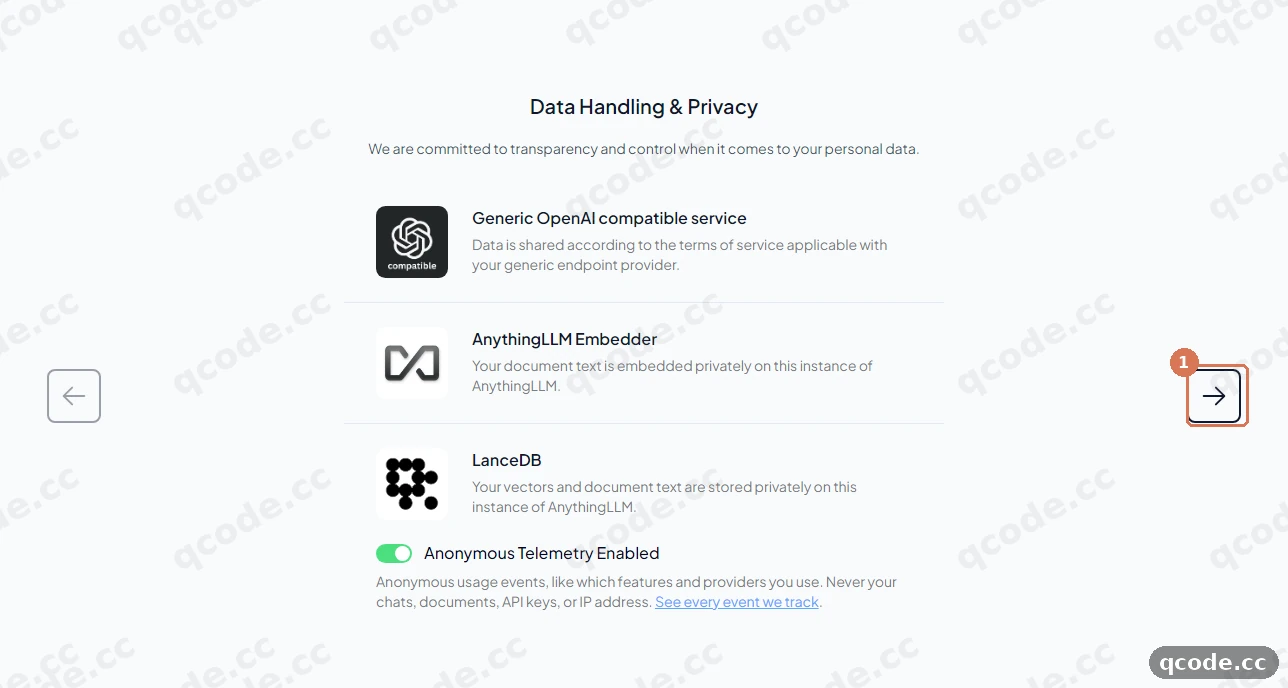
Si lo hiciste bien verás: las páginas del onboarding se cierran y se abre la ventana principal, con un espacio de trabajo ya listado en la barra lateral izquierda.
¿Atascado? Una tarjeta “What’s New” cubre la ventana
La primera visita a la ventana principal a menudo abre una tarjeta grande What’s New sobre tareas y programaciones. Ciérrala con la X en su esquina superior derecha; todo lo del siguiente paso está detrás de ella.
Crea un espacio de trabajo
La app se abre en un espacio de trabajo que creó para ti, normalmente My Workspace. Cierra primero cualquier tarjeta What’s New, luego haz clic en el botón + junto al cuadro de búsqueda de la barra lateral (al pasar el cursor muestra New Workspace). En el diálogo New Workspace, ① escribe un nombre en Workspace Name — este tutorial usa QCode Test — y luego ② haz clic en Save.
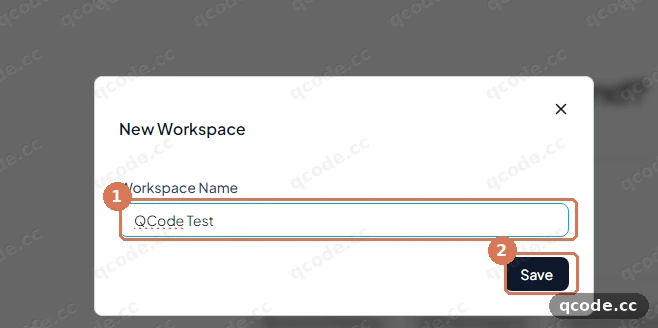
Si lo hiciste bien verás: el diálogo se cierra y QCode Test aparece en la lista de la barra lateral debajo del otro espacio de trabajo. El área de chat muestra el título “What’s on your mind?”.
Envía tu primer mensaje
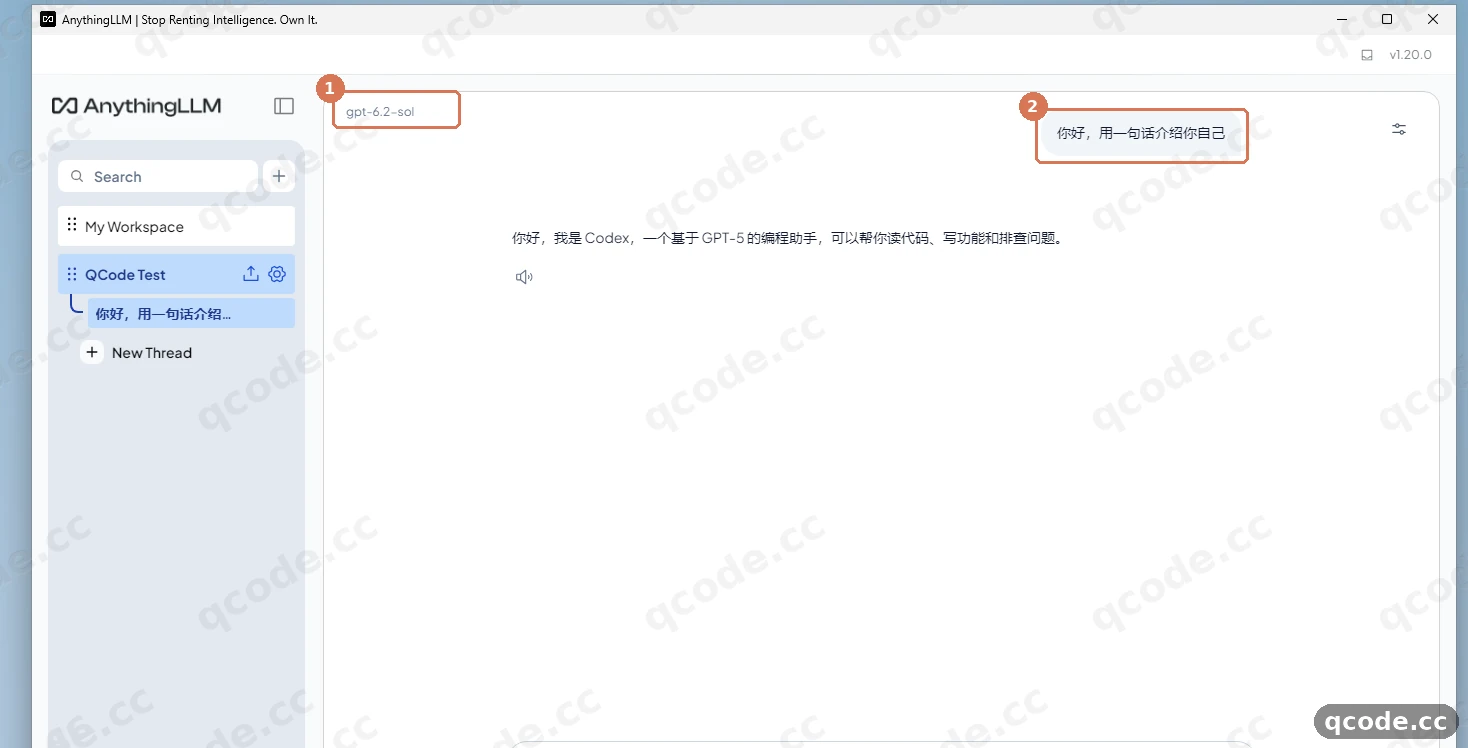
Haz clic en el cuadro de mensaje en la parte inferior (su marcador de posición dice Send a message), escribe una pregunta y presiona Enter. Las capturas de pantalla usan 你好,用一句话介绍你自己, que significa “preséntate en una oración”: cualquier pregunta funciona. Una vez que llega la respuesta, ① el nombre del modelo en la parte superior izquierda del chat dice gpt-6.2-sol, y ② tu propio mensaje aparece en el chat encima de la respuesta.
¿Atascado? La respuesta es un cuadro de error rojo
Abre LLM Preference desde el ícono de configuración y compara los cinco campos con la tarjeta de respuesta al inicio de esta página: Base URL https://api.qcode.cc/openai/v1, clave que empieza con cr_, modelo gpt-6.2-sol, ventana de contexto 1050000, Max Tokens distinto de 0. Nueve de cada diez veces un carácter en la Base URL es todo el problema.
Si lo hiciste bien verás: una respuesta normal en unos segundos; para esta pregunta, una oración presentando al asistente. ① nombra gpt-6.2-sol, lo que demuestra que la solicitud fue a QCode, no a un modelo en tu propia máquina.
Verifica que funciona
Tu configuración está completa cuando se cumplen estas tres condiciones:
- En LLM Preference, el proveedor dice Generic OpenAI, la Base URL es
https://api.qcode.cc/openai/v1, el Selected Model esgpt-6.2-soly la Model context window es1050000. - Un mensaje enviado en cualquier espacio de trabajo recibe una respuesta normal en unos segundos, con
gpt-6.2-solvisible en la esquina superior izquierda del chat. - La misma clave, pegada en probe.qcode.cc, muestra esa solicitud en su registro con un nombre de modelo, una hora y un conteo de tokens: prueba de que el tráfico pasó por QCode.
Todo listo
AnythingLLM Desktop ahora responde a través de QCode, y cada espacio de trabajo que crees usa esa única clave. Desde aquí puedes:
- Cherry Studio — otro cliente de escritorio, con la ruta de Claude que esta app no tiene
- Open WebUI — el primo basado en navegador para documentos y RAG
- Endpoints y rutas de API — cada dirección de QCode y qué modelos sirve cada una
- Selección de modelo — tamaños de contexto y qué modelo elegir para cada cosa
- Compara los planes en la página de precios antes de comprometerte con un uso a largo plazo
- Vuelve a tu Panel para revisar el uso y el saldo
Errores comunes
| Mensaje de error | Por qué | Qué hacer |
|---|---|---|
model_not_available_on_endpoint |
El id de modelo en Selected Model es un id de Claude, y Generic OpenAI solo habla el protocolo OpenAI Chat | Elige un id compatible con OpenAI como gpt-6.2-sol, glm-5.3, kimi-k3 o deepseek-v4-pro, y vuelve a enviar el mensaje |
404 |
La Base URL lleva una ruta de solicitud completa o un segmento de versión duplicado, así que /chat/completions se agrega a una ruta que ya termina en eso |
Define la Base URL exactamente como https://api.qcode.cc/openai/v1 — sin /chat/completions, sin barra final — y guarda |
401 invalid_request_error: You didn't provide an API key. You need to provide your API key in an Authorization header using Bearer auth |
El campo API Key llegó vacío a QCode, normalmente tras un copiado que tomó un espacio final, o después de que una recarga de la ventana lo borrara | Pega de nuevo la clave cr_ en API Key, confirma que el campo muestra puntos y vuelve a enviar el mensaje |
Do you want to allow public and private networks to access this app? |
El Firewall de Windows pregunta por el servicio local de AnythingLLM en el primer inicio; bloquearlo impide que las solicitudes de la app salgan del equipo | Haz clic en Allow access para redes privadas, vuelve a abrir el espacio de trabajo y envía el mensaje de nuevo — la solicitud a https://api.qcode.cc/openai/v1 no puede salir mientras la app esté bloqueada |
Preguntas frecuentes
¿Necesito una cuenta de AnythingLLM?
No. La app de escritorio se ejecuta localmente y no pide correo, ni inicio de sesión, ni licencia. La pantalla de bienvenida va directo a la configuración, y la única credencial en todo el tutorial es tu clave de API de QCode.
¿Por qué la Base URL termina en /v1 y no en /api?
Porque el proveedor Generic OpenAI de AnythingLLM habla el protocolo OpenAI Chat, cuya dirección raíz en QCode es https://api.qcode.cc/openai/v1. La dirección https://api.qcode.cc/api es la raíz del protocolo Anthropic, y AnythingLLM no tiene un campo para una dirección base de Anthropic personalizada — un valor /api en este formulario devuelve 404.
¿Puedo usar modelos Claude en AnythingLLM?
No en esta ruta. Los modelos Claude se sirven solo por el protocolo Anthropic de QCode, y Generic OpenAI envía solicitudes OpenAI Chat, así que un id de Claude se rechaza antes incluso de que la solicitud reciba respuesta. El proveedor Anthropic integrado de AnythingLLM está fijado a la dirección propia de Anthropic y no se puede apuntar a QCode. Si un cliente sí habla el protocolo Anthropic, el modelo que debes elegir en QCode es claude-opus-5-5, con claude-haiku-5-5 como la opción más ligera.
La lista de Selected Model queda vacía o gira sin parar
La lista se carga desde <Base URL>/models, así que falla por las mismas razones por las que fallaría un mensaje: una Base URL incorrecta, una clave con un espacio suelto o una clave que venció. Corrige la dirección, pega la clave de nuevo y espera unos segundos; si la lista sigue sin llenarse, escribe gpt-6.2-sol directamente en el campo — un id escrito a mano funciona igual de bien.
Mis respuestas se cortan a mitad de una frase
La Model context window es demasiado pequeña para el modelo, o Max Tokens está en 0. Usa 1050000 para gpt-6.2-sol, mantén Max Tokens en 1024 o súbelo a 4096, y nunca lo pongas en cero.
¿Qué pasa cuando vence mi clave?
Depende de con qué vino la clave. Una clave de un plan personal no se puede renovar: vuelve a abrir el plan, crea una clave nueva en el panel y pégala en API Key en lugar de la anterior. Una clave de un paquete de pago por uso vuelve cuando compras otro paquete — la misma clave sigue funcionando, así que no hay que cambiar nada en AnythingLLM.
¿Cómo cambio el modelo más adelante?
Abre el ícono de configuración en la esquina inferior izquierda de la barra lateral y ve a LLM Preference; los mismos cinco campos están ahí. Elige el nuevo modelo en Selected Model, actualiza la Model context window al tamaño propio de ese modelo y envía un mensaje de prueba en un espacio de trabajo.
¿Dónde se instaló la app y cómo la elimino?
El programa vive en C:\Users\<your name>\AppData\Local\Programs\AnythingLLM, y tus espacios de trabajo y ajustes en %APPDATA%\anythingllm-desktop. Para eliminarla, usa la entrada de AnythingLLM en Settings → Apps → Installed apps. Desinstalar no borra tu clave de QCode ni tu cuenta de QCode.
¿AnythingLLM envía mis documentos a algún lado?
Tus espacios de trabajo, embeddings y documentos se quedan en tu equipo; solo la solicitud de chat — la pregunta más los fragmentos que la app selecciona — va a QCode, porque ahí es donde se ejecuta el modelo. La telemetría anónima de la página Data Handling & Privacy es el contador de uso propio de la app, y puedes desactivarla en los ajustes de la app.
Los cinco campos de un vistazo
| Campo | Qué poner | Notas |
|---|---|---|
| Base URL | https://api.qcode.cc/openai/v1 |
La raíz de la API, no una ruta de solicitud completa; la app agrega /chat/completions |
| API Key | cr_xxxxxxxx |
Del panel de QCode; el campo solo muestra puntos |
| Selected Model | gpt-6.2-sol |
La lista viene de QCode; también se acepta un id escrito a mano |
| Model context window | 1050000 |
1.05M para gpt-6.2-sol; cámbialo cuando cambies de modelo |
| Max Tokens | 1024 (predeterminado) o 4096 |
Nunca 0 |
Qué modelo poner en Selected Model
| Id de modelo | Bueno para | Contexto |
|---|---|---|
gpt-6.2-sol |
La opción predeterminada: chat diario, preguntas sobre documentos, programación | 1.05M |
gpt-6.2-astra |
El nivel más alto en QCode, para los problemas más difíciles | 1.05M |
glm-5.3, kimi-k3, deepseek-v4-pro |
Modelos chinos, más baratos por token, suficientes para chat simple | Consulta Selección de modelo |
Los ids de Claude nunca aparecen en esta lista en esta ruta; consulta ¿Puedo usar modelos Claude en AnythingLLM? arriba.
Otros puntos de acceso de QCode
Dos hosts más sirven los mismos endpoints con las mismas rutas: asia.qcode.cc para Asia y us.qcode.cc para Norteamérica. Tienen capacidades idénticas y solo difieren en el enrutamiento de red. Para usar uno, reemplaza el dominio y conserva la ruta, por ejemplo https://asia.qcode.cc/openai/v1 en Base URL. El api.qcode.cc predeterminado funciona en todas partes; cambia solo si las solicitudes desde tu red son lentas.
Documentación relacionada
- Endpoints y rutas de API — las raíces de OpenAI, Anthropic y Responses, y qué modelos sirve cada una
- Selección de modelo — tamaños de contexto, precios e ids de modelo
- Suscripción vs clave de API — qué incluye un plan y cómo se factura una clave
- Solución de problemas — comprobaciones que aplican a todos los clientes de este sitio
- Cherry Studio y Open WebUI — dos rutas de escritorio más para la misma clave
Empieza a usar QCode
Una sola clave de API para Claude Code, Codex y más: cobro por token, precios por modelo en qcode.cc/models