Msty Studio + QCode en Windows y macOS: conecta GPT y Claude (10 capturas de pantalla)
Configura Msty Studio 3.0.1 con QCode en Windows 11 o macOS en 10 capturas de pantalla: instala, agrega Open AI Compatible, elige gpt-6.2-sol y envía tu primer chat.
¿Necesitas una clave de API? Crear cuenta →Endpoints y Base URLs →
En esta página
- Descarga e instala Msty Studio
- Descarga el instalador para Windows
- Instala Msty Studio
- Omite la incorporación del primer inicio
- Abre Model Providers en Settings
- Elige Open AI Compatible
- Ingresa tu clave de API e Inference Endpoint
- Selecciona un modelo, nombra el proveedor y guarda
- Confirma el proveedor guardado y vuelve al chat
- Elige QCode en el selector de modelos
- Envía un mensaje de prueba
- Verifica que funciona
- Errores comunes
- Preguntas frecuentes
- Opcional: usa modelos de Claude con el proveedor Claude integrado
- Endpoints regionales y otros modelos
- Documentación relacionada
Respuesta corta: En Msty Studio 3.0.1, abre Settings → Model Providers → + Add Provider, elige Open AI Compatible, pega tu clave de API cr_, establece Inference Endpoint en https://api.qcode.cc/openai/v1, haz clic en Fetch Models, marca gpt-6.2-sol, nombra el proveedor QCode y haz clic en Save. Para los modelos Claude, agrega un proveedor Claude integrado por separado con Inference Endpoint establecido en https://api.qcode.cc/api/v1.
| Elemento | Qué completar |
|---|---|
| Provider | Open AI Compatible |
| Inference Endpoint | https://api.qcode.cc/openai/v1 |
| API Key | cr_xxxxxxxx |
| Model | gpt-6.2-sol |
| Endpoint de Claude integrado | https://api.qcode.cc/api/v1 |
Verificado el 2026-11-22 · Msty Studio 3.0.1 · Windows 11
Sigue las 10 capturas de pantalla a continuación en Windows 11 o macOS para instalar Msty Studio 3.0.1, conectar QCode mediante el proveedor Open AI Compatible, seleccionar gpt-6.2-sol y recibir tu primera respuesta. No necesitas una cuenta de Msty ni una licencia Aurum, y también puedes agregar el proveedor Claude integrado al final de esta guía.
¿Estás en Mac? Sigue los mismos pasos. Las capturas se tomaron en Windows 11, y Msty Studio en macOS tiene las mismas pantallas y ajustes. Descarga la versión para macOS desde la misma página oficial, presiona ⌘ Cmd donde un paso indique Ctrl y busca los menús de la app en la barra de menús en la parte superior de la pantalla.
Antes de la primera captura, confirma que tienes esto listo:
- Una PC con Windows 10 o Windows 11 de 64 bits (Intel o AMD para
x64, o Windows 11ARM64para dispositivos ARM) o una Mac que pueda abrirmsty.aiy llegar aapi.qcode.cc - Aproximadamente 1.1 GB de espacio disponible en disco (~228 MB para el instalador más ~859 MB para la app en tu carpeta de usuario — no se necesitan permisos de administrador)
- No se requiere una cuenta de Msty ni una licencia Aurum — tanto Open AI Compatible como el proveedor Claude integrado funcionan sin configuración adicional
- Una clave de API de QCode copiada desde tu panel (
cr_xxxxxxxx). ¿Aún no tienes cuenta? Primero regístrate, elige un plan en la página de precios y luego crea la clave en tu Panel.
Descarga e instala Msty Studio
Msty Studio se distribuye solo a través de su sitio web oficial y su CDN de instaladores (no hay GitHub Releases, paquetes de winget ni compilaciones de Microsoft Store). Elige la pestaña que corresponda a tu región:
Otras regiones
Abre msty.ai/products/studio/ y haz clic en Download Studio (que detecta automáticamente Windows x64), o abre Choose installer para elegir Windows (x64) (Windows 10/11 · Intel or AMD, MstyStudio_x64.exe, ~228 MB) o Windows (ARM64) (Windows 11 · ARM64, MstyStudio_arm64.exe).
China continental
Abre la página oficial de descarga msty.ai/products/studio/ en tu navegador. Haz clic en Choose installer junto a Download Studio y selecciona Windows (x64) para PCs Intel/AMD (MstyStudio_x64.exe, ~228 MB) o Windows (ARM64) para dispositivos ARM (MstyStudio_arm64.exe).
Los instaladores se sirven desde next-assets.msty.studio y no hay un espejo regional oficial. Si la descarga se ralentiza o se detiene, espera unos minutos y vuelve a intentarlo o cambia de red en lugar de descargar desde sitios no oficiales.
Descarga el instalador para Windows
Abre msty.ai/products/studio/ y haz clic en Choose installer ① junto a Download Studio para abrir el menú de instaladores. Haz clic en Windows (x64) ② (Windows 10/11 · Intel or AMD) para descargar MstyStudio_x64.exe (elige Windows (ARM64) si tu PC usa un procesador ARM).
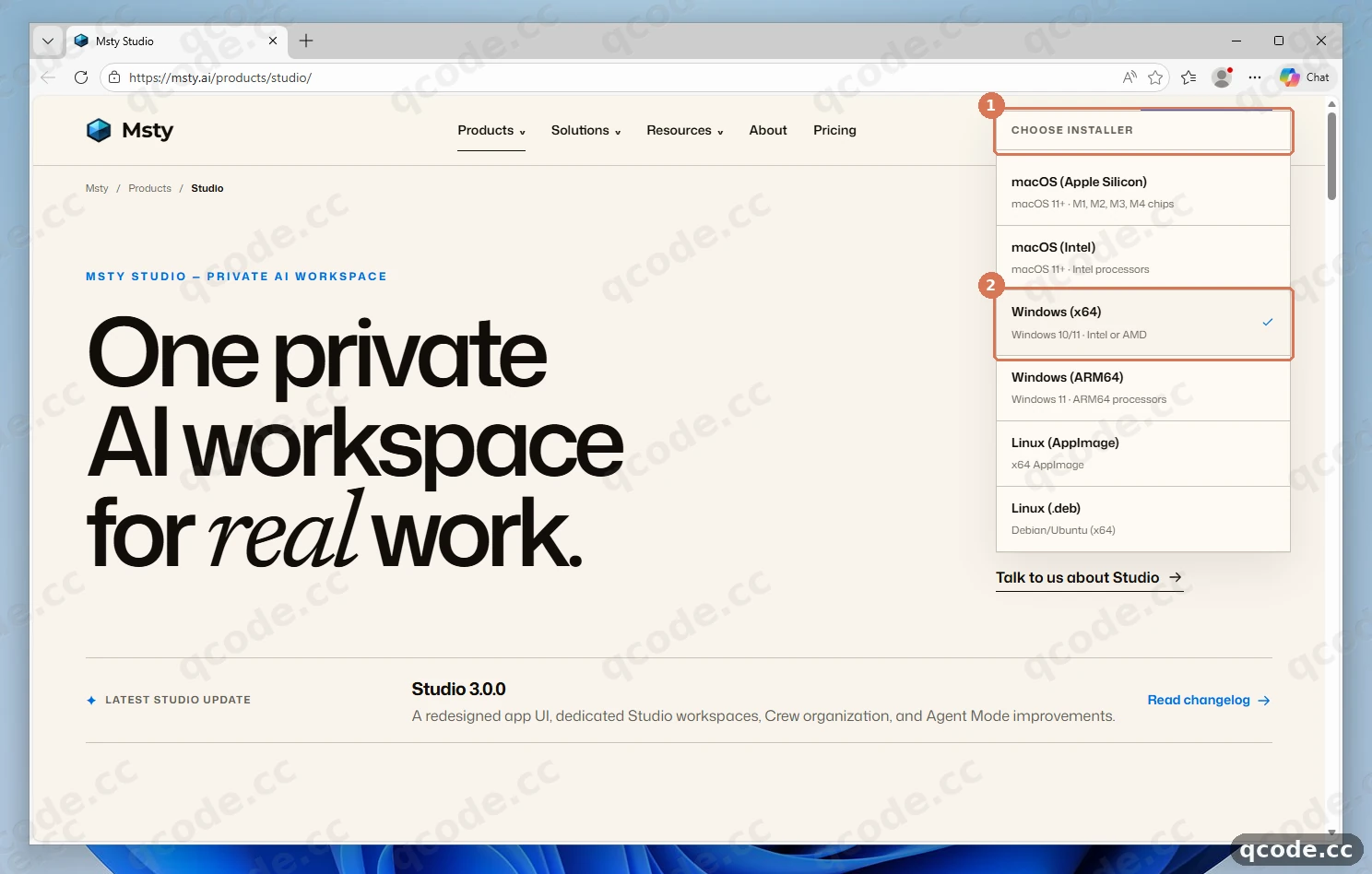
Si lo hiciste bien, verás: tu navegador comienza a descargar MstyStudio_x64.exe (~228 MB) en tu carpeta Downloads.
Instala Msty Studio
Haz doble clic en MstyStudio_x64.exe en Downloads. En la primera pantalla (Choose Installation Options), deja seleccionado Only for me y haz clic en Next >. En Choose Install Location, conserva la carpeta predeterminada dentro de tu perfil de usuario y haz clic en Install ①, luego deja marcado Run MstyStudio y haz clic en Finish.
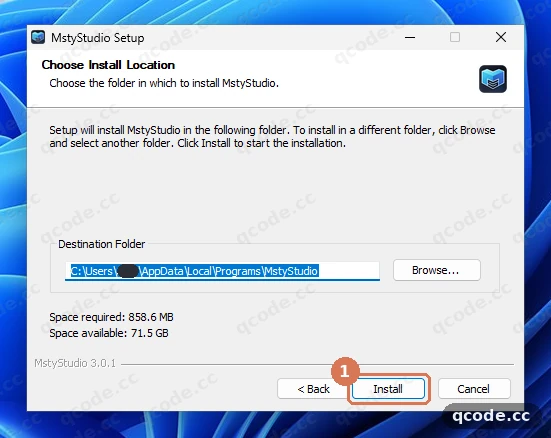
¿Atascado? Windows SmartScreen muestra una advertencia
Si Windows muestra Windows protected your PC, haz clic en More info y luego en Run anyway para iniciar el instalador oficial. Con la opción predeterminada Only for me, no se necesita ningún aviso de administrador.
Si lo hiciste bien, verás: la instalación termina sin un aviso de administrador, y Msty Studio se abre automáticamente después de que hagas clic en Finish.
Omite la incorporación del primer inicio
En el primer inicio, Msty Studio pregunta What brings you to Msty Studio? y confirma No account needed. Puedes hacer clic en Just exploring ① si quieres recorrer la configuración rápida, o hacer clic en Skip to app → ② en la esquina inferior derecha para ir directamente a la ventana principal.
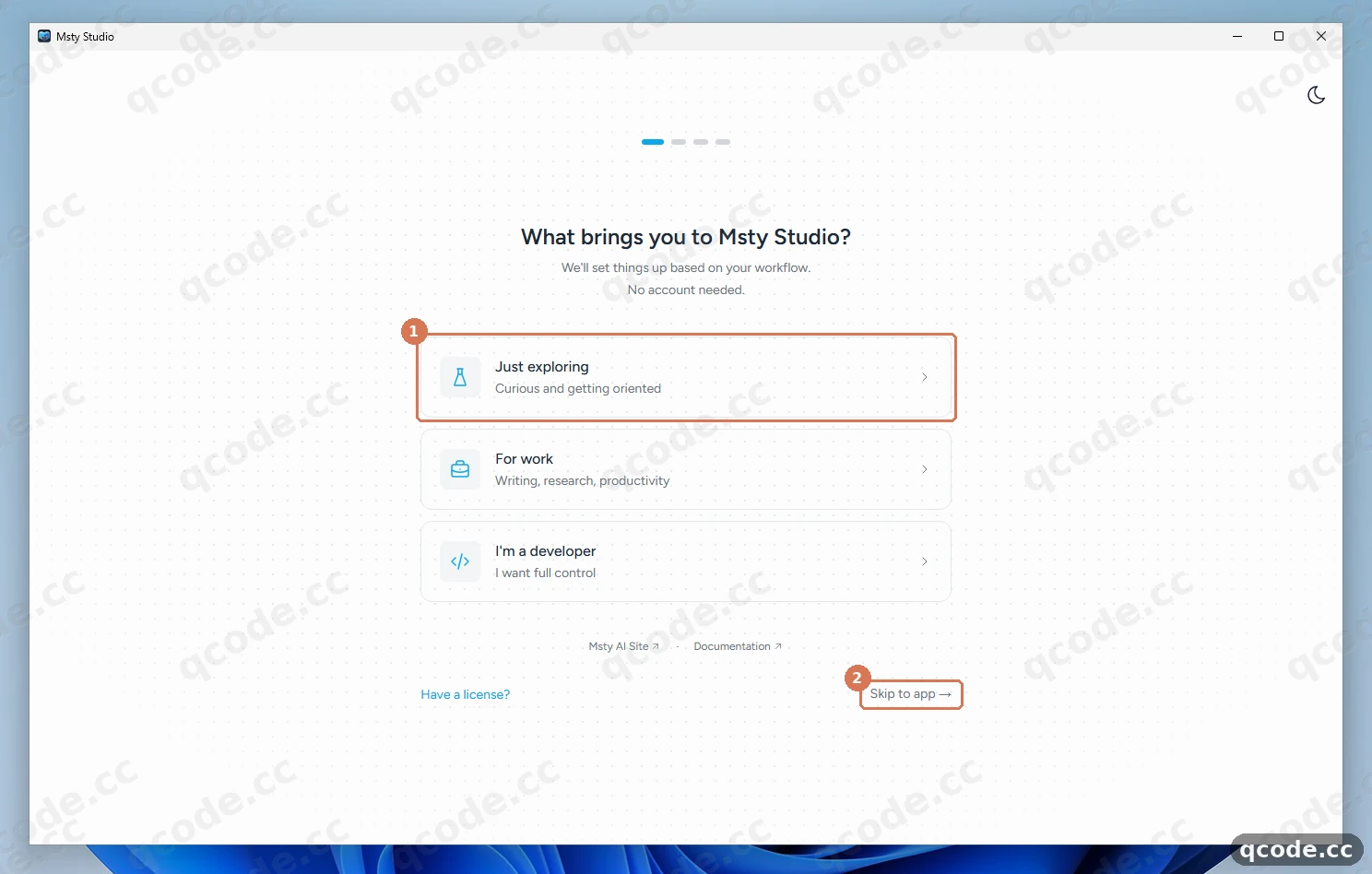
Si lo hiciste bien, verás: el espacio de trabajo de chat principal de Msty Studio se abre sin pedirte que inicies sesión ni que actives una licencia.
Abre Model Providers en Settings
Haz clic en Settings en la parte inferior de la barra lateral izquierda. En PROVIDERS & ENGINES, haz clic en Model Providers ①, luego haz clic en el botón azul + Add Provider ② en el centro de la página.
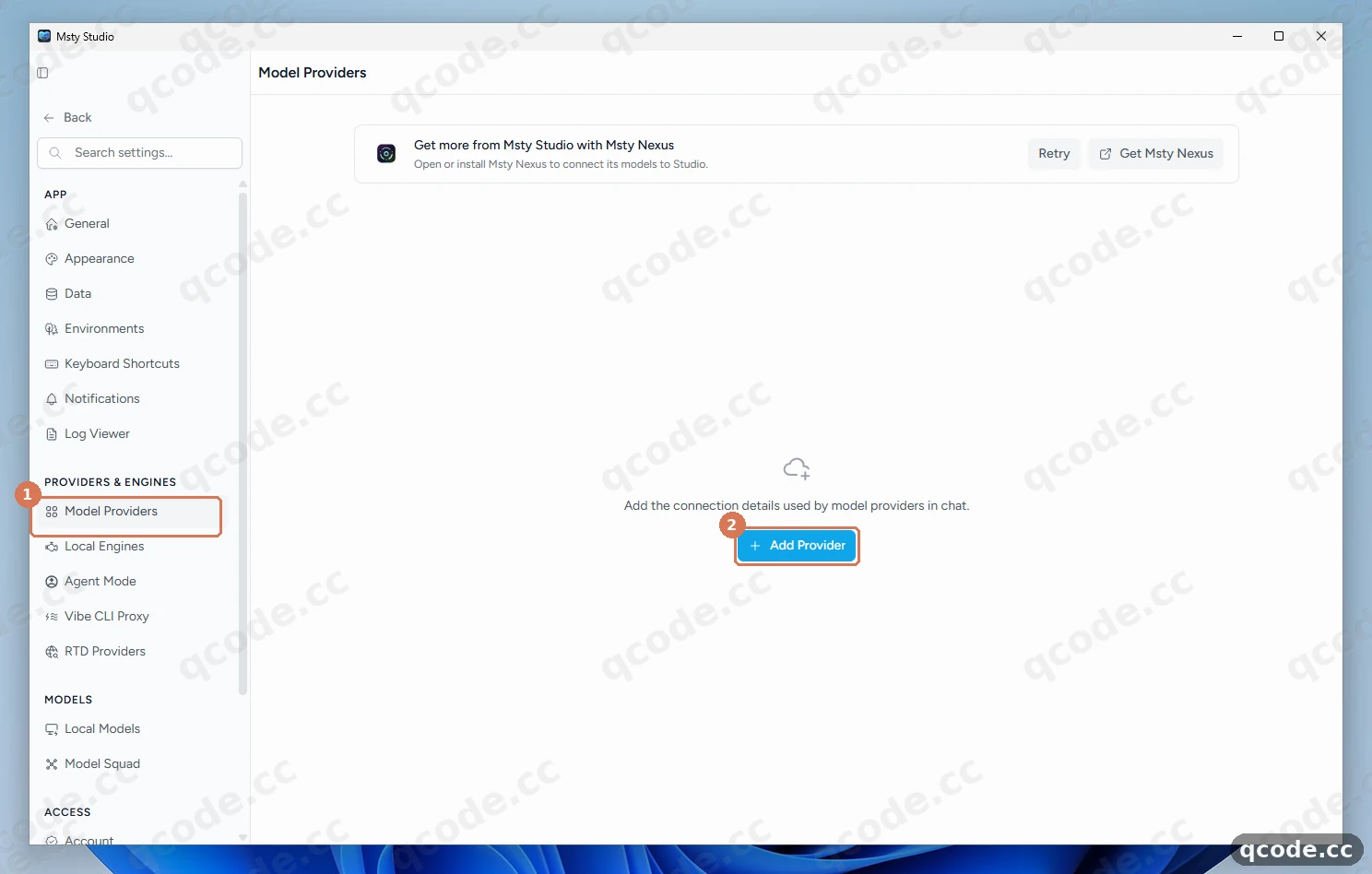
¿Atascado? No encuentro “Model Hub > Model Providers”
Msty Studio 3.x movió la gestión de proveedores fuera de Model Hub a Settings → Model Providers (en PROVIDERS & ENGINES). Si ya agregaste otro proveedor antes, + Add Provider se mueve del centro a la esquina superior derecha de la misma página.
Si lo hiciste bien, verás: un panel New Model Provider se desliza y se abre en el lado derecho de la ventana.
Elige Open AI Compatible
En el panel New Model Provider, haz clic en el menú desplegable Provider (que viene por defecto en OpenAI), escribe compatible en el cuadro de búsqueda ① y selecciona Open AI Compatible ② (observa el espacio entre Open y AI).
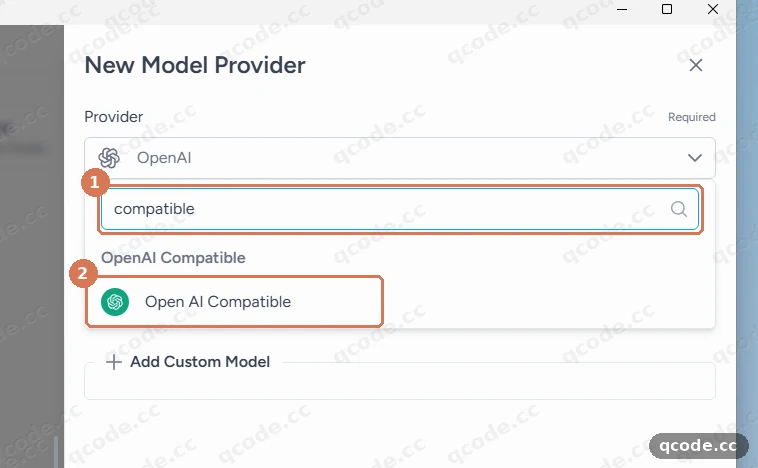
¿Atascado? ¿Por qué no mantener el proveedor “OpenAI” predeterminado?
La opción estándar OpenAI apunta al host oficial de OpenAI, mientras que Open AI Compatible te permite ingresar el Inference Endpoint de QCode directamente y no requiere una licencia Aurum. Para usar modelos Claude en su lugar, consulta Opcional: usa modelos Claude con el proveedor Claude integrado más abajo.
Si lo hiciste bien, verás: el panel se actualiza para mostrar API Key, Inference Endpoint (must start with http:// or https://) y un botón Fetch Models.
Ingresa tu clave de API e Inference Endpoint
Pega tu clave de QCode (cr_xxxxxxxx) en API Key ① — el campo oculta los caracteres automáticamente. Ingresa https://api.qcode.cc/openai/v1 en Inference Endpoint (must start with http:// or https://) ②, sin ningún sufijo /chat/completions, y luego haz clic en Fetch Models ③.
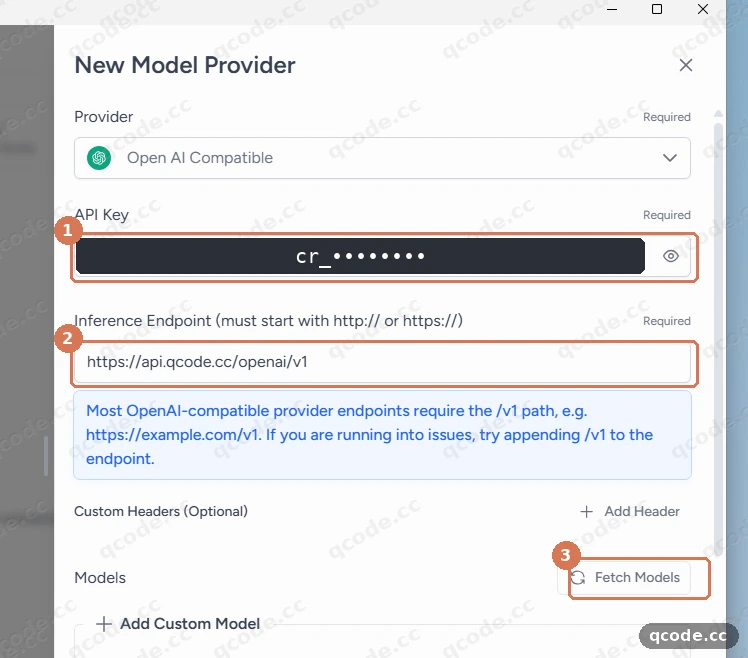
¿Necesitas una API Key?
Si aún no tienes una cuenta de QCode, primero regístrate, compra un paquete en la página de pago por uso y luego crea una clave de API en tu Panel. Copia la cadena completa que empieza con cr_. Se aceptan tarjetas de crédito y débito — consulta Métodos de pago para más detalles.
Si lo hiciste bien, verás: API Key ① muestra puntos ocultos, Inference Endpoint ② dice https://api.qcode.cc/openai/v1, y al hacer clic en Fetch Models ③ se carga una lista de modelos de QCode debajo del botón.
Selecciona un modelo, nombra el proveedor y guarda
Desplázate hacia abajo hasta la lista Models obtenida y marca gpt-6.2-sol ① (puedes marcar modelos GPT o chinos adicionales si quieres). En Give it a unique name (Optional) ② en la parte inferior del panel, escribe QCode y luego haz clic en Save ③.
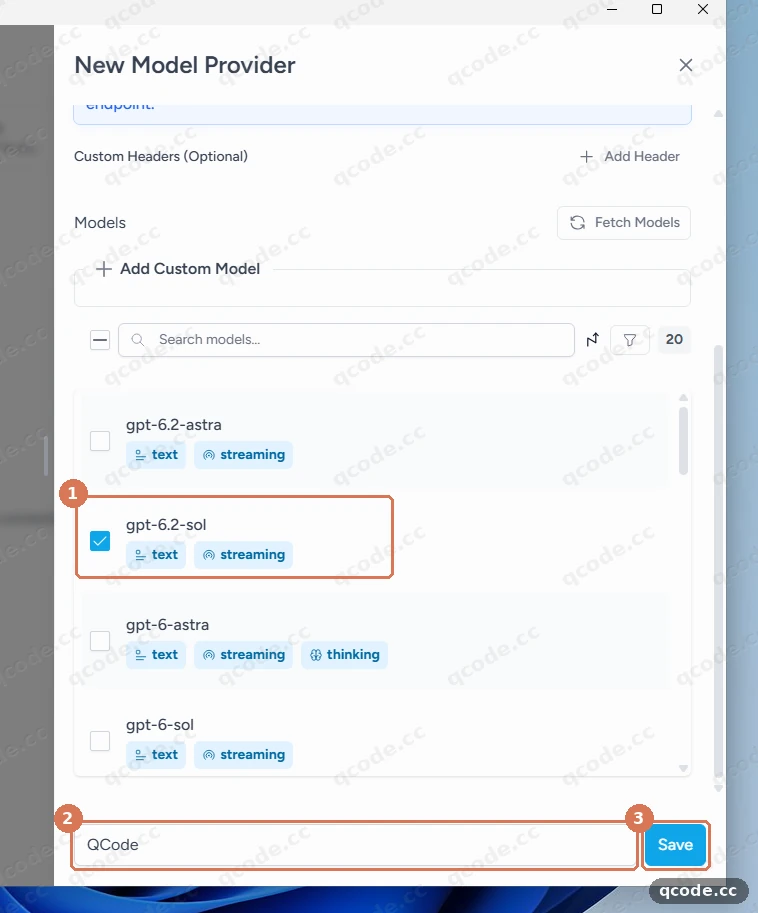
¿Atascado? El modelo que quieres no está en la lista
Haz clic en + Add Custom Model justo encima del cuadro de búsqueda de modelos e ingresa el ID exacto del modelo (por ejemplo, gpt-6.2-sol). Marcar la casilla de un modelo aquí es lo que hace que aparezca en el selector de modelos del chat — no hay un interruptor separado de “Show in Model Selector” en Msty Studio 3.0.1.
Si lo hiciste bien, verás: gpt-6.2-sol ① está marcado, QCode ② aparece en el campo de nombre inferior, y al hacer clic en Save ③ se cierra el panel.
Confirma el proveedor guardado y vuelve al chat
De vuelta en Model Providers, confirma que QCode · Open AI Compatible ① aparece con 1 Model (o la cantidad que hayas marcado) y que su interruptor a la derecha está habilitado. Haz clic en ← Back ② en la esquina superior izquierda para volver a la pantalla de chat.
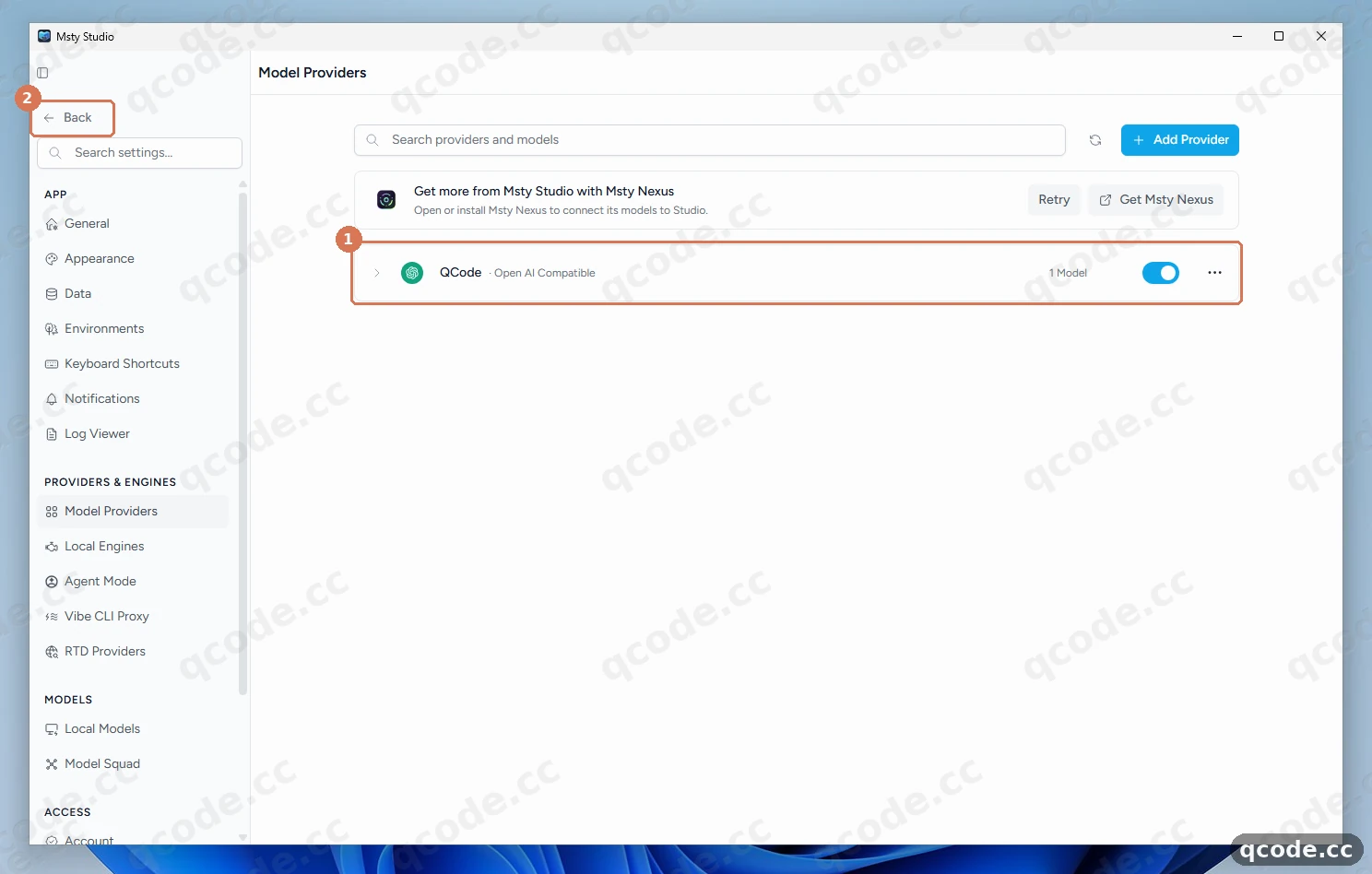
Si lo hiciste bien, verás: QCode · Open AI Compatible ① aparece en la lista y está activado, y al hacer clic en ← Back ② vuelves a New Conversation.
Elige QCode en el selector de modelos
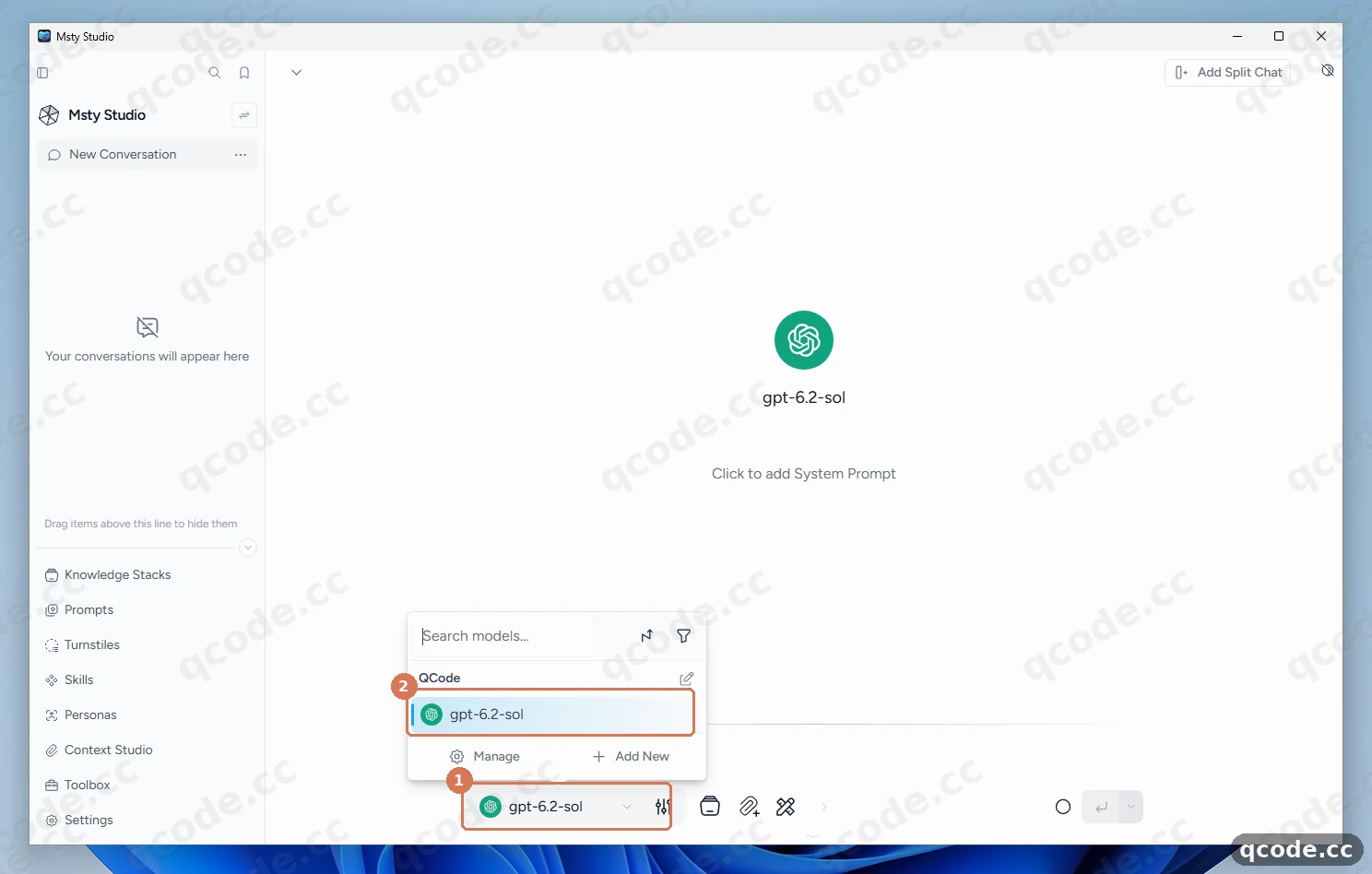
En New Conversation, Msty Studio normalmente selecciona tu primer modelo guardado automáticamente. Haz clic en el selector de modelos en la parte inferior ① para abrir el selector y haz clic en gpt-6.2-sol ② en QCode para confirmar que está activo.
¿Atascado? El selector todavía dice “Select a model” o falta QCode
Abre Settings → Model Providers, asegúrate de que el interruptor de la tarjeta QCode esté activado, luego abre la tarjeta y verifica que al menos una casilla de modelo (como gpt-6.2-sol) esté marcada antes de hacer clic en Save.
Si lo hiciste bien, verás: el selector inferior ① muestra gpt-6.2-sol, y el panel emergente lo lista bajo el encabezado QCode ②.
Envía un mensaje de prueba
Escribe Hello, introduce yourself in one sentence. en el cuadro de chat y presiona Enter para enviar ①. Espera unos segundos para que gpt-6.2-sol transmita una respuesta ②.
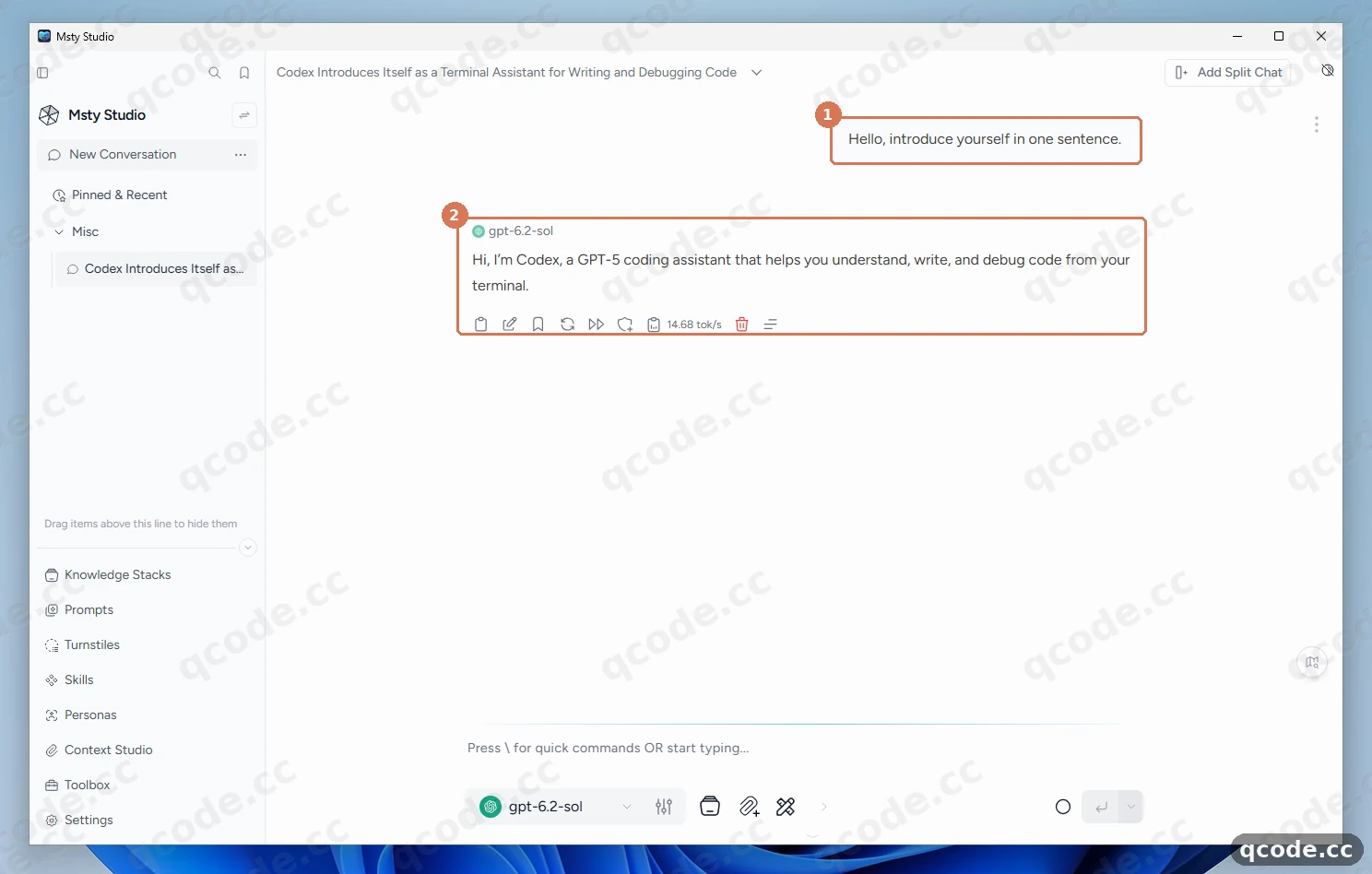
Si lo hiciste bien, verás: tu prompt ① aparece a la derecha y una respuesta transmitida ② de gpt-6.2-sol aparece debajo con un indicador de velocidad de tokens (tok/s) y sin banner de error.
Verifica que funciona
Tu configuración está completa cuando se cumplen estas tres condiciones:
- Settings → Model Providers muestra QCode · Open AI Compatible con su interruptor activado y al menos
1 Modelseleccionado. - El selector de modelos en la parte inferior de New Conversation muestra
gpt-6.2-solbajo QCode. - Al enviar un mensaje de prueba se transmite una respuesta normal con velocidad de tokens (
tok/s) y sin banner de error.
Todo listo
Ya puedes chatear con modelos de QCode dentro de Msty Studio en Windows 11. Desde aquí puedes:
- Endpoints y rutas de API — rutas de OpenAI y Anthropic además de todos los hosts de QCode
- Selección de modelos — IDs actuales de GPT, Claude y otros modelos
- Facturación — cómo se calcula el uso de tokens
- Solución de problemas — cómo corregir problemas de conexión y autenticación
- Compara planes en la página de precios
- Vuelve a tu Dashboard para revisar el uso y el saldo
Errores comunes
| Error o síntoma | Por qué | Qué hacer |
|---|---|---|
model_not_available_on_endpoint |
Se agregó un modelo de Claude bajo Open AI Compatible (https://api.qcode.cc/openai/v1), que no sirve modelos de Claude |
Usa modelos GPT o chinos en Open AI Compatible, o agrega un proveedor Claude integrado por separado usando https://api.qcode.cc/api/v1 |
404 |
Inference Endpoint incluye /chat/completions, o el proveedor Claude integrado se configuró con https://api.qcode.cc/api sin /v1 |
Configura Inference Endpoint exactamente como https://api.qcode.cc/openai/v1 para Open AI Compatible, o https://api.qcode.cc/api/v1 para el proveedor Claude integrado, y luego haz clic en Save |
Model Hub > Model Providers |
Estás siguiendo un tutorial antiguo de Msty 2.x; Msty Studio 3.x reorganizó el menú de navegación | Confirma que instalaste Msty Studio 3.x, haz clic en Settings en la parte inferior de la barra lateral izquierda y abre Model Providers bajo PROVIDERS & ENGINES |
Some provider types and options require Aurum |
Elegiste un tipo de proveedor exclusivo de Aurum (como Azure o Amazon Bedrock) en lugar de Open AI Compatible | Abre el menú desplegable Provider, busca compatible y elige Open AI Compatible (o el proveedor Claude integrado); ninguno requiere Aurum |
Select a model |
No se marcó ninguna casilla de modelo dentro del panel del proveedor QCode, o el interruptor del proveedor en Model Providers está desactivado | Abre Settings → Model Providers, asegúrate de que QCode esté activado, edita el proveedor, marca gpt-6.2-sol (o agrégalo con + Add Custom Model) y haz clic en Save |
Preguntas frecuentes
¿Qué pasa cuando vence mi clave de API de QCode?
La renovación depende de cómo compraste la clave. Una clave de un plan personal no se puede renovar después de que vence: compra un plan nuevo, crea una clave nueva en tu Dashboard y reemplaza la API Key dentro de tu proveedor QCode en Msty Studio. Una clave de un paquete de pago por uso vuelve a funcionar automáticamente en cuanto compras otro paquete, así que no necesitas cambiar nada en Msty Studio.
¿Necesito una cuenta de Msty o una licencia de Aurum para usar QCode?
No. Msty Studio 3.0.1 se lanza con No account needed. y un enlace Skip to app →, y tanto Open AI Compatible como el proveedor Claude integrado funcionan sin una licencia de Aurum.
¿Puedo usar modelos de Claude dentro del proveedor Open AI Compatible?
No. QCode sirve los modelos de Claude solo en la ruta Anthropic Messages, así que ingresar un ID de modelo de Claude bajo https://api.qcode.cc/openai/v1 devuelve model_not_available_on_endpoint. Agrega un segundo proveedor usando el tipo Claude integrado de Msty Studio como se describe a continuación.
¿Cómo cambio el idioma de la interfaz de Msty Studio?
Abre Settings → General → Language para elegir entre los paquetes de idioma descargables de Msty Studio o importar un archivo de idioma personalizado.
Opcional: usa modelos de Claude con el proveedor Claude integrado
El proveedor Claude integrado de Msty Studio 3.0.1 incluye un campo Inference Endpoint editable (que por defecto es https://api.anthropic.com/v1/), así que puedes ejecutar modelos de Claude junto a tu proveedor Open AI Compatible usando la misma clave cr_ de QCode:
- Abre Settings → Model Providers y haz clic en + Add Provider (en la esquina superior derecha una vez que existe al menos un proveedor).
- En el menú desplegable Provider, elige Claude.
- Pega tu clave
cr_de QCode en API Key. - Cambia Inference Endpoint (must start with http:// or https://) a
https://api.qcode.cc/api/v1(mantén/v1para que coincida con la ruta de Claude integrada de Msty). - Haz clic en Fetch Models, marca
claude-opus-5-5y/oclaude-haiku-5-5, nombra el proveedorQCode Claudey haz clic en Save.
| Campo | Qué ingresar |
|---|---|
| Provider | Claude |
| API Key | cr_xxxxxxxx |
| Inference Endpoint | https://api.qcode.cc/api/v1 |
| Modelos recomendados | claude-opus-5-5 (alternativa equilibrada claude-sonnet-5-5, ligero claude-haiku-5-5) |
¿Por qué el proveedor Claude integrado necesita
https://api.qcode.cc/api/v1? El cliente Claude integrado de Msty agrega/messagesdirectamente a la Base URL que ingresas; a diferencia de Claude Code, no agrega/v1automáticamente. Mantén/v1aquí para que las solicitudes lleguen ahttps://api.qcode.cc/api/v1/messages.
Endpoints regionales y otros modelos
Si prefieres una ruta regional, reemplaza api.qcode.cc por asia.qcode.cc o us.qcode.cc y mantén la ruta exacta sin cambios (https://asia.qcode.cc/openai/v1 o https://us.qcode.cc/openai/v1 para Open AI Compatible; https://asia.qcode.cc/api/v1 o https://us.qcode.cc/api/v1 para el proveedor Claude integrado). Los tres hosts ofrecen los mismos modelos y solo difieren en el enrutamiento de red.
Además de gpt-6.2-sol, puedes consultar o agregar otros modelos compatibles con OpenAI como gpt-6.2-astra, glm-5.3, kimi-k3 y deepseek-v4-pro. Si un modelo no aparece después de hacer clic en Fetch Models, haz clic en + Add Custom Model encima del cuadro de búsqueda de modelos e ingresa el ID exacto de Selección de modelos.
Documentación relacionada
- Endpoints y rutas de API — rutas de OpenAI y Anthropic en
api.qcode.cc,asia.qcode.ccyus.qcode.cc - Selección de modelos — IDs actuales de GPT, Claude y modelos chinos
- Facturación — facturación de tokens y seguimiento del uso
- Métodos de pago — opciones de pago admitidas
- Solución de problemas — cómo resolver problemas comunes de API y claves
Empieza a usar QCode
Una sola clave de API para Claude Code, Codex y más: cobro por token, precios por modelo en qcode.cc/models