Configuración de la API de Claude en Chatbox con QCode (Windows y macOS, capturas de pantalla)
Conecta Chatbox a QCode en Windows y macOS en 20 pasos y 21 capturas de pantalla: la descarga, el instalador, el Host de la API de Claude, la clave de API, el ID del modelo y tu primera respuesta.
¿Necesitas una clave de API? Crear cuenta →Endpoints y Base URLs →
En esta página
- Descarga e instala Chatbox
- Abre la página de descarga
- Verifica que la descarga haya terminado
- Elige para quién es la instalación
- Conserva la carpeta predeterminada
- Espera la barra de progreso
- Inicia Chatbox
- Omite la pantalla de bienvenida
- Abre Settings → Model Provider
- Abre el formulario de proveedor personalizado
- Elige el modo de API de Claude
- Nombra el proveedor
- Completa el Host de la API de Claude
- Pega tu clave de API
- Agrega el ID del modelo
- Verifica la conexión
- Elige el modelo en la ventana de chat
- Envía tu primer mensaje
- Haz una pregunta de seguimiento
- Verifica que funciona
- Errores comunes
- Preguntas frecuentes
- Opcional: usar también modelos GPT
- Tipos de proveedor y direcciones de QCode
- Modelos que puedes usar
- Explicación de los ajustes clave
- Limitaciones conocidas
- Documentación relacionada
Respuesta corta: En Chatbox, abre Settings → Model Provider, agrega un proveedor personalizado con el modo de API Claude API Compatible, coloca https://api.qcode.cc/api/v1 en API Host, pega tu clave cr_ y agrega el ID del modelo claude-opus-5-5.
| Elemento | Qué completar |
|---|---|
| Claude API Host | https://api.qcode.cc/api/v1 |
| API Path | /messages |
| OpenAI API Host | https://api.qcode.cc/openai/v1 |
| API Key | cr_xxxxxxxx |
| Model ID | claude-opus-5-5 |
Verificado el 2026-11-21 · Chatbox 1.24.6 · Windows 11
Sigue las capturas de pantalla a continuación en una PC con Windows o en una Mac y terminarás con QCode agregado como proveedor en Chatbox, un modelo de Claude seleccionado en la ventana de chat y una respuesta en pantalla. No se necesita una cuenta de Chatbox en ningún momento.
¿Estás en una Mac? Sigue los mismos pasos. Las capturas de pantalla se tomaron en Windows 11, y Chatbox en macOS tiene las mismas pantallas y configuraciones. Descarga la versión para macOS desde la misma página oficial, presiona ⌘ Cmd donde un paso diga Ctrl y busca los menús de la app en la barra de menús en la parte superior de la pantalla.
Antes de la primera captura de pantalla, verifica que tengas lo siguiente:
- Una PC con Windows 10 u 11, de 64 bits, o una Mac que pueda abrir sitios web
- Alrededor de 1 GB de espacio libre en disco; el instalador se ejecuta bajo tu propia cuenta de usuario y no necesita password de administrador
- Una clave de API de QCode copiada desde tu panel (
cr_xxxxxxxx); la clave es lo único que no puedes omitir. ¿Aún no tienes cuenta? Primero regístrate, elige un plan en la página de precios y luego crea la clave en tu Panel. - No necesitas cuenta de Chatbox: la pantalla de bienvenida tiene un botón
Skip guide, y todo se configura de forma local
Descarga e instala Chatbox
Chatbox ofrece un solo instalador para Windows. Elige la fila que corresponda a tu ubicación:
Other regions
Abre chatboxai.app/en/download. En Desktop App, la fila de Windows dice 64-bit; haz clic en su botón Download. Obtendrás Chatbox-1.24.6-Setup.exe, de unos 230 MiB.
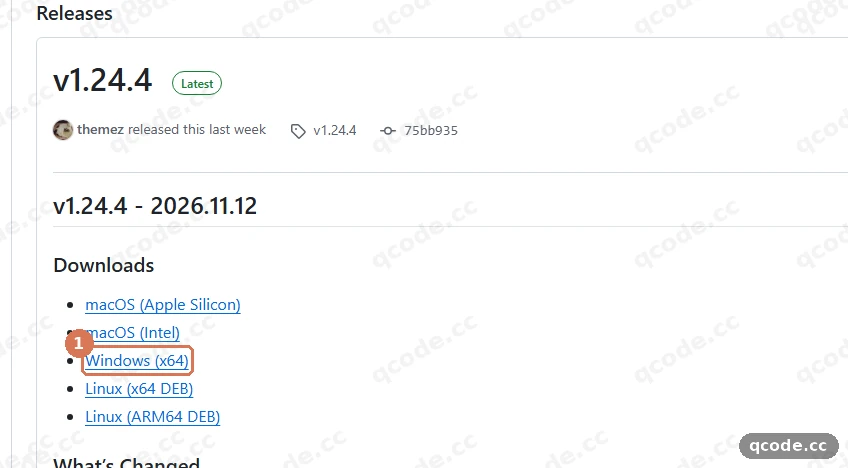
Si la página no abre, usa GitHub Releases (github.com/chatboxai/chatbox/releases): abre la sección Downloads y haz clic en Windows (x64). La versión más reciente allí es v1.24.4, más antigua que el instalador del sitio, así que prefiere la página de descarga.
Mainland China
Abre chatboxai.app/zh/download y haz clic en Download en la fila que dice 64-bit bajo Windows. El archivo se llama Chatbox-1.24.6-Setup.exe y pesa unos 230 MiB. El sitio internacional (chatboxai.app/en/download) ofrece el mismo instalador, así que úsalo si la página en chino va lenta.
Abre la página de descarga
Ve a chatboxai.app/en/download. En Desktop App, ① la fila de Windows dice 64-bit, y ② Download es el botón a su derecha. Haz clic en ②.
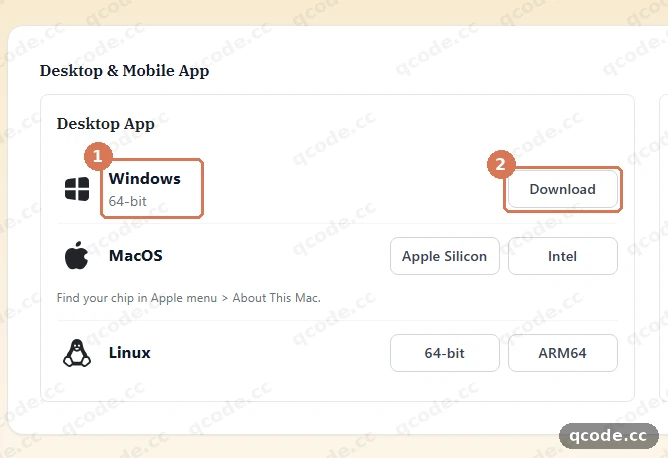
Si lo hiciste bien, verás: tu navegador empieza a descargar un archivo llamado Chatbox-1.24.6-Setup.exe, de unos 230 MiB. El número de versión del nombre cambiará con el tiempo.
Verifica que la descarga haya terminado
Abre el panel de Descargas de tu navegador. ① muestra el instalador terminado con su tamaño completo.
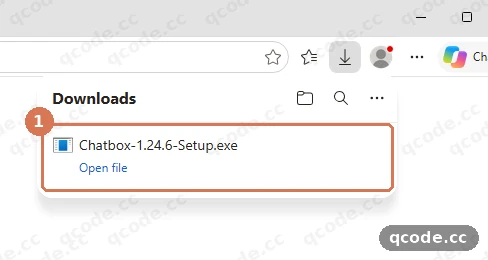
Si lo hiciste bien, verás: ① una entrada completada llamada Chatbox-1.24.6-Setup.exe sin barra de progreso. Una entrada que termina en .crdownload todavía se está descargando; espera a que cambie al nombre .exe.
Elige para quién es la instalación
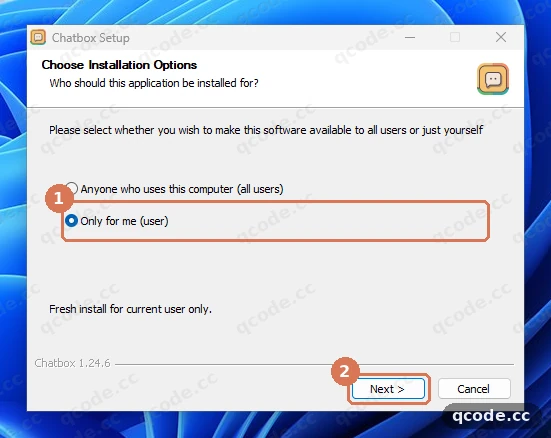
Haz doble clic en el archivo descargado. En la primera pantalla del asistente, elige ① Only for me (user) y luego haz clic en ② Next >.
¿Atascado? Windows pide password de administrador
Con Only for me (user) seleccionado, el instalador escribe en tu propia carpeta AppData y no necesita permisos de administrador. Si aparece un aviso de password, cancélalo e inicia el instalador de nuevo; la primera pantalla debe mostrar Only for me (user) seleccionado.
Si lo hiciste bien, verás: ① Only for me (user) marcado, y el asistente pasa a Choose Install Location.
Conserva la carpeta predeterminada
La segunda pantalla muestra dónde se instalará la app, por defecto en tu propia carpeta AppData. Déjala como está y haz clic en ① Install.
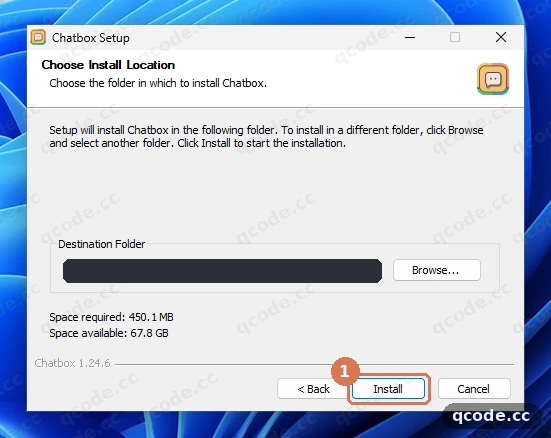
Si lo hiciste bien, verás: el botón desaparece y la ventana cambia a Please wait while Chatbox is being installed.
Espera la barra de progreso
Aquí no hay nada que hacer clic. La barra se llena en unos 20 segundos en una PC normal.
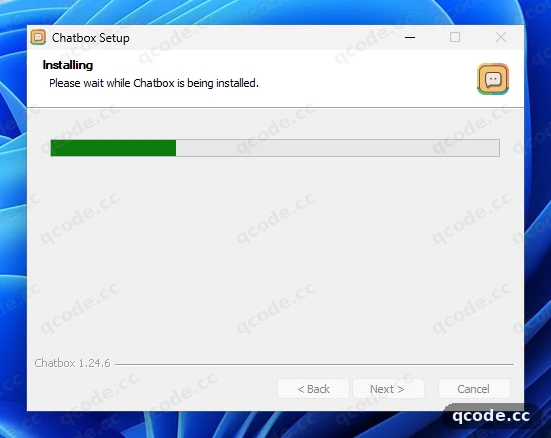
Si lo hiciste bien, verás: la barra llega al final y la ventana pasa sola a Completing Chatbox Setup.
Inicia Chatbox
En la última pantalla, deja Run Chatbox marcado y haz clic en ① Finish.
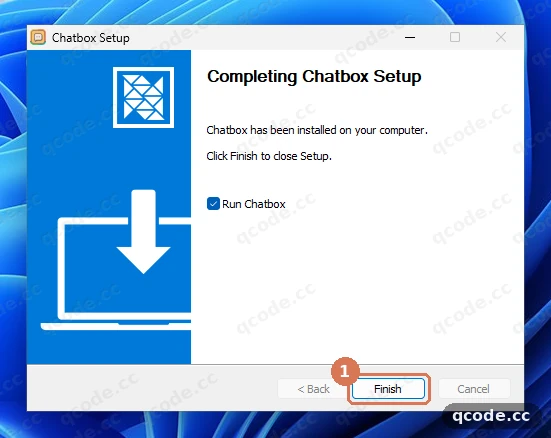
Si lo hiciste bien, verás: el asistente se cierra y la ventana de Chatbox se abre sola.
Omite la pantalla de bienvenida
El primer inicio abre una pantalla de bienvenida. No necesitas una cuenta: deja ① I'm new to this como está y haz clic en ② Skip guide a la derecha.
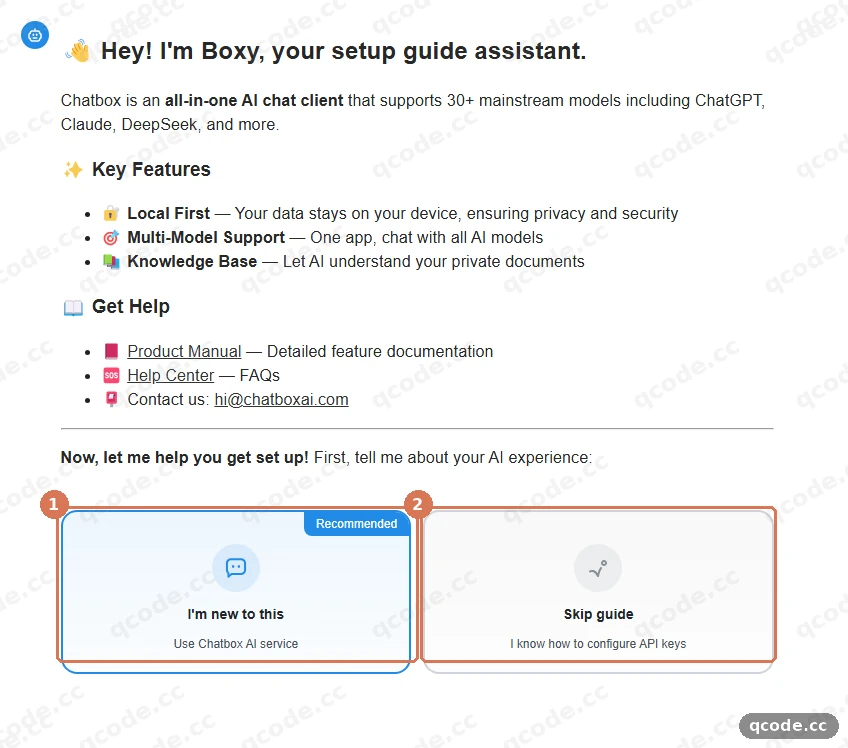
¿Atascado? No aparece “Skip guide” en la pantalla de bienvenida
Asegúrate de haber instalado la 1.24.6 o una más reciente: la pantalla de bienvenida tiene dos tarjetas en la parte inferior, I'm new to this y Skip guide. Si no ves ninguna, el instalador no ha terminado; vuelve a la última pantalla del instalador y haz clic en Finish.
Si lo hiciste bien, verás: la pantalla de bienvenida se cierra y aparece la ventana principal: una lista de conversaciones a la izquierda, un cuadro de mensaje en la parte inferior y ninguna solicitud de inicio de sesión.
Abre Settings → Model Provider
Haz clic en Settings en la parte inferior izquierda de la ventana principal. En la columna izquierda de la página de configuración, haz clic en ① Model Provider; se abre la lista de proveedores. El botón para tu propio proveedor es la última fila: ② + Add.
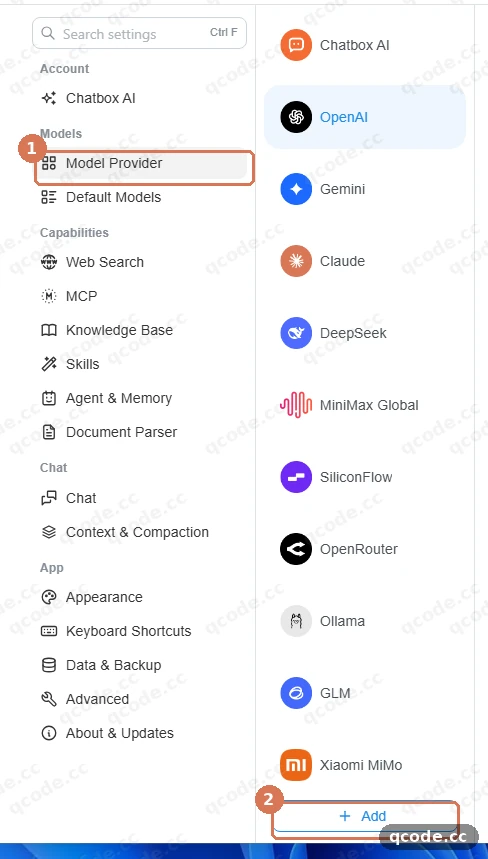
¿Atascado? No aparece “Model Provider” en la columna izquierda
En Chatbox 1.24.6 la entrada está en la columna izquierda de Settings. Si no la encuentras, asegúrate de estar en Settings y no dentro de una conversación: primero haz clic en Settings en la parte inferior izquierda de la ventana principal y luego busca en la columna izquierda la página que lista proveedores como OpenAI, Claude y Gemini.
Si lo hiciste bien, verás: ① Model Provider resaltado en la columna izquierda, una lista de proveedores en el centro y ② + Add como última fila de esa lista.
Abre el formulario de proveedor personalizado
Haz clic en + Add. Se abre un catálogo de proveedores conocidos; escribe custom en su cuadro de búsqueda y luego haz clic en ① Add Custom Provider.
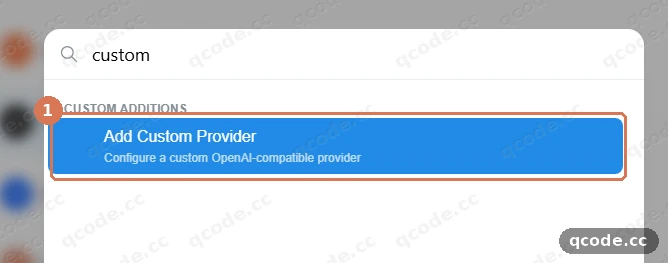
Si lo hiciste bien, verás: un diálogo titulado Add provider con dos campos, Name y API Mode.
Elige el modo de API de Claude
Abre la lista ① API Mode y elige Claude API Compatible. Esto le indica a Chatbox que use el protocolo de Claude; los campos de dirección de los siguientes pasos dependen de ello.
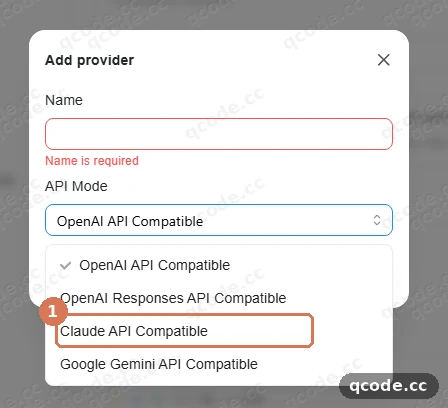
Si lo hiciste bien, verás: ① el campo API Mode ahora dice Claude API Compatible.
Nombra el proveedor
Escribe QCode Claude en ① Name. Deja ② API Mode en Claude API Compatible y luego haz clic en Add.
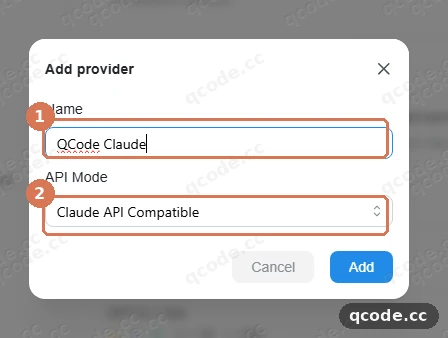
Si lo hiciste bien, verás: el diálogo se cierra y se abre la página del nuevo proveedor con los campos API Host, API Path y Preview.
Completa el Host de la API de Claude
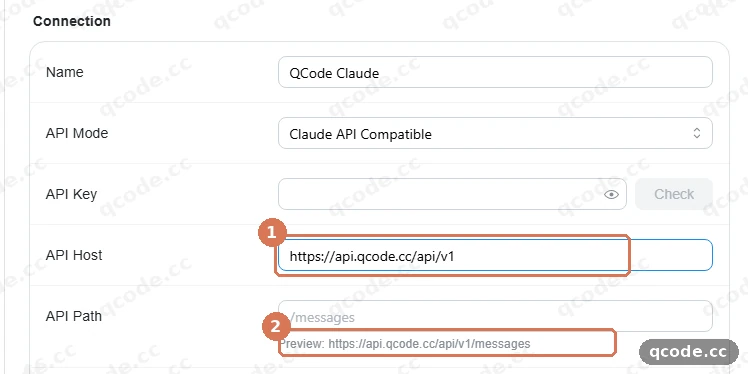
En ① API Host escribe https://api.qcode.cc/api/v1. Deja API Path en /messages. Chatbox une ambos por sí solo: ② Preview debería mostrar https://api.qcode.cc/api/v1/messages.
¿Atascado? Preview muestra /api/messages, sin /v1
Chatbox solo agrega /messages a un host de Claude personalizado; no agrega /v1 como lo hace con api.anthropic.com, ni agrega /v1 como lo hace Cherry Studio. Coloca el segmento de versión en el campo Host: https://api.qcode.cc/api/v1. La Base URL general de Anthropic de QCode, https://api.qcode.cc/api, es para clientes cuyo SDK agrega /v1/messages por su cuenta.
Si lo hiciste bien, verás: ① termina en /api/v1, y ② muestra https://api.qcode.cc/api/v1/messages.
Pega tu clave de API
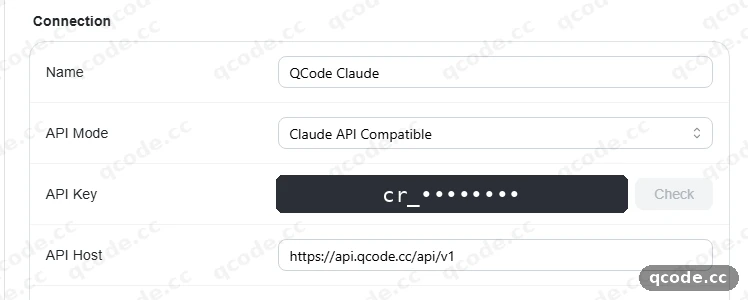
Haz clic en el campo API Key y pega la clave que copiaste de tu panel de QCode. El campo solo muestra puntos; eso es normal, la clave se guarda tal como la escribiste.
¿Necesitas una clave de API?
Si aún no tienes una cuenta de QCode, primero regístrate. Si no quieres un plan mensual, compra un paquete en la página de Paquetes de pago por uso para empezar y luego crea tu clave en el Panel. Copia la cadena que empieza con cr_. Puedes pagar con tarjeta de crédito/débito (Visa / Mastercard), Apple Pay / Google Pay o criptomoneda; consulta los métodos de pago.
Si lo hiciste bien, verás: una fila de puntos en el campo y ningún texto de marcador de posición gris. Si el campo queda vacío, haz clic dentro una vez, espera un segundo y vuelve a pegar, sin espacios adicionales antes ni después de la clave.
Agrega el ID del modelo
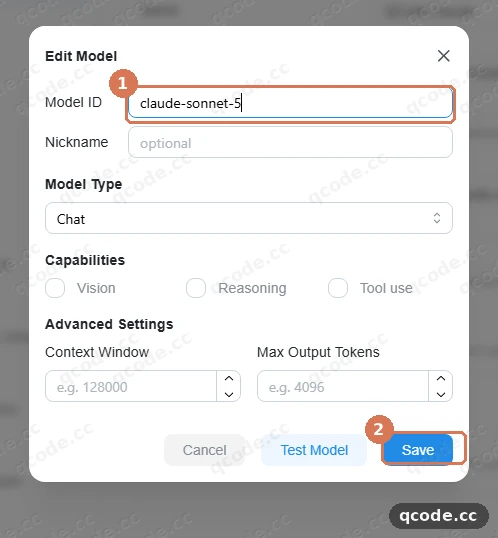
Haz clic en + New. En la ventana Edit Model, escribe ① claude-opus-5-5 en Model ID y luego haz clic en ② Save. Chatbox no obtiene la lista de modelos de QCode, así que el ID se escribe a mano.
¿Atascado? La lista de modelos sigue vacía después de actualizar
Un proveedor personalizado compatible con Claude en Chatbox no obtiene una lista de modelos, así que no llega nada automáticamente. Agrega el ID a mano, por ejemplo claude-opus-5-5 o claude-haiku-5-5; todos los ID que puedes usar están en qcode.cc/models. Copia el ID exactamente, con guiones.
Si lo hiciste bien, verás: claude-opus-5-5 se convierte en una fila de la lista de modelos del proveedor QCode Claude.
Verifica la conexión
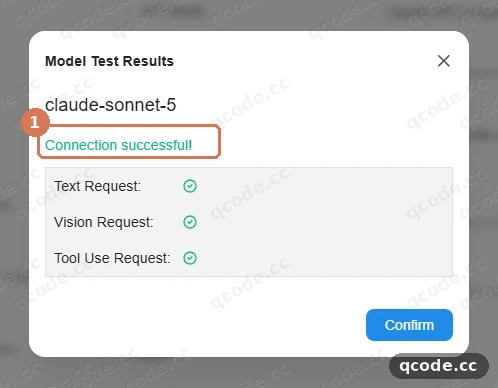
Haz clic en Check. Cuando pregunte qué modelo probar, elige claude-opus-5-5. ① Model Test Results entonces informa Connection successful, con texto, visión y uso de herramientas marcados.
¿Atascado? La verificación falla con un error
Primero revisa los dos campos: API Host debe ser https://api.qcode.cc/api/v1 y el campo API Key debe mostrar puntos. Luego haz clic en Check de nuevo; un fallo de red puntual suele ser la causa habitual. Si el mensaje menciona el modelo, confirma que el ID del modelo sea exactamente claude-opus-5-5.
Si lo hiciste bien, verás: ① Connection successful en verde, y una marca junto a texto, visión y uso de herramientas.
Elige el modelo en la ventana de chat
Cierra Settings e inicia una conversación nueva. Abre el selector de modelos en la parte inferior derecha, cambia la lista a More Providers (BYOK), abre ① QCode Claude y haz clic en ② claude-opus-5-5.
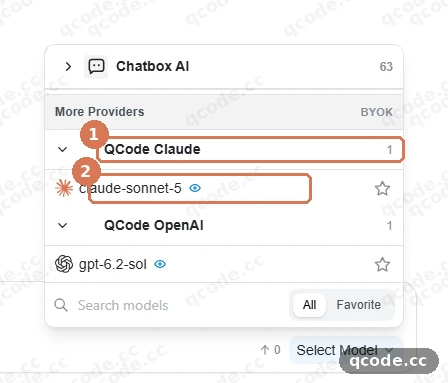
Si lo hiciste bien, verás: el selector de modelos en la parte inferior derecha ahora muestra claude-opus-5-5 en lugar de uno de los modelos propios de Chatbox.
Envía tu primer mensaje
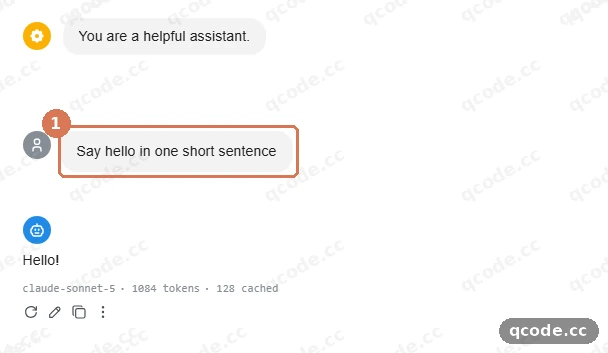
Haz clic en el cuadro de mensaje, escribe Say hello in one short sentence y presiona Enter. ① es tu mensaje en la conversación.
¿Atascado? La respuesta es un error en rojo en lugar de texto
Abre el selector de modelos y confirma que el modelo sea claude-opus-5-5 en QCode Claude, no un modelo GPT en el proveedor de OpenAI. Los modelos de Claude solo responden a través del proveedor Claude API Compatible con https://api.qcode.cc/api/v1.
Si lo hiciste bien, verás: ① tu mensaje en la conversación, una respuesta breve como Hello! debajo, y una pequeña línea bajo la respuesta con claude-opus-5-5 y los recuentos de tokens.
Haz una pregunta de seguimiento
Escribe Was that last sentence your own answer just now? y presiona Enter. ① es la pregunta de seguimiento; ② es la respuesta del modelo.
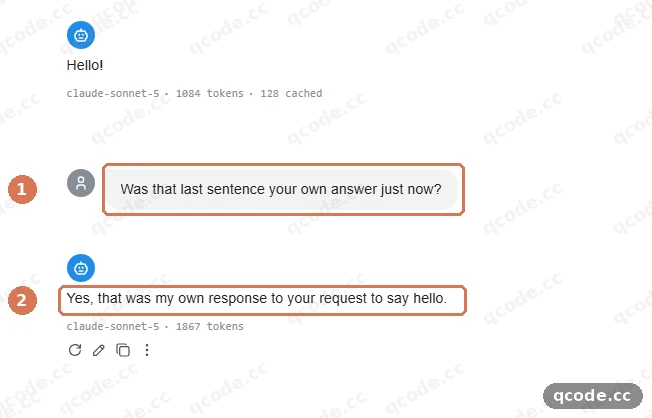
Si lo hiciste bien, verás: el modelo hace referencia a lo que dijo en el turno anterior, así que la conversación mantiene su contexto.
Verifica que funciona
Tu configuración está completa cuando se cumplen estas cuatro condiciones:
- En
Settings → Model Providerhay un proveedor llamadoQCode Claude, suAPI ModeesClaude API Compatibley suAPI Hosteshttps://api.qcode.cc/api/v1. - La línea
Previewde ese proveedor dicehttps://api.qcode.cc/api/v1/messages, y el campo de la clave muestra una fila de puntos. - El
Checkdel proveedor informaConnection successfulparaclaude-opus-5-5. - Un mensaje que escribes en un chat nuevo recibe una respuesta normal, con
claude-opus-5-5y los recuentos de tokens debajo de la respuesta.
Si quieres ver las solicitudes mismas, abre probe.qcode.cc, pega la misma clave y revisa el tráfico que llega a QCode.
Todo listo
Tienes QCode conectado a Chatbox y Claude respondiendo en la ventana de chat. Desde aquí puedes:
- Comparar los planes en la página de precios y elegir el que se ajuste al uso a largo plazo
- Volver a tu Dashboard para revisar el uso y el saldo
- Endpoints y rutas de API
- Modelos chinos
- Solución de problemas
Errores comunes
| Mensaje de error | Por qué | Qué hacer |
|---|---|---|
Fetch uses /models while API Path is /v1/chat/completions |
Algunas versiones de Chatbox sondean /models al comprobar los modelos disponibles; si falta el segmento de versión en API Host, esa sonda va a la ruta equivocada (esto no significa que la lista de modelos se rellene sola: los IDs de modelo se siguen agregando a mano) |
Pon la versión en el Host: https://api.qcode.cc/openai/v1, y deja API Path en /chat/completions |
API Error: Error from Custom Claude: TypeError: Load failed (api.example.com) |
La solicitud nunca salió de la app: no se pudo alcanzar el host del mensaje, ya sea porque la dirección es incorrecta o porque la red lo bloqueó | Revisa la división: API Host https://api.qcode.cc/api/v1 y API Path /messages; Preview debe decir https://api.qcode.cc/api/v1/messages. Si sigue fallando, activa Improve Network Compatibility |
API Error: Error from Claude: TypeError: Failed to fetch(127.0.0.1:8080) |
La solicitud se bloquea dentro de la app antes de salir del dispositivo, normalmente por una restricción de red de WebView | En un proveedor personalizado, activa Improve Network Compatibility y luego confirma que API Host es https://api.qcode.cc/api/v1 |
API Error: Error from Custom OpenAl: Network Error: Failed to fetch (api.your-provider.example) |
La misma restricción de red en un proveedor personalizado; el host del mensaje es un marcador de posición neutro para la dirección que hayas configurado, no el de QCode | Activa Improve Network Compatibility para el proveedor personalizado y luego verifica que API Host sea https://api.qcode.cc/openai/v1 |
Preguntas frecuentes
¿Necesito una cuenta de Chatbox?
No. Chatbox es un cliente local: haz clic en Skip guide en la pantalla de bienvenida, ingresa la dirección y la clave de QCode, y listo. Nada en este tutorial requiere iniciar sesión.
¿Por qué el API Host de Claude termina en /v1?
Porque Chatbox no lo agrega. A un host de Claude personalizado solo se le añade /messages, así que https://api.qcode.cc/api se convertiría en https://api.qcode.cc/api/messages y devolvería 404. La Base URL general de Anthropic de QCode, https://api.qcode.cc/api, está pensada para clientes cuyo SDK agrega /v1/messages por su cuenta: Cherry Studio funciona así, Chatbox no.
¿Por qué la lista de modelos está vacía?
Un proveedor personalizado en Chatbox no rellena automáticamente una lista de modelos, así que no aparece nada solo. Agrega cada ID de modelo a mano con + New, por ejemplo claude-opus-5-5 o claude-haiku-5-5; la lista completa está en qcode.cc/models. Copia el ID exactamente, con guiones. Algunas versiones sondean /models durante Check, pero el resultado no se rellena en el selector de modelos: los IDs se siguen agregando manualmente.
¿Puedo usar modelos GPT en la misma app?
Sí. Agrega un segundo proveedor con API Mode OpenAI API Compatible, API Host https://api.qcode.cc/openai/v1, la misma clave cr_ y el ID de modelo gpt-6.2-sol. La sección opcional de abajo lo explica paso a paso. Cambia de modelo con el selector de modelos; cada proveedor mantiene su propia lista de modelos.
Mi clave venció: ¿puedo renovarla?
Depende de dónde vino la clave. Una clave de un plan personal mensual no se puede renovar una vez vencida: abre un plan nuevo y crea una clave nueva en el Dashboard, luego pega el nuevo valor cr_ en el campo API Key. Una clave de un Paquete de pago por uso vuelve cuando compras otro paquete: es la misma clave, así que nada cambia en Chatbox.
¿Chatbox admite Gemini a través de QCode?
No. QCode no ofrece modelos Gemini. Usa un modelo Claude mediante Claude API Compatible, o GPT y modelos chinos mediante OpenAI API Compatible.
Opcional: usar también modelos GPT
QCode sirve los modelos GPT y chinos mediante el protocolo OpenAI. Un proveedor de Chatbox habla un solo protocolo, así que esto es un segundo proveedor con la misma clave. Omite esta sección si Claude es todo lo que necesitas.
Agrega un proveedor compatible con OpenAI
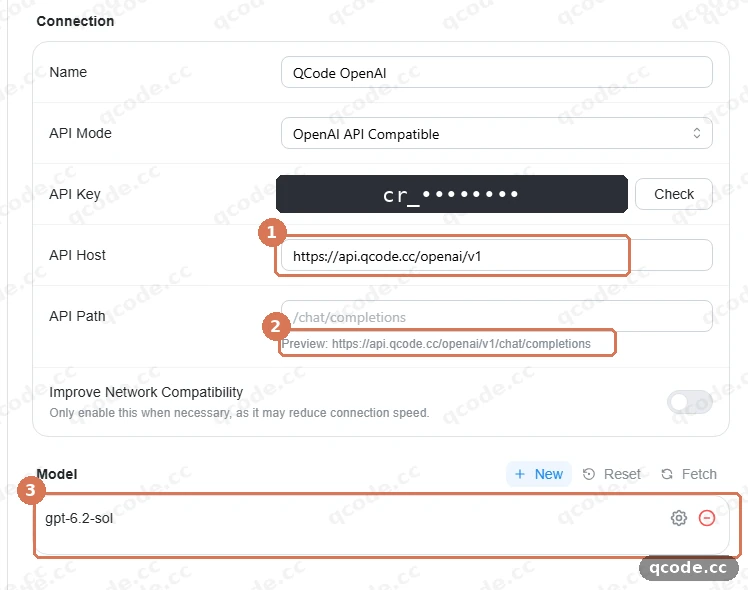
Abre Settings → Model Provider de nuevo y haz clic en + Add, luego en Add Custom Provider. Nómbralo QCode OpenAI, establece API Mode en OpenAI API Compatible y pon https://api.qcode.cc/openai/v1 en ① API Host — de nuevo con el segmento de versión, porque este modo tampoco lo agrega. ② Preview debe decir https://api.qcode.cc/openai/v1/chat/completions. Pega la misma clave y luego agrega el ID de modelo gpt-6.2-sol; ③ lo muestra en la lista de modelos.
¿Atascado? Los modelos Claude no responden aquí
El proveedor compatible con OpenAI no puede servir modelos Claude. Mantén Claude en el proveedor QCode Claude con https://api.qcode.cc/api/v1, y usa este segundo proveedor solo para modelos GPT y chinos.
Si lo hiciste bien verás: ① termina en /openai/v1, ② termina en /openai/v1/chat/completions, y ③ lista gpt-6.2-sol en la lista de modelos de QCode OpenAI.
Comprueba la conexión de GPT
Haz clic en Check, elige gpt-6.2-sol cuando se te pida y espera ① Model Test Results.
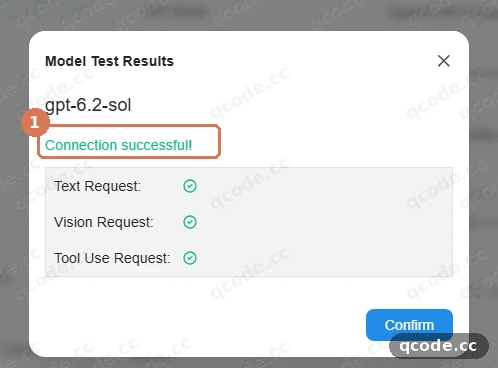
Si lo hiciste bien verás: ① Connection successful para gpt-6.2-sol, así que la misma clave funciona en ambos proveedores.
Tipos de proveedor y direcciones de QCode
Chatbox decide el protocolo según API Mode y luego añade API Path a API Host. Mapéalo así:
| API Mode | API Host que ingresas | API Path | Preview muestra | Modelos que funcionan |
|---|---|---|---|---|
Claude API Compatible |
https://api.qcode.cc/api/v1 |
/messages |
https://api.qcode.cc/api/v1/messages |
Claude; los modelos chinos también responden en este endpoint |
OpenAI API Compatible |
https://api.qcode.cc/openai/v1 |
/chat/completions |
https://api.qcode.cc/openai/v1/chat/completions |
Modelos GPT y chinos — no Claude |
Google Gemini API Compatible |
QCode no ofrece Gemini | — | — | ninguno |
- Dos puntos de acceso más:
asia.qcode.ccyus.qcode.ccaceptan las mismas rutas y las mismas claves — reemplazaapi.qcode.ccy deja el resto igual, incluido/api/v1o/openai/v1. Pruébalos si el host predeterminado es lento desde tu red. - El segmento
/v1va en el Host. Chatbox solo agrega el Path, así que ambos hosts de QCode de arriba terminan en el segmento de versión. Este es el único punto en el que Chatbox difiere de clientes como Cherry Studio, cuyo SDK agrega/v1/messagesa la Base URL general de Anthropic de QCode,https://api.qcode.cc/api. Previewes la comprobación más rápida. Muestra la URL exacta que llamará Chatbox; si dice/api/messageso/openai/chat/completions, falta el segmento de versión en el Host.
Modelos que puedes usar
- Claude — mediante
Claude API Compatible, por ejemploclaude-opus-5-5,claude-haiku-5-5 - GPT — mediante
OpenAI API Compatible, por ejemplogpt-6.2-sol - Modelos chinos — mediante
OpenAI API Compatible, por ejemploglm-5.3,kimi-k3,deepseek-v4-pro - Gemini — no lo ofrece QCode; no existe una dirección de QCode para el modo Gemini de Chatbox
Cada ID de modelo se agrega a mano con + New y se puede editar después. La lista actual está en qcode.cc/models.
Explicación de los ajustes clave
| Ajuste | Qué hace |
|---|---|
Name |
Solo es una etiqueta para ti; QCode Claude es suficiente. Es el nombre del grupo en el selector de modelos |
API Mode |
Decide el protocolo y la ruta que agrega Chatbox. Un modo incorrecto se manifiesta como un 404 o como modelos Claude que se niegan a responder |
API Host |
La dirección hasta el segmento de versión incluido: https://api.qcode.cc/api/v1 o https://api.qcode.cc/openai/v1 |
API Path |
La última parte que agrega Chatbox: /messages para Claude, /chat/completions para OpenAI |
Preview |
Línea de solo lectura que muestra la URL completa construida a partir de Host y Path |
API Key |
Tu clave de QCode que empieza con cr_, almacenada localmente y mostrada como puntos |
Model ID |
El nombre exacto del modelo, escrito a mano en la ventana Edit Model |
Check |
Envía una solicitud de prueba con un modelo que elijas e informa Model Test Results |
Limitaciones conocidas
- Sin
/v1automático para hosts Claude personalizados. Chatbox reescribehttps://api.anthropic.compara agregar/v1, pero un host personalizado se usa tal como se escribe; solo se agrega/messages. Por eso el host Claude de QCode aquí eshttps://api.qcode.cc/api/v1, no el generalhttps://api.qcode.cc/api. - Sin lista de modelos automática. Un proveedor personalizado en Chatbox no obtiene una lista de modelos, así que cada ID de modelo se escribe a mano; actualizar no llena la lista.
- Un protocolo por proveedor. Claude necesita el proveedor
Claude API Compatible, GPT y los modelos chinos necesitanOpenAI API Compatible; la misma clave funciona en ambos. - Los nombres de los botones cambian entre versiones. Chatbox 1.24.6 (en inglés) dice
Model Provider,+ Add,Add Custom ProvideryCheck; las versiones anteriores pueden usar otras palabras.
Documentación relacionada
- Endpoints y rutas de API
- Descripción general de compatibilidad de herramientas
- Modelos chinos
- Suscripciones vs claves de API vs claves de QCode
- Solución de problemas
Empieza a usar QCode
Una sola clave de API para Claude Code, Codex y más: cobro por token, precios por modelo en qcode.cc/models