Plugin Copilot de Obsidian con QCode: recorrido para Windows y macOS, una captura por paso
Sigue 17 pasos y 17 capturas para instalar Obsidian 1.15.1 y Copilot 4.1.0 en Windows 11 o macOS, completar la dirección y la clave de QCode con BYOK, y chatear con gpt-6.2-sol y claude-opus-5-5 en Quick Chat.
¿Necesitas una clave de API? Crear cuenta →Endpoints y Base URLs →
En esta página
- Descargar e instalar
- Sigue las capturas: Windows, paso a paso
- Abre la página oficial de descarga de Obsidian
- Primer inicio: haz clic en Create para crear un vault
- Completa el nombre y la ubicación del vault
- Abre Third-party plugins en la configuración
- Busca Copilot e instálalo
- Haz clic en Enable para activar el complemento
- Abre la página BYOK de Copilot
- Elige Add a custom provider
- Completa la dirección y la clave de QCode
- Marca el modelo y guarda
- Agrega un segundo endpoint para Claude (opcional)
- Verifica que ambos endpoints pasen
- Habilita los modelos en Quick Chat
- Abre Quick Chat desde la paleta de comandos
- Pídele que resuma la nota actual
- Cambia a Claude y vuelve a preguntar
- Revisa la solicitud en probe.qcode.cc
- Verifica que funciona
- Errores comunes
- Preguntas frecuentes
- Otros puntos de entrada
- Modelos disponibles
- Resumen de la conexión
- En qué se diferencia de Copilot Chat
- Documentación relacionada
Completa los 17 pasos a continuación y tu PC con Windows 11 o tu Mac tendrá el plugin Copilot instalado en Obsidian, comunicándose con QCode mediante gpt-6.2-sol y claude-opus-5-5: abre Quick Chat a la derecha de una nota y en unos segundos tendrás explicaciones, resúmenes y reescrituras en chino.
Respuesta corta: En los ajustes de Obsidian, ve a 第三方插件 (Third-party plugins) → Copilot → BYOK, haz clic en + Add a provider, elige Add a custom provider, establece Base URL en https://api.qcode.cc/openai/v1, pega tu clave cr_, activa Enable CORS, espera hasta que Test muestre Verified, marca gpt-6.2-sol y guarda.
| Elemento | Qué completar |
|---|---|
| Dirección del endpoint (GPT, modelos chinos) | https://api.qcode.cc/openai/v1 |
| Dirección del endpoint (Claude) | https://api.qcode.cc/api |
| Modelo predeterminado (GPT) | gpt-6.2-sol |
| Modelo predeterminado (Claude) | claude-opus-5-5 |
| Formato de la clave | cr_xxxxxxxx |
Verificado el 2026-11-22 · Obsidian 1.15.1 + Copilot 4.1.0 · Windows 11
¿Estás en Mac? Sigue los mismos pasos. Las capturas se tomaron en Windows 11, y en macOS Obsidian y el plugin Copilot tienen las mismas pantallas y ajustes. Descarga la versión para macOS desde la misma página oficial, presiona ⌘ Cmd donde un paso diga Ctrl, y busca los menús de la app en la barra de menús en la parte superior de la pantalla.
- La computadora ejecuta Windows 10 / 11 (64 bits) o macOS y puede abrir un navegador para llegar a
obsidian.md - Obsidian 1.15.1 ya está instalado; si no lo está, no hay problema: Descargar e instalar te guía paso a paso
- Tienes un vault de Obsidian: un vault vacío recién creado sirve
- Ya copiaste tu clave de API de QCode, que empieza con
cr_, desde el Panel. ¿Aún no tienes cuenta? Regístrate primero, elige un plan en la página de precios, y luego crea la clave en el Panel. - La PC puede llegar a
api.qcode.ccyprobe.qcode.cc
Descargar e instalar
El instalador de Obsidian para Windows es un único archivo .exe obtenido del sitio oficial; el plugin Copilot no forma parte de ese instalador: lo instalas desde el navegador de plugins dentro de Obsidian una vez que Obsidian está instalado.
Elige tu región primero:
Europe / Japan
- Abre obsidian.md/download para descargar la versión para Windows, o ve directamente a GitHub Releases y toma
Obsidian-1.15.1.exedel último lanzamiento. - Descarga solo el
.exe; el.dmgde la lista es para macOS y el.apkes para Android: instalarlos no te lleva a ningún lado. - Si prefieres la vía fácil, ejecuta
winget install Obsidian.Obsidianen Windows Terminal.
Mainland China
- Abre obsidian.md/download y haz clic en
Download for Windowspara obtenerObsidian-1.15.1.exe. - El instalador en realidad está alojado en GitHub, así que cuando la conexión directa sea lenta o se corte, instala la misma versión desde la línea de comandos:
winget install Obsidian.Obsidian. - El paquete se instala para el usuario actual y normalmente no muestra ningún aviso de User Account Control; cuando termina, Obsidian aparece en el menú Inicio.
North America
- El sitio oficial y GitHub normalmente son accesibles: abrir obsidian.md/download y hacer clic en el botón de Windows es lo que menos trabajo da.
- Si la versión de la página no es la que quieres, busca el lanzamiento
v1.15.1en GitHub Releases y descarga el.execon el mismo nombre. - Si Windows muestra
Windows protected your PCdurante la instalación, haz clic enMore info→Run anyway.
Other regions
- Prefiere el sitio oficial, obsidian.md/download; si no abre, usa
winget install Obsidian.Obsidian. - También puedes descargar desde GitHub Releases; el nombre del archivo siempre sigue el patrón
Obsidian-<version>.exe. - Después de instalar, abre Obsidian una vez y asegúrate de llegar a la pantalla
新建仓库(Create new vault) antes de continuar.
Sigue las capturas: Windows, paso a paso
Cada uno de los 17 pasos a continuación hace una sola cosa. Las capturas muestran una interfaz de Windows 11 en chino; los números naranjas de las capturas coinciden uno a uno con los ①②③ del texto.
Abre la página oficial de descarga de Obsidian
Abre obsidian.md/download en un navegador. La página detecta tu sistema automáticamente; el botón morado en ① — Download for Windows — es el instalador para Windows.
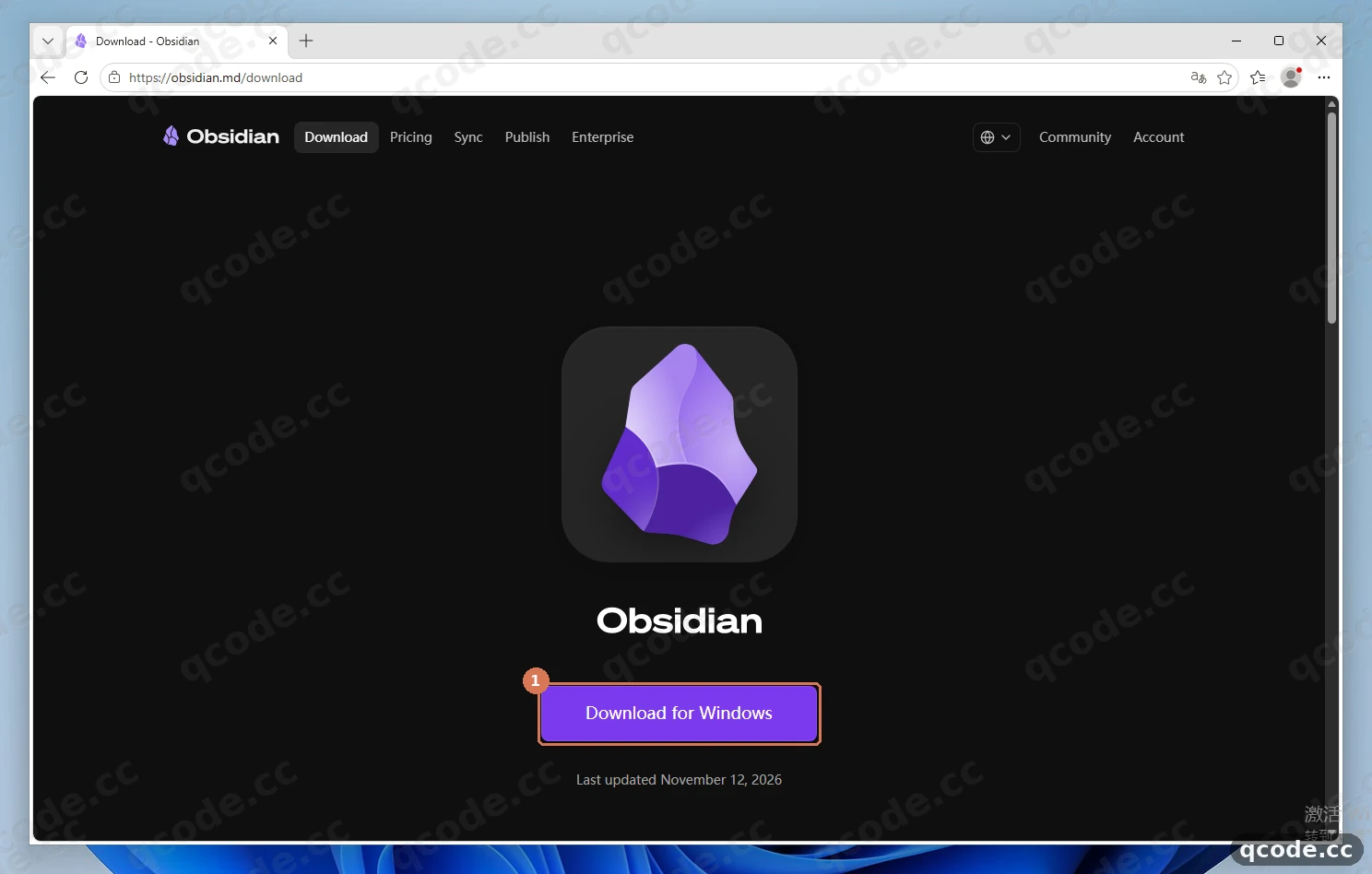
Si lo hiciste bien verás: el navegador empieza a descargar un archivo llamado Obsidian-1.15.1.exe, no .dmg ni .apk.
¿Atascado? El botón no hace nada o la descarga se queda en 0%
El instalador está alojado en GitHub y tiende a trabarse con una conexión mala. Cambia a una de las otras rutas regionales en Descargar e instalar, o ejecuta winget install Obsidian.Obsidian en Windows Terminal para instalar la misma versión.
Primer inicio: haz clic en Create para crear un vault
Haz doble clic en el instalador que acabas de descargar y termina la instalación (el instalador tiene un solo botón y abre la app automáticamente al terminar), luego abre Obsidian desde el menú Inicio. En el primer inicio cambia solo a chino simplificado; la pantalla de inicio tiene tres opciones: haz clic en el botón morado 创建 (Create) a la derecha de 新建仓库 (Create new vault) en ①.
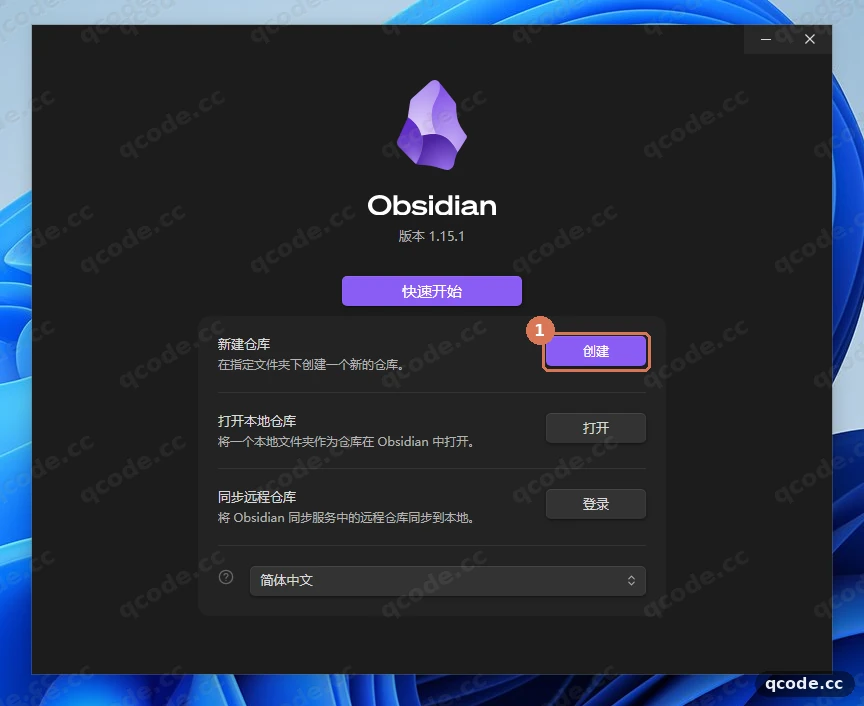
Si lo hiciste bien verás: aparece un formulario 创建本地仓库 (Create local vault), con 返回 (Back) arriba a la izquierda y 版本 1.15.1 (Version 1.15.1) arriba a la derecha.
Completa el nombre y la ubicación del vault
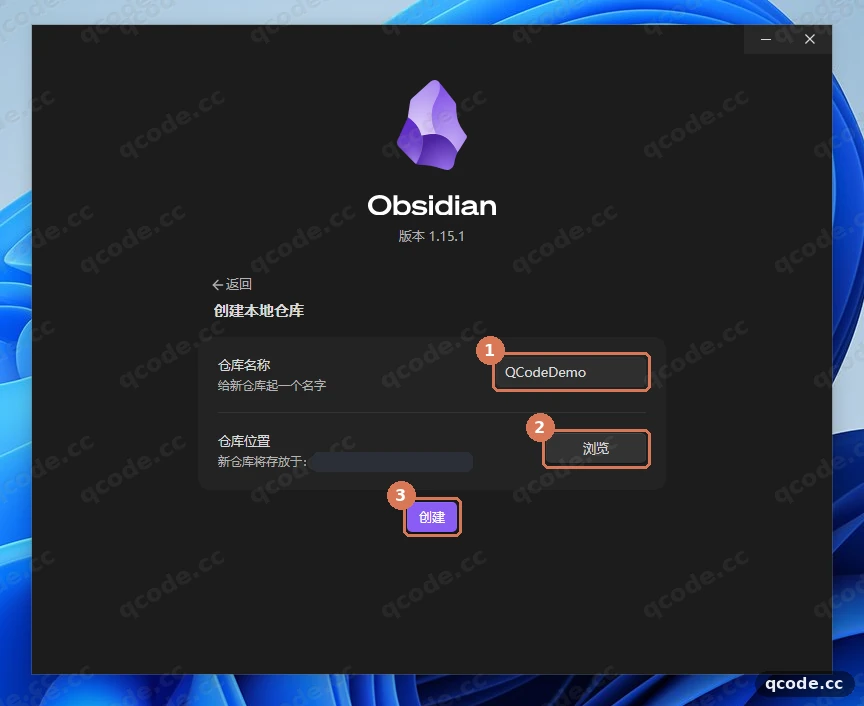
Escribe un nombre fácil de recordar, como QCodeDemo, en 仓库名称 (Vault name) (①); haz clic en 浏览 (Browse) en ② y elige una carpeta como ubicación del vault (el nombre de usuario en la captura está oculto); por último haz clic en 创建 (Create) en ③.
Si lo hiciste bien verás: se abre la ventana principal de Obsidian, la barra de título dice QCodeDemo - Obsidian y una nota llamada 欢迎 (Welcome) está abierta en el centro.
¿Atascado? Dice que esta ubicación ya contiene un vault
Eso significa que la carpeta que elegiste ya contiene un vault de Obsidian. Elige una carpeta vacía, o crea una subcarpeta dentro de 仓库位置 (Vault location) y haz clic en 创建 (Create) de nuevo.
Abre Third-party plugins en la configuración
Presiona Ctrl + , dentro de la ventana de Obsidian para abrir la configuración. En la lista de la izquierda, haz clic en 第三方插件 (Third-party plugins) en ①; el lado derecho sigue restringido, así que haz clic en 退出受限模式 (Turn off Restricted Mode) en ②.
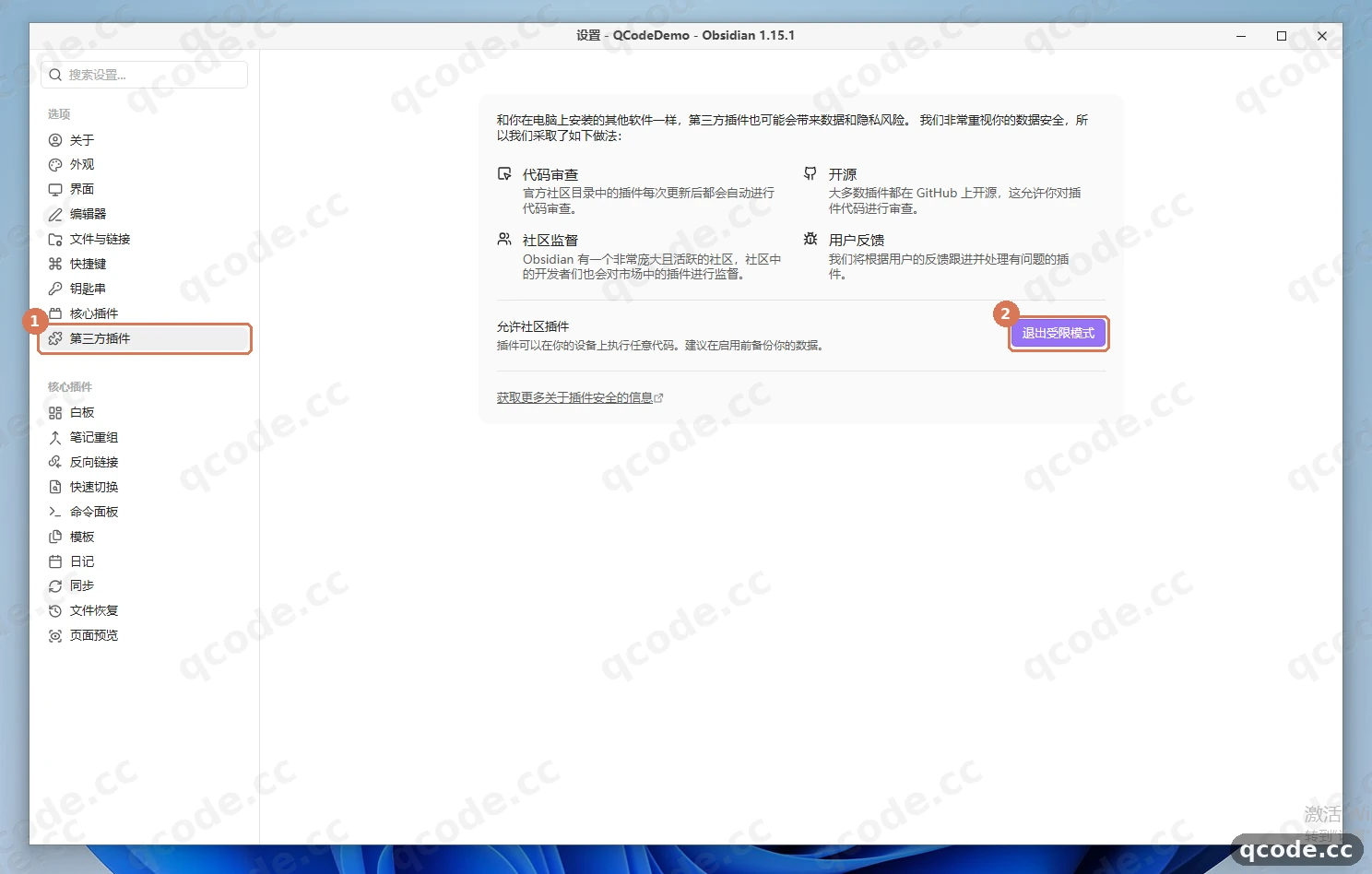
Si lo hiciste bien, verás lo siguiente: el aviso de modo restringido desaparece y en la página aparecen un botón 浏览 (Browse) y la lista de complementos instalados.
¿Atascado? No aparece el elemento Third-party plugins a la izquierda
Eso significa que tu versión de Obsidian es demasiado antigua. Vuelve a Download and install e instala la 1.15.1, o ejecuta winget upgrade Obsidian.Obsidian en Windows Terminal, y luego vuelve a abrir la configuración.
Busca Copilot e instálalo
Haz clic en 浏览 (Browse) para entrar al navegador de complementos de la comunidad. Escribe Copilot en el cuadro de búsqueda (①), selecciona el Copilot de Logan Yang en ② y, en la página de detalles de la derecha, que muestra la versión 4.1.0, haz clic en 安装 (Install) en ③.
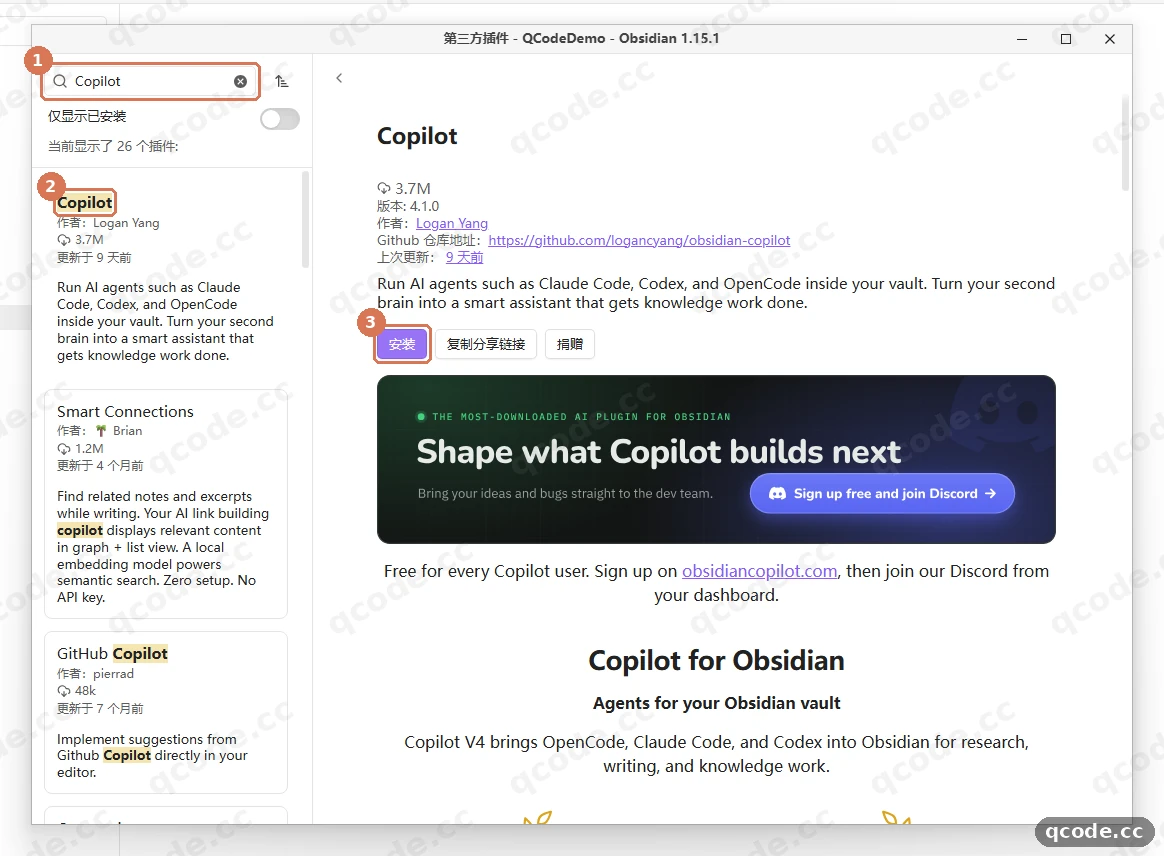
Si lo hiciste bien, verás lo siguiente: el botón empieza a girar y, tras unas decenas de segundos, en el mismo lugar aparece 启用 (Enable).
Haz clic en Enable para activar el complemento
Cuando termina la instalación, el botón se convierte en 启用 (Enable) por sí solo: haz clic en él en ①. Si aparece 信任作者并启用插件 (Trust author and enable plugin), solo haz clic en la opción de confiar.
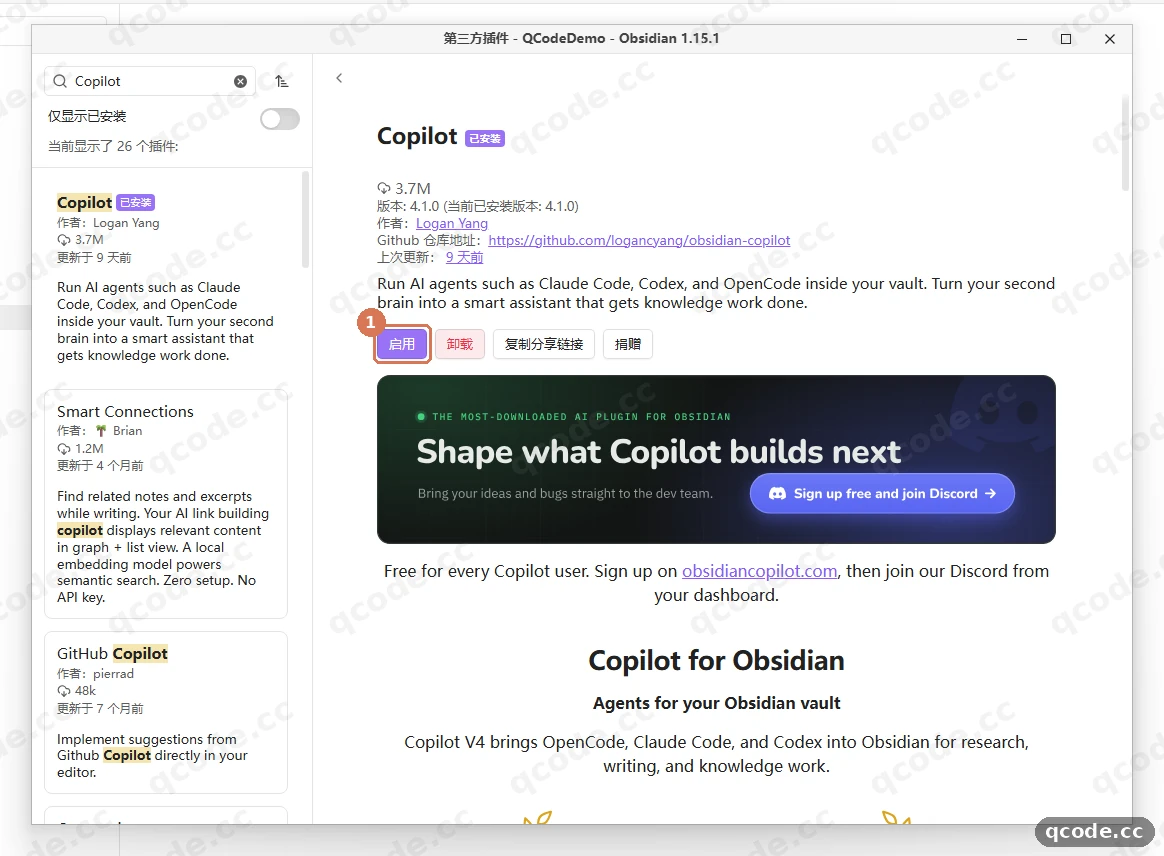
Si lo hiciste bien, verás lo siguiente: de vuelta en la lista Third-party plugins de la configuración, Copilot aparece entre los complementos instalados con el estado habilitado.
¿Atascado? Te pide confiar en el autor
Esta es la confirmación normal de Obsidian para los complementos de la comunidad. Revisa el nombre del autor (Logan Yang) y la dirección del repositorio, y luego haz clic en 信任作者并启用 (Trust author and enable); no volverá a preguntar.
Abre la página BYOK de Copilot
Presiona Ctrl + , para volver a la configuración, haz clic en Copilot dentro del grupo 第三方插件 (Third-party plugins) de la izquierda en ①, cambia a la pestaña BYOK en ② y luego haz clic en + Add a provider en ③.
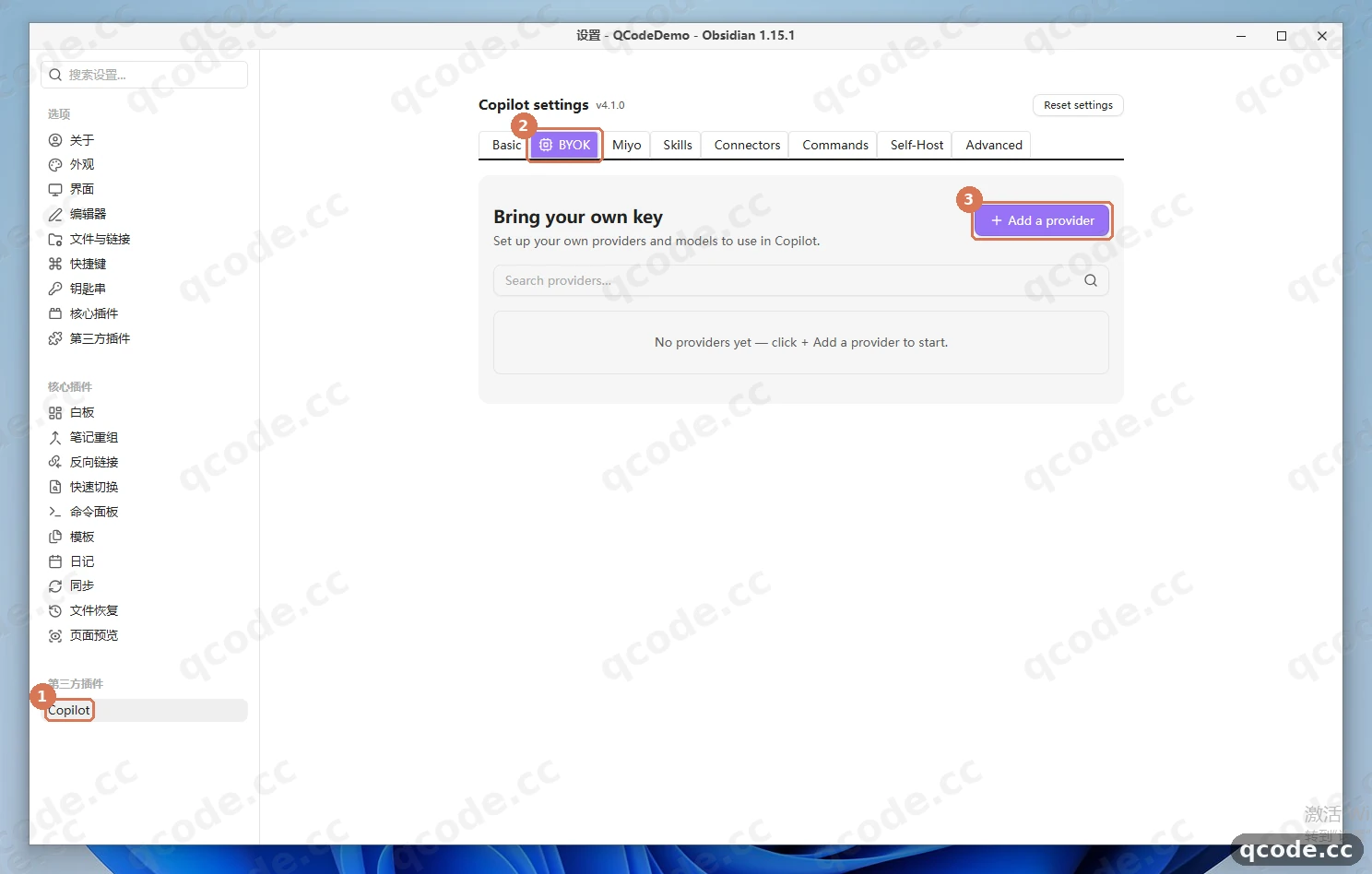
Si lo hiciste bien, verás lo siguiente: se abre un diálogo Add a provider que muestra una fila de nombres de proveedores.
Elige Add a custom provider
El diálogo lista proveedores comunes por categoría. Los modelos GPT y chinos de QCode hablan el protocolo compatible con OpenAI, así que haz clic en + Add a custom provider en ①, abajo del todo; si también quieres Claude, haz clic en Add Anthropic provider en ②.
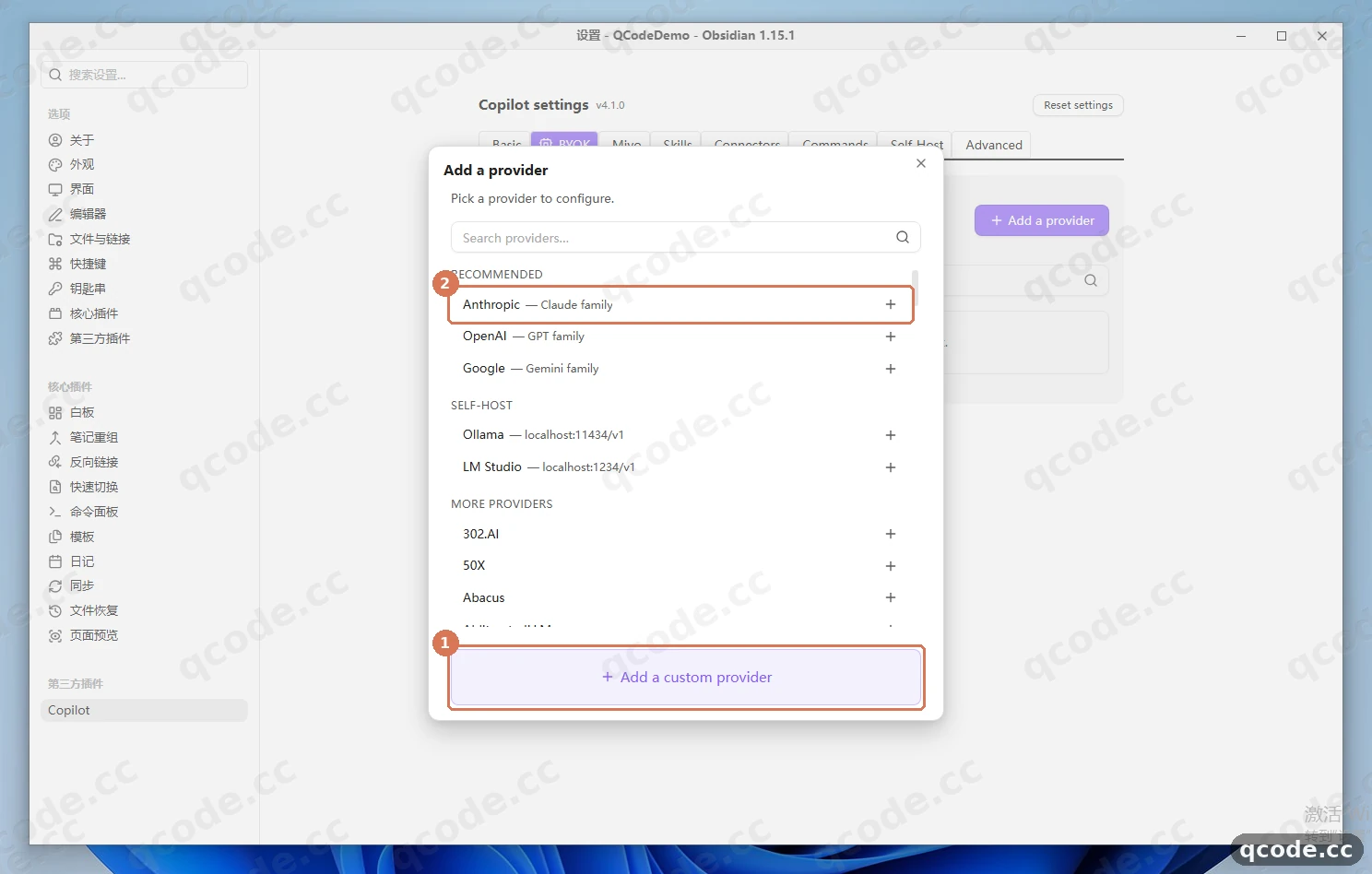
Si lo hiciste bien, verás lo siguiente: aparece un formulario Configure Custom OpenAI-compatible con Display name, API key, Base URL, Enable CORS y Models de arriba abajo.
Completa la dirección y la clave de QCode
Pon QCode en Display name; pega la cadena completa que empieza con cr_ en API key; pon https://api.qcode.cc/openai/v1 en Base URL en ① — detente en /v1, sin barra final; luego activa el interruptor Enable CORS en ②; por último haz clic en Test en ③.
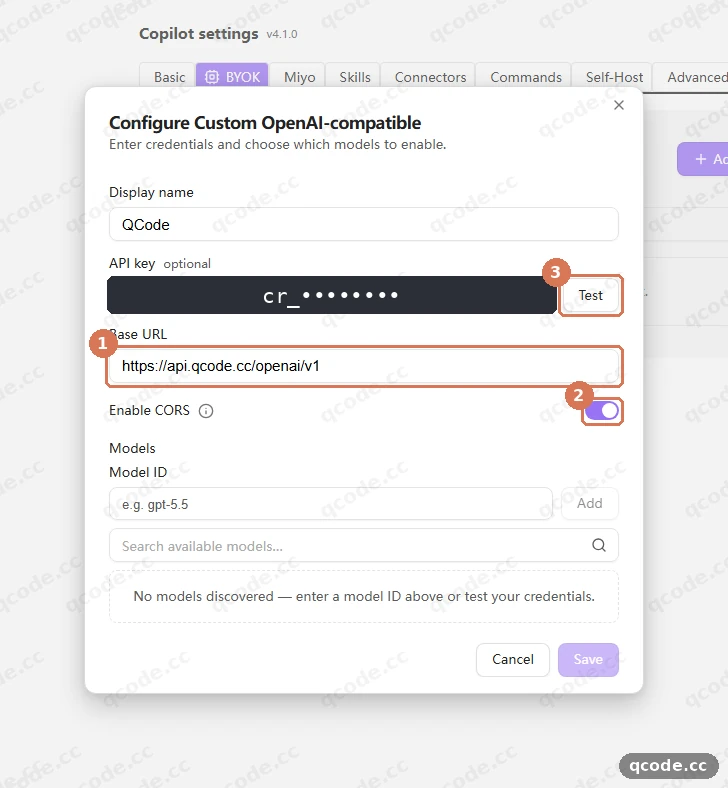
Si lo hiciste bien, verás lo siguiente: a la derecha de Test aparece un Verified en verde y el área Models de abajo empieza a listar nombres de modelos.
¿Necesitas una clave de API?
Si aún no tienes una cuenta de QCode, primero regístrate. Si prefieres pagar por uso, compra primero un Paquete de pago por uso y luego crea la clave en el Panel. Copia la cadena completa que empieza con cr_ y pégala en API key. Puedes pagar con tarjeta de crédito/débito (Visa / Mastercard), Apple Pay / Google Pay o criptomoneda; consulta Métodos de pago.
¿Atascado? Test muestra Verified, pero al enviar un mensaje falla con Failed to fetch
Eso significa que Enable CORS está desactivado. El panel de chat de Obsidian usa las API del navegador, así que con este interruptor desactivado la prueba pasa igual, pero no se puede enviar ningún mensaje. Vuelve a este paso, activa el interruptor en ② y haz clic en Test una vez más.
Marca el modelo y guarda
El Verified en verde junto a la clave en ① significa que tanto la dirección como la clave son correctas; marca gpt-6.2-sol en ② en la lista de modelos y luego haz clic en Save en ③.
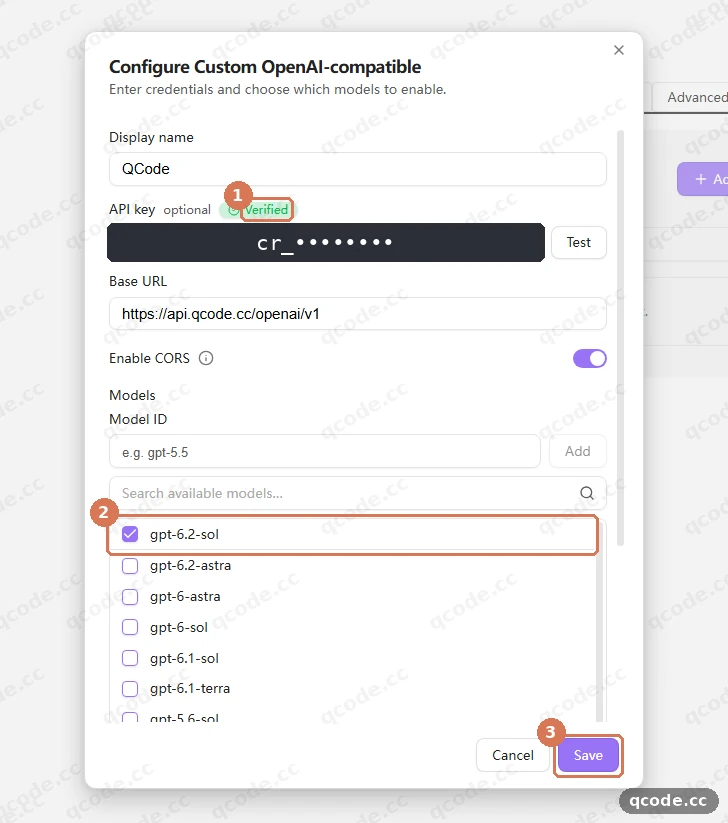
Si lo hiciste bien, verás lo siguiente: el diálogo se cierra y la lista BYOK gana una fila QCode con un Verified en verde a su derecha.
Agrega un segundo endpoint para Claude (opcional)
① es el Verified en verde que aparece cuando Test pasa. Antes de probar, haz clic en + Add a provider → Add Anthropic provider, pon QCode Claude en Display name, pega la misma clave cr_, pon https://api.qcode.cc/api en Base URL en ②, activa Enable CORS, luego haz clic en Test y espera a que se ponga en verde, agrega claude-opus-5-5 en Model ID y, por último, haz clic en Save en ③.
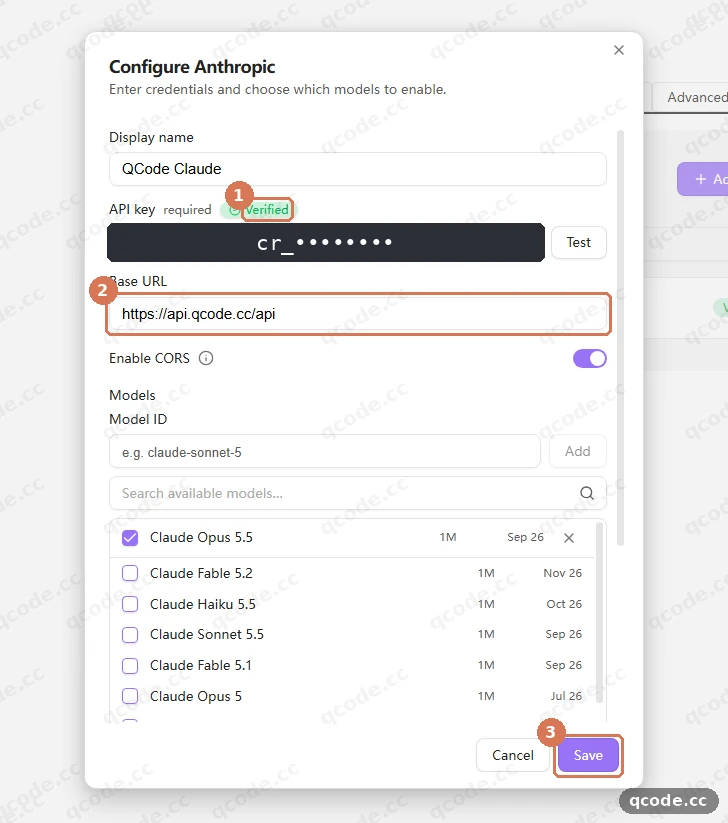
Si lo hiciste bien, verás lo siguiente: tras cerrarse el diálogo vuelves a la lista BYOK, que esta vez tiene dos filas de proveedores en lugar de una lista vacía.
¿Atascado? Solo quiero GPT, ¿puedo omitir este paso?
Sí. Si solo usas gpt-6.2-sol, omite este paso por completo y continúa con el resto, usando GPT dondequiera que se mencione Claude.
Verifica que ambos endpoints pasen
De vuelta en la lista de BYOK, revisa las dos filas: QCode (compatible con OpenAI) en ① y QCode Claude (Anthropic) en ② deben mostrar un Verified en verde a la derecha.
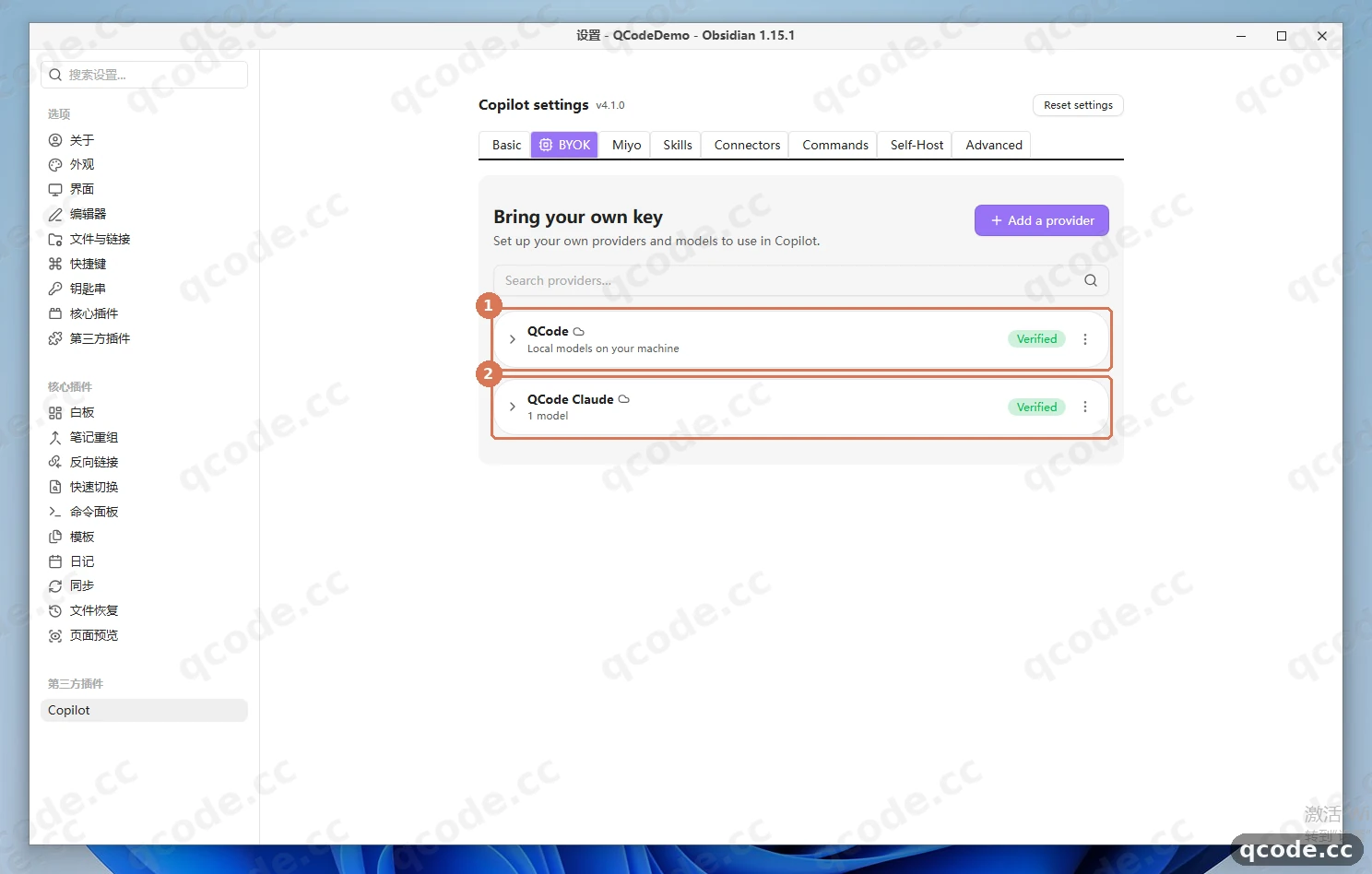
Si lo hiciste bien verás: ambas filas con un Verified en verde, sin advertencia roja y sin Invalid key.
Habilita los modelos en Quick Chat
Vuelve a la pestaña Quick Chat en ① (está en la fila Basic → Agents). Verifica que Default model en ② sea gpt-6.2-sol; ③ es la lista de interruptores de modelos, donde deben estar activados tanto gpt-6.2-sol en QCode como Claude Opus 5.5 en QCode Claude.
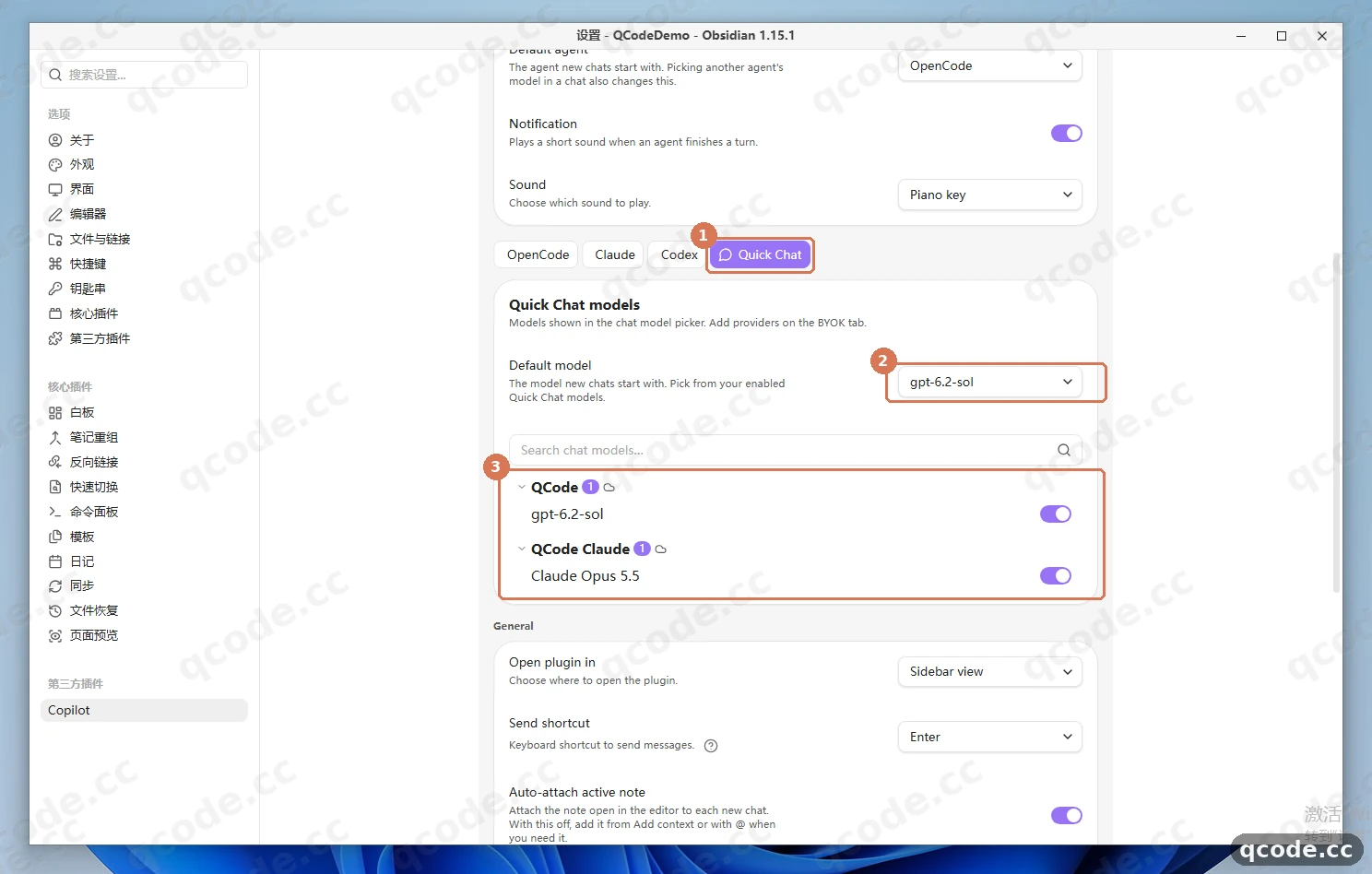
Si lo hiciste bien verás: ambos interruptores activados (en morado) y la línea Default model con gpt-6.2-sol.
¿Atascado? La lista de modelos solo tiene GPT, no aparece Claude
Primero verifica que QCode Claude del paso anterior muestre un Verified en verde. Luego vuelve a esta página y activa Claude Opus 5.5; si aún no aparece, haz clic en 重新加载插件 (Reload plugins) en la parte superior de los ajustes y vuelve una vez más.
Abre Quick Chat desde la paleta de comandos
Cierra los ajustes y vuelve a la ventana de la nota, presiona Ctrl + P para abrir la paleta de comandos, escribe Quick Chat, selecciona Copilot: Open Copilot Quick Chat window en ① y presiona Enter.
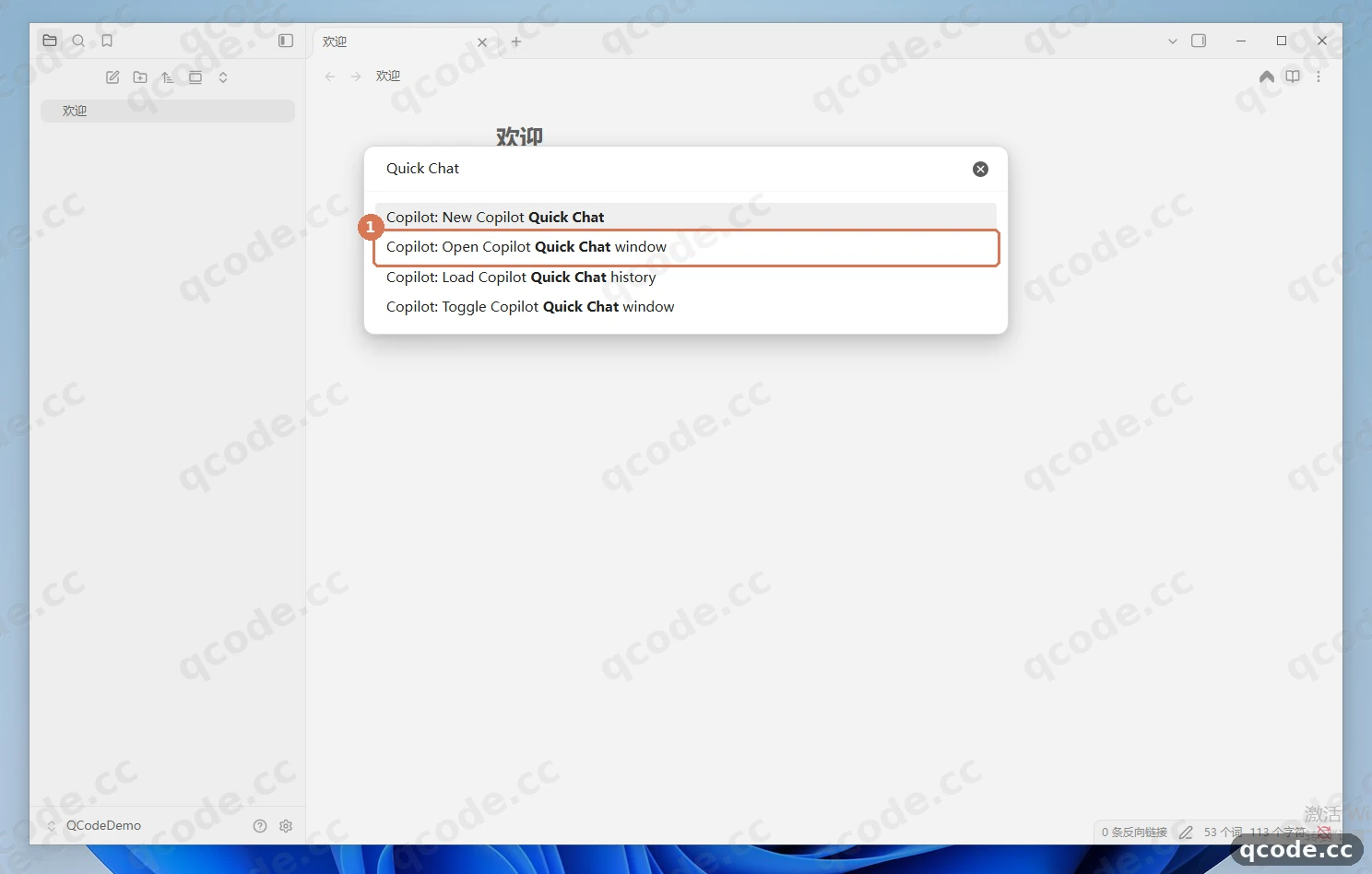
Si lo hiciste bien verás: el panel de Copilot se abre a la derecha de la ventana, con un cuadro de entrada y el nombre del modelo en la parte inferior, y una sugerencia en el centro de que puedes presionar @ para agregar contexto.
¿Atascado? Al hacer clic en Open Copilot Chat me pide descargar otra cosa
Ese es el modo agente de Copilot V4, que necesita un entorno de ejecución aparte y es una ruta distinta a la configuración de BYOK de este tutorial. Elige el comando cuyo nombre contenga Quick Chat window.
Pídele que resuma la nota actual
Escribe 用三句话总结当前笔记 (Resume la nota actual en tres frases) en el cuadro de entrada de la derecha y presiona Enter. El panel adjunta automáticamente la nota 欢迎 (Welcome) que está abierta, y unos segundos después aparece un resumen en chino en ①, mientras que ② muestra que esta respuesta usó gpt-6.2-sol.
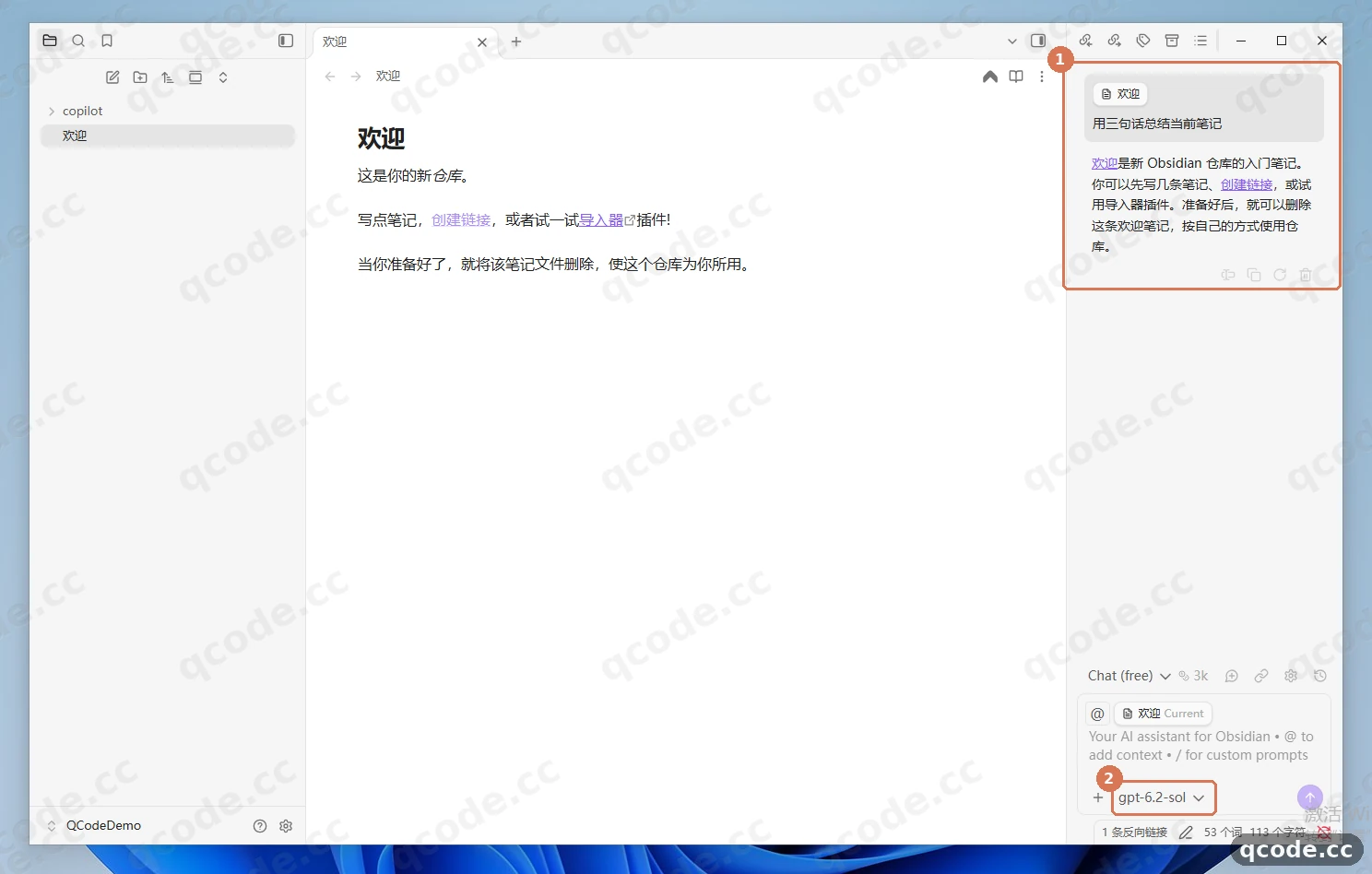
Si lo hiciste bien verás: la respuesta es chino fluido, realmente habla de la nota 欢迎 (Welcome) y el nombre del modelo en la parte inferior es gpt-6.2-sol.
Cambia a Claude y vuelve a preguntar
① es la respuesta de Claude después de cambiar de modelo. Primero cambia gpt-6.2-sol por Claude Opus 5.5 en el menú desplegable de modelos en ②, luego escribe 你好,用一句话介绍你自己 (Hola, preséntate en una frase) y presiona Enter; la respuesta aparece en ① unos segundos después.
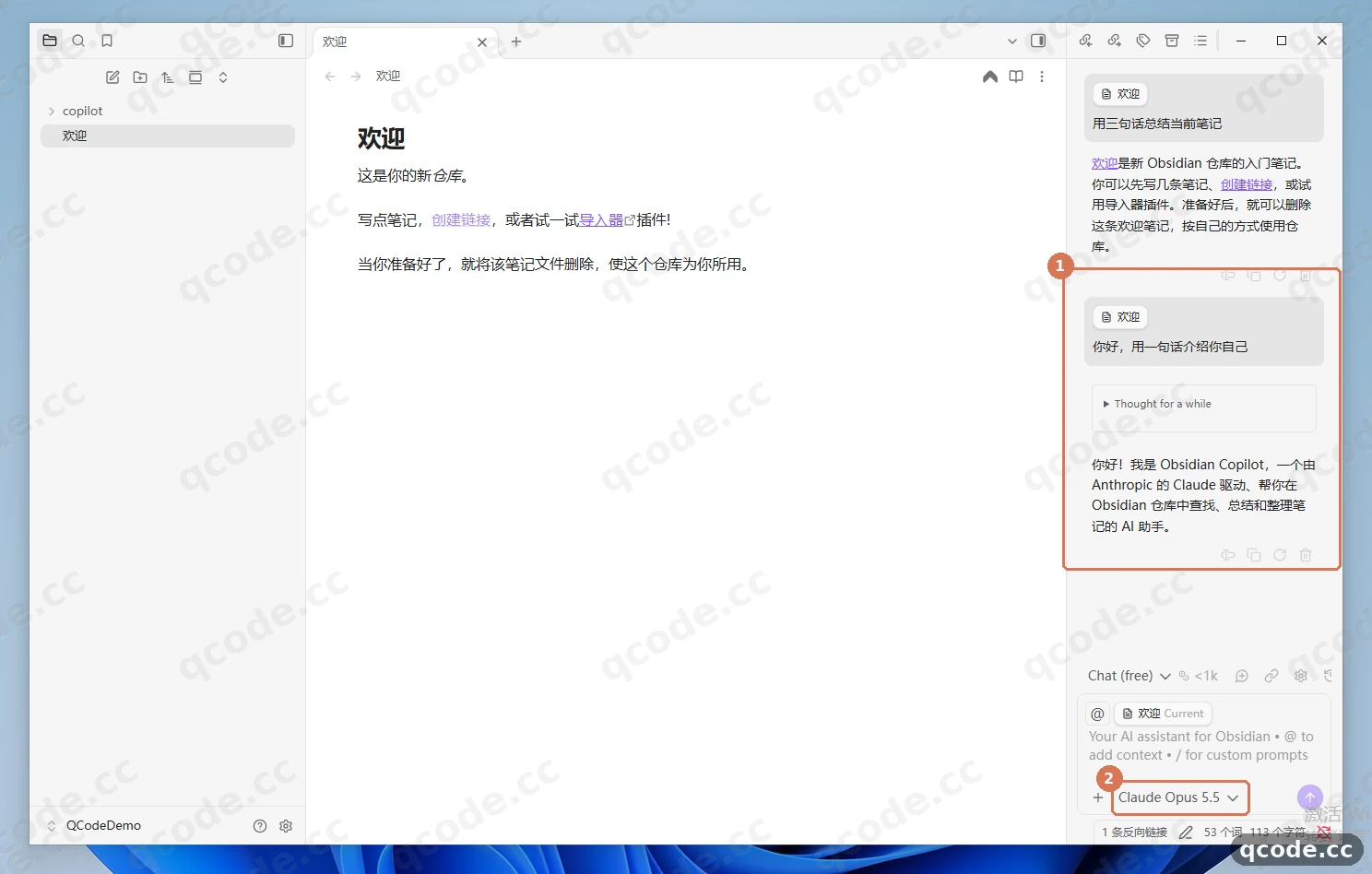
Si lo hiciste bien verás: la respuesta está en chino, el nombre del modelo en la parte inferior pasa a ser Claude Opus 5.5 y aparece una línea Thought for a while en el centro.
Revisa la solicitud en probe.qcode.cc
Abre probe.qcode.cc, pega la misma clave cr_, haz clic en 查询 (Query) y la primera fila de la lista es la conversación que acabas de tener: la hora de la fila enmarcada en ① coincide y el estado es 200.
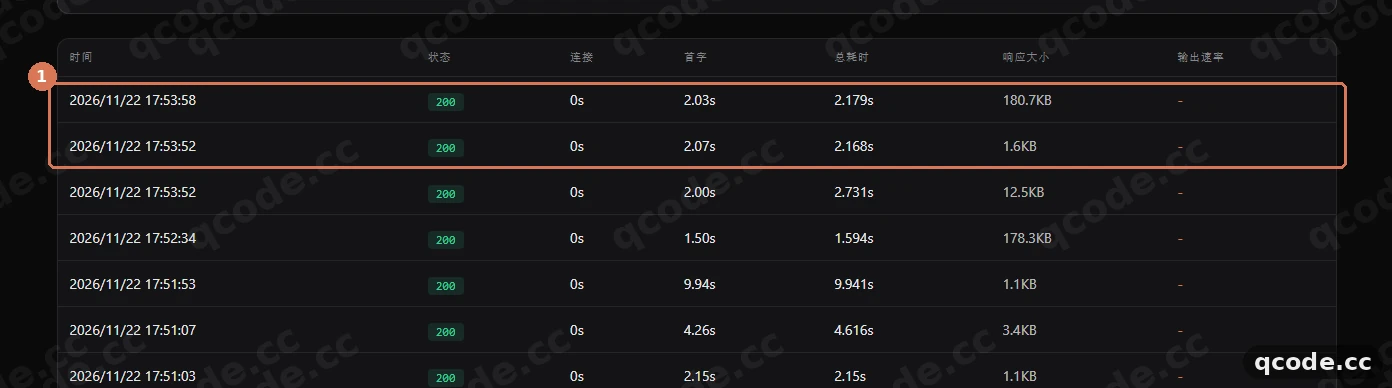
Si lo hiciste bien verás: la columna de estado dice 200 y la hora coincide con el momento en que enviaste el mensaje, lo que demuestra que la solicitud realmente pasó por QCode.
Verifica que funciona
Cuando estos cuatro puntos se cumplen, Copilot en Obsidian está totalmente conectado a QCode:
- En Ajustes →
第三方插件(Third-party plugins) →Copilot→BYOK, tantoQCodecomoQCode Claudemuestran unVerifieden verde; - En
Basic→ Agents →Quick Chat,gpt-6.2-soles el modelo predeterminado y el interruptor deClaude Opus 5.5también está activado; - Al ejecutar
Copilot: Open Copilot Quick Chat windowdesde la paleta de comandos y enviar用三句话总结当前笔记(Summarize the current note in three sentences), recibes una respuesta en chino en segundos; - Al ingresar la misma clave en probe.qcode.cc encuentras esa solicitud, con estado
200.
Todo listo
Ahora puedes seleccionar en Obsidian una nota que no entendiste del todo y dejar que gpt-6.2-sol o claude-opus-5-5 en Quick Chat, a la derecha, te la expliquen, la resuman o la reescriban. Desde aquí puedes:
- Endpoints y formatos de API
- Modelos chinos
- Facturación
- Siguiente: compara los planes en la página de precios
- Vuelve a tu panel para revisar el uso y el saldo
Errores comunes
| Mensaje de error | Por qué | Qué hacer |
|---|---|---|
Connection error. more message: Failed to fetch |
La prueba pasa, pero el panel de chat no puede enviar mensajes porque Enable CORS está desactivado |
En BYOK abre la fila QCode, activa el interruptor Enable CORS, haz clic en Test de nuevo y luego vuelve a abrir Quick Chat |
{"error":{"message":"Invalid URL (POST /v1/chat/completions/chat/completions)","type":"invalid_request_error"}} |
/chat/completions se incluyó en el Base URL y el cliente lo agregó una segunda vez |
Configura el Base URL solo como https://api.qcode.cc/openai/v1 — sin barra final y sin /chat/completions — luego vuelve a ingresarlo y haz clic en Test |
401 invalid_api_key |
La clave está incompleta, tiene espacios alrededor o pertenece a otro proveedor | Copia de nuevo la cadena completa que empieza con cr_ desde el panel, pégala en el campo de clave de API sin espacios alrededor y haz clic en Test |
Missing API key |
El campo de clave de API sigue vacío, o cambiaste de pestaña después de pegar sin guardar | Pega la clave en el campo de clave de API, verifica que el campo contenga algo que empiece con cr_ y luego haz clic en Test y en Save, en ese orden |
Preguntas frecuentes
¿Qué pasa cuando vence mi clave?
Dos casos: la clave de un plan personal no se puede renovar cuando vence — tienes que volver a abrir un plan y usar una clave nueva; para un paquete de pago por uso, compra otro paquete después de que venza la clave y la misma clave vuelve a funcionar.
Después de cambiar a una clave nueva, vuelve a BYOK, abre QCode (y QCode Claude), pega la clave de nuevo, haz clic en Test y, cuando pase, haz clic en Save.
¿El modelo que acabo de agregar no aparece en Quick Chat?
BYOK solo conecta al proveedor; los modelos todavía deben activarse uno por uno: ve a Basic → Agents → Quick Chat, activa los modelos que quieras y selecciona uno como modelo predeterminado. Si la página de ajustes no se ha actualizado, haz clic en 重新加载插件 (Reload plugins) en la parte superior y vuelve.
¿Tengo que activar Enable CORS?
Sí. Si está desactivado, Test sigue mostrando Verified, pero enviar un mensaje en Quick Chat falla. Activa el interruptor tanto para el endpoint de GPT como para el de Claude.
¿Puedo usar la misma clave para ambos endpoints?
Sí. La misma clave cr_ funciona en el endpoint de Anthropic (https://api.qcode.cc/api) y en el endpoint compatible con OpenAI (https://api.qcode.cc/openai/v1), y todo el uso se factura a la misma cuenta.
¿Necesito una licencia de Copilot o iniciar sesión en una cuenta?
No. Este tutorial usa BYOK: tu propia clave se conecta directamente a QCode, no inicias sesión en ningún proveedor de modelos y no necesitas una cuenta de Copilot de pago.
Otros puntos de entrada
Los tres dominios de entrada tienen las mismas capacidades y solo difieren en el enrutamiento de red; la misma clave funciona en todos. Cuando api.qcode.cc esté lento desde redes de China continental, cambia la dirección al nodo de Asia y haz clic en Test de nuevo.
| Entrada | Anthropic (Claude) | Compatible con OpenAI (GPT / modelos chinos) |
|---|---|---|
| Global | https://api.qcode.cc/api |
https://api.qcode.cc/openai/v1 |
| Asia (primera opción en China continental) | https://asia.qcode.cc/api |
https://asia.qcode.cc/openai/v1 |
| Norteamérica / Europa | https://us.qcode.cc/api |
https://us.qcode.cc/openai/v1 |
Modelos disponibles
| Modelo | ID de modelo para ingresar en Copilot | Notas |
|---|---|---|
| Claude Opus 5.5 | claude-opus-5-5 |
Recomendación predeterminada para el endpoint de Anthropic |
| Claude Haiku 5.5 | claude-haiku-5-5 |
Alternativa más ligera que responde más rápido |
| GPT 6.2 Sol | gpt-6.2-sol |
Recomendación predeterminada para el endpoint compatible con OpenAI |
| GPT 6.2 Astra | gpt-6.2-astra |
Alternativa de gama superior |
| GLM 5.3 | glm-5.3 |
Modelo chino principal, servido a través del endpoint compatible con OpenAI |
Los modelos Claude solo pueden ir en el endpoint de Anthropic QCode Claude; los modelos GPT y chinos van en el endpoint compatible con OpenAI QCode. Si los pones en el endpoint equivocado, Test falla. Consulta la lista completa de modelos en Modelos chinos.
Resumen de la conexión
| Elemento | Detalles |
|---|---|
| Plugin | Copilot for Obsidian 4.1.0 (de Logan Yang, instalado desde el navegador de plugins de la comunidad) |
| Protocolo y Base URL | Anthropic: https://api.qcode.cc/api · Compatible con OpenAI: https://api.qcode.cc/openai/v1 |
| Clave | Una clave cr_ de la misma cuenta de QCode funciona en ambos endpoints |
| Interruptor obligatorio | Enable CORS (actívalo para ambos endpoints) |
| Punto de entrada del chat | Copilot: Open Copilot Quick Chat window en la paleta de comandos |
| Documentación oficial | Página de descarga de Obsidian · Repositorio del plugin Copilot |
En qué se diferencia de Copilot Chat
Copilot V4 tiene dos rutas separadas que no comparten nada:
- Quick Chat (este tutorial): haz preguntas sobre la nota actual en la barra lateral derecha, con modelos del proveedor que conectaste en BYOK — una dirección y una clave es todo lo que se necesita.
- Copilot Chat (modo agente): llama a runtimes como OpenCode, Claude Code o Codex, requiere que esos estén instalados o con sesión iniciada por separado, y necesita mucha más configuración.
Si lo único que quieres es una IA que lea tus notas, responda preguntas y edite la redacción, Quick Chat es suficiente; cuando necesites que la IA cambie varios archivos y ejecute comandos por sí sola, revisa el modo agente.
Documentación relacionada
- Endpoints y formatos de API — la dirección y la familia de modelos para cada protocolo
- Modelos chinos — IDs de modelos chinos disponibles en el endpoint compatible con OpenAI
- Facturación — cómo se calcula el uso
- Solución de problemas — problemas comunes de conexión y autenticación
Empieza a usar QCode
Una sola clave de API para Claude Code, Codex y más: cobro por token, precios por modelo en qcode.cc/models