DeepChat + QCode en Windows y macOS: conecta GPT y Claude (11 capturas de pantalla)
Conecta DeepChat 1.1.4 a QCode en Windows y macOS en 11 capturas de pantalla: instala, agrega un proveedor de QCode para GPT o Claude y recibe tu primera respuesta.
¿Necesitas una clave de API? Crear cuenta →Endpoints y Base URLs →
En esta página
- Descarga e instala DeepChat
- Descarga el instalador para Windows
- Elige las opciones de instalación
- Confirma la carpeta de instalación y finaliza la configuración
- Omite la guía de configuración del primer inicio
- Expande la barra lateral y abre Settings
- Abre Provider Center y agrega un proveedor personalizado
- Nombra el proveedor y selecciona OpenAI Completions
- Ingresa la Base URL y la API Key, y luego conecta
- Confirma que QCode y gpt-6.2-sol estén habilitados
- Vuelve al chat y elige gpt-6.2-sol
- Envía un mensaje de prueba
- Verifica que funciona
- Errores comunes
- Preguntas frecuentes
- Agregar modelos Claude mediante Anthropic
- Puntos de acceso y modelos disponibles
- Documentación relacionada
Respuesta corta: En DeepChat, ve a Settings → Providers → Provider Center, haz clic en + Add Custom Provider, establece Name como QCode, API Type como OpenAI Completions, API Base URL como https://api.qcode.cc/openai/v1, pega tu clave de API cr_ y haz clic en Connect and load models (para Claude, agrega un segundo proveedor personalizado con API Type Anthropic y API Base URL https://api.qcode.cc/api).
| Elemento | Qué completar |
|---|---|
| Nombre del proveedor | QCode |
| API Type (GPT) | OpenAI Completions |
| API Base URL (GPT) | https://api.qcode.cc/openai/v1 |
| API Base URL (Claude) | https://api.qcode.cc/api |
| API Key | cr_xxxxxxxx |
Verificado el 2026-11-22 · DeepChat 1.1.4 · Windows 11
Sigue las 11 capturas de pantalla a continuación para instalar DeepChat en Windows 11 o macOS, agregar QCode como proveedor personalizado y chatear con gpt-6.2-sol (o modelos de Claude) sin crear ninguna cuenta de proveedor.
¿Estás en Mac? Sigue los mismos pasos. Las capturas de pantalla se tomaron en Windows 11, y DeepChat en macOS tiene las mismas pantallas y configuraciones. Descarga la versión para macOS desde la misma página oficial, presiona ⌘ Cmd donde un paso indique Ctrl y busca los menús de la app en la barra de menús en la parte superior de la pantalla.
Antes de empezar, asegúrate de tener esto listo:
- Una PC con Windows 10 u 11 de 64 bits o una Mac que pueda abrir
deepchatai.cn,github.comyapi.qcode.cc - Alrededor de 1.5 GB de espacio disponible en disco (312 MB para el instalador más 1.1 GB para DeepChat, instalado en tu propia carpeta de usuario)
- Una clave de API de QCode copiada desde tu panel (
cr_xxxxxxxx). ¿Aún no tienes cuenta? Regístrate primero, elige un plan en la página de precios y luego crea la clave en tu Panel. - Nota: en una PC con Windows 11 recién instalado sin Microsoft Visual C++ Redistributable (x64), el instalador solicita instalar ese runtime una vez antes de que se inicie DeepChat Setup
Descarga e instala DeepChat
DeepChat distribuye las compilaciones para Windows como instaladores .exe a través de GitHub Releases (todavía no hay paquete en Microsoft Store ni en winget). Elige la pestaña que corresponda a tu red:
Other regions
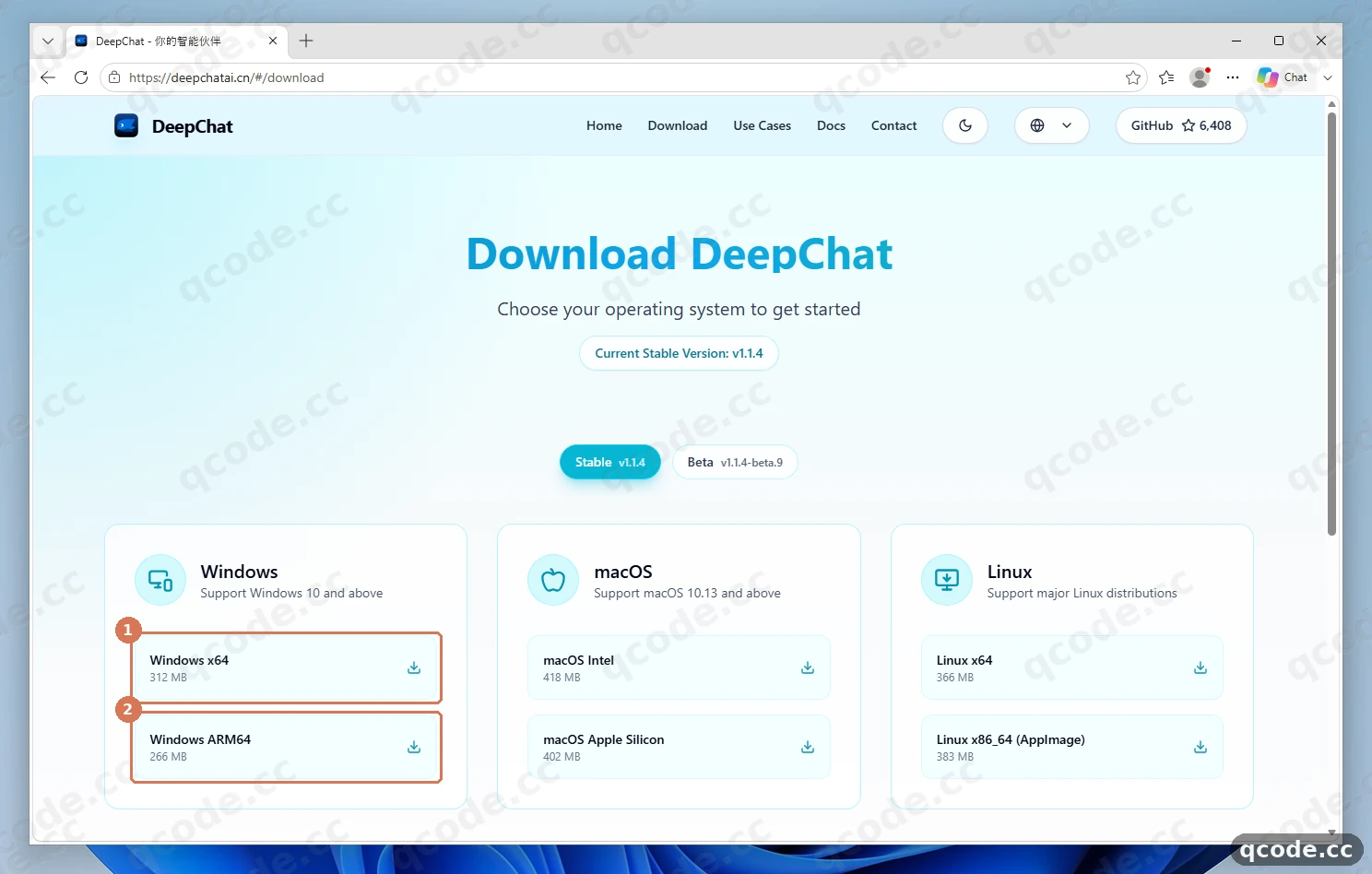
Abre deepchatai.cn/#/download y haz clic en Windows x64 (312 MB) para PC estándar con Intel/AMD, o en Windows ARM64 (266 MB) para Windows on ARM. También puedes descargar DeepChat-1.1.4-windows-x64.exe directamente desde GitHub Releases. No descargues archivos .blockmap.
Mainland China
Abre deepchatai.cn/#/download y espera uno o dos segundos a que aparezcan los botones de descarga, o abre GitHub Releases directamente. Haz clic en Windows x64 (DeepChat-1.1.4-windows-x64.exe, 312 MB) para PC comunes con Intel/AMD, o en Windows ARM64 para PC con ARM. Como el instalador se descarga desde GitHub Releases, la conexión puede ser lenta o quedarse detenida desde China continental; si se pausa, vuelve a intentarlo más tarde o cambia de red. Ignora los archivos .blockmap (son sumas de verificación de actualizaciones, no instaladores).
Descarga el instalador para Windows
Abre https://deepchatai.cn/#/download en tu navegador y espera un momento a que se cargue la página. Haz clic en ① Windows x64 (312 MB) para una PC estándar con Intel o AMD; haz clic en ② Windows ARM64 (266 MB) solo si usas un dispositivo Windows on ARM.
¿Atascado? Edge pide traducir la página o la descarga es lenta
La página muestra botones en inglés en Windows en inglés, pero el título de su pestaña del navegador todavía contiene texto en chino, así que Edge puede mostrar un aviso de traducción; simplemente cierra ese aviso. El botón descarga DeepChat-1.1.4-windows-x64.exe desde GitHub Releases; si se detiene, cancela y vuelve a intentarlo desde GitHub Releases y asegúrate de elegir el archivo .exe, no el .blockmap.
Si lo hiciste bien, verás: DeepChat-1.1.4-windows-x64.exe (unos 312 MB) termina de descargarse en tu carpeta Downloads.
Elige las opciones de instalación
Haz doble clic en DeepChat-1.1.4-windows-x64.exe para iniciar DeepChat Setup. Deja seleccionada ① Only for me — esto instala para tu cuenta de usuario sin necesidad de derechos de administrador — y luego haz clic en ② Next >.
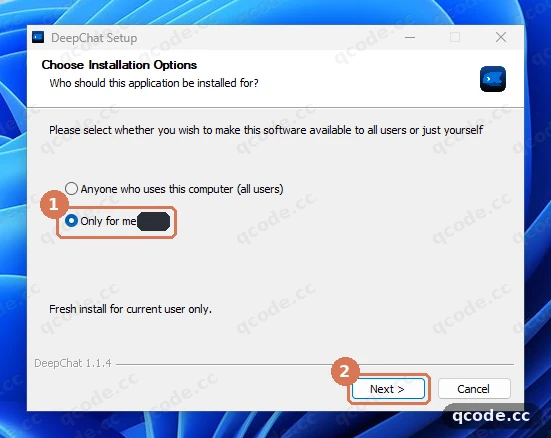
¿Atascado? Aparece primero Windows SmartScreen o un aviso de Visual C++
Pueden aparecer dos avisos antes del asistente:
- Windows Defender SmartScreen: el instalador no está firmado, así que Windows puede mostrar Windows protected your PC. Haz clic en More info y luego en Run anyway.
- Visual C++ Redistributable: en una PC con Windows 11 limpio sin el runtime, un diálogo dice
NOTE: DeepChat requires 'Microsoft Visual C++ Redistributable' (x64) to function properly. Download and install now?. Haz clic en Yes, acepta y haz clic en Install (este paso único activa un aviso de UAC); luego ciérralo al terminar para que DeepChat Setup pueda continuar.
Si lo hiciste bien, verás: ① Only for me está seleccionado y al hacer clic en ② Next > se pasa a la pantalla de ubicación de instalación sin ningún aviso de UAC.
Confirma la carpeta de instalación y finaliza la configuración
En Choose Install Location, deja la ruta predeterminada por usuario (AppData\Local\Programs\DeepChat, se requieren unos 1.1 GB) y haz clic en ① Install. Cuando aparezca la pantalla final, deja marcada Run DeepChat y haz clic en Finish.
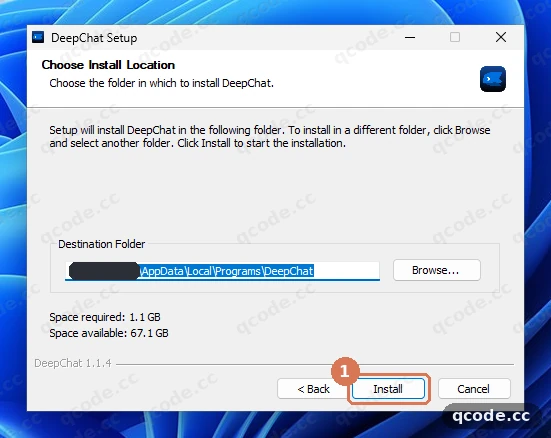
Si lo hiciste bien, verás: la barra de progreso termina, aparece el botón Finish y DeepChat se inicia automáticamente después de que hagas clic en Finish.
Omite la guía de configuración del primer inicio
En el primer inicio, DeepChat muestra Welcome to DeepChat Agent con una superposición destacada de SETUP GUIDE (1/8) de 8 pasos. Haz clic en ① Skip All para ir directamente a la ventana principal de chat.
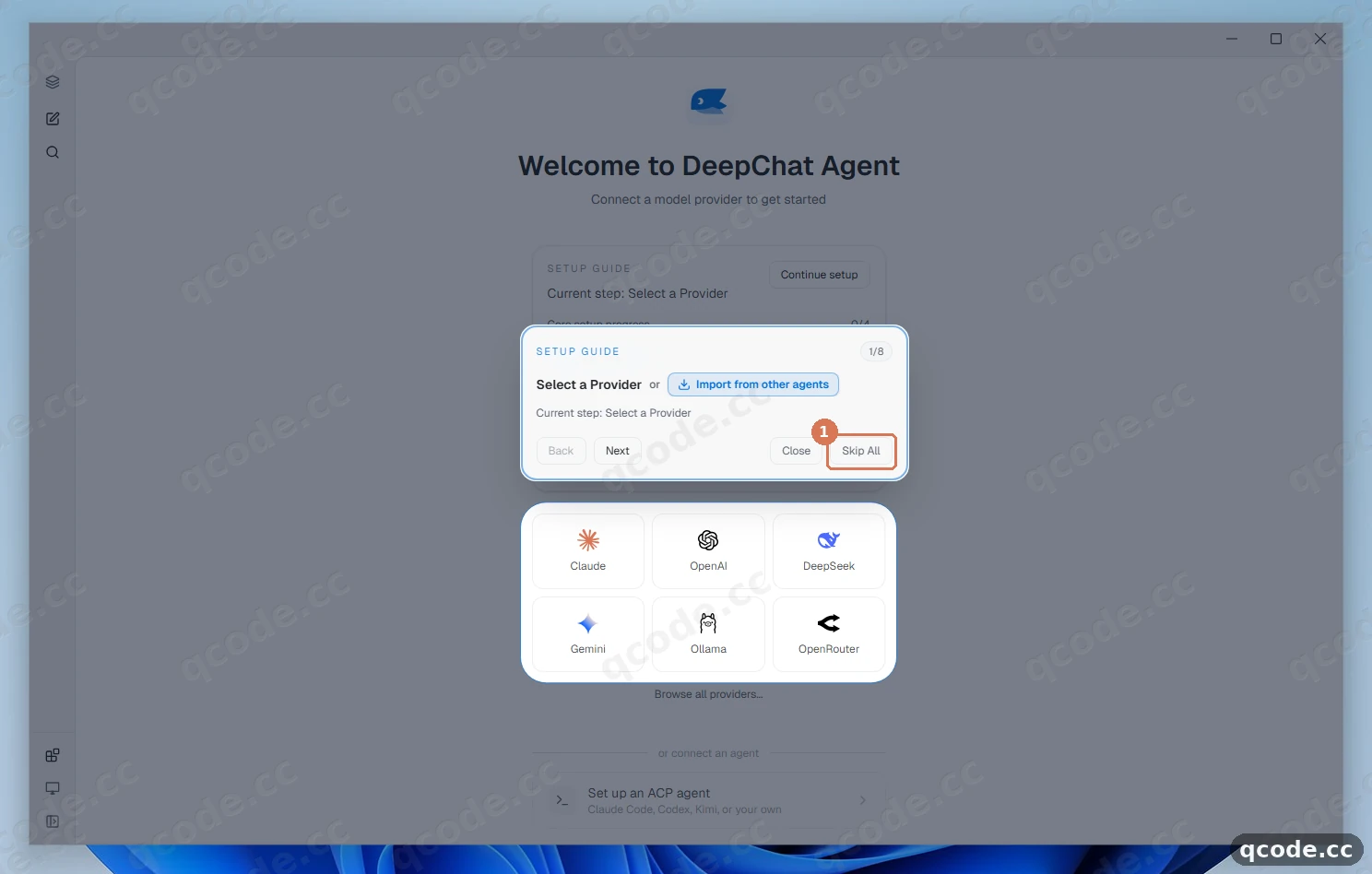
Si lo hiciste bien, verás: la superposición oscura desaparece y se abre el espacio de trabajo principal de DeepChat.
Expande la barra lateral y abre Settings
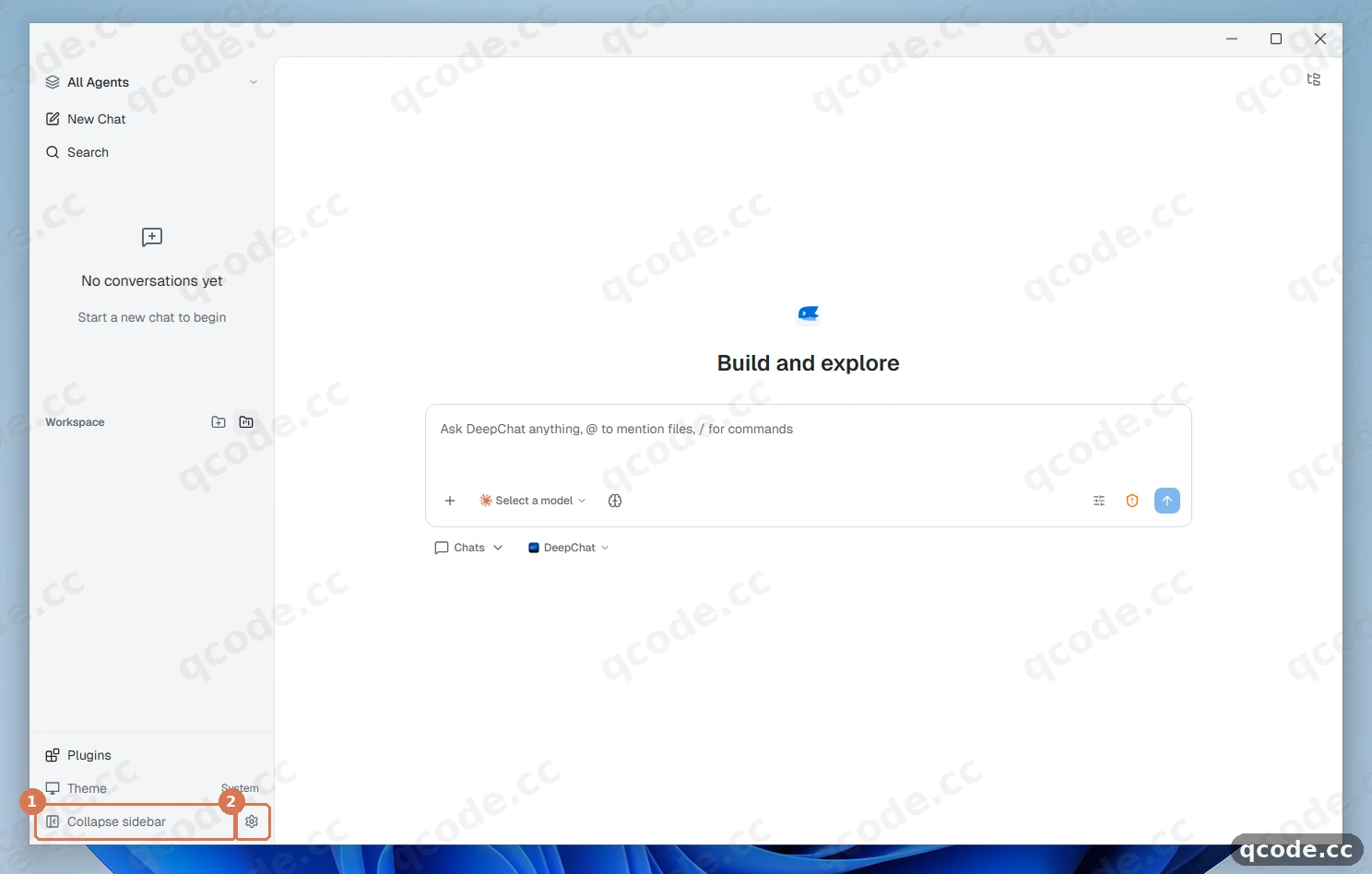
DeepChat se inicia con su barra lateral izquierda contraída, lo que oculta el botón de engranaje Settings detrás de Plugins, Theme · System y Expand sidebar. Primero haz clic en el botón de la barra lateral en la parte inferior izquierda, en ① (Expand sidebar, que cambia a Collapse sidebar una vez abierta), y luego haz clic en el ícono de engranaje ② Settings justo al lado.
¿Atascado? No encuentro el ícono de engranaje Settings
Cuando la barra lateral izquierda está contraída, el ícono de engranaje está oculto. Haz clic primero en el ícono Expand sidebar en la parte inferior izquierda; una vez que la barra lateral se ensanche, el engranaje Settings aparece en la parte inferior derecha de la barra lateral.
Si lo hiciste bien, verás: se abre una ventana Settings independiente, con un botón ← Back to chat en la parte superior izquierda.
Abre Provider Center y agrega un proveedor personalizado
En la ventana Settings, haz clic en ① Providers dentro de Agent Settings a la izquierda. En la columna central Provider Center, haz clic en ② + Add Custom Provider.
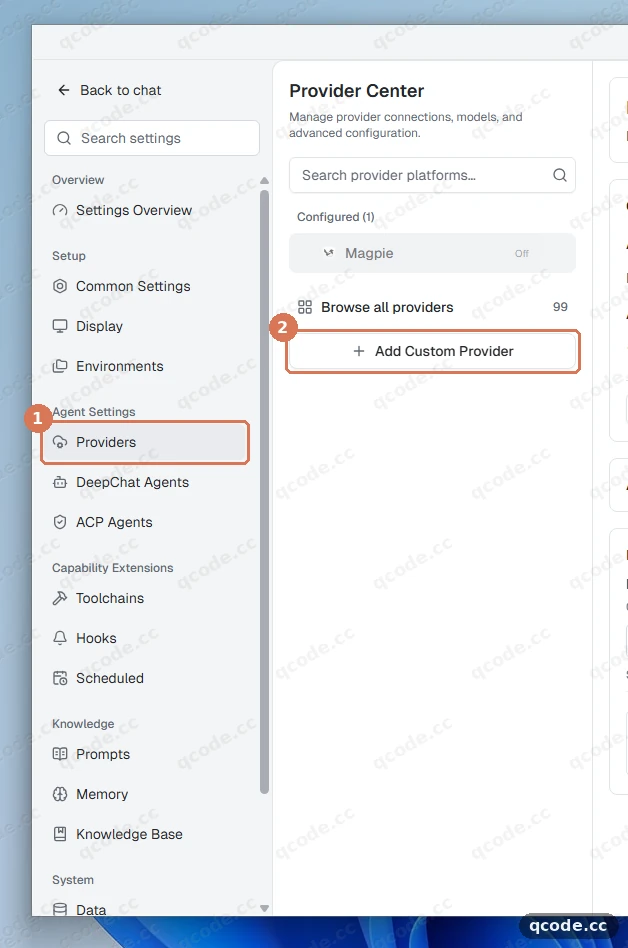
Si lo hiciste bien, verás: el formulario Add Custom Provider se abre en línea en el panel derecho de la ventana Settings.
Nombra el proveedor y selecciona OpenAI Completions
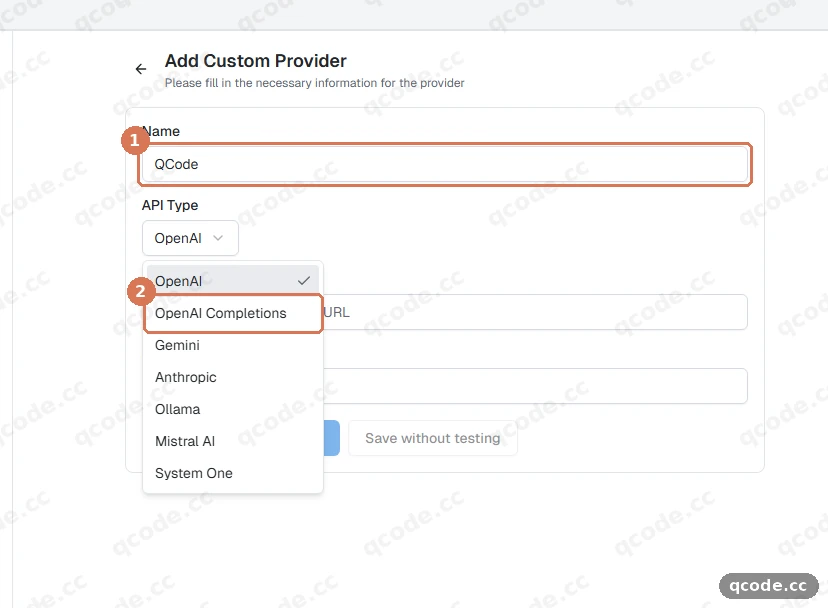
En el formulario Add Custom Provider en línea, escribe QCode en ① Name. Luego abre el menú desplegable API Type y elige ② OpenAI Completions.
¿Atascado? ¿Qué API Type debo elegir?
Elige OpenAI Completions (no OpenAI) para GPT y modelos chinos como gpt-6.2-sol, glm-5.3, kimi-k3 y deepseek-v4-pro. Si quieres modelos de Claude como claude-opus-5-5, agrega un segundo proveedor personalizado usando Anthropic (consulta Agrega modelos de Claude mediante Anthropic más abajo).
Si lo hiciste bien, verás: ① muestra QCode y ② OpenAI Completions está seleccionado como API Type.
Ingresa la Base URL y la API Key, y luego conecta
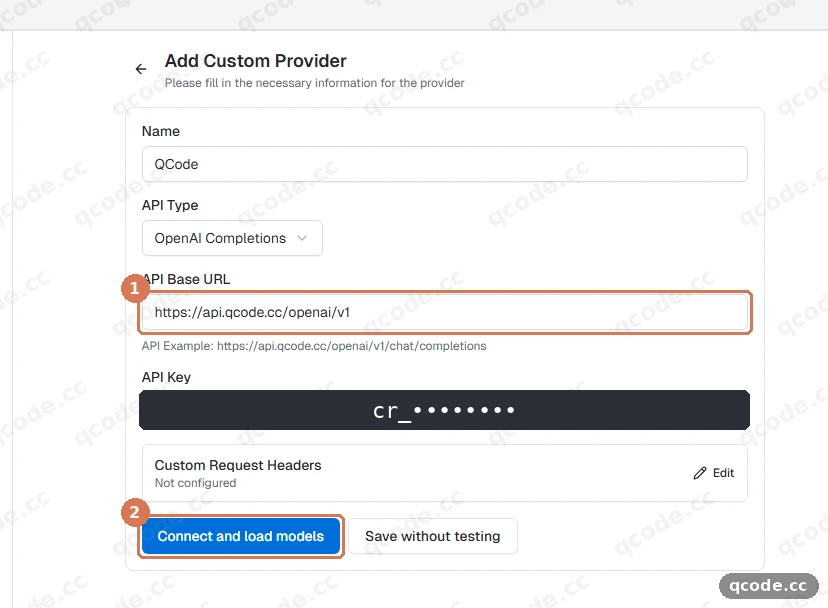
En ① API Base URL, ingresa https://api.qcode.cc/openai/v1 — DeepChat muestra automáticamente una vista previa de API Example: https://api.qcode.cc/openai/v1/chat/completions debajo, así que no agregues /chat/completions. Pega tu clave cr_ en API Key (se enmascara con puntos) y luego haz clic en ② Connect and load models.
¿Necesitas una API Key?
Si aún no tienes una cuenta de QCode, regístrate primero. Compra un paquete en la página de Paquetes de pago por uso si prefieres no suscribirte a un plan mensual, y luego crea tu clave en el Panel y copia la cadena cr_ completa. Para conocer los métodos de pago disponibles, incluidas tarjetas de crédito y débito, consulta Métodos de pago.
¿Atascado? La conexión falla con 401 o 404
Un error 404 generalmente significa que a la URL le falta /v1 o que ya incluye /chat/completions — asegúrate de que API Base URL sea exactamente https://api.qcode.cc/openai/v1. Un error 401 significa que la clave se copió con espacios, comillas o saltos de línea adicionales, o que no es válida; vuelve a copiar la clave cr_ completa desde tu Panel.
Si lo hiciste bien, verás: DeepChat se conecta y muestra QCode is connected, lo que indica que cargó la lista de modelos de QCode junto con los botones Start chatting y View models.
Confirma que QCode y gpt-6.2-sol estén habilitados
Haz clic en View models para abrir los detalles del proveedor QCode. Verifica la insignia verde Last test passed y que ① Enable en la parte superior derecha esté activado. Escribe gpt-6.2-sol en Search models... y confirma que ② su interruptor esté activado.
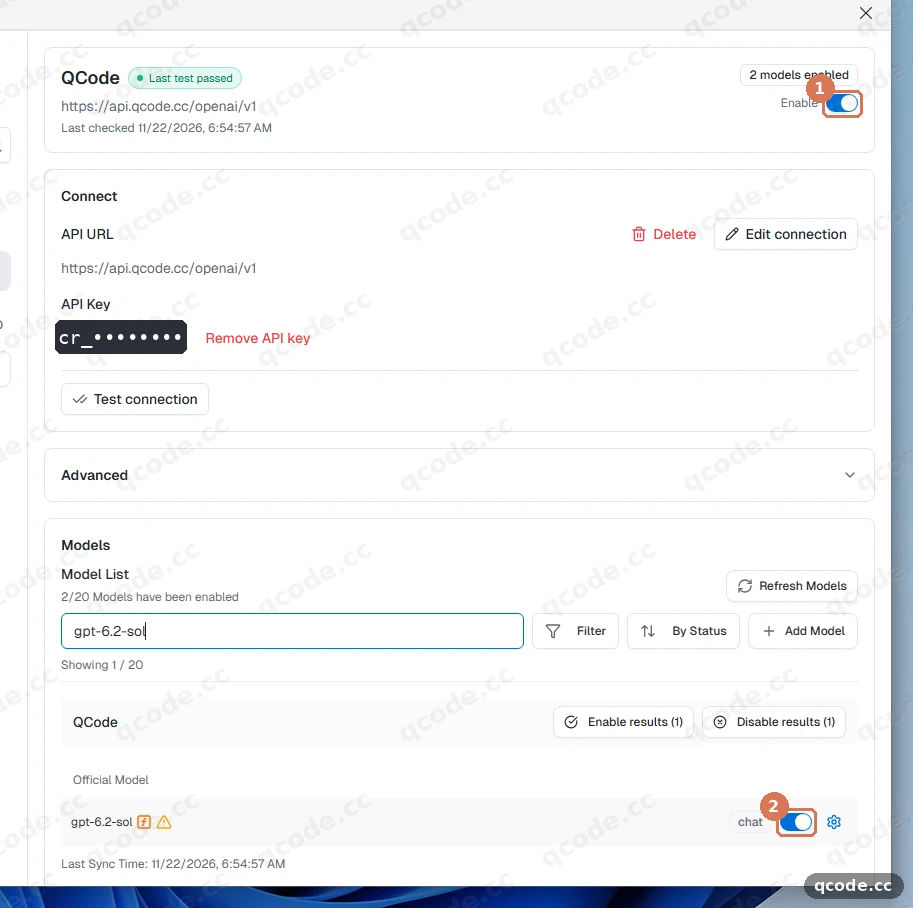
¿Atascado? Hiciste clic en Save sin probar, o falta un modelo
Si hiciste clic en Save without testing, el proveedor se inicia desactivado. Activa ① Enable en la parte superior derecha (lo que también obtiene los modelos automáticamente), o haz clic en + Add Model, ingresa gpt-6.2-sol tanto en Model Name como en Model ID, y haz clic en Save configuration.
Si lo hiciste bien, verás: Last test passed en verde, ① Enable activado y ② gpt-6.2-sol activado dentro de Model List.
Vuelve al chat y elige gpt-6.2-sol
Haz clic en ← Back to chat en la esquina superior izquierda de la ventana Settings. DeepChat puede usar por defecto otro modelo preseleccionado (como gpt-6.2-astra), así que haz clic en ① el botón selector de modelo debajo del cuadro de entrada del chat y luego haz clic en ② gpt-6.2-sol dentro del grupo QCODE.
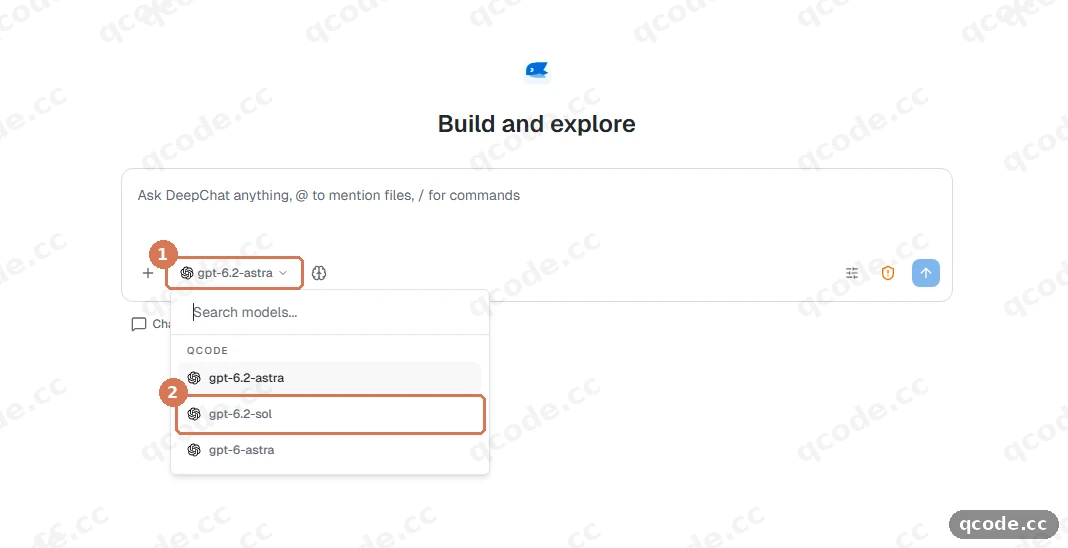
Si lo hiciste bien, verás: el botón selector de modelo en ① se actualiza para mostrar gpt-6.2-sol.
Envía un mensaje de prueba
Escribe un prompt corto como Introduce yourself in one short sentence. y presiona Enter. Tu mensaje aparece en ① y, en unos segundos, ② gpt-6.2-sol transmite una respuesta completa.
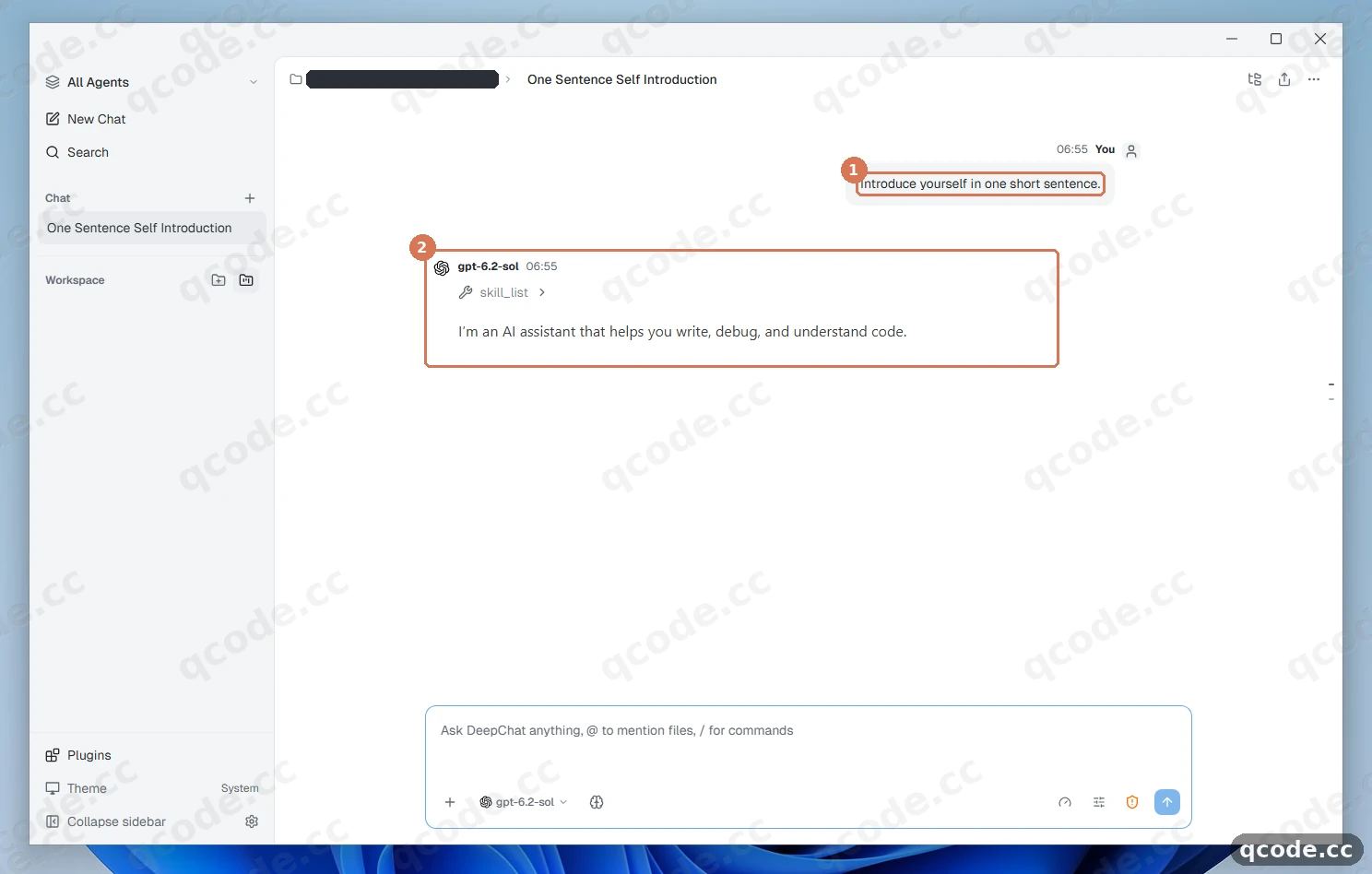
Si lo hiciste bien, verás: ① tu mensaje enviado y ② una respuesta en vivo de gpt-6.2-sol sin ningún banner de error rojo.
Verifica que funciona
Tu configuración está completa cuando se cumplen estas tres condiciones:
- En Settings → Providers → Provider Center, QCode muestra Last test passed con Enable activado y
gpt-6.2-solhabilitado en Model List. - En la ventana principal de chat,
gpt-6.2-solse puede seleccionar dentro del grupo QCODE en el selector de modelos. - Al enviar un prompt de prueba, recibes una respuesta en segundos y la solicitud aparece en los registros de uso de tu Panel.
Todo listo
DeepChat ya está conectado a QCode en Windows 11. Desde aquí puedes:
- Endpoints y rutas de API — compara las rutas de OpenAI y Anthropic y los hosts regionales
- Selección de modelos — explora los IDs de modelos GPT, Claude y otros disponibles
- Facturación — entiende cómo se calcula el uso de tokens
- Solución de problemas
- Compara planes en la página de precios
- Vuelve a tu Panel para revisar el uso y el saldo
Errores comunes
| Mensaje de error | Por qué | Qué hacer |
|---|---|---|
NOTE: DeepChat requires 'Microsoft Visual C++ Redistributable' (x64) to function properly. Download and install now? |
El runtime de Visual C++ de 64 bits aún no está instalado en esta PC con Windows | Haz clic en Yes, completa el instalador de Microsoft Visual C++ 2015–2022 Redistributable (x64) (aprueba el aviso de UAC) y ciérralo; DeepChat Setup continúa justo después |
Authentication failed, API Key is invalid or expired |
La clave cr_ se pegó con espacios o saltos de línea adicionales, proviene de otro servicio o venció |
Copia de nuevo la clave cr_ completa desde tu Panel y pégala limpia en API Key; si venció, sigue la regla de renovación en las Preguntas frecuentes de abajo |
model_not_available_on_endpoint |
Se llamó a un modelo Claude (como claude-opus-5-5) a través de un proveedor OpenAI Completions (https://api.qcode.cc/openai/v1) |
Agrega un proveedor personalizado aparte con API Type en Anthropic y API Base URL en https://api.qcode.cc/api (consulta Agregar modelos Claude mediante Anthropic) |
claude-sonnet-4-5-20250929 (la prueba falla al hacer clic en Connect and load models en un proveedor Anthropic) |
DeepChat prueba los proveedores Anthropic nuevos con un nombre de modelo integrado en lugar de tu modelo Claude de QCode objetivo |
Haz clic en Save without testing, agrega claude-opus-5-5 manualmente con + Add Model y activa Enable |
404 |
A API Base URL le falta /v1 (para OpenAI Completions) o tiene un /chat/completions o /v1 adicional agregado (para Anthropic) |
Usa exactamente https://api.qcode.cc/openai/v1 para OpenAI Completions y https://api.qcode.cc/api para Anthropic, sin ruta adicional al final |
Preguntas frecuentes
¿Qué pasa cuando vence mi clave de QCode?
Depende de cómo la compraste:
- Plan personal: una clave vencida no se puede renovar. Activa un plan nuevo, crea una clave nueva en tu Panel y reemplaza la clave anterior en la configuración del proveedor QCode de DeepChat.
- Paquete de pago por uso: compra otro paquete y tu clave
cr_existente se reanuda automáticamente — no necesitas cambiar nada en DeepChat.
¿Por qué debería elegir OpenAI Completions en lugar de OpenAI?
En la lista API Type de DeepChat, OpenAI sigue las reglas de ruta de Responses, mientras que OpenAI Completions envía solicitudes estándar de Chat Completions a https://api.qcode.cc/openai/v1 y carga automáticamente la lista de modelos de QCode cuando haces clic en Connect and load models.
¿Puedo usar modelos GPT y Claude en DeepChat?
Sí, con la misma clave de API cr_. Usa dos proveedores personalizados separados: un proveedor OpenAI Completions (https://api.qcode.cc/openai/v1) para modelos GPT y chinos, y un proveedor Anthropic (https://api.qcode.cc/api) para modelos Claude (consulta Agregar modelos Claude mediante Anthropic abajo).
¿Cómo cambio el idioma de la interfaz de DeepChat?
Expande la barra lateral izquierda, abre Settings, ve a Setup → Display y selecciona tu idioma preferido en el menú desplegable Language.
¿Qué pasa si hice clic en Save without testing o no veo un modelo en el selector?
Un proveedor guardado con Save without testing se inicia deshabilitado. Abre Settings → Providers → Provider Center, haz clic en QCode y activa el interruptor Enable en la esquina superior derecha (para OpenAI Completions, esto también obtiene los modelos). Si necesitas un ID de modelo específico, haz clic en + Add Model, completa Model Name y Model ID, haz clic en Save configuration y confirma que su interruptor esté habilitado en Model List.
Agregar modelos Claude mediante Anthropic
QCode sirve los modelos Claude solo en el endpoint Anthropic Messages, así que mantén Claude en su propio proveedor personalizado junto a tu proveedor OpenAI Completions:
- Abre Settings → Providers → Provider Center y haz clic en + Add Custom Provider.
- Completa Name con
QCode Anthropic, establece API Type enAnthropic, establece API Base URL enhttps://api.qcode.cc/api(no agregues/v1— DeepChat agrega/v1/messagesautomáticamente) y pega la misma clave de APIcr_. - Haz clic en Save without testing en lugar de Connect and load models (la prueba integrada de Anthropic de DeepChat usa
claude-sonnet-4-5-20250929y se queda en el formulario). - En la página del proveedor QCode Anthropic guardado, haz clic en + Add Model, ingresa
claude-opus-5-5tanto en Model Name como en Model ID, y haz clic en Save configuration. - Activa el interruptor Enable en la esquina superior derecha, haz clic en ← Back to chat y elige
claude-opus-5-5en el selector de modelos.
Puntos de acceso y modelos disponibles
| Protocolo (API Type) | API Base URL | Modelos de ejemplo en QCode |
|---|---|---|
OpenAI Completions |
https://api.qcode.cc/openai/v1 |
gpt-6.2-sol, gpt-6.2-astra, glm-5.3, kimi-k3, deepseek-v4-pro |
Anthropic |
https://api.qcode.cc/api |
claude-opus-5-5 |
Si quieres enrutar a través del punto de acceso de Asia o Norteamérica, reemplaza api.qcode.cc por asia.qcode.cc o us.qcode.cc manteniendo exactamente la misma ruta (/openai/v1 o /api). Los tres dominios ofrecen las mismas capacidades y solo difieren en el enrutamiento de red.
Documentación relacionada
- Endpoints y rutas de API — rutas de OpenAI y Anthropic y dominios regionales
- Selección de modelos — IDs actuales de modelos GPT, Claude y otros en QCode
- Métodos de pago — formas disponibles de pagar planes y paquetes de pago por uso
- Facturación — cómo funciona la facturación basada en tokens
- Solución de problemas — verificaciones generales de conexión y autenticación
Empieza a usar QCode
Una sola clave de API para Claude Code, Codex y más: cobro por token, precios por modelo en qcode.cc/models