CodeWhale con QCode: recorrido por Windows 11 y macOS, una captura por paso
Sigue 12 pasos y 12 capturas para instalar CodeWhale 0.10.2 en Windows 11 o macOS, cambiar la interfaz al chino, configurar los endpoints compatibles con Anthropic y OpenAI de QCode, chatear con Claude y GPT, y revisar las solicitudes.
¿Necesitas una clave de API? Crear cuenta →Endpoints y Base URLs →
En esta página
- Descargar e instalar
- Sigue las capturas: Windows, paso a paso
- Abre la página oficial de instalación y revisa el comando
- Instalar CodeWhale con npm
- Verificar el comando y la versión de codewhale
- Cambiar el idioma de la interfaz a chino
- Confirmar dónde está el directorio de configuración
- Crear config.toml y completar la configuración de Claude
- Verificar que la configuración es válida y de dónde viene la clave
- Inicia CodeWhale y revisa la primera pantalla
- Envía tu primer mensaje para probar Claude
- Revisa el registro de solicitudes en probe.qcode.cc
- Agrega una sección compatible con OpenAI para un modelo GPT
- Cambia con --provider openai y prueba una conversación
- Verifica que funciona
- Errores comunes
- Preguntas frecuentes
- ¿Qué pasa cuando vence mi clave?
- ¿DeepSeek-TUI pasó a llamarse CodeWhale? ¿Mis ajustes anteriores siguen funcionando?
- ¿Por qué mis cambios en config.toml no tienen efecto?
- ¿Cómo salgo de la TUI cuando Ctrl+C no funciona?
- Después de instalar con npm, ¿no se encuentra codewhale, o el primer inicio lo descarga de nuevo?
- Resumen de conexión
- Claude debe usar el endpoint de Anthropic
- Otros endpoints
- Instalación y configuración avanzada en macOS / Linux
- Modelos disponibles
- Autoverificación de conectividad
- Documentación relacionada
Sigue los 12 pasos a continuación y tendrás el asistente de IA de terminal CodeWhale (antes DeepSeek-TUI) instalado en Windows 11 o macOS, su interfaz cambiada al chino, y Claude, GPT y los modelos chinos conectados todos a través de una sola clave de QCode.
Respuesta corta: después de instalar CodeWhale 0.10.2 en Windows PowerShell o en Terminal en macOS, edita %USERPROFILE%\.codewhale\config.toml, coloca https://api.qcode.cc/api y claude-opus-5-5 en la sección [providers.anthropic] y https://api.qcode.cc/openai/v1 y gpt-6.2-sol en la sección [providers.openai], pega tu clave cr_, luego ejecuta codewhale y empieza a chatear.
| Elemento | Qué completar |
|---|---|
| Ruta del archivo de configuración | %USERPROFILE%\.codewhale\config.toml |
Dirección del endpoint (Claude / anthropic) |
https://api.qcode.cc/api |
Dirección del endpoint (GPT, modelos chinos / openai) |
https://api.qcode.cc/openai/v1 |
| Modelos predeterminados recomendados | claude-opus-5-5 / gpt-6.2-sol |
| Formato de la clave | cr_xxxxxxxx |
Verificado el 2026-11-22 · CodeWhale 0.10.2 · Windows 11
CodeWhale (antes DeepSeek-TUI) es un asistente de programación con IA de terminal de código abierto con interfaz en chino integrada, y puede mantener varios proveedores en un mismo archivo de configuración. Con QCode, una sola clave conecta tanto el endpoint de Anthropic (Claude) como el endpoint compatible con OpenAI (GPT y los modelos chinos), y --provider alterna entre ellos en cualquier momento.
¿Estás en Mac? Ejecuta los mismos pasos en Terminal. Las capturas muestran Windows PowerShell; en macOS, define una variable con
export NAME="value"en lugar de$env:NAME = "value", y lee%USERPROFILE%\como~/en las rutas de archivo.
- La computadora ejecuta Windows 10 / 11 (64 bits) o macOS y puede abrir Windows PowerShell o Terminal
- Node.js 18 o superior está listo (se necesita para la instalación con npm; si la computadora tiene
winget, puedes instalar sin Node.js) - Ya te registraste en QCode.cc y copiaste tu clave de API
cr_desde el Panel. ¿Aún no tienes cuenta? Primero regístrate en QCode, elige un plan en la página de precios y luego crea la clave en el Panel. - La computadora puede acceder a
codewhale.net,qcode.cc,api.qcode.ccyprobe.qcode.cc
Descargar e instalar
CodeWhale tiene dos formas comunes de instalarse en Windows, y ninguna requiere que hagas clic en un asistente gráfico de instalación:
- Instalación con winget (la recomendación oficial para Windows, no necesita Node.js): ejecuta
winget install --id HunterBown.CodeWhale --exact --source wingeten Windows PowerShell. Instala un ejecutable portátil independiente, sin aviso de UAC. - Instalación global con npm (la que usan las capturas de aquí, necesita Node.js 18+): ejecuta
npm install -g --allow-scripts=codewhale codewhale; si GitHub Releases va lento, apunta primero al espejo oficial de CNB y luego instala.
Puntos de descarga oficiales:
- Página oficial de instalación de CodeWhale: codewhale.net/zh/install (página en inglés: codewhale.net/en/install)
- GitHub Releases: github.com/codewhale-hq/CodeWhale/releases
- Espejo oficial de CNB para China continental: cnb.cool/codewhale.net/Codewhale
- Descarga oficial de Node.js (necesaria para la ruta npm): nodejs.org/en/download (página en chino: nodejs.cn/download, espejo de binarios: npmmirror.com/mirrors/node/; en una computadora normal elige el
.mside Windows x64, en una computadora ARM elige el.mside ARM64)
La velocidad de descarga varía un poco según la región, así que elige primero la región en la que estás:
Europa / Japón
- Ruta más rápida: abre Windows PowerShell y simplemente ejecuta
winget install --id HunterBown.CodeWhale --exact --source winget; la instalación termina sin tener Node.js instalado de antemano. - Ruta npm: instala primero Node.js 18+ desde nodejs.org/en/download (o
winget install OpenJS.NodeJS), luego ejecutanpm install -g --allow-scripts=codewhale codewhale.
China continental
- Fuentes de Node.js y npm: si
nodejs.orgva lento, usa nodejs.cn/download o npmmirror.com/mirrors/node/ para descargar el instalador.mside Windows; el registro de npm se puede cambiar ahttps://registry.npmmirror.com. - Aceleración del binario de CodeWhale: tanto
wingetcomonpmdescargan por defecto el binario de Windows de unos 128 MB desde GitHub Releases. Cuando la conexión directa va lenta, sigue las notas del sitio oficial sobre el "espejo para China continental": en PowerShell apunta primero$env:CODEWHALE_RELEASE_BASE_URLal espejo oficial de CNBhttps://cnb.cool/codewhale.net/Codewhale/-/releases/download/v0.10.2/, luego ejecutanpm install -g --allow-scripts=codewhale codewhale(consulta el paso 2 a continuación para más detalles). - También puedes descargar directamente el
codewhale-tui-windows-x64.execorrespondiente desde el espejo de CNB y usarlo.
Países árabes
- Los canales de instalación son los mismos que para "Europa / Japón": puedes usar
winget install --id HunterBown.CodeWhale --exact --source wingetdirectamente. - Si prefieres npm, instala Node.js 18+ y ejecuta
npm install -g --allow-scripts=codewhale codewhale, luego vuelve a abrir PowerShell.
Rusia / Irán
- Primero prueba
winget install --id HunterBown.CodeWhale --exact --source wingeten Windows PowerShell, o instala Node.js 18+ y usanpm install -g --allow-scripts=codewhale codewhale. - Si la descarga del binario de 128 MB se agota por tiempo de espera, aumenta las variables de entorno de tiempo de espera de descarga como se describe en el paso 2 a continuación, o cambia a la dirección de lanzamiento del espejo y vuelve a intentarlo.
Sigue las capturas: Windows, paso a paso
Los 12 pasos a continuación hacen una cosa cada uno. Los números naranjas de las capturas coinciden uno a uno con los ①②③④ del texto.
Abre la página oficial de instalación y revisa el comando
Abre la página oficial de instalación en chino codewhale.net/zh/install en un navegador. Haz clic en la pestaña npm en ① y verás el comando de instalación npm install -g codewhale en ②, además de la versión más reciente actual v0.10.2 marcada en ③.
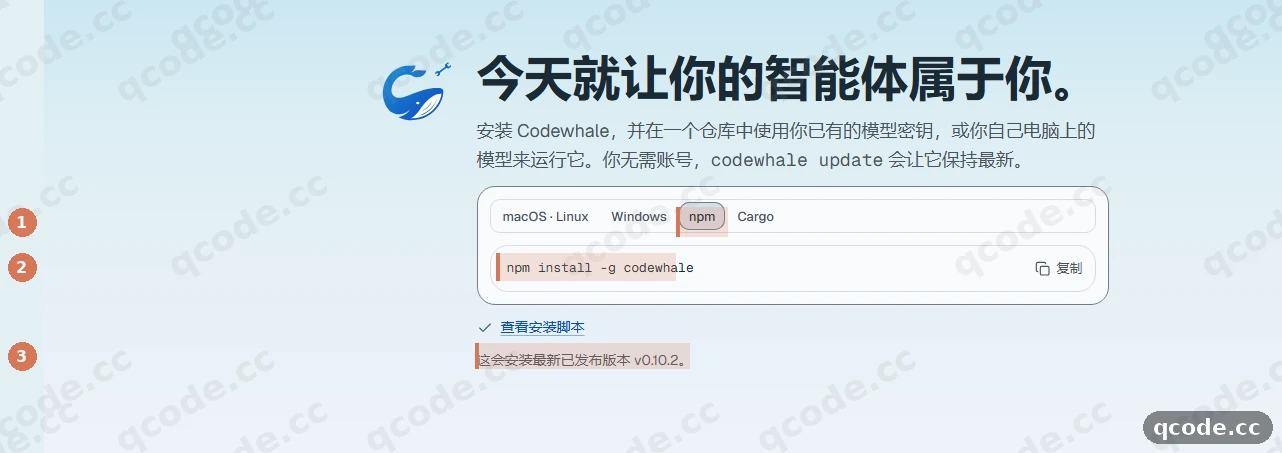
Si lo hiciste bien verás: la página cambia a la pestaña npm y muestra claramente el comando de instalación y el número de la versión más reciente.
¿Atascado? ¿Puedo instalarlo si la computadora no tiene Node.js?
Sí. Haz clic en la pestaña Windows de la página, copia el recomendado winget install --id HunterBown.CodeWhale --exact --source winget y ejecútalo en PowerShell — no se necesita Node.js de antemano. Cuando termine, salta directamente al paso 3 y revisa el número de versión.
Instalar CodeWhale con npm
Haz clic en el menú Inicio y abre Windows Terminal o Windows PowerShell. Si la descarga directa desde GitHub Releases es lenta, ingresa primero la dirección del espejo y las variables de tiempo de espera en ①, y luego ejecuta el comando de instalación en ②:
$env:CODEWHALE_RELEASE_BASE_URL = "https://cnb.cool/codewhale.net/Codewhale/-/releases/download/v0.10.2/"
$env:CODEWHALE_DOWNLOAD_TIMEOUT_MS = "300000"; $env:CODEWHALE_DOWNLOAD_STALL_MS = "60000"
npm install -g --allow-scripts=codewhale codewhale
Después de unas decenas de segundos, una vez descargado el binario incluido, ③ muestra added 1 package, lo que significa que la instalación terminó.
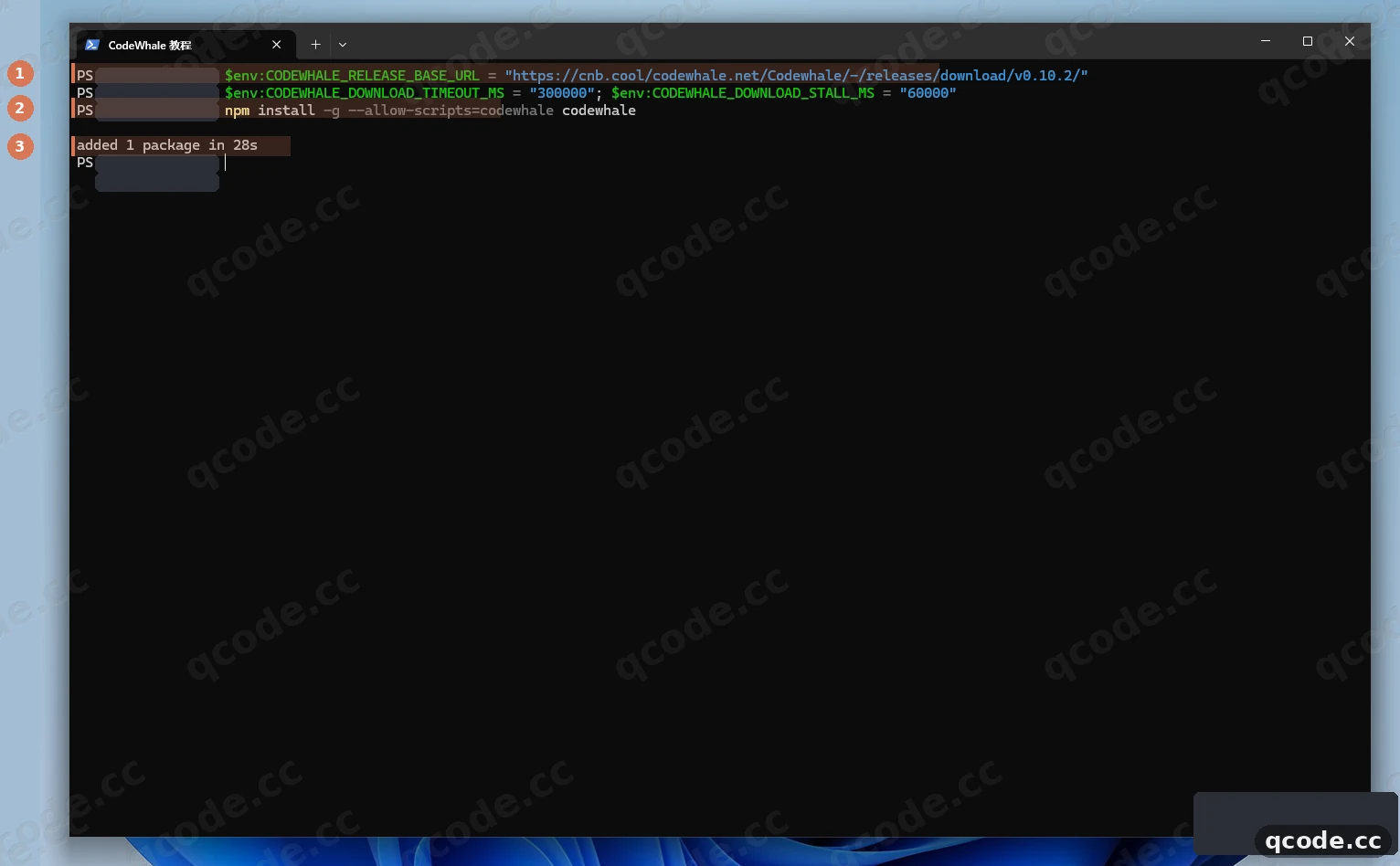
Si lo hiciste bien verás: la terminal imprime added 1 package, no hay errores en rojo y el cursor vuelve a una línea de entrada nueva.
¿Atascado? ¿Por qué agregar --allow-scripts=codewhale?
npm 11 no ejecuta los scripts de instalación de un paquete de forma predeterminada. Sin --allow-scripts=codewhale igual imprime added 1 package, pero el binario codewhale.exe de 128 MB no se descarga durante la instalación, así que el primer arranque tiene que obtenerlo al vuelo. Agrega la opción y se descarga una sola vez, en el momento de la instalación.
Verificar el comando y la versión de codewhale
Cierra la ventana que acabas de usar y abre una nueva Windows PowerShell (para que tome efecto la nueva variable de entorno PATH). Escribe el comando en ① y presiona Enter:
codewhale --version
② imprime el número de versión actual (por ejemplo codewhale 0.10.2 (ff466b2ed0bf); los números de versiones posteriores pueden variar, así que confía en la salida real).
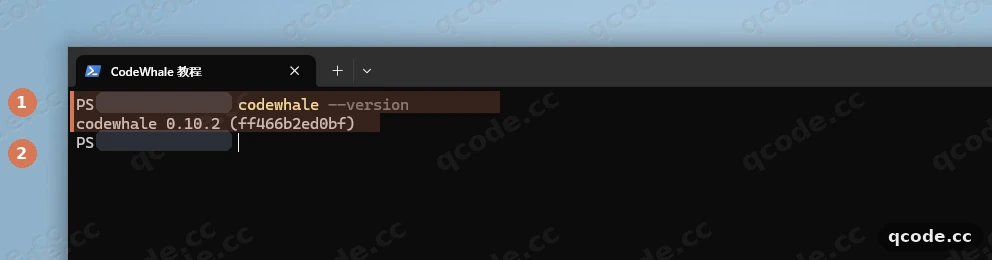
Si lo hiciste bien verás: una sola línea con el número de versión de codewhale, y ningún error en rojo.
¿Atascado? Dice que codewhale no se reconoce como nombre de un cmdlet ni de un comando interno
Eso significa que PATH en la ventana actual todavía no se ha actualizado. Cierra por completo la ventana de Windows PowerShell (no solo la minimices), abre una ventana nueva y escribe codewhale --version otra vez.
Cambiar el idioma de la interfaz a chino
CodeWhale guarda el idioma de su interfaz en settings.toml. Ejecuta estos dos comandos en orden para establecer el idioma en chino y confirmar que se aplicó:
codewhale config set language zh
codewhale config get language
Después de ingresar el comando set en ①, ② confirma que se escribió en C:\Users\<your user name>\.codewhale\settings.toml; luego ingresa el comando de consulta en ③ y ④ devuelve zh-Hans, tras lo cual la interfaz de la terminal muestra menús en chino y una barra de estado en chino.
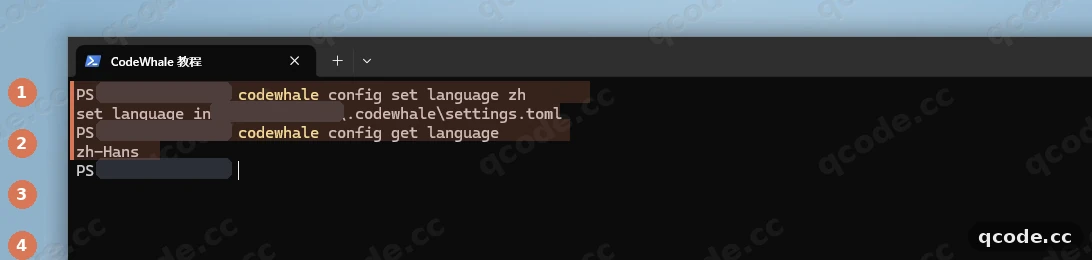
Si lo hiciste bien verás: codewhale config get language devuelve zh-Hans.
Confirmar dónde está el directorio de configuración
CodeWhale guarda sus archivos de configuración juntos en %USERPROFILE%\.codewhale (no en el antiguo .deepseek). Ejecuta el comando en ① para asegurarte de que el directorio existe, y luego el comando en ② para listar su contenido:
mkdir $HOME\.codewhale -Force | Out-Null
Get-ChildItem $HOME\.codewhale | Select-Object Name
La lista muestra settings.toml, setup_state.json y otros archivos, lo que significa que el directorio está listo; el siguiente paso crea config.toml justo aquí.
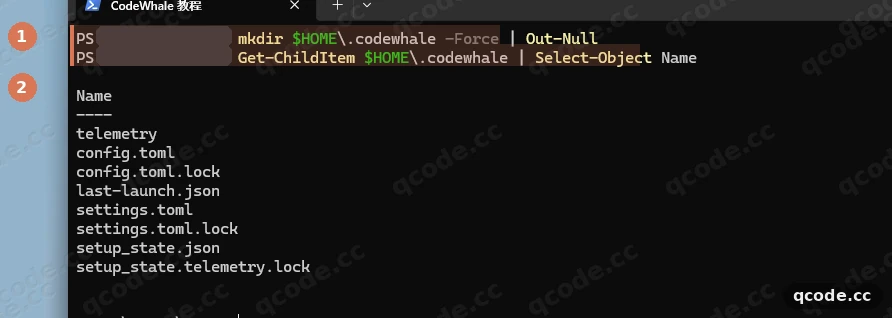
Si lo hiciste bien verás: settings.toml y otros archivos listados bajo Name, sin errores en rojo.
Crear config.toml y completar la configuración de Claude
En PowerShell escribe notepad $HOME\.codewhale\config.toml y presiona Enter, y haz clic en Sí cuando pregunte si deseas crear un archivo nuevo. Pega el bloque completo de abajo en el Bloc de notas, reemplaza cr_xxxxxxxx con tu clave de API de QCode y luego presiona Ctrl+S para guardar:
provider = "anthropic"

# QCode.cc Claude
[providers.anthropic]
api_key  = "cr_xxxxxxxx"
base_url = "https://api.qcode.cc/api"
model    = "claude-opus-5-5"
Verifica las tres líneas clave contra la captura de pantalla: ① el nivel superior debe decir provider = "anthropic"; ② base_url bajo [providers.anthropic] termina en https://api.qcode.cc/api, sin una barra extra al final y sin agregar /v1/messages por tu cuenta; ③ model debe ser claude-opus-5-5 (el nombre del modelo en la captura es solo un ejemplo; la línea api_key está oculta).
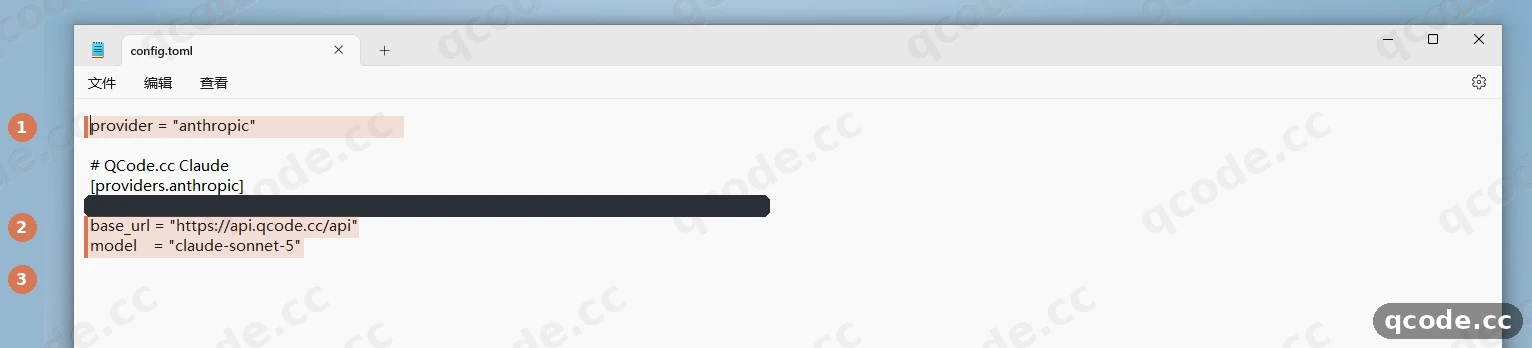
Si lo hiciste bien verás: la barra de título del Bloc de notas muestra config.toml (sin un sufijo .txt adicional), cada ajuste usa comillas dobles rectas y, después de guardar, no hay un asterisco que marque cambios sin guardar.
¿Necesitas una clave de API?
Si aún no tienes una cuenta de QCode, primero regístrate. Si prefieres pagar por uso, primero compra un Paquete de pago por uso y luego crea la clave en el Panel. Copia la cadena completa que empieza con cr_ y pégala entre las comillas dobles rectas después de api_key. Puedes pagar con tarjeta de crédito/débito (Visa / Mastercard), Apple Pay / Google Pay o criptomoneda; consulta los métodos de pago.
¿Atascado? El Bloc de notas lo guardó como config.toml.txt: ¿y ahora?
En el Bloc de notas elige Archivo → Guardar como, establece Guardar como tipo en Todos los archivos, escribe config.toml como nombre de archivo, mantén la codificación en UTF-8 y guarda, luego elimina el config.toml.txt adicional.
Verificar que la configuración es válida y de dónde viene la clave
Cierra el Bloc de notas y vuelve a PowerShell, luego ejecuta estos dos comandos en orden para revisar la configuración:
codewhale config doctor
codewhale auth status --provider anthropic
① muestra doctor: credentials and endpoints clean, lo que significa que la sintaxis del archivo de configuración y el formato del endpoint están bien; ② active source muestra config, lo que significa que la clave que acabas de escribir en config.toml se tomó correctamente.
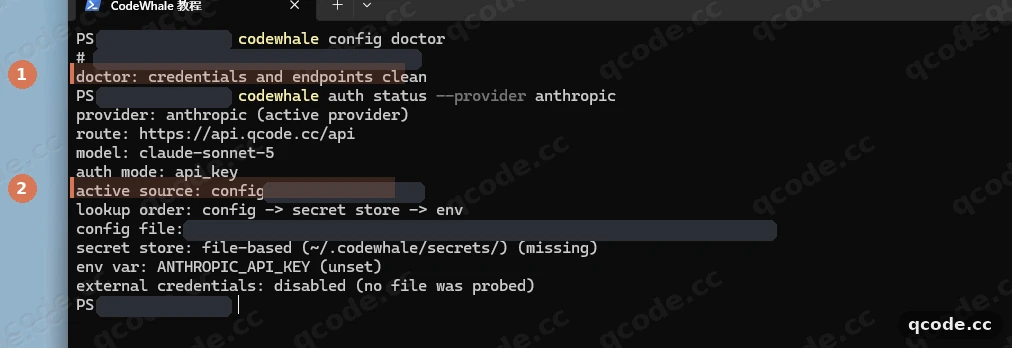
Si lo hiciste bien verás: doctor: credentials and endpoints clean y active source: config, sin mensajes de error de sintaxis.
¿Atascado? Dice unexpected argument 'config' found
Cuida el orden de los subcomandos: debe ser codewhale config doctor, no codewhale doctor config. Si active source no es config, revisa si todavía hay un ANTHROPIC_API_KEY antiguo en el entorno o si queda un registro en el almacén de credenciales del sistema.
Inicia CodeWhale y revisa la primera pantalla
Entra en el directorio de tu proyecto (crea un directorio de práctica si aún no tienes un proyecto) y escribe codewhale, luego presiona Enter:
mkdir $HOME\qcode-demo -Force | Out-Null; cd $HOME\qcode-demo
codewhale
Después de unos segundos, ① muestra la página de bienvenida 新开会话 (New session) (con la versión v0.10.2), ② el lado izquierdo de la barra de estado inferior muestra el modo actual ask / work y las sugerencias de atajos, y ③ el lado derecho muestra la ruta resuelta Anthropic y el nombre del modelo, lo que significa que config.toml se cargó correctamente.
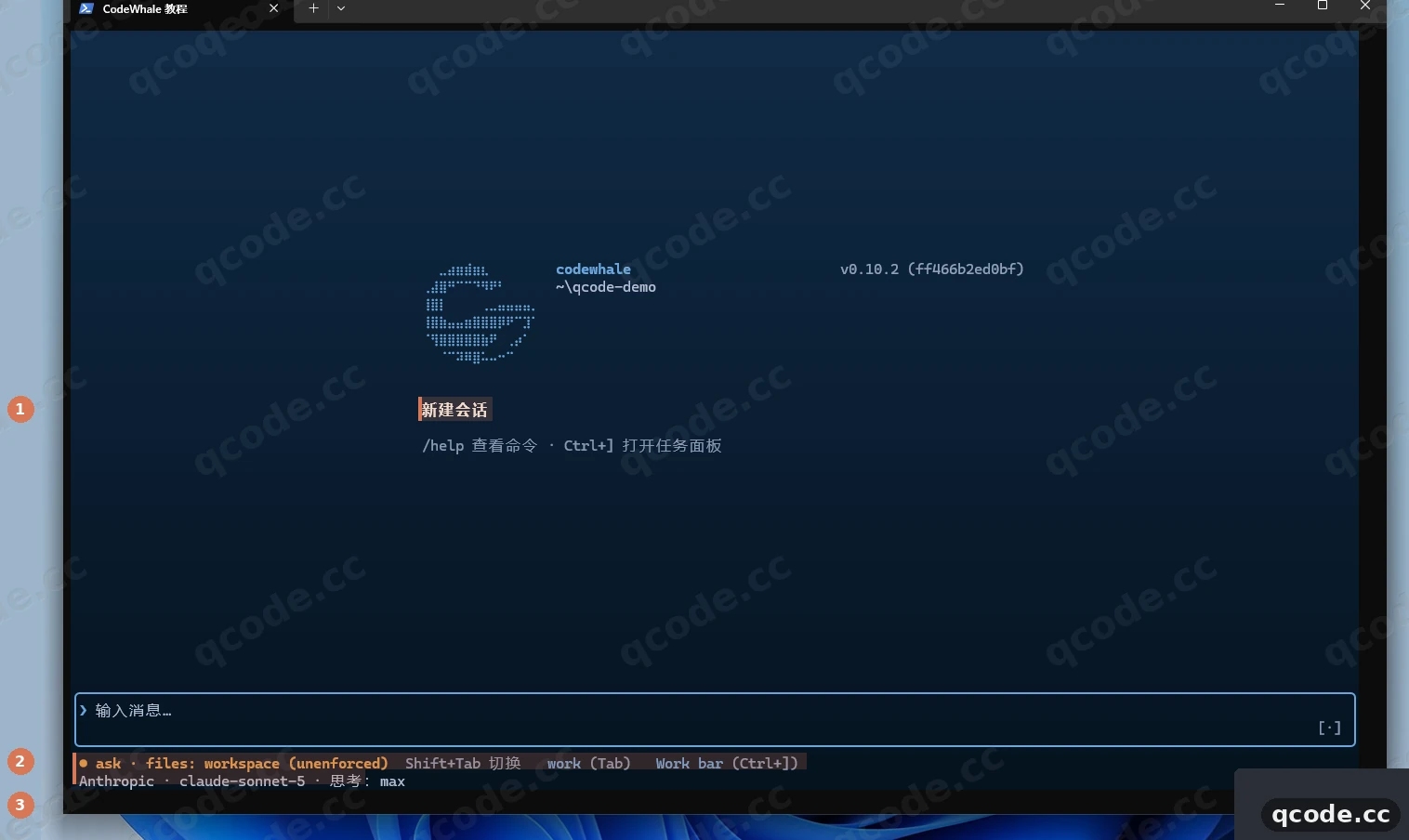
Si lo hiciste bien verás: el encabezado 新开会话 (New session) y el cuadro de entrada 输入消息… (Type a message…) en el centro de la pantalla, Anthropic a la derecha de la barra de estado inferior, y ninguna salida inmediata por error.
Envía tu primer mensaje para probar Claude
En el cuadro 输入消息… (Type a message…) escribe "你好,用一句话介绍你自己" (Hello, introduce yourself in one sentence) (①) y presiona Enter. Después de unos segundos, ② transmite la respuesta de Claude en chino, y ③ la barra de estado inferior muestra la proporción de contexto de esta conversación, el tiempo transcurrido, los aciertos de caché y la ruta actual Anthropic.
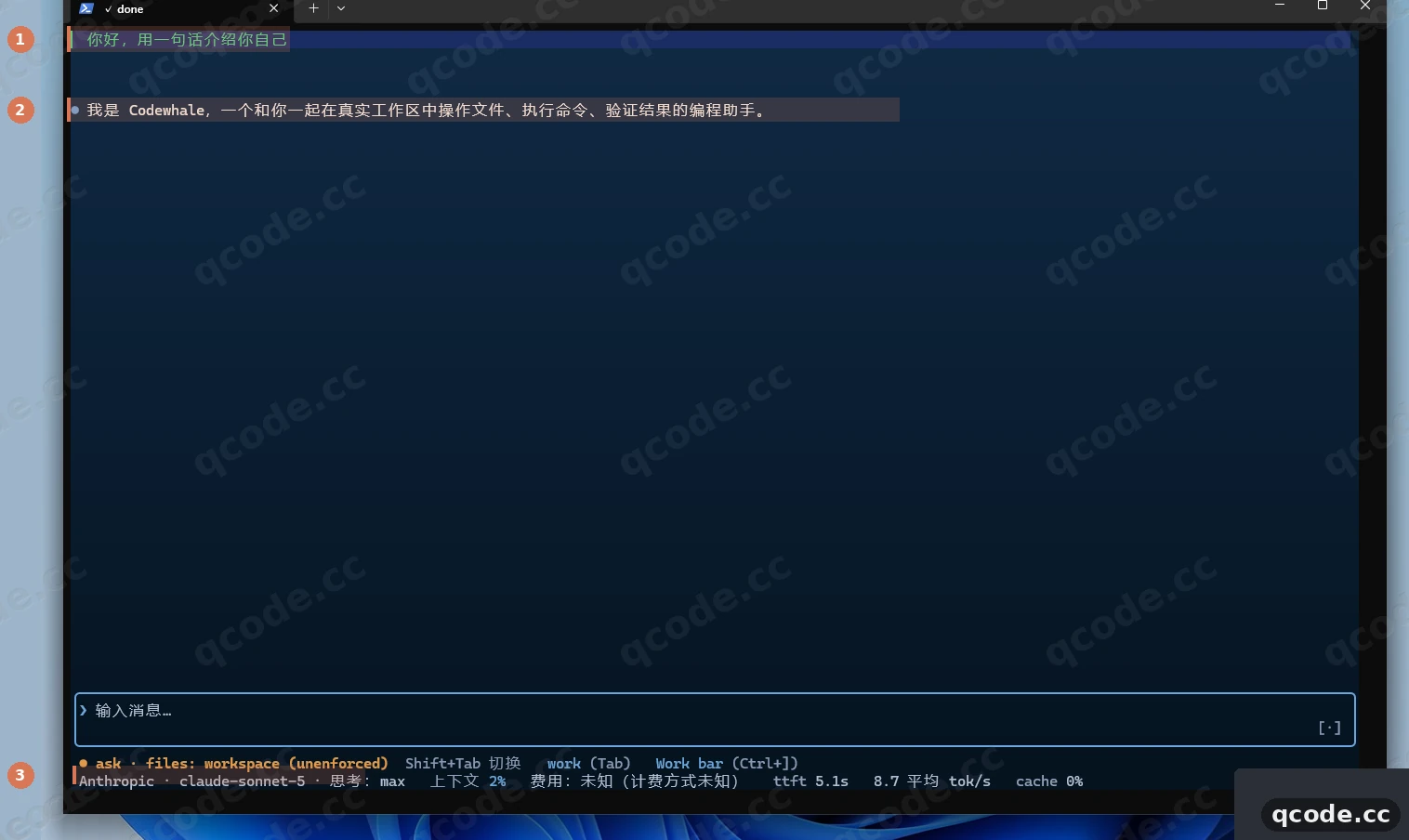
Si lo hiciste bien verás: el bloque completo de la respuesta en chino impreso en pantalla, las estadísticas de contexto y tiempo en la parte inferior, y ningún mensaje de error 400 o 401.
¿Atascado? Dice 401 o el modelo no está disponible
Revisa tres cosas en orden: 1) si api_key está completa, empieza con cr_ y no tiene espacios adicionales ni comillas chinas; 2) si base_url bajo [providers.anthropic] es exactamente https://api.qcode.cc/api (sin / al final y sin /v1/messages); 3) los modelos de Claude no pueden ir en [providers.openai] — deben usar [providers.anthropic].
Revisa el registro de solicitudes en probe.qcode.cc
Primero escribe /exit en el cuadro de entrada de CodeWhale y presiona Enter para salir de la interfaz de terminal (no uses solo Ctrl+C). Luego abre probe.qcode.cc en un navegador, pega la misma clave cr_ y haz clic en 查询 (Query), y presiona PageDown para desplazarte hasta la lista de solicitudes.
Revisa el registro más arriba enmarcado por ①: su hora coincide con la conversación que acabas de tener, y su columna de estado dice 200. La tabla lista hora, estado, conexión, primer byte, tiempo total, tamaño de la respuesta y tasa de salida (la página no muestra columnas de nombre de modelo ni de tokens), así que mientras la hora coincida y el estado sea 200, la solicitud realmente pasó por QCode.
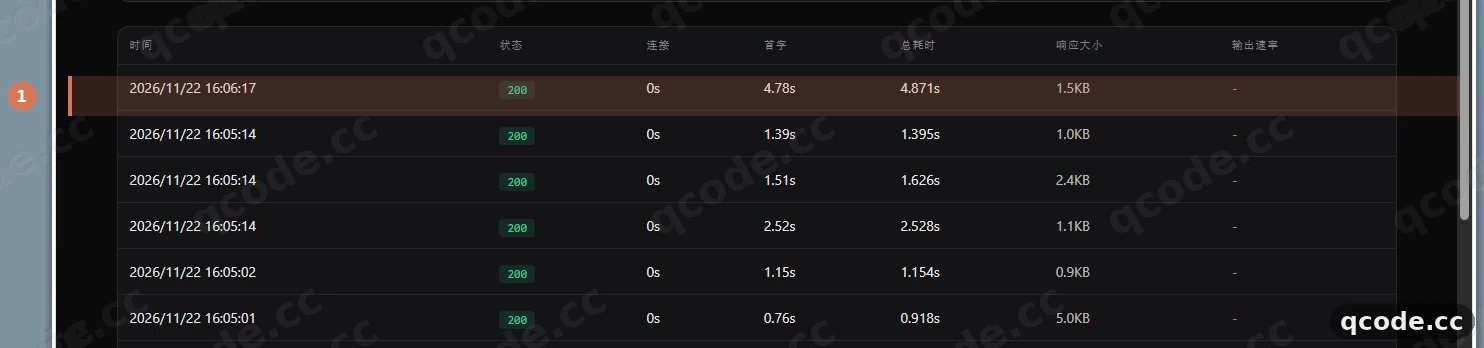
Si lo hiciste bien verás: un registro en la parte superior de la lista de solicitudes cuya hora coincide con el mensaje que acabas de enviar, con estado 200.
Agrega una sección compatible con OpenAI para un modelo GPT
Una vez que hayas confirmado que CodeWhale salió por completo con /exit, ejecuta de nuevo notepad $HOME\.codewhale\config.toml, agrega una sección [providers.openai] al final del archivo y presiona Ctrl+S para guardar (las dos secciones de proveedor pueden coexistir):
# QCode.cc GPT
[providers.openai]
api_key  = "cr_xxxxxxxx"
base_url = "https://api.qcode.cc/openai/v1"
model    = "gpt-6.2-sol"
Revisa tres cosas contra la captura de pantalla: ① se agrega una nueva sección [providers.openai] al final del archivo; ② base_url termina en https://api.qcode.cc/openai/v1, así que no agregues /chat/completions tú mismo; ③ model debe ser gpt-6.2-sol (el nombre del modelo en la captura es solo un ejemplo; la api_key en ambas secciones está enmascarada).
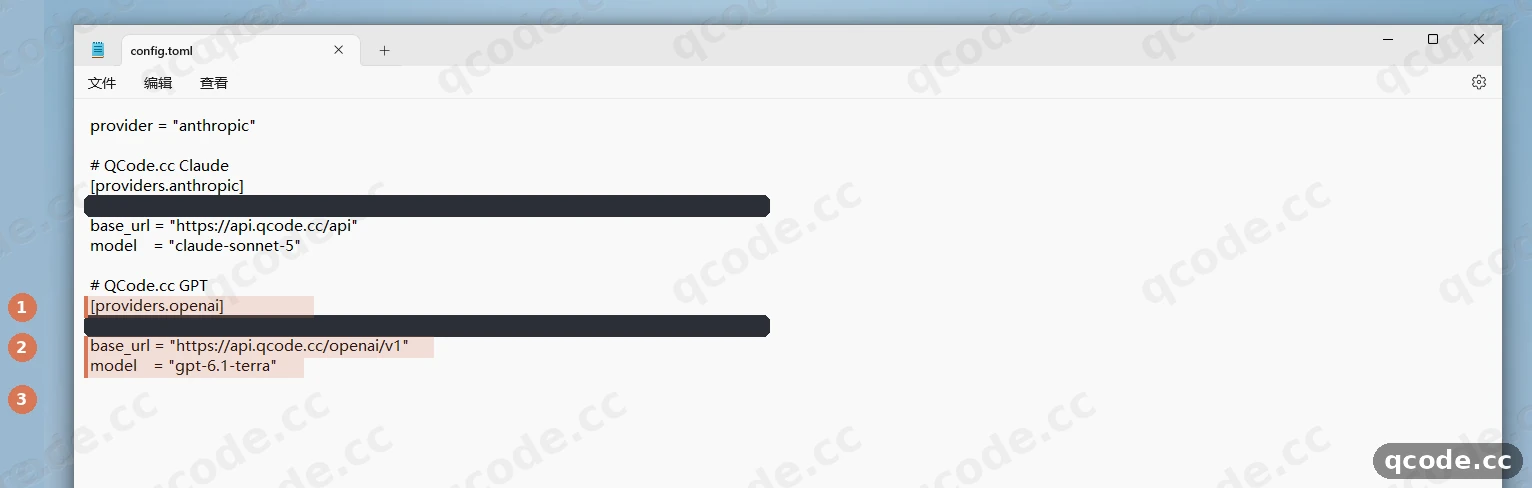
Si lo hiciste bien verás: el mismo config.toml conserva tanto la sección [providers.anthropic] como la [providers.openai], y ambas están guardadas.
¿Atascado? Guardas, vuelves a abrir el archivo y las líneas agregadas desaparecieron
No edites config.toml mientras CodeWhale está en ejecución — cuando la TUI sale, puede volver a escribir el estado antiguo en memoria sobre el archivo. Siempre escribe /exit en la interfaz primero, y luego edita y guarda el archivo de configuración.
Cambia con --provider openai y prueba una conversación
Cierra el Bloc de notas, vuelve a PowerShell y escribe el comando de abajo para iniciar el proveedor compatible con OpenAI:
codewhale --provider openai
Una vez que se abra la interfaz, mira primero ③ a la derecha de la barra de estado inferior: la ruta ya cambió al modelo detrás de OpenAI-compatible, lo que significa que se leyó la sección [providers.openai]. Envía "你好,用一句话介绍你自己" (Hello, introduce yourself in one sentence) una vez más en el cuadro de entrada (①); una respuesta normal en chino llega en ②, lo que significa que ambos proveedores están conectados.
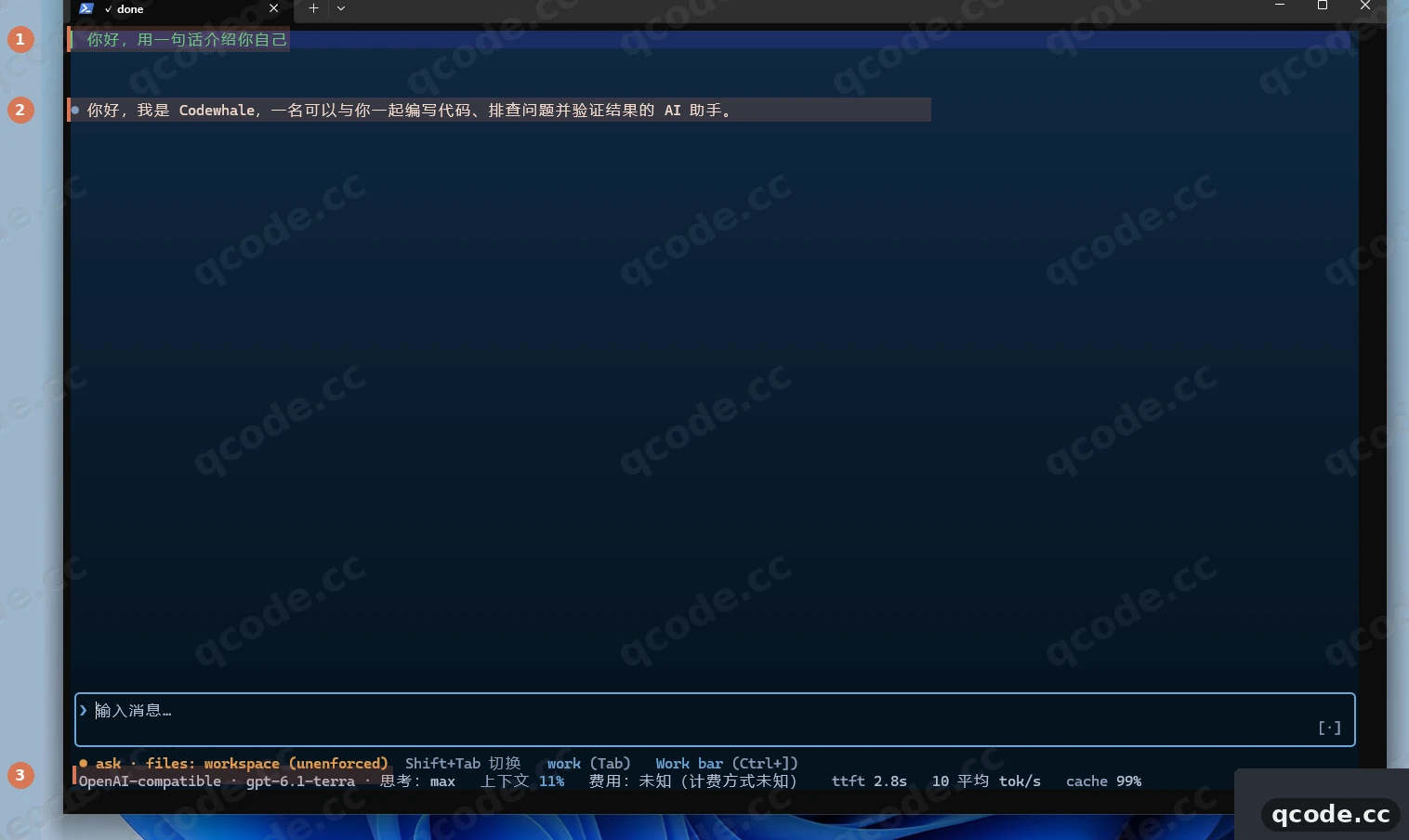
Si lo hiciste bien verás: OpenAI-compatible en la barra de estado inferior, y la conversación en chino enviada y recibida con normalidad.
Verifica que funciona
Cuando estas cuatro condiciones se cumplen, CodeWhale está completamente conectado a QCode:
codewhale --versionimprime el número de versión normalmente (por ejemplo,codewhale 0.10.2 (ff466b2ed0bf));codewhale config doctorimprimedoctor: credentials and endpoints clean, ycodewhale auth status --provider anthropicmuestra la fuente en efecto comoconfig;- Ejecutar
codewhale(Claude) ycodewhale --provider openai(GPT / modelos chinos) abre la interfaz en chino y recibe respuestas en streaming; - Ingresa la misma clave en probe.qcode.cc y podrás encontrar el registro de la solicitud con la hora correspondiente y el estado
200.
Todo listo
Instalaste CodeWhale en Windows 11, lo cambiaste a la interfaz en chino y conectaste los dos endpoints de protocolo de QCode. De ahora en adelante, ejecuta codewhale o codewhale --provider openai en el directorio de un proyecto y empieza a escribir código. Desde aquí puedes:
- Endpoints y formatos de API
- Integración de modelos chinos
- Facturación
- Solución de problemas
- Siguiente: compara los planes en la página de precios
- Vuelve al Panel para revisar el uso y el saldo
Errores comunes
| Mensaje de error | Por qué | Qué hacer |
|---|---|---|
error: unexpected argument 'config' found |
El comando de autoverificación se escribió al revés como codewhale doctor config |
Usa el comando correcto, codewhale config doctor |
Claude models are served only through the Anthropic Messages API: use a base URL ending in /api (or /claude) and send POST /v1/messages. OpenAI-compatible endpoints do not serve Claude models. |
Se escribió un modelo de Claude en [providers.openai] o se envió al endpoint compatible con OpenAI |
Coloca los modelos de Claude en la sección [providers.anthropic], configura base_url como https://api.qcode.cc/api (no agregues /v1/messages) y mantén el nivel superior en provider = "anthropic" o inicia con --provider anthropic |
400 Invalid schema for 'input[0].tools[0].parameters': Unimplemented keys: ["dependentSchemas"] |
Cuando la TUI interactiva adjunta definiciones de herramientas, algunos endpoints de modelos de OpenAI no aceptan el campo dependentSchemas |
Si no necesitas llamadas a herramientas, ejecuta con codewhale exec; si necesitas llamadas a herramientas en la TUI interactiva, cambia a claude-opus-5-5 en [providers.anthropic] o a un modelo chino en [providers.openai] (por ejemplo, glm-5.3) |
Invalid API key |
La clave en config.toml o en una variable de entorno está incompleta, contiene espacios adicionales o puntuación china, o venció |
Copia de nuevo la clave completa que empieza con cr_ desde el Panel de QCode, enciérrala entre comillas dobles rectas en api_key y luego ejecuta codewhale auth status --provider anthropic para confirmar la fuente en efecto |
404 |
base_url tiene un / adicional al final, o agregaste tú mismo un sufijo /v1/messages o /chat/completions |
Completa exactamente https://api.qcode.cc/api para la sección de Anthropic y exactamente https://api.qcode.cc/openai/v1 para la sección compatible con OpenAI — CodeWhale agrega el sufijo por su cuenta; guarda y reinicia para que el cambio tenga efecto |
Preguntas frecuentes
¿Qué pasa cuando vence mi clave?
Dos casos:
- Una clave de plan personal no se puede renovar cuando vence — vuelve a abrir un plan y usa una clave nueva;
- Para un paquete de pago por uso, compra otro paquete después de que venza la clave y la misma clave vuelve a funcionar, sin necesidad de cambiar la configuración.
Si cambias a una clave nueva, primero sal de CodeWhale con /exit, actualiza api_key en %USERPROFILE%\.codewhale\config.toml (y la variable de entorno, si configuraste una), luego guarda e inícialo de nuevo.
¿DeepSeek-TUI pasó a llamarse CodeWhale? ¿Mis ajustes anteriores siguen funcionando?
Sí. El antiguo DeepSeek-TUI ahora se llama oficialmente CodeWhale, y el sitio antiguo deepseek-tui.com redirige a codewhale.net con un 301. Desde la v0.9.0 se eliminaron los comandos antiguos deepseek y deepseek-tui; ahora los puntos de entrada son codewhale, codew y codewhale-tui.
La ruta del archivo de configuración también se movió de ~/.deepseek/config.toml a ~/.codewhale/config.toml (%USERPROFILE%\.codewhale\config.toml en Windows). La aplicación sigue una política de “leer con fallback, escribir en la ruta nueva”: el directorio antiguo solo se lee cuando el nuevo no existe, y toda configuración que escribe termina en .codewhale.
¿Por qué mis cambios en config.toml no tienen efecto?
Por lo general hay cuatro causas:
- No saliste ni reiniciaste: después de cambiar el
base_urlo el modelo de un proveedor, tienes que reiniciar CodeWhale para que tenga efecto; además, no editesconfig.tomlmientras la TUI está en ejecución, o el estado antiguo en memoria puede sobrescribirlo al salir. - Prioridad de la fuente de la clave: CodeWhale busca credenciales en el orden
config -> secret store -> env(archivo de configuración → almacén de credenciales del sistema → variables de entorno). Usacodewhale auth status --provider anthropic(o/config auditdentro de una sesión) para ver cuál está realmente en efecto. - Anulación por configuración a nivel de proyecto: si el directorio del proyecto actual contiene
.codewhale/config.toml, sus ajustes anulan la configuración global de tu directorio de inicio. - Sufijo del nombre de archivo incorrecto: verifica que el Bloc de notas no haya guardado el archivo como
config.toml.txtpor error.
¿Cómo salgo de la TUI cuando Ctrl+C no funciona?
Presionar Ctrl+C dentro de la interfaz de terminal de CodeWhale no cierra el programa. Para salir, escribe /exit en el cuadro de entrada y presiona Enter, y vuelves a la línea de comandos de forma segura. Si quieres desactivar el aviso de telemetría que aparece la primera vez que lo ejecutas desde la línea de comandos, ejecuta codewhale config set telemetry false.
Después de instalar con npm, ¿no se encuentra codewhale, o el primer inicio lo descarga de nuevo?
- Comando no encontrado: el
PATHde la ventana actual de PowerShell no se ha actualizado — cierra la ventana por completo y abre una nueva. - El binario solo empieza a descargarse en el primer inicio: npm 11 no ejecuta el script postinstall de un paquete de forma predeterminada. Agrega
--allow-scripts=codewhalecuando reinstales (es decir,npm install -g --allow-scripts=codewhale codewhale) y el binario incluido se descarga una vez, en el momento de la instalación.
Resumen de conexión
| Elemento | Detalles |
|---|---|
| Modelos disponibles | Claude ✅ (endpoint de Anthropic mediante [providers.anthropic]) · GPT ✅ · las cuatro familias de modelos chinos ✅ (endpoint compatible con OpenAI mediante [providers.openai]) |
| Protocolo y Base URL | Anthropic: https://api.qcode.cc/api · Compatible con OpenAI: https://api.qcode.cc/openai/v1 |
| Ubicación del archivo de configuración | Windows: %USERPROFILE%\.codewhale\config.toml · macOS / Linux: ~/.codewhale/config.toml |
| Ajuste del idioma de la interfaz | %USERPROFILE%\.codewhale\settings.toml (se configura con codewhale config set language zh) |
| Página oficial de instalación | codewhale.net/zh/install |
Claude debe usar el endpoint de Anthropic
El endpoint compatible con OpenAI de QCode no sirve modelos de Claude. Si colocas un modelo de Claude en [providers.openai], el endpoint rechaza la solicitud con 400. Elige la sección y el endpoint que correspondan a la familia del modelo:
| Familia de modelo que quieres | Sección de config.toml |
base_url |
Modelo predeterminado recomendado |
|---|---|---|---|
| Familia Claude | [providers.anthropic] |
https://api.qcode.cc/api |
claude-opus-5-5 |
| Familia GPT | [providers.openai] |
https://api.qcode.cc/openai/v1 |
gpt-6.2-sol |
| Cuatro familias chinas (GLM / Kimi / DeepSeek / Qwen) | [providers.openai] (el protocolo de Anthropic también funciona) |
https://api.qcode.cc/openai/v1 |
glm-5.3 |
base_url solo llega hasta el prefijo: el endpoint de Anthropic termina en /api (la herramienta agrega /v1/messages por su cuenta) y el endpoint compatible con OpenAI termina en /openai/v1 (la herramienta agrega /chat/completions por su cuenta, así que no agregues un path_suffix adicional o la ruta se duplica). Consulta Endpoints y formatos de API para ver la comparación completa de protocolos.
Otros endpoints
Los tres dominios de ingreso tienen las mismas capacidades y comparten una sola clave; solo difieren en la ruta de red, así que completa el más cercano a tu red:
| Ingreso | Anthropic (Claude) | Compatible con OpenAI (GPT / modelos chinos) |
|---|---|---|
| Global (predeterminado) | https://api.qcode.cc/api |
https://api.qcode.cc/openai/v1 |
| Asia (primera opción en China continental) | https://asia.qcode.cc/api |
https://asia.qcode.cc/openai/v1 |
| Norteamérica / Europa | https://us.qcode.cc/api |
https://us.qcode.cc/openai/v1 |
Instalación y configuración avanzada en macOS / Linux
Instalación en otras plataformas
Además de winget y npm en Windows, CodeWhale ofrece estos métodos de instalación (verifica cada uno con codewhale --version después):
- Script de instalación oficial para macOS / Linux: consulta el script de Releases en codewhale.net/zh/install; puedes fijar la versión con la variable de entorno
CODEWHALE_VERSION. - Homebrew (macOS):
brew install Hmbown/deepseek-tui/codewhale(ojo con las mayúsculas del nombre del tap; si Homebrew 7.x muestra su aviso de verificación en dos pasos, completa el paso de confianza que imprime y vuelve a ejecutarlo). - Cargo (toolchain de Rust):
cargo install codewhale-cli --locked.
Campos de configuración y notas de versión
En config.toml, [providers.<id>].model sobrescribe el modelo de un solo proveedor; si quieres un único modelo de texto predeterminado global, también puedes usar default_text_model en el nivel superior del archivo. Desde v0.10.1 / v0.10.2:
- se unificó el significado de
base_url/api_keyde nivel superior, y al guardar la configuración se vuelven a colocar en su lugar automáticamente; - el comando de autoverificación ahora es
codewhale config doctor; codewhale --provider <id>cambia de proveedor para un solo lanzamiento, así no tienes que reescribir elproviderde nivel superior una y otra vez.
Uso de variables de entorno
En lugar de escribir config.toml, también puedes sobrescribir cosas temporalmente con variables de entorno (CODEWHALE_PROVIDER, CODEWHALE_BASE_URL, CODEWHALE_MODEL, ANTHROPIC_API_KEY; las antiguas ANTHROPIC_BASE_URL y ANTHROPIC_MODEL también se reconocen).
Windows PowerShell (ten en cuenta que aquí no puedes copiar export):
$env:CODEWHALE_PROVIDER = "anthropic"
$env:CODEWHALE_BASE_URL = "https://api.qcode.cc/api"
$env:CODEWHALE_MODEL = "claude-opus-5-5"
$env:ANTHROPIC_API_KEY = "cr_xxxxxxxx"
codewhale
macOS / Linux (bash / zsh):
export CODEWHALE_PROVIDER="anthropic"
export CODEWHALE_BASE_URL="https://api.qcode.cc/api"
export CODEWHALE_MODEL="claude-opus-5-5"
export ANTHROPIC_API_KEY="cr_xxxxxxxx"
codewhale
Modelos disponibles
codewhale models / codewhale model list solo muestra las entradas de referencia integradas; cuando pasas por QCode, lo que cuenta es el ID de modelo que realmente escribes en [providers.*].model dentro de config.toml:
| Modelo | Sección | Valor de model |
Notas |
|---|---|---|---|
| Claude Opus 5.5 | [providers.anthropic] |
claude-opus-5-5 |
Predeterminado recomendado para Claude |
| Claude Haiku 5.5 | [providers.anthropic] |
claude-haiku-5-5 |
Alternativa ligera y rápida |
| GPT 6.2 Sol | [providers.openai] |
gpt-6.2-sol |
Predeterminado recomendado para OpenAI |
| GPT 6.2 Astra | [providers.openai] |
gpt-6.2-astra |
Alternativa de gama superior de OpenAI |
| GLM 5.3 | [providers.openai] |
glm-5.3 |
Modelo chino destacado, llamadas a herramientas estables en la TUI interactiva |
Las cuatro familias de modelos chinos (glm-5.3, kimi-k3, deepseek-v4-pro, qwen3.8-max) también están disponibles a través de QCode; consulta Integración de modelos chinos para ver los ID de modelo completos y las notas, y qcode.cc/models para la lista actualizada de modelos disponibles.
Autoverificación de conectividad
Si sospechas de un problema de red o de la clave, prueba ambos endpoints con curl, sin pasar por el cliente (reemplaza cr_xxxxxxxx con tu clave):
# 1) Test the Anthropic endpoint (Claude)
curl -sS https://api.qcode.cc/api/v1/messages \
  -H "x-api-key: cr_xxxxxxxx" \
  -H "anthropic-version: 2023-06-01" \
  -H "content-type: application/json" \
  -d '{"model":"claude-opus-5-5","max_tokens":32,"messages":[{"role":"user","content":"hi"}]}'

# 2) Test the OpenAI-compatible endpoint (GPT / Chinese models)
curl -sS https://api.qcode.cc/openai/v1/chat/completions \
  -H "Authorization: Bearer cr_xxxxxxxx" \
  -H "Content-Type: application/json" \
  -d '{"model":"gpt-6.2-sol","max_tokens":32,"messages":[{"role":"user","content":"hi"}]}'
Si ambas solicitudes devuelven una respuesta JSON normal, la red y la clave están bien.
Documentación relacionada
- Endpoints y formatos de API — tabla comparativa de protocolos y prefijos de endpoints
- Integración de modelos chinos — ID de modelo completos para GLM, Kimi, DeepSeek y Qwen
- Facturación — notas sobre facturación y consulta de uso
- Solución de problemas — problemas comunes de red y autenticación
- Página de instalación oficial de CodeWhale
Empieza a usar QCode
Una sola clave de API para Claude Code, Codex y más: cobro por token, precios por modelo en qcode.cc/models