CodeWhale com QCode: passo a passo no Windows 11 e macOS, uma captura de tela por etapa
Siga 12 etapas e 12 capturas de tela para instalar o CodeWhale 0.10.2 no Windows 11 ou macOS, mudar a interface para o chinês, configurar os endpoints compatíveis com Anthropic e OpenAI do QCode, conversar com Claude e GPT e verificar as requisições.
Precisa de uma chave de API? Criar conta →Endpoints e Base URLs →
Nesta página
- Baixar e instalar
- Siga as capturas de tela: Windows, uma etapa por vez
- Abra a página oficial de instalação e confira o comando
- Instalar o CodeWhale com npm
- Verificar o comando codewhale e a versão
- Mudar o idioma da interface para chinês
- Confirmar onde fica o diretório de configuração
- Criar o config.toml e preencher as configurações do Claude
- Verificar se a configuração é válida e de onde vem a chave
- Inicie o CodeWhale e verifique a primeira tela
- Envie sua primeira mensagem para testar o Claude
- Confira o log de requisições em probe.qcode.cc
- Adicione uma seção compatível com OpenAI para um modelo GPT
- Alterne com --provider openai e teste uma conversa
- Verifique se funciona
- Erros comuns
- Perguntas frequentes
- O que acontece quando minha chave expira?
- O DeepSeek-TUI foi renomeado para CodeWhale? Minhas configurações antigas ainda funcionam?
- Por que minhas alterações no config.toml não têm efeito?
- Como saio da TUI quando Ctrl+C não funciona?
- Depois de instalar com npm, o codewhale não é encontrado, ou o primeiro lançamento baixa novamente?
- Visão geral da conexão
- Claude precisa usar o endpoint Anthropic
- Outros endpoints
- Instalação no macOS / Linux e configuração avançada
- Modelos disponíveis
- Autoverificação de conectividade
- Documentação relacionada
Siga as 12 etapas abaixo e você terá o assistente de IA de terminal CodeWhale (antigo DeepSeek-TUI) instalado no Windows 11 ou macOS, com a interface mudada para o chinês e Claude, GPT e os modelos chineses todos conectados por uma única chave QCode.
Resposta curta: depois de instalar o CodeWhale 0.10.2 no Windows PowerShell ou no Terminal do macOS, edite %USERPROFILE%\.codewhale\config.toml, coloque https://api.qcode.cc/api e claude-opus-5-5 na seção [providers.anthropic] e https://api.qcode.cc/openai/v1 e gpt-6.2-sol na seção [providers.openai], cole sua chave cr_, depois execute codewhale e comece a conversar.
| Item | Preencha |
|---|---|
| Caminho do arquivo de configuração | %USERPROFILE%\.codewhale\config.toml |
Endereço do endpoint (Claude / anthropic) |
https://api.qcode.cc/api |
Endereço do endpoint (GPT, modelos chineses / openai) |
https://api.qcode.cc/openai/v1 |
| Modelos padrão recomendados | claude-opus-5-5 / gpt-6.2-sol |
| Formato da chave | cr_xxxxxxxx |
Verificado em 2026-11-22 · CodeWhale 0.10.2 · Windows 11
O CodeWhale (antigo DeepSeek-TUI) é um assistente de programação com IA de terminal de código aberto com interface em chinês integrada, e ele consegue manter vários provedores em um único arquivo de configuração. Com o QCode, uma chave conecta tanto o endpoint Anthropic (Claude) quanto o endpoint compatível com OpenAI (GPT e os modelos chineses), e --provider alterna entre eles a qualquer momento.
Está no Mac? Execute as mesmas etapas no Terminal. As capturas de tela mostram o Windows PowerShell; no macOS, defina uma variável com
export NAME="value"em vez de$env:NAME = "value", e leia%USERPROFILE%\como~/nos caminhos de arquivo.
- O PC roda Windows 10 / 11 (64 bits) ou macOS e consegue abrir o Windows PowerShell ou o Terminal
- O Node.js 18 ou mais recente está pronto (necessário para a instalação via npm; se o PC tiver
winget, você pode instalar sem Node.js) - Você já criou conta no QCode.cc e copiou sua chave de API
cr_do Painel. Ainda não tem conta? Crie sua conta no QCode primeiro, escolha um plano na página de preços e depois crie a chave no Painel. - O PC consegue acessar
codewhale.net,qcode.cc,api.qcode.cceprobe.qcode.cc
Baixar e instalar
O CodeWhale tem duas formas comuns de instalação no Windows, e nenhuma delas exige clicar por um assistente gráfico de instalação:
- Instalação via winget (recomendação oficial para Windows, sem necessidade de Node.js): execute
winget install --id HunterBown.CodeWhale --exact --source wingetno Windows PowerShell. Ele instala um executável portátil autônomo, sem prompt do UAC. - Instalação global via npm (a usada nas capturas de tela aqui, requer Node.js 18+): execute
npm install -g --allow-scripts=codewhale codewhale; se o GitHub Releases estiver lento, aponte primeiro para o espelho oficial da CNB e depois instale.
Pontos de entrada oficiais para download:
- Página oficial de instalação do CodeWhale: codewhale.net/zh/install (página em inglês: codewhale.net/en/install)
- GitHub Releases: github.com/codewhale-hq/CodeWhale/releases
- Espelho oficial da CNB para a China continental: cnb.cool/codewhale.net/Codewhale
- Download oficial do Node.js (necessário para a rota npm): nodejs.org/en/download (página em chinês: nodejs.cn/download, espelho de binários: npmmirror.com/mirrors/node/; em um PC comum escolha o
.msiWindows x64, em um PC ARM escolha o.msiARM64)
A velocidade de download varia um pouco por região, então escolha primeiro a região em que você está:
Europe / Japan
- Rota mais rápida: abra o Windows PowerShell e execute apenas
winget install --id HunterBown.CodeWhale --exact --source winget; a instalação termina sem precisar instalar o Node.js antes. - Rota npm: instale primeiro o Node.js 18+ em nodejs.org/en/download (ou
winget install OpenJS.NodeJS) e depois executenpm install -g --allow-scripts=codewhale codewhale.
Mainland China
- Fontes do Node.js e do npm: se
nodejs.orgestiver lento, use nodejs.cn/download ou npmmirror.com/mirrors/node/ para baixar o instalador.msido Windows; o registry do npm pode ser trocado parahttps://registry.npmmirror.com. - Aceleração do binário do CodeWhale: tanto o
wingetquanto onpmbaixam por padrão o binário do Windows de cerca de 128 MB do GitHub Releases. Quando a conexão direta estiver lenta, siga as notas de "espelho para a China continental" do site oficial: no PowerShell aponte$env:CODEWHALE_RELEASE_BASE_URLpara o espelho oficial da CNBhttps://cnb.cool/codewhale.net/Codewhale/-/releases/download/v0.10.2/primeiro e depois executenpm install -g --allow-scripts=codewhale codewhale(veja a etapa 2 abaixo para detalhes). - Você também pode baixar o
codewhale-tui-windows-x64.execorrespondente direto do espelho da CNB e usá-lo.
Arab countries
- Os canais de instalação são os mesmos de "Europe / Japan": você pode usar
winget install --id HunterBown.CodeWhale --exact --source wingetdiretamente. - Se preferir npm, instale o Node.js 18+ e execute
npm install -g --allow-scripts=codewhale codewhale, depois reabra o PowerShell.
Russia / Iran
- Primeiro tente
winget install --id HunterBown.CodeWhale --exact --source wingetno Windows PowerShell, ou instale o Node.js 18+ e usenpm install -g --allow-scripts=codewhale codewhale. - Se o download do binário de 128 MB der timeout, aumente as variáveis de ambiente de timeout de download conforme descrito na etapa 2 abaixo, ou troque para o endereço de release do espelho e tente de novo.
Siga as capturas de tela: Windows, uma etapa por vez
Cada uma das 12 etapas abaixo faz uma coisa. Os números laranja nas capturas de tela correspondem um a um aos ①②③④ do texto.
Abra a página oficial de instalação e confira o comando
Abra a página oficial de instalação em chinês codewhale.net/zh/install no navegador. Clique na aba npm em ① e você verá o comando de instalação npm install -g codewhale em ②, além da versão mais recente atual v0.10.2 marcada em ③.
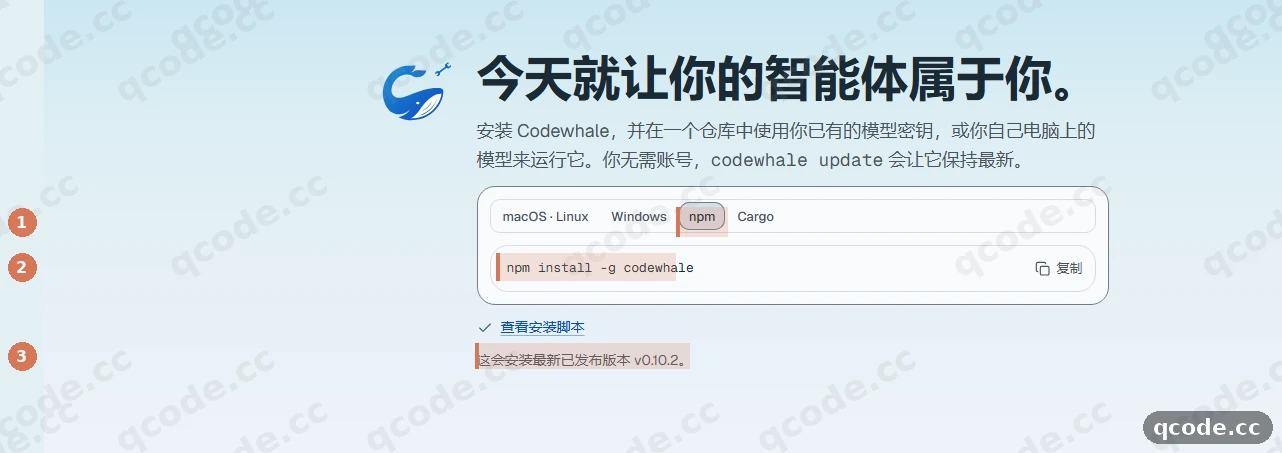
Se estiver certo, você verá: a página muda para a aba npm e mostra claramente o comando de instalação e o número da versão mais recente.
Preso? Dá para instalar se o PC não tiver Node.js?
Dá. Clique na aba Windows na página, copie o winget install --id HunterBown.CodeWhale --exact --source winget recomendado e execute no PowerShell — não é preciso ter Node.js antes. Quando terminar, pule direto para a etapa 3 e confira o número da versão.
Instalar o CodeWhale com npm
Clique no menu Iniciar e abra o Windows Terminal ou o Windows PowerShell. Se o download direto do GitHub Releases estiver lento, insira primeiro o endereço do mirror e as variáveis de timeout em ①, depois execute o comando de instalação em ②:
$env:CODEWHALE_RELEASE_BASE_URL = "https://cnb.cool/codewhale.net/Codewhale/-/releases/download/v0.10.2/"
$env:CODEWHALE_DOWNLOAD_TIMEOUT_MS = "300000"; $env:CODEWHALE_DOWNLOAD_STALL_MS = "60000"
npm install -g --allow-scripts=codewhale codewhale
Depois de algumas dezenas de segundos, quando o binário incluído tiver sido baixado, ③ mostra added 1 package, o que significa que a instalação terminou.
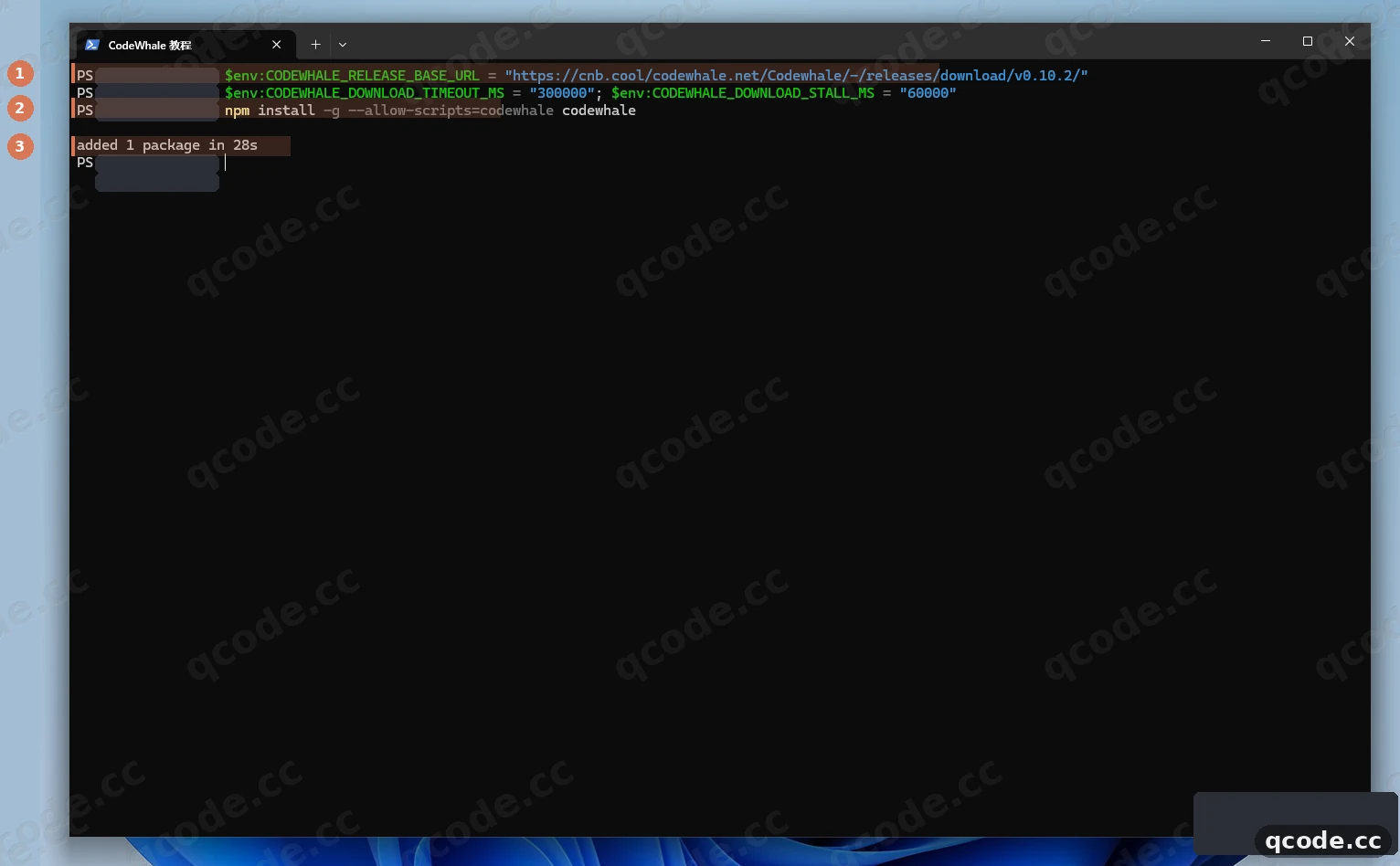
Se estiver certo, você verá: o terminal imprime added 1 package, não há erros em vermelho e o cursor volta para uma linha de entrada nova.
Travou? Por que adicionar --allow-scripts=codewhale?
O npm 11 não executa os scripts de instalação de um pacote por padrão. Sem --allow-scripts=codewhale ele ainda imprime added 1 package, mas o binário codewhale.exe de 128 MB não é baixado durante a instalação, então a primeira execução precisa buscá-lo na hora. Adicione a flag e ele é baixado uma vez, no momento da instalação.
Verificar o comando codewhale e a versão
Feche a janela que você acabou de usar e abra um novo Windows PowerShell (para que a nova variável de ambiente PATH tenha efeito). Digite o comando em ① e pressione Enter:
codewhale --version
② imprime o número da versão atual (por exemplo codewhale 0.10.2 (ff466b2ed0bf); os números em versões posteriores podem ser diferentes, então confie na saída real).
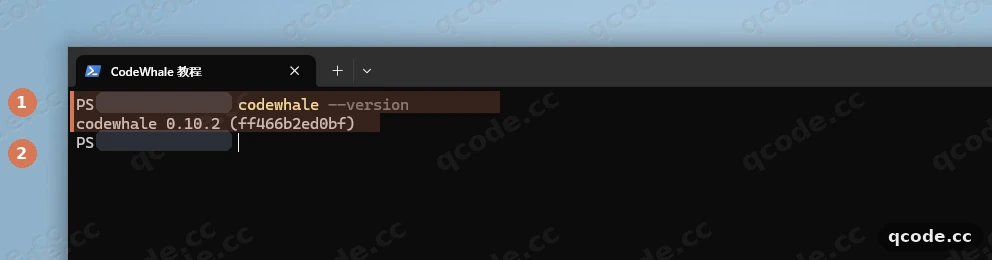
Se estiver certo, você verá: uma única linha com o número da versão do codewhale, e nenhum erro em vermelho.
Travou? Aparece que codewhale não é reconhecido como nome de um cmdlet ou comando interno
Isso significa que o PATH na janela atual ainda não foi atualizado. Feche completamente a janela do Windows PowerShell (não apenas minimize), abra uma nova janela e digite codewhale --version novamente.
Mudar o idioma da interface para chinês
O CodeWhale armazena o idioma da interface em settings.toml. Execute estes dois comandos em sequência para definir o idioma como chinês e confirmar que teve efeito:
codewhale config set language zh
codewhale config get language
Depois de inserir o comando set em ①, ② confirma que ele foi gravado em C:\Users\<your user name>\.codewhale\settings.toml; em seguida, insira o comando de consulta em ③ e ④ retorna zh-Hans, após o que a interface do terminal mostra menus em chinês e uma barra de status em chinês.
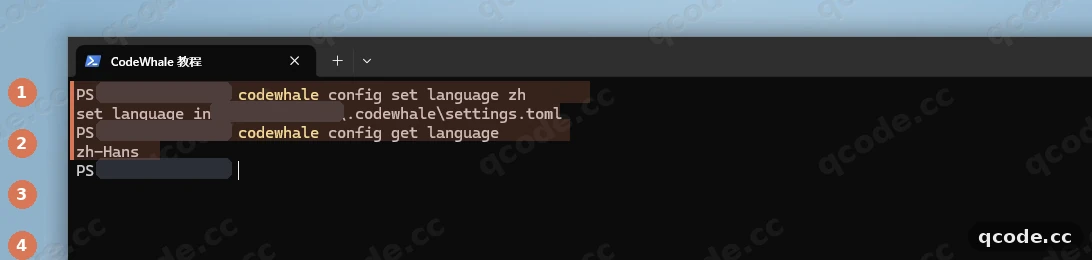
Se estiver certo, você verá: codewhale config get language retorna zh-Hans.
Confirmar onde fica o diretório de configuração
O CodeWhale mantém seus arquivos de configuração juntos em %USERPROFILE%\.codewhale (não no antigo .deepseek). Execute o comando em ① para verificar se o diretório existe, depois o comando em ② para listar o que há nele:
mkdir $HOME\.codewhale -Force | Out-Null
Get-ChildItem $HOME\.codewhale | Select-Object Name
A lista mostra settings.toml, setup_state.json e outros arquivos, o que significa que o diretório está pronto; o próximo passo cria o config.toml aqui mesmo.
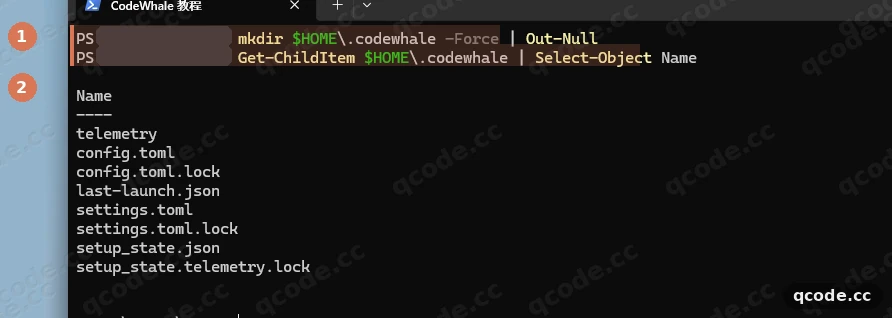
Se estiver certo, você verá: settings.toml e outros arquivos listados em Name, sem erros em vermelho.
Criar o config.toml e preencher as configurações do Claude
No PowerShell, digite notepad $HOME\.codewhale\config.toml e pressione Enter, e clique em Sim quando ele perguntar se deve criar um novo arquivo. Cole o bloco abaixo inteiro no Notepad, substitua cr_xxxxxxxx pela sua chave de API do QCode e pressione Ctrl+S para salvar:
provider = "anthropic"

# QCode.cc Claude
[providers.anthropic]
api_key  = "cr_xxxxxxxx"
base_url = "https://api.qcode.cc/api"
model    = "claude-opus-5-5"
Confira as três linhas principais com a captura de tela: ① o nível superior deve dizer provider = "anthropic"; ② o base_url em [providers.anthropic] termina em https://api.qcode.cc/api, sem barra extra no final e sem /v1/messages adicionado por você; ③ o model deve ser claude-opus-5-5 (o nome do modelo na captura de tela é apenas um exemplo; a linha api_key está mascarada).
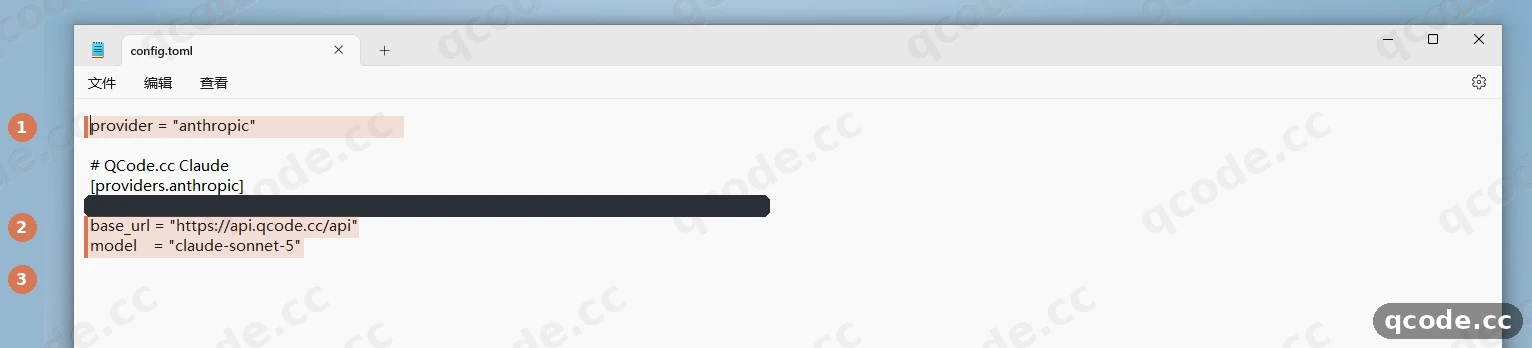
Se estiver certo, você verá: a barra de título do Notepad mostra config.toml (sem sufixo .txt extra), todas as configurações usam aspas duplas retas e, após salvar, não há asterisco indicando alterações não salvas.
Precisa de uma chave de API?
Se você ainda não tem uma conta no QCode, crie uma conta primeiro. Se preferir pagar por uso, compre um Pacote pré-pago por uso primeiro e depois crie a chave no Painel. Copie a string inteira que começa com cr_ e cole entre as aspas duplas retas depois de api_key. Você pode pagar com cartão de crédito/débito (Visa / Mastercard), Apple Pay / Google Pay ou criptomoeda — veja Formas de pagamento.
Travou? O Notepad salvou como config.toml.txt — e agora?
No Notepad, escolha Arquivo → Salvar como, defina Salvar como tipo como Todos os arquivos, insira config.toml como nome do arquivo, mantenha a codificação em UTF-8 e salve, depois exclua o config.toml.txt extra.
Verificar se a configuração é válida e de onde vem a chave
Feche o Notepad e volte ao PowerShell, depois execute estes dois comandos em sequência para verificar a configuração:
codewhale config doctor
codewhale auth status --provider anthropic
① mostra doctor: credentials and endpoints clean, o que significa que a sintaxe do arquivo de configuração e o formato do endpoint estão corretos; ② active source mostra config, o que significa que a chave que você acabou de gravar no config.toml foi reconhecida corretamente.
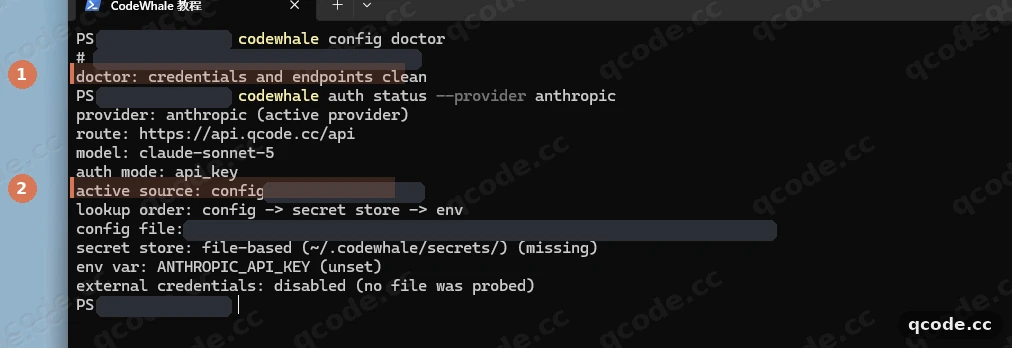
Se estiver certo, você verá: doctor: credentials and endpoints clean e active source: config, sem mensagens de erro de sintaxe.
Travou? Aparece unexpected argument 'config' found
Atenção à ordem dos subcomandos: deve ser codewhale config doctor, não codewhale doctor config. Se active source não for config, verifique se ainda há um ANTHROPIC_API_KEY antigo no ambiente ou se sobrou um registro no armazenamento de credenciais do sistema.
Inicie o CodeWhale e verifique a primeira tela
Entre no diretório do seu projeto (crie um diretório de prática se ainda não tiver um projeto) e digite codewhale, depois pressione Enter:
mkdir $HOME\qcode-demo -Force | Out-Null; cd $HOME\qcode-demo
codewhale
Após alguns segundos, ① mostra a página de boas-vindas 新开会话 (New session) (com a versão v0.10.2), ② o lado esquerdo da barra de status inferior mostra o modo atual ask / work e as dicas de atalhos, e ③ o lado direito mostra a rota resolvida Anthropic e o nome do modelo, o que significa que o config.toml foi carregado com sucesso.
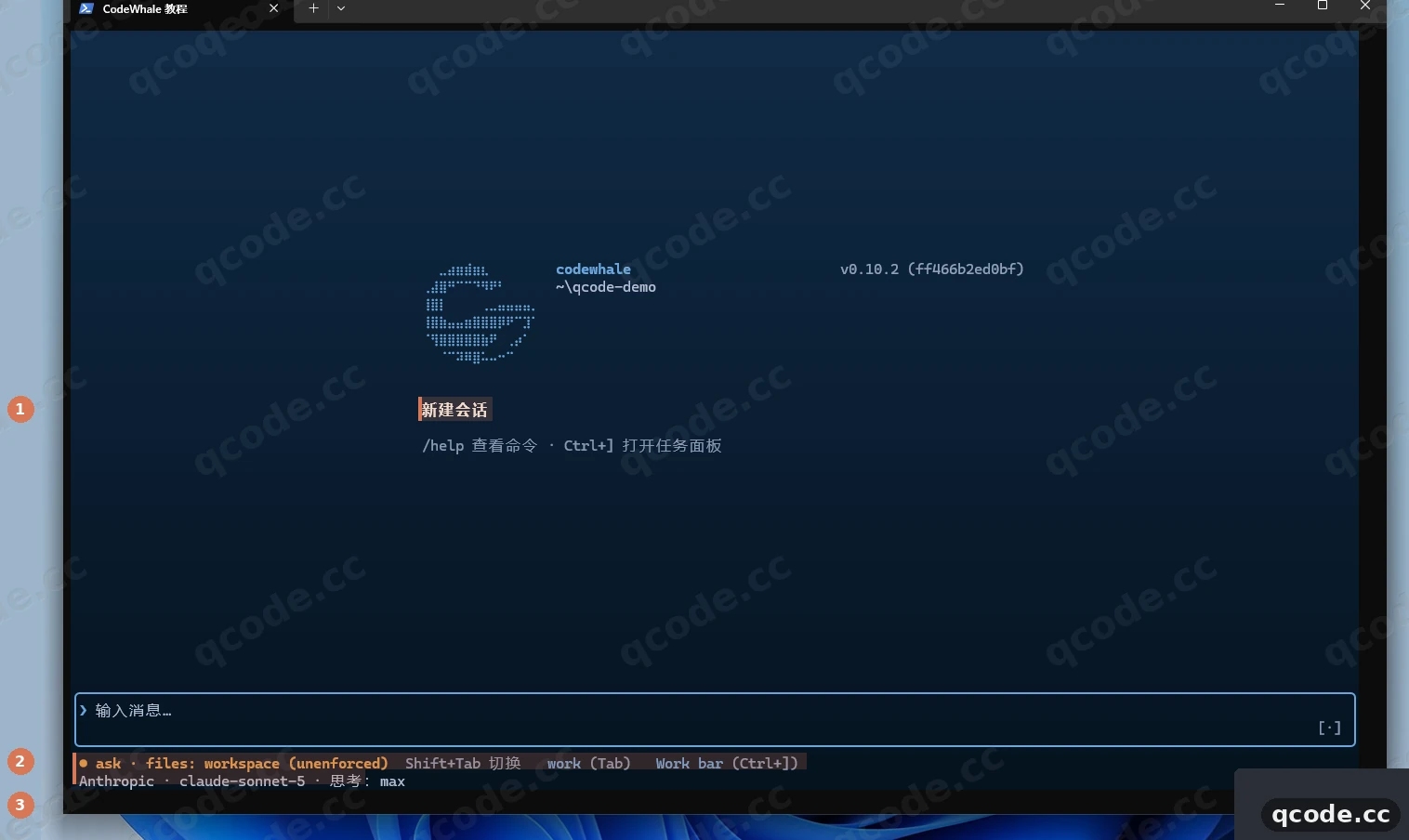
Se estiver tudo certo, você verá: o título 新开会话 (New session) e a caixa de entrada 输入消息… (Type a message…) no meio da tela, Anthropic no lado direito da barra de status inferior, e nenhuma saída imediata por erro.
Envie sua primeira mensagem para testar o Claude
Na caixa 输入消息… (Type a message…) digite "你好,用一句话介绍你自己" (Hello, introduce yourself in one sentence) (①) e pressione Enter. Após alguns segundos, ② exibe em streaming a resposta do Claude em chinês, e ③ a barra de status inferior mostra a proporção de contexto desta conversa, o tempo decorrido, os acertos de cache e a rota atual Anthropic.
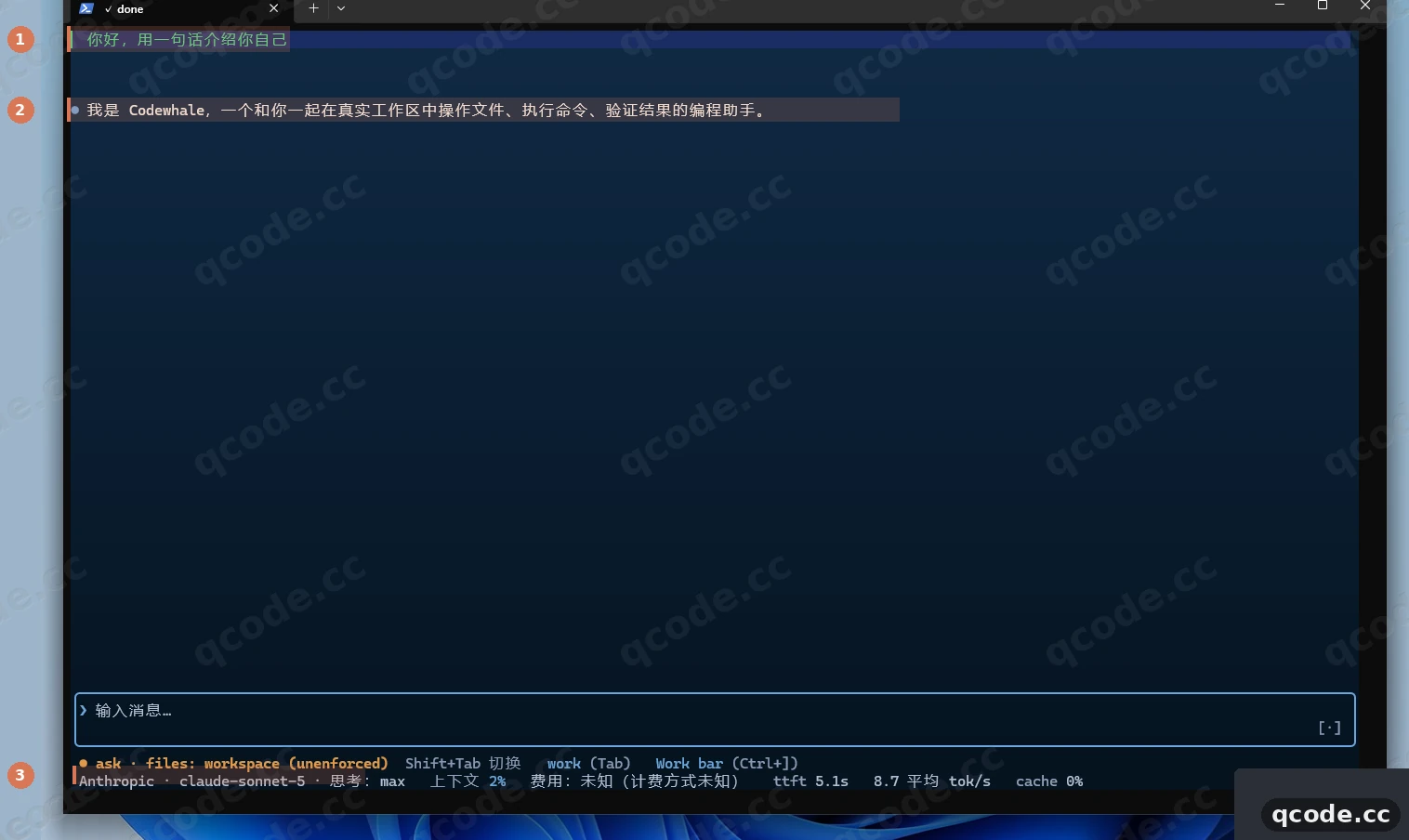
Se estiver tudo certo, você verá: o bloco completo da resposta em chinês impresso na tela, as estatísticas de contexto e tempo na parte inferior, e nenhuma mensagem de erro 400 ou 401.
Travou? Aparece 401 ou o modelo está indisponível
Verifique três coisas em ordem: 1) se o api_key está completo, começa com cr_ e não tem espaços extras nem aspas chinesas; 2) se o base_url em [providers.anthropic] é exatamente https://api.qcode.cc/api (sem / no final e sem /v1/messages); 3) modelos Claude não podem ir em [providers.openai] — eles precisam usar [providers.anthropic].
Confira o log de requisições em probe.qcode.cc
Primeiro digite /exit na caixa de entrada do CodeWhale e pressione Enter para sair da interface de terminal (não use apenas Ctrl+C). Depois abra probe.qcode.cc no navegador, cole a mesma chave cr_ e clique em 查询 (Query), e pressione PageDown para rolar até a lista de requisições.
Confira o registro mais acima destacado por ①: o horário corresponde à conversa que você acabou de ter, e a coluna de status mostra 200. A tabela lista horário, status, conexão, primeiro byte, tempo total, tamanho da resposta e taxa de saída (a página não mostra colunas de nome de modelo nem de tokens), então, desde que o horário corresponda e o status seja 200, a requisição realmente passou pelo QCode.
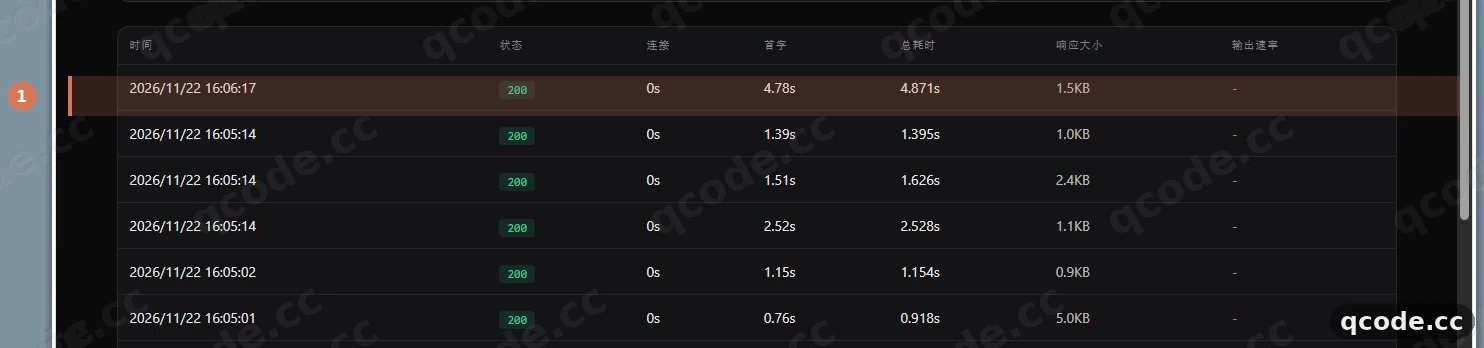
Se estiver tudo certo, você verá: um registro no topo da lista de requisições cujo horário corresponde à mensagem que você acabou de enviar, com status 200.
Adicione uma seção compatível com OpenAI para um modelo GPT
Depois de confirmar que o CodeWhale saiu completamente com /exit, execute notepad $HOME\.codewhale\config.toml novamente, acrescente uma seção [providers.openai] no final do arquivo e pressione Ctrl+S para salvar (as duas seções de provedor podem coexistir):
# QCode.cc GPT
[providers.openai]
api_key  = "cr_xxxxxxxx"
base_url = "https://api.qcode.cc/openai/v1"
model    = "gpt-6.2-sol"
Confira três coisas na captura de tela: ① uma nova seção [providers.openai] é acrescentada no final do arquivo; ② o base_url termina em https://api.qcode.cc/openai/v1, então não adicione /chat/completions por conta própria; ③ o model deve ser gpt-6.2-sol (o nome do modelo na captura de tela é apenas um exemplo; o api_key nas duas seções está mascarado).
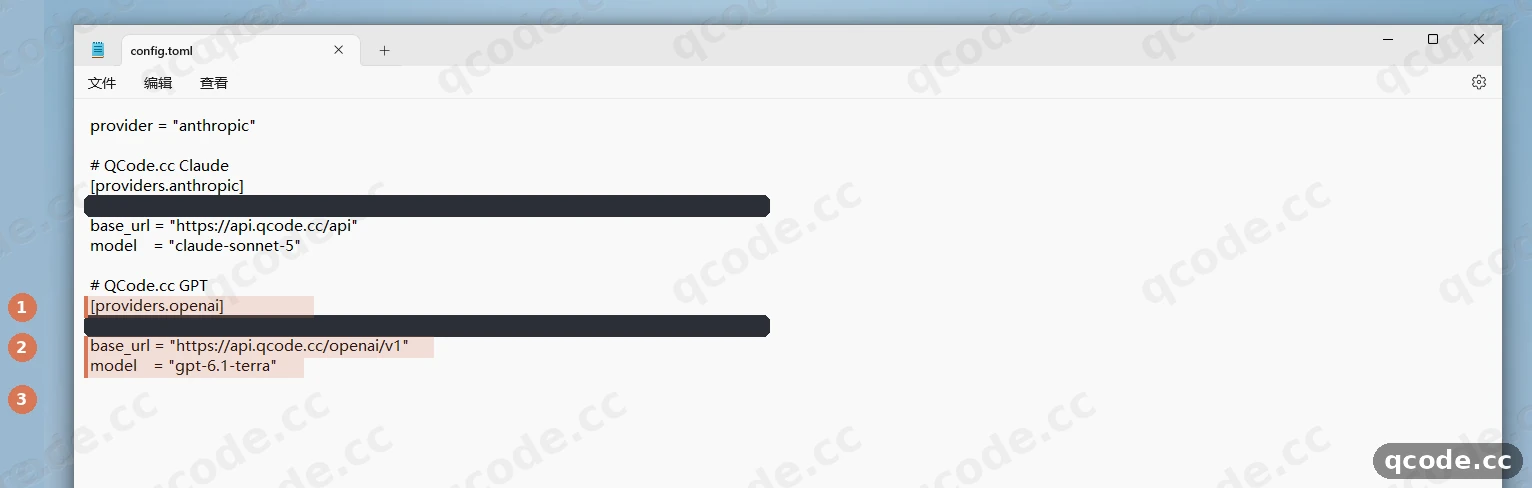
Se estiver tudo certo, você verá: o mesmo config.toml mantém tanto a seção [providers.anthropic] quanto a [providers.openai], e ambas estão salvas.
Travou? Você salva, reabre o arquivo e as linhas acrescentadas sumiram
Não edite o config.toml enquanto o CodeWhale estiver em execução — ao sair, a TUI pode gravar o estado antigo em memória por cima do arquivo. Sempre digite /exit na interface primeiro, depois edite e salve o arquivo de configuração.
Alterne com --provider openai e teste uma conversa
Feche o Notepad, volte ao PowerShell e digite o comando abaixo para iniciar o provedor compatível com OpenAI:
codewhale --provider openai
Quando a interface abrir, olhe primeiro para ③ no lado direito da barra de status inferior: a rota já mudou para o modelo por trás de OpenAI-compatible, o que significa que a seção [providers.openai] foi lida. Envie "你好,用一句话介绍你自己" (Hello, introduce yourself in one sentence) mais uma vez na caixa de entrada (①); uma resposta normal em chinês chega em ②, o que significa que os dois provedores estão conectados.
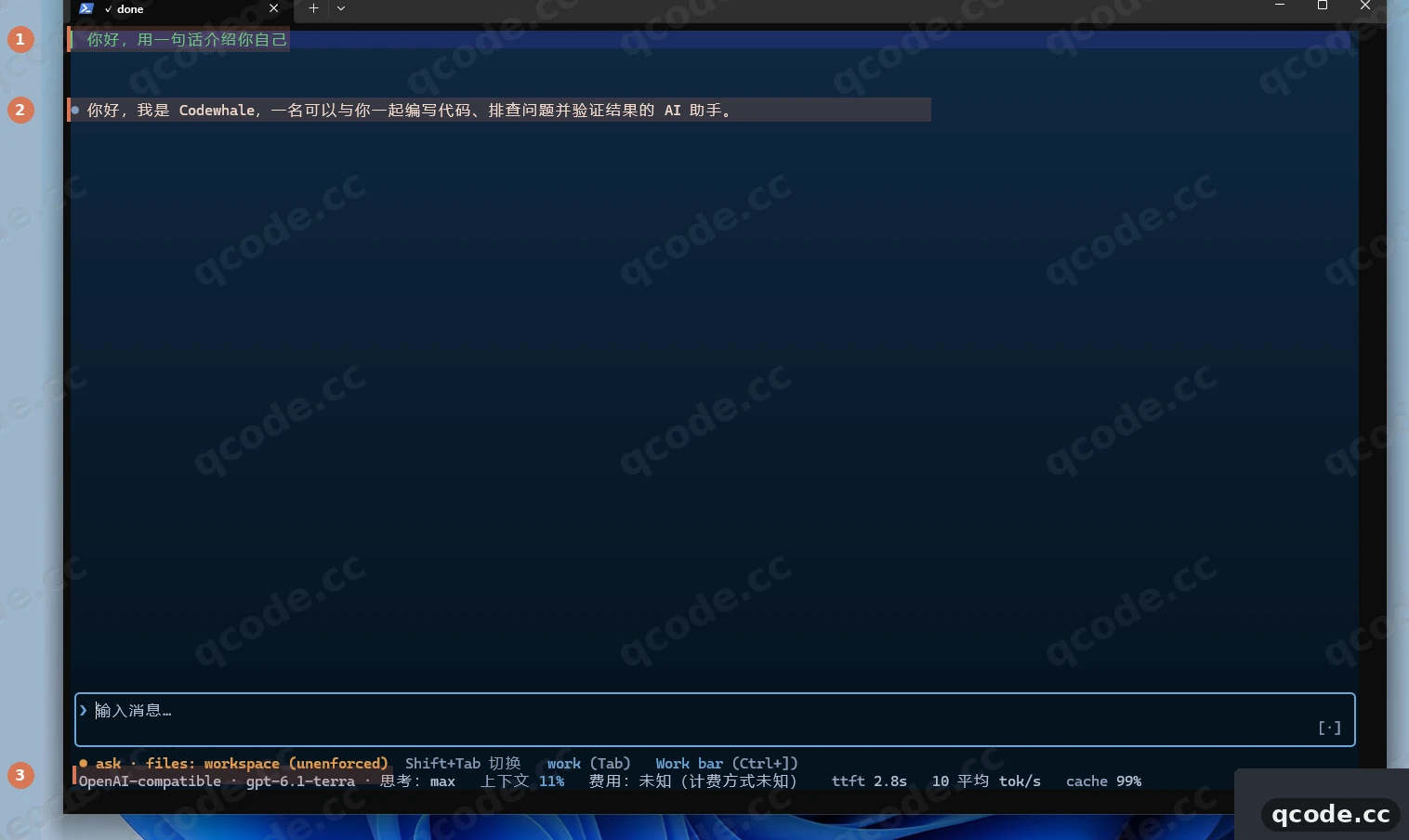
Se estiver tudo certo, você verá: OpenAI-compatible na barra de status inferior, e a conversa em chinês enviada e recebida normalmente.
Verifique se funciona
Quando estas quatro condições forem verdadeiras, o CodeWhale está totalmente conectado ao QCode:
codewhale --versionimprime o número da versão normalmente (por exemplocodewhale 0.10.2 (ff466b2ed0bf));codewhale config doctorimprimedoctor: credentials and endpoints clean, ecodewhale auth status --provider anthropicmostra a origem em vigor comoconfig;- Executar
codewhale(Claude) ecodewhale --provider openai(GPT / modelos chineses) abre a interface em chinês e recebe respostas em streaming; - Informe a mesma chave em probe.qcode.cc e você consegue encontrar o registro da requisição com o horário correspondente e o status
200.
Tudo pronto
Você instalou o CodeWhale no Windows 11, mudou para a interface em chinês e conectou os dois endpoints de protocolo do QCode. A partir de agora, execute codewhale ou codewhale --provider openai em um diretório de projeto e comece a escrever código. A partir daqui você pode:
- Endpoints e formatos de API
- Integração com modelos chineses
- Cobrança
- Solução de problemas
- A seguir: compare os planos na página de preços
- Volte ao Painel para conferir o uso e o saldo
Erros comuns
| Mensagem de erro | Por quê | O que fazer |
|---|---|---|
error: unexpected argument 'config' found |
O comando de autoverificação foi escrito ao contrário como codewhale doctor config |
Use o comando correto, codewhale config doctor |
Claude models are served only through the Anthropic Messages API: use a base URL ending in /api (or /claude) and send POST /v1/messages. OpenAI-compatible endpoints do not serve Claude models. |
Um modelo Claude foi escrito em [providers.openai] ou enviado ao endpoint compatível com OpenAI |
Coloque os modelos Claude na seção [providers.anthropic], defina base_url como https://api.qcode.cc/api (não acrescente /v1/messages) e mantenha o nível superior em provider = "anthropic" ou inicie com --provider anthropic |
400 Invalid schema for 'input[0].tools[0].parameters': Unimplemented keys: ["dependentSchemas"] |
Quando a TUI interativa anexa definições de ferramentas, alguns endpoints de modelos OpenAI não aceitam o campo dependentSchemas |
Se você não precisa de chamadas de ferramentas, execute com codewhale exec; se precisar de chamadas de ferramentas na TUI interativa, mude para claude-opus-5-5 em [providers.anthropic] ou para um modelo chinês em [providers.openai] (por exemplo glm-5.3) |
Invalid API key |
A chave em config.toml ou em uma variável de ambiente está incompleta, contém espaços extras ou pontuação chinesa, ou expirou |
Copie novamente a chave completa que começa com cr_ no Painel do QCode, coloque-a entre aspas duplas retas em api_key e execute codewhale auth status --provider anthropic para confirmar a origem em vigor |
404 |
base_url tem uma / extra no final, ou você mesmo adicionou um sufixo /v1/messages ou /chat/completions |
Preencha exatamente https://api.qcode.cc/api na seção Anthropic e exatamente https://api.qcode.cc/openai/v1 na seção compatível com OpenAI — o CodeWhale acrescenta o sufixo sozinho; salve e reinicie para a alteração ter efeito |
Perguntas frequentes
O que acontece quando minha chave expira?
Dois casos:
- Uma chave de plano pessoal não pode ser renovada quando expira — abra um novo plano e use uma nova chave;
- Para um pacote pré-pago por uso, compre outro pacote depois que a chave expirar e a mesma chave volta a funcionar, sem precisar alterar a configuração.
Se você mudar para uma nova chave, saia do CodeWhale com /exit primeiro, atualize api_key em %USERPROFILE%\.codewhale\config.toml (e a variável de ambiente, se você definiu uma), depois salve e inicie novamente.
O DeepSeek-TUI foi renomeado para CodeWhale? Minhas configurações antigas ainda funcionam?
Sim. O antigo DeepSeek-TUI agora se chama oficialmente CodeWhale, e o site antigo deepseek-tui.com redireciona para codewhale.net com um 301. Desde a v0.9.0 os comandos antigos deepseek e deepseek-tui foram removidos; os pontos de entrada agora são codewhale, codew e codewhale-tui.
O caminho do arquivo de configuração também mudou de ~/.deepseek/config.toml para ~/.codewhale/config.toml (%USERPROFILE%\.codewhale\config.toml no Windows). O aplicativo segue a política de “ler com fallback, gravar no novo caminho”: o diretório antigo só é lido quando o novo não existe, e toda configuração que ele grava vai para .codewhale.
Por que minhas alterações no config.toml não têm efeito?
Normalmente há quatro causas:
- Você não saiu e reiniciou: depois de alterar o
base_urlou o modelo de um provedor, é preciso reiniciar o CodeWhale para ter efeito; também não edite oconfig.tomlcom a TUI em execução, ou o estado antigo em memória pode sobrescrevê-lo ao sair. - Prioridade da origem da chave: o CodeWhale procura credenciais na ordem
config -> secret store -> env(arquivo de configuração → armazenamento de credenciais do sistema → variáveis de ambiente). Usecodewhale auth status --provider anthropic(ou/config auditdentro de uma sessão) para ver qual está realmente em vigor. - Substituição por configuração no nível do projeto: se o diretório do projeto atual contém
.codewhale/config.toml, as configurações dele substituem a configuração global no seu diretório pessoal. - Sufixo de nome de arquivo errado: verifique se o Notepad não salvou o arquivo como
config.toml.txtpor engano.
Como saio da TUI quando Ctrl+C não funciona?
Pressionar Ctrl+C dentro da interface de terminal do CodeWhale não encerra o programa. Para sair, digite /exit na caixa de entrada e pressione Enter, e você volta em segurança para a linha de comando. Se quiser desativar o aviso de telemetria que aparece na primeira vez que você o executa pela linha de comando, execute codewhale config set telemetry false.
Depois de instalar com npm, o codewhale não é encontrado, ou o primeiro lançamento baixa novamente?
- Comando não encontrado: o
PATHna janela atual do PowerShell não foi atualizado — feche a janela completamente e abra uma nova. - O binário só começa a baixar no primeiro lançamento: o npm 11 não executa o script postinstall de um pacote por padrão. Adicione
--allow-scripts=codewhaleao reinstalar (ou seja,npm install -g --allow-scripts=codewhale codewhale) e o binário incluído é baixado uma vez, no momento da instalação.
Visão geral da conexão
| Item | Detalhes |
|---|---|
| Modelos disponíveis | Claude ✅ (endpoint Anthropic via [providers.anthropic]) · GPT ✅ · as quatro famílias de modelos chineses ✅ (endpoint compatível com OpenAI via [providers.openai]) |
| Protocolo e Base URL | Anthropic: https://api.qcode.cc/api · Compatível com OpenAI: https://api.qcode.cc/openai/v1 |
| Local do arquivo de configuração | Windows: %USERPROFILE%\.codewhale\config.toml · macOS / Linux: ~/.codewhale/config.toml |
| Configuração do idioma da interface | %USERPROFILE%\.codewhale\settings.toml (definido com codewhale config set language zh) |
| Página oficial de instalação | codewhale.net/zh/install |
Claude precisa usar o endpoint Anthropic
O endpoint compatível com OpenAI do QCode não atende modelos Claude. Se você colocar um modelo Claude em [providers.openai], o endpoint rejeita a requisição com 400. Escolha a seção e o endpoint que correspondem à família do modelo:
| Família de modelo que você quer | Seção do config.toml |
base_url |
Modelo padrão recomendado |
|---|---|---|---|
| Família Claude | [providers.anthropic] |
https://api.qcode.cc/api |
claude-opus-5-5 |
| Família GPT | [providers.openai] |
https://api.qcode.cc/openai/v1 |
gpt-6.2-sol |
| Quatro famílias chinesas (GLM / Kimi / DeepSeek / Qwen) | [providers.openai] (o protocolo Anthropic também funciona) |
https://api.qcode.cc/openai/v1 |
glm-5.3 |
O base_url vai apenas até o prefixo: o endpoint Anthropic termina em /api (a ferramenta acrescenta /v1/messages sozinha) e o endpoint compatível com OpenAI termina em /openai/v1 (a ferramenta acrescenta /chat/completions sozinha, então não adicione um path_suffix extra ou o caminho fica duplicado). Veja Endpoints e formatos de API para a comparação completa de protocolos.
Outros endpoints
Os três domínios de entrada têm as mesmas capacidades e compartilham uma única chave; eles diferem apenas no caminho de rede, então preencha o mais próximo da sua rede:
| Entrada | Anthropic (Claude) | Compatível com OpenAI (GPT / modelos chineses) |
|---|---|---|
| Global (padrão) | https://api.qcode.cc/api |
https://api.qcode.cc/openai/v1 |
| Ásia (primeira escolha na China continental) | https://asia.qcode.cc/api |
https://asia.qcode.cc/openai/v1 |
| América do Norte / Europa | https://us.qcode.cc/api |
https://us.qcode.cc/openai/v1 |
Instalação no macOS / Linux e configuração avançada
Instalando em outras plataformas
Além de winget e npm no Windows, o CodeWhale oferece estes métodos de instalação (verifique cada um com codewhale --version depois):
- Script de instalação oficial para macOS / Linux: veja o script de Releases em codewhale.net/zh/install; você pode fixar a versão com a variável de ambiente
CODEWHALE_VERSION. - Homebrew (macOS):
brew install Hmbown/deepseek-tui/codewhale(atenção ao uso de maiúsculas e minúsculas no nome do tap; se o Homebrew 7.x exibir o prompt de verificação em duas etapas, conclua a etapa de confiança que ele imprime e execute novamente). - Cargo (toolchain Rust):
cargo install codewhale-cli --locked.
Campos de configuração e notas de versão
Em config.toml, [providers.<id>].model substitui o modelo de um único provedor; se você quiser um modelo de texto padrão global, também pode usar default_text_model no nível superior do arquivo. Desde a v0.10.1 / v0.10.2:
- o significado do
base_url/api_keyde nível superior foi unificado, e salvar a configuração os move de volta para o lugar automaticamente; - o comando de autoverificação agora é
codewhale config doctor; codewhale --provider <id>troca o provedor para uma execução, então você não precisa reescrever oproviderde nível superior repetidamente.
Usando variáveis de ambiente
Em vez de escrever config.toml, você também pode substituir coisas temporariamente com variáveis de ambiente (CODEWHALE_PROVIDER, CODEWHALE_BASE_URL, CODEWHALE_MODEL, ANTHROPIC_API_KEY; as antigas ANTHROPIC_BASE_URL e ANTHROPIC_MODEL também são reconhecidas).
Windows PowerShell (observe que você não pode copiar o export aqui):
$env:CODEWHALE_PROVIDER = "anthropic"
$env:CODEWHALE_BASE_URL = "https://api.qcode.cc/api"
$env:CODEWHALE_MODEL = "claude-opus-5-5"
$env:ANTHROPIC_API_KEY = "cr_xxxxxxxx"
codewhale
macOS / Linux (bash / zsh):
export CODEWHALE_PROVIDER="anthropic"
export CODEWHALE_BASE_URL="https://api.qcode.cc/api"
export CODEWHALE_MODEL="claude-opus-5-5"
export ANTHROPIC_API_KEY="cr_xxxxxxxx"
codewhale
Modelos disponíveis
codewhale models / codewhale model list lista apenas entradas de referência integradas; quando você passa pelo QCode, o ID de modelo realmente gravado em [providers.*].model no config.toml é o que vale:
| Modelo | Seção | Valor de model |
Observações |
|---|---|---|---|
| Claude Opus 5.5 | [providers.anthropic] |
claude-opus-5-5 |
Padrão recomendado para Claude |
| Claude Haiku 5.5 | [providers.anthropic] |
claude-haiku-5-5 |
Alternativa leve e rápida |
| GPT 6.2 Sol | [providers.openai] |
gpt-6.2-sol |
Padrão recomendado para OpenAI |
| GPT 6.2 Astra | [providers.openai] |
gpt-6.2-astra |
Alternativa OpenAI de nível superior |
| GLM 5.3 | [providers.openai] |
glm-5.3 |
Modelo chinês líder, chamadas de ferramentas estáveis na TUI interativa |
As quatro famílias de modelos chineses (glm-5.3, kimi-k3, deepseek-v4-pro, qwen3.8-max) também estão disponíveis pelo QCode; veja Integração de modelos chineses para os IDs completos dos modelos e observações, e qcode.cc/models para a lista atualizada de modelos disponíveis.
Autoverificação de conectividade
Se você suspeitar de um problema de rede ou de chave, teste os dois endpoints com curl, contornando o cliente (substitua cr_xxxxxxxx pela sua chave):
# 1) Test the Anthropic endpoint (Claude)
curl -sS https://api.qcode.cc/api/v1/messages \
  -H "x-api-key: cr_xxxxxxxx" \
  -H "anthropic-version: 2023-06-01" \
  -H "content-type: application/json" \
  -d '{"model":"claude-opus-5-5","max_tokens":32,"messages":[{"role":"user","content":"hi"}]}'

# 2) Test the OpenAI-compatible endpoint (GPT / Chinese models)
curl -sS https://api.qcode.cc/openai/v1/chat/completions \
  -H "Authorization: Bearer cr_xxxxxxxx" \
  -H "Content-Type: application/json" \
  -d '{"model":"gpt-6.2-sol","max_tokens":32,"messages":[{"role":"user","content":"hi"}]}'
Se ambas as requisições retornarem uma resposta JSON normal, a rede e a chave estão funcionando.
Documentação relacionada
- Endpoints e formatos de API — tabela comparativa de protocolos e prefixos de endpoint
- Integração de modelos chineses — IDs completos dos modelos GLM, Kimi, DeepSeek e Qwen
- Cobrança — notas sobre cobrança e consulta de uso
- Solução de problemas — problemas comuns de rede e autenticação
- Página oficial de instalação do CodeWhale
Comece a usar o QCode
Uma chave de API para Claude Code, Codex e mais — cobrança por token, preços por modelo em qcode.cc/models