ZCode com QCode: passo a passo no Windows e macOS (uma captura de tela por etapa, sem login)
Siga 16 etapas e 16 capturas de tela do Windows 11 para configurar os protocolos Claude e OpenAI do QCode no ZCode Desktop v3.18.2 no Windows e no macOS sem entrar em uma conta Zhipu ou Z.ai, alternar modelos no chat e verificar a versão do app.
Precisa de uma chave de API? Criar conta →Endpoints e Base URLs →
Nesta página
- Baixar e instalar
- Siga as capturas de tela: Windows 11, uma etapa por vez
- Abra o site oficial e baixe o instalador do Windows
- Inicie o assistente de instalação e mantenha a opção padrão
- Conclua a instalação e inicie o ZCode
- Pule o login de conta na tela de boas-vindas e clique em Use API key
- Clique em Skip for now e feche o onboarding inicial
- Clique em Manage Models no workspace principal
- Clique em + Add Provider no canto superior direito
- Escolha Create Custom Provider
- Configure Base URL, protocolo e chave para o QCode Claude
- Adicione um modelo para o QCode Claude
- Confirme que o QCode Claude está ativado e pronto
- Adicione o provedor QCode OpenAI e um modelo GPT
- Volte ao workspace e abra o seletor de modelos
- Envie uma mensagem de teste com Claude
- Alterne para GPT na mesma conversa e envie outro teste
- Confira a versão atual do ZCode a qualquer momento (opcional)
- Verifique se funciona
- Erros comuns
- Perguntas frequentes
- O que acontece quando minha chave expira?
- Preciso entrar em uma conta Zhipu ou Z.ai para usar o ZCode?
- Como alterno a interface do aplicativo desktop entre chinês e inglês?
- Posso trocar para outro endpoint do QCode se a conexão estiver lenta ou der timeout?
- O aplicativo desktop e o ZCode CLI compartilham um arquivo de configuração? Variáveis de ambiente afetam o aplicativo desktop?
- E se um modelo não tiver níveis de raciocínio granulares, ou as imagens forem removidas quando eu as enviar?
- Visão geral
- Qual protocolo e outros endpoints
- Instalação no macOS / Linux e arquivo de configuração do desktop
- Avançado: configuração do ZCode CLI
- Limitações conhecidas
- Documentação relacionada
Siga as 16 etapas abaixo para instalar o ZCode Desktop no Windows 11 ou macOS e usar modelos Claude, GPT e chineses pelo QCode diretamente — sem entrar em uma conta Zhipu ou Z.ai.
Resposta curta: Na tela de boas-vindas do ZCode Desktop v3.18.2, clique em 使用 API key (Use API key) → 暂时跳过 (Skip for now) para entrar no espaço de trabalho principal, abra 管理模型 (Manage Models, em Settings -> Model Settings), clique em + 添加供应商 (+ Add Provider) no canto superior direito → 创建自定义供应商 (Create Custom Provider) e crie dois provedores: QCode Claude (Anthropic Messages) e QCode OpenAI (Chat Completions). Preencha a Base URL de cada um, sua chave do QCode e o ID do modelo, depois alterne entre eles no chat.
| Item | Preencha |
|---|---|
Base URL do QCode Claude |
https://api.qcode.cc/api |
Formato de API / modelo do QCode Claude |
Anthropic Messages (/v1/messages) / claude-sonnet-5-5 |
Base URL do QCode OpenAI |
https://api.qcode.cc/openai/v1 |
Formato de API / modelo do QCode OpenAI |
Chat Completions (/chat/completions) / gpt-6.2-sol |
| Formato da chave | cr_xxxxxxxx |
Verificado em 2026-11-22 · ZCode Desktop App 3.18.2 · Windows 11
O ZCode é um espaço de trabalho de programação com IA de código aberto da Zhipu (Z.ai) que oferece tanto um app desktop quanto uma CLI de terminal. O Desktop v3.18.2 permite adicionar provedores personalizados sem entrar em nenhuma conta oficial e oferece suporte nativo a Anthropic Messages, Chat Completions e Responses — assim, uma única chave do QCode conecta você a modelos Claude, GPT e chineses.
Está no Mac? Siga as mesmas etapas. As capturas de tela foram feitas no Windows 11, e o ZCode no macOS tem as mesmas telas e configurações. Baixe a versão para macOS na mesma página oficial, pressione ⌘ Cmd sempre que uma etapa disser Ctrl e encontre os menus do app na barra de menus no topo da tela.
- Seu PC roda Windows 10 / 11 (64 bits ou ARM64), ou seu Mac roda macOS, com pelo menos 900 MB de espaço em disco disponível
- Não é necessário cadastrar-se nem entrar em uma conta Zhipu ou Z.ai — o caminho de provedor personalizado conecta diretamente ao QCode
- Você já se cadastrou no QCode.cc e copiou uma chave de API
cr_do Painel. Ainda não tem conta? Crie sua conta no QCode primeiro, escolha um plano na página de preços e depois crie uma chave no Painel. - Seu PC consegue acessar
zcode.z.ai,api.qcode.cceprobe.qcode.cc - Reserve cerca de 10 minutos para concluir o download, a instalação e a verificação dos dois protocolos etapa por etapa
Baixar e instalar
O ZCode Desktop vem como um instalador autônomo oficial. O instalador para Windows x64 tem cerca de 226.7 MiB e, por padrão, faz uma instalação por usuário, que não dispara o aviso de administrador do User Account Control (UAC).
Páginas oficiais de download:
- Página de instalação em chinês: zcode.z.ai/cn/docs/install
- Página de instalação em inglês: zcode.z.ai/en/docs/install
As observações de download e rede variam um pouco por região — escolha sua região primeiro:
Europa / Japão
- Abra a página de instalação em inglês (ou a página de instalação em chinês) e clique no botão de download para a arquitetura do seu Windows.
- Dê um duplo clique no instalador e mantenha a opção padrão por usuário (
仅为我安装/ Install just for me) — não são necessários privilégios de administrador.
China continental
- Abra a página de instalação em chinês. A página detecta o Windows automaticamente — clique no botão principal
立即下载 ZCode 适用于 Windows(Download ZCode for Windows now) para obter o instalador x64; em um PC ARM64, selecioneWindows ARM64no cartão "Other platforms" abaixo. - Se o Windows Firewall ou o antivírus bloquear o instalador, libere o diretório de instalação; se o Windows mostrar "Windows protected your PC", clique em More info → Run anyway.
- Após instalar, se a latência até o endpoint principal do QCode estiver alta, troque o host do endpoint para o nó da Ásia
asia.qcode.cc.
Países árabes
- Baixe o instalador do Windows correspondente (x64 ou ARM64) diretamente da página oficial de instalação.
- Mantenha as opções de instalação padrão, pule o login na conta na primeira inicialização e siga as etapas de provedor personalizado abaixo.
Rússia / Irã
- Prefira baixar o instalador do Windows na página de instalação em inglês; se o download travar ou der timeout, verifique se sua rede consegue acessar
zcode.z.aie tente novamente. - Depois de instalar, confirme que seu PC consegue acessar
api.qcode.cc(ouasia.qcode.cc/us.qcode.cc) antes de inserir sua chave nas etapas abaixo.
Siga as capturas de tela: Windows 11, uma etapa por vez
Cada uma das 16 etapas abaixo faz uma coisa. Os números laranja de destaque nas capturas de tela correspondem um a um aos ①②③ do texto. Como as capturas de tela foram feitas na interface em chinês do ZCode Desktop, os rótulos chineses dos botões aparecem junto com seus significados em inglês.
Abra o site oficial e baixe o instalador do Windows
Abra zcode.z.ai/cn/docs/install (ou zcode.z.ai/en/docs/install) no seu navegador. A página detecta o Windows automaticamente: confira a versão atual em ② (por exemplo, v3.18.2) e clique em ① 立即下载 ZCode 适用于 Windows (Download ZCode for Windows now) para baixar o instalador x64. Se seu PC usa um processador ARM64, role até o cartão 其他平台 (Other platforms) e escolha Windows ARM64.
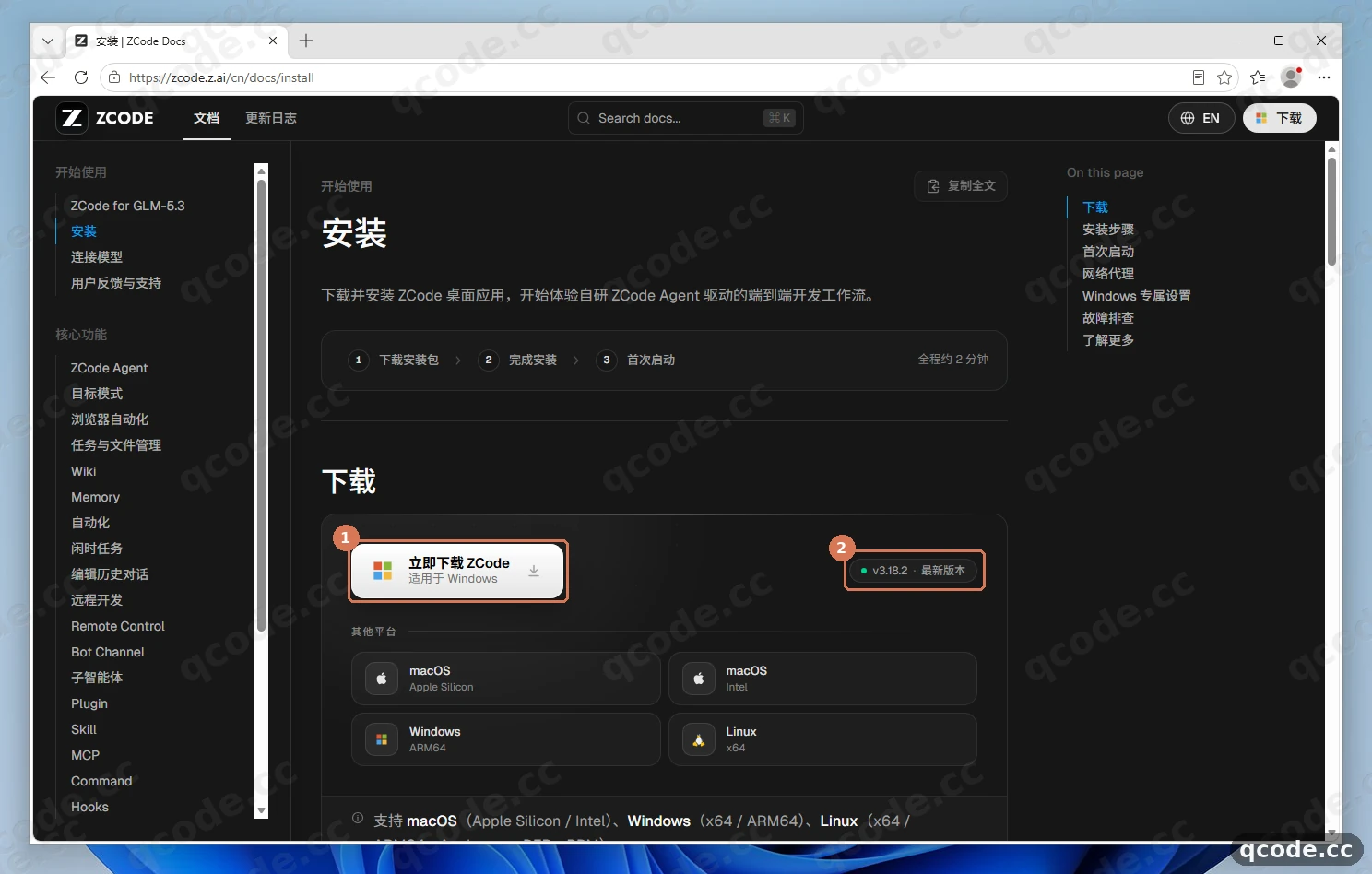
Se estiver certo, você verá: seu navegador começa a baixar ZCode-3.18.2-win-x64.exe (cerca de 226.7 MiB) e, ao terminar, o arquivo aparece na sua pasta Downloads.
Inicie o assistente de instalação e mantenha a opção padrão
Dê um duplo clique no ZCode-3.18.2-win-x64.exe baixado para iniciar o assistente ZCode 安装 (ZCode Setup). A opção padrão 仅为我安装 (Install just for me) faz uma instalação por usuário, sem precisar de direitos de administrador — clique em ① 下一步 (Next) no canto inferior direito.
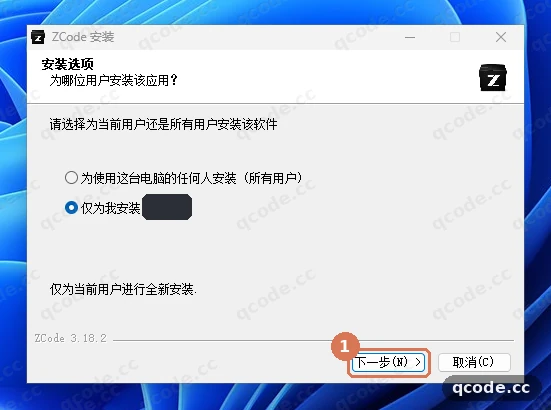
Se estiver certo, você verá: o assistente avança para a página 选择安装位置 (Choose Install Location) sem exibir o aviso de administrador do UAC.
Travou? Bloqueado pelo Windows SmartScreen ou por antivírus
Se o Windows mostrar "Windows protected your PC", clique em More info → Run anyway. Se seu firewall ou antivírus bloquear a instalação, permita o instalador e o diretório de instalação padrão.
Conclua a instalação e inicie o ZCode
Na página 选择安装位置 (Choose Install Location), mantenha o caminho padrão e clique em 安装 / 下一步 (Install / Next), depois aguarde cerca de meio minuto até a barra de progresso terminar. Na página de conclusão, mantenha 运行 ZCode (Run ZCode) marcado e clique em ① 完成 (Finish) para iniciar o app.
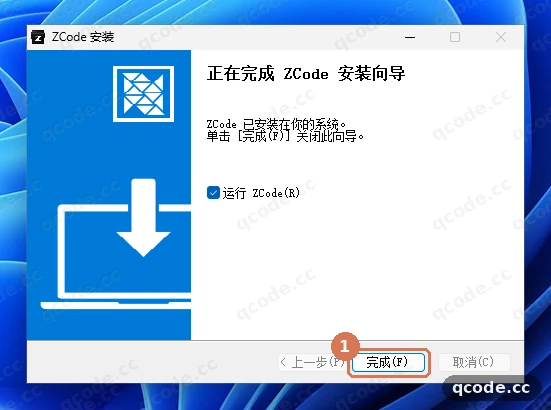
Se deu certo, você verá: o assistente de instalação fecha e a janela do ZCode desktop abre automaticamente alguns segundos depois.
Pule o login de conta na tela de boas-vindas e clique em Use API key
A primeira inicialização para na tela 欢迎来到 ZCode (Welcome to ZCode). Não clique no botão branco 浏览器授权登录 (Browser OAuth Sign-In) no topo — clique em ① 使用 API key (Use API key) logo abaixo.
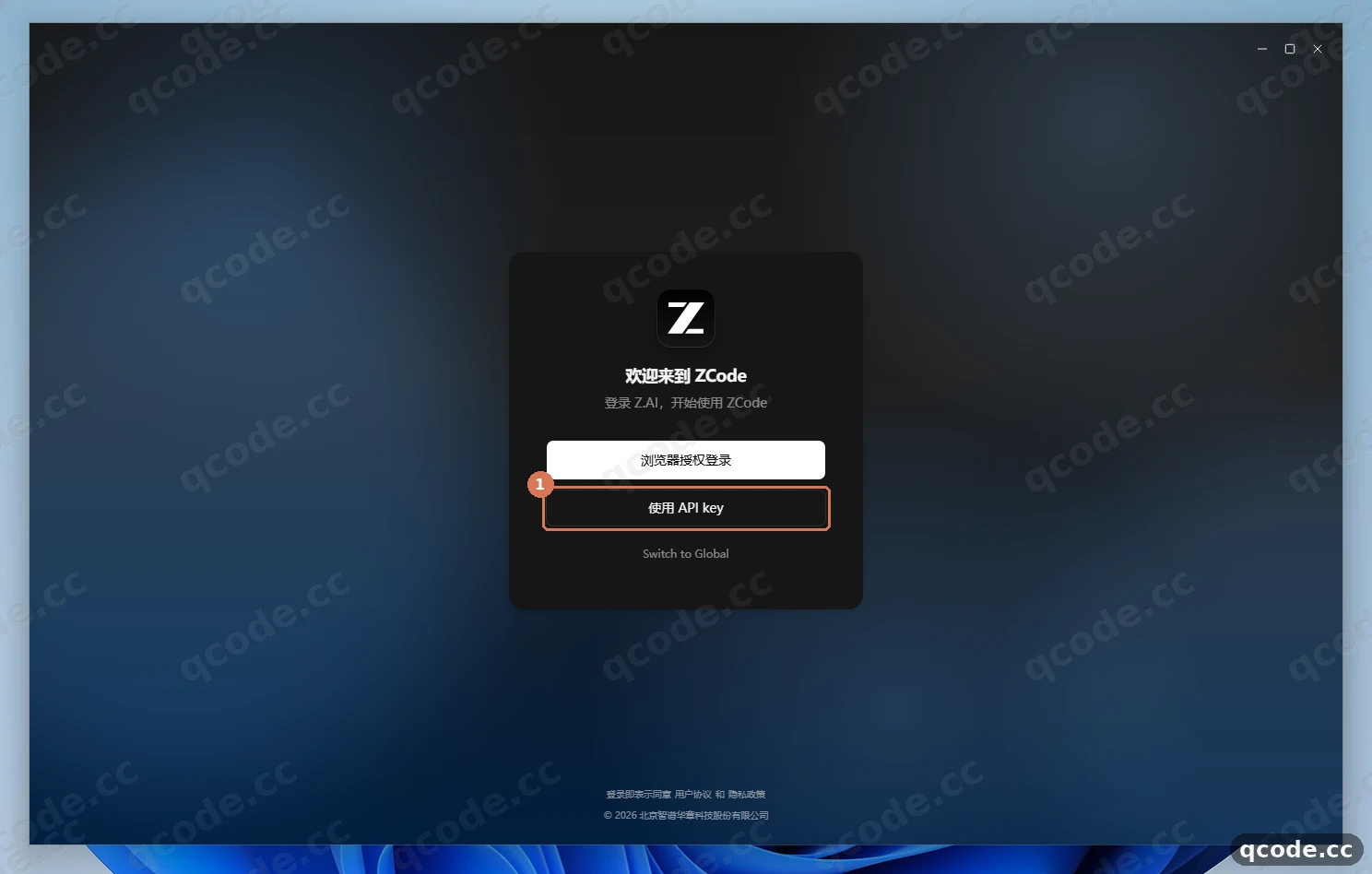
Se deu certo, você verá: o cartão de boas-vindas se expande no lugar, revelando um seletor de provedor e um campo de entrada de API Key.
Clique em Skip for now e feche o onboarding inicial
O cartão expandido só aceita chaves oficiais do BigModel e do Z.ai — não cole sua chave do QCode aqui. Clique em ① 暂时跳过 (Skip for now) bem no rodapé do cartão. Se em seguida aparecer um fluxo de onboarding de preferências (como escolher um foco de trabalho ou um modo de interface), clique em × no canto superior direito da barra lateral do onboarding para sair, ou clique em 跳过 (Skip) para avançar.
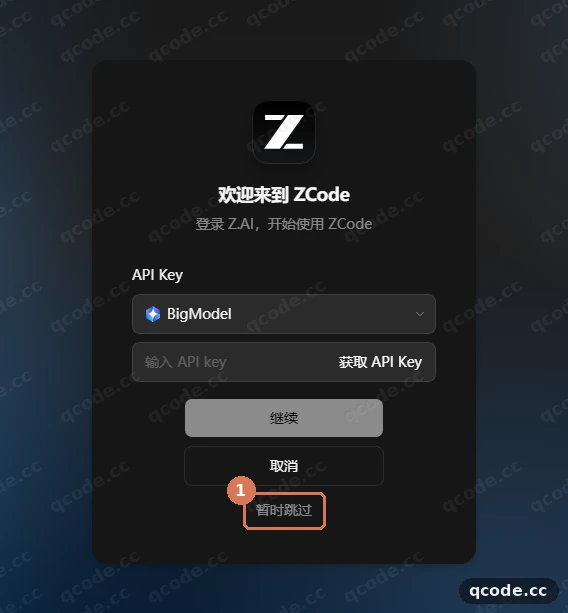
Se deu certo, você verá: depois de pular o cartão de boas-vindas e o onboarding, você cai direto no workspace principal do ZCode sem entrar em nenhuma conta.
Travou? Colou sua chave do QCode sem querer no campo da tela de boas-vindas
O campo da tela de boas-vindas só se comunica com endpoints oficiais do BigModel ou do Z.ai, então uma chave do QCode falha na validação ali. Limpe o campo, clique em 暂时跳过 (Skip for now) no rodapé e adicione um provedor personalizado em Model Settings nos próximos passos.
Clique em Manage Models no workspace principal
No workspace principal, clique em ① 管理模型 (Manage Models) no canto inferior direito da caixa de entrada do chat (você também pode clicar em 配置 / Configure no banner acima da entrada, ou clicar no ícone de engrenagem 设置 / Settings no canto inferior esquerdo → 模型设置 / Model Settings).
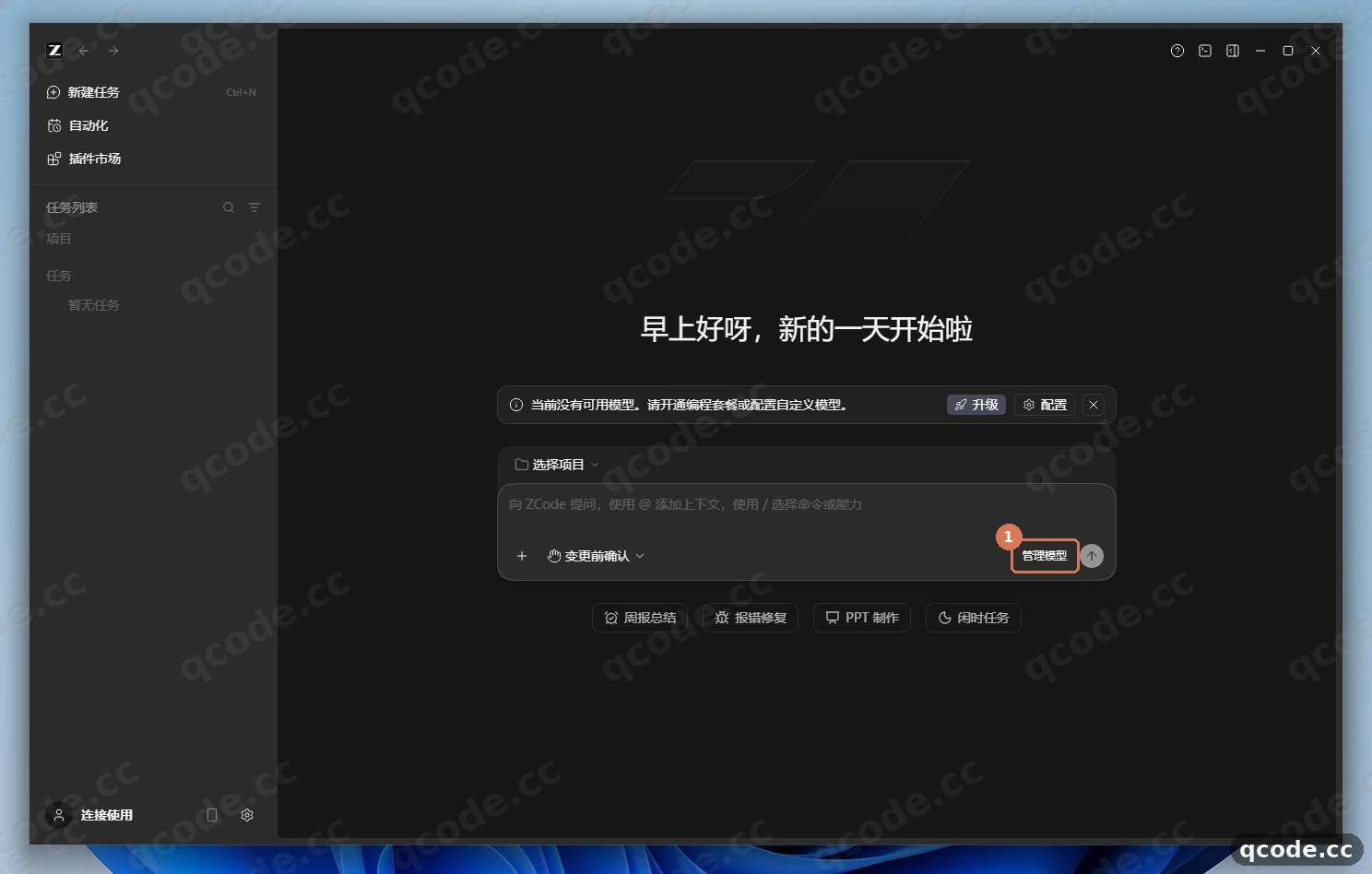
Se deu certo, você verá: a janela muda para o painel 设置 -> 模型设置 (Settings -> Model Settings), com a lista de provedores padrão à esquerda.
Clique em + Add Provider no canto superior direito
No painel 设置 -> 模型设置 (Settings -> Model Settings), clique no botão branco ① + 添加供应商 (+ Add Provider) no canto superior direito.
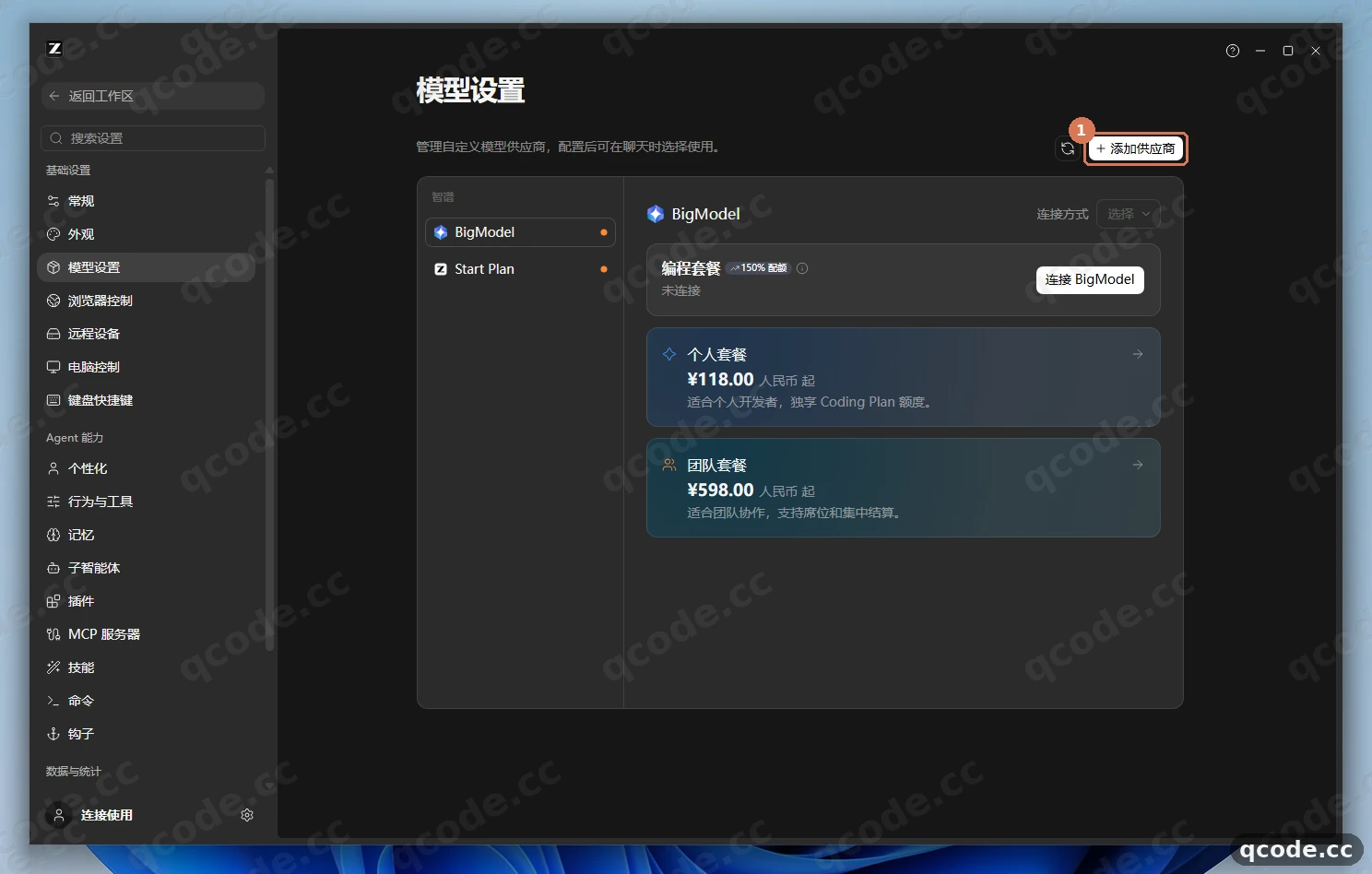
Se deu certo, você verá: o painel da direita muda para uma grade de cartões de modelos de provedor.
Escolha Create Custom Provider
Na grade de modelos de provedor, encontre e clique em ① 创建自定义供应商 (Create Custom Provider).
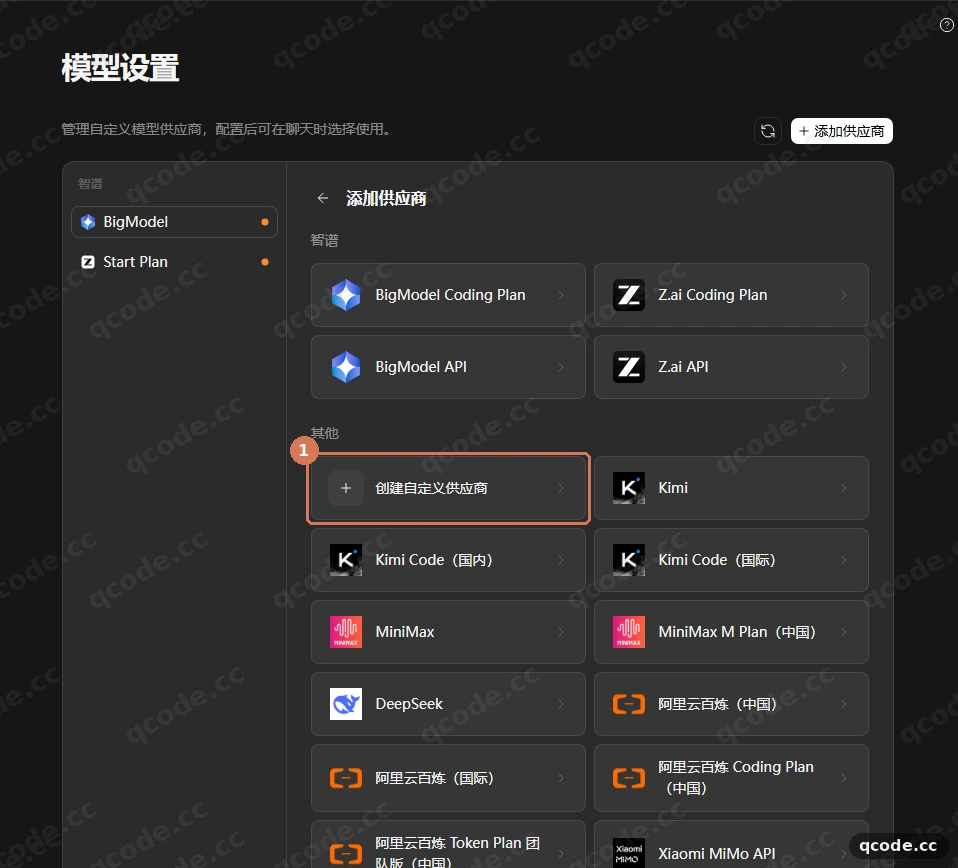
Se deu certo, você verá: 新供应商 (New Provider) aparece imediatamente abaixo de 自定义供应商 (Custom Providers) à esquerda, um formulário de configuração em branco abre à direita e o interruptor de ativação no canto superior direito já vem ligado por padrão.
Configure Base URL, protocolo e chave para o QCode Claude
Primeiro clique em ... (More) no canto superior direito do painel de detalhes → 重命名 (Rename), mude 新供应商 (New Provider) para QCode Claude e pressione Enter. Depois preencha os três campos na ordem:
- Em ①
Base URL, insirahttps://api.qcode.cc/api(sem/no final; usuários na China continental também podem usar o nó da Ásiahttps://asia.qcode.cc/api, e usuários na América do Norte/Europa podem usarhttps://us.qcode.cc/api); - Confirme que ②
API 格式(API Format) permanece no padrãoAnthropic Messages (/v1/messages); - Em ③
API Key, cole sua chave do QCode começando comcr_(mascarada como pontos por padrão — clique no ícone de olho à direita para conferir).
Clique em qualquer área em branco fora dos campos para salvar automaticamente; não há botão de salvar separado.
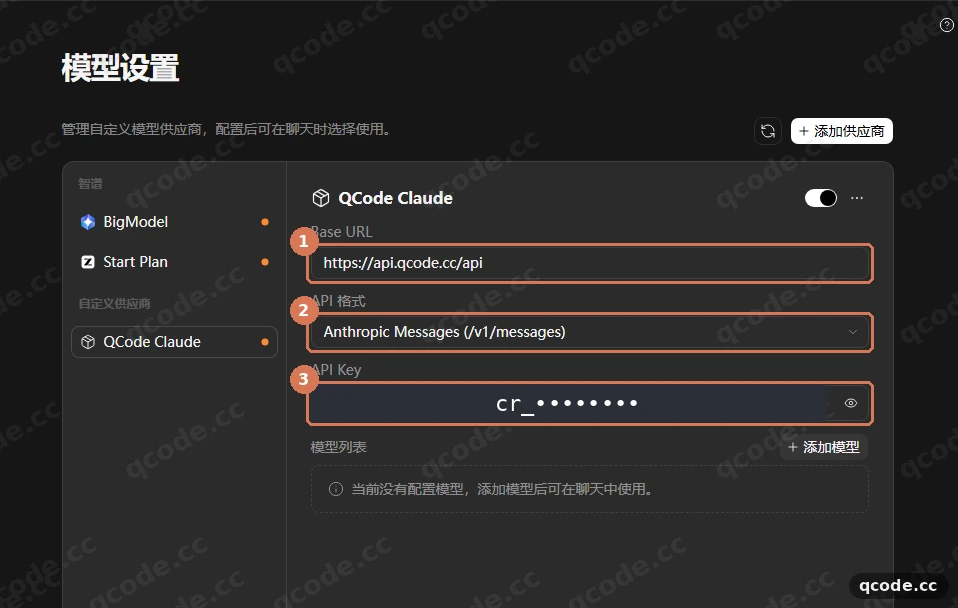
Se deu certo, você verá: o título exibe QCode Claude, o Base URL é https://api.qcode.cc/api, o API Format é Anthropic Messages (/v1/messages) e a caixa de API Key mostra uma fileira de pontos.
Precisa de uma chave de API?
Se você ainda não tem uma conta no QCode, crie sua conta no QCode primeiro. Se preferir pagar pelo uso real, compre um Pacote pré-pago por uso primeiro, depois crie e copie uma chave cr_ no Painel e cole de volta no campo API Key acima. Você pode pagar com cartão de crédito/débito (Visa / Mastercard), Apple Pay / Google Pay ou criptomoeda — veja Formas de pagamento.
Adicione um modelo para o QCode Claude
Abaixo do formulário, clique em + 添加模型 (+ Add Model) no canto superior direito da lista de modelos para abrir a caixa de diálogo. Digite claude-sonnet-5-5 em ① 模型 ID (Model ID) — após um instante, um aviso verde 已匹配到智能配置 (Smart preset matched) aparece abaixo e preenche automaticamente a janela de contexto e as configurações de visão — depois clique em ② 保存 (Save) no canto inferior direito.
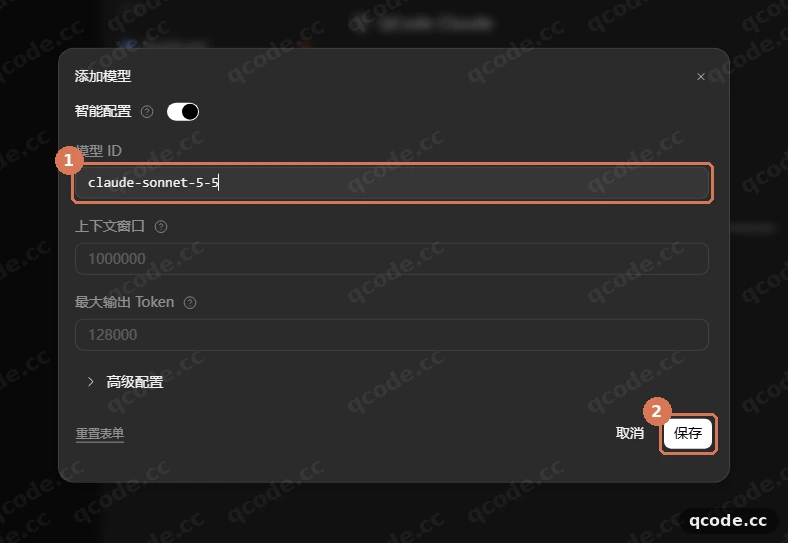
Se deu certo, você verá: a caixa de diálogo fecha, a configuração do modelo é salva e você volta para a página de detalhes do QCode Claude.
Confirme que o QCode Claude está ativado e pronto
Verifique três indicadores na página: QCode Claude em 自定义供应商 (Custom Providers) à esquerda (①) mostra um ponto verde, o interruptor de ativação no canto superior direito (②) está ligado e claude-sonnet-5-5 aparece na lista de modelos abaixo (③). Você também pode clicar no ícone de tomada 测试模型 (Test Model) no lado direito da linha do modelo para verificar a conectividade na hora.
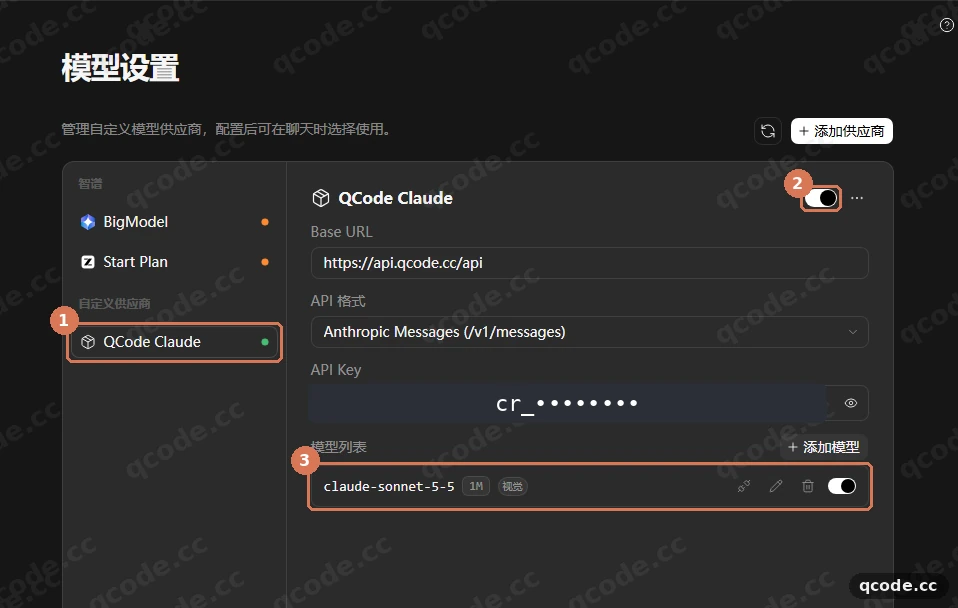
Se deu certo, você verá: o ponto de status ao lado de QCode Claude muda de laranja para verde, o interruptor de ativação permanece ligado e claude-sonnet-5-5 aparece na lista de modelos.
Adicione o provedor QCode OpenAI e um modelo GPT
Para usar também os modelos GPT, clique em + 添加供应商 (+ Add Provider) no canto superior direito → 创建自定义供应商 (Create Custom Provider) e use ... → 重命名 (Rename) para nomeá-lo QCode OpenAI (①). Defina Base URL como https://api.qcode.cc/openai/v1, altere ② API 格式 (API Format) para Chat Completions (/chat/completions), cole a mesma chave cr_ em API Key, depois clique em + 添加模型 (+ Add Model), digite gpt-6.2-sol e clique em 保存 (Save) (③).
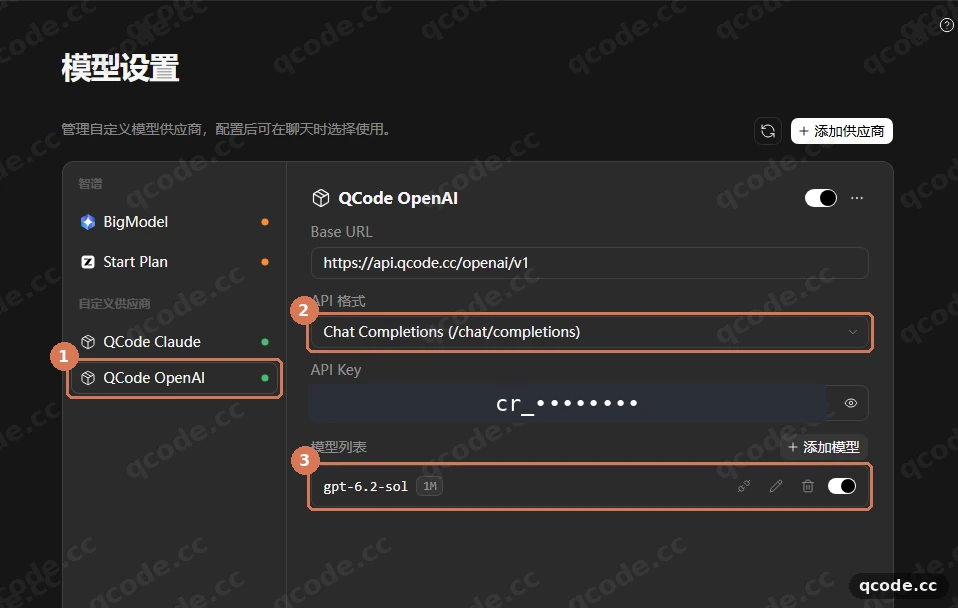
Se estiver tudo certo, você verá: tanto QCode Claude quanto QCode OpenAI exibem pontos verdes lado a lado em 自定义供应商 (Custom Providers) à esquerda, e gpt-6.2-sol aparece na lista de modelos à direita.
Travou? Posso adicionar modelos Claude em QCode OpenAI?
Não. No QCode, os modelos Claude usam apenas o protocolo Anthropic Messages (https://api.qcode.cc/api), enquanto os modelos GPT usam o protocolo compatível com OpenAI (https://api.qcode.cc/openai/v1). Adicionar um modelo Claude em QCode OpenAI faz com que Test Model ou as requisições de chat informem que o modelo não está disponível nesse endpoint. Modelos chineses (GLM / Kimi / DeepSeek / Qwen) funcionam em qualquer um dos provedores.
Volte ao workspace e abra o seletor de modelos
Clique em 返回工作区 (Back to Workspace) no canto superior esquerdo e depois clique no nome do modelo no canto inferior direito da caixa de entrada do chat para expandir o seletor de modelos. Use ① no topo para alternar entre provedores (QCode Claude / QCode OpenAI), selecione claude-sonnet-5-5 no meio em ② e ajuste o controle 思考强度 (Thinking effort) na parte inferior, se necessário (atalho Ctrl+T).
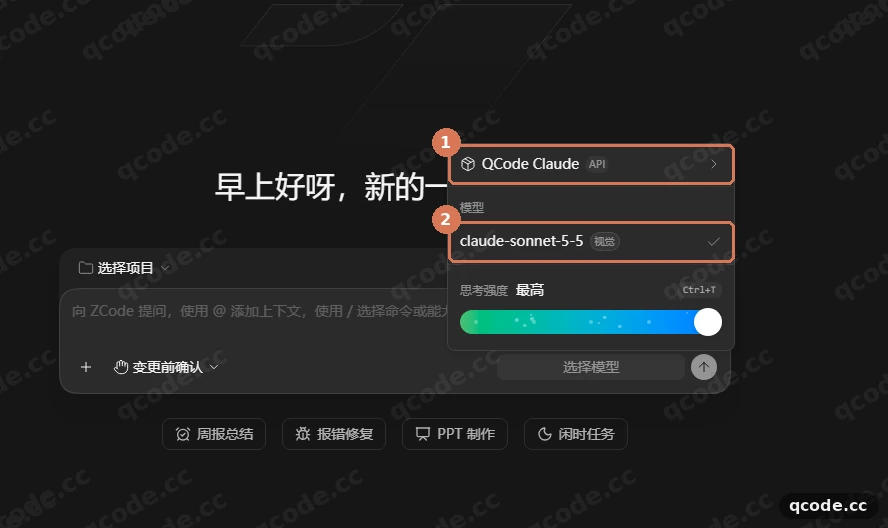
Se estiver tudo certo, você verá: é possível alternar entre os dois provedores personalizados do QCode dentro do seletor de modelos e, após selecionar claude-sonnet-5-5, esse nome de modelo aparece no canto inferior direito da caixa de entrada.
Envie uma mensagem de teste com Claude
Feche o seletor, envie um prompt de teste curto na caixa de entrada inferior (①, por exemplo Reply with only the lowercase word ready, with no other characters or punctuation) e clique em 发送 (Send). Alguns segundos depois, o painel de chat exibe a resposta ready em ②, confirmando que o protocolo Anthropic funciona.
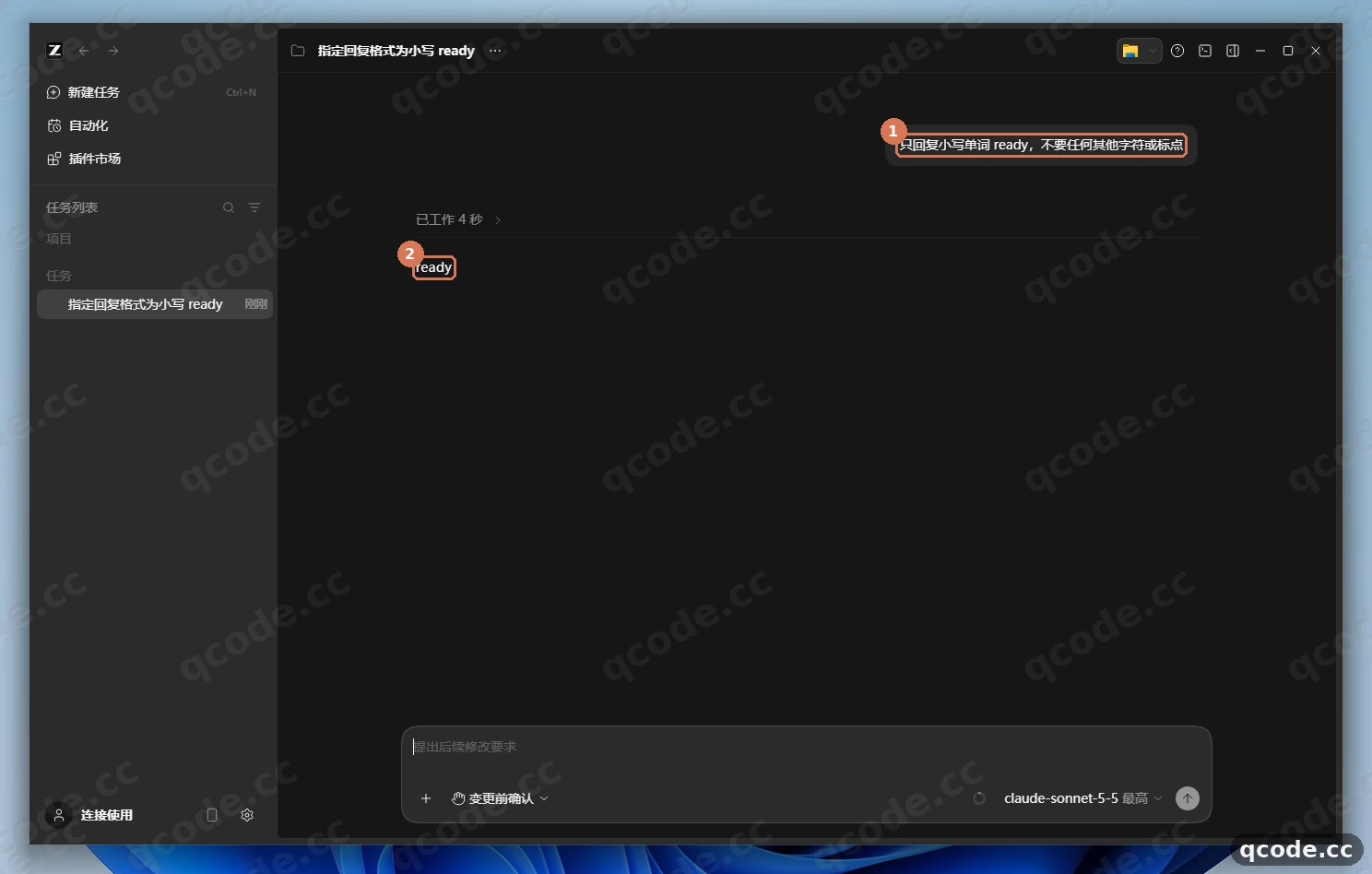
Se estiver tudo certo, você verá: o painel de conversa exibe ready normalmente, sem faixa vermelha de falha de conexão.
Travou? Enviar uma mensagem retorna erro de conexão, 401 ou 404
Verifique três coisas, nesta ordem: 1) confirme que API Key começa com cr_ e não tem espaços no início ou no fim; 2) confirme que QCode Claude usa Base URL https://api.qcode.cc/api (sem / no final) e API Format Anthropic Messages (/v1/messages); 3) volte a 设置 -> 模型设置 (Settings -> Model Settings) e clique no ícone de tomada 测试模型 (Test Model) ao lado do modelo para inspecionar a mensagem de erro exata.
Alterne para GPT na mesma conversa e envie outro teste
Sem iniciar um novo chat, clique no nome do modelo no canto inferior direito da caixa de entrada, clique em 供应商: QCode Claude (Provider: QCode Claude) no topo para alternar para QCode OpenAI e selecione gpt-6.2-sol (③). Envie outro prompt de teste curto (por exemplo Reply with only the lowercase word pong, with no other characters or punctuation). A conversa insere o divisor 模型已切换 (Model switched) em ①, seguido da resposta pong em ②.
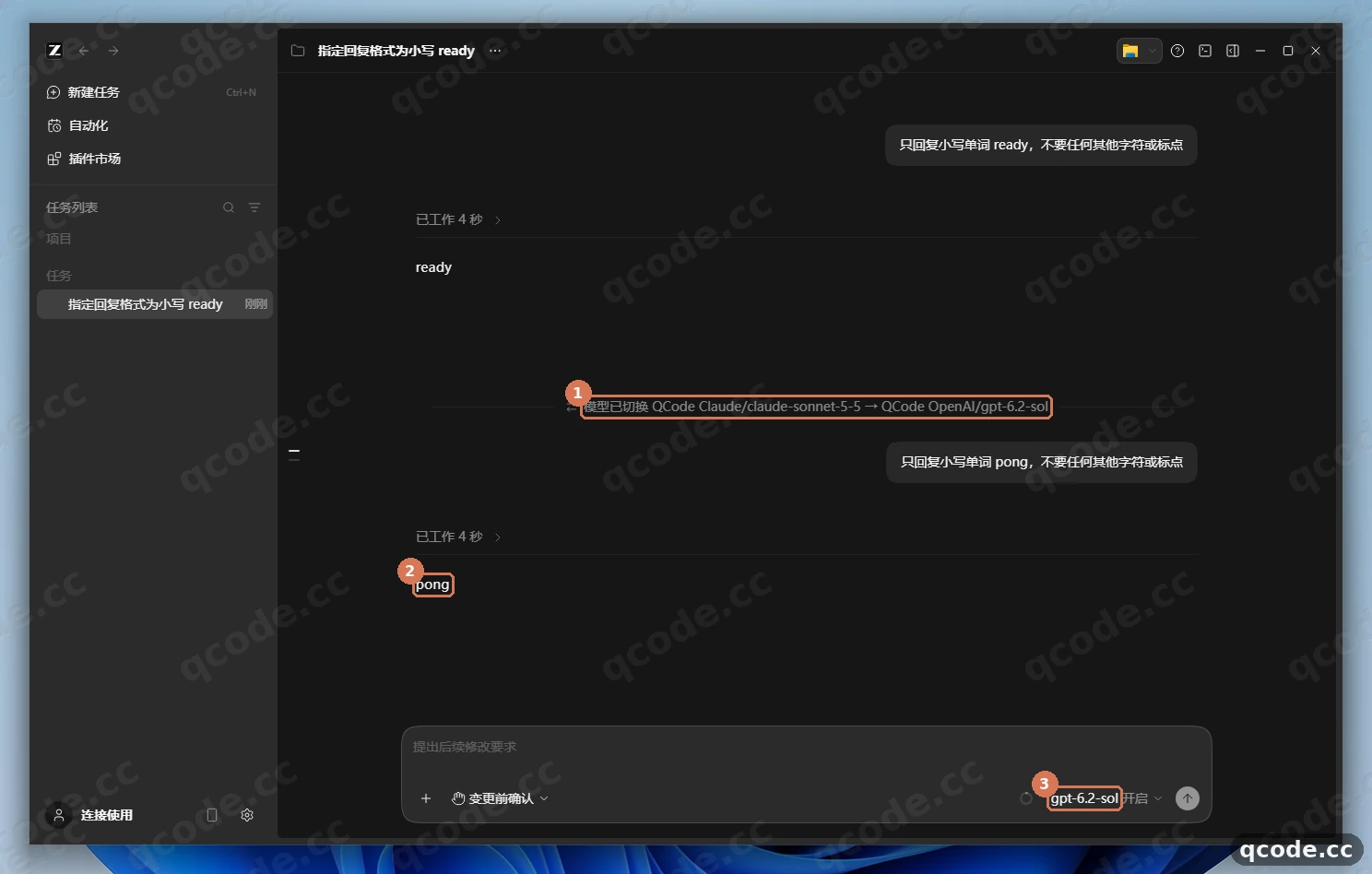
Se estiver tudo certo, você verá: o divisor 模型已切换 QCode Claude/claude-sonnet-5-5 → QCode OpenAI/gpt-6.2-sol aparece na conversa, imediatamente seguido da resposta pong.
Confira a versão atual do ZCode a qualquer momento (opcional)
Se os rótulos da interface mudarem em uma atualização futura ou se você precisar verificar diferenças de versão ao solucionar problemas, clique em ? (Help) no canto superior direito da janela → 关于 ZCode (About ZCode). A versão exata instalada é exibida em ① na janela pop-up (por exemplo ZCode Desktop App 版本 3.18.2).
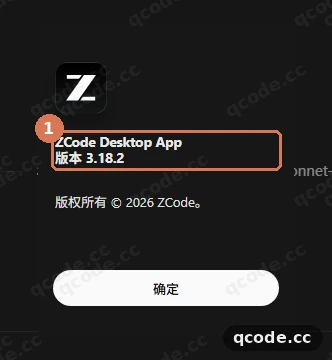
Se estiver tudo certo, você verá: a caixa de diálogo 关于 ZCode (About ZCode) abre no centro da tela mostrando a versão exata do aplicativo desktop.
Verifique se funciona
Quando todos os itens a seguir corresponderem, o ZCode Desktop está totalmente conectado ao QCode:
- Em
设置 -> 模型设置(Settings -> Model Settings) →自定义供应商(Custom Providers), tantoQCode ClaudequantoQCode OpenAIexibem pontos verdes e estão habilitados; - No mesmo chat do workspace,
claude-sonnet-5-5respondereadye, ao alternar paragpt-6.2-sol, respondepong; - Abra probe.qcode.cc, cole a mesma chave
cr_e execute uma consulta — as requisições que você acabou de enviar aparecem com status200; - Para verificar a chave e os dois caminhos de endpoint fora do ZCode, execute em um terminal:
KEY="cr_xxxxxxxx"

# Anthropic Messages
curl -sS https://api.qcode.cc/api/v1/messages \
  -H "x-api-key: $KEY" \
  -H "anthropic-version: 2023-06-01" \
  -H "content-type: application/json" \
  -d '{"model":"claude-haiku-5-5","max_tokens":32,
       "messages":[{"role":"user","content":"ping"}]}'

# OpenAI Chat Completions
curl -sS https://api.qcode.cc/openai/v1/chat/completions \
  -H "Authorization: Bearer $KEY" \
  -H "content-type: application/json" \
  -d '{"model":"deepseek-v4.1-flash","max_tokens":32,
       "messages":[{"role":"user","content":"ping"}]}'
Tudo pronto
Você configurou os dois protocolos, QCode Claude e QCode OpenAI, no ZCode Desktop sem entrar na conta, e pode alternar de modelo no meio da conversa a qualquer momento. A partir daqui você pode:
- Endpoints e formatos de API
- Configuração de modelos chineses
- Visão geral de compatibilidade de ferramentas
- Configuração do Kimi Code CLI
- A seguir: compare os planos na página de preços
- Volte ao seu painel para conferir uso e saldo
Erros comuns
| Mensagem de erro | Por quê | O que fazer |
|---|---|---|
QCode OpenAI / claude-haiku-5-5 连接失败:Model 'claude-haiku-5-5' is not available on this endpoint. |
Um modelo Claude foi adicionado em um provedor compatível com OpenAI (Chat Completions / Responses), ou o api.type da CLI foi definido como um tipo OpenAI |
Coloque todos os modelos Claude em QCode Claude com API Format definido como Anthropic Messages (/v1/messages) e Base URL definido como https://api.qcode.cc/api (anthropic-messages na CLI) |
当前没有可用模型。请开通编程套餐或配置自定义模型。 (No available models. Please activate a coding plan or configure a custom model.) |
Você pulou a entrada na conta e acessou o workspace principal pela primeira vez antes de habilitar qualquer provedor ou modelo personalizado | Clique em 配置 (Configure) no lado direito do banner ou em 管理模型 (Manage Models) no canto inferior direito da caixa de entrada, crie QCode Claude / QCode OpenAI, adicione modelos e confirme que o botão de habilitação no canto superior direito está ativado |
404 |
O Base URL tem uma / extra no final, ou o endereço compatível com OpenAI está sem /v1 |
Digite https://api.qcode.cc/api (Anthropic) ou https://api.qcode.cc/openai/v1 (compatível com OpenAI) exatamente como está, sem / no final, e compare com os comandos curl acima se necessário |
Top thinking level returns a 400 parameter error |
Algumas implantações de modelos de terceiros aceitam no máximo xhigh, enquanto o ZCode envia max no nível superior para o DeepSeek V4 |
Reduza o controle de esforço de raciocínio na parte inferior do seletor de modelos para high |
Desktop: Connect keeps Loading |
Sua máquina não consegue alcançar o nó de entrada do QCode, ou as configurações de proxy estão bloqueando a requisição (na v3.18.2, um pareamento inválido de modelo/protocolo mostra um pop-up de erro em cerca de 2 segundos em vez de girar indefinidamente) | Na China continental, troque o host do Base URL para https://asia.qcode.cc/api ou https://asia.qcode.cc/openai/v1 e clique no ícone de plugue 测试模型 (Test Model) ao lado do modelo em Model Settings para inspecionar a mensagem exata |
Perguntas frequentes
O que acontece quando minha chave expira?
Dois casos:
- Uma chave de plano pessoal não pode ser renovada quando expira — abra um novo plano e use uma nova chave.
- Para um pacote pré-pago por uso, compre outro pacote após a chave expirar e a mesma chave volta a funcionar automaticamente.
Se você trocar para uma nova chave, abra QCode Claude e QCode OpenAI em 设置 -> 模型设置 (Settings -> Model Settings), atualize o campo API Key em cada um e clique fora da caixa para salvar automaticamente.
Preciso entrar em uma conta Zhipu ou Z.ai para usar o ZCode?
Não. O ZCode Desktop permite adicionar provedores personalizados totalmente sem entrar na conta: na primeira inicialização, clique em 使用 API key (Use API key) → 暂时跳过 (Skip for now), saia do onboarding inicial e adicione QCode Claude e QCode OpenAI seguindo os passos desta página.
Como alterno a interface do aplicativo desktop entre chinês e inglês?
Clique no ícone de engrenagem 设置 (Settings) no canto inferior esquerdo da barra lateral, vá em 常规 -> 界面语言 (General -> Interface Language) e selecione o idioma de exibição desejado — não são necessárias flags de linha de comando.
Posso trocar para outro endpoint do QCode se a conexão estiver lenta ou der timeout?
Sim. A mesma chave cr_ funciona nos três endpoints do QCode — basta substituir o host no Base URL, mantendo /api ou /openai/v1:
- Global:
https://api.qcode.cc/api/https://api.qcode.cc/openai/v1 - Ásia (recomendado para a China continental):
https://asia.qcode.cc/api/https://asia.qcode.cc/openai/v1 - América do Norte / Europa:
https://us.qcode.cc/api/https://us.qcode.cc/openai/v1
O aplicativo desktop e o ZCode CLI compartilham um arquivo de configuração? Variáveis de ambiente afetam o aplicativo desktop?
Tanto o ZCode Desktop v3.18.2 quanto o ZCode CLI gravam as configurações de provedor em ~/.zcode/v2/provider_config.json (as preferências gerais da interface ficam em ~/.zcode/v2/setting.json). Lembre-se de duas coisas: esse arquivo armazena chaves de API em texto simples, então nunca faça commit dele no Git; variáveis de ambiente do terminal (como ZCODE_BASE_URL) são separadas das configurações de provedor de modelo, não são sincronizadas automaticamente e não expandem placeholders ${ENV} dentro de apiKey.
E se um modelo não tiver níveis de raciocínio granulares, ou as imagens forem removidas quando eu as enviar?
Alguns modelos ainda não têm presets granulares de nível de raciocínio no ZCode e mostram apenas um botão On / Off — isso é normal, não é uma configuração perdida. O ZCode converte o nível de raciocínio escolhido por protocolo automaticamente (reasoning_effort no nível superior para endpoints compatíveis com OpenAI, thinking / effort para endpoints compatíveis com Anthropic), então não adicione chaves extras manualmente em options no arquivo de configuração. Além disso, certos modelos (como o GLM-5.3 via OpenAI Chat) não aceitam entrada de imagem por padrão; habilite a visão explicitamente na configuração do modelo ou escolha um modelo com suporte a visão se precisar enviar imagens.
Visão geral
| Item | Detalhes |
|---|---|
| O que é | Workspace de programação com IA de código aberto da Zhipu (Z.ai) sob Apache-2.0, que oferece aplicativo desktop, interface no navegador e agente de terminal; repositório zai-org/ZCode |
| Modelos disponíveis | Claude ✅ · GPT ✅ · GLM / Kimi / DeepSeek / Qwen ✅ · Gemini ❌ (o QCode não oferece modelos Gemini por enquanto) |
| Anthropic Messages | https://api.qcode.cc/api (o ZCode acrescenta /v1/messages automaticamente) · suportado no Desktop v3.18.2 e na CLI |
| OpenAI Chat Completions | https://api.qcode.cc/openai/v1 · suportado no Desktop v3.18.2 e na CLI |
| OpenAI Responses | https://api.qcode.cc/openai/v1 · suportado no Desktop v3.18.2 e na CLI |
| Entrada no Desktop | 管理模型 (Manage Models) → Settings -> Model Settings → canto superior direito + 添加供应商 (+ Add Provider) → 创建自定义供应商 (Create Custom Provider); arquivo de configuração ~/.zcode/v2/provider_config.json |
| ZCode CLI | Compilado a partir do código-fonte; arquivo de configuração ~/.zcode/v2/provider_config.json (access.apiKey, api.type, api.baseUrl) |
| Documentação oficial | Connect Models · Install · BigModel ZCode Guide · CLI Usage Guide |
Qual protocolo e outros endpoints
O ZCode oferece três formas de acessar modelos, cada uma com cobrança de uso diferente:
| Método | O que você faz | Onde o uso é cobrado |
|---|---|---|
| Entrada na conta | Clique em 浏览器授权登录 (Browser OAuth Sign-In) na tela de boas-vindas para Z.ai ou BigModel |
O plano e a cota da sua conta oficial |
| Modo chave de API oficial | Escolha o cartão BigModel / Z.ai em 使用 API key (Use API key) na tela de boas-vindas e insira uma chave oficial |
A chave Zhipu / Z.ai que você inseriu |
| Provedor personalizado | Use 创建自定义供应商 (Create Custom Provider) no aplicativo desktop, ou configure uma URL e chave personalizadas no provider_config.json da CLI |
O serviço para o qual você aponta — aqui, o QCode |
Este guia usa o terceiro método. No QCode, o Claude é servido apenas no protocolo Anthropic e o GPT apenas nos protocolos OpenAI, enquanto GLM, Kimi, DeepSeek e Qwen funcionam tanto no Anthropic quanto no OpenAI Chat (consulte Endpoints e formatos de API para a matriz completa):
| Protocolo | Base URL do QCode | Modelos disponíveis | Formato de API no Desktop | api.type da CLI |
|---|---|---|---|---|
| Anthropic Messages | https://api.qcode.cc/api |
Claude, GLM / Kimi / DeepSeek / Qwen | Anthropic Messages (/v1/messages) |
anthropic-messages |
| OpenAI Chat Completions | https://api.qcode.cc/openai/v1 |
GPT, GLM / Kimi / DeepSeek / Qwen | Chat Completions (/chat/completions) |
openai-chat-completions |
| OpenAI Responses | https://api.qcode.cc/openai/v1 |
GPT | Responses (/responses) |
openai-responses |
O ZCode acrescenta o caminho do endpoint automaticamente: quando um Base URL Anthropic não termina em /v1, o ZCode acrescenta /v1/messages, então https://api.qcode.cc/api chega a /api/v1/messages; os dois tipos OpenAI acrescentam /chat/completions ou /responses diretamente, e é por isso que ambos terminam em /openai/v1. Não adicione uma / no final de nenhum endereço. Copie os IDs de modelo caractere por caractere de qcode.cc/models; os modelos chineses também funcionam no endpoint Anthropic, então você pode mantê-los todos em QCode Claude se preferir menos provedores.
Os três nós de entrada do QCode oferecem as mesmas capacidades e compartilham a mesma chave cr_ — troque apenas o host e mantenha o caminho:
| Nó | Anthropic (Claude / modelos chineses) | Compatível com OpenAI (GPT / modelos chineses) |
|---|---|---|
| Global | https://api.qcode.cc/api |
https://api.qcode.cc/openai/v1 |
| Ásia (recomendado para a China continental) | https://asia.qcode.cc/api |
https://asia.qcode.cc/openai/v1 |
| América do Norte / Europa | https://us.qcode.cc/api |
https://us.qcode.cc/openai/v1 |
Instalação no macOS / Linux e arquivo de configuração do desktop
Além do Windows (x64 / ARM64), a página oficial de instalação zcode.z.ai/en/docs/install também oferece instaladores para macOS e Linux:
- macOS (Apple Silicon / Intel): abra o
ZCode.dmgbaixado e arrasteZCode.apppara Applications. Se o macOS informar que o app está danificado, execute no Terminal:
xattr -dr com.apple.quarantine /Applications/ZCode.app
- Linux (x64 / ARM64): baixe o pacote
.AppImage,.debou.rpm; para.AppImage, executechmod +x ZCode-*.AppImageantes de iniciar.
O desktop v3.18.2 grava provedores personalizados (incluindo chaves de API, Base URLs e listas de modelos) em ~/.zcode/v2/provider_config.json, e as preferências gerais em ~/.zcode/v2/setting.json. Como o arquivo de configuração contém chaves em texto simples, nunca faça commit dele em um repositório. Observe também que options no formato legado reconhece apenas parâmetros de conexão (apiKey, baseURL, apiKeyRequired, headers); quaisquer campos extras adicionados manualmente (como reasoning_effort ou vl_high_resolution_images) são silenciosamente ignorados e nunca enviados no corpo da requisição, então gerencie os provedores pela interface do desktop.
Avançado: configuração do ZCode CLI
Se você quer trabalhar puramente no terminal, o ZCode CLI também se conecta aos três protocolos do QCode via ~/.zcode/v2/provider_config.json sem executar zcode login.
Compilar o CLI a partir do código-fonte
O CLI atualmente é distribuído como código-fonte e requer Git, Node.js 24.14.0 e pnpm 10.33.2 (o mise.toml na raiz do repositório é a referência). Na raiz do repositório, execute:
git clone https://github.com/zai-org/ZCode.git
cd ZCode
pnpm install --frozen-lockfile
pnpm --filter @zcode/cli... build
node apps/zcode-cli/packages/cli/dist/zcode.cjs --version
node apps/zcode-cli/packages/cli/dist/zcode.cjs doctor --json
Nos comandos abaixo, zcode representa node /absolute/path/to/zcode.cjs (mantenha os arquivos irmãos gerados pela compilação).
Gravar provider_config.json
Salve o conteúdo a seguir como ~/.zcode/v2/provider_config.json, substituindo cr_xxxxxxxx pela sua chave do QCode (exemplo do protocolo Anthropic):
{
  "schemaVersion": 1,
  "config": {
    "providerConfigRules": {
      "providerRules": [
        {
          "providerId": "qcode",
          "providerName": "QCode",
          "config": {
            "group": "standard-personal",
            "access": { "type": "api-key", "apiKey": "cr_xxxxxxxx" },
            "api": {
              "type": "anthropic-messages",
              "baseUrl": "https://api.qcode.cc/api"
            },
            "personalModelIds": ["claude-haiku-5-5"]
          }
        }
      ]
    },
    "modelConfigRules": {
      "providerModelRules": [],
      "manualProviderModelRules": []
    },
    "defaultModelSelection": {
      "providerId": "qcode",
      "modelId": "claude-haiku-5-5"
    }
  }
}
Para trocar de protocolo, atualize api.type, api.baseUrl e o ID do modelo (tanto em personalModelIds quanto em defaultModelSelection.modelId):
| Protocolo | api.type |
api.baseUrl |
Modelo de referência |
|---|---|---|---|
| Anthropic Messages | anthropic-messages |
https://api.qcode.cc/api |
claude-haiku-5-5 |
| OpenAI Chat Completions | openai-chat-completions |
https://api.qcode.cc/openai/v1 |
deepseek-v4.1-flash |
| OpenAI Responses | openai-responses |
https://api.qcode.cc/openai/v1 |
gpt-6.2-sol |
Tenha três coisas em mente ao configurar o CLI:
- O campo de URL é
api.baseUrl(grafado de forma diferente deoptions.baseURLno formato legado); a variável de ambienteZCODE_BASE_URLse aplica apenas ao endpoint do serviço do produto e não pode substituirapi.baseUrl. - O carregador de configuração não faz substituição de
${ENV}emapiKey, então escreva a chave diretamente no arquivo, restrinja as permissões e nunca faça commit dela no Git:
chmod 600 ~/.zcode/v2/provider_config.json
- Na primeira execução, o CLI pode exibir um aviso de uma linha informando que a atualização do "ZCode Built-in" falhou; isso não afeta chamadas a provedores personalizados e é ignorado automaticamente nas execuções seguintes.
Verificação não interativa do CLI
zcode --prompt "Reply with one word: ready. Do not call tools." \
  --cwd /path/to/project --mode plan --json --no-color
--json retorna sessionId, response e metadados da execução; um response igual a ready confirma que a configuração funciona. Sempre inclua --mode: sem --mode, --prompt usa o modo yolo por padrão, que pode executar comandos ou editar arquivos diretamente. Executar zcode sem argumentos abre a interface interativa do terminal.
Limitações conhecidas
- Os rótulos da interface do desktop e os nomes dos botões correspondem à v3.18.2; atualizações futuras podem ajustar nomes de menus ou layouts.
- Ainda não há suporte para adicionar parâmetros arbitrários de corpo de requisição para modelos personalizados de terceiros.
- O QCode não oferece modelos Gemini por enquanto — escolha Claude, GPT ou as quatro famílias de modelos chineses.
- No modo CLI, as chaves ficam armazenadas em texto simples em
~/.zcode/v2/provider_config.json; chamadas não interativas com--promptusam o modoyolopor padrão se--modefor omitido.
Documentação relacionada
- Endpoints e formatos de API — matriz de protocolo × família de modelos
- Visão geral de compatibilidade de ferramentas — quais ferramentas suportam quais protocolos
- Configuração do Kimi Code CLI — agente de terminal que também suporta Anthropic, OpenAI Chat e Responses
- Configuração do MiniMax Code — app desktop mais CLI
mcodecom os mesmos três formatos de API - DeepSeek Harness (dsh) — harness de agente com formulário de configuração de modelo personalizado
- Configuração de modelos chineses — IDs de modelo e caminhos para GLM / Kimi / DeepSeek / Qwen
Comece a usar o QCode
Uma chave de API para Claude Code, Codex e mais — cobrança por token, preços por modelo em qcode.cc/models