FastGPT com QCode: passo a passo no Windows e macOS, uma captura de tela por etapa
Siga 11 etapas e 11 capturas de tela para instalar o FastGPT 4.17.4 no Windows e macOS com o Docker Desktop, adicionar o gpt-6.2-sol em System Models, preencher o endereço compatível com OpenAI do QCode e sua chave cr_, e receber sua primeira resposta em um Agent de conversa.
Precisa de uma chave de API? Criar conta →Endpoints e Base URLs →
Nesta página
- Baixar e instalar
- Siga as capturas de tela: uma etapa por vez
- Baixe o instalador do Docker Desktop
- Baixe e execute o script de implantação do FastGPT no terminal
- Entre na conta de administrador raiz
- Abra System Models
- Adicione o modelo gpt-6.2-sol e o habilite
- Mude para a aba Model Channels
- Preencha o canal do QCode
- Encontre o botão de teste à direita do canal
- Teste a conectividade do modelo em lote
- Crie um Agent de conversa
- Envie uma frase e confira a resposta
- Verifique se funciona
- Erros comuns
- Perguntas frequentes
- O que acontece quando uma chave expira?
- A porta 3000 está em uso e a página não abre — e agora?
- O gpt-6.2-sol não aparece no menu 模型 (Model) — e agora?
- Posso usar modelos Claude também?
- Como troco o idioma da interface?
- O FastGPT continua lá depois de reiniciar?
- E se a memória for pouca e os contêineres ficarem reiniciando?
- Visão geral da conexão
- Outros endpoints
- Modelos disponíveis
- Avançado: mapeamento de modelos e URL de requisição personalizada
- Documentação relacionada
Siga as 11 etapas abaixo e você terá o FastGPT rodando no seu próprio PC com Windows 11 ou em um Mac, o QCode configurado como canal de modelo e, em seguida, conversas normais e perguntas e respostas com base de conhecimento em um Agent de conversa.
Sobre RAG com base de conhecimento: o QCode não oferece atualmente um modelo de Embedding dedicado. Se você precisa de recuperação para uma base de conhecimento, configure um modelo de embedding separadamente com o Ollama local ou outro serviço que ofereça suporte a embeddings; os modelos de inferência de conversa podem passar pelo QCode normalmente.
Resposta curta: no FastGPT, vá em Admin → System Models (管理员 → 系统模型). Em Model Config (模型配置), adicione o modelo gpt-6.2-sol e o habilite; depois, em Model Channels (模型渠道), adicione um canal cujo tipo de protocolo seja OpenAI, defina o endereço de proxy como https://api.qcode.cc/openai/v1 e cole a string que começa com cr_ como chave de API.
| Item | Preencha |
|---|---|
| Tipo de protocolo | OpenAI |
| Endereço de proxy (Base URL) | https://api.qcode.cc/openai/v1 |
| Chave de API | cr_xxxxxxxx |
| ID do modelo | gpt-6.2-sol |
| Nome do canal | QCode |
Verificado em 2026-11-22 · FastGPT 4.17.4 · Windows 11
Está no Mac? Siga as mesmas etapas. As capturas de tela foram feitas no Windows 11; no macOS, execute os mesmos comandos no Terminal (se a página usar Docker, instale o Docker Desktop para Mac; o WSL 2 não é necessário). As configurações no navegador são as mesmas.
- Você tem um PC com Windows 10 / 11 (64 bits) ou um Mac, a virtualização já está habilitada na BIOS ou UEFI e há pelo menos 10 GiB de espaço em disco disponível
- O Docker Desktop já está instalado ou está prestes a ser (backend WSL 2), e você consegue abrir o Windows Terminal
- Você já copiou sua chave de API do QCode começando com
cr_do Painel. Ainda não tem conta? Crie uma conta no QCode primeiro, escolha um plano na página de preços e depois crie a chave no Painel. - O PC consegue abrir docker.com, doc.fastgpt.cn e api.qcode.cc normalmente, e você tem cerca de 30 minutos sem interrupções
Baixar e instalar
O FastGPT não tem instalador para desktop Windows: é um serviço web que roda no Docker. Instale o Docker Desktop, suba o serviço com o script oficial e abra http://localhost:3000 no navegador — essa é a interface do FastGPT. Então "instalar" são na verdade duas coisas: instalar o Docker Desktop primeiro e depois executar o script oficial de implantação do FastGPT.
Anote primeiro os três endereços oficiais; você vai precisar deles quando comparar as capturas de tela mais adiante:
- Página de download do Docker Desktop: https://www.docker.com/products/docker-desktop/ (no Windows, escolha
Docker Desktop Installer.exe) - Documentação oficial de implantação do FastGPT com Docker: https://doc.fastgpt.cn/self-host/deploy/docker
- Script oficial de implantação em uma linha do FastGPT: https://doc.fastgpt.cn/deploy/install.sh (espelho em inglês:
https://doc.fastgpt.io/deploy/install.sh)
Ao instalar o Docker Desktop, siga o assistente até o fim; ele precisa de direitos de administrador e, ao terminar, reinicie o PC conforme solicitado. Na primeira inicialização, aceite o contrato e habilite o backend WSL 2. Depois execute o script oficial de implantação no Windows Terminal: ele pergunta, em sequência, a versão de implantação, a origem das imagens, o banco de dados vetorial, se deve gerar credenciais automaticamente e o endereço e a porta de acesso — exceto pela escolha da origem das imagens para a sua região, iniciantes podem simplesmente aceitar os padrões. Quando o script termina, ele indica que você deve executar docker compose pull e docker compose up -d; depois que os contêineres sobem, abra http://localhost:3000 no navegador e o FastGPT está lá.
Prepare o hardware conforme a especificação oficial: 2 núcleos e 4 GiB no mínimo, 2 núcleos e 8 GiB recomendado, e deixe memória suficiente para o Docker Desktop. Todo o fluxo não precisa de conta OpenAI: a conta de administrador do FastGPT é criada no seu próprio PC durante a implantação.
As redes variam de região para região, então escolha primeiro onde você está:
Outras regiões (Europa / Japão / América do Norte)
- Docker Desktop: basta baixar o instalador para Windows na página oficial de download.
- Script de implantação do FastGPT: mantenha a origem de imagens padrão do script; antes de terminar, o script indica que você deve executar
docker compose pulledocker compose up -d, e seguir isso coloca o serviço no ar. - Ao terminar: abra
http://localhost:3000no navegador e salve nos favoritos; a partir de então, inicie o Docker Desktop primeiro a cada boot e depois abra o favorito.
China continental
- Docker Desktop: abra a página oficial de download do Docker Desktop e use "Download Docker Desktop" na página para expandir as opções de Windows e baixar o instalador. Se o download ficar lento, tenha paciência — não fique clicando, downloads repetidos só deixam o arquivo mais lento.
- Script de implantação do FastGPT: o script de implantação pergunta a origem das imagens; escolha a origem para a China continental oferecida pelo script (não mantenha a origem padrão no exterior). Se o primeiro download de imagem falhar, execute o script mais uma vez — imagens já baixadas não são baixadas de novo.
- Avisos de rede: se o antivírus ou o firewall perguntar se deve permitir o acesso à rede, escolha permitir, caso contrário os contêineres nunca vão terminar de iniciar.
Siga as capturas de tela: uma etapa por vez
As 11 etapas abaixo fazem uma coisa cada, e as capturas de tela mostram a interface em chinês. Os números laranja nas imagens correspondem um a um aos ①②③ do texto, então você não erra se segui-los.
Baixe o instalador do Docker Desktop
Instale o Docker Desktop primeiro. Abra a página oficial de download do Docker Desktop e clique em "Download Docker Desktop" no ①; quando o menu expandir, escolha "Download for Windows – AMD64" no ②. Se aparecer um banner de cookies na parte de baixo da página, clique em "Reject All" ou "Accept All Cookies" para fechá-lo primeiro e depois clique no botão de download.
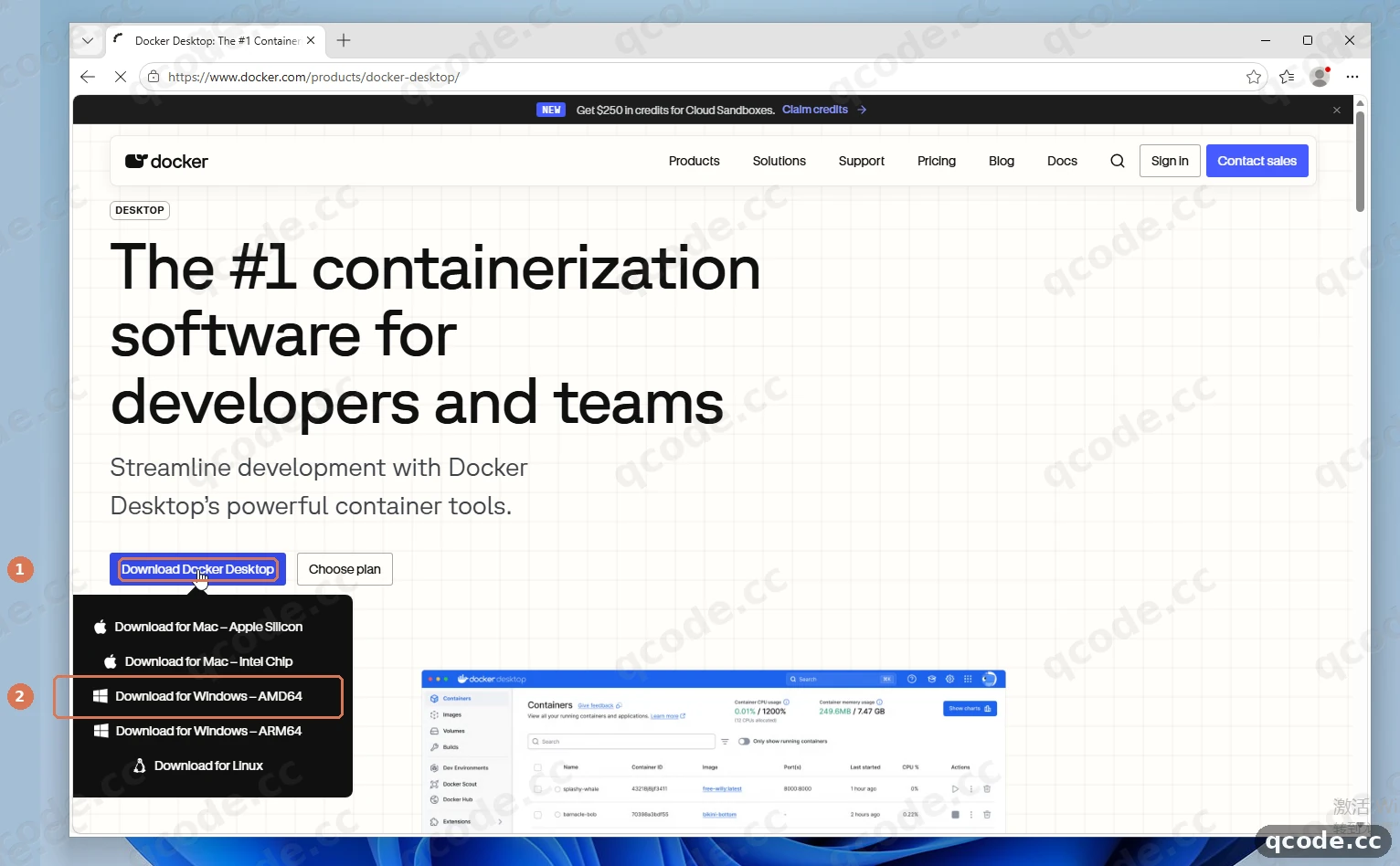
Se estiver certo, você verá: o navegador começa a baixar um instalador chamado Docker Desktop Installer.exe, e você pode acompanhar o progresso na lista de downloads.
Baixe e execute o script de implantação do FastGPT no terminal
Depois de instalar o Docker Desktop com um duplo clique e reiniciar o PC, abra o Windows Terminal (PowerShell). Crie uma pasta dedicada ao FastGPT e execute o comando de download do ① para baixar o script oficial de implantação install.sh localmente; depois, no ②, entre no ambiente WSL 2 e execute bash install.sh, escolha a versão, a origem das imagens e a porta conforme solicitado, e o script cria os contêineres e inicia o serviço.
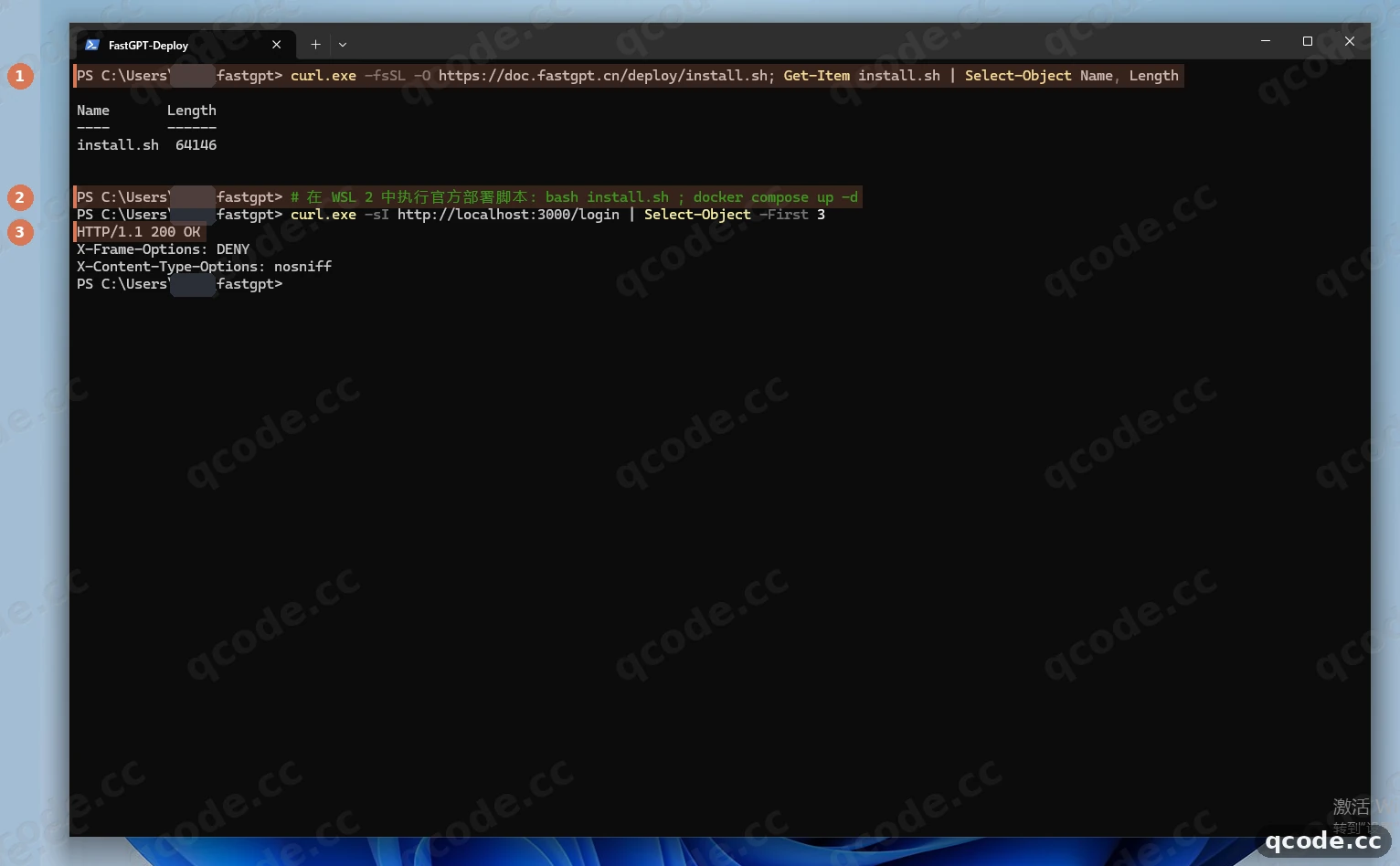
Se estiver certo, você verá: o comando de verificação do ③ imprime HTTP/1.1 200 OK, o que significa que o FastGPT já está rodando na porta 3000.
Travou? O download do script falha ou trava
Primeiro confirme que o Docker Desktop está rodando e consegue executar contêineres Linux, depois execute o comando de download novamente. Se aparecer que curl.exe não foi encontrado, abra https://doc.fastgpt.cn/deploy/install.sh no navegador e salve o conteúdo como install.sh na mesma pasta.
Entre na conta de administrador raiz
Abra http://localhost:3000 no navegador e ele redireciona para a página de entrada do ①; se aparecer um banner de cookies na parte de baixo da página, clique em 同意 (Aceitar) primeiro. Depois preencha a conta de administrador raiz e a password que o script de implantação gerou para você nos campos "Username" e "Password", e clique em 登录 (Entrar) no ②.
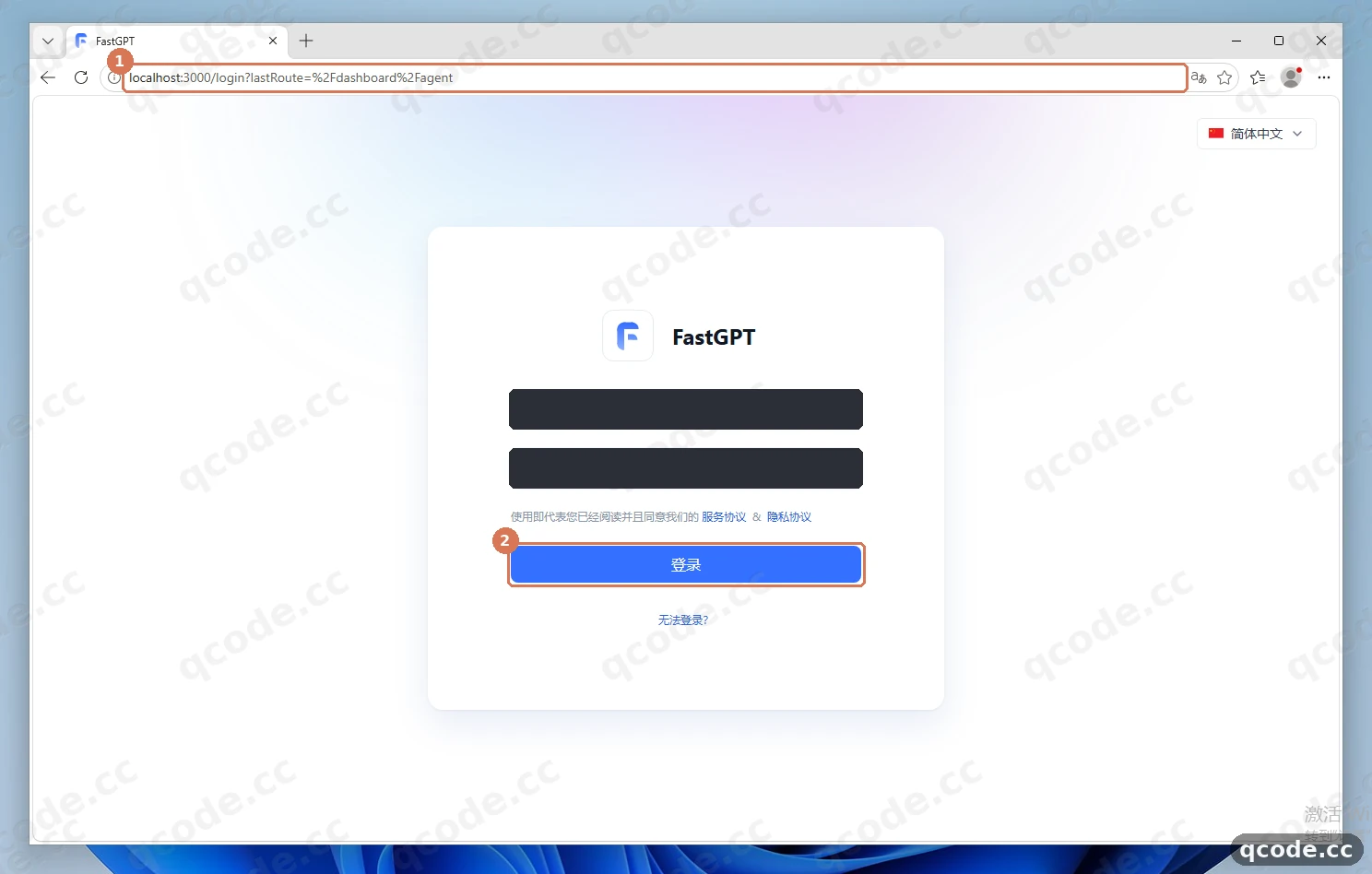
Se estiver certo, você verá: a página entra no espaço de trabalho, a navegação principal à esquerda mostra 门户 (Portal), 工作台 (Workbench), 知识库 (Knowledge Base), 账号 (Account) e 管理员 (Admin), e há um avatar azul no canto inferior esquerdo.
Travou? Você não sabe a password de administrador raiz
Ao final da execução, o script de implantação imprime a conta de administrador padrão e a password; role um pouco para cima na janela do terminal da etapa 2 e você vai vê-las. Se você já fechou aquela janela, abra docker-compose.yml na pasta de implantação do FastGPT — a entrada DEFAULT_ROOT_PSW ali é a password inicial.
Aviso de segurança: altere a password de administrador padrão imediatamente após a primeira entrada (em Account), e não continue usando o valor inicial gerado pelo script de implantação e armazenado em DEFAULT_ROOT_PSW. Se a instância for acessível a partir de outras máquinas, altere-a antes de expor o acesso.
Abra System Models
Depois de entrar, clique em 管理员 (Admin) no ①, na parte de baixo da barra de navegação principal na extremidade esquerda, e depois clique em 系统模型 (System Models) no ②, na barra lateral secundária que se expande. Uma instância recém-implantada abre na aba Model Config com uma lista de modelos vazia que diz 暂无模型,请新增模型 (Nenhum modelo ainda, adicione um), então clique em 新增模型 (Adicionar modelo) no ③, no canto superior direito, primeiro.
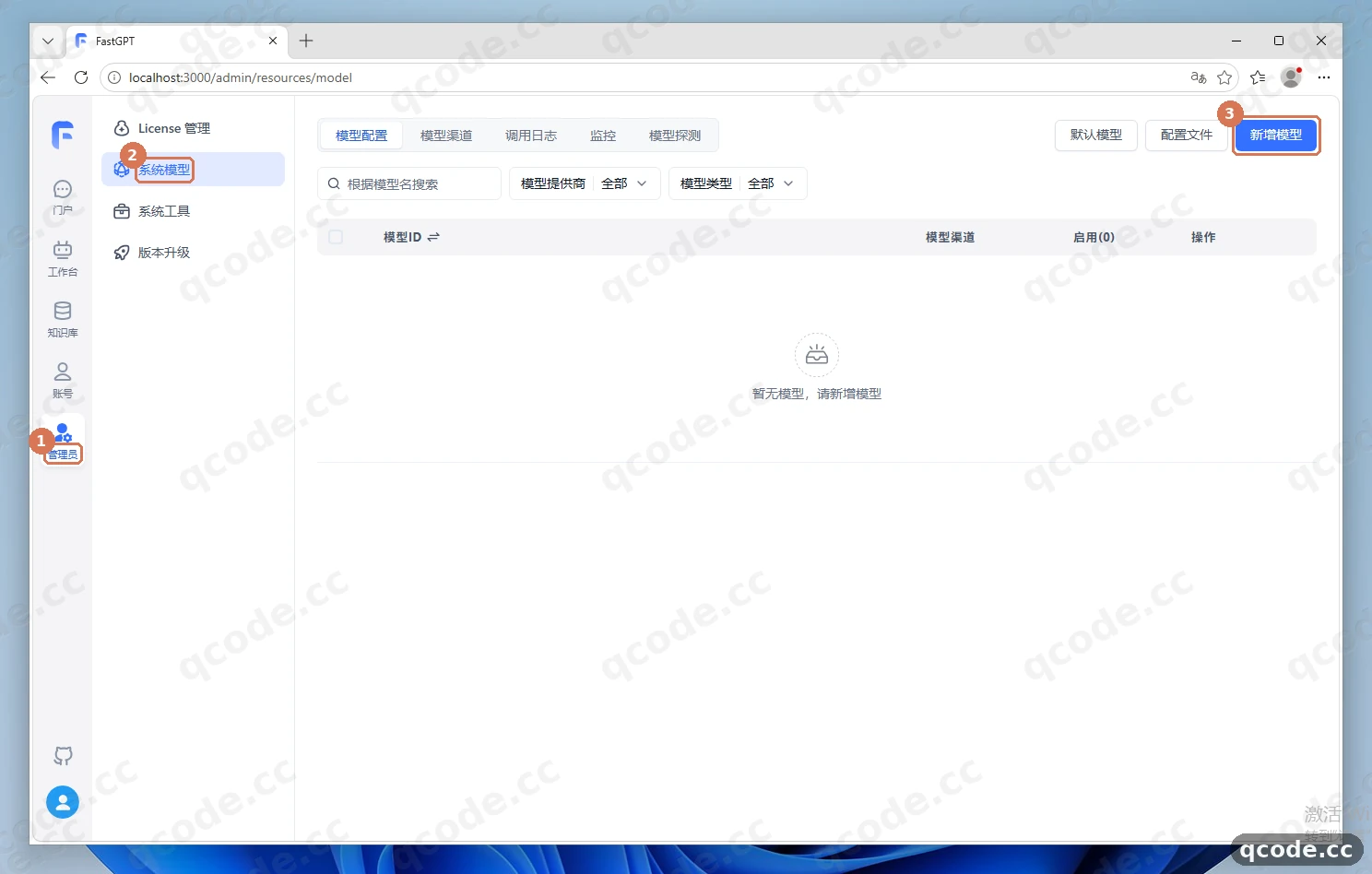
Se estiver certo, você verá: a página System Models tem duas abas no topo, 模型配置 (Model Config) e 模型渠道 (Model Channels), e a lista de modelos diz 暂无模型,请新增模型 (Nenhum modelo ainda, adicione um).
Travou? Admin não aparece à esquerda
管理员 (Admin) fica na parte de baixo da barra de navegação principal e só aparece quando você entra com a conta de administrador raiz. Se o lado esquerdo só tem 工作台 (Workbench), 知识库 (Knowledge Base) e 账号 (Account), você não entrou como administrador — saia e entre com a conta raiz.
Adicione o modelo gpt-6.2-sol e o habilite
Depois de clicar em Add model, escolha 从空白新建 (Criar do zero), mantenha o tipo como 语言模型(LLM) (Modelo de linguagem, LLM) e clique em 下一步 (Avançar). No ①, preencha tanto 模型ID (ID do modelo) quanto 别名 (Alias) com gpt-6.2-sol; no ②, defina 模型提供商 (Provedor do modelo) como OpenAI e ative o interruptor 启用 (Habilitar); por fim, clique em 确认 (Confirmar) no ③.
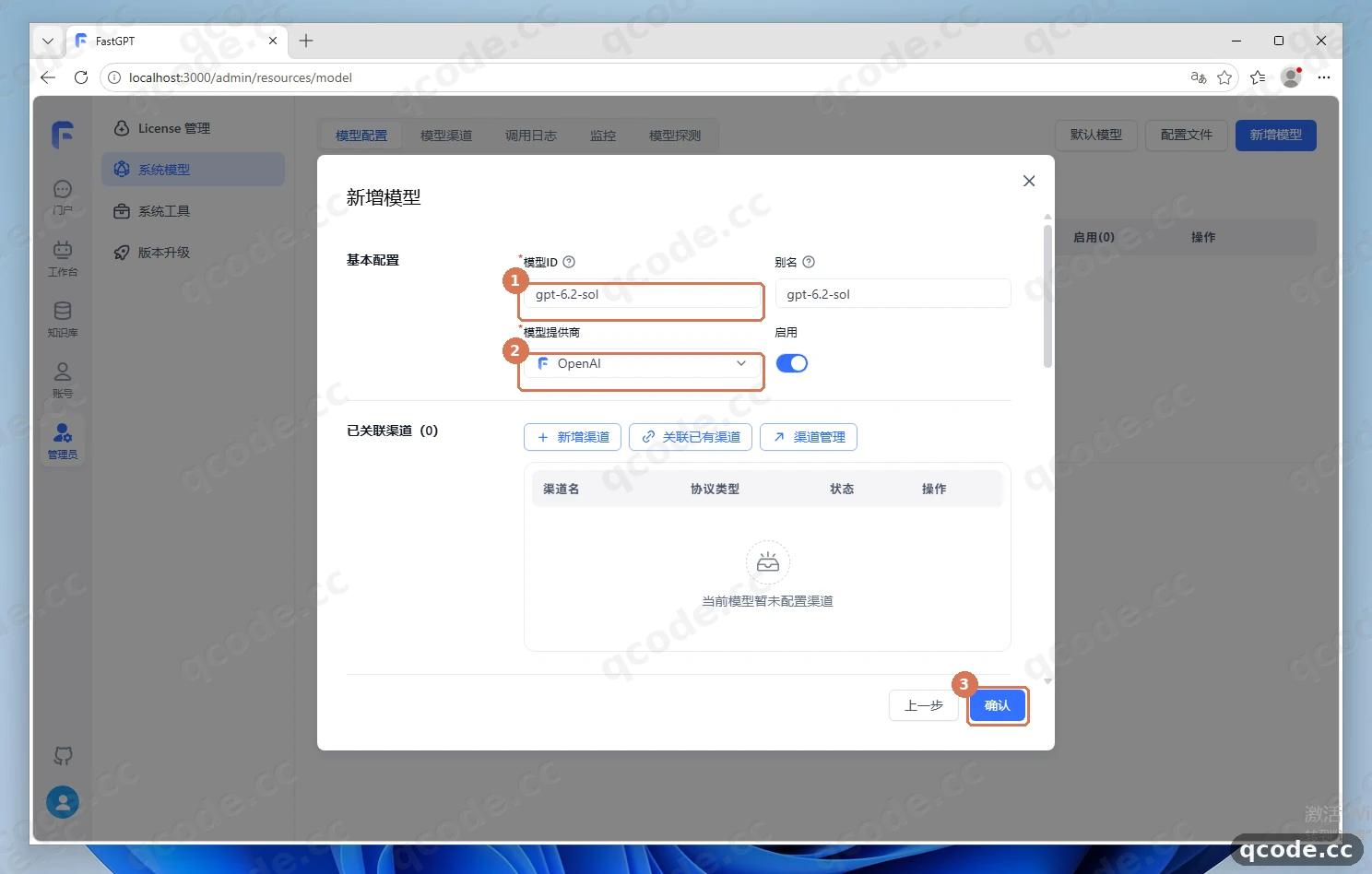
Se estiver certo, você verá: de volta à lista Model Config aparece uma linha gpt-6.2-sol (provedor OpenAI), e o interruptor Enable na extremidade direita está azul e ativado.
Travou? O que exatamente vai em 模型ID (ID do modelo)
Precisa ser exatamente o ID do modelo do lado do QCode: gpt-6.2-sol, com a mesma caixa e o mesmo hífen — não escreva GPT-6.2-Sol, e não adicione espaços. O alias pode ser qualquer coisa, mas mantê-lo igual ao ID do modelo facilita marcá-lo depois no canal.
Mude para a aba Model Channels
Depois que o modelo for salvo, clique na aba 模型渠道 (Model Channels) no ①, no topo da página System Models, e após a troca clique em 新增渠道 (Adicionar canal) no ②, no canto superior direito.
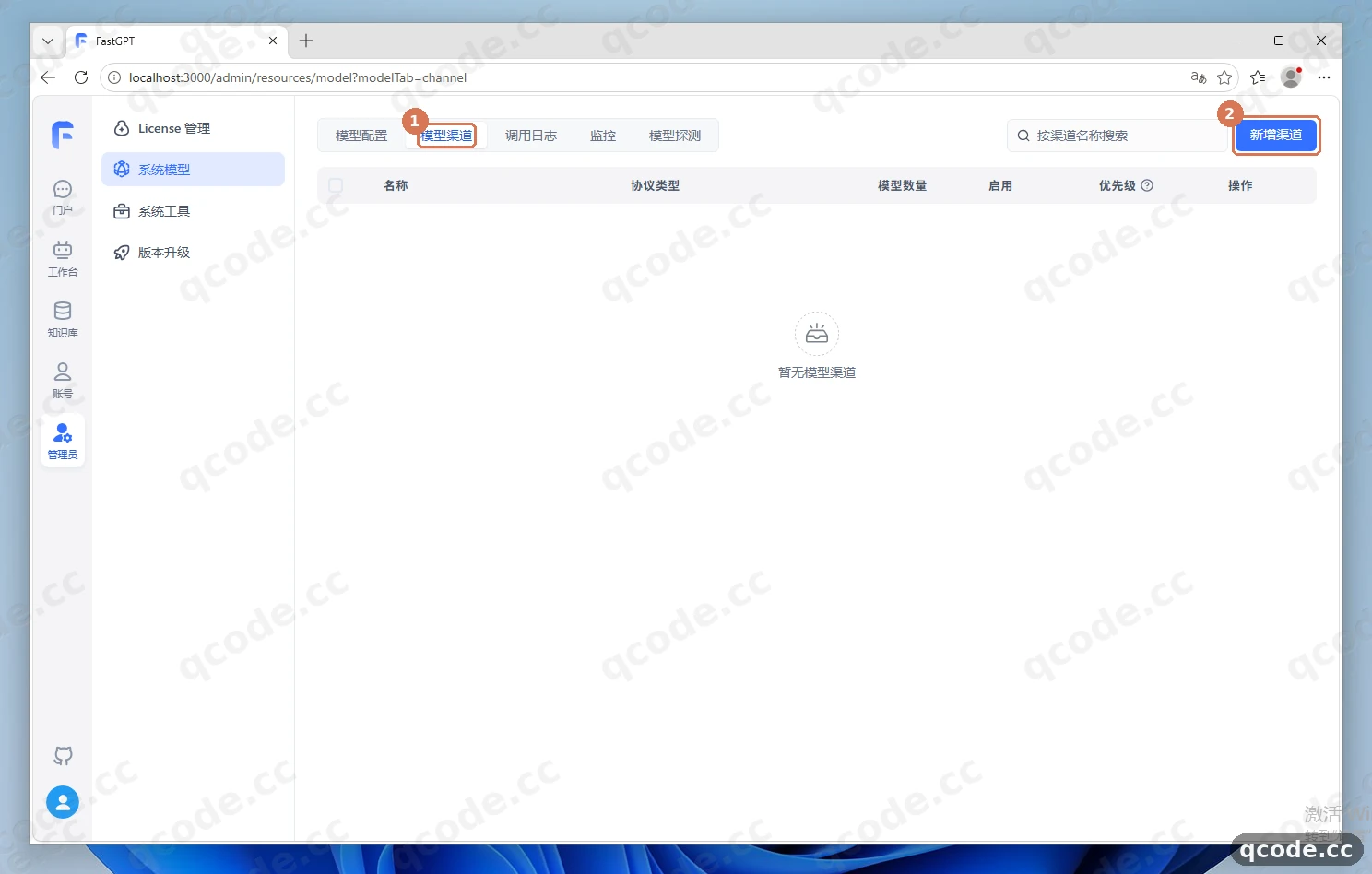
Se estiver certo, você verá: a página muda para Model Channels, a área da lista fica vazia e há um botão azul Add channel com texto branco no canto superior direito.
Preencha o canal do QCode
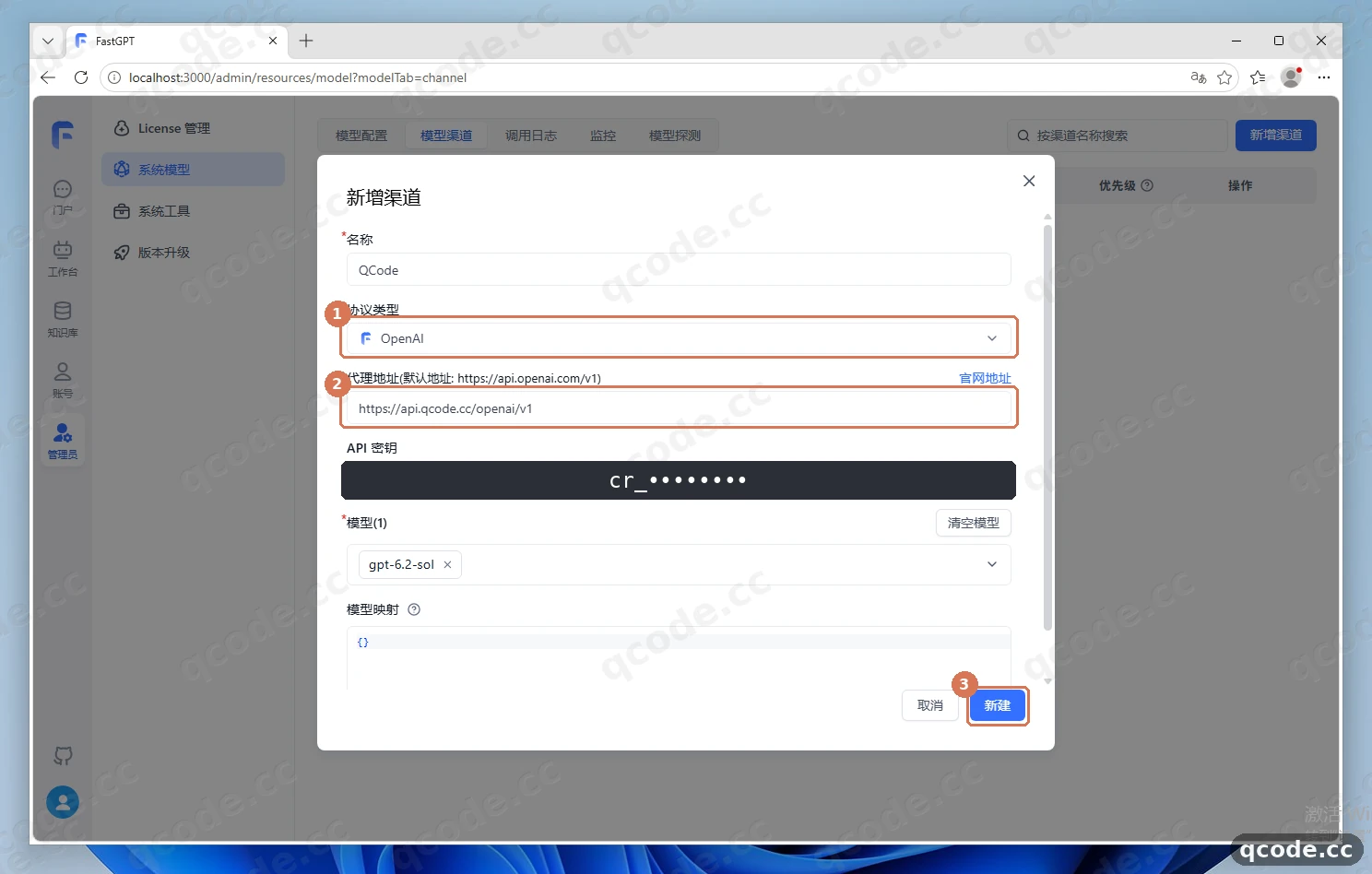
Na caixa de diálogo Add channel, primeiro no ① defina 名称 (Nome) como QCode e mantenha 协议类型 (Tipo de protocolo) como OpenAI; depois no ② defina 代理地址 (Endereço de proxy) como https://api.qcode.cc/openai/v1. Em seguida, cole a chave que começa com cr_ em API 密钥 (Chave de API), marque gpt-6.2-sol na lista suspensa 模型 (Modelo) e, por fim, clique em 新建 (Criar) no ③.
Precisa de uma chave de API?
Se você ainda não tem uma conta no QCode, crie uma conta no QCode primeiro. Se preferir pagar por uso, compre um Pacote pré-pago por uso primeiro e depois crie a chave no Painel. Copie a string inteira que começa com cr_ e cole no campo API 密钥 (Chave de API) da caixa de diálogo. Você pode pagar com cartão de crédito/débito (Visa / Mastercard), Apple Pay / Google Pay ou criptomoeda — veja Formas de pagamento.
Se estiver certo, você verá: depois de clicar em Create a caixa de diálogo fecha e uma linha QCode aparece na lista Model Channels com tipo de protocolo OpenAI, contagem de modelos 1 e três ícones na coluna de ações.
Encontre o botão de teste à direita do canal
O ① é a linha do canal QCode que você acabou de criar; confirme que o interruptor 启用 (Habilitar) está ativado. Para verificar se ele consegue alcançar o QCode, clique no ícone de avião de papel no ② — esse é o teste do canal.
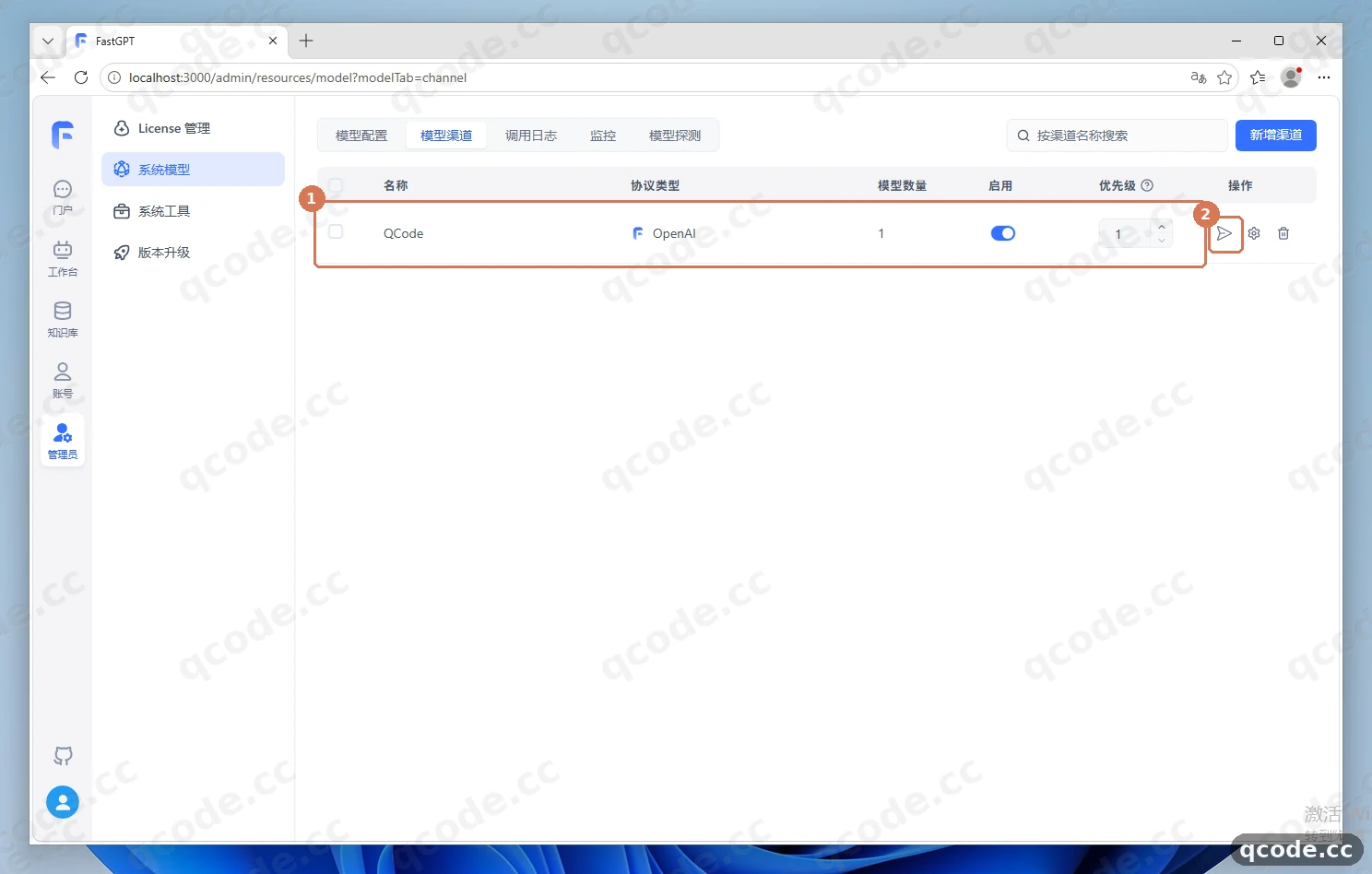
Se estiver certo, você verá: nenhum erro vermelho dentro da linha do canal, uma dica ao passar o mouse sobre o ícone de avião de papel, e a caixa de diálogo Channel test abrindo quando você clicar nele.
Teste a conectividade do modelo em lote
Na janela Channel test que aparece, clique em 批量测试1个模型 (Testar 1 modelo em lote) no ② e aguarde alguns segundos. No ① você verá o status do teste de gpt-6.2-sol, que se transforma em um 成功 (Sucesso) verde com o 请求时长 (tempo da requisição) logo depois.
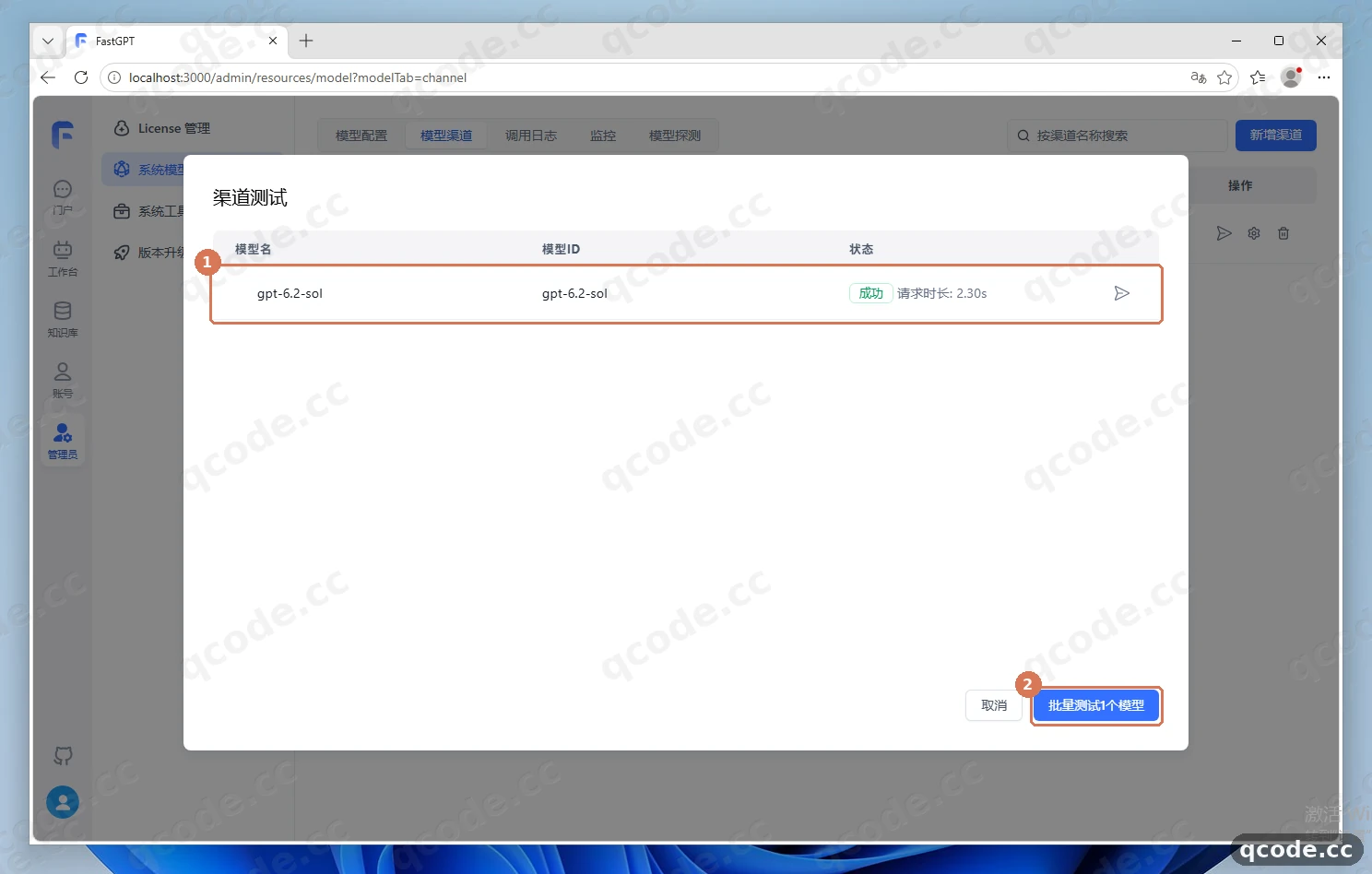
Se estiver certo, você verá: a coluna de status é um Success verde, o tempo da requisição é de alguns segundos e não há marca vermelha de falha.
Travou? O teste continua falhando
Verifique três coisas em ordem: se a chave foi copiada completamente do painel e não tem espaços no início ou no fim; se 代理地址 (Endereço de proxy) é https://api.qcode.cc/openai/v1 sem nenhum /chat/completions extra no final; e se o ID do modelo marcado na lista suspensa 模型 (Modelo) é exatamente o gpt-6.2-sol do Model Config. Quando os três estiverem de acordo, clique em Bulk test 1 model mais uma vez.
Crie um Agent de conversa
Clique em 取消 (Cancelar) para fechar a janela de teste e depois clique em 工作台 (Workbench) na navegação principal à esquerda. No meio do espaço de trabalho vazio, clique em 创建你的第一个 Agent (Crie seu primeiro Agent), escolha 对话 Agent (Agent de conversa) como tipo no ①, preencha QCode 对话测试 (teste de conversa do QCode) no campo de nome no ② e, por fim, clique em 创建 (Criar) no ③.
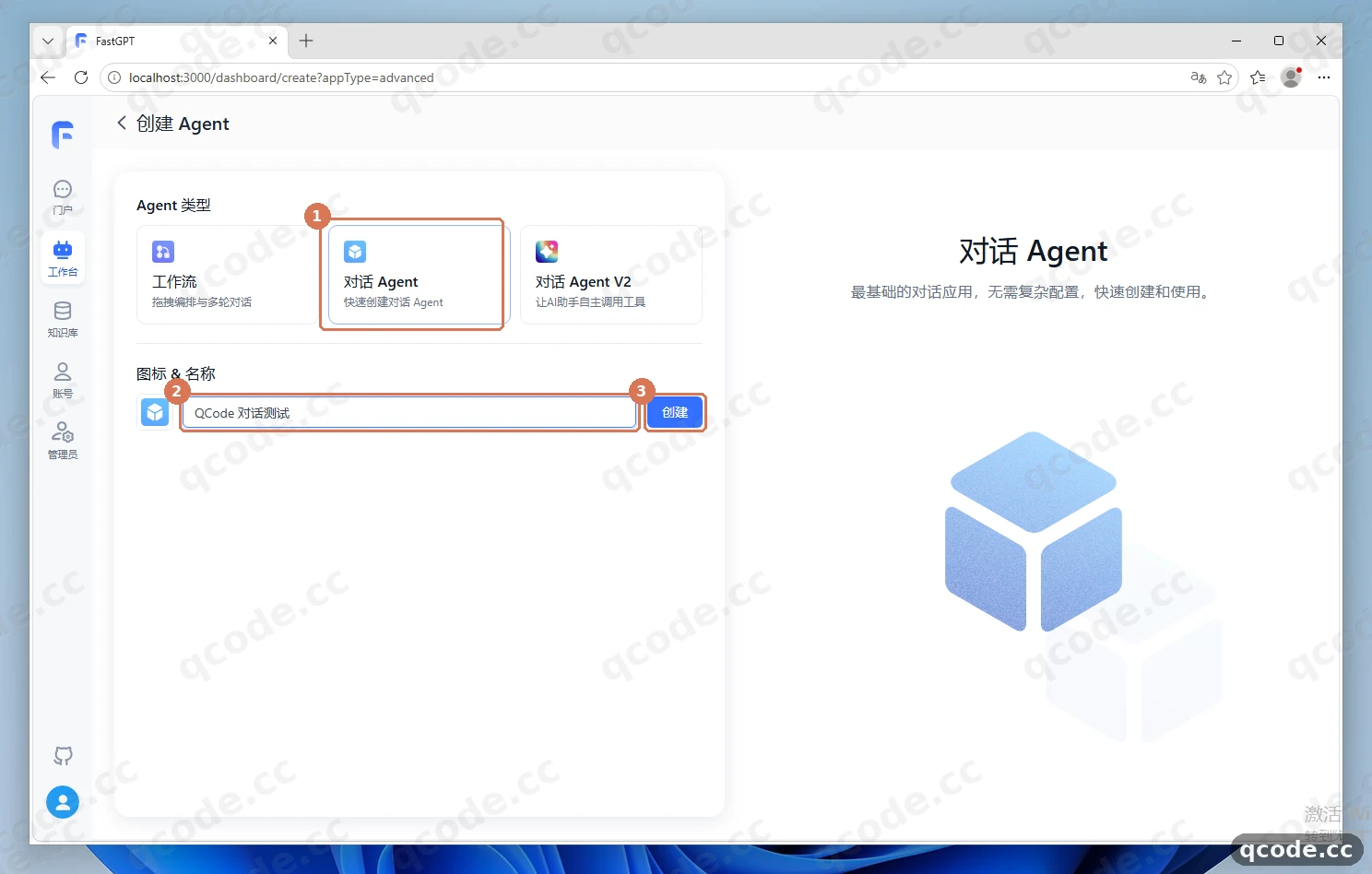
Se estiver certo, você verá: a página vai direto para a visualização de orquestração do app, gpt-6.2-sol já está selecionado em AI 配置 → AI 模型 (Configuração de IA → Modelo de IA) à esquerda, e 调试预览 (Pré-visualização de depuração) fica à direita.
Envie uma frase e confira a resposta
No ①, confirme que AI 模型 (Modelo de IA) está definido como gpt-6.2-sol. Depois envie 你好,用一句话介绍你自己 (Olá, apresente-se em uma frase) pela caixa de entrada na parte de baixo da Pré-visualização de depuração à direita; após alguns segundos, um balão de resposta em chinês aparece no ②.
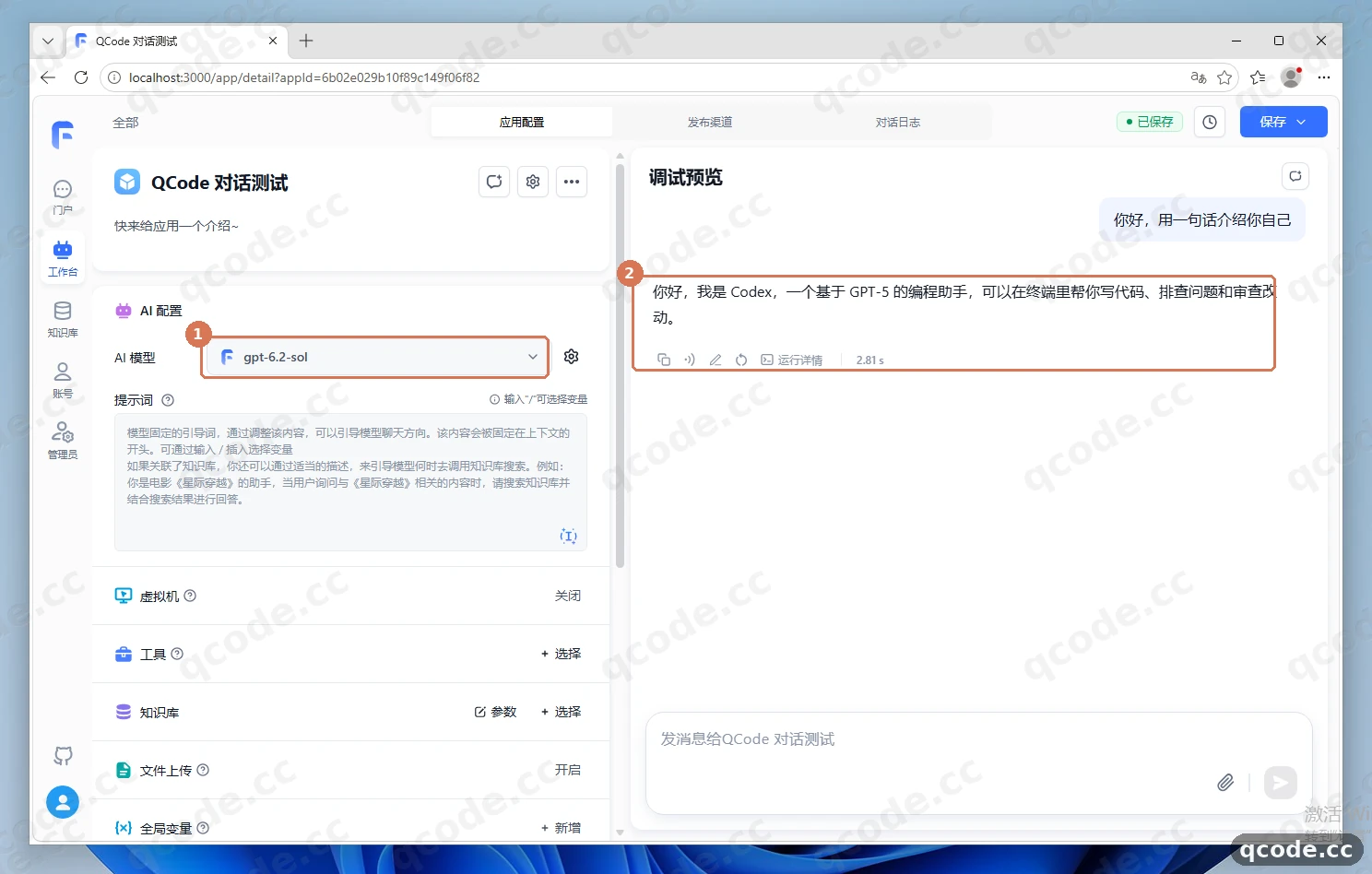
Se estiver certo, você verá: uma resposta inteira e fluente em chinês aparece à direita, o tempo decorrido é mostrado sob o balão e 运行详情 (Detalhes da execução) pode ser expandido.
Travou? Nada volta, ou aparece que o modelo não está disponível
Volte em Model Channels e clique no avião de papel mais uma vez para executar o teste do canal, confirmando que gpt-6.2-sol ainda é um 成功 (Sucesso) verde; se o teste falhar, quase sempre é a chave ou o endereço de proxy. Confirme também que o modelo selecionado neste app é exatamente o ID do modelo no Model Config.
Verifique se funciona
Quando estas quatro condições forem verdadeiras, o FastGPT está conectado ao QCode:
- A linha
QCodeaparece em Canais de modelos e o resultado do teste mostra um 成功 (Success) verde; - O
gpt-6.2-solem Configuração de modelos está habilitado; - Um Agente de chat com esse modelo selecionado recebe uma resposta normal em chinês, não
401,404ou modelo ausente; - Depois de fechar o Docker Desktop, reiniciá-lo e executar
docker compose up -d, o canal e a configuração de modelos continuam lá (os dados ficam nos volumes do Docker).
Tudo pronto
Agora você tem o FastGPT rodando no Windows 11, conectado pelo endpoint compatível com OpenAI do QCode. A partir daqui você pode:
- Endpoints e formatos de API
- Acesso a modelos chineses
- Cobrança
- Próximo passo: compare os planos na página de preços
- Volte ao seu Painel para conferir o uso e o saldo
Erros comuns
| Mensagem de erro | Por quê | O que fazer |
|---|---|---|
401 |
A chave não foi colada por completo, tem um espaço ou aspas no final, ou a chave não é mais válida | Copie novamente do painel a string inteira que começa com cr_, cole em API 密钥 (API key), clique em uma área em branco antes de salvar; confirme também que 代理地址 (Proxy address) é https://api.qcode.cc/openai/v1 |
404 |
代理地址 (Proxy address) foi preenchido com a URL completa da requisição, com um /chat/completions extra, ou falta o /v1 |
Coloque apenas https://api.qcode.cc/openai/v1 no Proxy address do canal; só o 自定义请求地址 (Custom request URL) na página de um modelo individual precisa do caminho completo https://api.qcode.cc/openai/v1/chat/completions |
模型不存在 |
O modelo marcado no canal não corresponde ao ID de modelo em Configuração de modelos, ou esse modelo não está habilitado | Em Configuração de modelos, verifique se o ID de modelo é exatamente gpt-6.2-sol e ative 启用 (Enable), depois volte a Canais de modelos e marque esse modelo novamente |
提示 WSL 2 未安装 |
O Windows ainda não tem o WSL 2, ou o Docker Desktop não está usando o backend WSL 2 | Abra o PowerShell como administrador e execute wsl --install, reinicie o PC e confira nas configurações do Docker Desktop se o backend WSL 2 está habilitado |
暂无模型,请新增模型 |
Um FastGPT recém-implantado não tem modelos predefinidos, então o menu 模型 (Model) em Canais de modelos fica vazio | Primeiro adicione gpt-6.2-sol em Configuração de modelos e habilite-o (etapas 4 e 5 deste artigo), depois volte a Canais de modelos, adicione o canal e marque-o |
Perguntas frequentes
O que acontece quando uma chave expira?
Dois casos:
- Uma chave de plano pessoal não pode ser renovada quando expira — você só pode reabrir um plano e mudar para uma nova chave;
- Para um pacote pré-pago por uso, compre outro pacote depois que a chave expirar e a mesma chave volta a funcionar automaticamente.
Depois de mudar para uma nova chave, abra Canais de modelos, clique no ícone de engrenagem para editar a linha QCode, substitua a API 密钥 (API key) e clique no avião de papel mais uma vez para executar o teste do canal.
A porta 3000 está em uso e a página não abre — e agora?
O script de implantação pergunta a porta do host; se ela estiver ocupada, escolha outra (3001, por exemplo) e, depois que o script terminar, abra http://localhost:3001 no navegador. Você também pode encerrar no Gerenciador de Tarefas o programa que está usando a porta 3000 e executar docker compose up -d novamente.
O gpt-6.2-sol não aparece no menu 模型 (Model) — e agora?
Isso significa que o modelo ainda não está em Configuração de modelos. Primeiro vá em 管理员 → 系统模型 → 模型配置 (Admin → System Models → Model Config) e adicione-o com 新增模型 → 从空白新建 (Add model → Create from blank); o ID de modelo deve ser gpt-6.2-sol e ele deve estar habilitado. Depois volte a Canais de modelos, reabra a janela de adicionar canal e o menu vai listá-lo.
Posso usar modelos Claude também?
A recomendação padrão do QCode para a família Claude é claude-opus-5-5; cargas leves podem usar claude-haiku-5-5. Eles passam pelo endpoint nativo da Anthropic, que é diferente do compatível com OpenAI. A resposta curta é não: o canal compatível com OpenAI configurado neste artigo não consegue chamar modelos Claude. Para usar Claude, adicione no FastGPT um canal separado com protocolo Anthropic (ou um endpoint nativo da Anthropic compatível) — não coloque claude-* neste canal OpenAI. O mapeamento entre protocolo e modelo está documentado em Endpoints e formatos de API.
Como troco o idioma da interface?
A página de entrada tem um menu de idioma no canto superior direito onde você pode escolher 简体中文 (Simplified Chinese) diretamente. Depois de entrar, troque em 账号 → 语言与时区 (Account → Language and time zone) na navegação principal à esquerda.
O FastGPT continua lá depois de reiniciar?
Sim. Os dados ficam nos volumes do Docker, então após reiniciar inicie primeiro o Docker Desktop, execute docker compose up -d na pasta de implantação e abra http://localhost:3000 — modelos, canais e Agentes continuam todos lá.
E se a memória for pouca e os contêineres ficarem reiniciando?
A especificação oficial é 2 núcleos e 4 GiB no mínimo, 2 núcleos e 8 GiB recomendado. Aumente o limite de memória nas configurações do Docker Desktop, feche outros contêineres e programas que consomem muita memória e execute docker compose up -d novamente.
Visão geral da conexão
| Item | Detalhes |
|---|---|
| Como conectar | 管理员 → 系统模型 → 模型渠道 → 新增渠道 (Admin → System Models → Model Channels → Add channel), tipo de protocolo OpenAI |
| Proxy address | https://api.qcode.cc/openai/v1 (sem /chat/completions) |
| Modelo recomendado | gpt-6.2-sol (a recomendação padrão no protocolo compatível com OpenAI) |
| Formato da chave | começa com cr_, por exemplo cr_xxxxxxxx |
| Onde ficam os dados | Volumes do Docker; a configuração sobrevive a reinícios dos contêineres |
Outros endpoints
Os três domínios de entrada oferecem as mesmas capacidades de negócio, só muda o roteamento de rede, e a mesma chave funciona em todos eles. Por padrão use https://api.qcode.cc/openai/v1; se o endereço padrão estiver instável na sua rede, troque 代理地址 (Proxy address) para o nó da Ásia https://asia.qcode.cc/openai/v1 ou o nó da América do Norte https://us.qcode.cc/openai/v1 e clique no avião de papel mais uma vez para executar novamente o teste do canal.
Modelos disponíveis
| Modelo | ID de modelo (informe em Configuração de modelos) | Observações |
|---|---|---|
| GPT 6.2 Sol | gpt-6.2-sol |
Recomendação padrão; suficiente para chat e perguntas e respostas sobre base de conhecimento |
| GPT 6.2 Astra | gpt-6.2-astra |
fallback de nível mais alto; mais estável em raciocínio complexo, consumo maior |
| Claude Opus 5.5 | claude-opus-5-5 |
Recomendação padrão para a família Claude, no endpoint compatível com Anthropic |
| Claude Haiku 5.5 | claude-haiku-5-5 |
fallback Claude leve; respostas mais rápidas, consumo menor |
Este artigo usa apenas gpt-6.2-sol na linha principal; para trocar de modelo, primeiro adicione o ID de modelo correspondente em Configuração de modelos e habilite-o, depois marque-o no canal. Para a lista completa de IDs de modelos chineses, veja Acesso a modelos chineses.
Avançado: mapeamento de modelos e URL de requisição personalizada
A janela do canal tem mais dois campos; iniciantes podem deixá-los vazios e ler isto quando precisarem:
- 模型映射 (Model mapping), padrão
{}: mapeia um nome de modelo no FastGPT para um ID de modelo do QCode. Você só preenche quando quer chamar o mesmo modelo com outro nome dentro do mesmo canal, por exemplo mapearmy-gptparagpt-6.2-sol. - 自定义请求地址 (Custom request URL): é uma substituição por modelo e não é a mesma coisa que o 代理地址 (Proxy address) do canal. O Proxy address do canal aceita apenas a Base URL (
https://api.qcode.cc/openai/v1); se você usar o Custom request URL de um modelo individual, ele deve ser o caminho completohttps://api.qcode.cc/openai/v1/chat/completions, com a chave começando comcr_.
Uma frase para lembrar a diferença: o canal para em /v1, a URL de requisição personalizada precisa ir até /chat/completions.
Documentação relacionada
- Endpoints e formatos de API — o mapeamento entre protocolo e família de modelos
- Acesso a modelos chineses — a lista de IDs de modelos chineses
- Cobrança — como o uso é contabilizado
- Solução de problemas — checklist para problemas de conexão
Comece a usar o QCode
Uma chave de API para Claude Code, Codex e mais — cobrança por token, preços por modelo em qcode.cc/models