Tradução de texto selecionado e OCR do STranslate com o QCode: passo a passo no Windows 11, uma captura de tela por etapa
Siga 13 etapas e 13 capturas de tela para instalar o STranslate 2.0.12 no Windows 11, apontar o plugin OpenAI para o endpoint do QCode e pressionar Alt+D sobre um texto em inglês selecionado para ver a tradução em chinês.
Precisa de uma chave de API? Criar conta →Endpoints e Base URLs →
Nesta página
- Baixar e instalar
- Siga as capturas de tela: Windows, uma etapa de cada vez
- Abra o site oficial e clique em 下载 STranslate (Download STranslate)
- Reconheça os dois arquivos para Windows descritos nas notas oficiais
- Dê um duplo clique para instalar e escolha idioma e tema na página 1 do assistente
- Confira os atalhos e clique em 完成 (Finish)
- Abra as configurações
- Conheça as duas entradas que você precisa nas configurações
- Confirme que o plugin OpenAI já está instalado
- Adicione um serviço de tradução OpenAI
- Ligue o interruptor e preencha endpoint, chave e modelo
- Confira o endereço final exibido abaixo do endpoint
- Clique em 校验 (Validate) para confirmar a conexão
- Selecione um texto em inglês e pressione Alt + D para ver a tradução
- Confira a versão na página Sobre
- Verifique se funciona
- Erros comuns
- Perguntas frequentes
- Referência de campos
- Por que o endereço precisa ser escrito por completo
- Outros pontos de entrada
- Sobre os modelos
- Instalador vs portátil
- Documentação relacionada
Siga as 13 etapas abaixo e você terá o STranslate, o tradutor de texto selecionado, instalado no Windows 11 — com o QCode transformando na hora em chinês qualquer texto em inglês que você selecionar.
Resposta curta: No STranslate, abra Settings → Services → Text translation, adicione um serviço OpenAI, coloque https://api.qcode.cc/openai/v1/chat/completions em Endpoint, uma chave do QCode começando com cr_ em API key e gpt-6.2-sol como modelo; clique em Validate e aguarde o Validation succeeded em verde. Depois disso, selecione um texto em inglês e pressione Alt + D para traduzi-lo.
| Item | Preencha |
|---|---|
| Endereço do endpoint | https://api.qcode.cc/openai/v1/chat/completions |
| Modo da API | Chat Completions |
| Chave | cr_xxxxxxxx |
| Modelo | gpt-6.2-sol |
Verificado em 2026-11-22 · STranslate 2.0.12 · Windows 11
- O PC roda Windows 10 / 11 (64 bits) e tem acesso à internet; o instalador precisa de cerca de 60 MB de espaço em disco
- Você já se cadastrou no QCode.cc e copiou a chave de API começando com
cr_do Painel. Ainda não tem conta? Crie uma conta no QCode primeiro, escolha um plano na página de preços e depois crie a chave no Painel. - O navegador consegue abrir
stranslate.zggsong.comegithub.com(o instalador fica na página de releases do GitHub) - O sistema já tem o .NET 10 Desktop Runtime; se não tiver, o download funciona do mesmo jeito — na primeira execução aparece um aviso em inglês, basta instalar conforme o aviso indica
Baixar e instalar
O STranslate é um tradutor de texto selecionado para Windows de código aberto que não exige login: selecione um texto, pressione o atalho e a tradução aparece; ele também faz tradução por captura de tela e OCR (reconhecimento de texto). O site oficial oferece dois arquivos para Windows — iniciantes devem pegar o instalador:
STranslate-win-Setup.exe: o instalador, instalado com um duplo clique emC:\Users\{username}\AppData\Local\STranslate, com a configuração mantida emC:\Users\{username}\AppData\Roaming\STranslate;STranslate-win-Portable.zip: a versão portátil, descompacte em uma pasta e execute, com a configuração gravada emPortableConfigdentro da pasta do programa.
Existem apenas dois pontos de entrada oficiais: o site https://stranslate.zggsong.com/ (o botão 下载 STranslate (Download STranslate) na primeira tela) e a página oficial de releases https://github.com/STranslate/STranslate/releases. As notas oficiais de instalação ficam em https://stranslate.zggsong.com/docs/install/. Se a inicialização avisar que falta o runtime, instale o .NET 10 Desktop Runtime conforme solicitado; a página de download é https://dotnet.microsoft.com/en-us/download/dotnet/10.0.
As redes variam entre regiões, então escolha sua região primeiro:
Other regions (including Europe, North America, Japan)
- Abra https://github.com/STranslate/STranslate/releases diretamente e baixe
STranslate-win-Setup.exe(o instalador) da release mais recente. - Você também pode chegar à mesma página pelo botão
下载 STranslate(Download STranslate) em stranslate.zggsong.com. - Se preferir a versão portátil, baixe
STranslate-win-Portable.zip, descompacte em qualquer pasta e dê um duplo clique noSTranslate.exedentro dela. - Quem usa linha de comando pode usar o Scoop: execute
scoop bucket add extrasprimeiro e depoisscoop install extras/stranslate.
Mainland China
- Abra o site oficial stranslate.zggsong.com e clique em
下载 STranslate(Download STranslate) na primeira tela; ele redireciona para a página de releases do GitHub. - A página do GitHub às vezes fica lenta ou não abre; tente de novo um pouco depois, ou baixe
STranslate-win-Setup.exediretamente da lista de Assets na página de releases. - Se aparecer na inicialização uma janela com o título
You must install .NET Desktop Runtime to run this application., clique emDownload it nowe siga o guia para instalar o .NET 10 Desktop Runtime (o Desktop Runtime, não o ASP.NET Runtime), depois abra o STranslate novamente. - O instalador tem cerca de 60 MB; dê um duplo clique nele depois de baixado e não o execute de dentro do navegador.
Siga as capturas de tela: Windows, uma etapa de cada vez
As 13 etapas abaixo fazem uma coisa cada. As capturas de tela mostram uma interface em chinês: os números laranja nas imagens correspondem um a um aos ①②③ do texto — quando o texto diz ①, clique no ponto marcado com ① na figura.
Abra o site oficial e clique em 下载 STranslate (Download STranslate)
Digite stranslate.zggsong.com na barra de endereços do navegador para abrir o site oficial. O botão azul no meio da primeira tela é o botão 下载 STranslate (Download STranslate) que o ① aponta — clique nele.
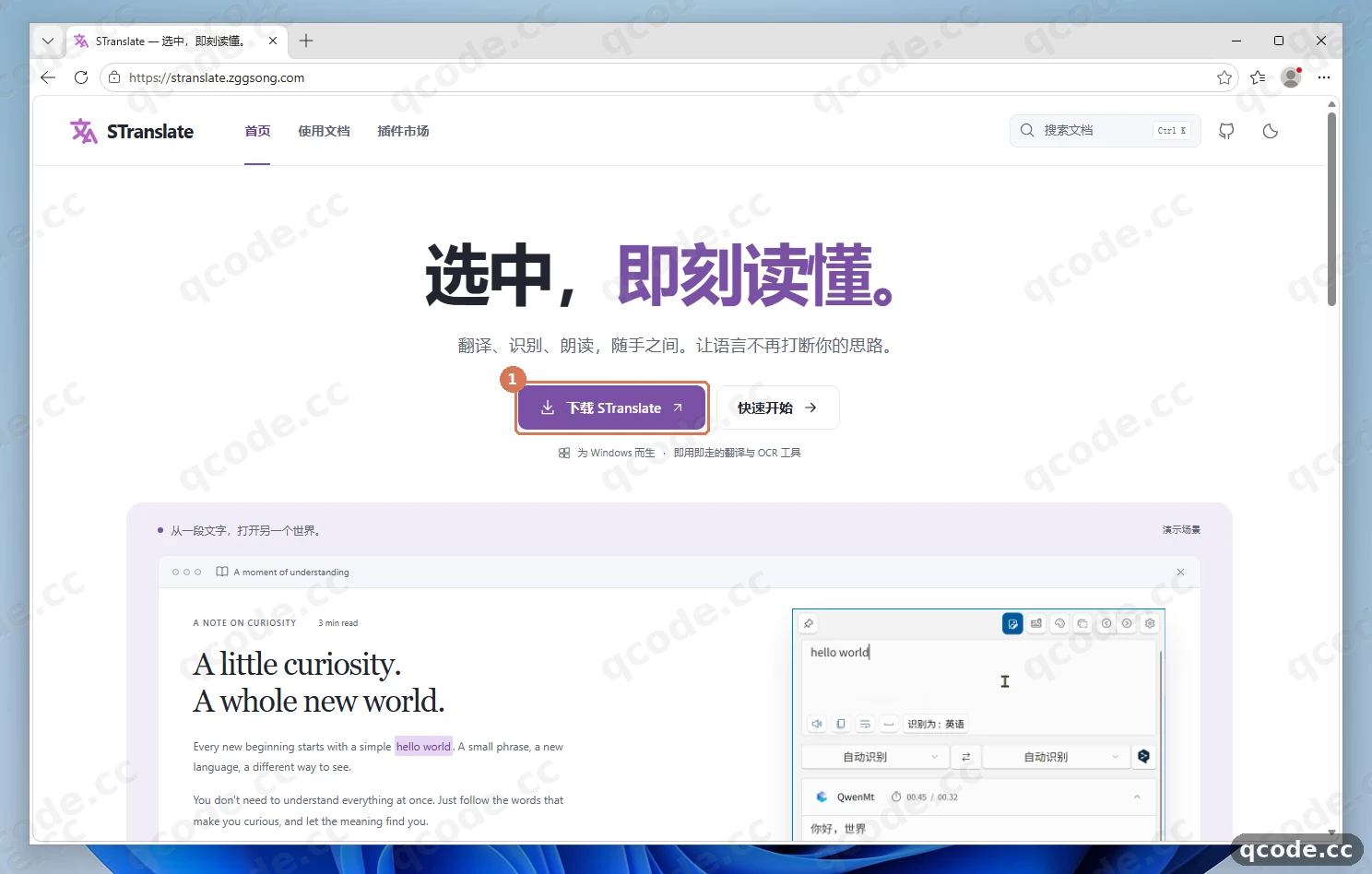
Se deu certo, você verá: uma nova aba do navegador abre, a barra de endereços mostra github.com/STranslate/STranslate/releases e a página lista os arquivos de instalação da release mais recente.
Reconheça os dois arquivos para Windows descritos nas notas oficiais
As notas oficiais de instalação colocam os dois arquivos para Windows na mesma página: ① é o botão 前往下载 (Go to download), que redireciona para a página de releases; ② é o instalador STranslate-win-Setup.exe, o que iniciantes devem usar; ③ é o portátil STranslate-win-Portable.zip, que roda após descompactar e não grava nada no registro.
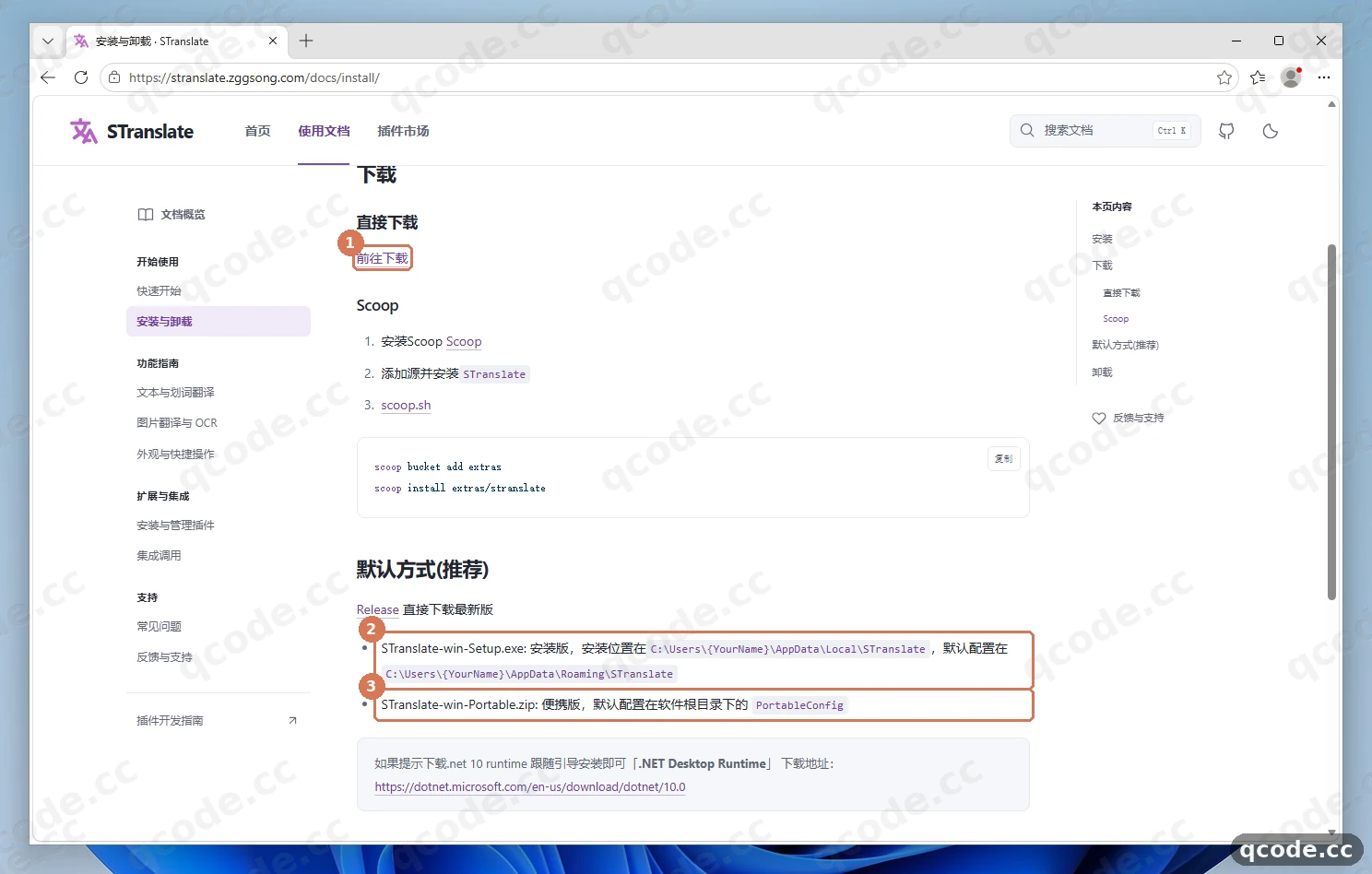
Se deu certo, você verá: o nome STranslate-win-Setup.exe é fácil de encontrar na página e, depois de clicar em 前往下载 (Go to download), o mesmo nome de arquivo também aparece na página do GitHub.
Dê um duplo clique para instalar e escolha idioma e tema na página 1 do assistente
Dê um duplo clique no STranslate-win-Setup.exe que você baixou. Nenhum assistente de instalação aparece; ele termina em alguns segundos e abre sozinho o assistente 欢迎使用 STranslate (Welcome to STranslate) (5 páginas no total). A página 1 tem ① 语言 (Language) e ② 颜色主题 (Colour theme); deixe os dois nos padrões 系统 (System) e 跟随系统 (Follow system) e clique em ③ 下一个 (Next).
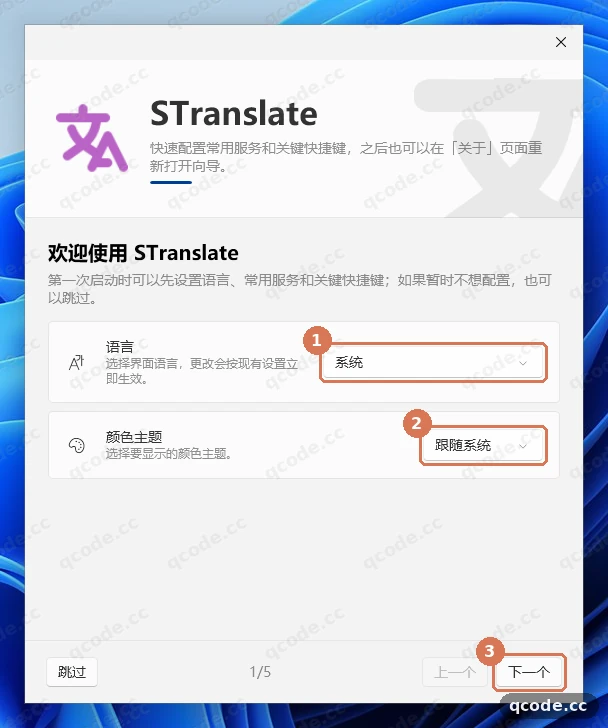
Se deu certo, você verá: o título da janela é 欢迎使用 STranslate (Welcome to STranslate), a parte de baixo mostra 1/5 e clicar em 下一个 (Next) passa para a página 2.
Travou? Depois do duplo clique só aparece uma janelinha em inglês, sem assistente
Essa janela diz You must install .NET Desktop Runtime to run this application., o que significa que o PC não tem o .NET 10 Desktop Runtime. Clique em Download it now nessa janela, siga o guia para instalar a versão de 64 bits do .NET 10 Desktop Runtime (não o ASP.NET Runtime), depois dê um duplo clique no STranslate de novo e o assistente de boas-vindas aparece como deveria.
Confira os atalhos e clique em 完成 (Finish)
As três páginas do meio não precisam de nada além de 下一个 (Next); siga até a página 5/5, 快捷键 (Shortcuts). ① é Alt + D para tradução de texto selecionado, que este tutorial usa no final; ② é Alt + S para tradução por captura de tela. Depois de confirmar que nenhuma das combinações está em uso por outro programa, clique em ③ 完成 (Finish).
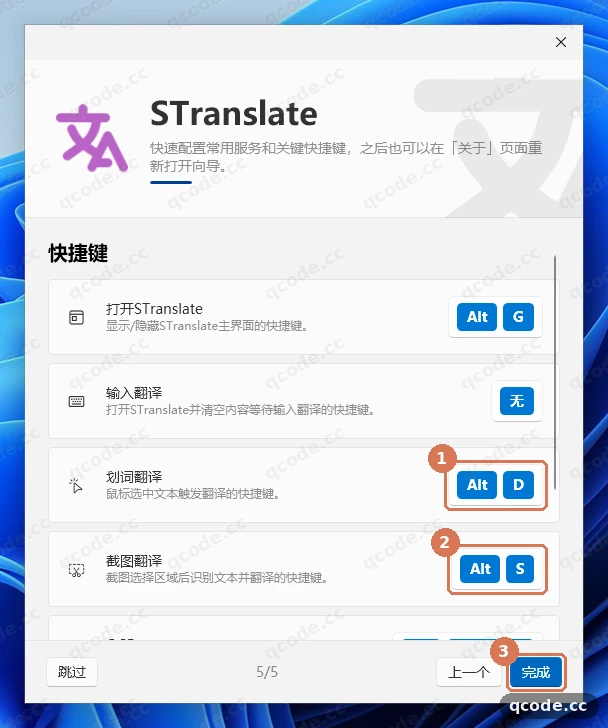
Se deu certo, você verá: o assistente fecha e a janela principal de tradução do STranslate aparece no meio da tela.
Abra as configurações
A janela principal é pequena e a barra de ferramentas fica no topo. Clique no ícone de engrenagem circulado pelo ① para abrir a janela separada 设置 (Settings); lembre-se de que você também pode abri-la a qualquer momento com Ctrl + ,.
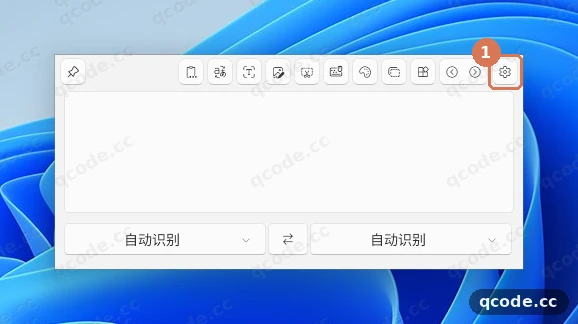
Se deu certo, você verá: uma janela grande com o título 设置 (Settings) aparece na tela, com uma coluna de navegação à esquerda.
Conheça as duas entradas que você precisa nas configurações
Na navegação à esquerda das configurações, este tutorial usa apenas dois lugares: ① é 文本翻译 (Text translation) em 服务 (Services), onde todo serviço de tradução é adicionado; ② é 插件 (Plugins), onde você confirma que o plugin OpenAI está instalado.
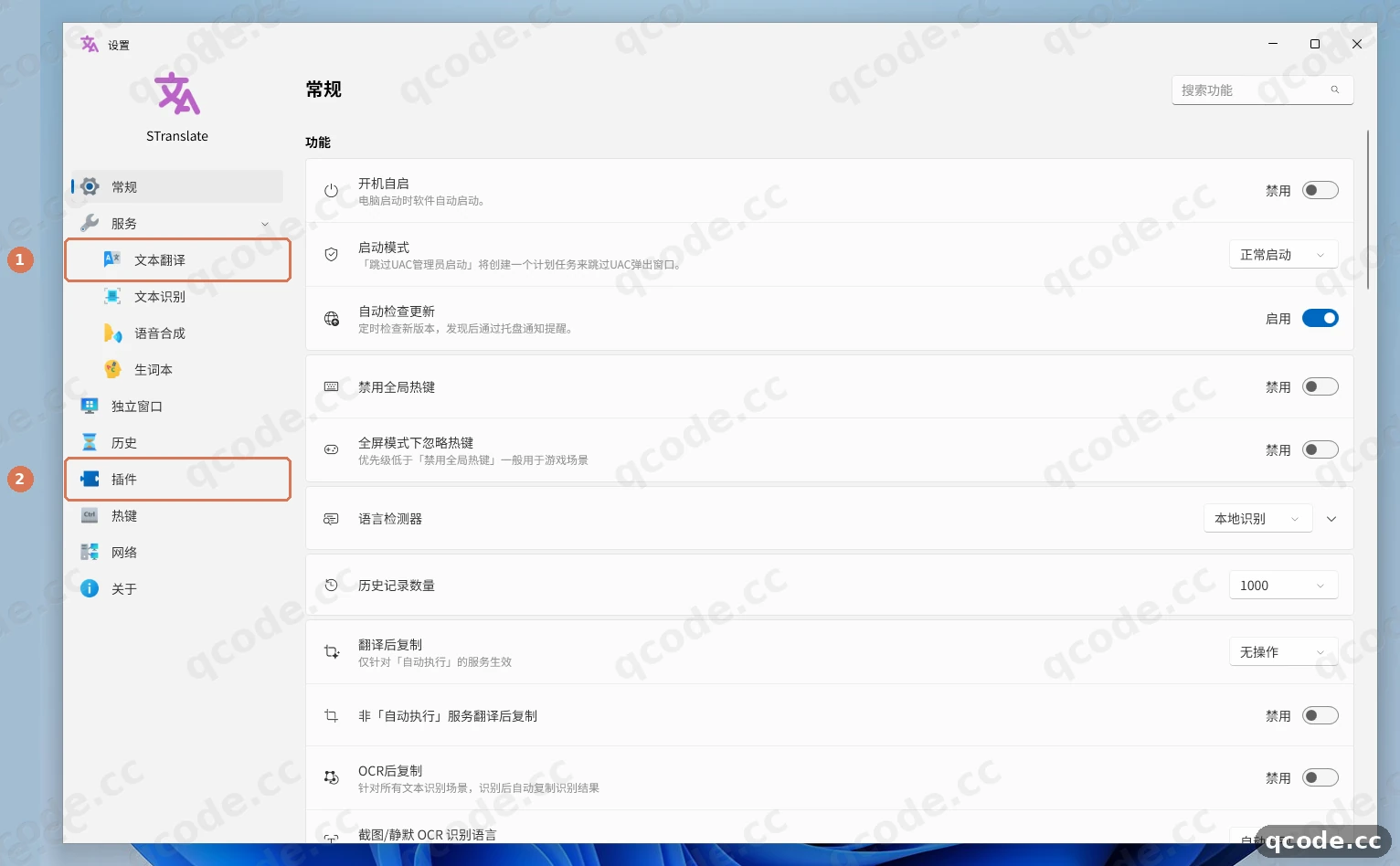
Se deu certo, você verá: o grupo 服务 (Services) expandido à esquerda, com 文本翻译 (Text translation), 文本识别 (Text recognition), 语音合成 (Speech synthesis) e 生词本 (Vocabulary book) dentro dele, e depois 插件 (Plugins) e 关于 (About) abaixo.
Confirme que o plugin OpenAI já está instalado
Clique em 插件 (Plugins) à esquerda. O plugin oficial de tradução OpenAI vem com o instalador, então não há nada extra para baixar: ① é OpenAI na lista, com o subtítulo 适用于 STranslate 的 OpenAI 官方插件 (o plugin oficial OpenAI para STranslate). No canto superior direito, ② é 市场 (Market), que reúne extensões de terceiros — não é necessário desta vez.
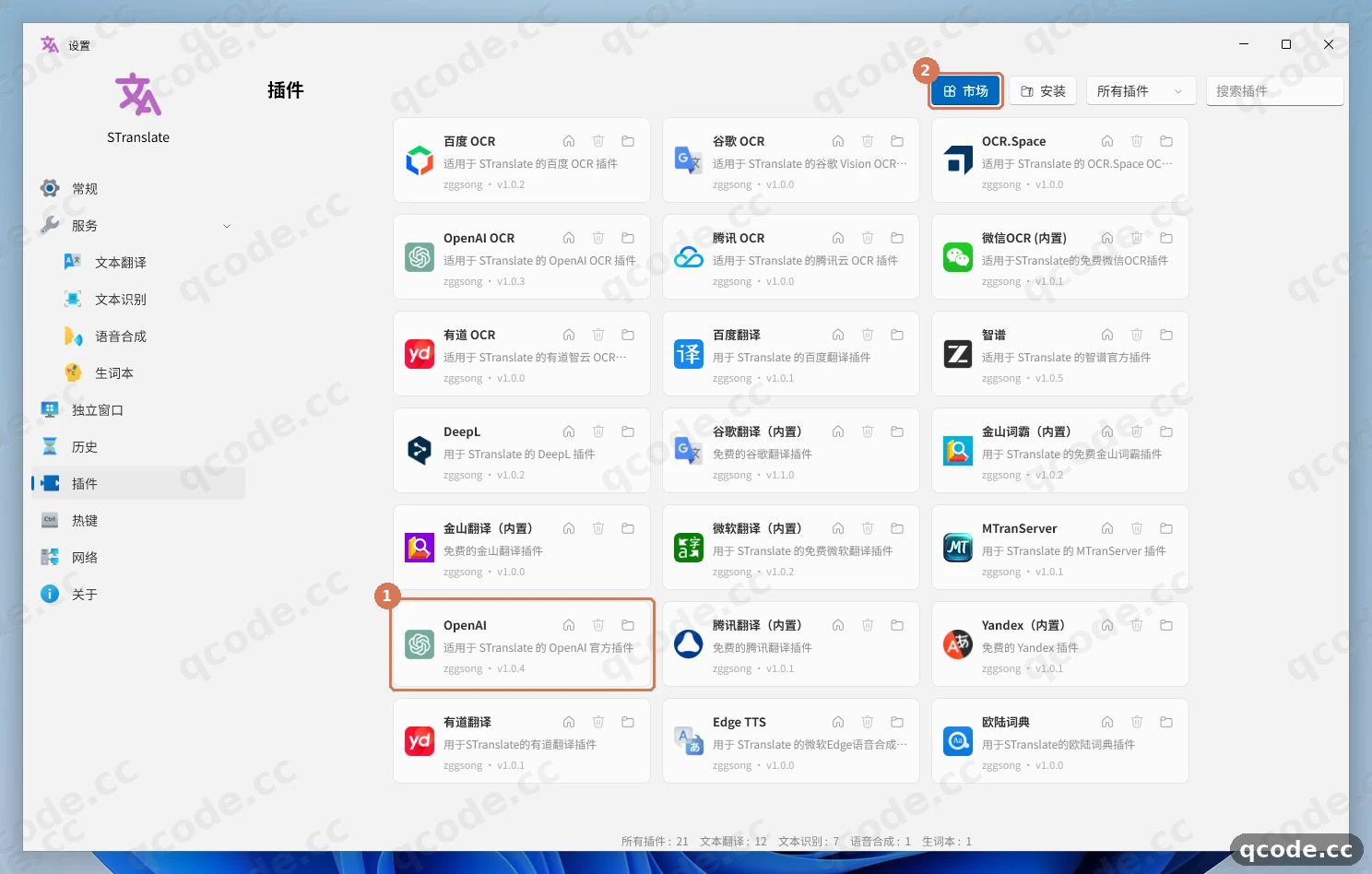
Se deu certo, você verá: tanto OpenAI quanto OpenAI OCR na lista, sem nada para baixar e sem precisar reiniciar o app.
Adicione um serviço de tradução OpenAI
Clique em 服务 → 文本翻译 (Services → Text translation) à esquerda; a lista à direita está vazia neste momento. Clique em ① + 添加 (+ Add) no canto inferior esquerdo, selecione o cartão OpenAI no grupo 预装 (Preinstalled) da janela 添加翻译服务 (Add translation service) que aparece e clique em ② 添加 (Add).
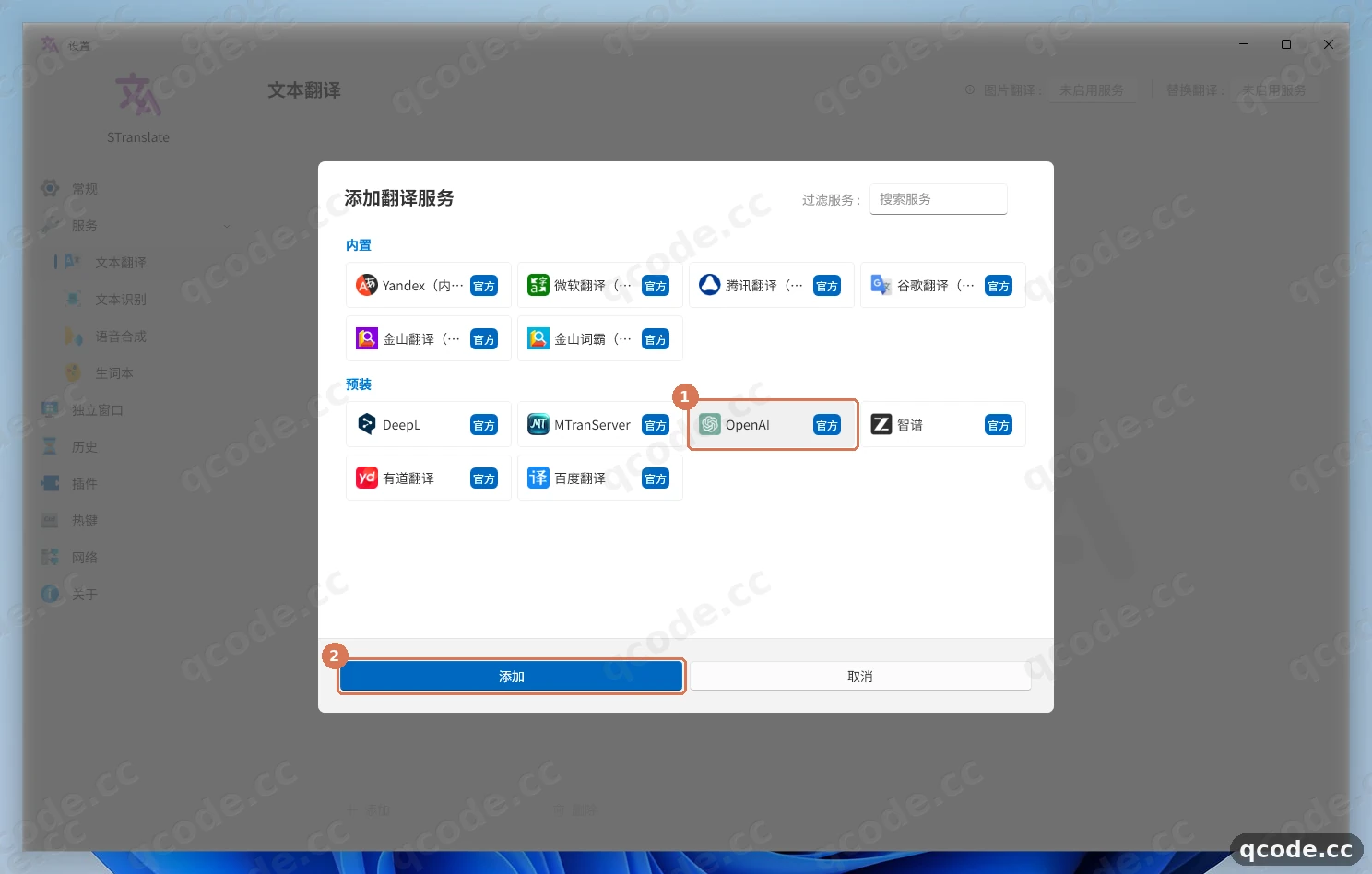
Se deu certo, você verá: o formulário de configuração do OpenAI à direita, listando API 模式 (API mode), 接口 (Endpoint), 密钥 (API key) e 请选择模型 (Select a model) de cima para baixo.
Ligue o interruptor e preencha endpoint, chave e modelo
O interruptor à direita do cartão OpenAI à esquerda vem desligado por padrão — clique em ① para ligá-lo; enquanto ele não estiver ligado, a tradução nunca usa este serviço. À direita, deixe ② API 模式 (API mode) em Chat Completions e não escolha Responses. Em seguida, cole o endereço completo https://api.qcode.cc/openai/v1/chat/completions na caixa 接口 (Endpoint), cole a chave do QCode começando com cr_ na caixa 密钥 (API key) (mascarada na captura de tela) e, por fim, clique em ③ 请选择模型 (Select a model), digite gpt-6.2-sol e pressione Enter.
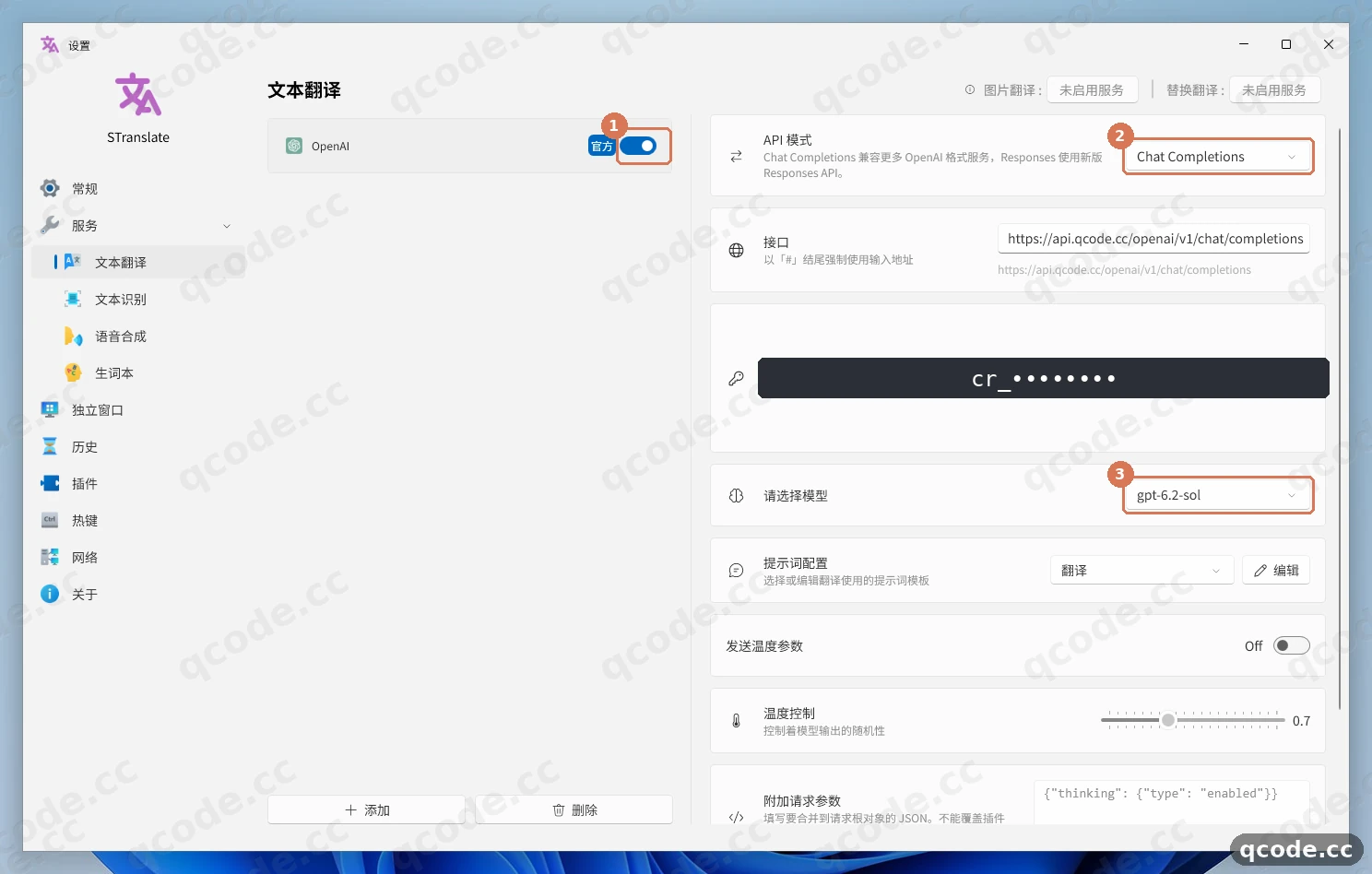
Se deu certo, você verá: o interruptor à esquerda ligado, e as caixas 接口 (Endpoint), 密钥 (API key) e 请选择模型 (Select a model) contendo, respectivamente, o endereço completo, uma chave longa começando com cr_ e gpt-6.2-sol.
Precisa de uma chave de API?
Se você ainda não tem uma conta no QCode, crie uma conta no QCode primeiro. Se preferir pagar por uso, compre um Pacote pré-pago por uso primeiro e depois crie a chave no Painel. Copie a string inteira que começa com cr_ e cole na caixa 密钥 (API key). Você pode pagar com cartão de crédito/débito (Visa / Mastercard), Apple Pay / Google Pay ou criptomoeda — veja Formas de pagamento.
Confira o endereço final exibido abaixo do endpoint
O endereço que o plugin realmente requisita é exibido ao vivo logo abaixo da caixa 接口 (Endpoint), em uma linha de texto cinza pequeno. ① é a própria caixa de entrada do endpoint, ② é o endereço final logo abaixo dela, que deve ser exatamente https://api.qcode.cc/openai/v1/chat/completions.
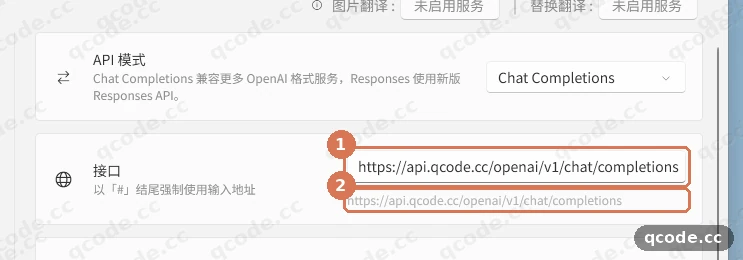
Se deu certo, você verá: o texto cinza corresponde exatamente ao endereço que você digitou — sem uma camada /v1 extra no final e sem parar em /v1.
Travou? O endereço no texto cinza está cortado
Isso significa que falta /chat/completions em 接口 (Endpoint). O plugin só acrescenta /v1/chat/completions sozinho quando o caminho do endpoint é / ou /v1; qualquer outro endereço é usado como escrito, então um endereço do QCode com o prefixo /openai precisa ser escrito por completo. Depois de corrigir, clique em outra caixa de entrada para o texto cinza atualizar e confira de novo.
Clique em 校验 (Validate) para confirmar a conexão
Role a área de configuração à direita até o fim até ① o botão 校验 (Validate); o cartão é descrito como 测试 API 连接和配置是否正确 (testar se a conexão e a configuração da API estão corretas). Clique nele, aguarde um ou dois segundos e ② o 验证成功 (Validation succeeded) em verde aparece à direita do botão.
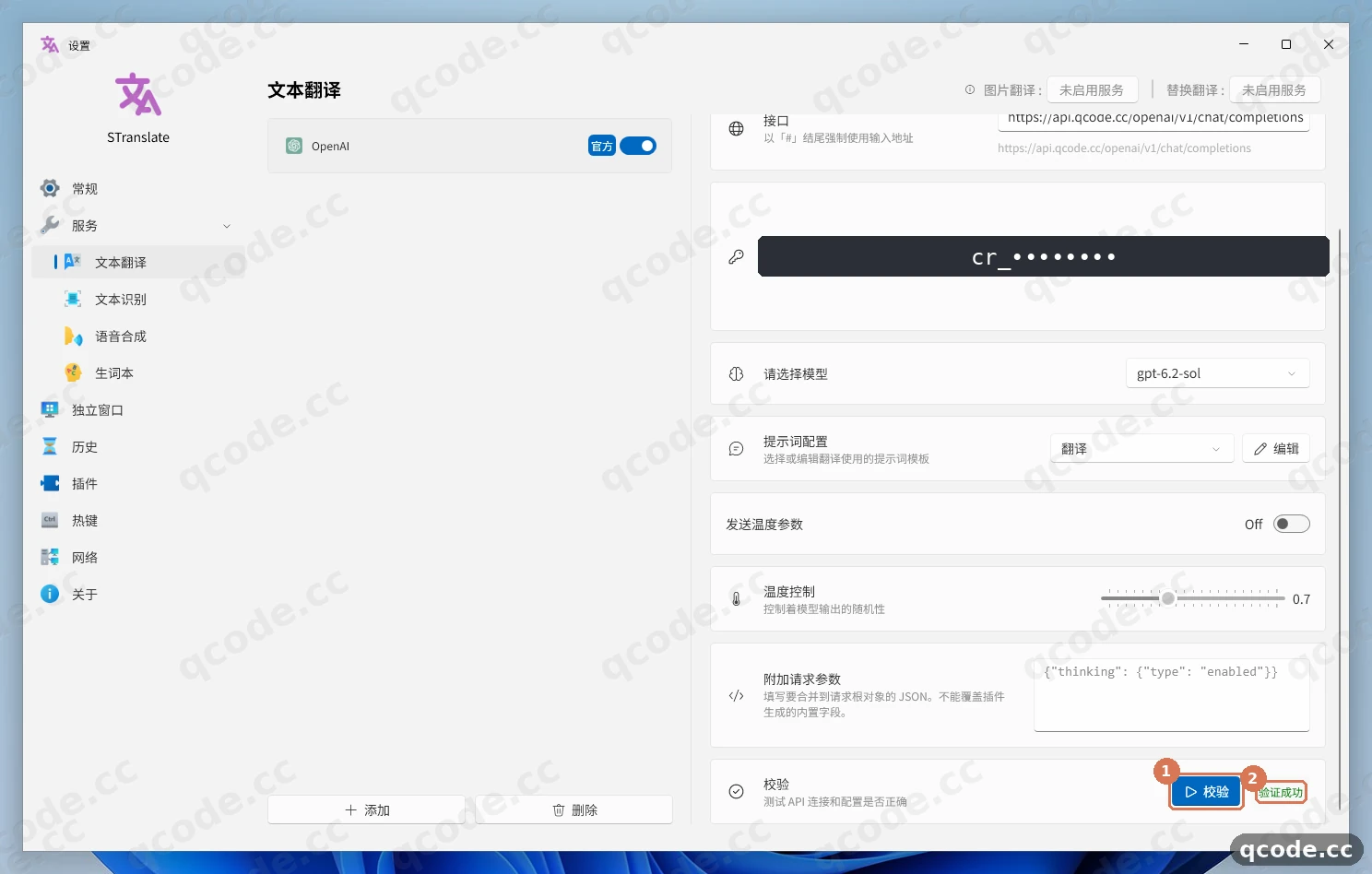
Se deu certo, você verá: o 验证成功 (Validation succeeded) em verde à direita do botão, e não um texto de erro em vermelho.
Travou? Depois de clicar aparece 401 ou 404
Primeiro confira se o texto cinza abaixo de 接口 (Endpoint) é o endereço completo, depois verifique se a caixa 密钥 (API key) tem espaços extras, aspas ou pontuação chinesa. Corrija e clique em 校验 (Validate) mais uma vez. As causas exatas dos dois casos estão em 常见报错 (Common errors) abaixo.
Selecione um texto em inglês e pressione Alt + D para ver a tradução
Abra o Bloco de Notas, digite qualquer frase em inglês (ou cole um parágrafo), selecione com o mouse e pressione Alt + D. A janela do STranslate aparece no meio da tela: ① é o texto de origem exibido na janela, ② é o cartão do serviço OpenAI e logo abaixo do cartão está a tradução em chinês retornada pelo QCode.
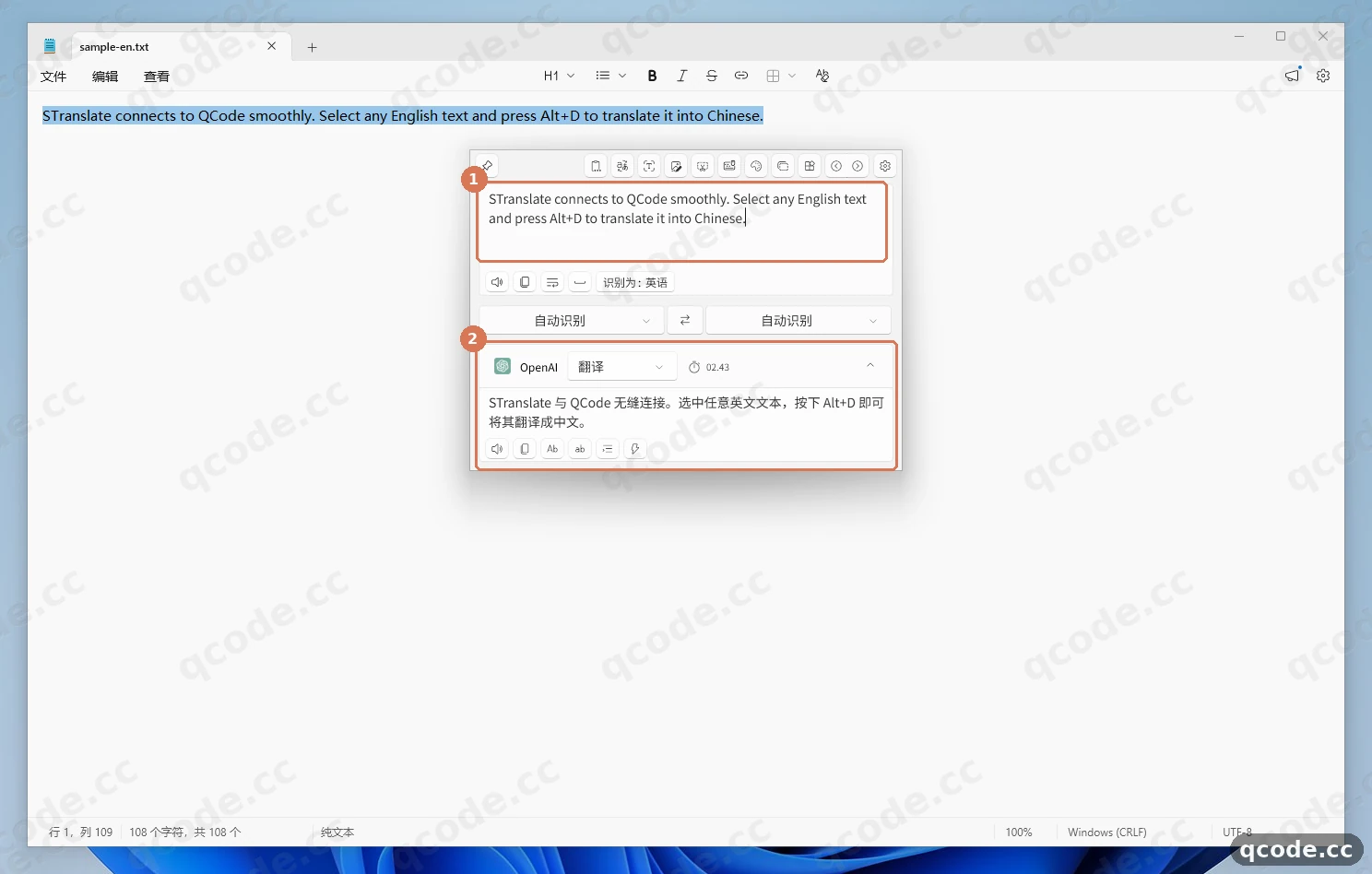
Se deu certo, você verá: o inglês que você acabou de selecionar na janela, o tempo que essa requisição levou no cartão OpenAI e um trecho em chinês fluido abaixo dele.
Travou? Pressionar o atalho não faz nada
Primeiro confirme que o STranslate continua rodando em segundo plano (o ícone dele fica na área de notificação no canto inferior direito da barra de tarefas). Se estiver rodando e ainda assim nenhuma janela aparecer, o Alt + D provavelmente está em uso por outro programa: troque a combinação em 设置 (Settings) ou clique em 关于 → 向导 (About → Wizard) para rever a página de atalhos.
Confira a versão na página Sobre
Volte para 设置 (Settings) e clique em 关于 (About), o último item da lista à esquerda. ① é o número da versão atual, 2.0.12; para ver o assistente de boas-vindas de novo mais tarde, clique em ② 向导 (Wizard) e aquelas 5 páginas reabrem.
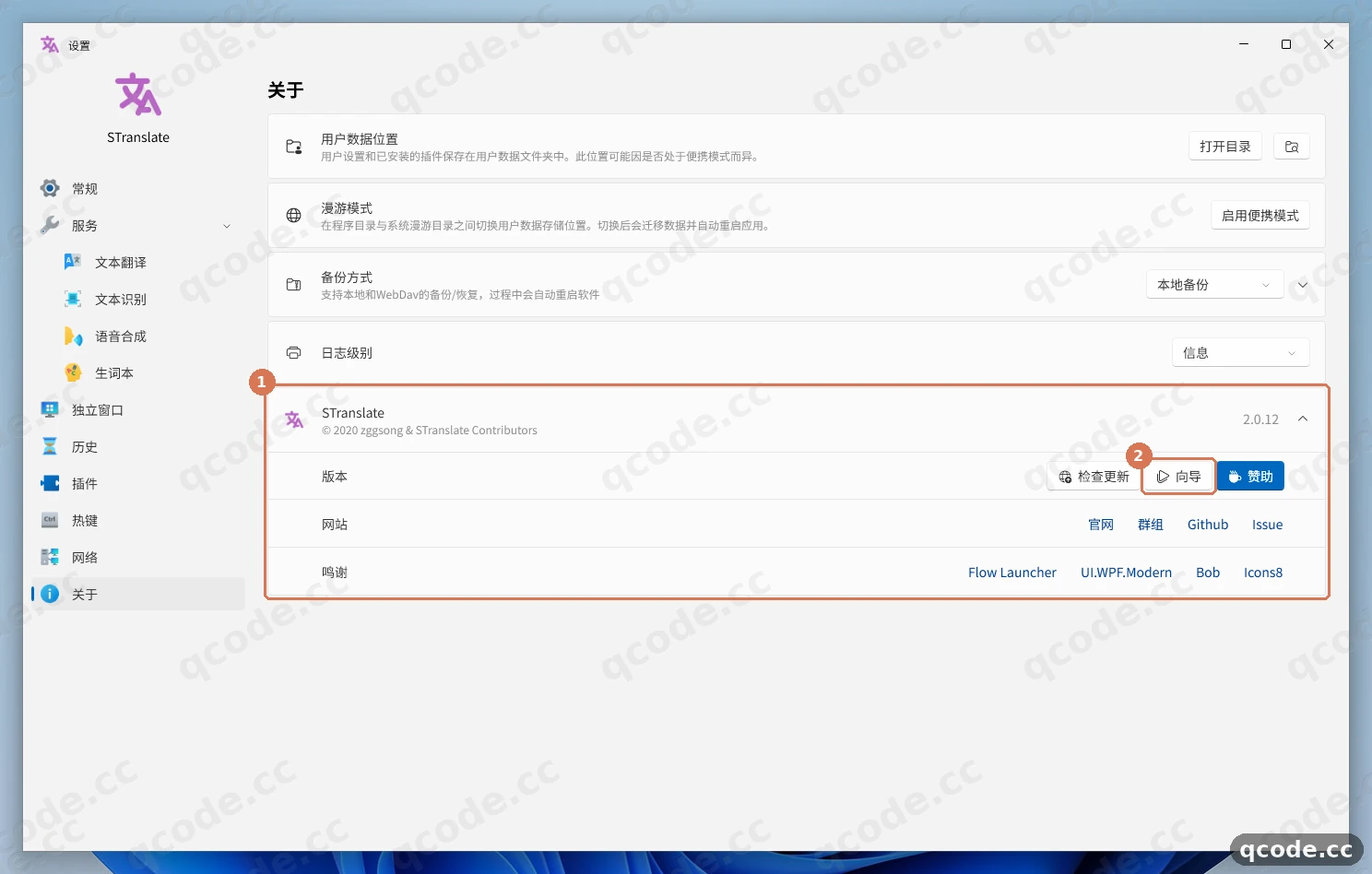
Se deu certo, você verá: a página Sobre mostra o nome do app STranslate e o número da versão 2.0.12, com três botões ao lado: 检查更新 (Check for updates), 向导 (Wizard) e 赞助 (Sponsor).
Verifique se funciona
Quando estes quatro itens estiverem alinhados, o STranslate está totalmente conectado ao QCode:
- O texto cinza abaixo de
接口(Endpoint) éhttps://api.qcode.cc/openai/v1/chat/completions, sem camada extra e sem parte faltando; - Clicar em
校验(Validate) exibe o验证成功(Validation succeeded) em verde, e não401ou404; - Selecionar um texto em inglês no Notepad e pressionar
Alt + Dmostra uma tradução em chinês na janela; - Fechar o STranslate e reabri-lo pelo ícone da área de trabalho mantém
OpenAIem服务 → 文本翻译(Services → Text translation) ainda ativado, com a chave e o modelo no lugar.
Tudo pronto
Agora você pode selecionar qualquer texto em inglês no Windows 11 e pressionar Alt + D para ler a tradução em chinês; o endpoint, a chave e o modelo ficam salvos, então não há nada para digitar de novo. A partir daqui você pode:
- Endpoints e formatos de API
- Acesso a modelos chineses
- Visão geral de compatibilidade de ferramentas
- Solução de problemas
- A seguir: compare os planos na página de preços
- Volte ao seu Painel para conferir o uso e o saldo
Erros comuns
| Mensagem de erro | Por quê | O que fazer |
|---|---|---|
You must install .NET Desktop Runtime to run this application. |
O PC não tem o .NET 10 Desktop Runtime, então o STranslate não inicia | Clique em Download it now na janela e instale o .NET 10 Desktop Runtime de 64 bits (Desktop Runtime, não ASP.NET Runtime); depois abra o STranslate novamente |
ERR_CONNECTION_TIMED_OUT |
A conexão expirou ao abrir a página de lançamento do GitHub, então o instalador não baixa | Clique em 下载 STranslate (Download STranslate) no site oficial novamente um pouco mais tarde; depois de instalar, preencha 接口 (Endpoint) com o endereço completo como neste tutorial e clique em 校验 (Validate) para confirmar que o QCode está acessível |
404 |
接口 (Endpoint) vai só até https://api.qcode.cc/openai/v1, e o plugin faz a requisição exatamente como está escrito, sem acrescentar /chat/completions |
Altere 接口 (Endpoint) para o caminho completo https://api.qcode.cc/openai/v1/chat/completions e depois confira se o texto cinza abaixo corresponde |
401 |
A chave contém espaços, aspas ou pontuação chinesa, ou alguns caracteres se perderam na cópia | Volte ao Painel, copie novamente a string inteira começando com cr_, cole na caixa 密钥 (API key), remova espaços no início e no fim e clique em 校验 (Validate) |
Perguntas frequentes
O que acontece quando minha chave expira?
Dois casos: uma chave de plano pessoal não pode ser renovada quando expira — você precisa abrir um plano novamente e usar uma nova chave, e depois sobrescrever o valor antigo na caixa 密钥 (API key) como no passo 9; para um pacote pré-pago por uso, compre outro pacote depois que a chave expirar e a mesma chave volta a funcionar, sem nenhuma alteração de configuração.
O STranslate precisa de conta ou login?
Não. Ele roda totalmente local e não exige conta da OpenAI, da Microsoft nem de qualquer outro terceiro; a única coisa que você preenche é a chave cr_ do QCode.
A tradução por captura de tela e o OCR também podem passar pelo QCode?
Sim. Além de OpenAI, a página 插件 (Plugins) também lista OpenAI OCR, e a árvore de serviços à esquerda tem 文本识别 (Text recognition). Os campos são os mesmos da tradução por seleção de texto: o caminho completo https://api.qcode.cc/openai/v1/chat/completions em 接口 (Endpoint), a mesma chave cr_ em 密钥 (API key) e gpt-6.2-sol como modelo. As capturas de tela desta página cobrem a tradução por seleção de texto; preencha a parte de OCR com os mesmos campos.
Preciso usar o gpt-6.2-sol?
Comece com ele: traduz rápido e devolve um chinês limpo. Se quiser algo mais forte, gpt-6.2-astra está disponível, mas a tradução do dia a dia por seleção de texto não precisa dele.
A tradução está lenta e fica girando — o que posso fazer?
Primeiro confirme que 接口 (Endpoint) tem o endereço completo e que o modelo é gpt-6.2-sol. Se a rota de rede até api.qcode.cc estiver instável, troque o domínio para o nó da Ásia ou da América do Norte em 其他接入点 (Other ingress points) abaixo e mantenha o caminho inalterado.
Referência de campos
Estes são os campos do plugin OpenAI; basta preenchê-los como mostrado:
| Campo | O que inserir | Observações |
|---|---|---|
| API mode | Chat Completions |
A outra opção, Responses, é uma API diferente; escolha Chat Completions para o QCode |
| Endpoint | https://api.qcode.cc/openai/v1/chat/completions |
O caminho completo é obrigatório; o texto cinza abaixo da caixa mostra o endereço final da requisição em tempo real |
| Key | cr_xxxxxxxx |
Sua chave de API do QCode, começando com cr_ |
| Select a model | gpt-6.2-sol |
Você pode digitar o nome do modelo e pressionar Enter |
| Prompt config | 翻译 (Translate) |
O padrão está bom |
| Send temperature parameter | Off |
O padrão está bom |
| Temperature control | 0.7 |
O padrão está bom |
| Extra request parameters | deixe vazio | Nenhum parâmetro extra é necessário |
Por que o endereço precisa ser escrito por completo
O plugin olha primeiro o caminho em 接口 (Endpoint): só quando o caminho é / ou /v1 ele acrescenta /v1/chat/completions; qualquer outro caminho é usado como endereço da requisição exatamente como está escrito. Os endereços do QCode carregam o prefixo /openai, que conta como "outro caminho", então você precisa escrever https://api.qcode.cc/openai/v1/chat/completions por conta própria. Se o texto cinza aparecer encurtado em algum momento, volte a 接口 (Endpoint) e complete o caminho novamente.
Outros pontos de entrada
Os três domínios de entrada têm exatamente as mesmas capacidades e compartilham uma única chave — só o roteamento de rede muda. O caminho permanece o mesmo; só o domínio muda:
| Nó | Compatível com OpenAI (insira este endereço completo no STranslate) | Compatível com Anthropic |
|---|---|---|
| Global | https://api.qcode.cc/openai/v1/chat/completions |
https://api.qcode.cc/api |
| Ásia | https://asia.qcode.cc/openai/v1/chat/completions |
https://asia.qcode.cc/api |
| América do Norte / Europa | https://us.qcode.cc/openai/v1/chat/completions |
https://us.qcode.cc/api |
asia.qcode.cc e us.qcode.cc são pontos de entrada opcionais; troque para eles quando a conexão direta com api.qcode.cc estiver lenta.
Observação: a coluna "Compatível com Anthropic" acima serve apenas para plugins ou clientes que suportam o protocolo Anthropic; para o plugin OpenAI deste tutorial, use somente os endereços completos da coluna "Compatível com OpenAI".
Sobre os modelos
O plugin de tradução OpenAI do STranslate fala o protocolo compatível com OpenAI, então você pode inserir o nome do modelo diretamente:
| Finalidade | Modelo recomendado | Observações |
|---|---|---|
| Tradução por seleção de texto (padrão) | gpt-6.2-sol |
Respostas rápidas e saída limpa; este tutorial usa ele (plugin OpenAI) |
| Mais avançado | gpt-6.2-astra |
Mais confiável em frases longas e parágrafos com muita terminologia, com custo maior (plugin OpenAI) |
Atenção ao pareamento plugin/protocolo: os plugins OpenAI / OpenAI OCR usados neste tutorial falam apenas o protocolo compatível com OpenAI, então aceitam somente os IDs de modelo OpenAI acima — nunca claude-*, e nunca o endereço Anthropic https://api.qcode.cc/api. Para usar Claude (claude-opus-5-5 / claude-haiku-5-5) você precisa de um plugin ou cliente que suporte o protocolo Anthropic; esse é outro ponto de entrada, então não misture o endereço Anthropic no plugin OpenAI.
Instalador vs portátil
| Item | Instalador STranslate-win-Setup.exe |
Portátil STranslate-win-Portable.zip |
|---|---|---|
| Instalação | Dê um duplo clique e ele se instala sozinho, criando um atalho na área de trabalho | Descompacte em qualquer pasta e dê um duplo clique no STranslate.exe dentro dela |
| Local do programa | C:\Users\{username}\AppData\Local\STranslate |
A pasta em que você descompactou |
| Local da configuração | C:\Users\{username}\AppData\Roaming\STranslate |
PortableConfig dentro da pasta do programa |
| Desinstalação | Desinstale em 设置 → 应用 (Settings → Apps) |
Exclua a pasta |
| Ideal para | Iniciantes, uso de longo prazo | Trocas frequentes de PC, levando sua configuração junto |
O instalador instala para o usuário atual e normalmente não pede permissão de administrador; as duas versões funcionam sem login. Não há versão na Microsoft Store nem pacote winget; além do download direto, só o Scoop é suportado (scoop bucket add extras, depois scoop install extras/stranslate).
Documentação relacionada
- Endpoints e formatos de API — a tabela de mapeamento de protocolo para endereço
- Acesso a modelos chineses — modelos chineses disponíveis no endpoint compatível com OpenAI
- Visão geral de compatibilidade de ferramentas — quais outras ferramentas funcionam com o QCode
- Solução de problemas — a ordem geral para diagnosticar problemas de conexão
Comece a usar o QCode
Uma chave de API para Claude Code, Codex e mais — cobrança por token, preços por modelo em qcode.cc/models