Msty Studio + QCode no Windows e macOS: conecte GPT e Claude (10 capturas de tela)
Configure o Msty Studio 3.0.1 com o QCode no Windows 11 ou macOS em 10 capturas de tela: instale, adicione Open AI Compatible, escolha gpt-6.2-sol e envie seu primeiro chat.
Precisa de uma chave de API? Criar conta →Endpoints e Base URLs →
Nesta página
- Baixe e instale o Msty Studio
- Baixe o instalador para Windows
- Instale o Msty Studio
- Pule o onboarding da primeira inicialização
- Abra Model Providers nas configurações
- Escolha Open AI Compatible
- Insira sua chave de API e o Inference Endpoint
- Selecione um modelo, dê um nome ao provedor e salve
- Confirme o provedor salvo e volte ao chat
- Escolha o QCode no seletor de modelos
- Envie uma mensagem de teste
- Verifique se funciona
- Erros comuns
- Perguntas frequentes
- Opcional: use modelos Claude com o provedor Claude integrado
- Endpoints regionais e outros modelos
- Documentação relacionada
Resposta curta: No Msty Studio 3.0.1, abra Settings → Model Providers → + Add Provider, escolha Open AI Compatible, cole sua chave de API cr_, defina Inference Endpoint como https://api.qcode.cc/openai/v1, clique em Fetch Models, marque gpt-6.2-sol, dê ao provedor o nome QCode e clique em Save. Para modelos Claude, adicione um provedor Claude integrado separado com Inference Endpoint definido como https://api.qcode.cc/api/v1.
| Item | Preencha |
|---|---|
| Provedor | Open AI Compatible |
| Inference Endpoint | https://api.qcode.cc/openai/v1 |
| Chave de API | cr_xxxxxxxx |
| Modelo | gpt-6.2-sol |
| Endpoint Claude integrado | https://api.qcode.cc/api/v1 |
Verificado em 2026-11-22 · Msty Studio 3.0.1 · Windows 11
Siga as 10 capturas de tela abaixo no Windows 11 ou macOS para instalar o Msty Studio 3.0.1, conectar o QCode pelo provedor Open AI Compatible, selecionar gpt-6.2-sol e receber sua primeira resposta. Você não precisa de uma conta Msty nem de uma licença Aurum, e também pode adicionar o provedor Claude integrado no final deste guia.
Está no Mac? Siga os mesmos passos. As capturas de tela foram feitas no Windows 11, e o Msty Studio no macOS tem as mesmas telas e configurações. Baixe a versão para macOS na mesma página oficial, pressione ⌘ Cmd sempre que um passo disser Ctrl e encontre os menus do app na barra de menus no topo da tela.
Antes da primeira captura de tela, confirme que você tem isto pronto:
- Um PC com Windows 10 ou Windows 11 de 64 bits (Intel ou AMD para
x64, ou Windows 11ARM64para dispositivos ARM) ou um Mac que consiga abrirmsty.aie acessarapi.qcode.cc - Cerca de 1.1 GB de espaço em disco disponível (~228 MB para o instalador mais ~859 MB para o app na sua pasta de usuário — não são necessários direitos de administrador)
- Não é necessária uma conta Msty nem uma licença Aurum — tanto o Open AI Compatible quanto o provedor Claude integrado funcionam sem configuração adicional
- Uma chave de API do QCode copiada do seu painel (
cr_xxxxxxxx). Ainda não tem conta? Crie uma conta primeiro, escolha um plano na página de preços e depois crie a chave no seu Painel.
Baixe e instale o Msty Studio
O Msty Studio é distribuído apenas pelo site oficial e pela CDN do instalador (não há GitHub Releases, pacotes winget nem builds na Microsoft Store). Escolha a aba que corresponde à sua região:
Outras regiões
Abra msty.ai/products/studio/ e clique em Download Studio (que detecta automaticamente Windows x64), ou abra Choose installer para escolher Windows (x64) (Windows 10/11 · Intel or AMD, MstyStudio_x64.exe, ~228 MB) ou Windows (ARM64) (Windows 11 · ARM64, MstyStudio_arm64.exe).
China continental
Abra a página oficial de download msty.ai/products/studio/ no seu navegador. Clique em Choose installer ao lado de Download Studio e selecione Windows (x64) para PCs Intel/AMD (MstyStudio_x64.exe, ~228 MB) ou Windows (ARM64) para dispositivos ARM (MstyStudio_arm64.exe).
Os instaladores são servidos a partir de next-assets.msty.studio e não há espelho regional oficial. Se o download ficar lento ou travar, aguarde alguns minutos e tente novamente ou troque de rede em vez de baixar de sites não oficiais.
Baixe o instalador para Windows
Abra msty.ai/products/studio/ e clique em Choose installer ① ao lado de Download Studio para abrir o menu de instaladores. Clique em Windows (x64) ② (Windows 10/11 · Intel or AMD) para baixar MstyStudio_x64.exe (escolha Windows (ARM64) se o seu PC usa um processador ARM).
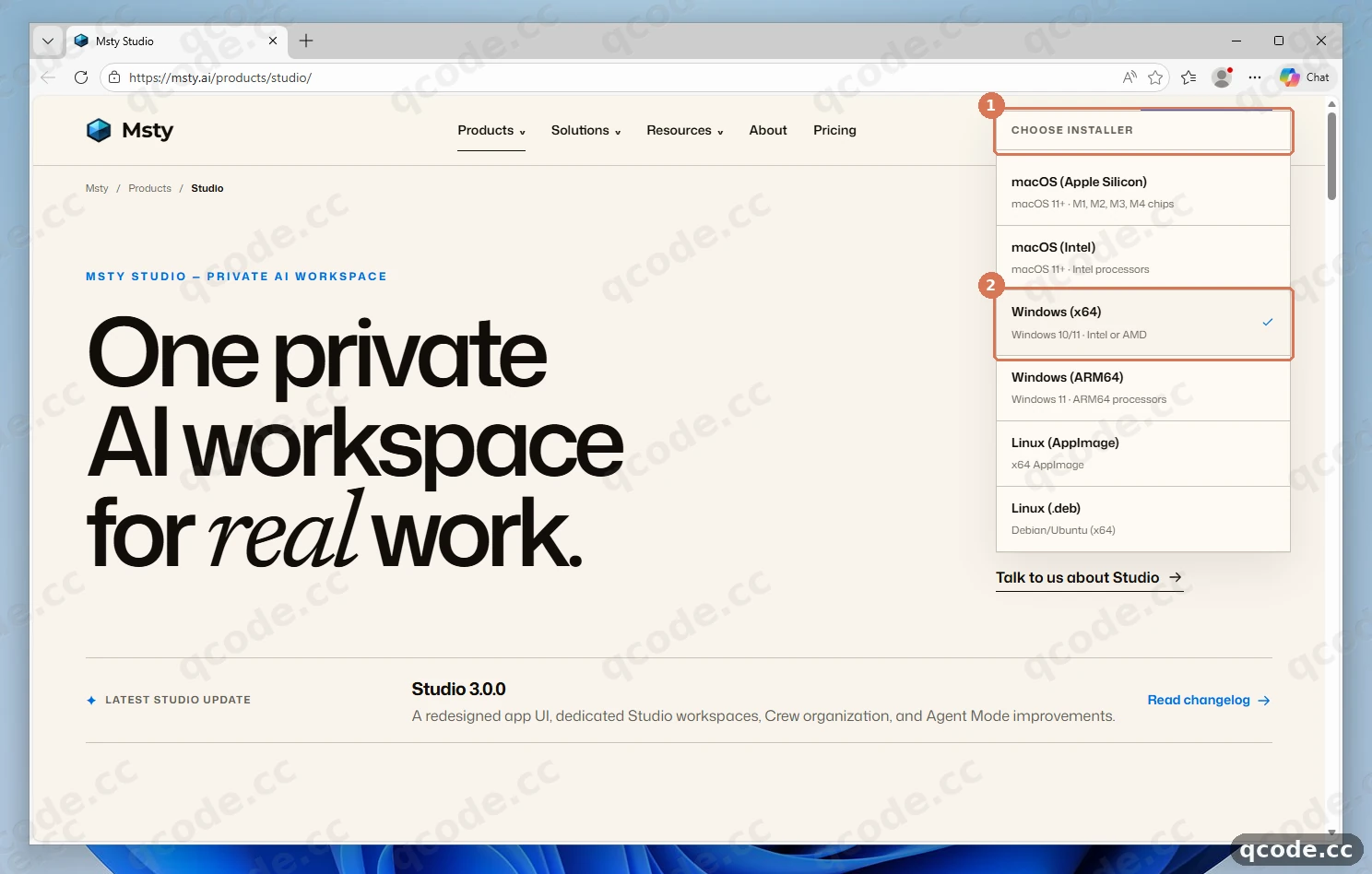
Se estiver certo, você verá: seu navegador começa a baixar MstyStudio_x64.exe (~228 MB) na sua pasta Downloads.
Instale o Msty Studio
Dê um duplo clique em MstyStudio_x64.exe em Downloads. Na primeira tela (Choose Installation Options), deixe Only for me selecionado e clique em Next >. Em Choose Install Location, mantenha a pasta padrão no seu perfil de usuário e clique em Install ①, depois deixe Run MstyStudio marcado e clique em Finish.
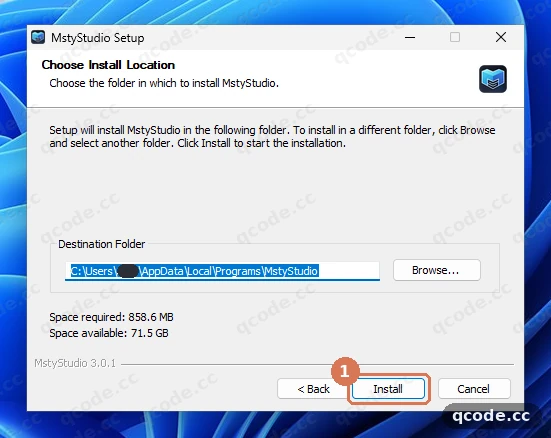
Travou? O Windows SmartScreen mostra um aviso
Se o Windows mostrar Windows protected your PC, clique em More info e depois em Run anyway para iniciar o instalador oficial. Com a opção padrão Only for me, nenhum prompt de administrador é necessário.
Se estiver certo, você verá: a instalação termina sem um prompt de administrador, e o Msty Studio abre automaticamente depois que você clica em Finish.
Pule o onboarding da primeira inicialização
Na primeira inicialização, o Msty Studio pergunta What brings you to Msty Studio? e confirma No account needed. Você pode clicar em Just exploring ① se quiser percorrer a configuração rápida, ou clicar em Skip to app → ② no canto inferior direito para ir direto à janela principal.
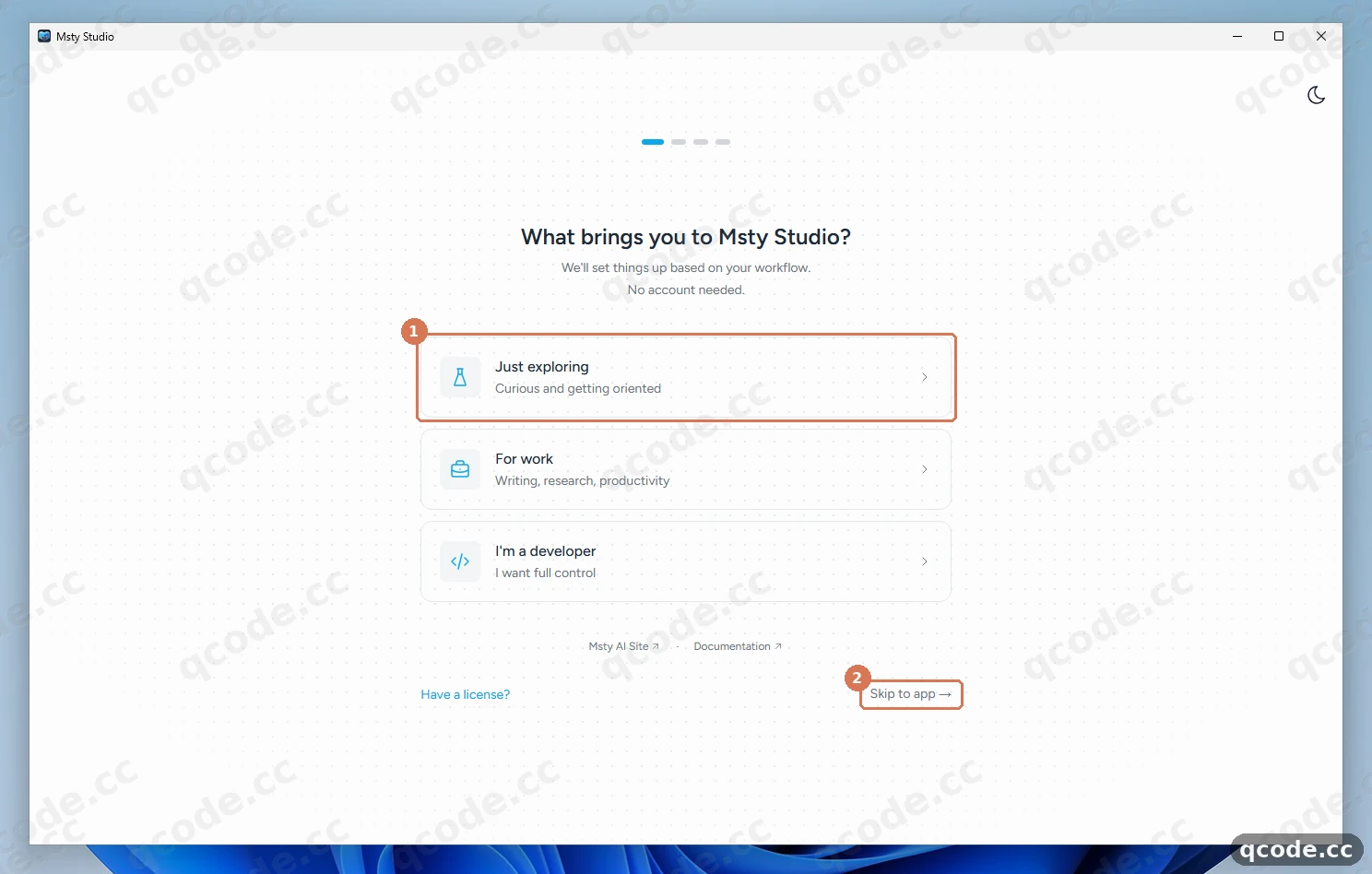
Se estiver certo, você verá: o espaço de trabalho principal de chat do Msty Studio abre sem pedir que você entre ou ative uma licença.
Abra Model Providers nas configurações
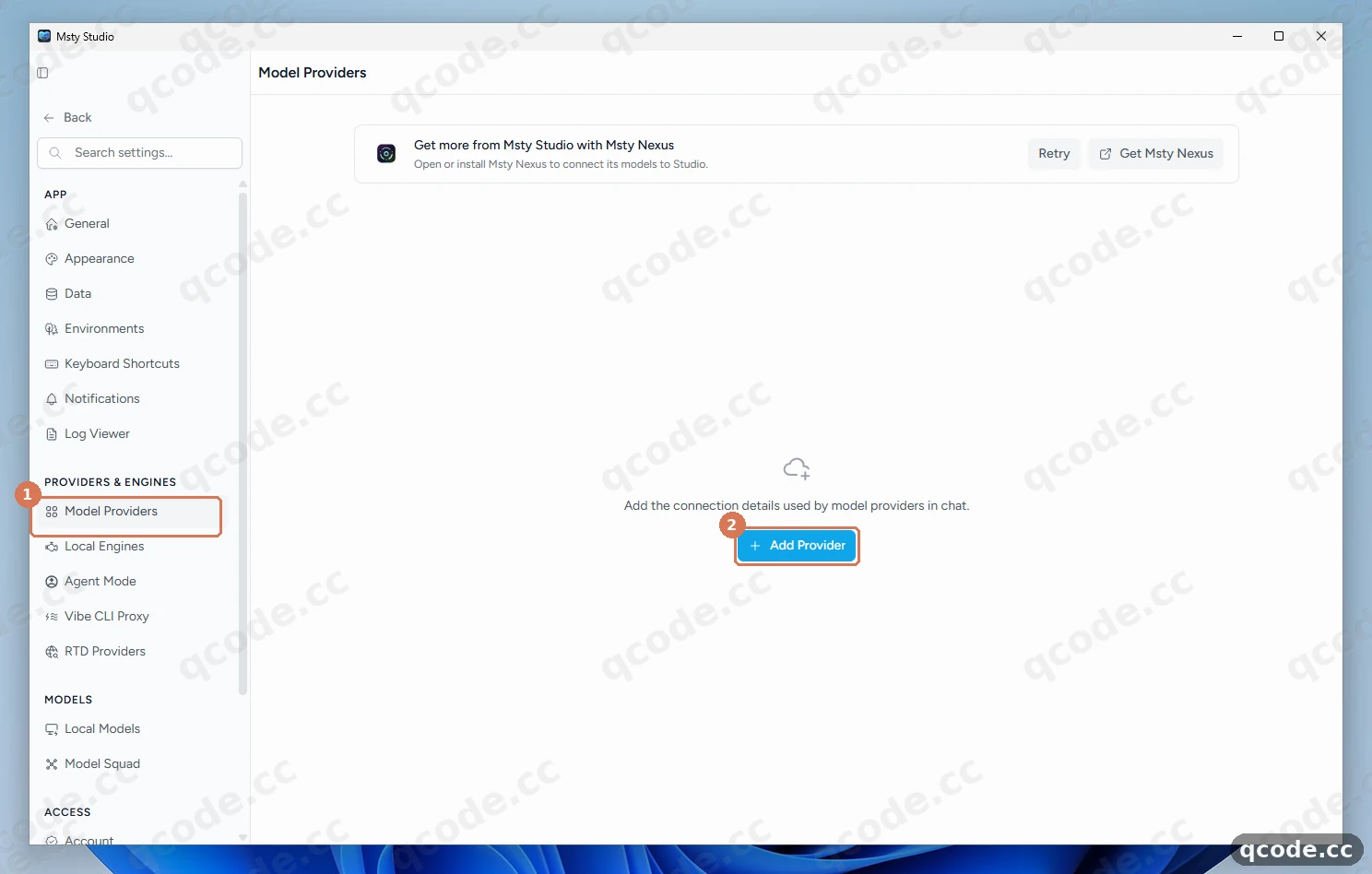
Clique em Settings bem no final da barra lateral esquerda. Em PROVIDERS & ENGINES, clique em Model Providers ① e depois clique no botão azul + Add Provider ② no centro da página.
Travou? Não encontro “Model Hub > Model Providers”
O Msty Studio 3.x moveu o gerenciamento de provedores do Model Hub para Settings → Model Providers (em PROVIDERS & ENGINES). Se você já adicionou outro provedor antes, o + Add Provider passa do centro para o canto superior direito da mesma página.
Se estiver certo, você verá: um painel New Model Provider desliza aberto no lado direito da janela.
Escolha Open AI Compatible
No painel New Model Provider, clique no menu suspenso Provider (ele vem com OpenAI por padrão), digite compatible na caixa de busca ① e selecione Open AI Compatible ② (observe o espaço entre Open e AI).
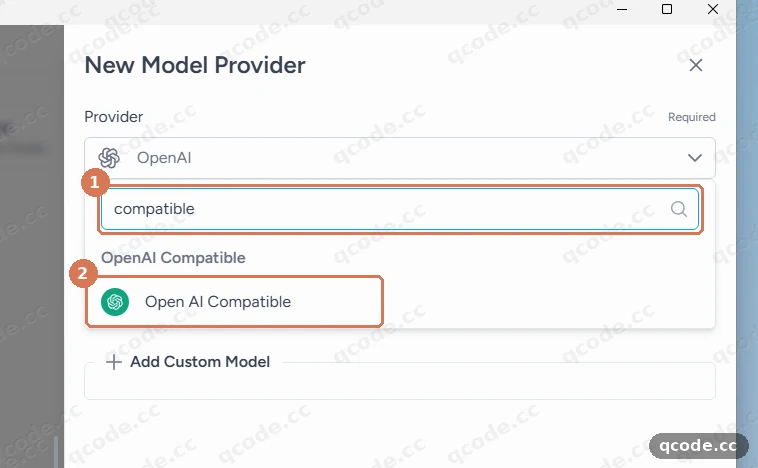
Travou? Por que não manter o provedor “OpenAI” padrão?
A opção padrão OpenAI aponta para o host oficial da OpenAI, enquanto o Open AI Compatible permite inserir o Inference Endpoint do QCode diretamente e não exige uma licença Aurum. Para usar modelos Claude, veja Opcional: use modelos Claude com o provedor Claude integrado abaixo.
Se estiver certo, você verá: o painel é atualizado para mostrar API Key, Inference Endpoint (must start with http:// or https://) e um botão Fetch Models.
Insira sua chave de API e o Inference Endpoint
Cole sua chave do QCode (cr_xxxxxxxx) em API Key ① — o campo mascara os caracteres automaticamente. Insira https://api.qcode.cc/openai/v1 em Inference Endpoint (must start with http:// or https://) ②, sem nenhum sufixo /chat/completions, e clique em Fetch Models ③.
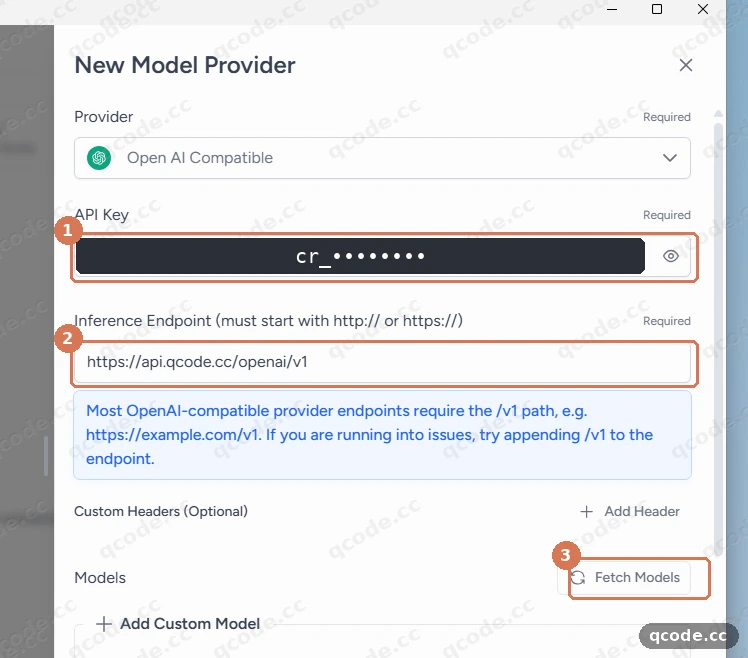
Precisa de uma chave de API?
Se você ainda não tem uma conta QCode, crie uma conta primeiro, compre um pacote na página Pay-as-you-go e depois crie uma chave de API no seu Painel. Copie a string completa começando com cr_. Cartões de crédito e de débito são aceitos — veja Formas de pagamento para detalhes.
Se estiver certo, você verá: API Key ① mostra pontos mascarados, Inference Endpoint ② exibe https://api.qcode.cc/openai/v1, e clicar em Fetch Models ③ carrega uma lista de modelos do QCode abaixo do botão.
Selecione um modelo, dê um nome ao provedor e salve
Role até a lista Models carregada e marque gpt-6.2-sol ① (você pode marcar modelos GPT ou chineses adicionais se quiser). Em Give it a unique name (Optional) ② na parte inferior do painel, digite QCode e clique em Save ③.
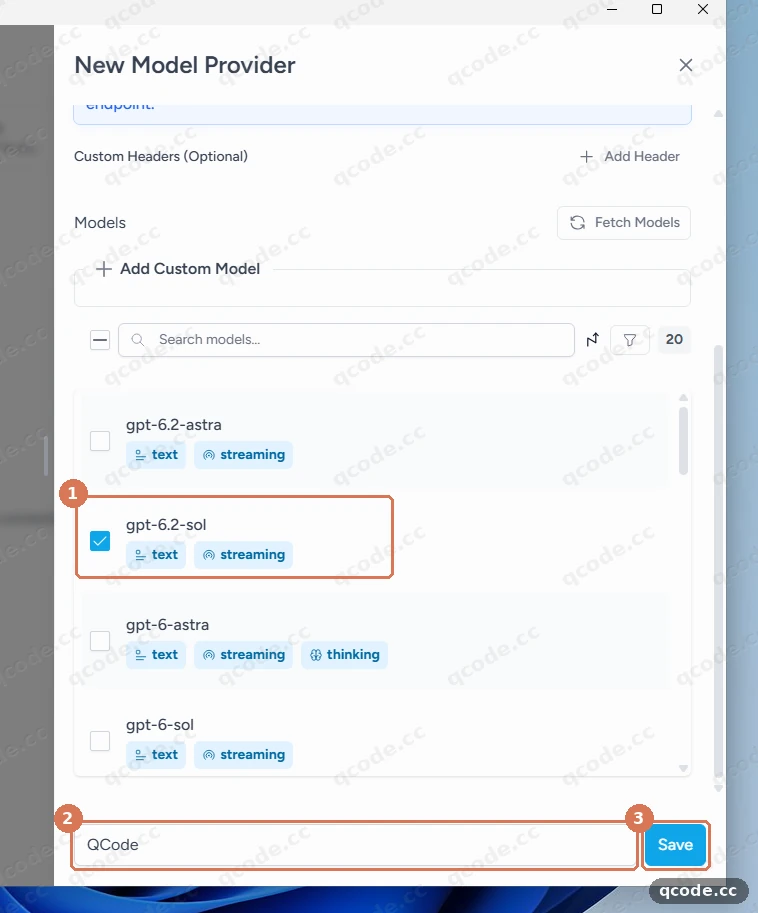
Travou? O modelo que você quer não está na lista
Clique em + Add Custom Model logo acima da caixa de busca de modelos e insira o ID exato do modelo (por exemplo, gpt-6.2-sol). Marcar a caixa de um modelo aqui é o que faz ele aparecer no seletor de modelos do chat — não há um botão separado “Show in Model Selector” no Msty Studio 3.0.1.
Se estiver certo, você verá: gpt-6.2-sol ① está marcado, QCode ② aparece no campo de nome na parte inferior, e clicar em Save ③ fecha o painel.
Confirme o provedor salvo e volte ao chat
De volta a Model Providers, confirme que QCode · Open AI Compatible ① aparece com 1 Model (ou a contagem que você marcou) e que o botão de alternância à direita está ativado. Clique em ← Back ② no canto superior esquerdo para voltar à tela de chat.
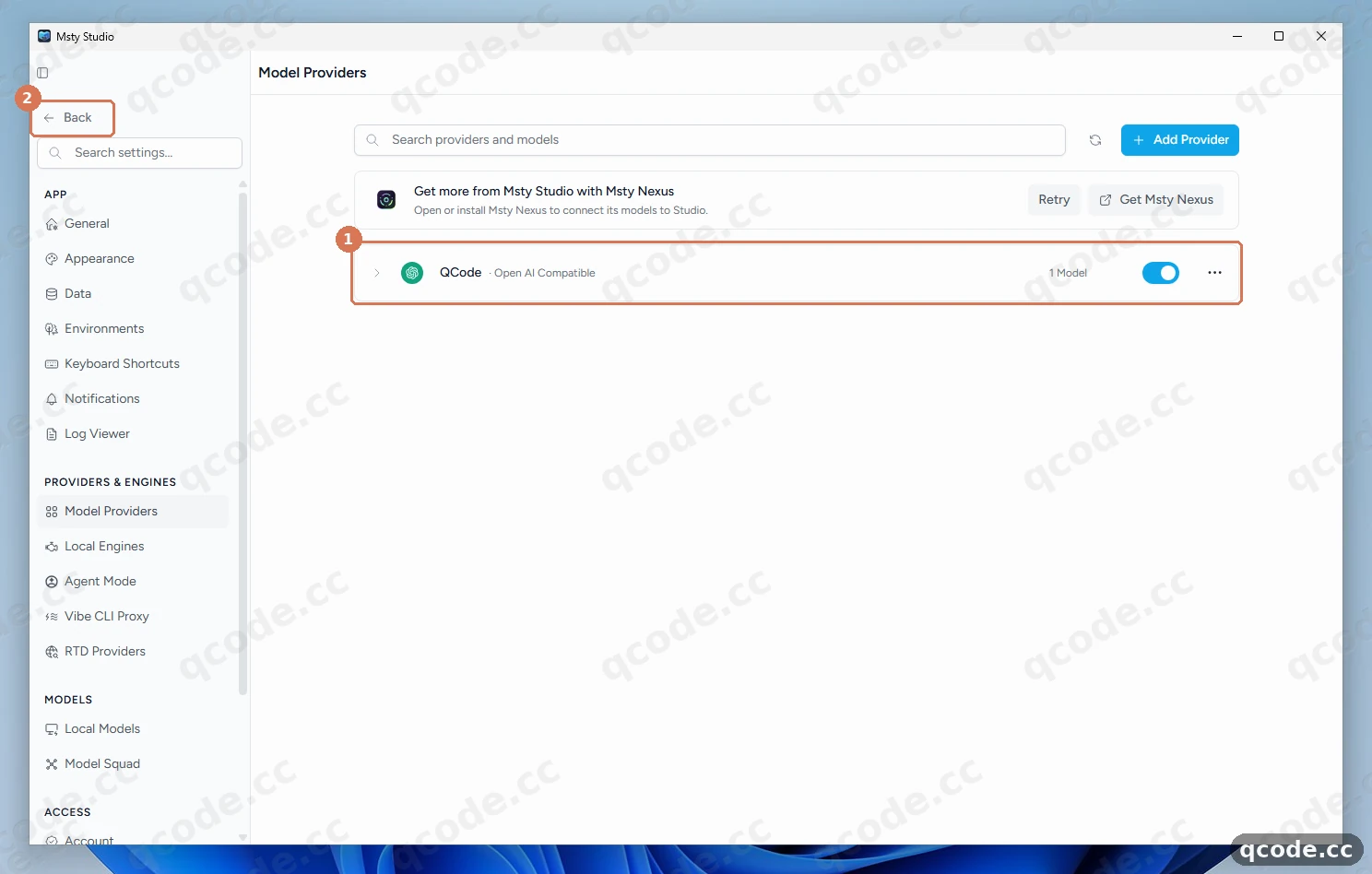
Se estiver certo, você verá: QCode · Open AI Compatible ① está listado e ativado, e clicar em ← Back ② leva você de volta a New Conversation.
Escolha o QCode no seletor de modelos
Em New Conversation, o Msty Studio geralmente seleciona seu primeiro modelo salvo automaticamente. Clique no seletor de modelos na parte inferior ① para abrir o seletor e clique em gpt-6.2-sol ② em QCode para confirmar que ele está ativo.
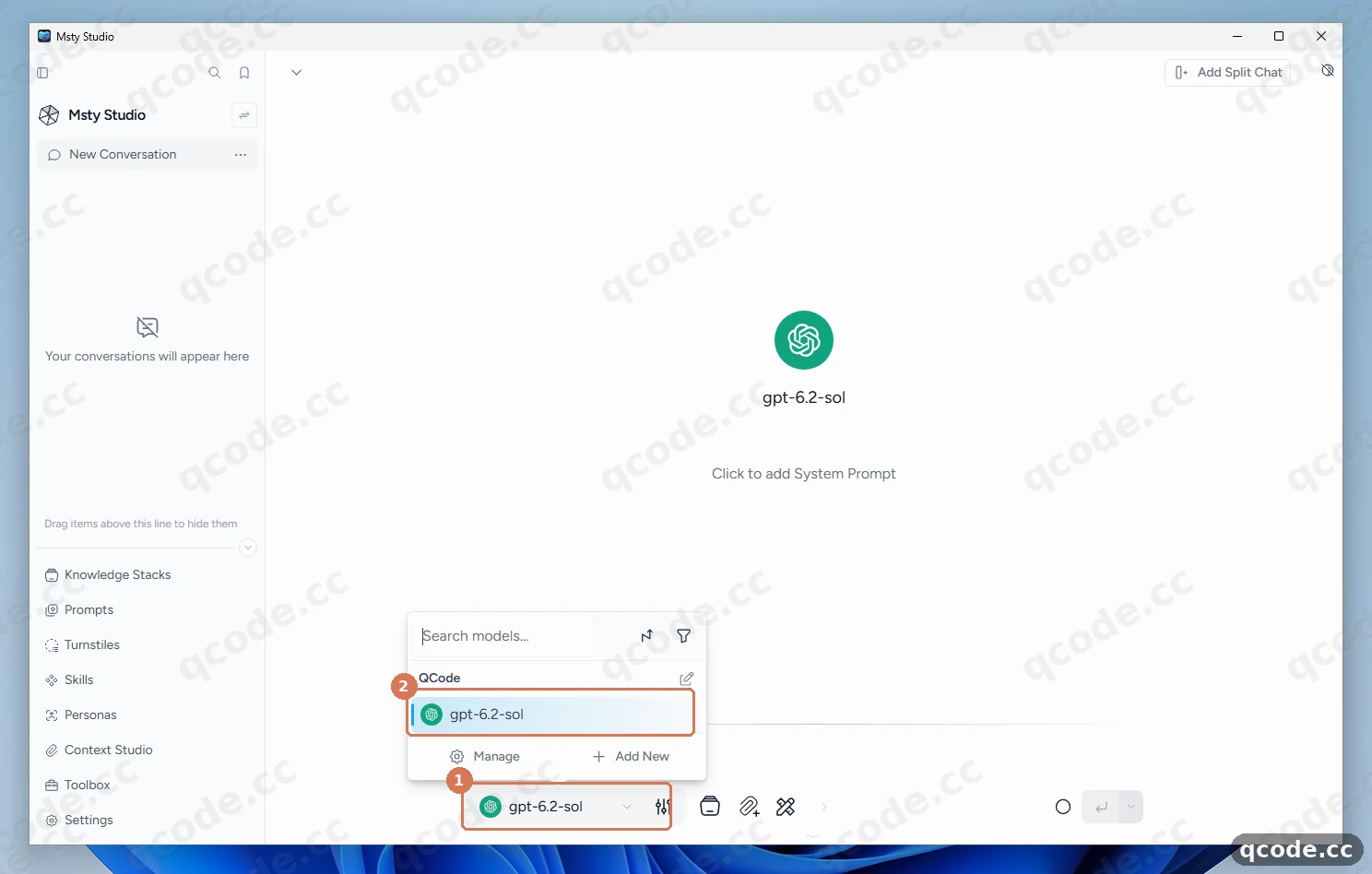
Travou? O seletor ainda diz “Select a model” ou o QCode está faltando
Abra Settings → Model Providers, certifique-se de que o botão de alternância no cartão QCode está ativado, depois abra o cartão e verifique se pelo menos uma caixa de modelo (como gpt-6.2-sol) está marcada antes de clicar em Save.
Se estiver certo, você verá: o seletor na parte inferior ① exibe gpt-6.2-sol, e o popover o lista sob o título QCode ②.
Envie uma mensagem de teste
Digite Hello, introduce yourself in one sentence. na caixa de chat e pressione Enter para enviar ①. Aguarde alguns segundos para o gpt-6.2-sol transmitir uma resposta ②.
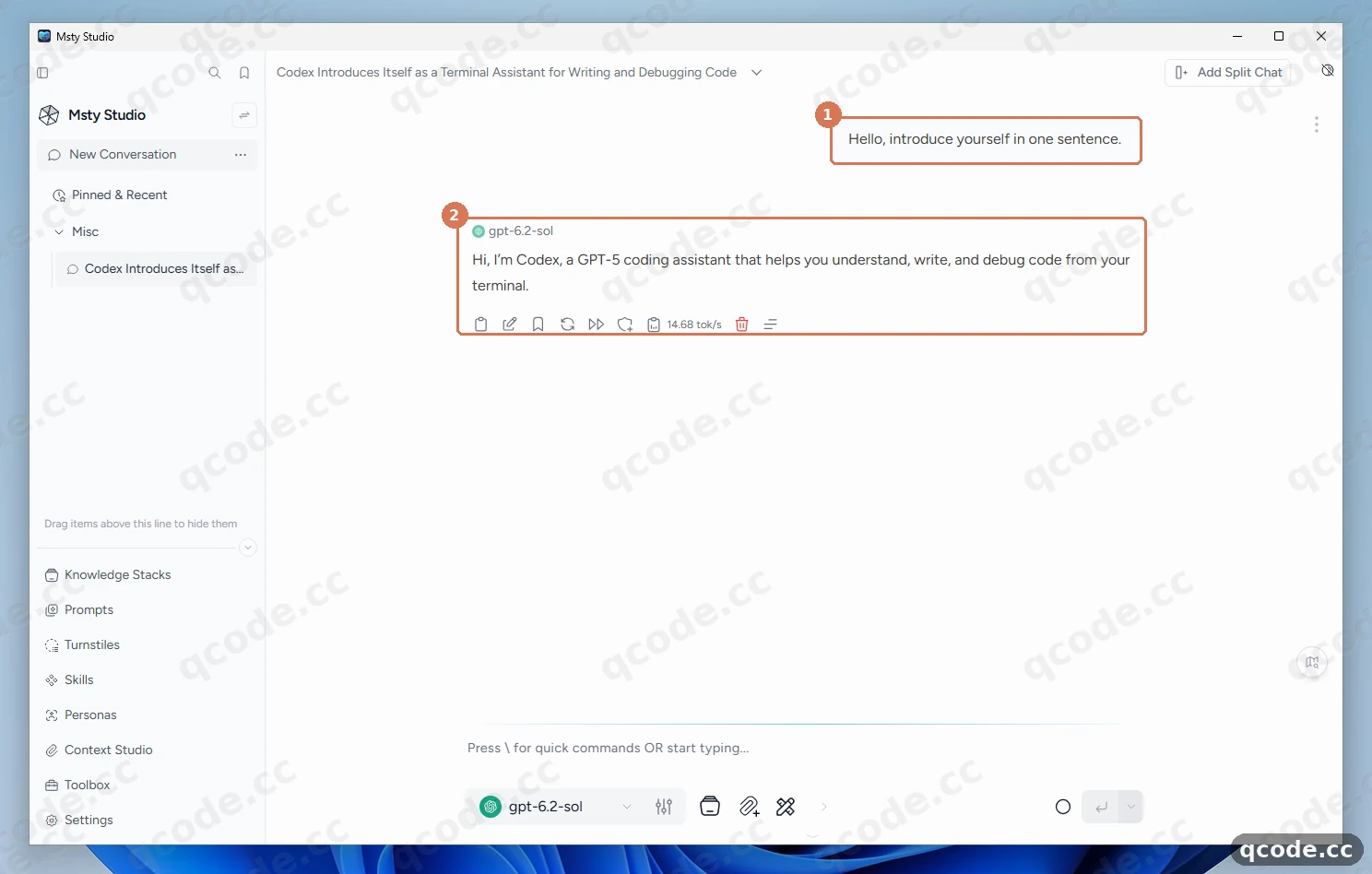
Se estiver certo, você verá: seu prompt ① aparece à direita e uma resposta transmitida ② do gpt-6.2-sol aparece abaixo dele com um indicador de velocidade de tokens (tok/s) e sem banner de erro.
Verifique se funciona
Sua configuração está completa quando estas três condições forem verdadeiras:
- Settings → Model Providers lista QCode · Open AI Compatible com o toggle ativado e pelo menos
1 Modelselecionado. - O seletor de modelo na parte inferior de New Conversation mostra
gpt-6.2-solem QCode. - Enviar uma mensagem de teste transmite uma resposta normal com velocidade de tokens (
tok/s) e sem banner de erro.
Tudo pronto
Agora você pode conversar com os modelos do QCode dentro do Msty Studio no Windows 11. A partir daqui, você pode:
- Endpoints e caminhos da API — rotas OpenAI e Anthropic e todos os hosts do QCode
- Seleção de modelo — IDs atuais de modelos GPT, Claude e outros
- Cobrança — como o uso de tokens é calculado
- Solução de problemas — como corrigir problemas de conexão e autenticação
- Compare planos na página de preços
- Volte ao seu Painel para conferir uso e saldo
Erros comuns
| Erro ou sintoma | Por quê | O que fazer |
|---|---|---|
model_not_available_on_endpoint |
Um modelo Claude foi adicionado em Open AI Compatible (https://api.qcode.cc/openai/v1), que não serve Claude |
Use modelos GPT ou chineses em Open AI Compatible, ou adicione um provedor Claude integrado separado usando https://api.qcode.cc/api/v1 |
404 |
O Inference Endpoint inclui /chat/completions, ou o provedor Claude integrado foi definido como https://api.qcode.cc/api sem /v1 |
Defina o Inference Endpoint exatamente como https://api.qcode.cc/openai/v1 para Open AI Compatible, ou https://api.qcode.cc/api/v1 para o provedor Claude integrado, e clique em Save |
Model Hub > Model Providers |
Seguindo um tutorial antigo do Msty 2.x; o Msty Studio 3.x reorganizou o menu de navegação | Confirme que você instalou o Msty Studio 3.x, clique em Settings na parte inferior da barra lateral esquerda e abra Model Providers em PROVIDERS & ENGINES |
Some provider types and options require Aurum |
Escolhendo um tipo de provedor exclusivo do Aurum (como Azure ou Amazon Bedrock) em vez de Open AI Compatible | Abra o menu Provider, pesquise por compatible e escolha Open AI Compatible (ou o provedor Claude integrado) — nenhum dos dois exige Aurum |
Select a model |
Nenhuma caixa de seleção de modelo foi marcada dentro do painel do provedor QCode, ou o toggle do provedor em Model Providers está desligado | Abra Settings → Model Providers, certifique-se de que QCode está ativado, edite o provedor, marque gpt-6.2-sol (ou adicione-o via + Add Custom Model) e clique em Save |
Perguntas frequentes
O que acontece quando minha chave de API do QCode expira?
A renovação depende de como você comprou a chave. Uma chave de um plano pessoal não pode ser renovada após expirar — compre um novo plano, crie uma nova chave no seu Painel e substitua a API Key dentro do seu provedor QCode no Msty Studio. Uma chave de um pacote pré-pago por uso volta a funcionar automaticamente assim que você comprar outro pacote, então você não precisa alterar nada no Msty Studio.
Preciso de uma conta Msty ou de uma licença Aurum para usar o QCode?
Não. O Msty Studio 3.0.1 é iniciado com No account needed. e um link Skip to app →, e tanto o Open AI Compatible quanto o provedor Claude integrado funcionam sem uma licença Aurum.
Posso usar modelos Claude dentro do provedor Open AI Compatible?
Não. O QCode serve modelos Claude apenas na rota Anthropic Messages, então inserir um ID de modelo Claude em https://api.qcode.cc/openai/v1 retorna model_not_available_on_endpoint. Adicione um segundo provedor usando o tipo Claude integrado do Msty Studio conforme descrito abaixo.
Como altero o idioma da interface do Msty Studio?
Abra Settings → General → Language para escolher entre os pacotes de idioma baixáveis do Msty Studio ou importar um arquivo de idioma personalizado.
Opcional: use modelos Claude com o provedor Claude integrado
O provedor Claude integrado do Msty Studio 3.0.1 inclui um campo Inference Endpoint editável (com padrão https://api.anthropic.com/v1/), então você pode rodar modelos Claude junto com seu provedor Open AI Compatible usando a mesma chave cr_ do QCode:
- Abra Settings → Model Providers e clique em + Add Provider (no canto superior direito quando já existe pelo menos um provedor).
- No menu Provider, escolha Claude.
- Cole sua chave
cr_do QCode em API Key. - Altere Inference Endpoint (must start with http:// or https://) para
https://api.qcode.cc/api/v1(mantenha/v1para corresponder ao caminho Claude integrado do Msty). - Clique em Fetch Models, marque
claude-opus-5-5e/ouclaude-haiku-5-5, nomeie o provedor comoQCode Claudee clique em Save.
| Campo | Preencha |
|---|---|
| Provider | Claude |
| API Key | cr_xxxxxxxx |
| Inference Endpoint | https://api.qcode.cc/api/v1 |
| Modelos recomendados | claude-opus-5-5 (alternativa equilibrada claude-sonnet-5-5, leve claude-haiku-5-5) |
Por que o provedor Claude integrado precisa de
https://api.qcode.cc/api/v1? O cliente Claude integrado do Msty acrescenta/messagesdiretamente à Base URL que você informa — diferente do Claude Code, ele não adiciona/v1automaticamente. Mantenha/v1aqui para que as requisições cheguem ahttps://api.qcode.cc/api/v1/messages.
Endpoints regionais e outros modelos
Se você preferir uma rota regional, substitua api.qcode.cc por asia.qcode.cc ou us.qcode.cc e mantenha o caminho exato inalterado (https://asia.qcode.cc/openai/v1 ou https://us.qcode.cc/openai/v1 para Open AI Compatible; https://asia.qcode.cc/api/v1 ou https://us.qcode.cc/api/v1 para o provedor Claude integrado). Os três hosts oferecem os mesmos modelos e diferem apenas no roteamento de rede.
Além de gpt-6.2-sol, você pode conferir ou adicionar outros modelos compatíveis com OpenAI, como gpt-6.2-astra, glm-5.3, kimi-k3 e deepseek-v4-pro. Se um modelo não aparecer após clicar em Fetch Models, clique em + Add Custom Model acima da caixa de busca de modelos e insira o ID exato de Seleção de modelo.
Documentação relacionada
- Endpoints e caminhos da API — rotas OpenAI e Anthropic em
api.qcode.cc,asia.qcode.cceus.qcode.cc - Seleção de modelo — IDs atuais de modelos GPT, Claude e chineses
- Cobrança — cobrança de tokens e acompanhamento de uso
- Formas de pagamento — opções de pagamento aceitas
- Solução de problemas — como resolver problemas comuns de API e de chave
Comece a usar o QCode
Uma chave de API para Claude Code, Codex e mais — cobrança por token, preços por modelo em qcode.cc/models