Claude Desktop: conecte o QCode passo a passo (Windows e macOS, 17 capturas de tela)
Conecte o Claude Desktop 6.x no Windows 11 e no macOS ao QCode sem uma conta da Anthropic: 17 capturas de tela mostram o Developer Mode, o formulário do gateway e a primeira mensagem.
Precisa de uma chave de API? Criar conta →Endpoints e Base URLs →
Nesta página
- Baixe e instale o Claude Desktop
- Abra a página de download
- Use o Microsoft Store quando a página estiver bloqueada
- Instale o Claude pelo Microsoft Store
- Abra o Claude e leia a primeira tela
- Mostre a barra de menus oculta
- Ative o Developer Mode
- Confirme a reinicialização
- Abra o painel de inferência de terceiros
- Mantenha Connection em Gateway
- Localize Credential kind
- Escolha Static API key
- Verifique os três campos do gateway
- Preencha a URL base do gateway
- Cole a chave de API do gateway
- Abra a lista de esquemas de autenticação
- Escolha bearer
- Teste a conexão
- Aplique as alterações
- Salve e reinicie
- Verifique a tela inicial
- Envie uma mensagem de teste e leia o resultado
- Verifique se funciona
- Erros comuns
- Perguntas frequentes
- Preciso de uma conta Anthropic ou de uma assinatura do Claude?
- Por que a lista de modelos está vazia?
- Por que não há botão Test connection?
- Qual é a diferença entre Apply Changes e Export?
- Posso usar o Claude Desktop e o Claude Code CLI ao mesmo tempo?
- O que acontece quando minha chave expira?
- Como isso se relaciona com o CC Switch?
- Visão geral
- Referência de configuração
- Outros endpoints do QCode
- Por que usar um gateway de terceiros
- Lista de modelos e o perfil JSON
- Implantação em equipe (MDM)
- Cota compartilhada
- Claude Cowork e o que o gateway cobre
- Limitações e diferenças
- Documentação relacionada
Resposta curta: no Claude Desktop 6.x no Windows ou no macOS, ative o Developer Mode, abra Developer → Configure Third-Party Inference..., mantenha Connection em Gateway, escolha Static API key, defina Gateway base URL como https://api.qcode.cc/api, cole sua chave cr_, defina Gateway auth scheme como bearer e, em seguida, clique em Test connection → Apply Changes → Save & Restart.
| Item | Preencher |
|---|---|
| Gateway base URL | https://api.qcode.cc/api |
| Credential kind | Static API key |
| Gateway auth scheme | bearer |
| Gateway API key | cr_xxxxxxxx |
Verificado em 2026-11-22 · Claude Desktop 6.28899.2.0 · Windows 11
Siga os 21 passos abaixo em um PC com Windows ou em um Mac e você terminará com o Claude Desktop 6.x configurado para enviar seu tráfego de inferência ao QCode pelo próprio painel do gateway, sem entrar na Anthropic.
Em um Mac? Siga os mesmos passos. As capturas de tela foram feitas no Windows 11, e o Claude Desktop no macOS tem as mesmas telas e configurações. Diferenças: obtenha o aplicativo para macOS em claude.com/download (a rota do Microsoft Store funciona somente no Windows), pule a etapa do Alt porque Help e Developer já estão na barra de menus no topo da tela e pressione ⌘ Cmd sempre que uma etapa indicar Ctrl. Se a página de download estiver bloqueada, o Mac não tem uma rota pela loja de aplicativos; use um dos clientes alternativos listados no final desta página.
Antes da primeira captura de tela, verifique se você tem estes itens:
- Um PC com Windows 10 ou 11 (64-bit) ou um Mac que possa abrir sites
- Uma chave de API do QCode copiada do seu painel (
cr_xxxxxxxx); este é o único item que não pode ser dispensado. Ainda não tem conta? Criar conta primeiro, escolha um plano na página de preços e então crie a chave no seu Painel. - Não são necessárias uma conta da Anthropic nem uma conta da Microsoft para a instalação e o painel do gateway. Alguns conectores opcionais ainda podem solicitar entrada na Anthropic, e o Cowork é regido pelo seu plano da Anthropic
- Cerca de 300 MB de espaço livre em disco para a versão do Microsoft Store (292 MB)
- Uma rede que possa acessar
downloads.claude.aiuma vez, para o runtime integrado do Claude Code. Se esse host permanecer bloqueado, ainda será possível configurar o gateway; use os clientes alternativos vinculados ao final para conversar
Baixe e instale o Claude Desktop
O aplicativo para Windows é o mesmo programa nas duas rotas oficiais. Escolha a aba que corresponde à sua rede:
Outras regiões
Abra claude.com/download e use Download for Windows. Use a versão x64 para um PC Intel ou AMD e a versão ARM64 para um notebook Windows-on-ARM.
Se a página estiver lenta ou o botão não fizer nada, a listagem do Microsoft Store é o mesmo aplicativo e a mesma versão 6.x. Imagens corporativas podem usar o pacote MSIX.
China continental
Abra claude.com/download apenas como primeira tentativa. Em muitas redes da China continental, a página é carregada, mas Download for Windows fica travado, porque o instalador é distribuído a partir de downloads.claude.ai.
Use a listagem do Microsoft Store: pesquise Claude na Store ou abra o product ID 9P6K58THS811. A publicadora é Anthropic, PBC, nenhuma conta da Microsoft é necessária e a Store instala a versão 6.x atual (cerca de 292 MB).
Abra a página de download
Acesse claude.com/download. Na linha do Windows, ① Download for Windows baixa o instalador atual diretamente.
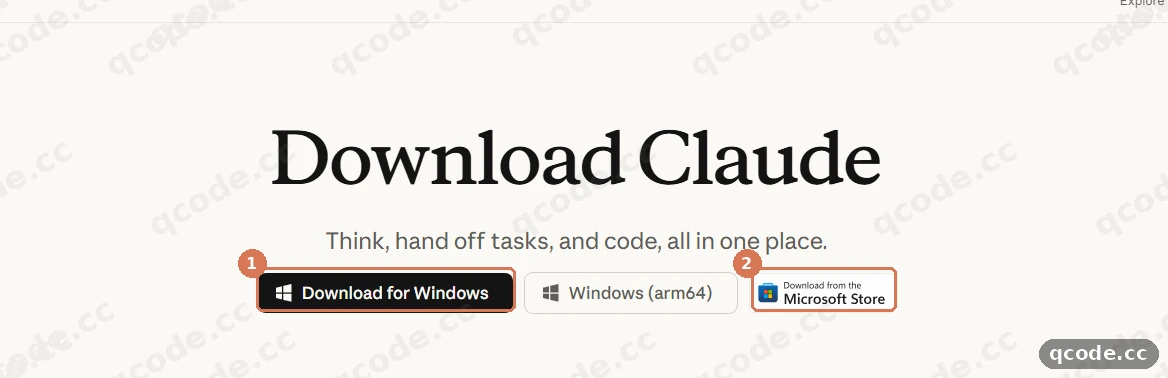
travado? O download nunca começa
O instalador é distribuído a partir de downloads.claude.ai, que algumas redes não conseguem acessar. Não continue clicando: use a rota do Microsoft Store na próxima etapa. Verifique também se você não está reutilizando um arquivo antigo Claude-Setup-x64.exe 0.14.x — essa versão não tem painel de inferência de terceiros.
Se estiver correto, você verá: o botão Download for Windows visível abaixo do título do Windows e um arquivo chamado Claude-Setup-x64.exe começando a ser baixado.
Use o Microsoft Store quando a página estiver bloqueada
② Download from the Microsoft Store abre a listagem oficial. Esta é a rota usada nas capturas de tela e funciona quando claude.com é carregado, mas seu host de download não é.
Se estiver correto, você verá: o Microsoft Store abrir na página do produto Claude, com Anthropic, PBC como publicadora.
Instale o Claude pelo Microsoft Store
Na página da Store, ① o título diz Claude e a publicadora é Anthropic, PBC. ② o botão diz Get em um PC novo — nesta captura de tela, ele diz Open porque o aplicativo já está instalado aqui. Clique nele e aguarde o download de 292 MB.
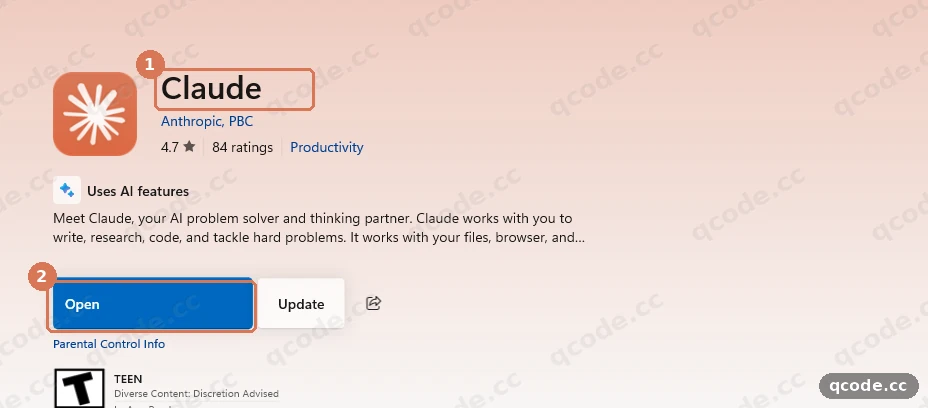
Travado? Aparece um aviso do Controle de Conta de Usuário
O aviso mostra Host Process for Windows Services em vez de Anthropic porque é o próprio Windows que instala o pacote da Store. Clique em Yes e deixe a Store concluir a instalação. A instalação também não exige entrada na Microsoft.
Se estiver correto, você verá: o botão mudar para Open e o Claude aparecer no menu Iniciar.
Abra o Claude e leia a primeira tela
Inicie o Claude pelo menu Iniciar. Em uma rede em que claude.ai esteja bloqueado, a primeira tela sem sessão iniciada não é uma página de login: ① ela diz App unavailable in region, com ② um botão abaixo. Ignore ② e não tente entrar — a rota do gateway começa diretamente nesta tela.
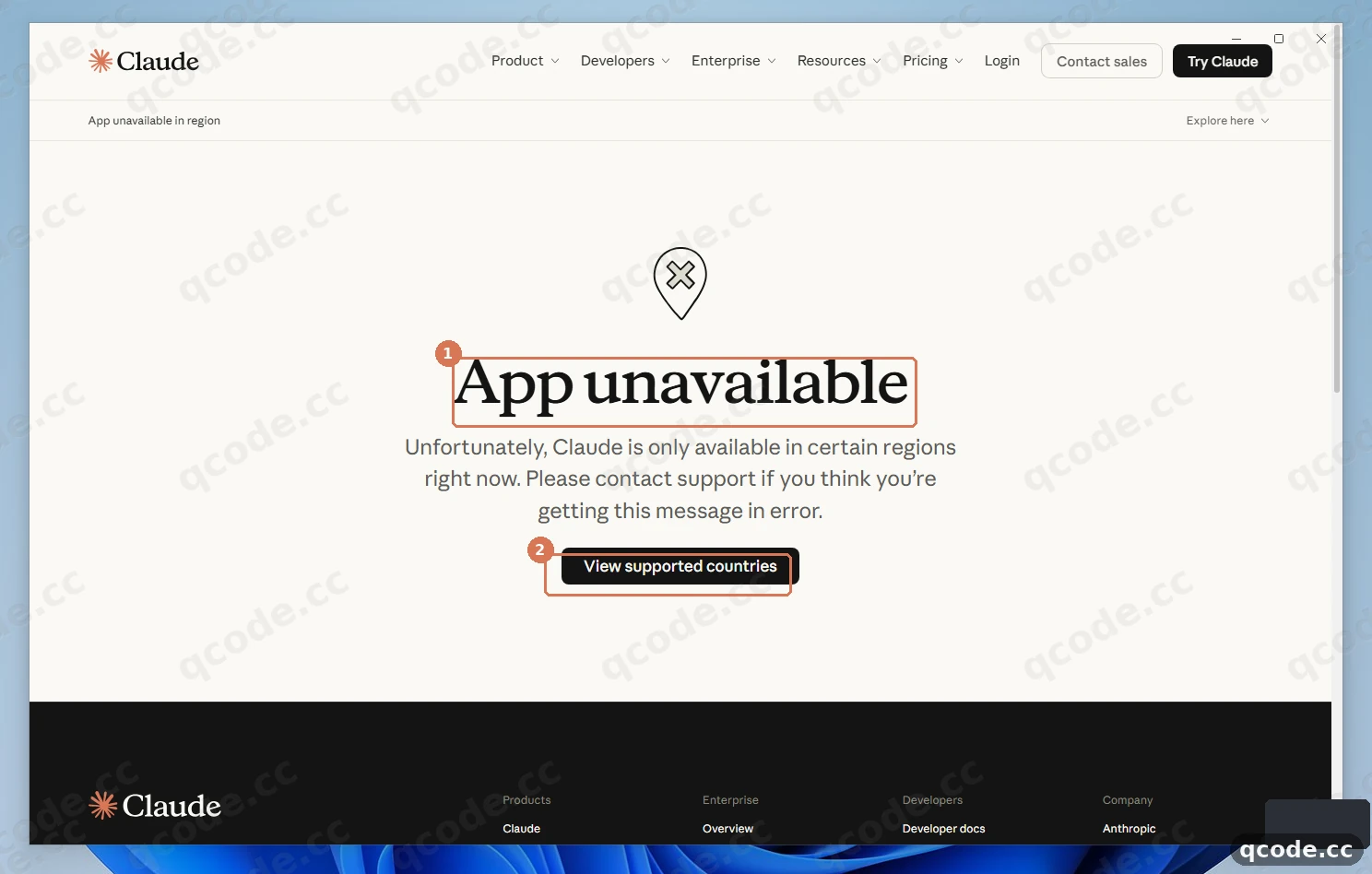
Se estiver correto, você verá: ① a mensagem App unavailable in region no centro e ② um botão abaixo. A janela continua utilizável.
Mostre a barra de menus oculta
O Claude 6.x oculta a barra de menus. Clique dentro da janela e pressione Alt; ① o menu Help aparece no canto superior esquerdo.
Se estiver correto, você verá: uma barra de menus com File, Edit, View, Go e Help na parte superior da janela.
Ative o Developer Mode
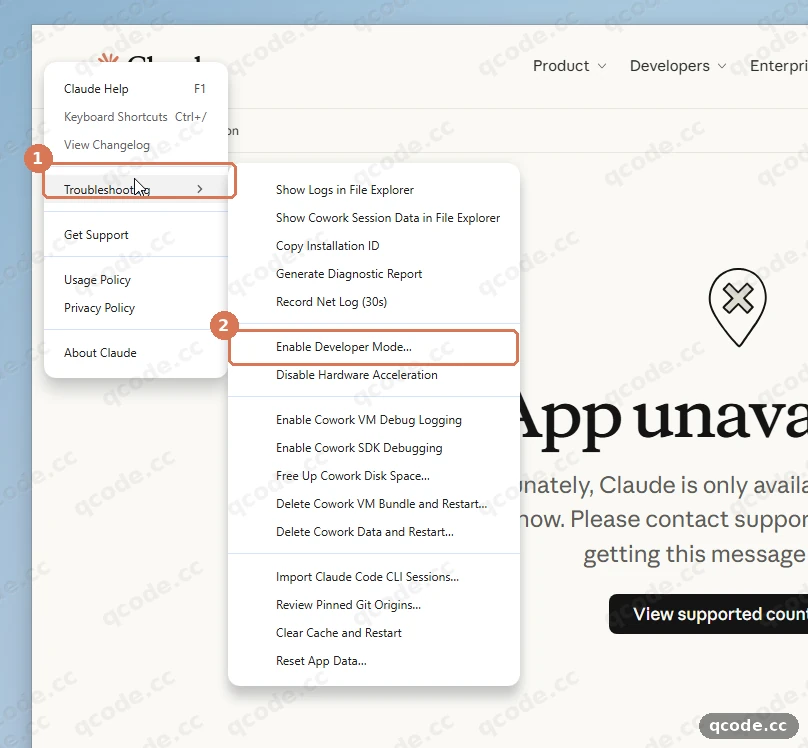
Com a barra de menus visível, abra Help → Troubleshooting → ② Enable Developer Mode....
Travado? O menu fecha quando movo o mouse
Pressione Alt novamente e, em seguida, H para reabrir Help sem tentar alcançar o menu com o ponteiro. A rota pelo teclado chega aos mesmos itens e mantém o submenu aberto.
Se estiver correto, você verá: uma caixa de diálogo intitulada Enable Developer Mode? com Enable e Don't Enable.
Confirme a reinicialização
Na caixa de diálogo de confirmação, ① clique em Enable. O Claude reinicia sozinho para ativar o menu.
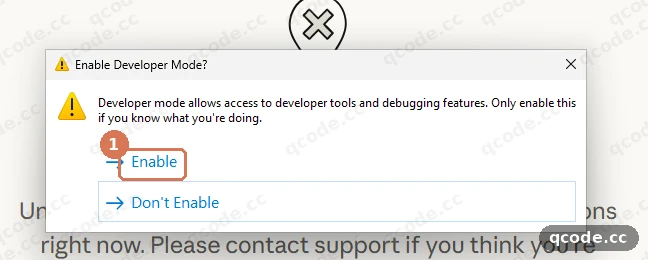
Se estiver correto, você verá: a janela do Claude fechar e reabrir sozinha.
Abra o painel de inferência de terceiros
Após a reinicialização, pressione Alt novamente e abra Developer → ① Configure Third-Party Inference....
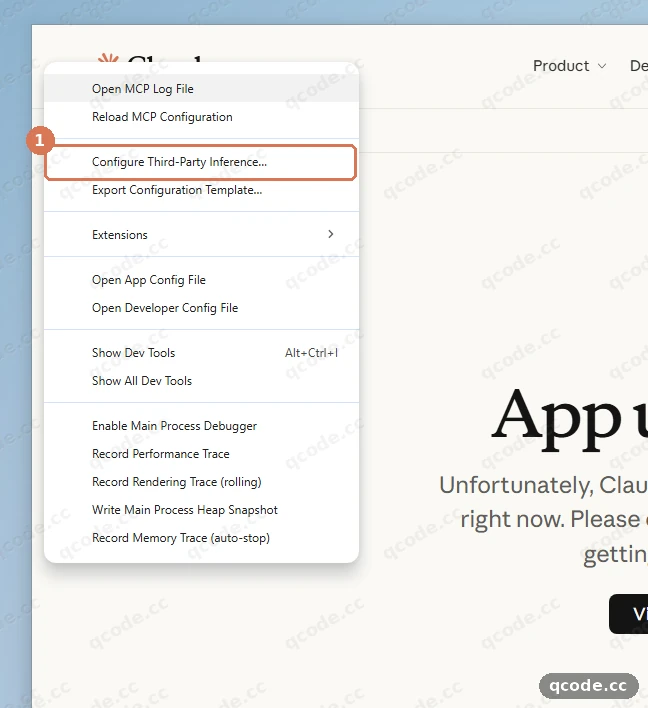
Travado? Não existe o menu Developer
O Developer Mode não foi mantido. Repita a etapa Help → Troubleshooting → Enable Developer Mode..., clique em Enable e aguarde a reinicialização automática antes de abrir o menu novamente.
Se estiver correto, você verá: uma janela intitulada Configure third-party inference com uma seção Connection no topo.
Mantenha Connection em Gateway
No painel, ① Connection já está definido como Gateway; deixe como está.
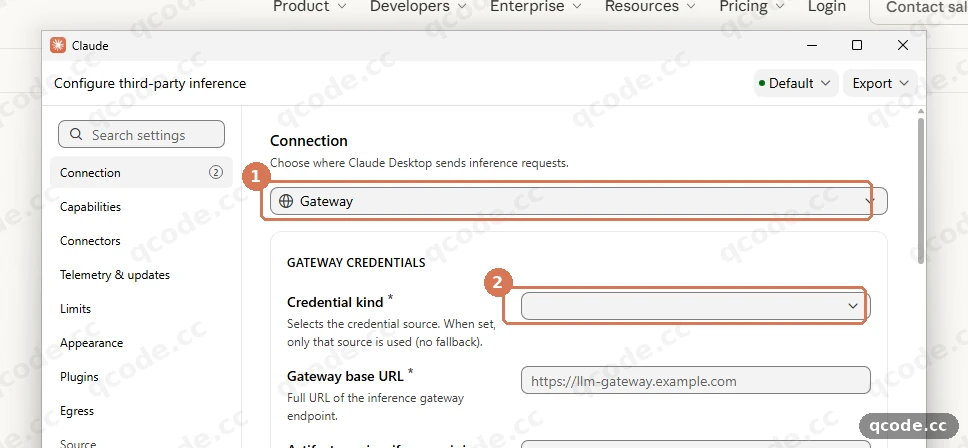
Se estiver correto, você verá: Gateway selecionado em Connection e nenhum campo adicional ainda.
Localize Credential kind
② Credential kind fica abaixo de Connection e ainda está vazio. Os campos da chave só aparecem depois que você escolhe um valor aqui.
Se estiver correto, você verá: um menu suspenso vazio identificado como Credential kind *, sem o campo Gateway base URL na tela ainda.
Escolha Static API key
Abra Credential kind e escolha ① Static API key.
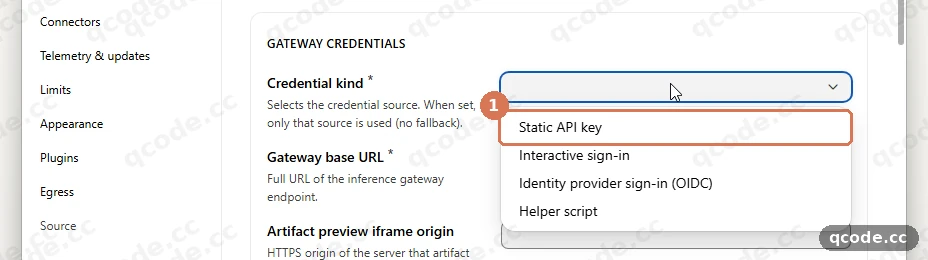
Se estiver correto, você verá: três campos novos — Gateway base URL, Gateway API key e Gateway auth scheme.
Verifique os três campos do gateway
Com Static API key selecionado, o painel mostra ① Gateway base URL, ② Gateway API key e ③ Gateway auth scheme. Preencha-os nas próximas etapas e deixe Gateway extra headers vazio.
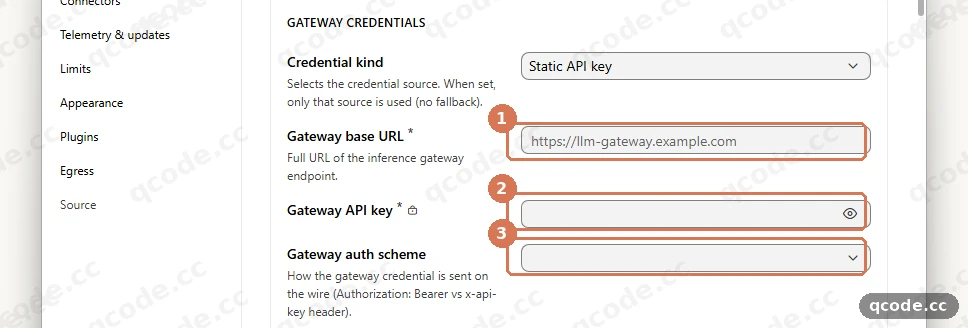
Se estiver correto, você verá: os três campos presentes, cada um com seu próprio rótulo, e a linha de cabeçalhos adicionais ainda vazia.
Preencha a URL base do gateway
Em ① Gateway base URL, digite https://api.qcode.cc/api. Pare em /api — não use /v1 nem uma barra no final, porque o Claude adiciona /v1/messages por conta própria.
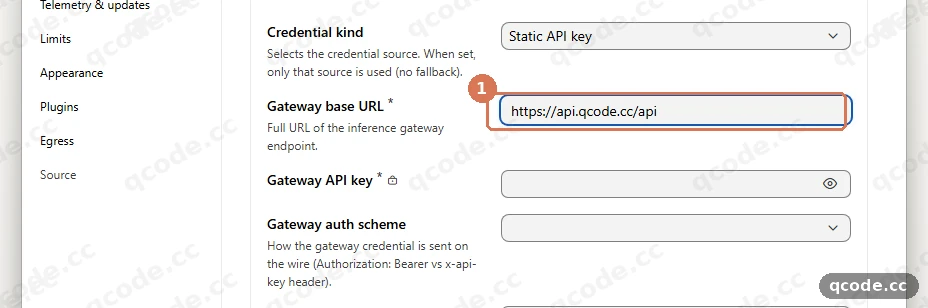
Travado? As requisições retornam 404
Um 404 em todas as mensagens normalmente significa que o endereço contém um caminho duplicado. https://api.qcode.cc/api/v1 se transforma em .../api/v1/v1/messages, que não existe. Mantenha exatamente https://api.qcode.cc/api.
Se estiver correto, você verá: o campo mostrando exatamente https://api.qcode.cc/api, sem barra no final.
Cole a chave de API do gateway
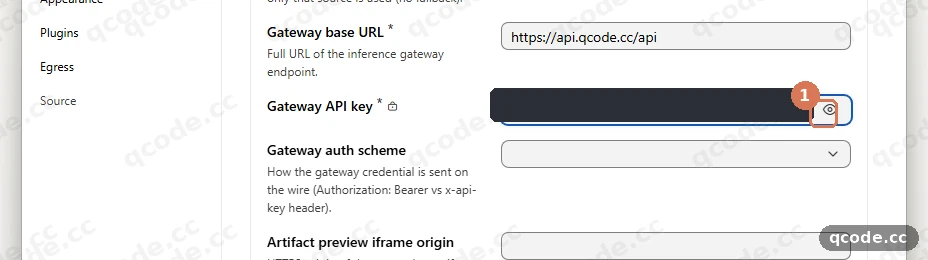
Clique em Gateway API key e cole sua chave cr_. O campo mostra apenas pontos; ① não clique no ícone de olho à direita, pois isso revelaria a chave na tela.
Precisa de uma chave de API?
Se você ainda não tem uma conta QCode, crie uma conta primeiro. Se não quiser um plano mensal, compre um pacote na página de Pacotes pré-pagos por uso para começar e então crie a chave no seu Painel. Copie a string que começa com cr_ e use-a no lugar de cr_xxxxxxxx acima. Você pode pagar com cartão de crédito/débito (Visa / Mastercard), Apple Pay / Google Pay ou criptomoeda — veja Formas de pagamento.
Se estiver correto, você verá: uma fileira de pontos no campo da chave e nenhum aviso abaixo dele.
Abra a lista de esquemas de autenticação
Clique em Gateway auth scheme. A lista oferece apenas ① bearer e x-api-key, e começa vazia.
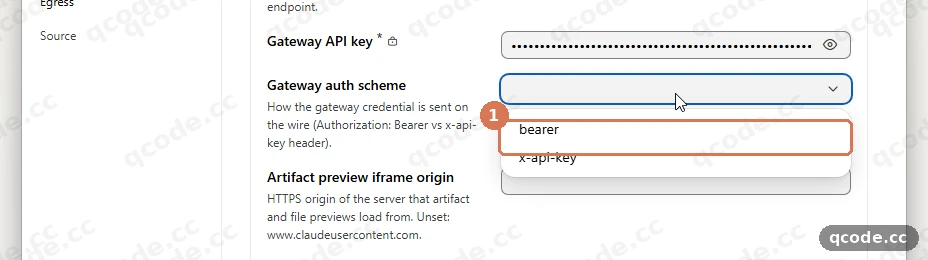
Se estiver correto, você verá: exatamente duas entradas, bearer e x-api-key, no menu suspenso.
Escolha bearer
Selecione ① bearer. Deixe Gateway extra headers vazio.
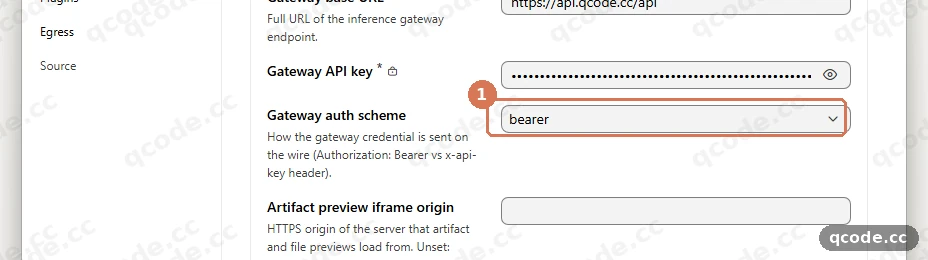
Se estiver correto, você verá: bearer exibido no campo e a linha de cabeçalhos adicionais ainda vazia.
Teste a conexão
Clique em ① Test connection no canto superior direito. O botão só aparece depois que os três campos do gateway têm valores.
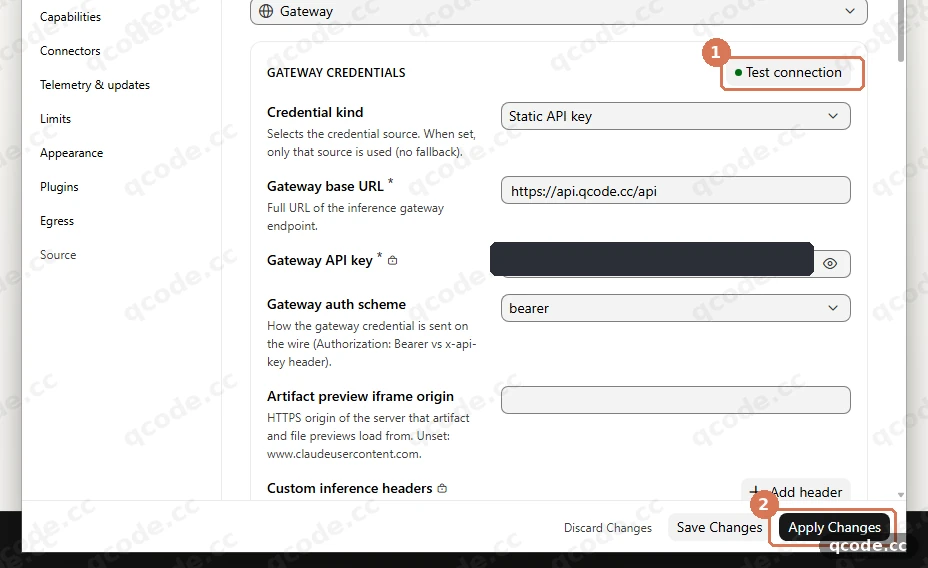
Travado? Não existe o botão Test connection
Preencha primeiro os três campos: uma URL base terminando em /api, uma chave cr_ e bearer. O botão fica oculto enquanto qualquer um deles estiver vazio.
Se estiver correto, você verá: um ponto verde ao lado de Test connection. Nenhuma janela é exibida.
Aplique as alterações
Com o ponto verde visível, clique em ② Apply Changes no canto inferior direito.
Se estiver correto, você verá: uma caixa de diálogo Save & Restart? no centro da janela.
Salve e reinicie
Na caixa de diálogo Save & Restart?, ① clique em Save & Restart. A configuração é gravada em disco somente após essa reinicialização.
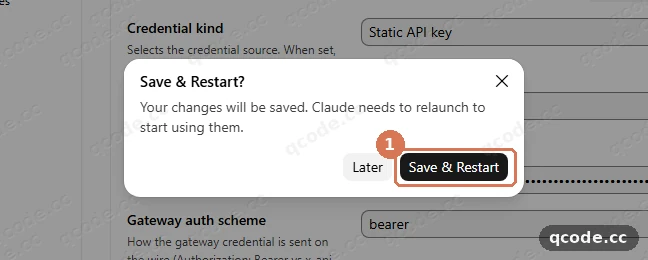
Se estiver correto, você verá: o Claude fechar e reabrir, e a janela de configuração não voltar sozinha.
Verifique a tela inicial
Após a reinicialização, ① a saudação You're here! substitui o bloco de região e ② o chip do modelo no canto inferior direito da caixa de entrada mostra Opus 5.5 Medium. O rodapé da barra lateral mostra user · Gateway.
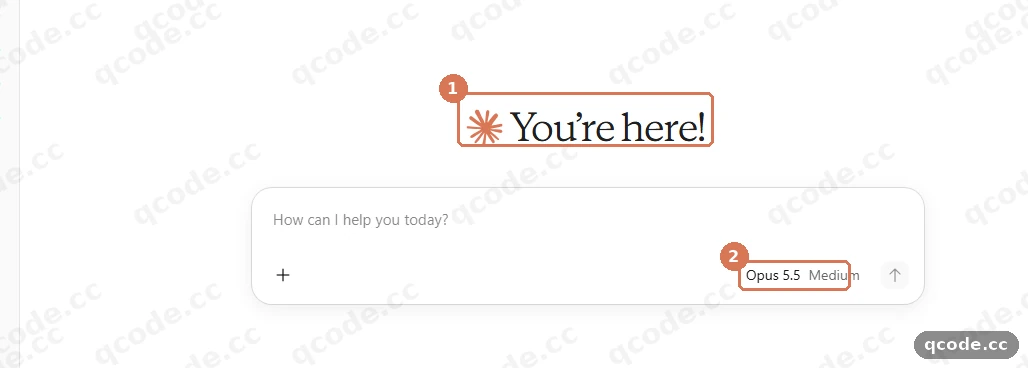
Travado? A página de região continua ali
O gateway não foi salvo. Pressione Alt, abra Developer → Configure Third-Party Inference..., execute Test connection novamente e, em seguida, Apply Changes → Save & Restart. Não feche apenas o painel.
Se estiver correto, você verá: You're here! no centro da janela e Opus 5.5 Medium na caixa de entrada. O bloco de região desapareceu.
Envie uma mensagem de teste e leia o resultado
Digite Say hello in one short sentence na caixa de entrada e pressione Enter. ① Se a mensagem não sair e o painel mostrar Couldn't download Claude Code, o gateway está funcionando, mas não foi possível obter o runtime integrado; ② os botões Go back / Try again aparecem abaixo dela, e Try again repete o download.
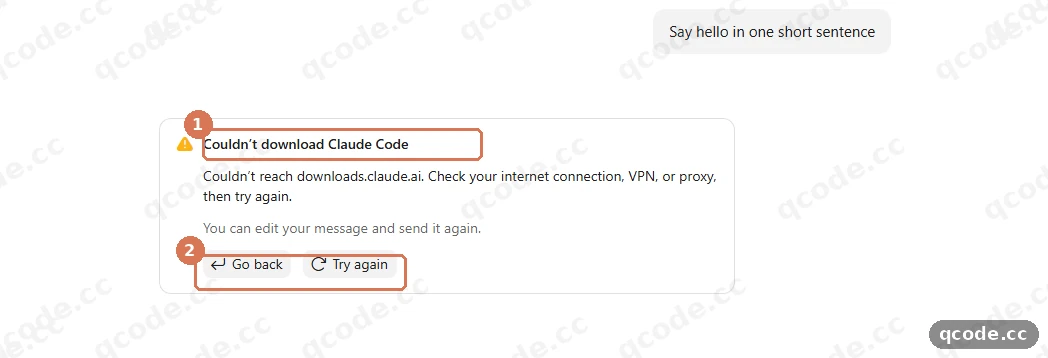
Travado? Couldn't download Claude Code
Antes da primeira resposta, o Claude Desktop baixa o runtime do Claude Code 2.1.328 de downloads.claude.ai. Se esse host estiver inacessível, a mensagem nunca chega ao QCode — o ponto verde de Test connection comprova apenas o login no gateway. Mantenha downloads.claude.ai acessível na primeira abertura e clique em Try again. Se ele permanecer bloqueado, use Chatbox, Cherry Studio ou o script de instalação com um clique; a mesma chave cr_ funciona nesses clientes.
Se estiver correto, você verá: sua mensagem aparecer na conversa e uma resposta começar em poucos segundos. Se o erro de download aparecer, suas configurações do gateway ainda estão corretas — passe para as alternativas acima.
Verifique se funciona
Sua configuração está completa quando todas estas condições forem verdadeiras:
Test connectionmostra um ponto verde, eApply Changes→Save & Restarttermina sem erro.- A tela inicial mostra
You're here!, o chip do modelo exibeOpus 5.5 Mediume o rodapé da barra lateral mostrauser · Gateway. - Reabrir
Developer→Configure Third-Party Inference...mostra a mesma base URL, o mesmo placeholder de chave ebearer. - Uma mensagem recebe uma resposta normal ou — se
downloads.claude.aiestiver bloqueado — você vê apenas o erro de download do runtime, nunca um erro de autenticação.
Para ver as requisições em si, cole a mesma chave em probe.qcode.cc e acompanhe o tráfego chegando ao QCode.
Tudo pronto
Você tem o Claude Desktop 6.x configurado para usar o QCode pelo próprio painel de gateway, sem conta Anthropic. A partir daqui você pode:
- Endpoints e caminhos da API — os três hosts do QCode e todos os caminhos
- Tutorial do Claude Code — a mesma chave no terminal
- Solução de problemas
- Chatbox — um cliente desktop que dispensa o download do runtime do Claude Code
- A seguir: compare os planos na página de preços e escolha um para uso de longo prazo
- Volte ao seu Painel para conferir o uso e o saldo
Erros comuns
| Mensagem de erro | Por quê | O que fazer |
|---|---|---|
App unavailable in region |
Esta é a primeira tela sem login quando o claude.ai bloqueia a rede — não é um login que falhou nem uma instalação quebrada |
Continue com o Modo Desenvolvedor e salve o gateway; a página desaparece após Save & Restart. Se ela voltar depois, o perfil do gateway não foi salvo |
Couldn't download Claude Code |
O gateway passou no Test connection, mas o Claude Desktop não conseguiu buscar o runtime do Claude Code 2.1.328 em downloads.claude.ai; a requisição de chat nunca sai do PC |
Torne downloads.claude.ai acessível na primeira inicialização e clique em Try again. Se continuar bloqueado, use o Chatbox, o Cherry Studio ou o script de um clique; nenhum campo do gateway precisa ser alterado |
Couldn't reach downloads.claude.ai. Check your internet connection, VPN, or proxy, then try again. |
O mesmo download de runtime, com o host nomeado na mensagem; um proxy ou VPN que bloqueia esse host produz esse erro | Libere esse host ou troque de rede e clique em Try again. A base URL e a chave do QCode não são a causa |
401 invalid_request_error: You didn't provide an API key. You need to provide your API key in an Authorization header using Bearer auth |
A requisição saiu sem a chave cr_: Gateway API key está vazio, ou Gateway auth scheme ficou em branco ou definido como x-api-key |
Defina Credential kind como Static API key, cole a chave novamente, escolha bearer e faça Test connection → Apply Changes → Save & Restart |
Perguntas frequentes
Preciso de uma conta Anthropic ou de uma assinatura do Claude?
Não. O painel de gateway substitui o login Anthropic para a interface de chat do desktop, e a chave cr_ é a única credencial neste tutorial. Duas exceções: alguns conectores opcionais, como Google Drive ou Notion, ainda podem pedir um login Anthropic, e o Cowork é regido pelo seu plano Anthropic, não pelo QCode.
Por que a lista de modelos está vazia?
Verifique se a base URL tem uma / no final, confirme que a chave está completa e começa com cr_ e execute Apply Changes → Save & Restart novamente. O menu é preenchido a partir de /v1/models; se essa requisição não retornar nada, o menu fica vazio. Implantações gerenciadas podem adicionar inferenceModels ao perfil JSON exportado — veja Lista de modelos e o perfil JSON abaixo.
Por que não há botão Test connection?
Test connection só aparece depois que Gateway base URL, Gateway API key e Gateway auth scheme têm valores. Preencha a base URL terminando em /api, cole a chave, escolha bearer, e o botão aparece no canto superior direito.
Qual é a diferença entre Apply Changes e Export?
Apply Changes grava a configuração localmente e abre o diálogo Save & Restart?; a configuração só entra em vigor após a reinicialização. Export ▾ no canto superior direito salva um perfil JSON para MDM ou backup e não altera o app em execução.
Posso usar o Claude Desktop e o Claude Code CLI ao mesmo tempo?
Sim. O Claude Desktop mantém seu próprio perfil de gateway; o Claude Code CLI lê suas próprias configurações. Eles compartilham a mesma chave do QCode e a mesma cota do plano, então rodar os dois não cobra em dobro. Veja Cobrança.
O que acontece quando minha chave expira?
Depende do que você comprou. Uma chave que veio com um plano pessoal não pode ser renovada — reabra o plano e crie uma nova chave, depois cole-a em Gateway API key. Uma chave de um pacote pré-pago por uso volta quando você compra outro pacote: a mesma chave continua funcionando, e nenhuma nova chave é necessária.
Como isso se relaciona com o CC Switch?
O CC Switch gerencia base URLs e credenciais para ferramentas CLI como Claude Code e Codex. O Claude Desktop executa sua própria configuração de modo desenvolvedor de forma independente, então os dois não compartilham configurações.
Visão geral
| Item | Detalhes |
|---|---|
| Modelos que você pode usar | O que o endpoint do QCode retornar em /v1/models, selecionado no menu de modelos. O painel do desktop fala o protocolo Anthropic; clientes GPT e Gemini usam outra base e outro app |
| Protocolo e base URL | Compatível com Anthropic: https://api.qcode.cc/api (sem /v1) |
| Onde configurar | Help → Troubleshooting → Enable Developer Mode..., depois Developer → Configure Third-Party Inference... |
| Referência oficial | Connect Claude Code to an LLM gateway |
Referência de configuração
O painel é curto. Estes são os únicos campos que importam para o QCode:
| Campo | Valor |
|---|---|
Connection |
Gateway |
Credential kind |
Static API key |
Gateway base URL |
https://api.qcode.cc/api |
Gateway API key |
cr_xxxxxxxx |
Gateway auth scheme |
bearer |
Gateway extra headers |
deixe vazio |
Duas regras se aplicam ao endereço:
- Pare em
/api. O Claude acrescenta/v1/messagese/v1/modelspor conta própria. Um/v1digitado à mão duplica o caminho e gera 404s. - Sem barra no final.
https://api.qcode.cc/api/vira.../api//v1/messages.
O Claude Desktop usa a base compatível com Anthropic. A base compatível com OpenAI https://api.qcode.cc/openai/v1 pertence a clientes que falam o protocolo OpenAI; não a coloque neste painel.
Outros endpoints do QCode
Se o host padrão estiver lento ou inacessível a partir da sua rede, altere apenas o domínio e mantenha o restante do endereço:
| Endpoint | Base compatível com Anthropic |
|---|---|
| Global | https://api.qcode.cc/api |
| América do Norte / Europa | https://us.qcode.cc/api |
| Ásia (alternativa para a China continental) | https://asia.qcode.cc/api |
Os três hosts aceitam a mesma chave e os mesmos caminhos. Para a referência completa de endpoints, veja Endpoints e caminhos da API.
Por que usar um gateway de terceiros
- Use sua cota do QCode no desktop: fluxos de documentos, planilhas e MCP no Claude Desktop consomem a mesma cota que seus outros clientes QCode.
- Uma chave em todos os clientes: Claude Desktop, o Claude Code CLI e o Codex CLI compartilham uma chave de API do QCode e uma cota de plano.
- Várias famílias de modelos em um endpoint: o gateway do QCode serve modelos Anthropic e outras famílias no endpoint compatível com Anthropic; o menu do desktop mostra o que o endpoint retorna.
- Implantação em equipe: o painel de configuração pode exportar um perfil JSON que você distribui aos membros da equipe com Jamf, Intune ou Diretiva de Grupo.
- Sem login Anthropic para a interface de chat: o gateway fornece a credencial. O Cowork é a exceção — ele continua vinculado à sua conta Anthropic.
Lista de modelos e o perfil JSON
Normalmente o Claude Desktop chama /v1/models após Save & Restart e preenche o menu de modelos sozinho. Nenhuma etapa extra é necessária.
Se o menu continuar vazio após um segundo Apply Changes → Save & Restart, use o painel novamente em vez de editar arquivos à mão. Para implantação gerenciada, Export ▾ no canto superior direito da janela de configuração salva o perfil atual como JSON; o perfil exportado contém estas chaves, e inferenceModels pode ser adicionado antes de você distribuí-lo:
{
  "inferenceProvider": "gateway",
  "inferenceGatewayBaseUrl": "https://api.qcode.cc/api",
  "inferenceGatewayApiKey": "cr_xxxxxxxx",
  "inferenceModels": [
    "claude-opus-5-5",
    "claude-opus-4-7",
    "claude-sonnet-5-5",
    "claude-haiku-5-5"
  ]
}
Os IDs de modelo são adicionados e descontinuados com frequência. Trate a lista no seu painel do QCode como autoritativa e escolha os modelos no menu após uma reinicialização, em vez de digitar um ID de um guia antigo.
Implantação em equipe (MDM)
Export ▾ no canto superior direito da janela de configuração exporta a configuração atual como JSON. Distribua esse arquivo com suas próprias ferramentas de MDM:
- macOS: um perfil de configuração no nível do usuário via Jamf ou Mosyle
- Windows:
%APPDATA%\Claude\via Intune ou Diretiva de Grupo - Linux:
~/.config/Claude/via Ansible ou Puppet
A Anthropic não publica nenhum guia oficial de MDM para esse JSON exportado; o que você pode usar é a capacidade de implantação de arquivos das suas ferramentas de MDM. As configurações gerenciadas do Claude Code são um mecanismo separado — consulte Configurações gerenciadas do Claude Code.
Cota compartilhada
O Claude Desktop, a CLI do Claude Code e a CLI do Codex usam todos a mesma chave de API do QCode e compartilham a mesma cota do plano. Entrar por vários clientes não cobra você em dobro. As regras completas estão em Cobrança.
Claude Cowork e o que o gateway cobre
O que passa pelo seu próprio gateway é o Claude Code e suas superfícies: a extensão do VS Code, o app desktop, o GitHub Actions, o Agent SDK, as sessões do Slack, as sessões na nuvem e o Remote Control. No lado desktop, depois que a inferência de terceiros é configurada, as conversas, as Skills e as chamadas MCP que você faz ali vão para o gateway que você definiu.
O Claude Cowork é diferente: as sessões dele rodam na nuvem, vinculadas à sua conta Anthropic, e a documentação oficial do gateway nunca menciona o Cowork. A afirmação anterior de que conectar o QCode desbloqueia o Cowork foi retirada. Trate o Cowork como regido pelo seu plano Anthropic e pelas configurações da organização; não o inclua no orçamento como uso do QCode. Conectores de nível superior, como Google Drive ou Notion, ainda podem exigir um login Anthropic.
Limitações e diferenças
- O app web claude.ai não é suportado: a inferência de terceiros é um recurso exclusivo do desktop; o navegador continua roteando para a sua conta Anthropic.
- O modo gateway significa sessões locais: o seletor de ambiente não oferece sessões SSH nem ambientes na nuvem hospedados pela Anthropic. Em um host remoto, execute a CLI lá com as variáveis do gateway definidas.
- O Remote Control não está disponível enquanto a configuração do gateway estiver ativa; ele também precisa de uma identidade claude.ai, que um gateway de terceiros não fornece.
Gateway was unreachablesignifica que o app não conseguiu acessar a Base URL configurada na inicialização. Verifique a URL e o caminho de rede e depois tente outro endpoint da tabela acima.Test connectionsó comprova o login no QCode. UmCouldn't download Claude Codeposterior é o download do runtime integrado, não uma falha do gateway.- A versão 6.x é obrigatória. O instalador 0.14.x não tem a entrada
Configure Third-Party Inference..., nemCredential kind, nemApply Changes. - A primeira inicialização no Windows pode mencionar Virtual Machine Platform. Ativar esse recurso do Windows pode exigir reinicialização; ele é separado do gateway e não altera os campos acima.
- O chip do modelo não é um ID de modelo.
Opus 5.5 Mediumé o rótulo que o app mostra; os IDs disponíveis para a sua chave vêm de/v1/models.
Documentação relacionada
- Endpoints e caminhos da API — todos os domínios de entrada e seus caminhos
- Tutorial do Claude Code — a rota pelo terminal com a mesma chave
- Chatbox — um cliente desktop que não precisa do runtime do Claude Code
- Cherry Studio — outro cliente desktop para a mesma chave
- Script de configuração em um clique — uma rota mais rápida quando o download do runtime está bloqueado
- Cobrança — regras da cota compartilhada
- Solução de problemas
Comece a usar o QCode
Uma chave de API para Claude Code, Codex e mais — cobrança por token, preços por modelo em qcode.cc/models