Configuração da Claude API no Chatbox com o QCode (Windows e macOS, capturas de tela)
Conecte o Chatbox ao QCode no Windows e no macOS em 20 passos e 21 capturas de tela: o download, o instalador, o Claude API Host, a chave de API, o ID do modelo e a sua primeira resposta.
Precisa de uma chave de API? Criar conta →Endpoints e Base URLs →
Nesta página
- Baixar e instalar o Chatbox
- Abra a página de download
- Verifique se o download terminou
- Escolha para quem é a instalação
- Mantenha a pasta padrão
- Espere a barra de progresso
- Inicie o Chatbox
- Pule a tela de boas-vindas
- Abra Settings → Model Provider
- Abra o formulário de provedor personalizado
- Escolha o modo Claude API
- Dê um nome ao provedor
- Preencha o Claude API Host
- Cole sua chave de API
- Adicione o ID do modelo
- Verifique a conexão
- Escolha o modelo na janela de chat
- Envie sua primeira mensagem
- Faça uma pergunta de acompanhamento
- Verifique se funciona
- Erros comuns
- Perguntas frequentes
- Opcional: usar também modelos GPT
- Tipos de provedor e endereços do QCode
- Modelos que você pode usar
- Configurações da chave explicadas
- Limitações conhecidas
- Documentação relacionada
Resposta curta: No Chatbox, abra Settings → Model Provider, adicione um provedor personalizado com API Mode Claude API Compatible, coloque https://api.qcode.cc/api/v1 em API Host, cole sua chave cr_ e adicione o ID do modelo claude-opus-5-5.
| Item | Preencha |
|---|---|
| Claude API Host | https://api.qcode.cc/api/v1 |
| API Path | /messages |
| OpenAI API Host | https://api.qcode.cc/openai/v1 |
| API Key | cr_xxxxxxxx |
| Model ID | claude-opus-5-5 |
Verificado em 2026-11-21 · Chatbox 1.24.6 · Windows 11
Siga as capturas de tela abaixo em um PC com Windows ou em um Mac e você termina com o QCode adicionado como provedor no Chatbox, um modelo Claude selecionado na janela de chat e uma resposta na tela. Nenhuma conta do Chatbox é necessária em momento algum.
Está no Mac? Siga os mesmos passos. As capturas de tela foram feitas no Windows 11, e o Chatbox no macOS tem as mesmas telas e configurações. Baixe a versão para macOS na mesma página oficial, pressione ⌘ Cmd onde um passo diz Ctrl e encontre os menus do app na barra de menus no topo da tela.
Antes da primeira captura de tela, verifique se você tem isto:
- Um PC com Windows 10 ou 11, 64 bits, ou um Mac que consiga abrir sites
- Cerca de 1 GB de espaço livre em disco; o instalador roda na sua própria conta de usuário e não precisa de administrador password
- Uma chave de API do QCode copiada do seu painel (
cr_xxxxxxxx); a chave é a única coisa que você não pode pular. Ainda não tem conta? Crie uma conta primeiro, escolha um plano na página de preços e depois crie a chave no seu Painel. - Nenhuma conta do Chatbox: a tela de boas-vindas tem um botão
Skip guide, e tudo é configurado localmente
Baixar e instalar o Chatbox
O Chatbox distribui um único instalador para Windows. Escolha a linha que corresponde a onde você está:
Other regions
Abra chatboxai.app/en/download. Em Desktop App, a linha do Windows diz 64-bit; clique no botão Download dela. Você recebe Chatbox-1.24.6-Setup.exe, cerca de 230 MiB.
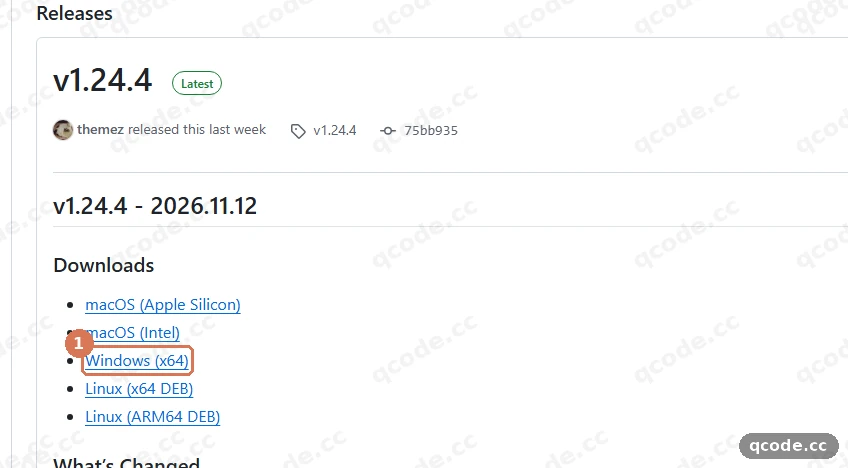
Se a página não abrir, use o GitHub Releases (github.com/chatboxai/chatbox/releases): abra a seção Downloads e clique em Windows (x64). O lançamento mais recente lá é o v1.24.4, mais antigo que o instalador do site, então prefira a página de download.
Mainland China
Abra chatboxai.app/zh/download e clique em Download na linha que diz 64-bit em Windows. O arquivo se chama Chatbox-1.24.6-Setup.exe e tem cerca de 230 MiB. O site internacional (chatboxai.app/en/download) entrega o mesmo instalador, então use-o se a página em chinês estiver lenta.
Abra a página de download
Vá para chatboxai.app/en/download. Em Desktop App, ① a linha do Windows diz 64-bit, e ② Download é o botão à direita dela. Clique em ②.
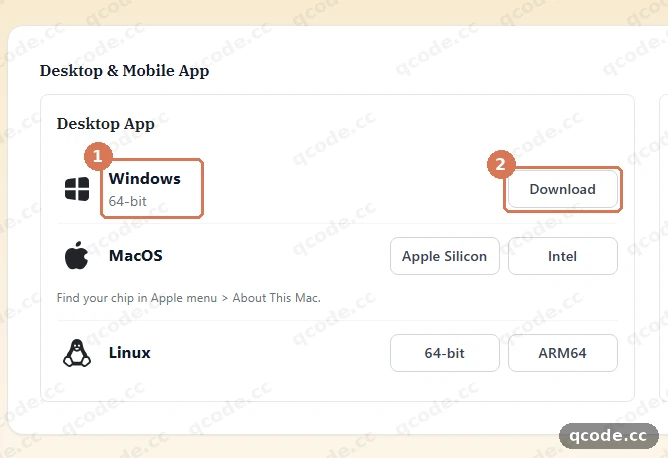
Se estiver certo, você verá: seu navegador começa a baixar um arquivo chamado Chatbox-1.24.6-Setup.exe, de cerca de 230 MiB. O número da versão no nome vai mudar com o tempo.
Verifique se o download terminou
Abra o painel Downloads do seu navegador. ① mostra o instalador concluído com o tamanho completo.
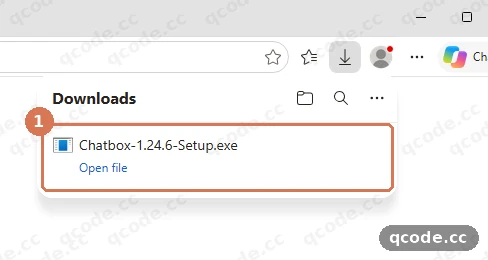
Se estiver certo, você verá: ① uma entrada concluída chamada Chatbox-1.24.6-Setup.exe sem barra de progresso. Uma entrada terminando em .crdownload ainda está baixando — espere ela virar o nome .exe.
Escolha para quem é a instalação
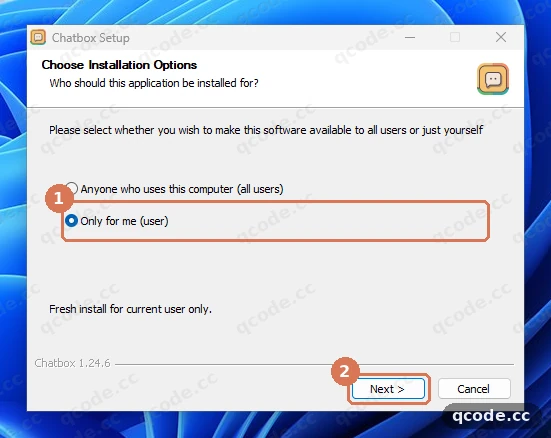
Dê um duplo clique no arquivo baixado. Na primeira tela do assistente, escolha ① Only for me (user) e depois clique em ② Next >.
Travou? O Windows pede um administrador password
Com Only for me (user) selecionado, o instalador grava na sua própria pasta AppData e não precisa de direitos de administrador. Se aparecer um pedido de password, cancele e inicie o instalador de novo — a primeira tela deve mostrar Only for me (user) selecionado.
Se estiver certo, você verá: ① Only for me (user) marcado, e o assistente avança para Choose Install Location.
Mantenha a pasta padrão
A segunda tela mostra onde o app vai ficar, por padrão na sua própria pasta AppData. Deixe como está e clique em ① Install.
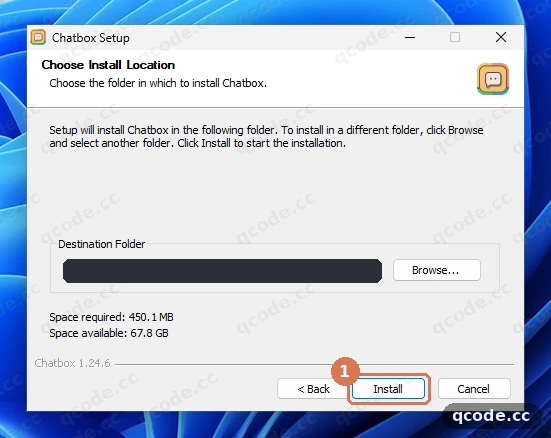
Se estiver certo, você verá: o botão some e a janela muda para Please wait while Chatbox is being installed.
Espere a barra de progresso
Nada para clicar aqui. A barra enche em cerca de 20 segundos em um PC normal.
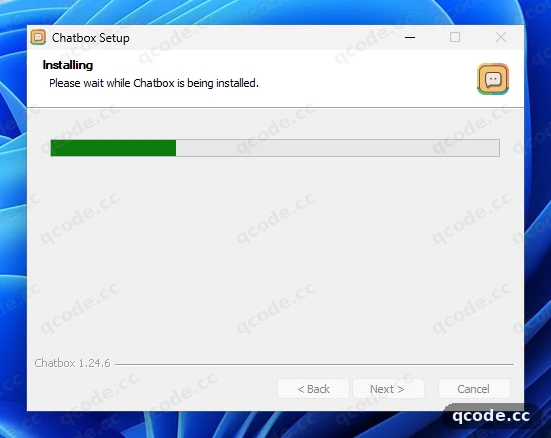
Se estiver certo, você verá: a barra chega ao fim e a janela avança sozinha para Completing Chatbox Setup.
Inicie o Chatbox
Na última tela, mantenha Run Chatbox marcado e clique em ① Finish.
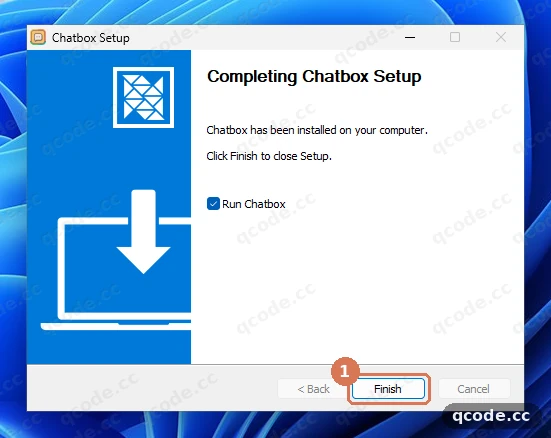
Se estiver certo, você verá: o assistente fecha e a janela do Chatbox abre sozinha.
Pule a tela de boas-vindas
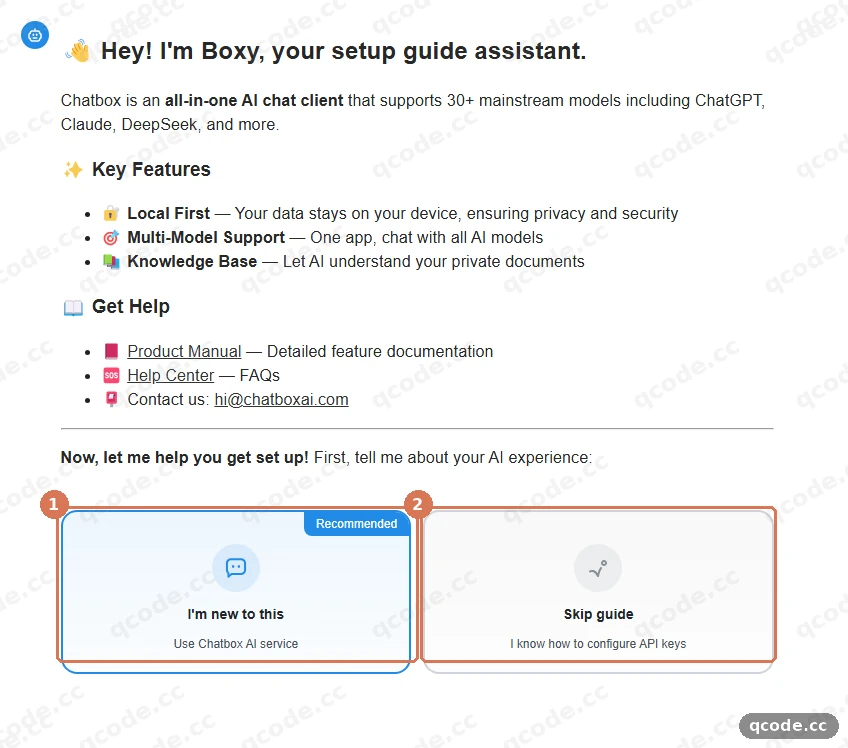
A primeira inicialização abre uma tela de boas-vindas. Você não precisa de conta: deixe ① I'm new to this de lado e clique em ② Skip guide à direita.
Travou? Não há “Skip guide” na tela de boas-vindas
Confirme que você instalou a 1.24.6 ou mais nova: a tela de boas-vindas tem dois cartões na parte de baixo, I'm new to this e Skip guide. Se você não vê nenhum dos dois, o instalador não terminou — volte à última tela do instalador e clique em Finish.
Se estiver certo, você verá: a tela de boas-vindas fecha e a janela principal aparece — uma lista de conversas à esquerda, uma caixa de mensagem na parte de baixo e nenhum pedido de login.
Abra Settings → Model Provider
Clique em Settings no canto inferior esquerdo da janela principal. Na coluna esquerda da página de configurações, clique em ① Model Provider; a lista de provedores abre. O botão para o seu próprio provedor é a última linha: ② + Add.
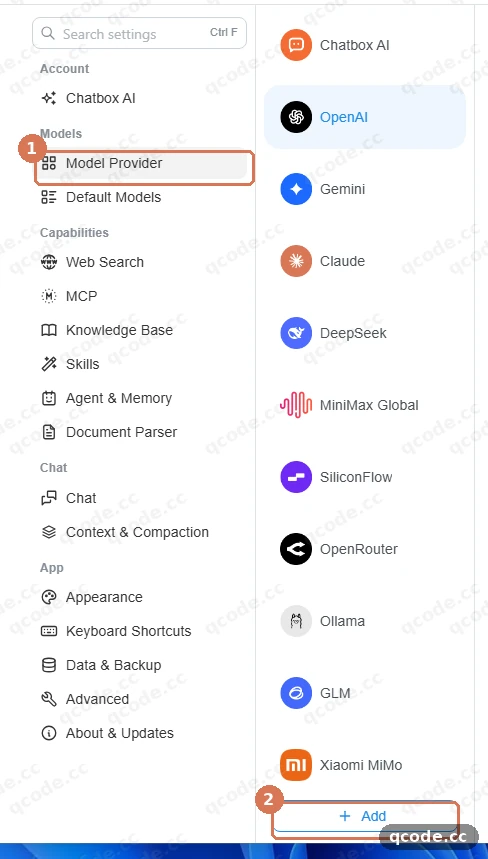
Travou? Não há “Model Provider” na coluna esquerda
No Chatbox 1.24.6 a entrada fica na coluna esquerda de Settings. Se você não a encontra, confirme que está em Settings e não dentro de uma conversa: clique em Settings no canto inferior esquerdo da janela principal primeiro e depois procure na coluna esquerda a página que lista provedores como OpenAI, Claude e Gemini.
Se estiver certo, você verá: ① Model Provider destacado na coluna esquerda, uma lista de provedores no meio e ② + Add como a última linha dessa lista.
Abra o formulário de provedor personalizado
Clique em + Add. Um catálogo de provedores conhecidos abre; digite custom na caixa de busca dele e clique em ① Add Custom Provider.
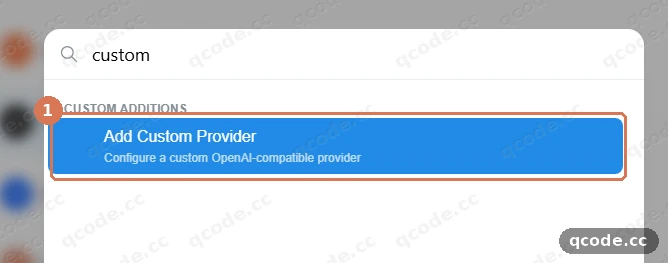
Se estiver certo, você verá: uma caixa de diálogo chamada Add provider com dois campos, Name e API Mode.
Escolha o modo Claude API
Abra a lista ① API Mode e escolha Claude API Compatible. Isso diz ao Chatbox para falar o protocolo Claude; os campos de endereço nos próximos passos dependem disso.
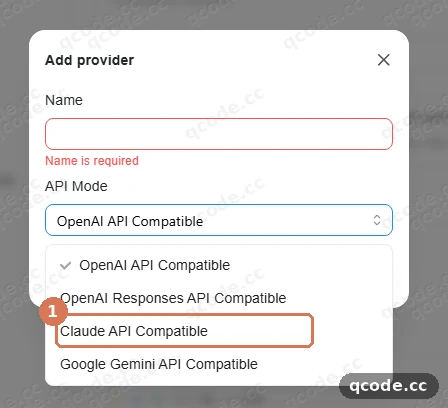
Se estiver certo, você verá: ① o campo API Mode agora mostra Claude API Compatible.
Dê um nome ao provedor
Digite QCode Claude em ① Name. Deixe ② API Mode em Claude API Compatible e clique em Add.
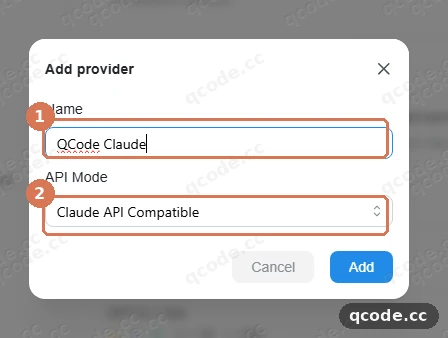
Se estiver certo, você verá: a caixa de diálogo fecha e a página do novo provedor abre com os campos API Host, API Path e Preview.
Preencha o Claude API Host
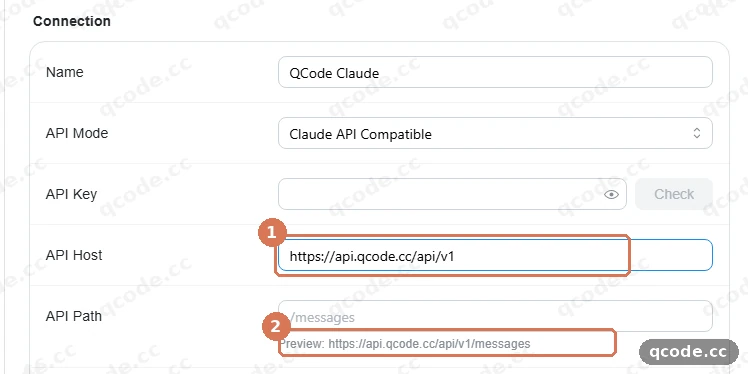
Em ① API Host digite https://api.qcode.cc/api/v1. Deixe API Path em /messages. O Chatbox junta os dois sozinho: ② Preview deve mostrar https://api.qcode.cc/api/v1/messages.
Travou? O Preview mostra /api/messages, sem /v1
O Chatbox acrescenta apenas /messages a um host Claude personalizado — ele não adiciona /v1 como faz para api.anthropic.com, e não adiciona /v1 como o Cherry Studio faz. Coloque o segmento de versão no campo Host: https://api.qcode.cc/api/v1. A Base URL Anthropic geral do QCode https://api.qcode.cc/api é para clientes cujo SDK acrescenta /v1/messages por conta própria.
Se estiver certo, você verá: ① termina com /api/v1, e ② mostra https://api.qcode.cc/api/v1/messages.
Cole sua chave de API
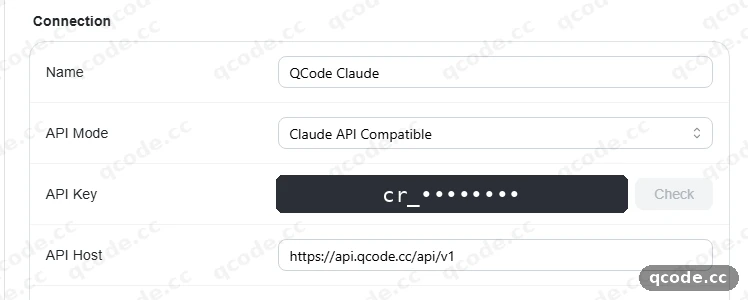
Clique no campo API Key e cole a chave que você copiou do seu painel do QCode. O campo só mostra pontos — isso é normal, a chave é armazenada como você digitou.
Precisa de uma API Key?
Se você ainda não tem uma conta do QCode, crie uma conta primeiro. Se você não quer um plano mensal, compre um pacote na página Pacotes pré-pagos por uso para começar e depois crie sua chave no Painel. Copie a string que começa com cr_. Você pode pagar com cartão de crédito/débito (Visa / Mastercard), Apple Pay / Google Pay ou criptomoeda — veja Formas de pagamento.
Se estiver certo, você verá: uma fileira de pontos no campo e nenhum texto cinza de placeholder. Se o campo continuar vazio, clique dentro dele uma vez, espere um segundo e cole de novo — sem espaço extra antes ou depois da chave.
Adicione o ID do modelo
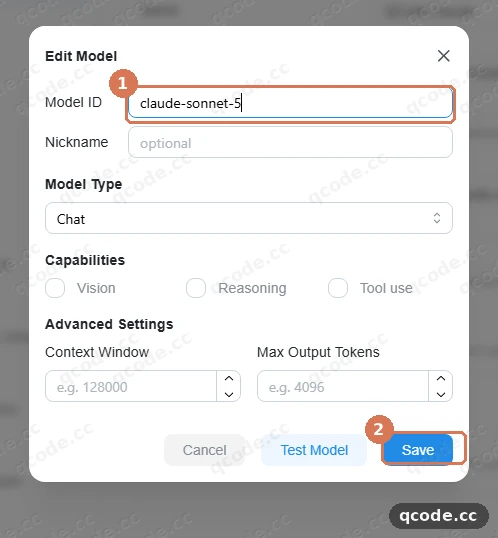
Clique em + New. Na janela Edit Model, digite ① claude-opus-5-5 em Model ID e clique em ② Save. O Chatbox não busca a lista de modelos do QCode, então o ID é digitado à mão.
Travou? A lista de modelos continua vazia depois de atualizar
Um provedor personalizado compatível com Claude no Chatbox não puxa uma lista de modelos, então nada chega automaticamente. Adicione o ID à mão, por exemplo claude-opus-5-5 ou claude-haiku-5-5; todos os IDs que você pode usar estão listados em qcode.cc/models. Copie o ID exatamente, com hífens.
Se estiver certo, você verá: claude-opus-5-5 vira uma linha na lista de modelos do provedor QCode Claude.
Verifique a conexão
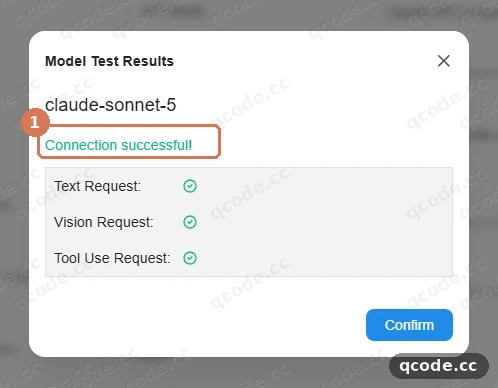
Clique em Check. Quando ele perguntar qual modelo testar, escolha claude-opus-5-5. ① Model Test Results então informa Connection successful, com texto, visão e uso de ferramentas todos marcados.
Travou? O Check falha com um erro
Primeiro confira os dois campos: API Host deve ser https://api.qcode.cc/api/v1 e o campo API Key deve mostrar pontos. Depois clique em Check de novo — um único soluço de rede é a causa habitual. Se a mensagem mencionar o modelo, confirme que o ID do modelo é exatamente claude-opus-5-5.
Se estiver certo, você verá: ① Connection successful em verde, e uma marca ao lado de texto, visão e uso de ferramentas.
Escolha o modelo na janela de chat
Feche Settings e inicie uma nova conversa. Abra o seletor de modelos no canto inferior direito, mude a lista para More Providers (BYOK), abra ① QCode Claude e clique em ② claude-opus-5-5.
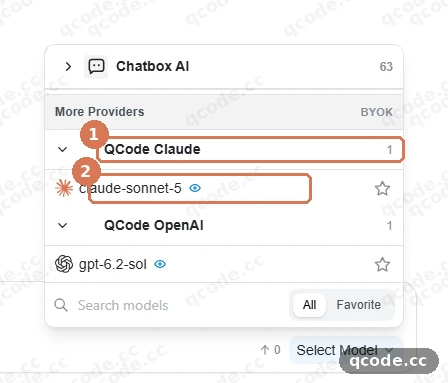
Se estiver certo, você verá: o seletor de modelos no canto inferior direito agora mostra claude-opus-5-5 em vez de um dos modelos próprios do Chatbox.
Envie sua primeira mensagem
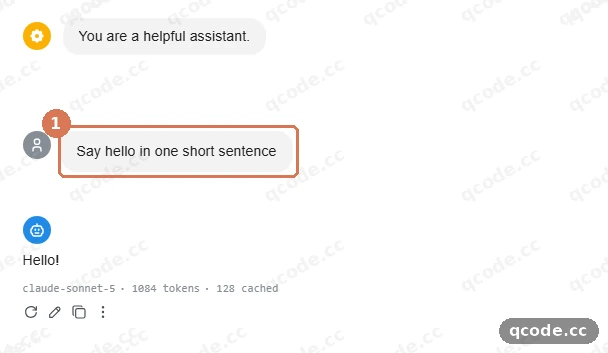
Clique na caixa de mensagem, digite Say hello in one short sentence e pressione Enter. ① é a sua mensagem na conversa.
Travou? A resposta é um erro em vermelho em vez de texto
Abra o seletor de modelos e confirme que o modelo é claude-opus-5-5 em QCode Claude, não um modelo GPT no provedor OpenAI. Modelos Claude só respondem pelo provedor Claude API Compatible com https://api.qcode.cc/api/v1.
Se estiver certo, você verá: ① a sua mensagem na conversa, uma resposta curta como Hello! embaixo dela, e uma linha pequena abaixo da resposta com claude-opus-5-5 e as contagens de tokens.
Faça uma pergunta de acompanhamento
Digite Was that last sentence your own answer just now? e pressione Enter. ① é a pergunta de acompanhamento; ② é a resposta do modelo a ela.
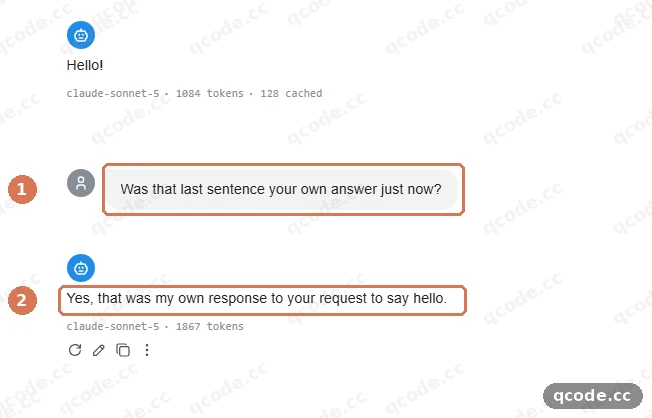
Se estiver certo, você verá: o modelo se refere ao que disse no turno anterior, então a conversa mantém o contexto.
Verifique se funciona
Sua configuração está completa quando todas estas quatro condições forem verdadeiras:
- Em
Settings → Model Providerexiste um provedor chamadoQCode Claude, seuAPI ModeéClaude API Compatiblee seuAPI Hostéhttps://api.qcode.cc/api/v1. - A linha
Previewdesse provedor mostrahttps://api.qcode.cc/api/v1/messages, e o campo da chave exibe uma fileira de pontos. - O
Checkdo provedor reportaConnection successfulparaclaude-opus-5-5. - Uma mensagem que você digita em um novo chat recebe uma resposta normal, com
claude-opus-5-5e a contagem de tokens abaixo da resposta.
Se quiser ver as próprias requisições, abra probe.qcode.cc, cole a mesma chave e confira o tráfego que chega ao QCode.
Tudo pronto
Você tem o QCode conectado ao Chatbox e o Claude respondendo na janela de chat. A partir daqui você pode:
- Comparar os planos na página de preços e escolher o que se encaixa no uso de longo prazo
- Voltar ao seu Dashboard para conferir uso e saldo
- Endpoints e caminhos da API
- Modelos chineses
- Solução de problemas
Erros comuns
| Mensagem de erro | Por quê | O que fazer |
|---|---|---|
Fetch uses /models while API Path is /v1/chat/completions |
Algumas versões do Chatbox sondam /models ao verificar os modelos disponíveis; sem o segmento de versão no API Host, essa sondagem vai para o caminho errado (isso não significa que a lista de modelos é preenchida automaticamente — os IDs de modelo ainda são adicionados à mão) |
Coloque a versão no Host: https://api.qcode.cc/openai/v1, e mantenha API Path em /chat/completions |
API Error: Error from Custom Claude: TypeError: Load failed (api.example.com) |
A requisição nunca saiu do app: o host na mensagem não pôde ser alcançado, seja porque o endereço está errado, seja porque a rede o bloqueou | Confira a divisão: API Host https://api.qcode.cc/api/v1 e API Path /messages; Preview deve mostrar https://api.qcode.cc/api/v1/messages. Se ainda falhar, ative Improve Network Compatibility |
API Error: Error from Claude: TypeError: Failed to fetch(127.0.0.1:8080) |
A requisição é bloqueada dentro do app antes de sair do dispositivo, geralmente por uma restrição de rede do WebView | Em um provedor personalizado, ative Improve Network Compatibility e confirme que API Host é https://api.qcode.cc/api/v1 |
API Error: Error from Custom OpenAl: Network Error: Failed to fetch (api.your-provider.example) |
A mesma restrição de rede em um provedor personalizado; o host na mensagem é um placeholder neutro para qualquer endereço que você configurou, não é o do QCode | Ative Improve Network Compatibility para o provedor personalizado e verifique se API Host é https://api.qcode.cc/openai/v1 |
Perguntas frequentes
Preciso de uma conta no Chatbox?
Não. O Chatbox é um cliente local: clique em Skip guide na tela de boas-vindas, informe o endereço e a chave do QCode e pronto. Nada neste tutorial exige entrar na conta.
Por que o API Host do Claude termina em /v1?
Porque o Chatbox não o adiciona. Um host Claude personalizado recebe apenas /messages no final, então https://api.qcode.cc/api viraria https://api.qcode.cc/api/messages e retornaria 404. A Base URL Anthropic geral do QCode, https://api.qcode.cc/api, é destinada a clientes cujo SDK acrescenta /v1/messages por conta própria — o Cherry Studio funciona assim, o Chatbox não.
Por que a lista de modelos está vazia?
Um provedor personalizado no Chatbox não preenche automaticamente uma lista de modelos, então nada aparece sozinho. Adicione cada ID de modelo à mão com + New, por exemplo claude-opus-5-5 ou claude-haiku-5-5; a lista completa está em qcode.cc/models. Copie o ID exatamente, com hífens. Algumas versões sondam /models durante o Check, mas o resultado não é preenchido no seletor de modelos — você ainda adiciona os IDs manualmente.
Posso usar modelos GPT no mesmo app?
Sim. Adicione um segundo provedor com API Mode OpenAI API Compatible, API Host https://api.qcode.cc/openai/v1, a mesma chave cr_ e o ID de modelo gpt-6.2-sol. A seção opcional abaixo mostra o passo a passo. Troque de modelo pelo seletor de modelos; cada provedor mantém sua própria lista de modelos.
Minha chave expirou — posso renová-la?
Depende de onde a chave veio. Uma chave de um plano pessoal mensal não pode ser renovada depois de expirada: abra um novo plano e crie uma nova chave no Dashboard, depois cole o novo valor cr_ no campo API Key. Uma chave de um Pacote pré-pago por uso volta quando você compra outro pacote — é a mesma chave, então nada muda no Chatbox.
O Chatbox suporta Gemini pelo QCode?
Não. O QCode não oferece modelos Gemini. Use um modelo Claude por meio de Claude API Compatible, ou modelos GPT e chineses por meio de OpenAI API Compatible.
Opcional: usar também modelos GPT
O QCode serve modelos GPT e chineses pelo protocolo OpenAI. Um provedor do Chatbox fala um único protocolo, então este é um segundo provedor com a mesma chave. Pule esta seção se o Claude é tudo o que você precisa.
Adicione um provedor compatível com OpenAI
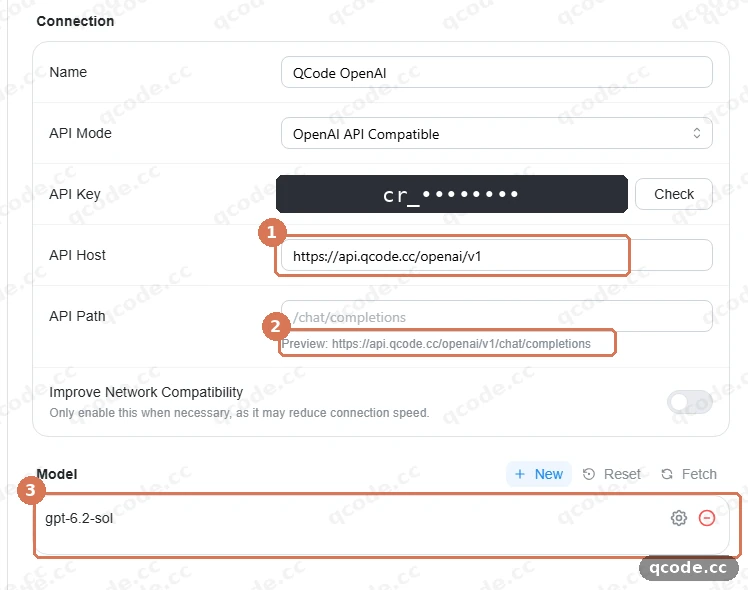
Abra Settings → Model Provider de novo e clique em + Add, depois em Add Custom Provider. Dê o nome QCode OpenAI, defina API Mode como OpenAI API Compatible e coloque https://api.qcode.cc/openai/v1 em ① API Host — de novo com o segmento de versão, porque esse modo também não o adiciona. ② Preview deve mostrar https://api.qcode.cc/openai/v1/chat/completions. Cole a mesma chave e adicione o ID de modelo gpt-6.2-sol; ③ mostra ele na lista de modelos.
Travou? Modelos Claude não respondem aqui
O provedor compatível com OpenAI não consegue servir modelos Claude. Mantenha o Claude no provedor QCode Claude com https://api.qcode.cc/api/v1, e use este segundo provedor apenas para modelos GPT e chineses.
Se estiver certo, você verá: ① termina com /openai/v1, ② termina com /openai/v1/chat/completions, e ③ lista gpt-6.2-sol na lista de modelos de QCode OpenAI.
Verifique a conexão do GPT
Clique em Check, escolha gpt-6.2-sol quando solicitado e aguarde ① Model Test Results.
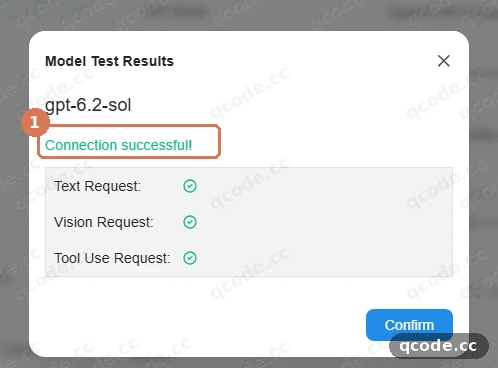
Se estiver certo, você verá: ① Connection successful para gpt-6.2-sol, então a mesma chave funciona nos dois provedores.
Tipos de provedor e endereços do QCode
O Chatbox decide o protocolo pelo API Mode e então acrescenta API Path ao API Host. Mapeie assim:
| API Mode | API Host que você informa | API Path | Preview mostra | Modelos que funcionam |
|---|---|---|---|---|
Claude API Compatible |
https://api.qcode.cc/api/v1 |
/messages |
https://api.qcode.cc/api/v1/messages |
Claude; modelos chineses também respondem neste endpoint |
OpenAI API Compatible |
https://api.qcode.cc/openai/v1 |
/chat/completions |
https://api.qcode.cc/openai/v1/chat/completions |
Modelos GPT e chineses — não Claude |
Google Gemini API Compatible |
O QCode não oferece Gemini | — | — | nenhum |
- Mais dois pontos de acesso:
asia.qcode.cceus.qcode.ccaceitam os mesmos caminhos e as mesmas chaves — substituaapi.qcode.cce deixe o resto como está, incluindo/api/v1ou/openai/v1. Experimente-os se o host padrão estiver lento na sua rede. - O segmento
/v1pertence ao Host. O Chatbox adiciona apenas o Path, então os dois hosts do QCode acima terminam no segmento de versão. Este é o único ponto em que o Chatbox difere de clientes como o Cherry Studio, cujo SDK acrescenta/v1/messagesà Base URL Anthropic geral do QCode,https://api.qcode.cc/api. Previewé a verificação mais rápida. Ele mostra a URL exata que o Chatbox vai chamar; se mostrar/api/messagesou/openai/chat/completions, falta o segmento de versão no Host.
Modelos que você pode usar
- Claude — por meio de
Claude API Compatible, por exemploclaude-opus-5-5,claude-haiku-5-5 - GPT — por meio de
OpenAI API Compatible, por exemplogpt-6.2-sol - Modelos chineses — por meio de
OpenAI API Compatible, por exemploglm-5.3,kimi-k3,deepseek-v4-pro - Gemini — não é oferecido pelo QCode; não existe um endereço do QCode para o modo Gemini do Chatbox
Todo ID de modelo é adicionado manualmente com + New e pode ser editado depois. A lista atual está em qcode.cc/models.
Configurações da chave explicadas
| Configuração | O que ela faz |
|---|---|
Name |
Apenas um rótulo para você; QCode Claude já basta. É o nome do grupo no seletor de modelos |
API Mode |
Decide o protocolo e o caminho que o Chatbox acrescenta. O modo errado aparece como um 404 ou como modelos Claude se recusando a responder |
API Host |
O endereço até o segmento de versão, inclusive: https://api.qcode.cc/api/v1 ou https://api.qcode.cc/openai/v1 |
API Path |
A última parte que o Chatbox adiciona: /messages para Claude, /chat/completions para OpenAI |
Preview |
Linha somente leitura que mostra a URL completa montada a partir de Host e Path |
API Key |
Sua chave do QCode começando com cr_, armazenada localmente e exibida como pontos |
Model ID |
O nome exato do modelo, digitado manualmente na janela Edit Model |
Check |
Envia uma requisição de teste com um modelo que você escolher e informa Model Test Results |
Limitações conhecidas
- Sem
/v1automático para hosts Claude personalizados. O Chatbox reescrevehttps://api.anthropic.compara adicionar/v1, mas um host personalizado é usado como digitado; apenas/messagesé acrescentado. É por isso que o host Claude do QCode aqui éhttps://api.qcode.cc/api/v1, e não o geralhttps://api.qcode.cc/api. - Sem lista de modelos automática. Um provedor personalizado no Chatbox não puxa uma lista de modelos, então todo ID de modelo é digitado manualmente; atualizar não preenche a lista.
- Um protocolo por provedor. Claude precisa do provedor
Claude API Compatible, GPT e modelos chineses precisam deOpenAI API Compatible; a mesma chave funciona nos dois. - Os nomes dos botões variam entre versões. O Chatbox 1.24.6 (em inglês) diz
Model Provider,+ Add,Add Custom ProvidereCheck; versões mais antigas podem usar palavras diferentes.
Documentação relacionada
- Endpoints e caminhos de API
- Visão geral da compatibilidade de ferramentas
- Modelos chineses
- Assinaturas vs chaves de API vs chaves do QCode
- Solução de problemas
Comece a usar o QCode
Uma chave de API para Claude Code, Codex e mais — cobrança por token, preços por modelo em qcode.cc/models