n8n com QCode: passo a passo no Windows e macOS, uma captura de tela por etapa
Siga 13 etapas e 13 capturas de tela para colocar o n8n 2.48.7 rodando no Windows ou macOS com Node.js 24, apontar o node OpenAI dele para o endpoint compatível com OpenAI da QCode e receber uma resposta do gpt-6.2-sol.
Precisa de uma chave de API? Criar conta →Endpoints e Base URLs →
Nesta página
- Baixar e instalar
- Siga as capturas de tela: Windows, uma etapa por vez
- Baixe um instalador do Node.js que o n8n consiga usar
- Reabra o PowerShell após instalar e confira as versões
- Inicie o serviço local do n8n com npx
- Abra o n8n e crie a conta local
- Passe pelos guias de primeira execução até um canvas vazio
- Pesquise e selecione o node OpenAI
- Escolha Message a model em TEXT ACTIONS
- Clique em Connect to OpenAI para criar a credencial primeiro
- Preencha a chave e o endereço do endpoint da QCode
- Confirme que a credencial foi salva
- Escolha gpt-6.2-sol em Model
- Escreva uma frase e execute o node
- Feche a janela de parâmetros e salve o fluxo de trabalho
- Verifique se funciona
- Erros comuns
- Perguntas frequentes
- Outros pontos de entrada
- Parâmetros do nó
- Próximo passo: deixe rodar no seu próprio agendamento
- Documentação relacionada
Siga as 13 etapas abaixo e você terá a ferramenta de automação de fluxos de trabalho n8n rodando no seu próprio PC com Windows 11 ou em um Mac, com o node OpenAI respondendo por meio da QCode.
Resposta curta: No node Message a model do canvas do n8n, clique em Connect to OpenAI, crie uma nova credencial OpenAI account, altere Base URL para https://api.qcode.cc/openai/v1, cole a chave que começa com cr_ em API Key, depois escolha gpt-6.2-sol em Model e pronto.
| Item | Preencha |
|---|---|
| Endereço local para abrir | http://localhost:5678 |
| Nome da credencial | OpenAI account |
Endereço do endpoint (Base URL) |
https://api.qcode.cc/openai/v1 |
Chave (API Key) |
cr_xxxxxxxx |
Modelo recomendado (Model) |
gpt-6.2-sol |
Verificado em 2026-11-22 · n8n 2.48.7 · Windows 11
O n8n é uma ferramenta de automação de código aberto: você coloca um gatilho e as tarefas que quer executar no canvas, conecta tudo e ele executa conforme uma agenda ou quando um evento dispara. O node OpenAI dele aceita um endereço de endpoint personalizado, então basta apontar esse endereço para a QCode para chamar os modelos da QCode com a mesma chave — sem precisar de uma conta separada de outro fornecedor.
Antes de tudo: o n8n só tem interface em inglês hoje, e ela continua em inglês em um Windows em português. Todo nome de botão e menu neste artigo está escrito exatamente como aparece nas capturas de tela, então é só copiar.
Está no Mac? Siga as mesmas etapas. As capturas de tela foram feitas no Windows 11; no macOS, execute os mesmos comandos no Terminal (se a página usar Docker, instale o Docker Desktop para Mac; o WSL 2 não é necessário). As configurações no navegador são as mesmas.
- O PC roda Windows 10 / 11 (64 bits) ou o Mac roda macOS, e é possível abrir o Windows PowerShell, o Windows Terminal ou o Terminal
- O PC consegue acessar
nodejs.org,registry.npmjs.org,localhost:5678eapi.qcode.cc - Você já criou conta no QCode.cc e copiou a chave de API começando com
cr_do Painel. Ainda não tem conta? Crie uma conta na QCode primeiro, escolha um plano na página de preços e depois crie a chave no Painel - Não é preciso conta no site do n8n nem conta na OpenAI: a conta local que você cria na primeira vez que abre o n8n existe apenas no seu próprio PC
- Reserve cerca de 20 minutos sem interrupções e não feche a janela do PowerShell no meio do caminho
Baixar e instalar
O n8n não tem instalador .exe para Windows, e a antiga edição desktop oficial não é mais mantida — não a baixe. O jeito mais fácil no Windows é: instalar o Node.js primeiro e depois rodar npx n8n direto do PowerShell; sem direitos de administrador e sem instalação global.
Pontos de entrada oficiais:
- Node.js: página oficial de download (a versão precisa estar entre 20.19 e 24.x; este artigo usa
v24.22.3 LTS) - Visão geral das opções de instalação do n8n: docs.n8n.io/choose-n8n
- Documentação de inicialização pela linha de comando do n8n: docs.n8n.io/hosting/installation/npm
As condições de rede variam por região, e a única diferença é qual rota de download é mais rápida — a instalação em si é idêntica. Escolha primeiro onde você está:
Outras regiões / PCs com winget
- Baixe o
Windows Installer (.msi)dov24.22.3 LTSem nodejs.org/en/download da mesma forma, dê um duplo clique e aceite os padrões do assistente. - Você também pode usar o
winget, mas observe queOpenJS.NodeJS.LTSagora aponta para o v26, e o n8n pode falhar ao iniciar com ele, então escolher o MSI do v24.x como acima continua sendo o melhor caminho. - O
.msibaixado pelo navegador pode ser bloqueado porWindows protected your PC; clique emMore info→Run anyway.
China continental
- Abra nodejs.org/en/download e escolha
v24.22.3 LTSmanualmente no seletor de versão no topo da página (o v26 vem selecionado por padrão, e o n8n não roda de forma estável nele), mantendo a plataforma comoWindowse a arquitetura comox64. - Clique no botão verde
Windows Installer (.msi)mais abaixo na página para baixar o instalador, dê um duplo clique, clique emNextpelo assistente e clique emYesno aviso do User Account Control. - Se o seletor de versão não abrir ou o download estiver muito lento, espere um momento e clique de novo; após instalar, sempre feche a janela do PowerShell e abra uma nova para que a nova versão do Node tenha efeito.
Siga as capturas de tela: Windows, uma etapa por vez
As 13 etapas abaixo fazem uma coisa cada. Digite todos os comandos na mesma janela do Windows PowerShell; os números laranja nas capturas de tela correspondem um a um aos ①②③ do texto.
Baixe um instalador do Node.js que o n8n consiga usar
Abra https://nodejs.org/en/download no navegador. Primeiro escolha v24.22.3 LTS no seletor de versão em ①, deixando a plataforma em Windows e a arquitetura em x64. Depois clique no botão verde Windows Installer (.msi) em ② para baixar o instalador.
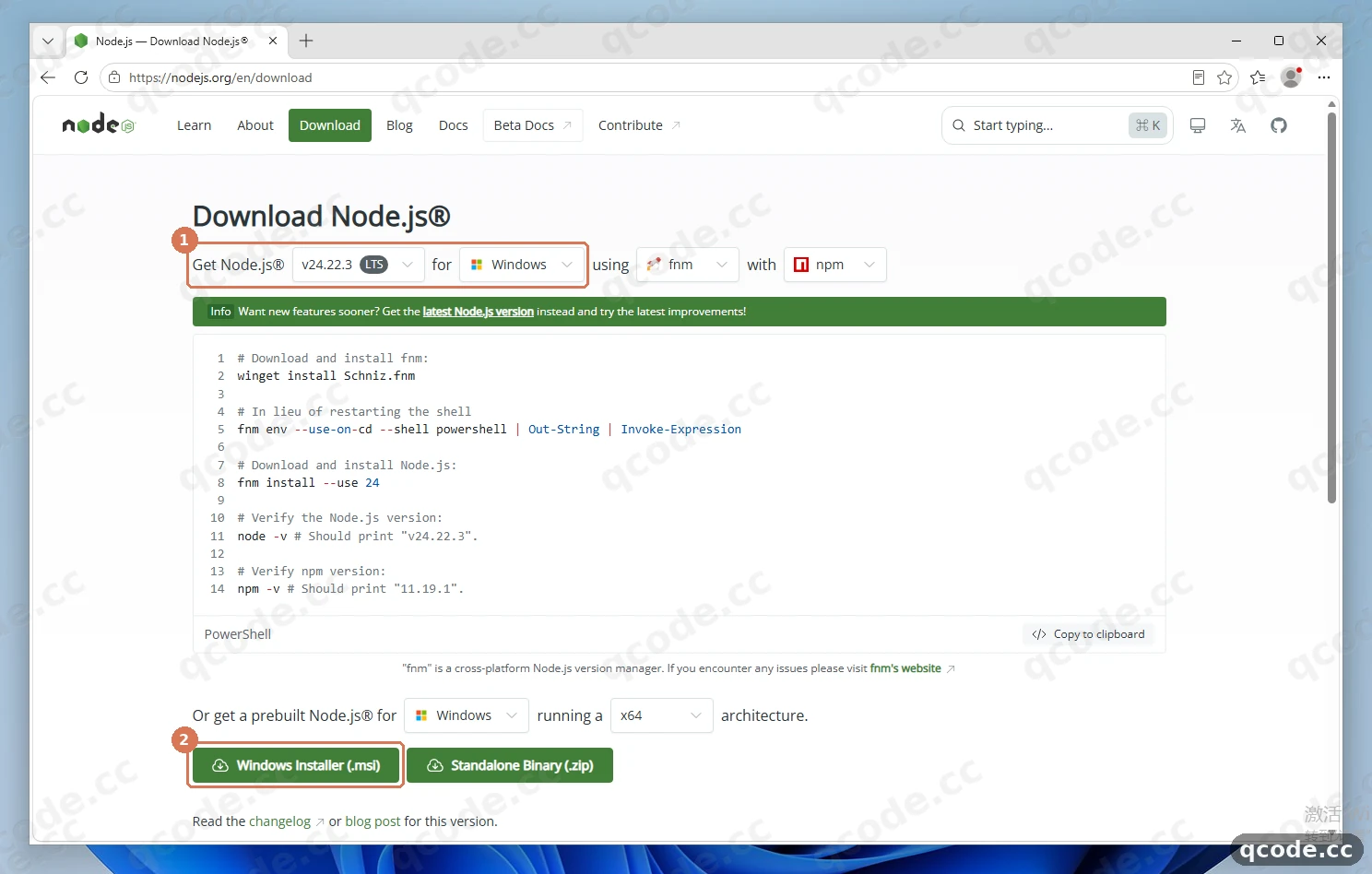
Se estiver certo, você verá: v24.22.3 LTS no seletor de versão, e o navegador começando a baixar um arquivo com nome parecido com node-v24.22.3-x64.msi.
Travou? A página de download não vem com o v24 por padrão
A página seleciona o v26 mais novo por padrão, e o n8n 2.48.7 falha ao iniciar com ele. Você precisa mudar o seletor para v24.22.3 LTS, esperar até o número da versão no botão também mudar e só então clicar em baixar.
Reabra o PowerShell após instalar e confira as versões
Dê um duplo clique no .msi que você baixou e clique em Next pelo assistente. Depois feche a janela do PowerShell por completo e abra uma nova, e digite node -v e depois npm -v: ① deve imprimir v24.22.3 e ② deve imprimir 11.19.1.
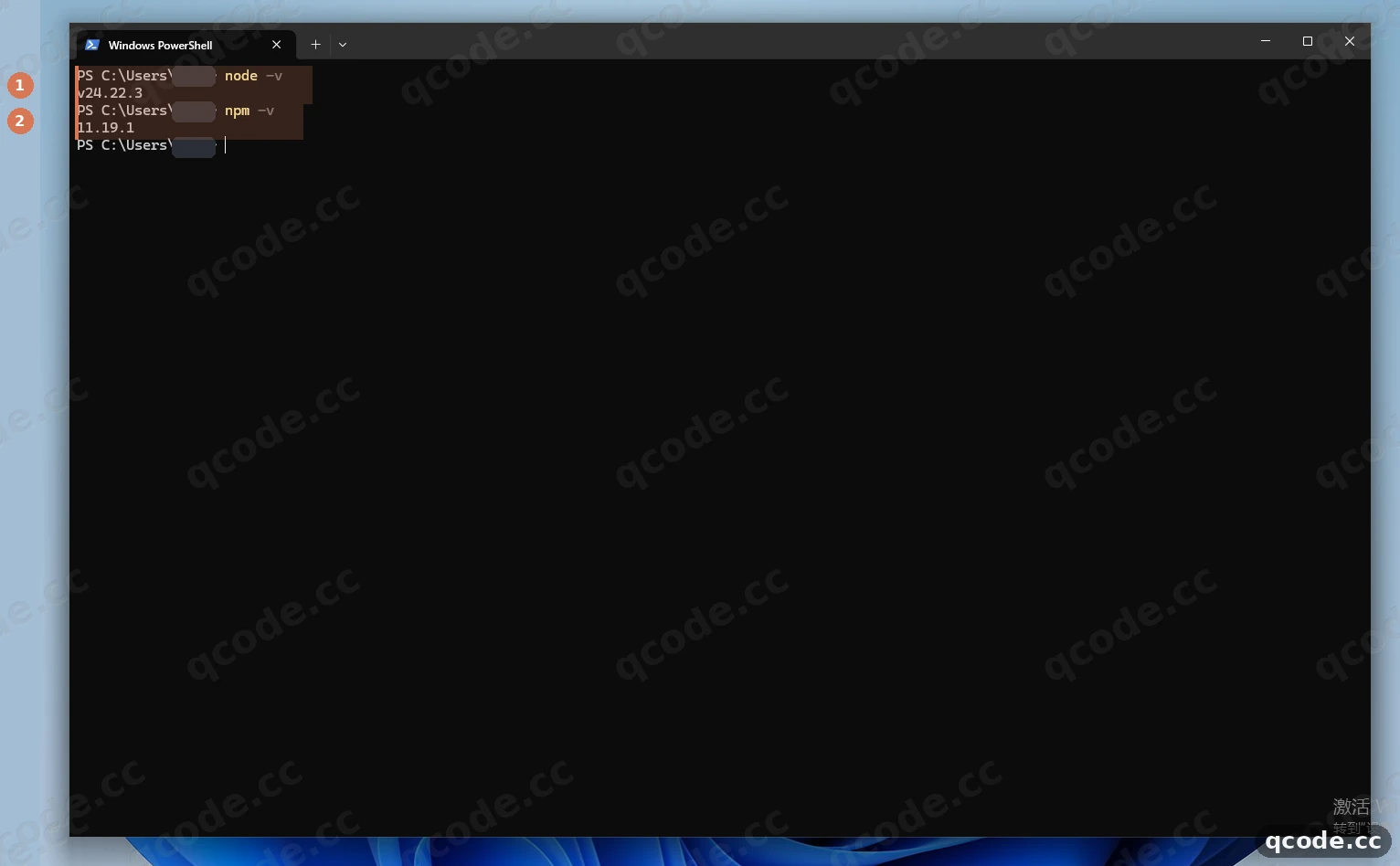
Se estiver certo, você verá: duas linhas de versão limpas, v24.22.3 e 11.19.1, depois do seu próprio prompt, sem nenhum texto de erro em vermelho.
Travou? Aparece que node ou npm não é reconhecido como comando interno ou externo
Isso significa que o Node.js não foi instalado corretamente, ou que você não abriu uma nova janela após instalar. Feche o PowerShell atual (não apenas minimize), abra de novo e tente outra vez; se ainda falhar, execute o instalador MSI novamente e mantenha Add to PATH marcado no assistente.
Inicie o serviço local do n8n com npx
Na mesma janela do PowerShell, digite npx n8n e pressione Enter. A primeira execução baixa dependências, o que pode levar um ou dois minutos. Quando o terminal parar de rolar, confira duas linhas: ① é Version: 2.48.7, ② é Editor is now accessible via: http://localhost:5678.
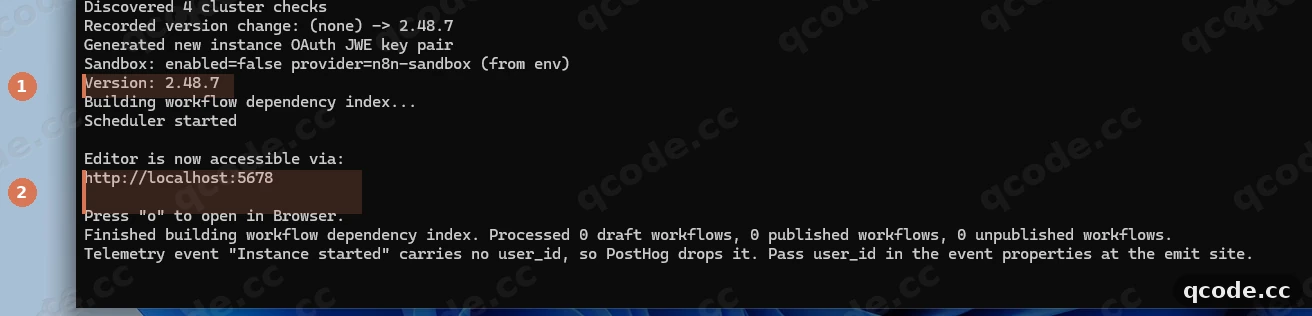
Se estiver certo, você verá: o terminal parado em Editor is now accessible via: http://localhost:5678, o cursor não rolando mais sozinho, e essa janela precisa ficar aberta daqui em diante.
Travou? Um pop-up pergunta se deve permitir este app em redes públicas e privadas
É o Windows Firewall perguntando se o Node.js pode escutar em uma porta local; clique em Allow e ele não perguntará de novo. Se o terminal disser que a porta está em uso, pare o n8n nesta janela e inicie com $env:N8N_PORT = 5679; npx n8n, depois abra http://localhost:5679.
Abra o n8n e crie a conta local
Acesse http://localhost:5678 no navegador; ele redireciona para a página Set up owner account. No formulário em ①, preencha Email, First Name, Last Name e Password nessa ordem (a password precisa ter pelo menos 8 caracteres com 1 dígito e 1 letra maiúscula). Com o formulário preenchido, clique no botão rosa Next em ②.
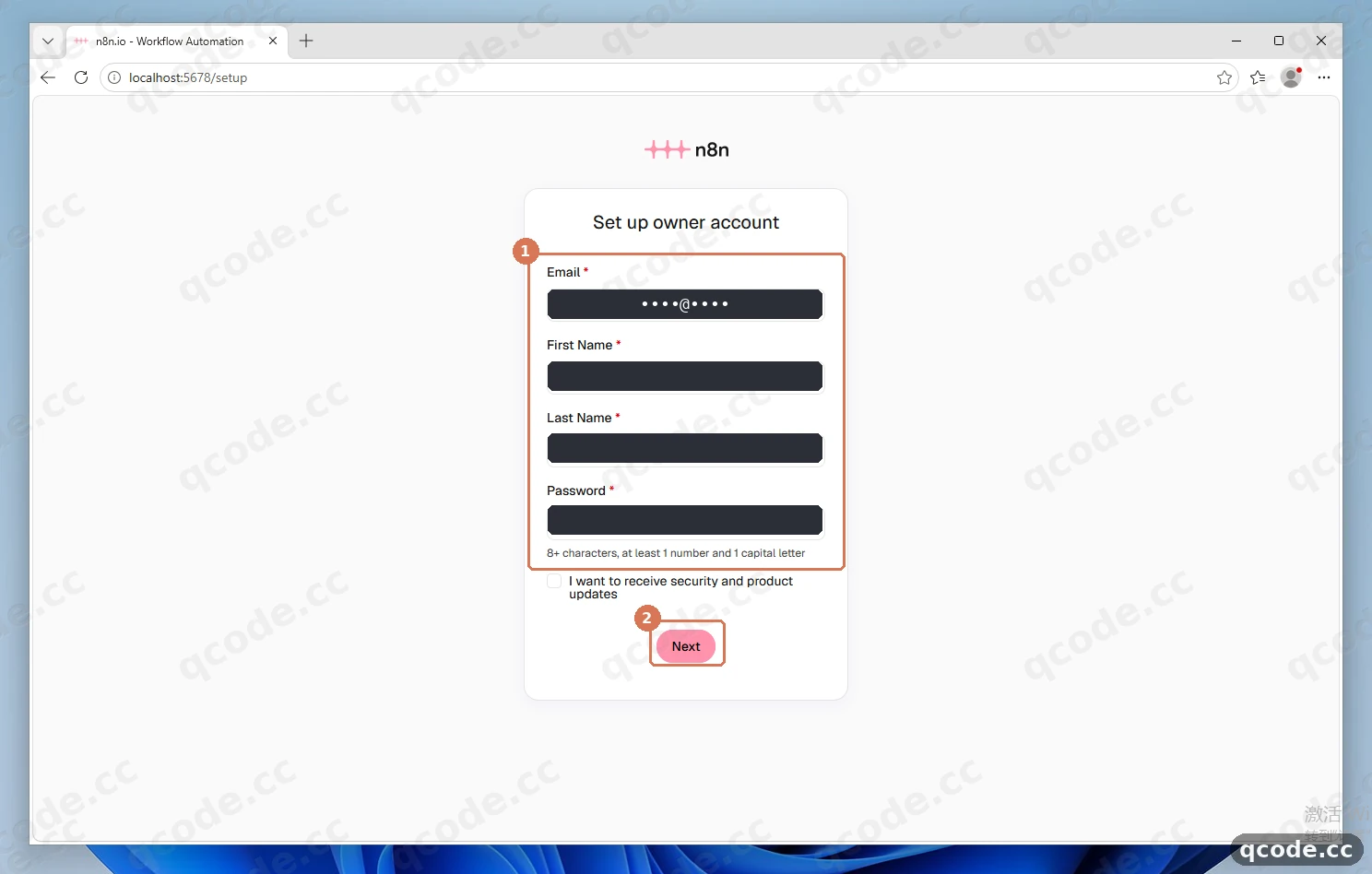
Se estiver certo, você verá: após clicar em Next a página avança e aparece uma pequena pesquisa Customize n8n to you, o que significa que a conta local foi criada.
Travou? A página não abre, ou você esqueceu a password que acabou de definir
Se a página não abrir, volte ao PowerShell para confirmar que o terminal ainda está em Editor is now accessible via: e atualize quando tiver certeza de que a janela continua aberta. Se você esqueceu a password local, pressione Ctrl+C para parar o n8n, rode npx n8n user-management:reset para redefinir a conta local e acesse http://localhost:5678 de novo.
Passe pelos guias de primeira execução até um canvas vazio
Depois clique nesta ordem: Get started no canto inferior direito do pop-up da pesquisa → Skip no canto inferior esquerdo do pop-up de licença → Got it na página do assistente → Set up later in Settings mais abaixo na página → Build a workflow no lado direito da página Let's build your first automation. No canvas, ① é o quadrado com mais Add first step... no meio.
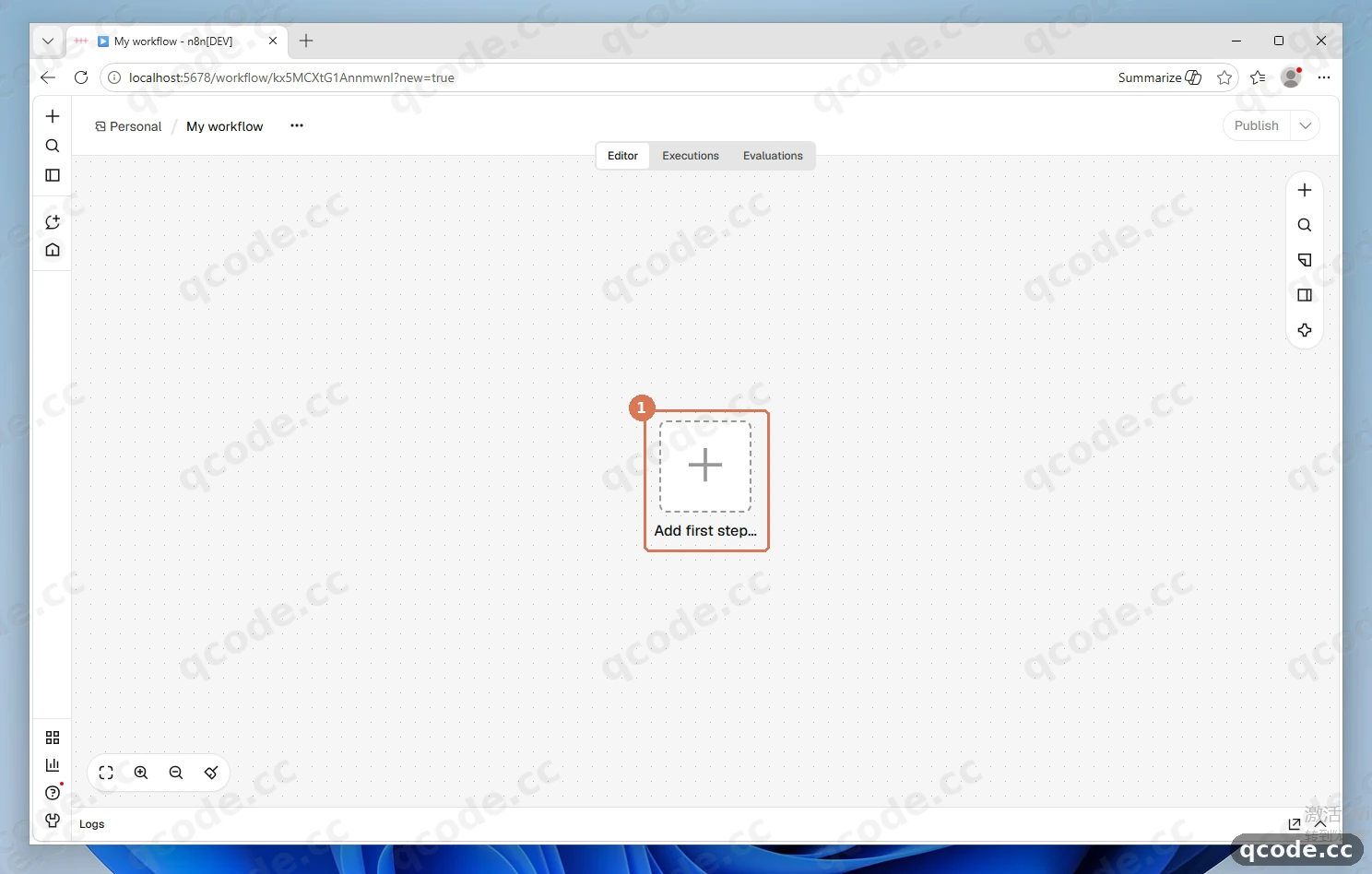
Se estiver certo, você verá: apenas um quadrado Add first step... no meio do canvas, um fundo cinza vazio ao redor e a navegação da esquerda recolhida.
Pesquise e selecione o node OpenAI
Clique em Add first step... no meio do canvas e o painel de nodes desliza para a direita. Digite OpenAI na caixa de busca em ① e depois clique na primeira entrada, OpenAI, em ② (embaixo dela está escrito Message an assistant or GPT...).
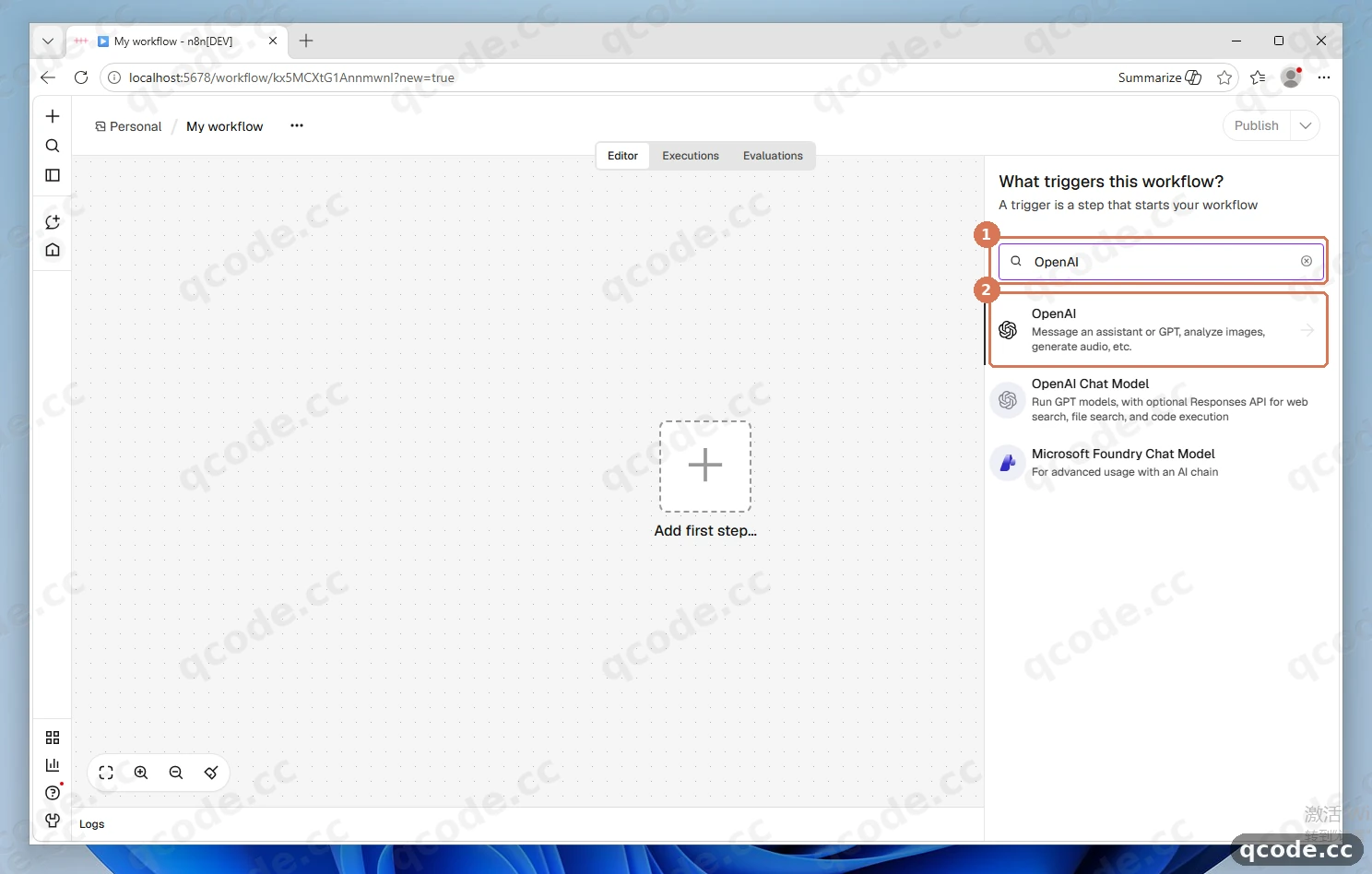
Se estiver certo, você verá: apenas alguns resultados relacionados a OpenAI sob a caixa de busca, com OpenAI como o primeiro.
Travou? O OpenAI não aparece
Digite apenas as seis letras OpenAI na caixa de busca — sem outras palavras e sem aspas. A lista também tem OpenAI Chat Model e Microsoft Foundry Chat Model; esses não são os usados neste artigo, então não clique neles.
Escolha Message a model em TEXT ACTIONS
Clicar em OpenAI abre a lista de ações. Role até o grupo TEXT ACTIONS primeiro e depois clique em Message a model em ①.
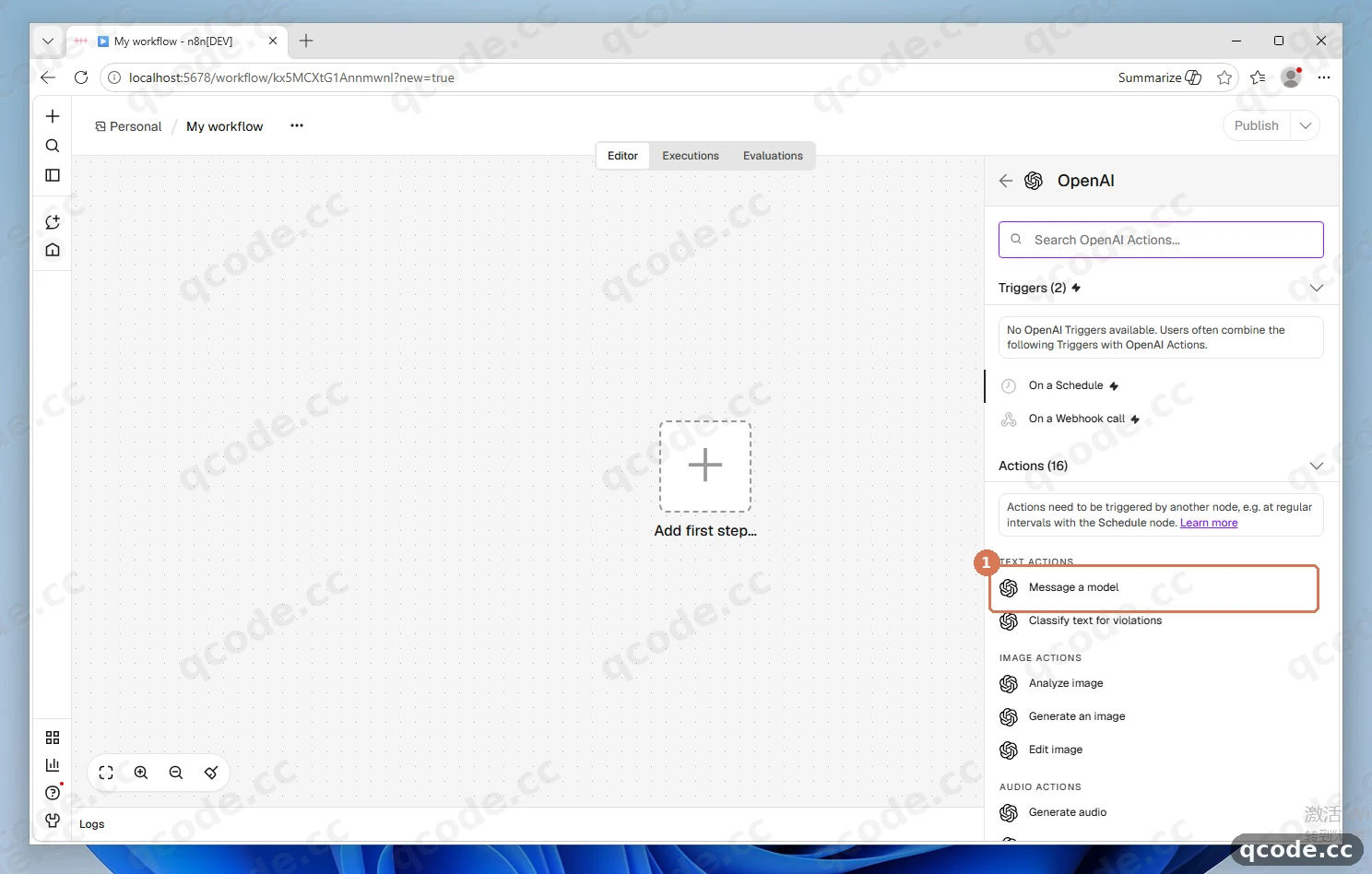
Se estiver certo, você verá: o n8n adicionando sozinho um gatilho manual, When clicking 'Execute workflow', à esquerda do canvas, com a janela de parâmetros do Message a model aberta ao mesmo tempo.
Clique em Connect to OpenAI para criar a credencial primeiro
Deixe os parâmetros de lado por enquanto e crie a credencial primeiro: clique em Connect to OpenAI em ①. Ao mesmo tempo, confira os dois valores padrão em ② — Resource é Text e Operation é Message a Model — e deixá-los como estão é o correto.
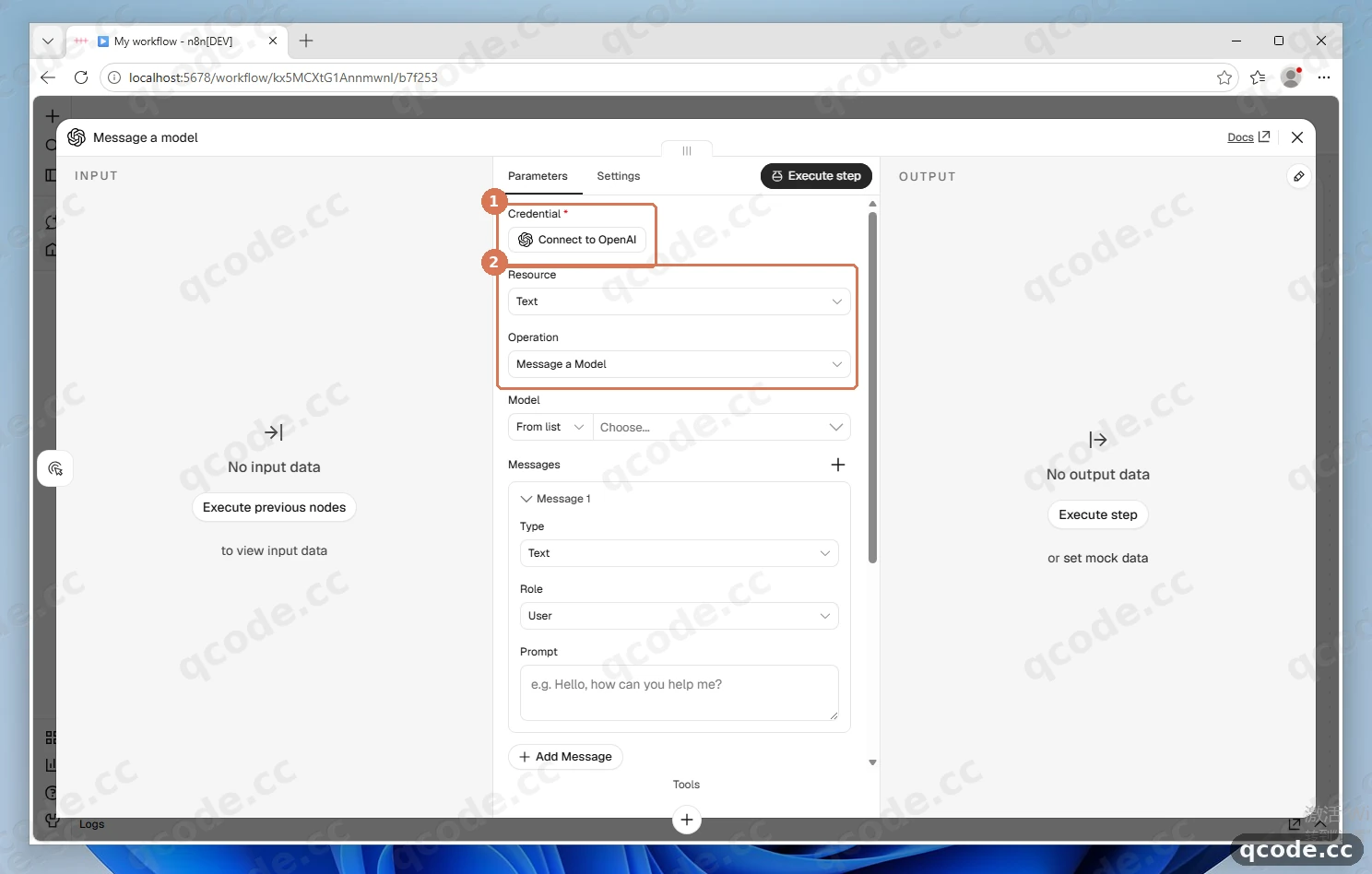
Se estiver certo, você verá: uma janela de credencial com o título OpenAI account aparecendo no meio da tela e cobrindo o node no canvas por enquanto.
Preencha a chave e o endereço do endpoint da QCode
Na janela de credencial: cole sua chave cr_ em API Key em ① (mascarada na captura de tela); deixe Organization ID vazio; pressione Ctrl+A em Base URL em ② para selecionar e apagar o valor padrão, depois digite https://api.qcode.cc/openai/v1; por fim clique em Save no canto superior direito de ③.
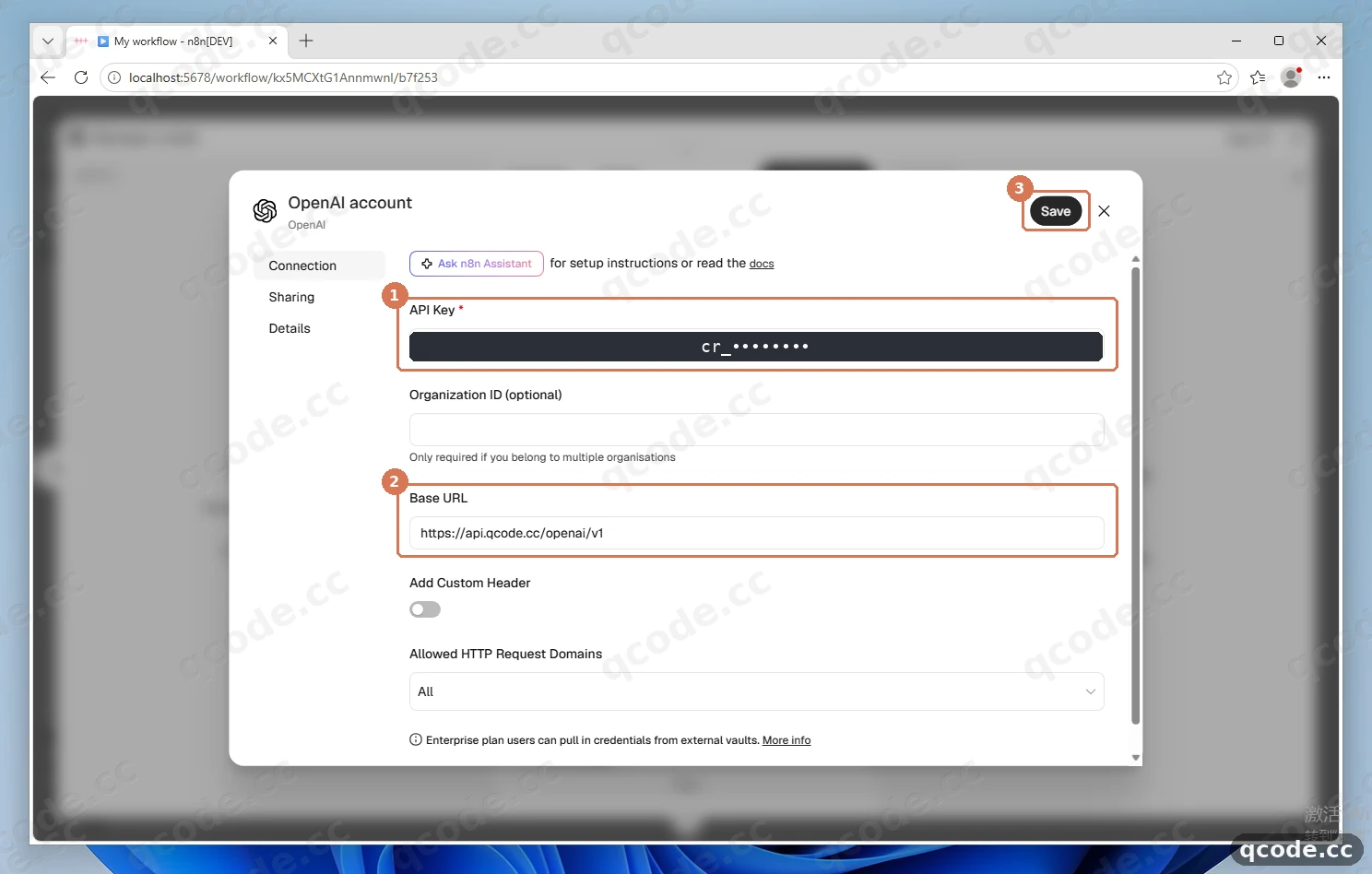
Se estiver certo, você verá: a linha Base URL mostrando https://api.qcode.cc/openai/v1 por inteiro (terminando em /v1, não /v1/v1), e Organization ID vazio.
Precisa de uma chave de API?
Se você ainda não tem conta na QCode, crie uma conta primeiro. Se preferir pagar por uso, compre um Pacote pré-pago por uso primeiro e depois crie a chave no Painel. Copie a string inteira que começa com cr_ e cole em API Key. Você pode pagar com cartão de crédito/débito (Visa / Mastercard), Apple Pay / Google Pay ou criptomoeda — veja Formas de pagamento.
Confirme que a credencial foi salva
Depois que você clicar em Save, o n8n solicita automaticamente a lista de modelos uma vez com essa chave e a janela se fecha sozinha quando isso dá certo. Confira dois pontos: Credential em ① já tem OpenAI account selecionado, e um toast verde no canto inferior direito de ② diz Credential successfully created inside your personal space.
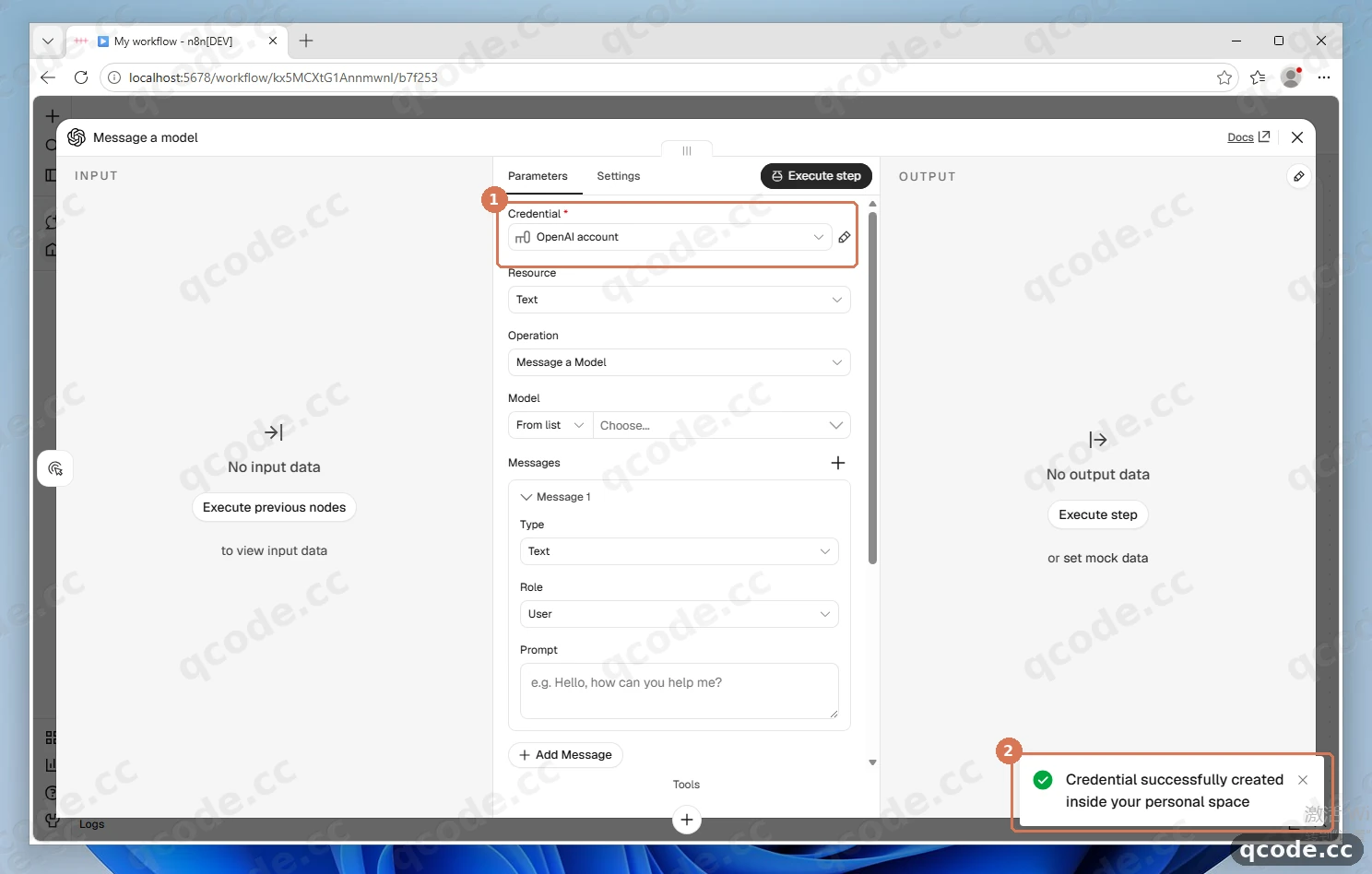
Se estiver certo, você verá: o toast verde aparecendo no canto inferior direito, OpenAI account aparecendo no seletor Credential, e nenhum ponto de exclamação vermelho no node.
Travou? Salvar retorna erro, ou diz que nenhum modelo foi encontrado
Confira três coisas nesta ordem: 1) você copiou apenas a string que começa com cr_, sem espaços nem aspas em volta; 2) Base URL é https://api.qcode.cc/openai/v1 — não /chat/completions e não /v1/v1; 3) Organization ID está vazio. Depois clique em Save mais uma vez.
Escolha gpt-6.2-sol em Model
Clique no seletor Choose... em Model e o n8n baixa sozinho a lista de modelos da QCode. Digite gpt-6.2-sol na caixa de busca em ① e depois clique em GPT-6.2-SOL que aparece abaixo.
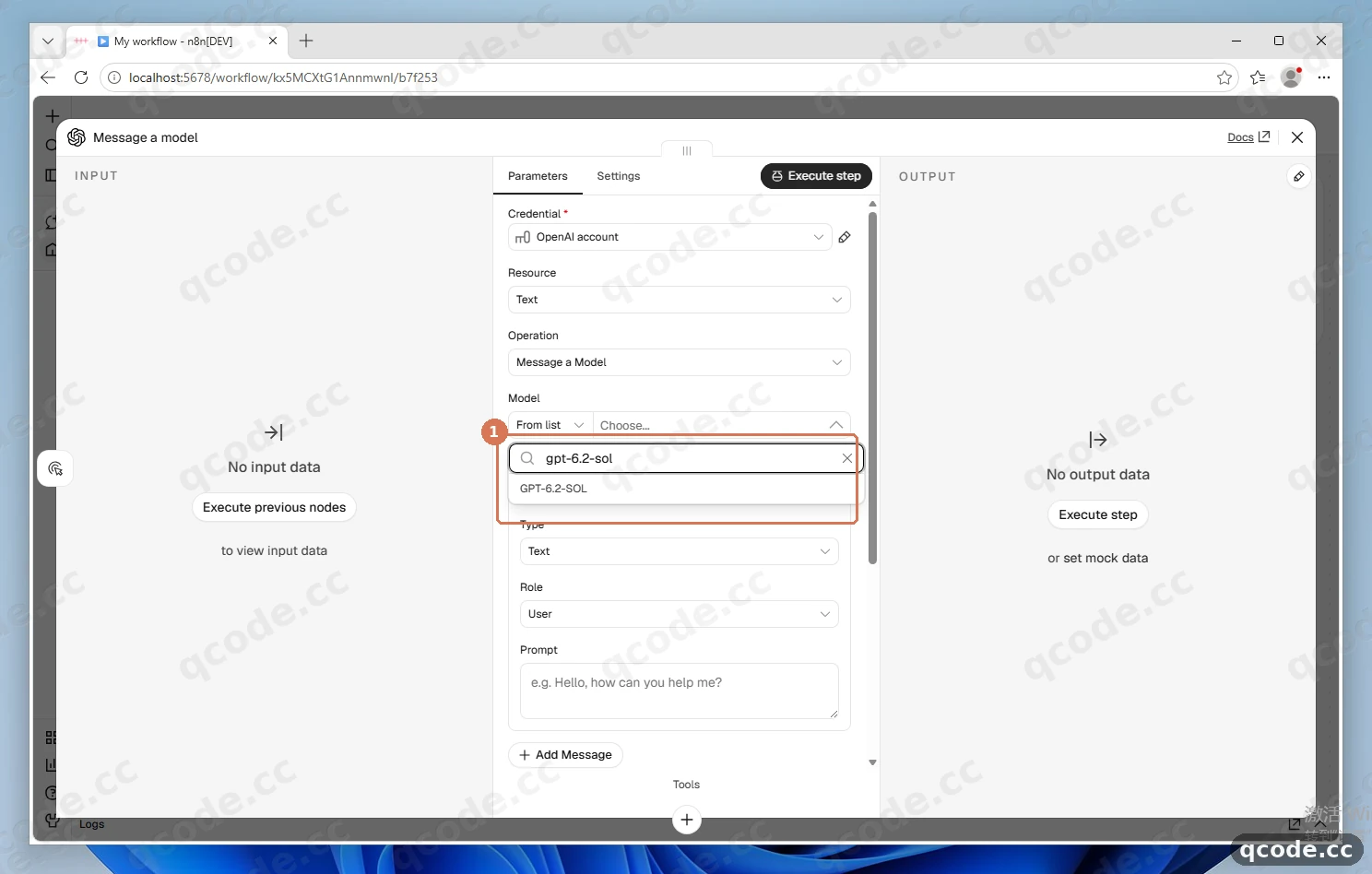
Se estiver certo, você verá: GPT-6.2-SOL na linha Model, o seletor recolhido, e outros modelos como GLM-5.2 e DEEPSEEK-V4-FLASH ainda visíveis na lista.
Travou? O seletor está vazio
Isso significa que o Base URL da etapa anterior não foi salvo corretamente. Volte a Credential, clique em OpenAI account para editá-lo de novo, confirme que Base URL é https://api.qcode.cc/openai/v1 e clique em Save, depois feche a janela do node e abra mais uma vez para o seletor recarregar a lista de modelos.
Escreva uma frase e execute o node
Digite uma frase na caixa Prompt em ①, por exemplo Hello, introduce yourself in one sentence. Depois clique em Execute step em ② para enviar a requisição e espere alguns segundos pelo painel OUTPUT em ③.
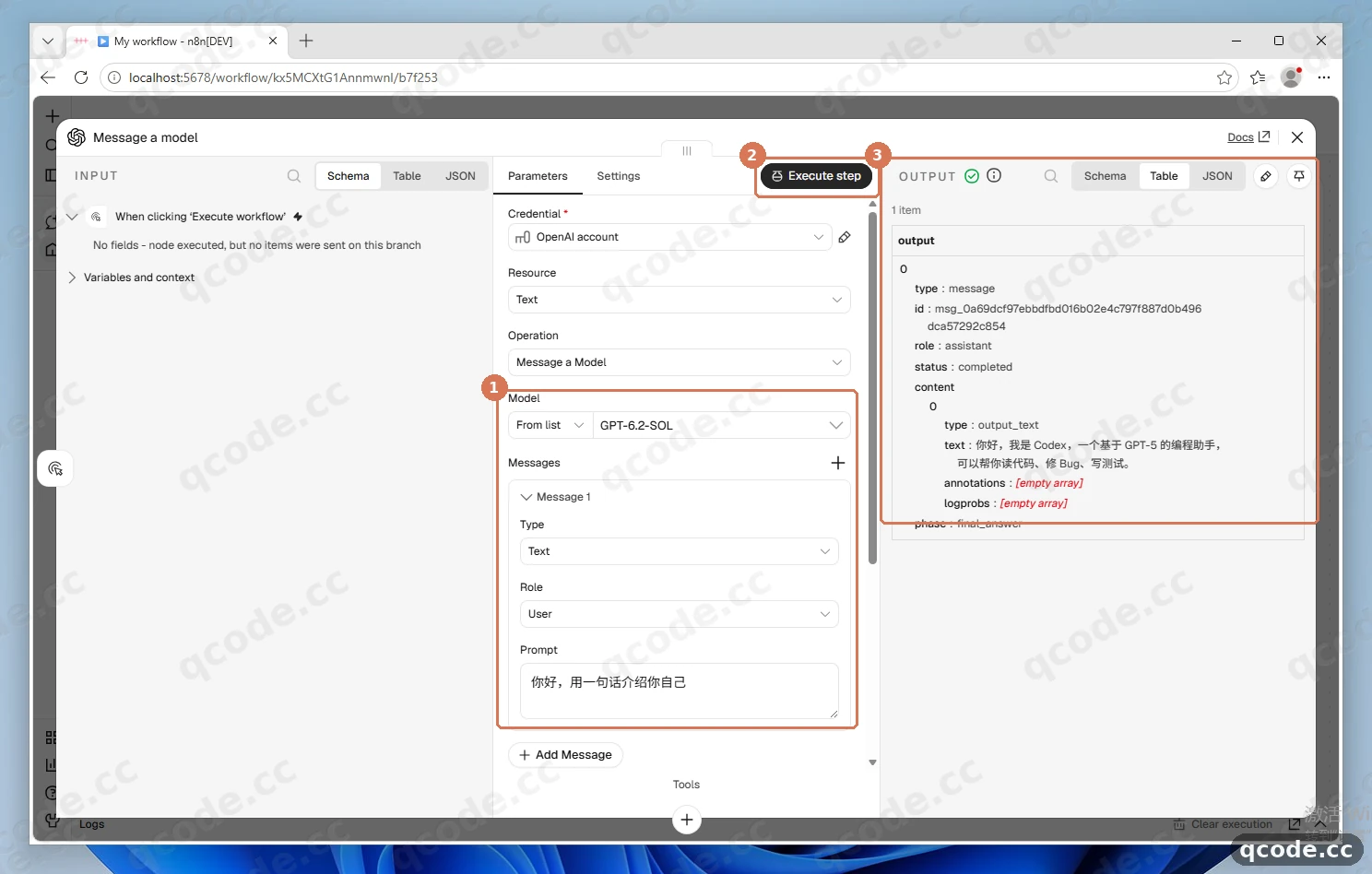
Se estiver certo, você verá: um check verde no topo de OUTPUT, role: assistant e status: completed dentro, e a resposta do modelo no campo output[0].content[0].text.
Feche a janela de parâmetros e salve o fluxo de trabalho
Clique no × no canto superior direito da janela do node para voltar ao canvas e depois pressione Ctrl+S para salvar. Em ① você vê dois nodes: o gatilho manual à esquerda e Message a model à direita, ambos com checks verdes.
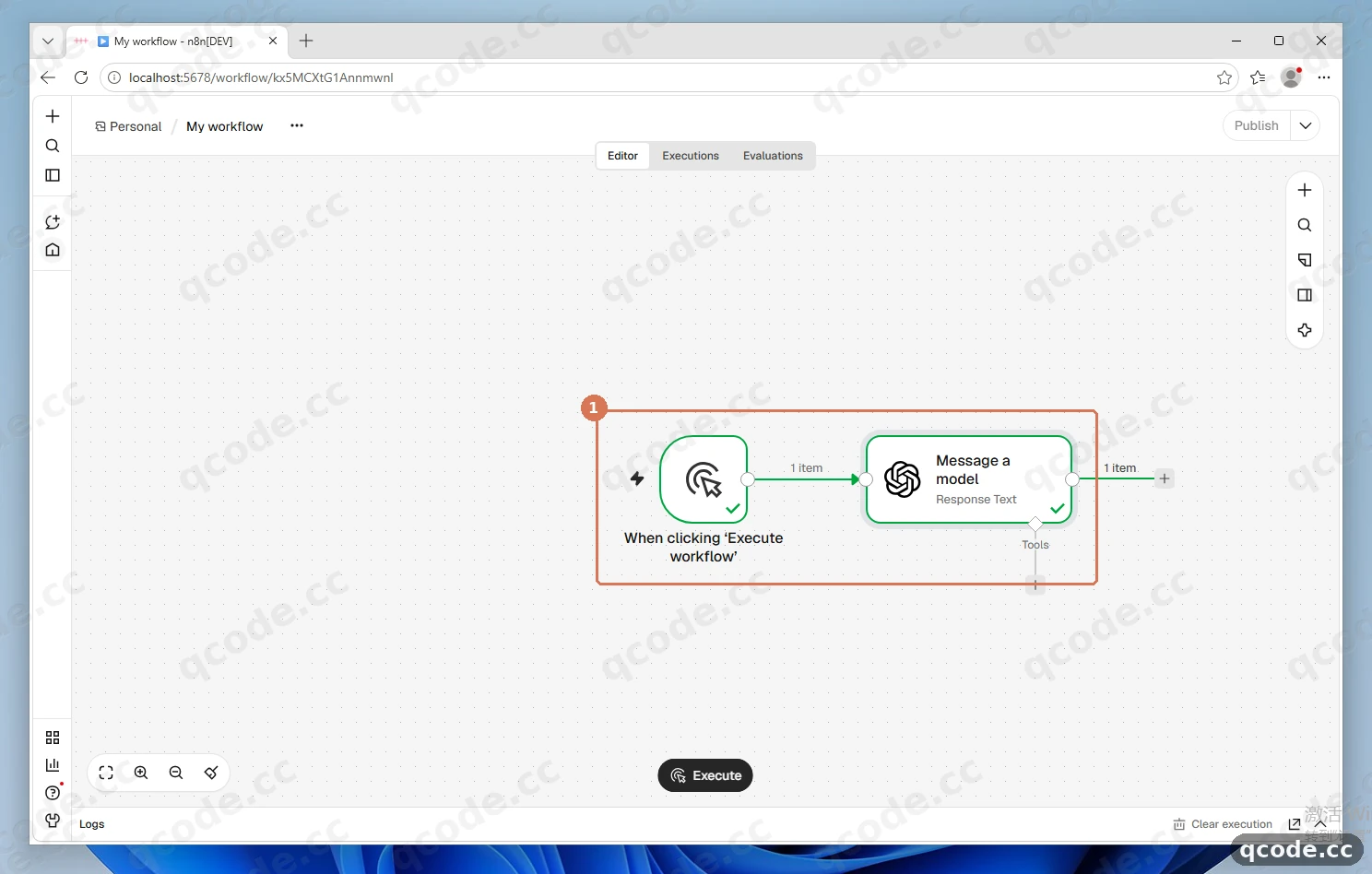
Se estiver certo, você verá: os dois nodes no canvas ligados por uma linha, ambos verdes; depois de atualizar a página com F5 o fluxo de trabalho continua lá.
Verifique se funciona
Quando estes quatro itens estiverem alinhados, o n8n está totalmente conectado ao QCode:
node -vimprimev24.22.3enpm -vimprime11.19.1no PowerShell;- o terminal mostra
Editor is now accessible via: http://localhost:5678, e o navegador abrehttp://localhost:5678; - salvar a credencial não gerou erro, e o menu suspenso
ModelofereceGPT-6.2-SOL; - após clicar em
Execute step,OUTPUTmostra um check verde eoutput[0].content[0].textcontém a resposta do modelo.
Tudo pronto
Agora você tem o n8n rodando no seu próprio PC com Windows 11 e pode trabalhar com os modelos do QCode. A partir daqui você pode:
- Endpoints e formatos de API
- Conectando modelos chineses
- Cobrança
- Solução de problemas
- Próximo passo: compare os planos na página de preços
- Volte ao seu painel para conferir o uso e o saldo
Erros comuns
| Mensagem de erro | Por quê | O que fazer |
|---|---|---|
Error |
O navegador abriu antes do serviço web do n8n, então a página local ainda não está respondendo | Volte ao PowerShell e confirme que Editor is now accessible via: http://localhost:5678 foi impresso, depois atualize a página; o endereço deve ser http://localhost:5678, não https |
https://api.openai.com/v1 |
O Base URL na credencial ainda é o padrão oficial, então a requisição nunca chega ao QCode |
Altere o Base URL para https://api.qcode.cc/openai/v1 e clique em Save, depois feche a janela do nó e abra novamente para recarregar a lista de modelos |
Import Workflow? |
Você colou com o cursor fora de uma caixa de entrada, então o canvas interpretou o conteúdo da área de transferência como um workflow a importar | Clique em cancelar, abra novamente a janela da credencial OpenAI account, clique primeiro na caixa API Key e só então cole a chave cr_ |
sqlite3 |
A versão do Node.js é muito nova (v26, por exemplo), então não há binários pré-compilados para as dependências nativas do n8n | Volte para o Node.js 20.19–24.x (este artigo usa v24.22.3 LTS), feche o PowerShell, abra novamente e execute npx n8n mais uma vez |
confluent-kafka-javascript |
Mesma causa: a versão do Node.js está fora do que o n8n suporta, então a dependência precisa ser compilada localmente | O mesmo que acima: mude para v24.22.3 LTS, reinstale e execute npx n8n; não use a v26 que o winget instala |
Perguntas frequentes
O que acontece quando minha chave expira?
Dois casos:
- Uma chave de plano pessoal não pode ser renovada quando expira — reabra um plano e use uma nova chave.
- Para um pacote pré-pago por uso, compre outro pacote após a chave expirar e a mesma chave volta a funcionar.
Depois de trocar para uma nova chave, volte à janela da credencial OpenAI account no n8n, substitua API Key pela nova e clique em Save; nenhum outro campo precisa ser alterado.
Posso mudar a interface do n8n para chinês?
Não. O n8n 2.48.7 traz uma interface somente em inglês, e ela continua em inglês em um Windows em chinês. Todos os nomes de botões neste artigo são os originais em inglês nas capturas de tela, então basta clicar acompanhando; o conteúdo da conversa em si pode ser inteiramente em chinês.
E se eu quiser usar modelos Claude?
O nó OpenAI do n8n só envia requisições para um endereço compatível com OpenAI, e o endpoint compatível com OpenAI do QCode https://api.qcode.cc/openai/v1 não atende a família Claude — por isso este tutorial usa gpt-6.2-sol. O Claude passa pelo endereço compatível com Anthropic https://api.qcode.cc/api, com claude-opus-5-5 como modelo padrão recomendado e claude-haiku-5-5 como alternativa leve.
O n8n continua funcionando depois que eu fecho o PowerShell?
Não. O npx n8n roda dentro dessa janela, então fechar a janela para o serviço e http://localhost:5678 deixa de abrir. Para mantê-lo rodando em segundo plano, faça o deploy da forma oficial com Docker; para uso pessoal, basta reabrir essa janela e executar npx n8n novamente a cada vez — os workflows e credenciais que você já criou ficam no seu PC e não são perdidos.
E se a porta 5678 já estiver em uso?
Inicie em outra porta: execute $env:N8N_PORT = 5679; npx n8n no PowerShell e depois abra http://localhost:5679 no navegador. Observe que o endereço antigo deixa de funcionar após a troca.
Outros pontos de entrada
O QCode tem três domínios de entrada com as mesmas capacidades e apenas rotas de rede diferentes, e uma chave funciona em todos eles. Se api.qcode.cc estiver instável na sua rede, mude para o nó da Ásia: altere o Base URL na credencial e clique em Save.
| Nó | Compatível com OpenAI (usado neste artigo) | Compatível com Anthropic (Claude) |
|---|---|---|
| Global | https://api.qcode.cc/openai/v1 |
https://api.qcode.cc/api |
| Ásia | https://asia.qcode.cc/openai/v1 |
https://asia.qcode.cc/api |
| América do Norte / Europa | https://us.qcode.cc/openai/v1 |
https://us.qcode.cc/api |
Parâmetros do nó
Os itens que você mais vai usar no nó Message a model:
| Parâmetro | O que preencher | Observações |
|---|---|---|
Credential |
OpenAI account |
Guarda a chave do QCode e o Base URL; vários nós podem compartilhar uma |
Resource |
Text |
Mantenha o padrão |
Operation |
Message a Model |
Mantenha o padrão |
Model |
gpt-6.2-sol |
O menu suspenso lista todos os modelos que o QCode oferece |
Prompt |
uma frase para perguntar | O que você quer enviar ao modelo |
Simplify |
ativado por padrão | Desative para ver a estrutura completa da resposta bruta |
O caminho de saída é output[0].content[0].text, junto com os campos role: assistant, status: completed e phase: final_answer. Um nó posterior que quiser essa frase só precisa referenciar esse caminho.
Próximo passo: deixe rodar no seu próprio agendamento
Depois que funcionar, troque o gatilho When clicking 'Execute workflow' à esquerda por outro gatilho e você não precisará mais clicar manualmente:
- Rodar em um horário agendado: exclua o gatilho manual, procure
Schedule Triggerno canvas e defina o horário por hora ou por dia; - Rodar quando uma mensagem chegar: mude para o gatilho
Webhook; o n8n fornece um endereço local, e qualquer outro programa pode chamá-lo para disparar o workflow; - Tratar o resultado: conecte um nó
SetapósMessage a modelpara armazenaroutput[0].content[0].textcomo um campo e depois envie para e-mail, uma planilha ou uma ferramenta de chat.
Documentação relacionada
- Endpoints e formatos de API — como os protocolos se mapeiam para as famílias de modelos
- Conectando modelos chineses — IDs de modelos chineses disponíveis no endpoint compatível com OpenAI
- Cobrança — como o uso é contabilizado
- Solução de problemas — uma compilação de problemas comuns
Comece a usar o QCode
Uma chave de API para Claude Code, Codex e mais — cobrança por token, preços por modelo em qcode.cc/models