Plugin Obsidian Copilot com QCode: passo a passo no Windows e macOS, uma captura de tela por etapa
Siga 17 etapas e 17 capturas de tela para instalar o Obsidian 1.15.1 e o Copilot 4.1.0 no Windows 11 ou macOS, preencher o endereço e a chave do QCode com BYOK e conversar com gpt-6.2-sol e claude-opus-5-5 no Quick Chat.
Precisa de uma chave de API? Criar conta →Endpoints e Base URLs →
Nesta página
- Download e instalação
- Siga as capturas de tela: Windows, uma etapa por vez
- Abra a página oficial de download do Obsidian
- Primeira execução: clique em Create para criar um vault
- Preencha o nome e o local do vault
- Abra Third-party plugins nas configurações
- Busque o Copilot e instale
- Clique em Enable para ativar o plugin
- Abra a página BYOK do Copilot
- Escolha Add a custom provider
- Preencha o endereço e a chave do QCode
- Marque o modelo e salve
- Adicione um segundo endpoint para o Claude (opcional)
- Verifique se os dois endpoints passam
- Ative os modelos no Quick Chat
- Abra o Quick Chat pela paleta de comandos
- Peça para resumir a nota atual
- Troque para o Claude e pergunte de novo
- Confira a requisição em probe.qcode.cc
- Verifique se funciona
- Erros comuns
- Perguntas frequentes
- Outros pontos de entrada
- Modelos disponíveis
- Visão geral da conexão
- Como difere do Copilot Chat
- Documentação relacionada
Percorra as 17 etapas abaixo e seu PC com Windows 11 ou Mac terá o plugin Copilot instalado no Obsidian, conversando com o QCode por meio de gpt-6.2-sol e claude-opus-5-5: abra o Quick Chat à direita de uma nota e, alguns segundos depois, você tem explicações, resumos e reescritas em chinês.
Resposta curta: nas configurações do Obsidian, vá em 第三方插件 (Third-party plugins) → Copilot → BYOK, clique em + Add a provider, escolha Add a custom provider, defina o Base URL como https://api.qcode.cc/openai/v1, cole sua chave cr_, ative Enable CORS, aguarde até o Test mostrar Verified, marque gpt-6.2-sol e salve.
| Item | Preencha |
|---|---|
| Endereço do endpoint (GPT, modelos chineses) | https://api.qcode.cc/openai/v1 |
| Endereço do endpoint (Claude) | https://api.qcode.cc/api |
| Modelo padrão (GPT) | gpt-6.2-sol |
| Modelo padrão (Claude) | claude-opus-5-5 |
| Formato da chave | cr_xxxxxxxx |
Verificado em 2026-11-22 · Obsidian 1.15.1 + Copilot 4.1.0 · Windows 11
Está no Mac? Siga as mesmas etapas. As capturas de tela foram feitas no Windows 11, e no macOS o Obsidian e o plugin Copilot têm as mesmas telas e configurações. Baixe a versão para macOS na mesma página oficial, pressione ⌘ Cmd sempre que uma etapa disser Ctrl e encontre os menus do app na barra de menus no topo da tela.
- O computador roda Windows 10 / 11 (64 bits) ou macOS e consegue abrir um navegador para acessar
obsidian.md - O Obsidian 1.15.1 já está instalado; se não estiver, tudo bem — a seção Download e instalação abaixo mostra o passo a passo
- Você tem um vault do Obsidian: um vault vazio recém-criado serve
- Você já copiou sua chave de API do QCode, que começa com
cr_, do Painel. Ainda não tem conta? Crie uma conta primeiro, escolha um plano na página de preços e depois crie a chave no Painel. - O PC consegue acessar
api.qcode.cceprobe.qcode.cc
Download e instalação
O instalador do Obsidian para Windows é um único arquivo .exe obtido no site oficial; o plugin Copilot não faz parte desse instalador — você o instala pelo navegador de plugins dentro do próprio Obsidian, depois que o Obsidian estiver instalado.
Escolha sua região primeiro:
Europe / Japan
- Abra obsidian.md/download para baixar a versão para Windows, ou vá direto ao GitHub Releases e pegue
Obsidian-1.15.1.exeno lançamento mais recente. - Baixe apenas o
.exe; o.dmgda lista é para macOS e o.apké para Android — instalá-los não leva a lugar nenhum. - Se preferir o caminho fácil, execute
winget install Obsidian.Obsidianno Windows Terminal.
Mainland China
- Abra obsidian.md/download e clique em
Download for Windowspara obterObsidian-1.15.1.exe. - O instalador fica hospedado no GitHub, então, quando a conexão direta estiver lenta ou cair, instale a mesma versão pela linha de comando:
winget install Obsidian.Obsidian. - O pacote é instalado para o usuário atual e normalmente não exibe aviso do User Account Control; ao terminar, o Obsidian aparece no menu Iniciar.
North America
- O site oficial e o GitHub normalmente estão ambos acessíveis: abrir obsidian.md/download e clicar no botão do Windows dá menos trabalho.
- Se a versão da página não for a que você quer, encontre o lançamento
v1.15.1no GitHub Releases e baixe o.exede mesmo nome. - Se o Windows mostrar
Windows protected your PCdurante a instalação, clique emMore info→Run anyway.
Other regions
- Prefira o site oficial, obsidian.md/download; se ele não abrir, use
winget install Obsidian.Obsidian. - Você também pode baixar do GitHub Releases; o nome do arquivo sempre segue
Obsidian-<version>.exe. - Depois de instalar, abra o Obsidian uma vez e confirme que você chega à tela
新建仓库(Create new vault) antes de continuar.
Siga as capturas de tela: Windows, uma etapa por vez
Cada uma das 17 etapas abaixo faz uma coisa. As capturas de tela mostram uma interface do Windows 11 em chinês; os números laranja nas capturas correspondem um a um aos ①②③ do texto.
Abra a página oficial de download do Obsidian
Abra obsidian.md/download no navegador. A página detecta seu sistema automaticamente; o botão roxo em ① — Download for Windows — é o instalador para Windows.
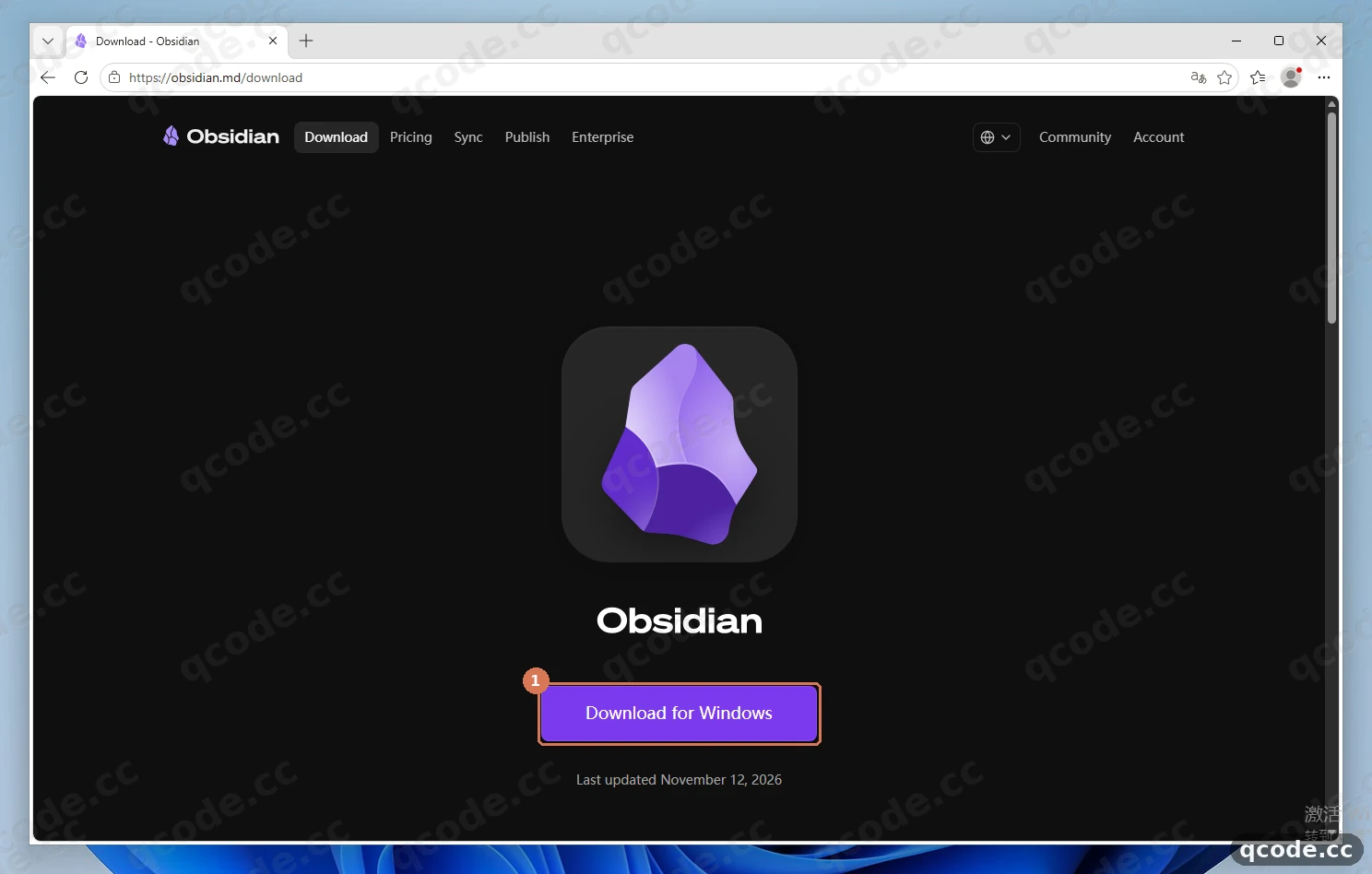
Se estiver certo, você verá: o navegador começa a baixar um arquivo chamado Obsidian-1.15.1.exe, não .dmg nem .apk.
Travou? O botão não faz nada, ou o download fica em 0%
O instalador fica hospedado no GitHub e costuma travar em conexões ruins. Troque para uma das outras rotas regionais em Download e instalação, ou execute winget install Obsidian.Obsidian no Windows Terminal para instalar a mesma versão.
Primeira execução: clique em Create para criar um vault
Dê um duplo clique no instalador que você acabou de baixar e conclua a instalação (o instalador tem um único botão e abre o app automaticamente ao terminar), depois abra o Obsidian pelo menu Iniciar. Na primeira execução ele muda sozinho para chinês simplificado; a tela inicial tem três opções — clique no botão roxo 创建 (Create) à direita de 新建仓库 (Create new vault) em ①.
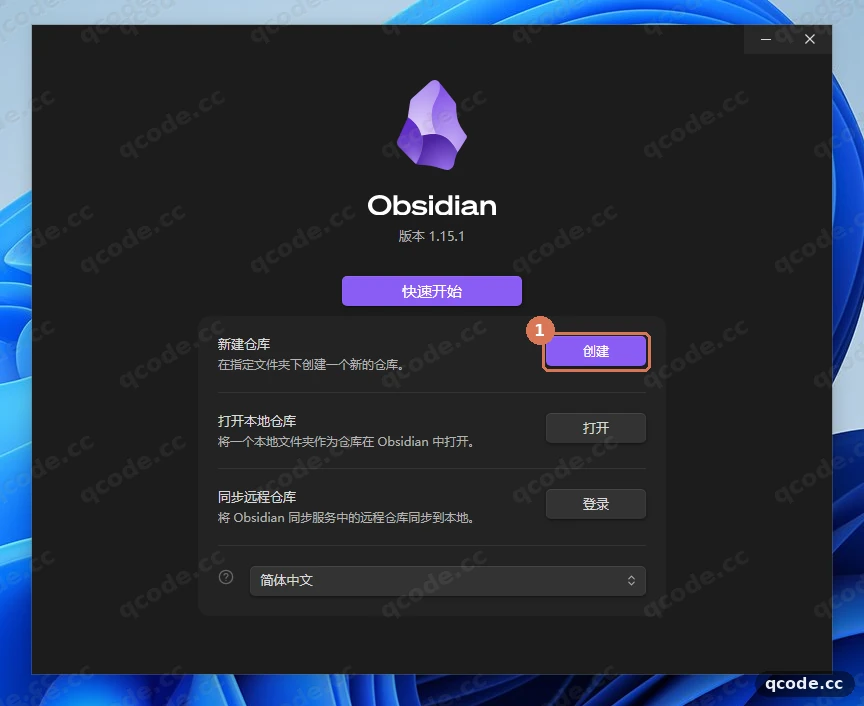
Se estiver certo, você verá: aparece um formulário 创建本地仓库 (Create local vault), com 返回 (Back) no canto superior esquerdo e 版本 1.15.1 (Version 1.15.1) no canto superior direito.
Preencha o nome e o local do vault
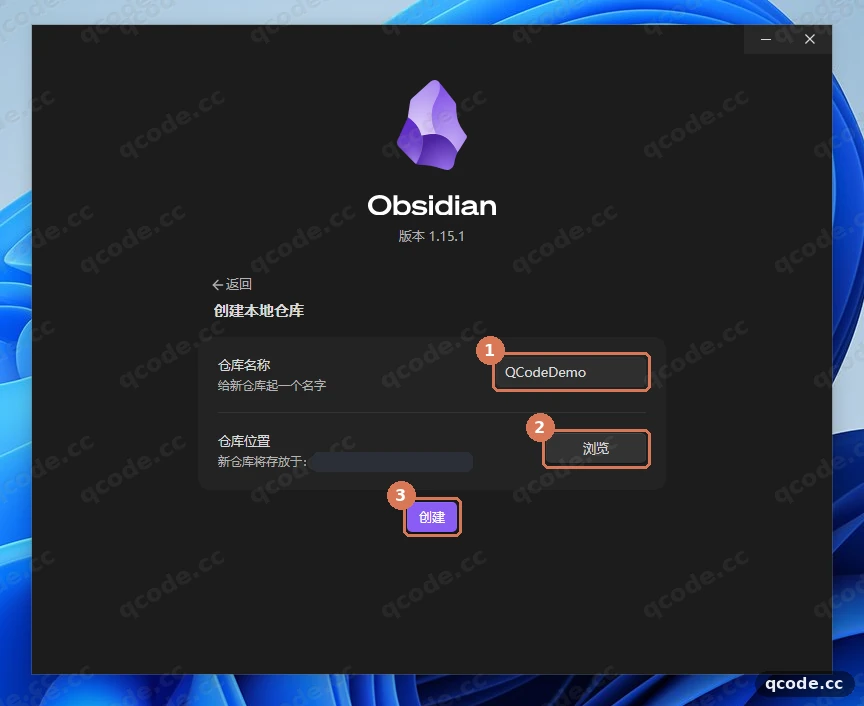
Digite um nome fácil de lembrar, como QCodeDemo, em 仓库名称 (Vault name) (①); clique em 浏览 (Browse) em ② e escolha uma pasta como local do vault (o nome de usuário na captura está mascarado); por fim, clique em 创建 (Create) em ③.
Se estiver certo, você verá: a janela principal do Obsidian abre, a barra de título mostra QCodeDemo - Obsidian e uma nota chamada 欢迎 (Welcome) está aberta no meio.
Travou? Aparece a mensagem de que este local já contém um vault
Isso significa que a pasta escolhida já contém um vault do Obsidian. Escolha uma pasta vazia, ou crie uma subpasta em 仓库位置 (Vault location) e clique em 创建 (Create) de novo.
Abra Third-party plugins nas configurações
Pressione Ctrl + , dentro da janela do Obsidian para abrir as configurações. Na lista à esquerda, clique em 第三方插件 (Third-party plugins) em ①; o lado direito ainda está restrito, então clique em 退出受限模式 (Turn off Restricted Mode) em ②.
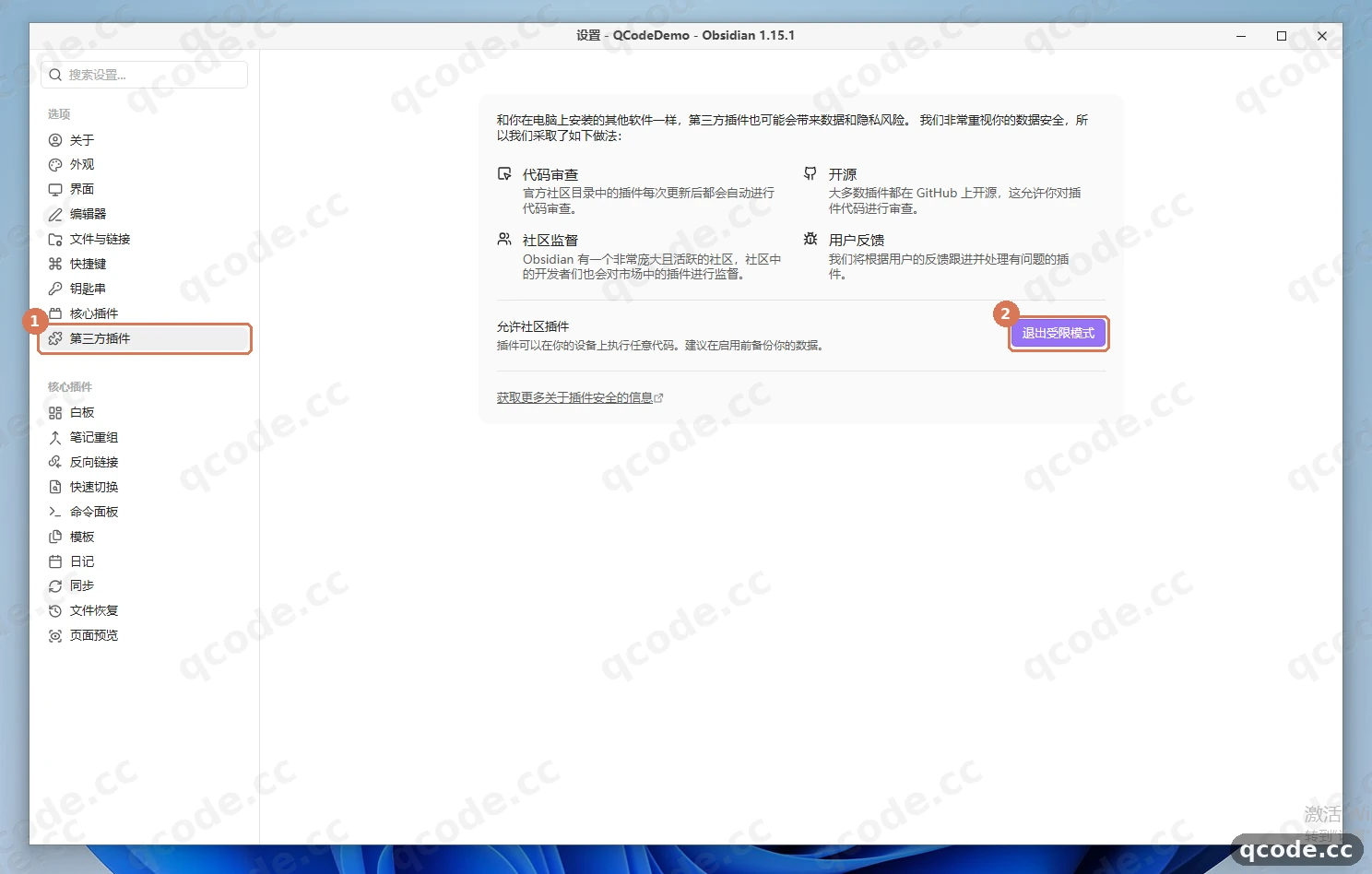
Se deu certo, você verá: o aviso de modo restrito desaparece e um botão 浏览 (Browse) mais a lista de plugins instalados aparecem na página.
Travou? Não há item Third-party plugins à esquerda
Isso significa que sua versão do Obsidian está muito antiga. Volte para Download e instalação e instale a 1.15.1, ou rode winget upgrade Obsidian.Obsidian no Windows Terminal, e depois reabra as configurações.
Busque o Copilot e instale
Clique em 浏览 (Browse) para entrar no navegador de plugins da comunidade. Digite Copilot na caixa de busca (①), selecione o Copilot de Logan Yang em ② e, na página de detalhes à direita, que mostra a versão 4.1.0, clique em 安装 (Install) em ③.
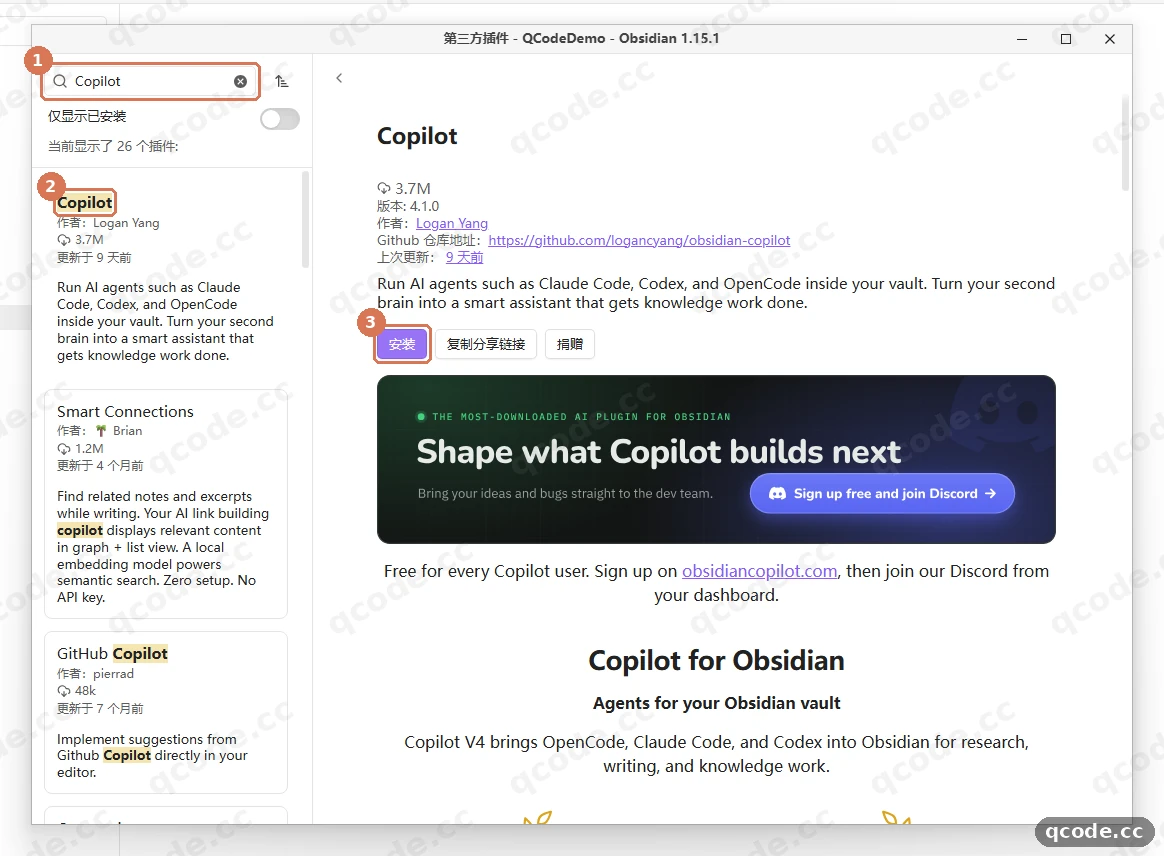
Se deu certo, você verá: o botão começa a girar e, depois de algumas dezenas de segundos, o mesmo local mostra 启用 (Enable).
Clique em Enable para ativar o plugin
Quando a instalação termina, o botão vira 启用 (Enable) sozinho — clique nele em ①. Se aparecer 信任作者并启用插件 (Trust author and enable plugin), basta clicar na opção de confiar.
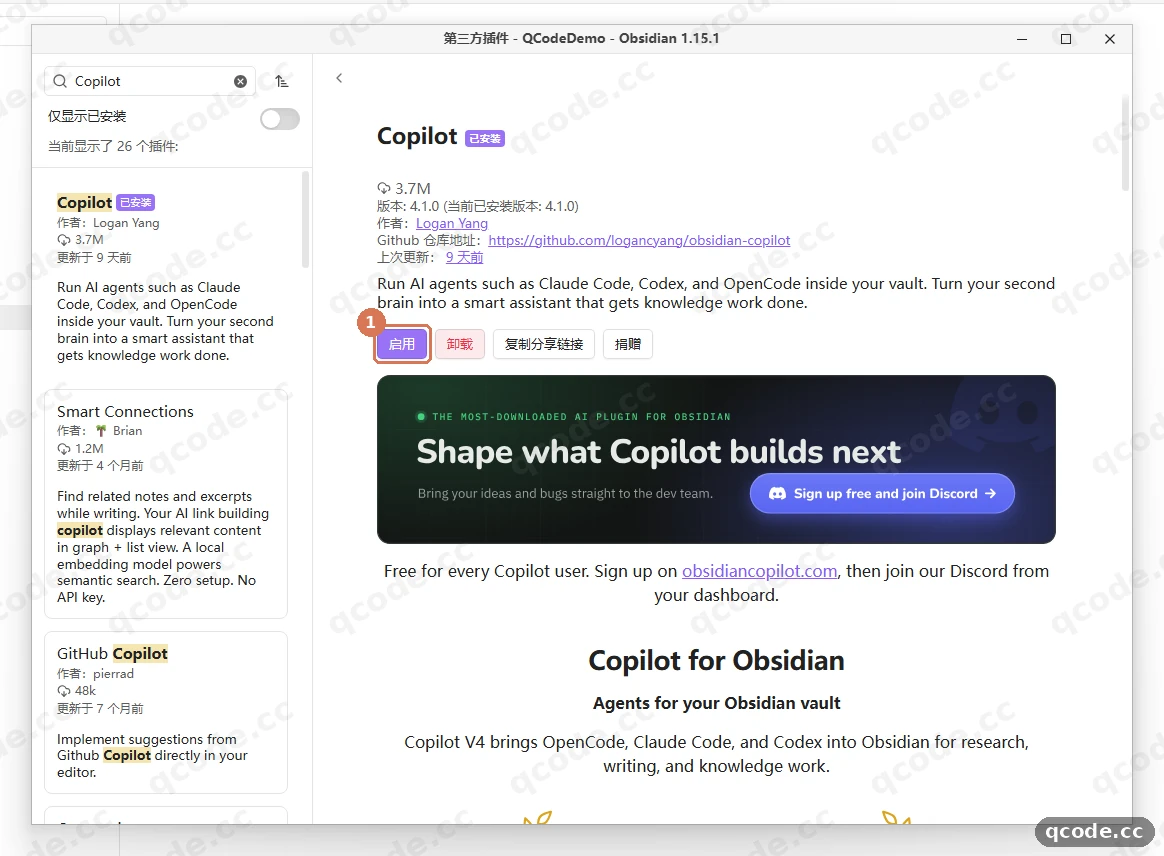
Se deu certo, você verá: de volta à lista Third-party plugins nas configurações, o Copilot aparece entre os plugins instalados com o status ativado.
Travou? Ele pede para confiar no autor
Essa é a confirmação normal do Obsidian para plugins da comunidade. Confira o nome do autor (Logan Yang) e o endereço do repositório, depois clique em 信任作者并启用 (Trust author and enable); ele não vai perguntar de novo.
Abra a página BYOK do Copilot
Pressione Ctrl + , para voltar às configurações, clique em Copilot no grupo 第三方插件 (Third-party plugins) à esquerda em ①, mude para a aba BYOK em ② e então clique em + Add a provider em ③.
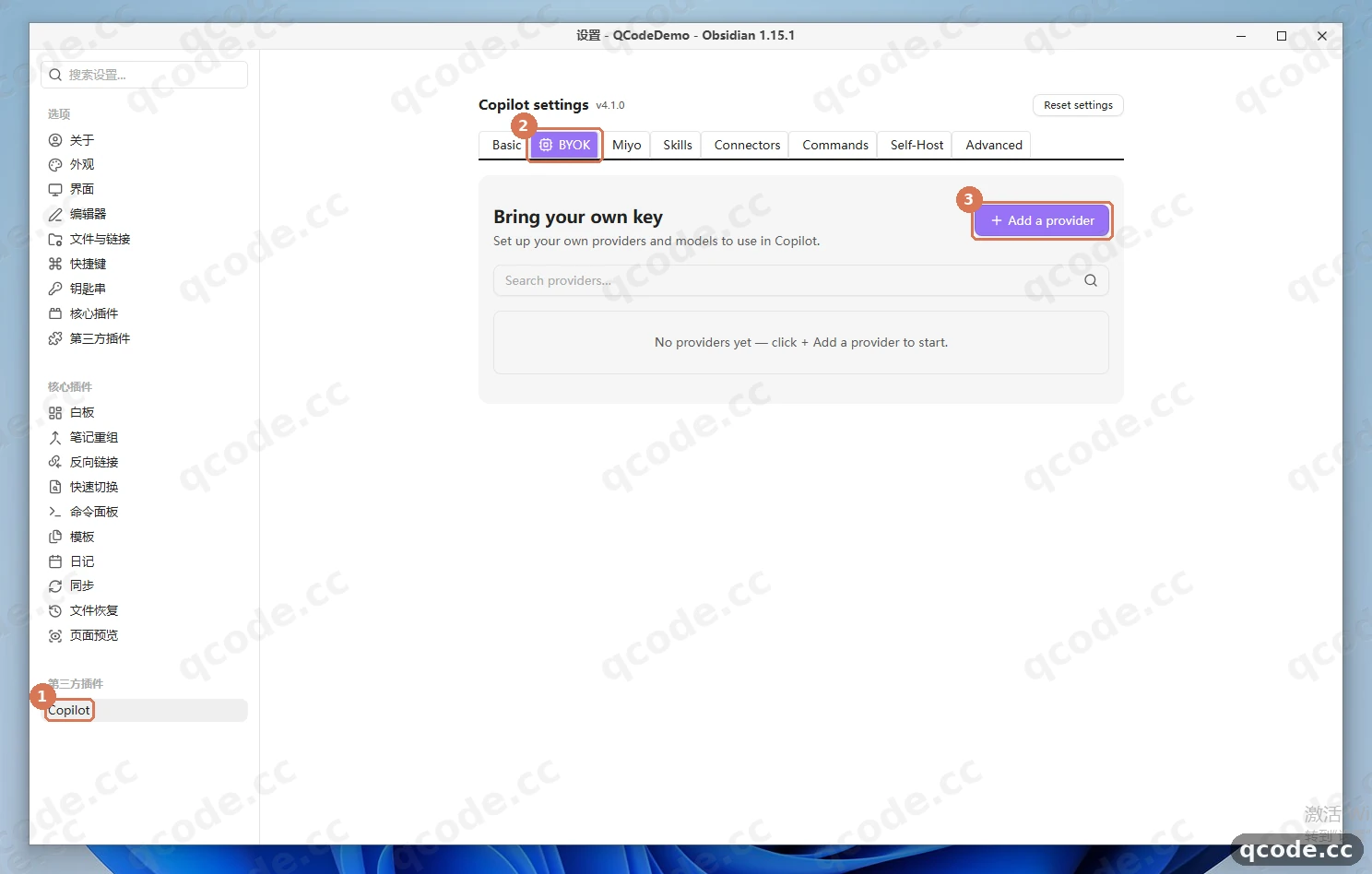
Se deu certo, você verá: um diálogo Add a provider abre, listando uma fileira de nomes de provedores.
Escolha Add a custom provider
O diálogo lista provedores comuns por categoria. Os modelos GPT e chineses do QCode falam o protocolo compatível com OpenAI, então clique em + Add a custom provider em ① na parte de baixo; se você também quiser o Claude, clique em Add Anthropic provider em ②.
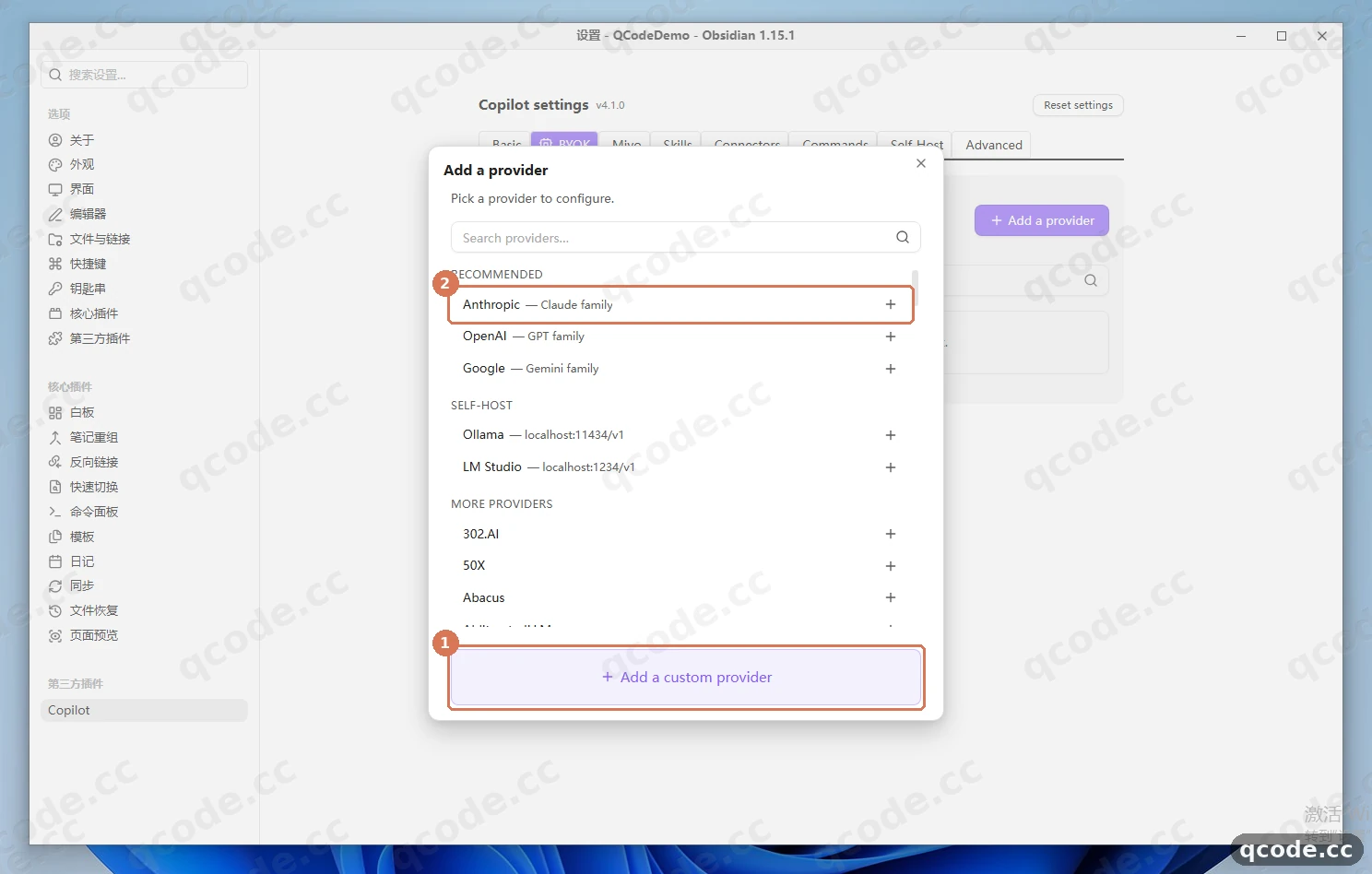
Se deu certo, você verá: um formulário Configure Custom OpenAI-compatible aparece, com Display name, API key, Base URL, Enable CORS e Models de cima para baixo.
Preencha o endereço e a chave do QCode
Defina Display name como QCode; cole a string inteira que começa com cr_ em API key; defina Base URL como https://api.qcode.cc/openai/v1 em ① — pare em /v1, sem barra no final; depois ative o switch Enable CORS em ②; por fim clique em Test em ③.
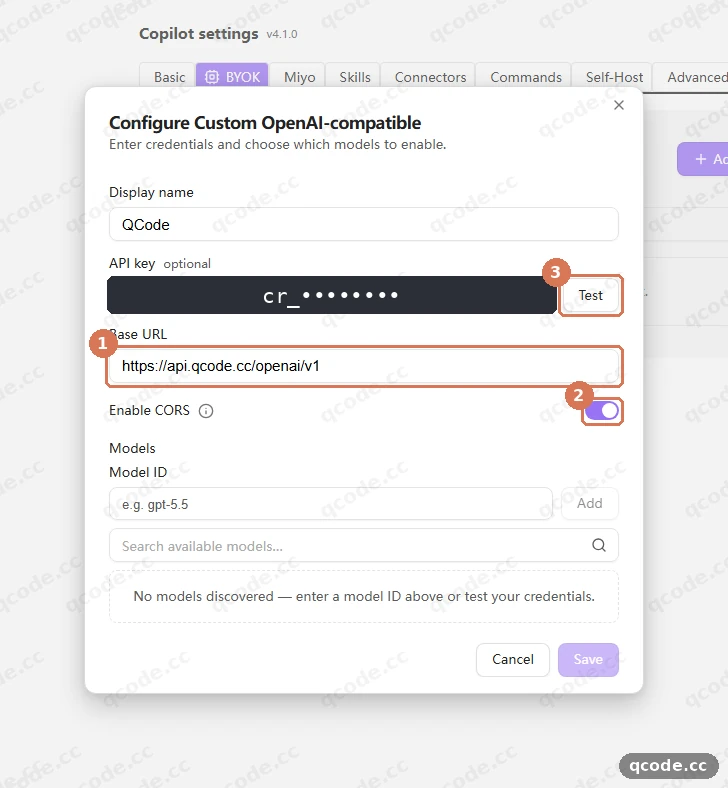
Se deu certo, você verá: um Verified verde aparece à direita de Test, e a área Models abaixo começa a listar nomes de modelos.
Precisa de uma chave de API?
Se você ainda não tem uma conta no QCode, crie uma conta primeiro. Se preferir pagar por uso, compre um Pacote pré-pago por uso primeiro e depois crie a chave no Painel. Copie a string inteira que começa com cr_ e cole em API key. Você pode pagar com cartão de crédito/débito (Visa / Mastercard), Apple Pay / Google Pay ou criptomoeda — veja Formas de pagamento.
Travou? O Test mostra Verified, mas enviar uma mensagem falha com Failed to fetch
Isso significa que Enable CORS está desligado. O painel de chat do Obsidian passa por APIs do navegador, então com esse switch desligado o teste ainda passa, mas nenhuma mensagem pode ser enviada. Volte a este passo, ative o switch em ② e clique em Test mais uma vez.
Marque o modelo e salve
O Verified verde ao lado da chave em ① significa que o endereço e a chave estão corretos; marque gpt-6.2-sol em ② na lista de modelos e depois clique em Save em ③.
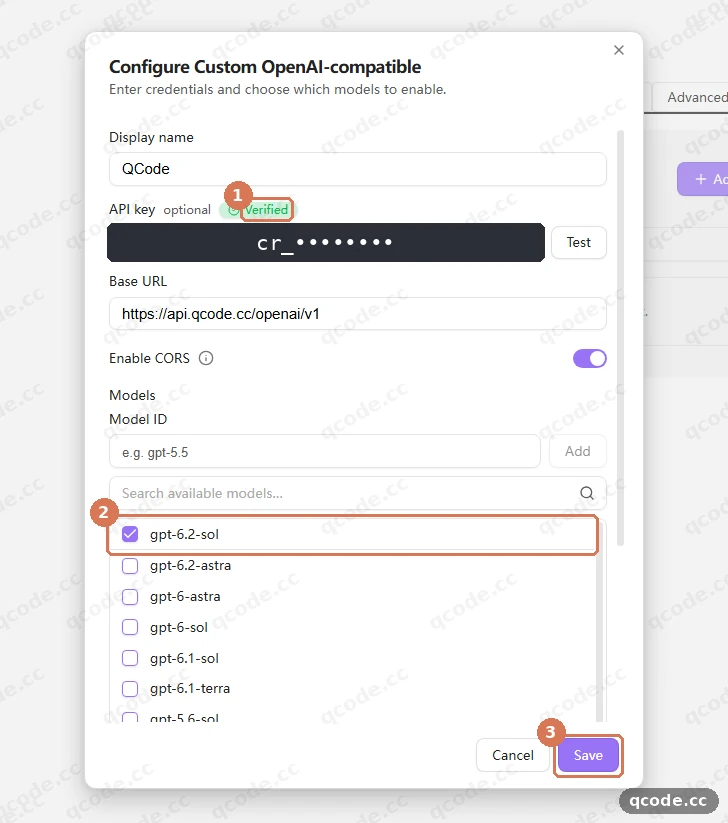
Se deu certo, você verá: o diálogo fecha e a lista BYOK ganha uma linha QCode com um Verified verde à direita.
Adicione um segundo endpoint para o Claude (opcional)
① é o Verified verde que aparece quando o Test passa. Antes de testar, clique em + Add a provider → Add Anthropic provider, defina Display name como QCode Claude, cole a mesma chave cr_, defina Base URL como https://api.qcode.cc/api em ②, ative Enable CORS, depois clique em Test e espere ficar verde, adicione claude-opus-5-5 em Model ID e, por fim, clique em Save em ③.
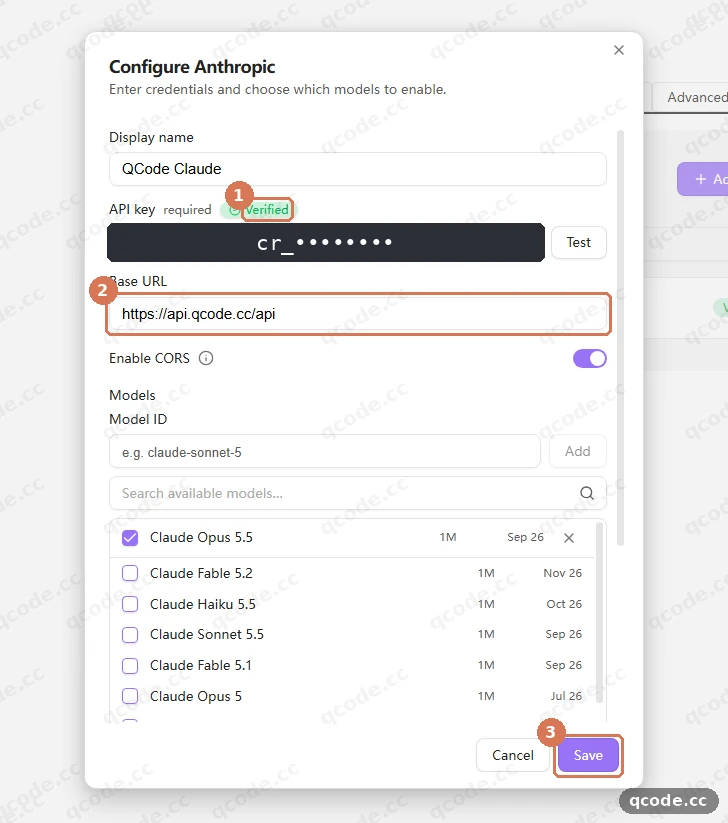
Se deu certo, você verá: depois que o diálogo fecha, você volta à lista BYOK, que desta vez tem duas linhas de provedor em vez de uma lista vazia.
Travou? Só quero o GPT — posso pular este passo
Sim. Se você só usa gpt-6.2-sol, pule este passo por completo e siga com o resto, usando o GPT sempre que o Claude for mencionado.
Verifique se os dois endpoints passam
De volta à lista BYOK, confira as duas linhas: QCode (compatível com OpenAI) em ① e QCode Claude (Anthropic) em ② devem mostrar um Verified verde à direita.
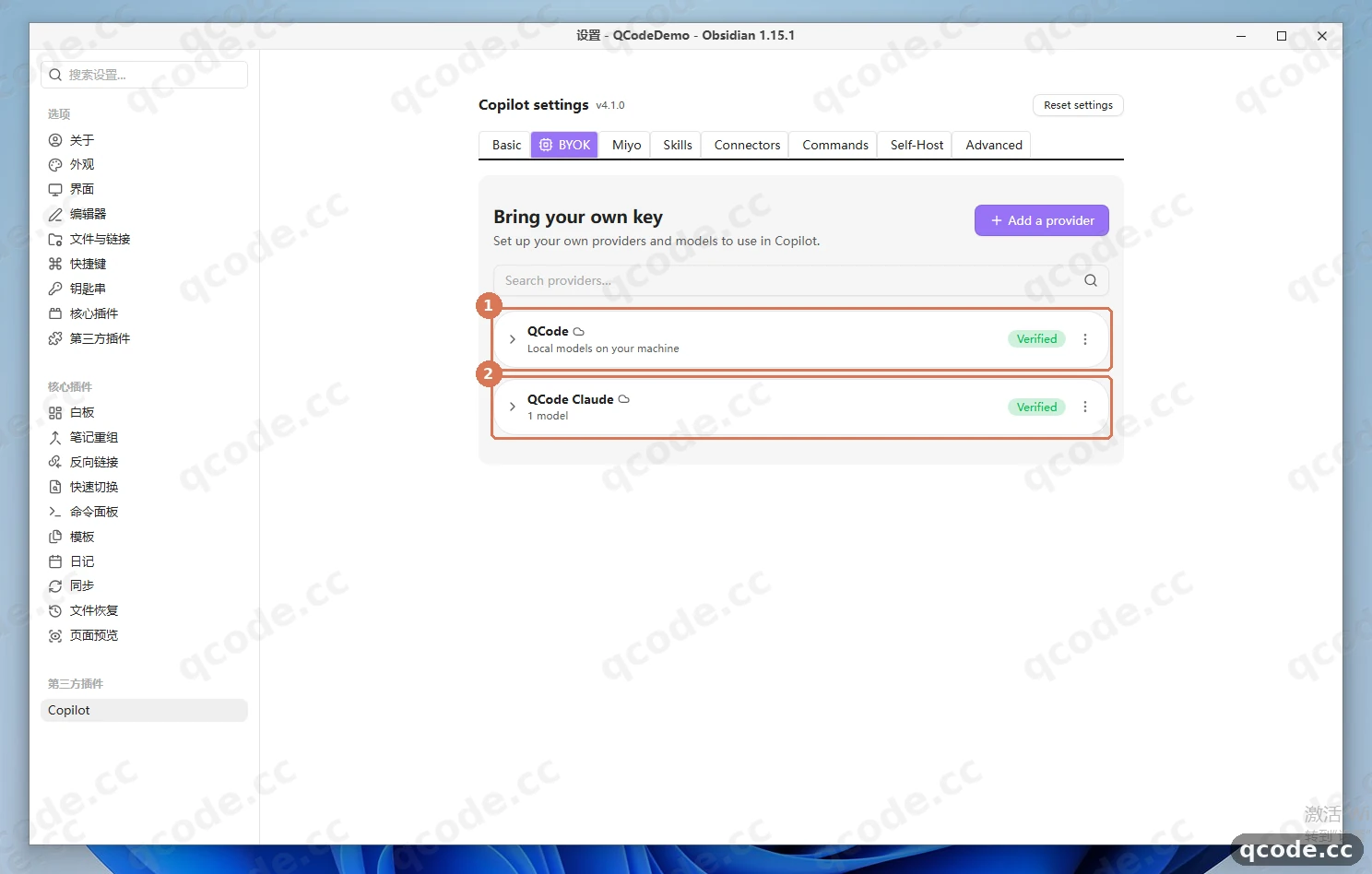
Se estiver certo, você verá: as duas linhas com Verified verde, sem aviso vermelho e sem Invalid key.
Ative os modelos no Quick Chat
Volte para a aba Quick Chat em ① (ela fica na linha Basic → Agents). Confira se o Default model em ② é gpt-6.2-sol; ③ é a lista de chaves de modelo, onde tanto gpt-6.2-sol em QCode quanto Claude Opus 5.5 em QCode Claude precisam estar ativados.
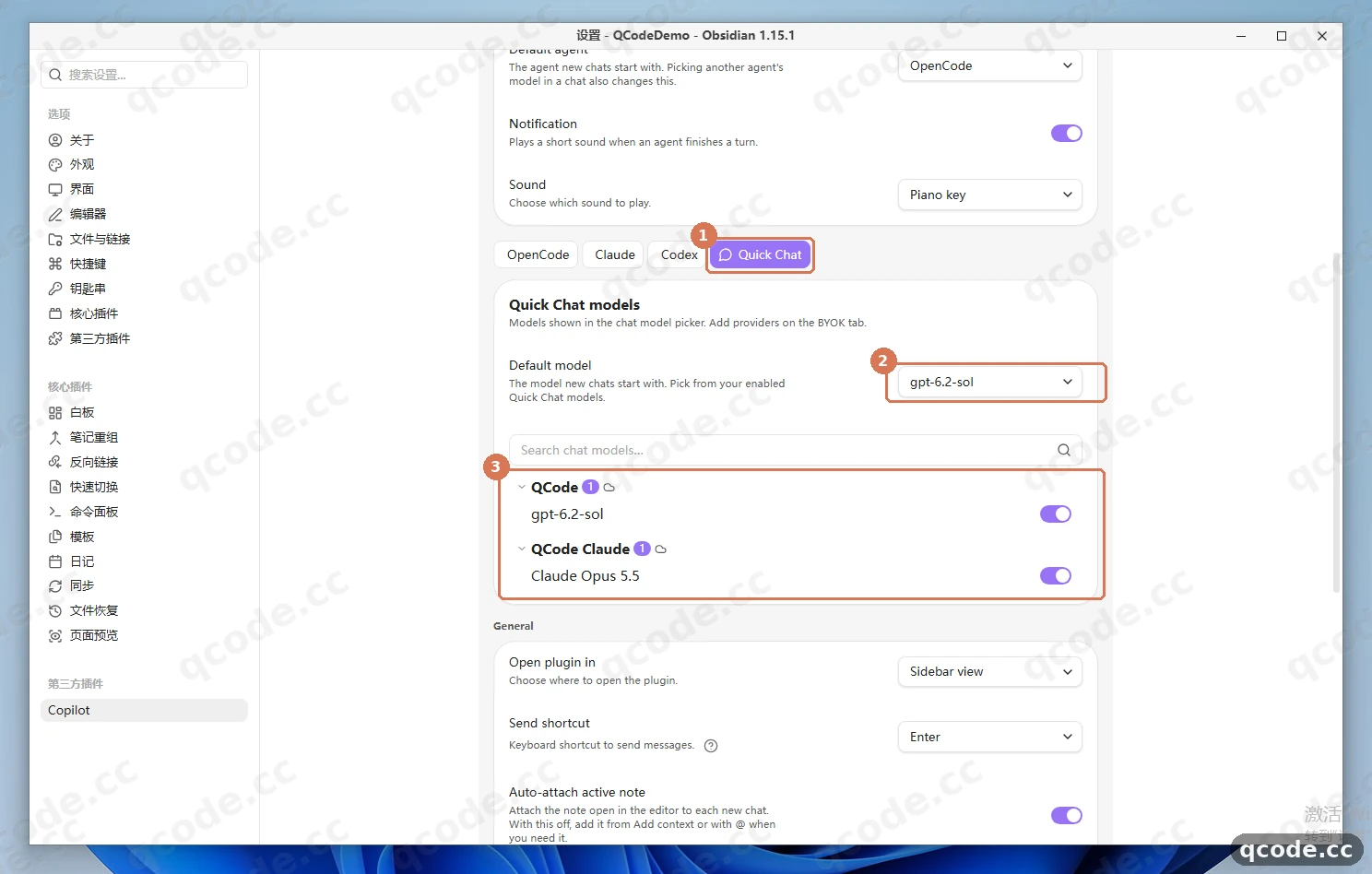
Se estiver certo, você verá: as duas chaves ativadas (roxas) e a linha Default model mostrando gpt-6.2-sol.
Travou? A lista de modelos só tem GPT, nenhum Claude
Primeiro confira se QCode Claude da etapa anterior mostra um Verified verde. Depois volte a esta página e ative Claude Opus 5.5; se ainda não aparecer, clique em 重新加载插件 (Reload plugins) no topo das configurações e volte mais uma vez.
Abra o Quick Chat pela paleta de comandos
Feche as configurações e volte para a janela da nota, pressione Ctrl + P para abrir a paleta de comandos, digite Quick Chat, selecione Copilot: Open Copilot Quick Chat window em ① e pressione Enter.
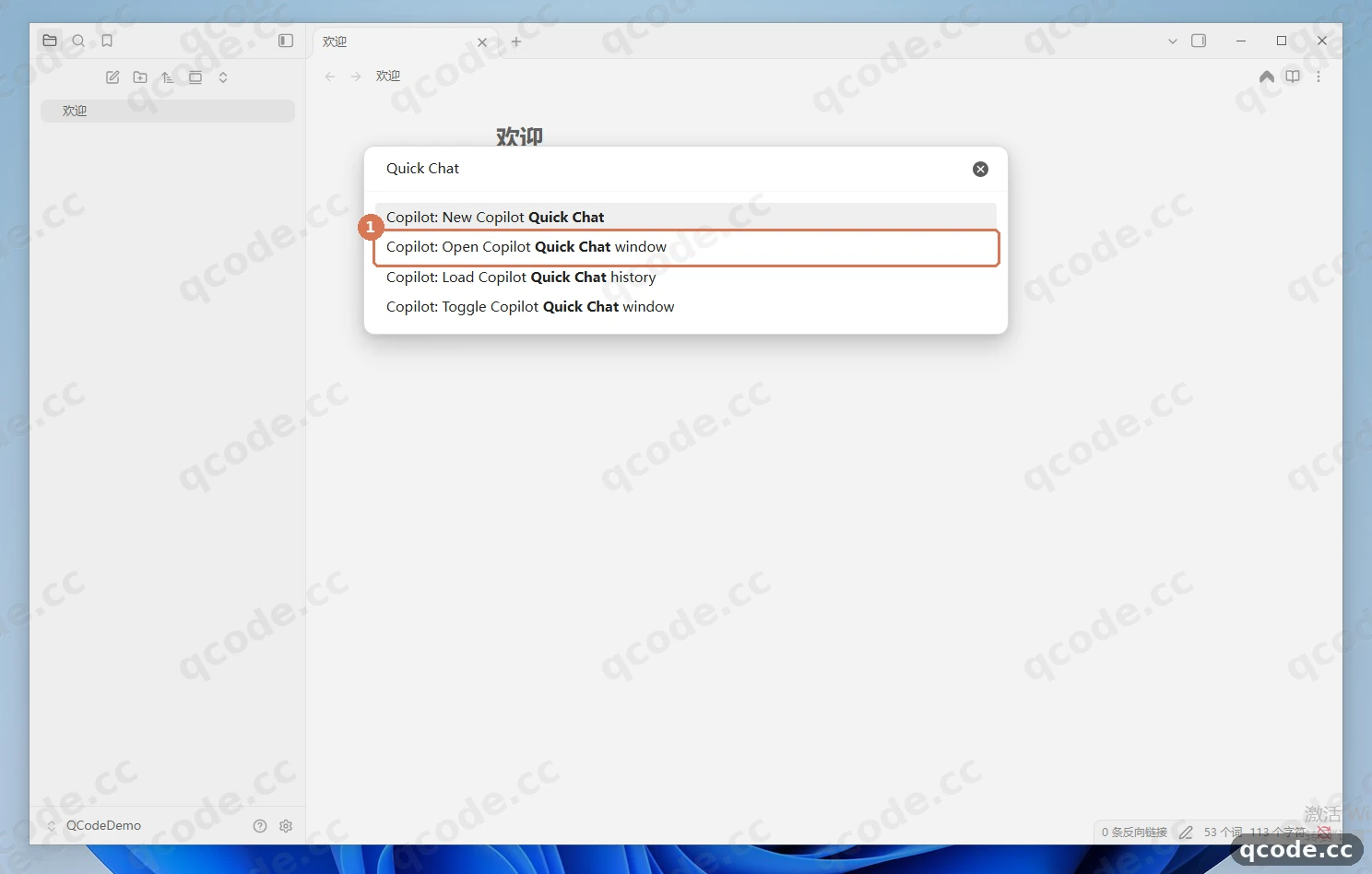
Se estiver certo, você verá: o painel do Copilot abre à direita da janela, com uma caixa de entrada e o nome do modelo na parte de baixo e uma dica no meio de que você pode pressionar @ para adicionar contexto.
Travou? Clicar em Open Copilot Chat pede para baixar outra coisa
Esse é o modo agente do Copilot V4, que precisa de um runtime separado e é um caminho diferente da configuração BYOK deste tutorial. Escolha o comando cujo nome contém Quick Chat window.
Peça para resumir a nota atual
Digite 用三句话总结当前笔记 (Resuma a nota atual em três frases) na caixa de entrada à direita e pressione Enter. O painel traz automaticamente a nota 欢迎 (Welcome) que está aberta, e alguns segundos depois um resumo em chinês aparece em ①, enquanto ② mostra que esta resposta usou gpt-6.2-sol.
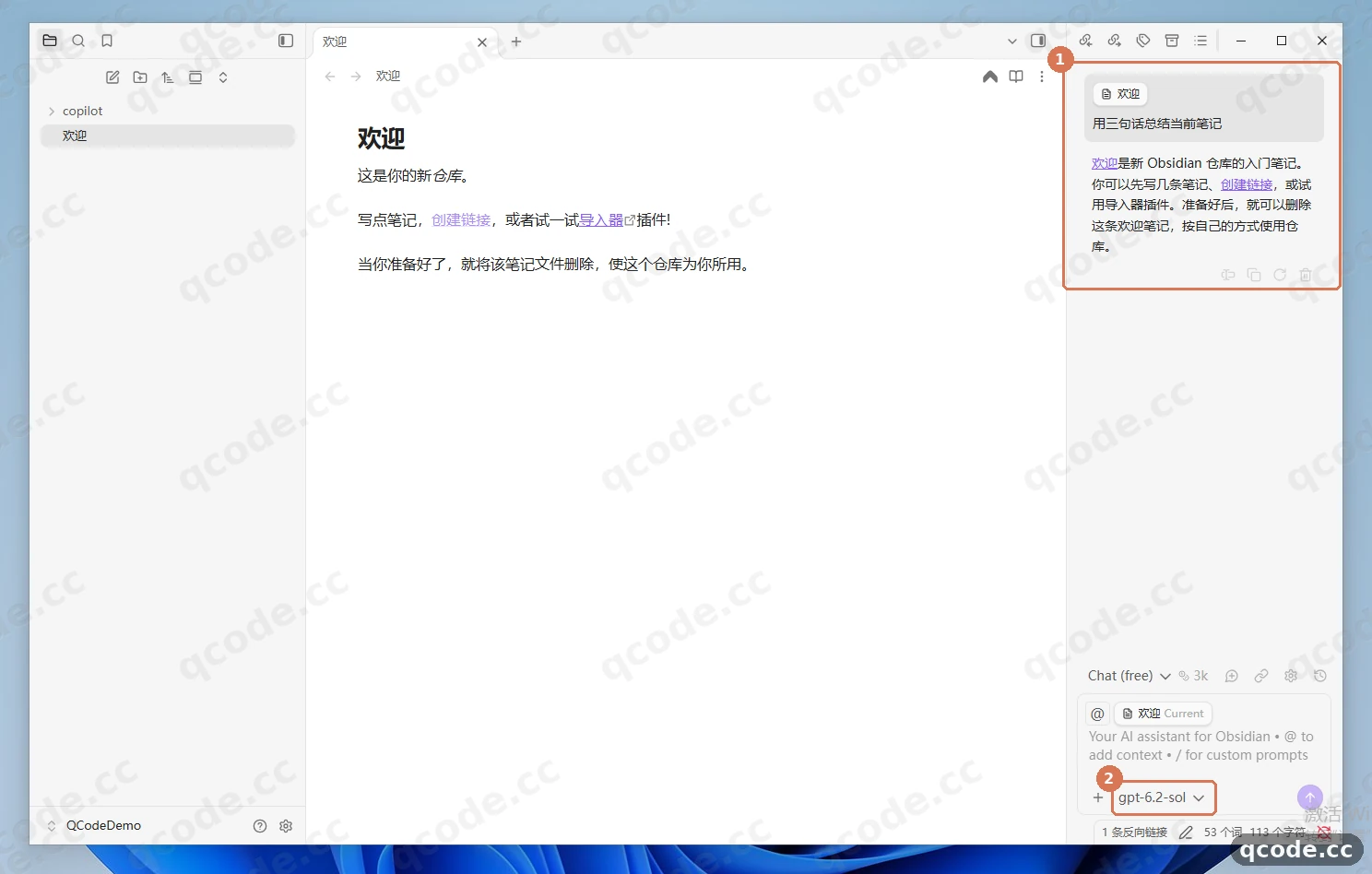
Se estiver certo, você verá: a resposta é um chinês fluente, ela realmente fala sobre a nota 欢迎 (Welcome), e o nome do modelo na parte de baixo é gpt-6.2-sol.
Troque para o Claude e pergunte de novo
① é a resposta do Claude depois que você troca de modelo. Primeiro mude gpt-6.2-sol para Claude Opus 5.5 no menu de modelos em ②, depois digite 你好,用一句话介绍你自己 (Olá, apresente-se em uma frase) e pressione Enter; a resposta aparece em ① alguns segundos depois.
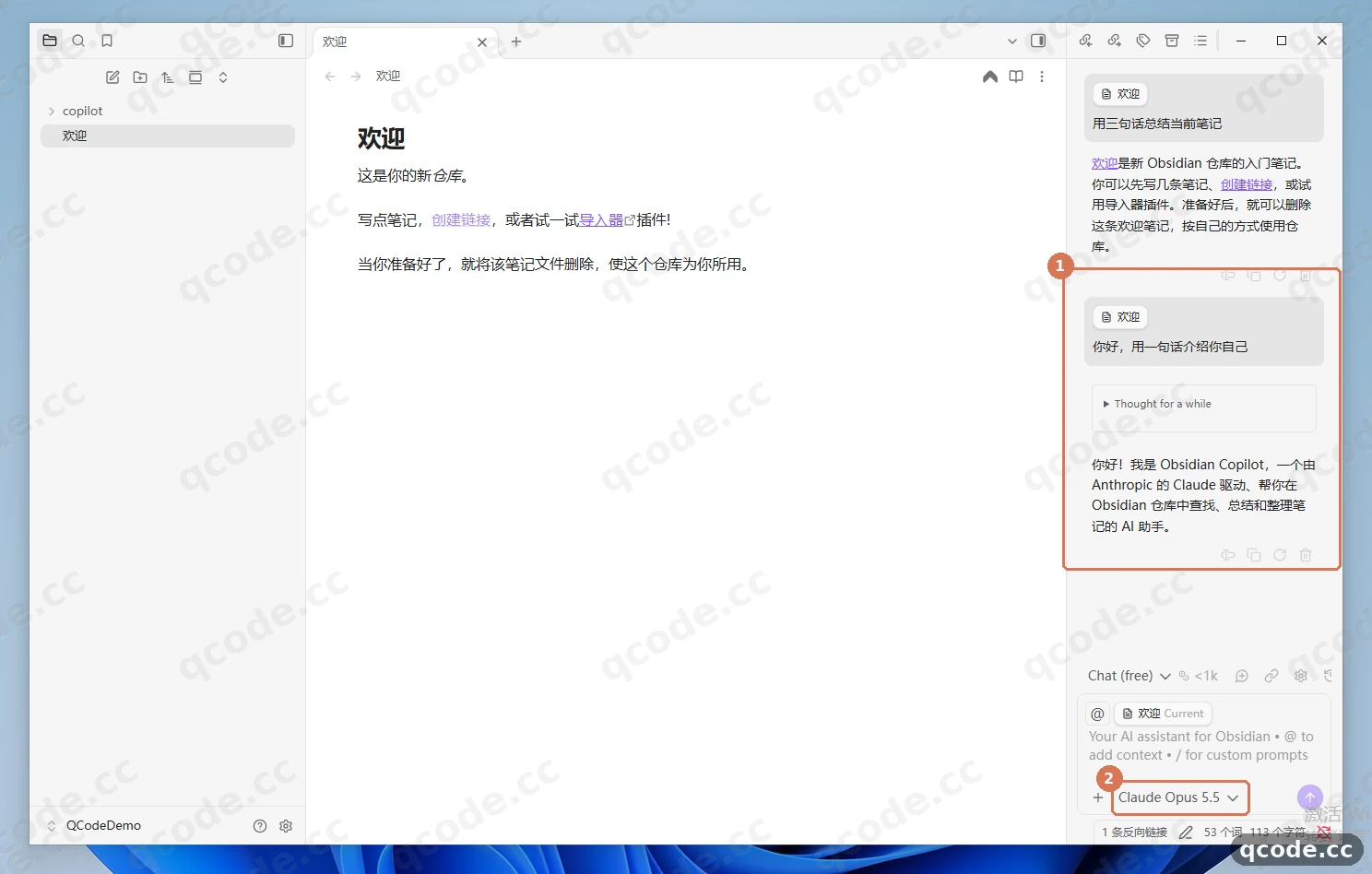
Se estiver certo, você verá: a resposta em chinês, o nome do modelo na parte de baixo passa a ser Claude Opus 5.5, e uma linha Thought for a while aparece no meio.
Confira a requisição em probe.qcode.cc
Abra probe.qcode.cc, cole a mesma chave cr_, clique em 查询 (Query), e a primeira linha da lista é a conversa que você acabou de ter: o horário na linha destacada em ① corresponde, e o status é 200.
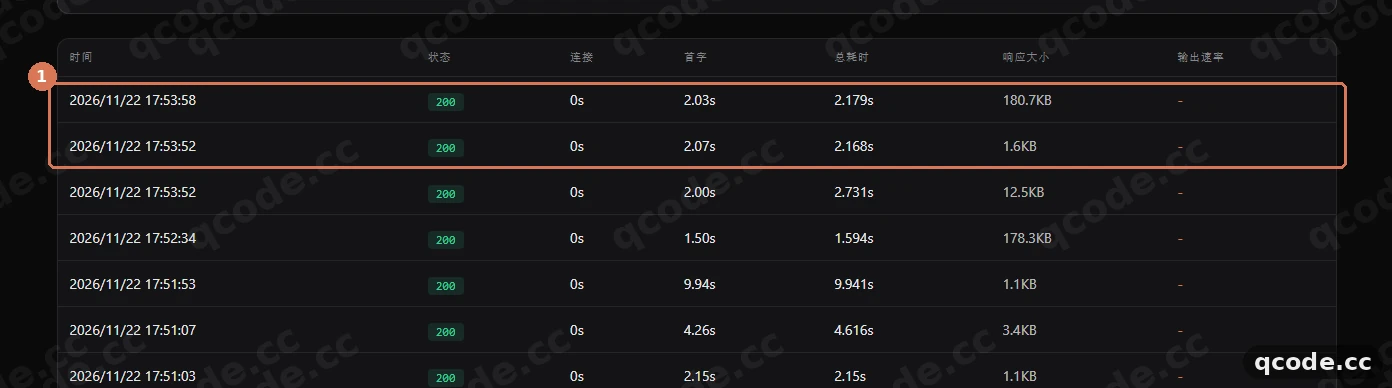
Se estiver certo, você verá: a coluna de status mostra 200 e o horário corresponde ao momento em que você enviou a mensagem, o que mostra que a requisição realmente passou pelo QCode.
Verifique se funciona
Quando todos estes quatro pontos estiverem confirmados, o Copilot no Obsidian está totalmente conectado ao QCode:
- Em Configurações →
第三方插件(Plugins de terceiros) →Copilot→BYOK, tantoQCodequantoQCode Claudemostram umVerifiedverde; - Em
Basic→ Agents →Quick Chat,gpt-6.2-solé o modelo Default e o switchClaude Opus 5.5também está ativado; - Executar
Copilot: Open Copilot Quick Chat windowna paleta de comandos e enviar用三句话总结当前笔记(Resuma a nota atual em três frases) retorna uma resposta em chinês em poucos segundos; - Inserir a mesma chave em probe.qcode.cc encontra essa requisição, com status
200.
Tudo pronto
Agora você pode selecionar no Obsidian uma nota que não entendeu bem e deixar o gpt-6.2-sol ou o claude-opus-5-5 no Quick Chat à direita explicá-la, resumi-la ou reescrevê-la. A partir daqui você pode:
- Endpoints e formatos de API
- Modelos chineses
- Cobrança
- Próximo: compare os planos na página de preços
- Volte ao seu painel para conferir o uso e o saldo
Erros comuns
| Mensagem de erro | Por quê | O que fazer |
|---|---|---|
Connection error. more message: Failed to fetch |
O teste passa, mas o painel de chat não consegue enviar mensagens porque Enable CORS está desligado |
No BYOK, abra a linha QCode, ative o switch Enable CORS, clique em Test de novo e reabra o Quick Chat |
{"error":{"message":"Invalid URL (POST /v1/chat/completions/chat/completions)","type":"invalid_request_error"}} |
/chat/completions foi incluído na Base URL e o cliente o acrescentou uma segunda vez |
Defina a Base URL apenas como https://api.qcode.cc/openai/v1 — sem barra no final e sem /chat/completions — depois preencha novamente e clique em Test |
401 invalid_api_key |
A chave está incompleta, tem espaços em volta ou pertence a outro provedor | Copie novamente do painel a string inteira começando com cr_, cole no campo de chave de API sem espaços em volta e clique em Test |
Missing API key |
O campo de chave de API ainda está vazio, ou você trocou de aba depois de colar sem salvar | Cole a chave no campo de chave de API, confira que o campo tem algo começando com cr_ e clique em Test e Save nessa ordem |
Perguntas frequentes
O que acontece quando minha chave expira?
Dois casos: uma chave de plano pessoal não pode ser renovada quando expira — você precisa abrir um plano novamente e usar uma nova chave; para um pacote pré-pago por uso, compre outro pacote depois que a chave expirar e a mesma chave volta a funcionar.
Depois de trocar para uma nova chave, volte ao BYOK, abra QCode (e QCode Claude), cole a chave novamente, clique em Test e, quando passar, clique em Save.
O modelo que acabei de adicionar não aparece no Quick Chat?
O BYOK apenas conecta o provedor; os modelos ainda precisam ser ativados um por um: vá em Basic → Agents → Quick Chat, ative os modelos que quiser e selecione um como modelo Default. Se a página de configurações não tiver atualizado, clique em 重新加载插件 (Recarregar plugins) no topo e volte.
Preciso ativar o Enable CORS?
Sim. Com ele desligado, o Test ainda mostra Verified, mas enviar uma mensagem no Quick Chat falha. Ative o switch tanto para o endpoint GPT quanto para o endpoint Claude.
Posso usar a mesma chave para os dois endpoints?
Sim. A mesma chave cr_ funciona no endpoint Anthropic (https://api.qcode.cc/api) e no endpoint compatível com OpenAI (https://api.qcode.cc/openai/v1), e o uso é todo cobrado na mesma conta.
Preciso de uma licença do Copilot ou de login em uma conta?
Não. Este tutorial usa BYOK: sua própria chave se conecta direto ao QCode, você não entra em nenhum fornecedor de modelo e não precisa de uma conta paga do Copilot.
Outros pontos de entrada
Os três domínios de entrada têm as mesmas capacidades e diferem apenas no roteamento de rede; a mesma chave funciona em todos eles. Quando api.qcode.cc estiver lento a partir de redes da China continental, troque o endereço para o nó da Ásia e clique em Test novamente.
| Entrada | Anthropic (Claude) | Compatível com OpenAI (GPT / modelos chineses) |
|---|---|---|
| Global | https://api.qcode.cc/api |
https://api.qcode.cc/openai/v1 |
| Ásia (primeira escolha na China continental) | https://asia.qcode.cc/api |
https://asia.qcode.cc/openai/v1 |
| América do Norte / Europa | https://us.qcode.cc/api |
https://us.qcode.cc/openai/v1 |
Modelos disponíveis
| Modelo | ID do modelo para preencher no Copilot | Observações |
|---|---|---|
| Claude Opus 5.5 | claude-opus-5-5 |
Recomendação padrão para o endpoint Anthropic |
| Claude Haiku 5.5 | claude-haiku-5-5 |
Alternativa mais leve que responde mais rápido |
| GPT 6.2 Sol | gpt-6.2-sol |
Recomendação padrão para o endpoint compatível com OpenAI |
| GPT 6.2 Astra | gpt-6.2-astra |
Alternativa de nível superior |
| GLM 5.3 | glm-5.3 |
Principal modelo chinês, servido pelo endpoint compatível com OpenAI |
Modelos Claude só podem ir no endpoint Anthropic QCode Claude; modelos GPT e chineses vão no endpoint compatível com OpenAI QCode. Coloque-os no endpoint errado e o Test falha. Veja Modelos chineses para a lista completa de modelos.
Visão geral da conexão
| Item | Detalhes |
|---|---|
| Plugin | Copilot for Obsidian 4.1.0 (de Logan Yang, instalado pelo navegador de plugins da comunidade) |
| Protocolo e Base URL | Anthropic: https://api.qcode.cc/api · Compatível com OpenAI: https://api.qcode.cc/openai/v1 |
| Chave | Uma chave cr_ da mesma conta QCode funciona nos dois endpoints |
| Switch obrigatório | Enable CORS (ative-o para os dois endpoints) |
| Ponto de entrada do chat | Copilot: Open Copilot Quick Chat window na paleta de comandos |
| Documentação oficial | Página de download do Obsidian · Repositório do plugin Copilot |
Como difere do Copilot Chat
O Copilot V4 tem duas rotas separadas que não compartilham nada:
- Quick Chat (este tutorial): faça perguntas sobre a nota atual na barra lateral direita, com modelos do provedor que você conectou no BYOK — um endereço e uma chave são tudo o que é preciso.
- Copilot Chat (modo agente): chama runtimes como OpenCode, Claude Code ou Codex, exige que eles estejam instalados ou conectados separadamente e demanda muito mais configuração.
Se tudo o que você quer é uma IA que lê suas notas, responde perguntas e edita o texto, o Quick Chat basta; quando você precisa que a IA altere vários arquivos e execute comandos sozinha, vale conhecer o modo agente.
Documentação relacionada
- Endpoints e formatos de API — o endereço e a família de modelos de cada protocolo
- Modelos chineses — IDs de modelos chineses disponíveis no endpoint compatível com OpenAI
- Cobrança — como o uso é calculado
- Solução de problemas — problemas comuns de conexão e autenticação
Comece a usar o QCode
Uma chave de API para Claude Code, Codex e mais — cobrança por token, preços por modelo em qcode.cc/models