DeepChat + QCode no Windows e macOS: conecte GPT e Claude (11 capturas de tela)
Conecte o DeepChat 1.1.4 ao QCode no Windows e macOS em 11 capturas de tela: instalação, adição de um provedor QCode para GPT ou Claude e sua primeira resposta.
Precisa de uma chave de API? Criar conta →Endpoints e Base URLs →
Nesta página
- Baixe e instale o DeepChat
- Baixe o instalador para Windows
- Escolha as opções de instalação
- Confirme a pasta de instalação e conclua a configuração
- Pule o Setup Guide da primeira inicialização
- Expanda a barra lateral e abra as configurações
- Abra o Provider Center e adicione um provedor personalizado
- Dê um nome ao provedor e selecione OpenAI Completions
- Informe a Base URL e a API Key e conecte
- Confirme que QCode e gpt-6.2-sol estão habilitados
- Volte ao chat e escolha gpt-6.2-sol
- Envie uma mensagem de teste
- Verifique se funciona
- Erros comuns
- Perguntas frequentes
- Adicionar modelos Claude via Anthropic
- Pontos de acesso e modelos disponíveis
- Documentação relacionada
Resposta curta: em Settings → Providers → Provider Center do DeepChat, clique em + Add Custom Provider, defina Name como QCode, API Type como OpenAI Completions, API Base URL como https://api.qcode.cc/openai/v1, cole sua chave de API cr_ e clique em Connect and load models (para Claude, adicione um segundo provedor personalizado com API Type Anthropic e API Base URL https://api.qcode.cc/api).
| Item | Preencha |
|---|---|
| Nome do provedor | QCode |
| API Type (GPT) | OpenAI Completions |
| API Base URL (GPT) | https://api.qcode.cc/openai/v1 |
| API Base URL (Claude) | https://api.qcode.cc/api |
| API Key | cr_xxxxxxxx |
Verificado em 2026-11-22 · DeepChat 1.1.4 · Windows 11
Siga as 11 capturas de tela abaixo para instalar o DeepChat no Windows 11 ou macOS, adicionar o QCode como provedor personalizado e conversar com gpt-6.2-sol (ou modelos Claude) sem criar nenhuma conta de fornecedor.
Está no Mac? Siga os mesmos passos. As capturas de tela foram feitas no Windows 11, e o DeepChat no macOS tem as mesmas telas e configurações. Baixe a versão para macOS na mesma página oficial, pressione ⌘ Cmd onde um passo diz Ctrl e encontre os menus do app na barra de menus no topo da tela.
Antes de começar, certifique-se de ter isto pronto:
- Um PC com Windows 10 ou 11 de 64 bits ou um Mac que consiga abrir
deepchatai.cn,github.comeapi.qcode.cc - Cerca de 1.5 GB de espaço em disco disponível (312 MB do instalador mais 1.1 GB do DeepChat, instalado na sua própria pasta de usuário)
- Uma chave de API do QCode copiada do seu painel (
cr_xxxxxxxx). Ainda não tem conta? Crie uma conta primeiro, escolha um plano na página de preços e depois crie a chave no seu Painel. - Observação: em um PC com Windows 11 recém-instalado e sem o Microsoft Visual C++ Redistributable (x64), o instalador pede para instalar esse runtime uma vez antes de o DeepChat Setup iniciar
Baixe e instale o DeepChat
O DeepChat distribui as builds para Windows como instaladores .exe via GitHub Releases (ainda não há pacote na Microsoft Store nem no winget). Escolha a aba que corresponde à sua rede:
Other regions
Abra deepchatai.cn/#/download e clique em Windows x64 (312 MB) para PCs Intel/AMD comuns, ou em Windows ARM64 (266 MB) para Windows em ARM. Você também pode baixar DeepChat-1.1.4-windows-x64.exe diretamente do GitHub Releases. Não baixe arquivos .blockmap.
Mainland China
Abra deepchatai.cn/#/download e aguarde um ou dois segundos até os botões de download aparecerem, ou abra o GitHub Releases diretamente. Clique em Windows x64 (DeepChat-1.1.4-windows-x64.exe, 312 MB) para PCs Intel/AMD comuns, ou em Windows ARM64 para PCs ARM. Como o instalador baixa do GitHub Releases, a conexão pode ficar lenta ou travar na China continental — se pausar, tente novamente mais tarde ou troque de rede. Ignore os arquivos .blockmap (são checksums de atualização, não instaladores).
Baixe o instalador para Windows
Abra https://deepchatai.cn/#/download no navegador e aguarde um momento até a página carregar. Clique em ① Windows x64 (312 MB) para um PC Intel ou AMD comum; clique em ② Windows ARM64 (266 MB) apenas se você usar um dispositivo Windows em ARM.
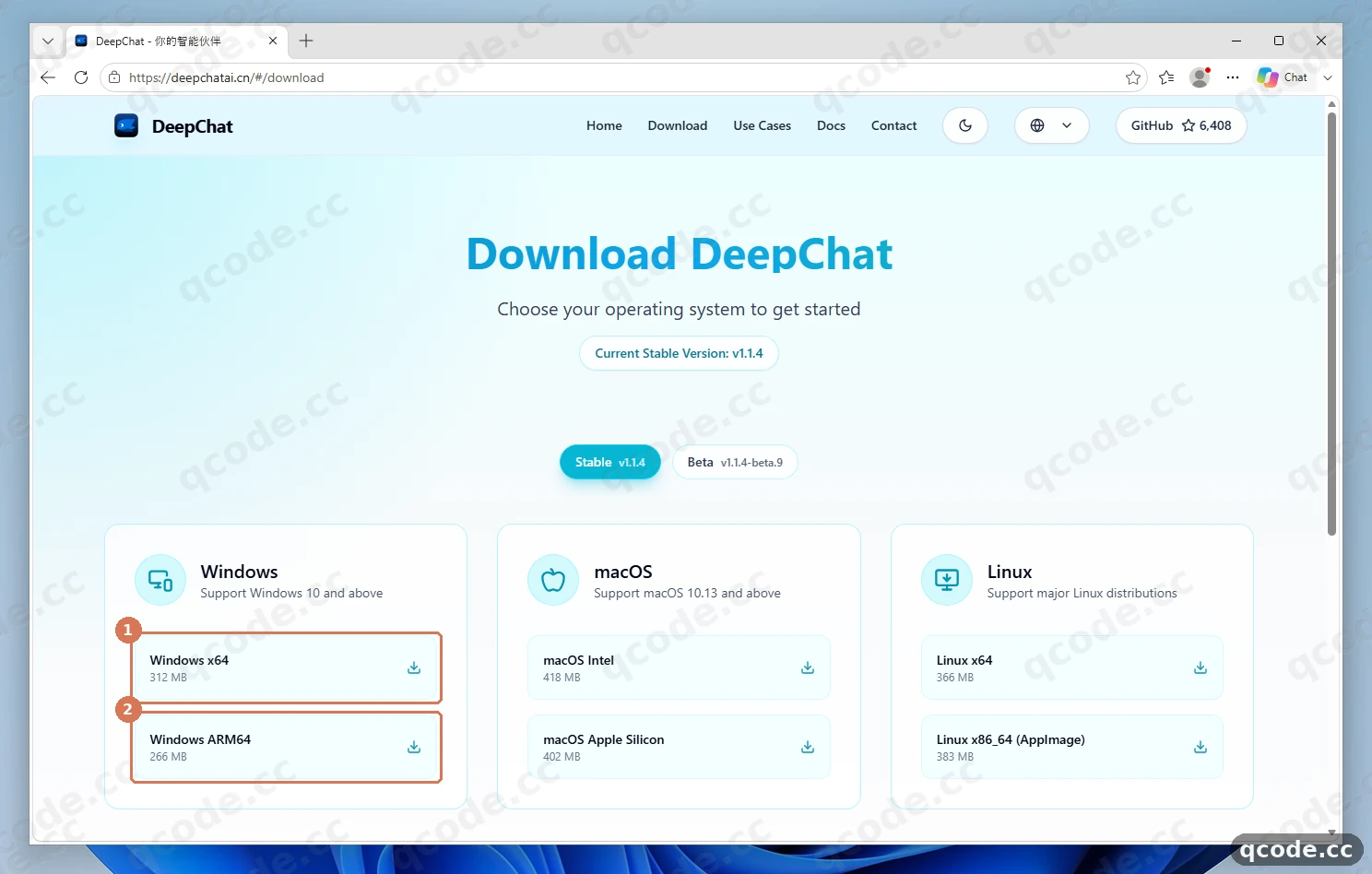
Travou? O Edge pede para traduzir a página, ou o download está lento
A página mostra botões em inglês no Windows em inglês, mas o título da aba do navegador ainda contém texto em chinês, então o Edge pode exibir um aviso de tradução — basta fechar esse popup. O botão baixa DeepChat-1.1.4-windows-x64.exe do GitHub Releases; se travar, cancele e tente novamente pelo GitHub Releases, garantindo que você escolha o arquivo .exe, não o .blockmap.
Se estiver tudo certo, você verá: DeepChat-1.1.4-windows-x64.exe (cerca de 312 MB) termina de baixar na sua pasta Downloads.
Escolha as opções de instalação
Dê um duplo clique em DeepChat-1.1.4-windows-x64.exe para iniciar o DeepChat Setup. Mantenha ① Only for me selecionado — isso instala para a sua conta de usuário sem precisar de direitos de administrador — e clique em ② Next >.
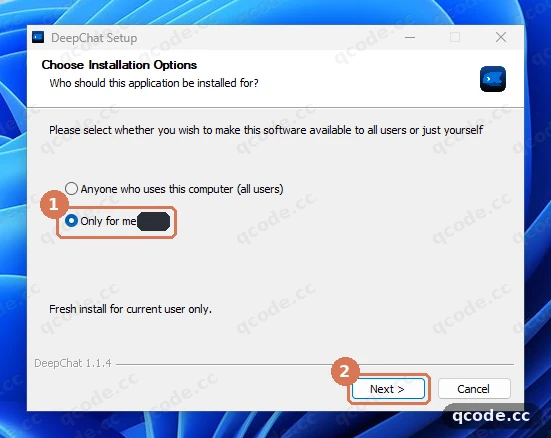
Travou? O Windows SmartScreen ou um aviso do Visual C++ aparece primeiro
Dois avisos podem aparecer antes do assistente:
- Windows Defender SmartScreen: o instalador não é assinado, então o Windows pode mostrar Windows protected your PC. Clique em More info e depois em Run anyway.
- Visual C++ Redistributable: em um PC com Windows 11 limpo e sem o runtime, uma caixa de diálogo diz
NOTE: DeepChat requires 'Microsoft Visual C++ Redistributable' (x64) to function properly. Download and install now?. Clique em Yes, aceite e clique em Install (esse passo único dispara um aviso do UAC) e, ao terminar, feche-o para que o DeepChat Setup possa continuar.
Se estiver tudo certo, você verá: ① Only for me está selecionado e clicar em ② Next > avança para a tela de local de instalação sem nenhum aviso do UAC.
Confirme a pasta de instalação e conclua a configuração
Em Choose Install Location, mantenha o caminho padrão por usuário (AppData\Local\Programs\DeepChat, cerca de 1.1 GB necessários) e clique em ① Install. Quando a tela final aparecer, deixe Run DeepChat marcado e clique em Finish.
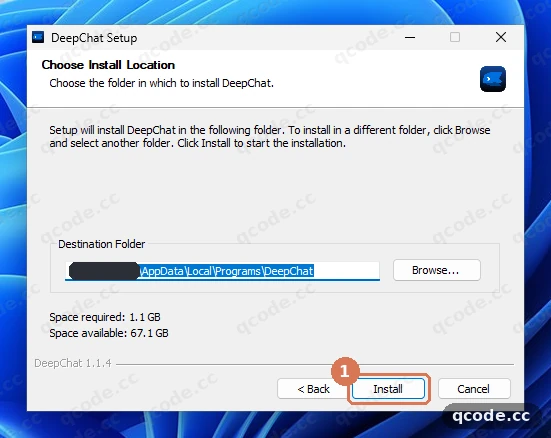
Se estiver tudo certo, você verá: a barra de progresso termina, o botão Finish aparece e o DeepChat abre automaticamente depois que você clica em Finish.
Pule o Setup Guide da primeira inicialização
Na primeira inicialização, o DeepChat mostra Welcome to DeepChat Agent com uma sobreposição em destaque do SETUP GUIDE (1/8) de 8 passos. Clique em ① Skip All para ir direto à janela principal de chat.
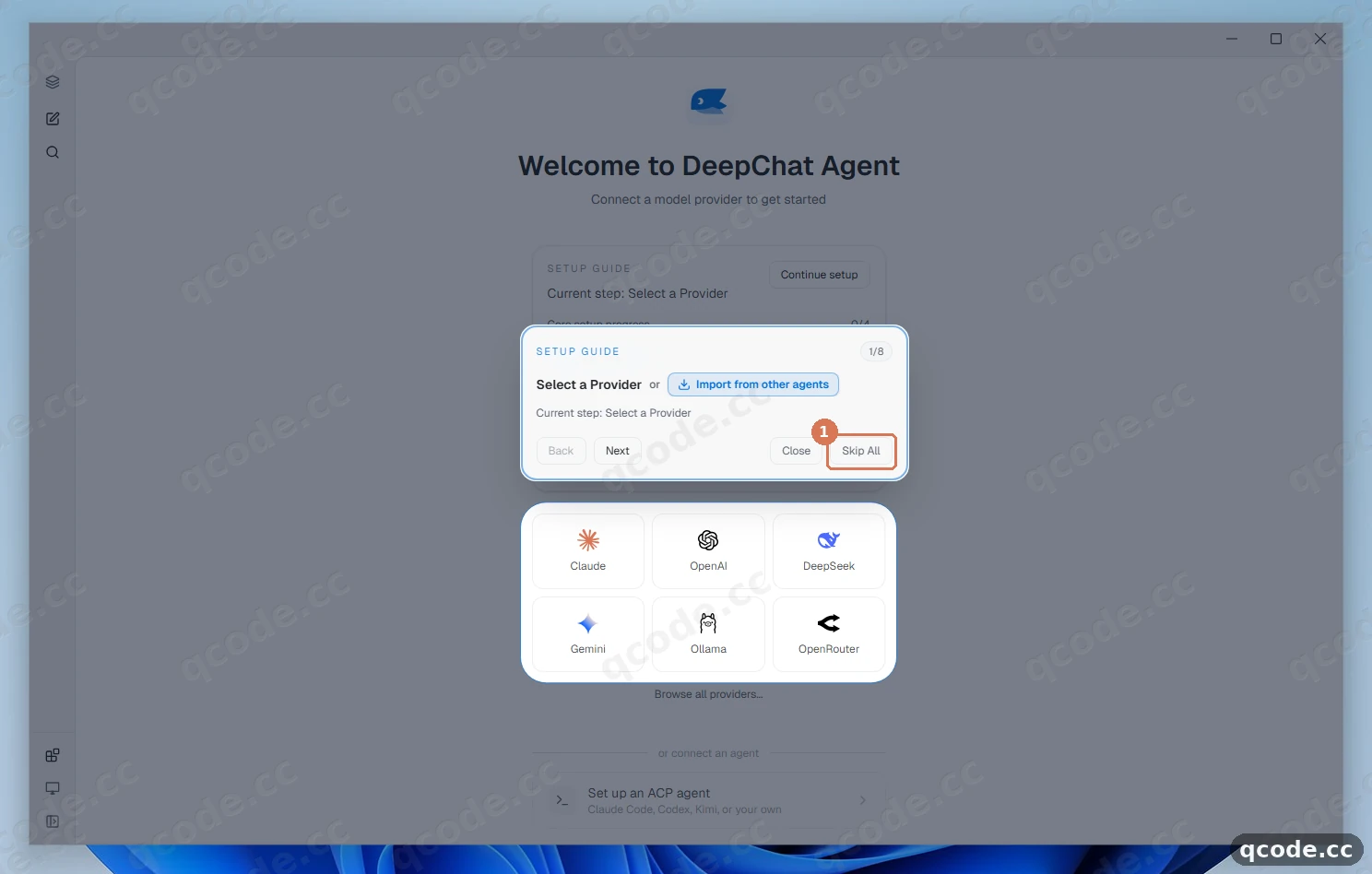
Se estiver tudo certo, você verá: a sobreposição escura em destaque desaparece e o espaço de trabalho principal do DeepChat abre.
Expanda a barra lateral e abra as configurações
O DeepChat inicia com a barra lateral esquerda recolhida, escondendo o botão de engrenagem Settings atrás de Plugins, Theme · System e Expand sidebar. Primeiro clique no botão da barra lateral no canto inferior esquerdo em ① (Expand sidebar, que vira Collapse sidebar quando aberta) e depois clique no ícone de engrenagem ② Settings logo ao lado.
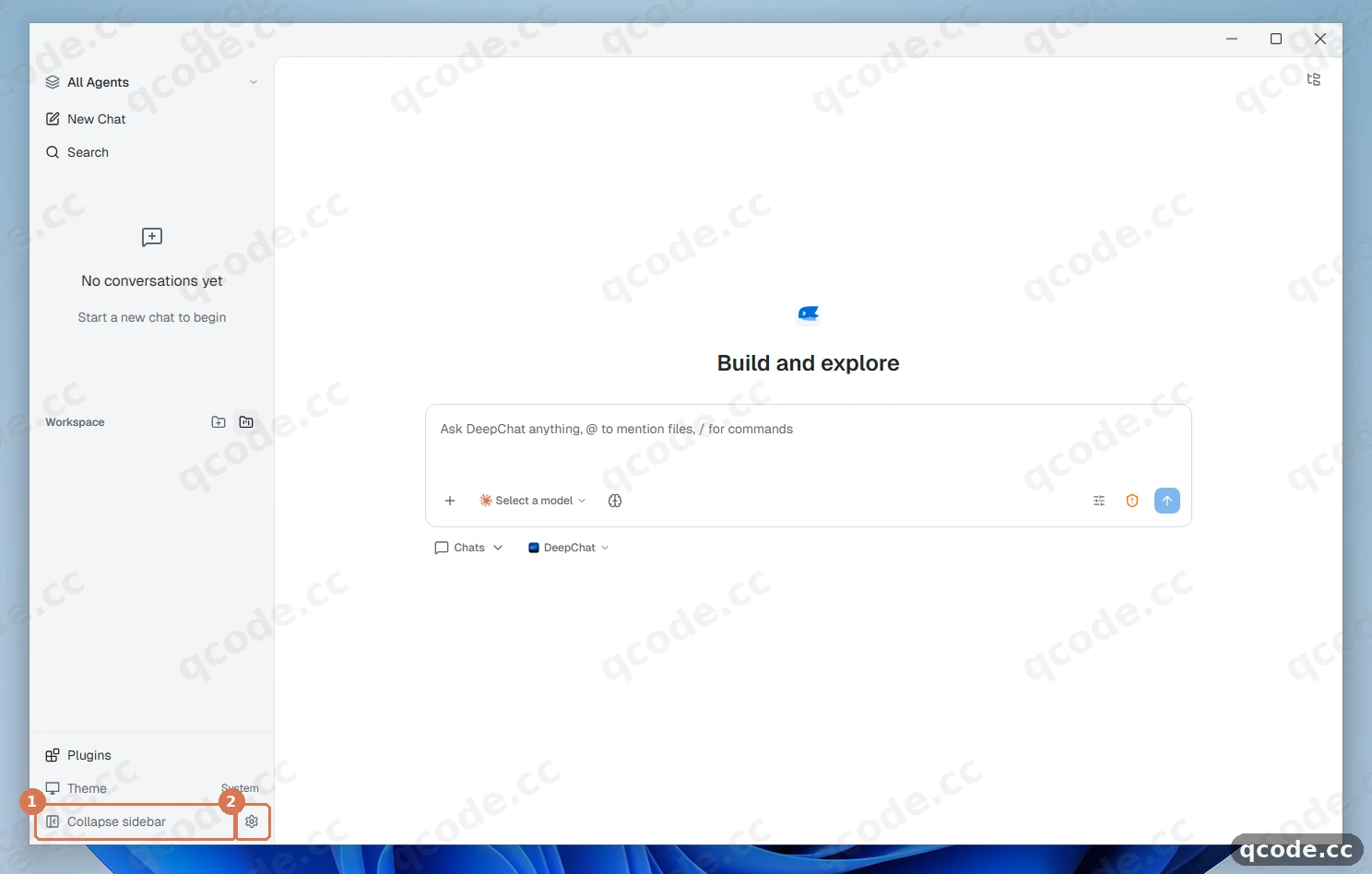
Travou? Não consigo encontrar o ícone de engrenagem Settings
Quando a barra lateral esquerda está recolhida, o ícone de engrenagem fica oculto. Clique primeiro no ícone Expand sidebar no canto inferior esquerdo; quando a barra lateral se expandir, a engrenagem Settings aparece no canto inferior direito da barra lateral.
Se estiver tudo certo, você verá: uma janela Settings separada abre, com um botão ← Back to chat no canto superior esquerdo.
Abra o Provider Center e adicione um provedor personalizado
Na janela Settings, clique em ① Providers em Agent Settings à esquerda. Na coluna central Provider Center, clique em ② + Add Custom Provider.
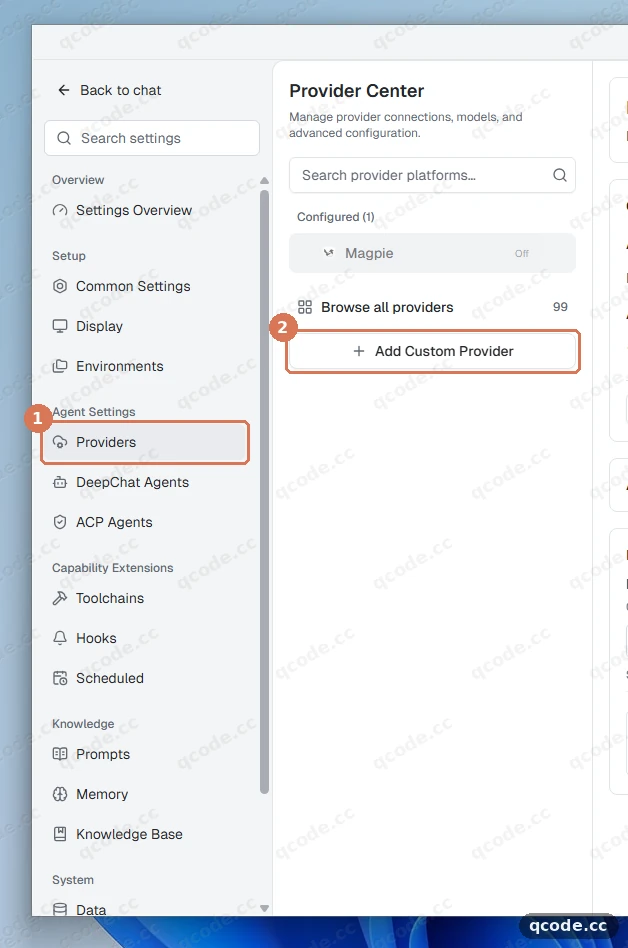
Se estiver tudo certo, você verá: o formulário Add Custom Provider abre embutido no painel direito da janela Settings.
Dê um nome ao provedor e selecione OpenAI Completions
No formulário embutido Add Custom Provider, digite QCode em ① Name. Depois abra o menu suspenso API Type e escolha ② OpenAI Completions.
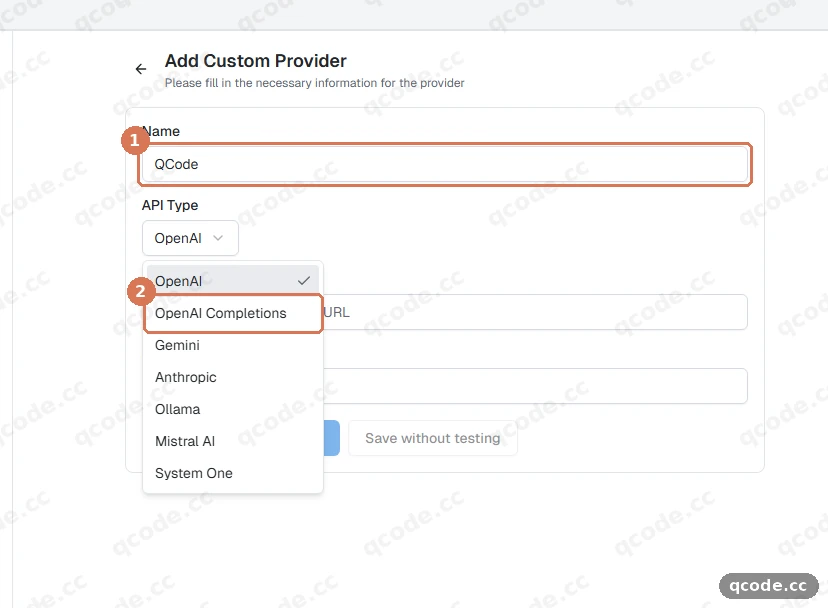
Travou? Qual API Type devo escolher?
Escolha OpenAI Completions (não OpenAI) para GPT e modelos chineses como gpt-6.2-sol, glm-5.3, kimi-k3 e deepseek-v4-pro. Se você quiser modelos Claude como claude-opus-5-5, adicione um segundo provedor personalizado usando Anthropic (veja Adicionar modelos Claude via Anthropic abaixo).
Se estiver tudo certo, você verá: ① mostra QCode e ② OpenAI Completions está selecionado como API Type.
Informe a Base URL e a API Key e conecte
Em ① API Base URL, informe https://api.qcode.cc/openai/v1 — o DeepChat mostra automaticamente a prévia API Example: https://api.qcode.cc/openai/v1/chat/completions logo abaixo, então não adicione /chat/completions. Cole sua chave cr_ em API Key (ela aparece mascarada como pontos) e clique em ② Connect and load models.
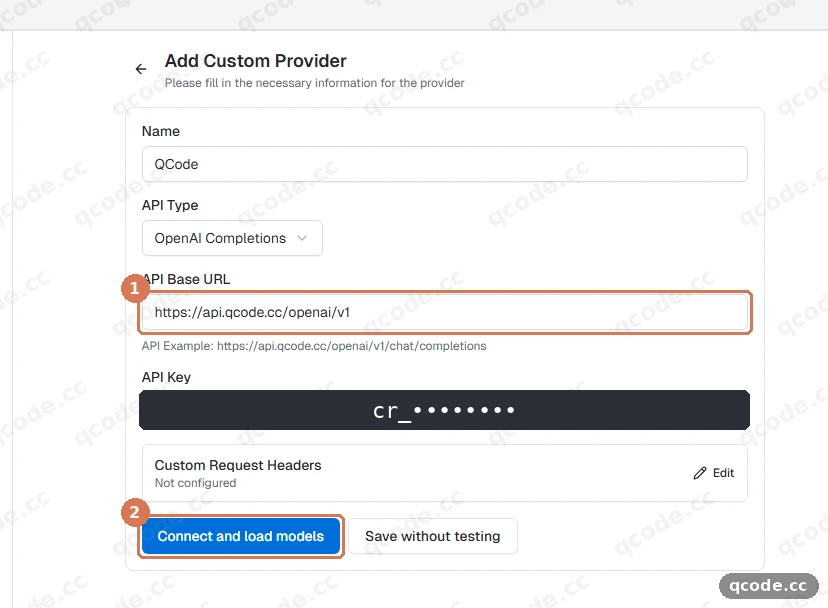
Precisa de uma API Key?
Se você ainda não tem uma conta no QCode, crie uma conta primeiro. Compre um pacote na página Pacotes pré-pagos por uso se preferir não assinar um plano mensal, depois crie sua chave no Painel e copie a string cr_ completa. Para as formas de pagamento disponíveis, incluindo cartões de crédito e débito, consulte Formas de pagamento.
Travou? A conexão falha com 401 ou 404
Um erro 404 geralmente significa que falta /v1 na URL ou que ela já inclui /chat/completions — certifique-se de que API Base URL seja exatamente https://api.qcode.cc/openai/v1. Um erro 401 significa que a chave foi copiada com espaços, aspas ou quebras de linha extras, ou é inválida; copie novamente a chave cr_ completa do seu Painel.
Se estiver tudo certo, você verá: o DeepChat se conecta e exibe QCode is connected, mostrando que carregou a lista de modelos do QCode junto com os botões Start chatting e View models.
Confirme que QCode e gpt-6.2-sol estão habilitados
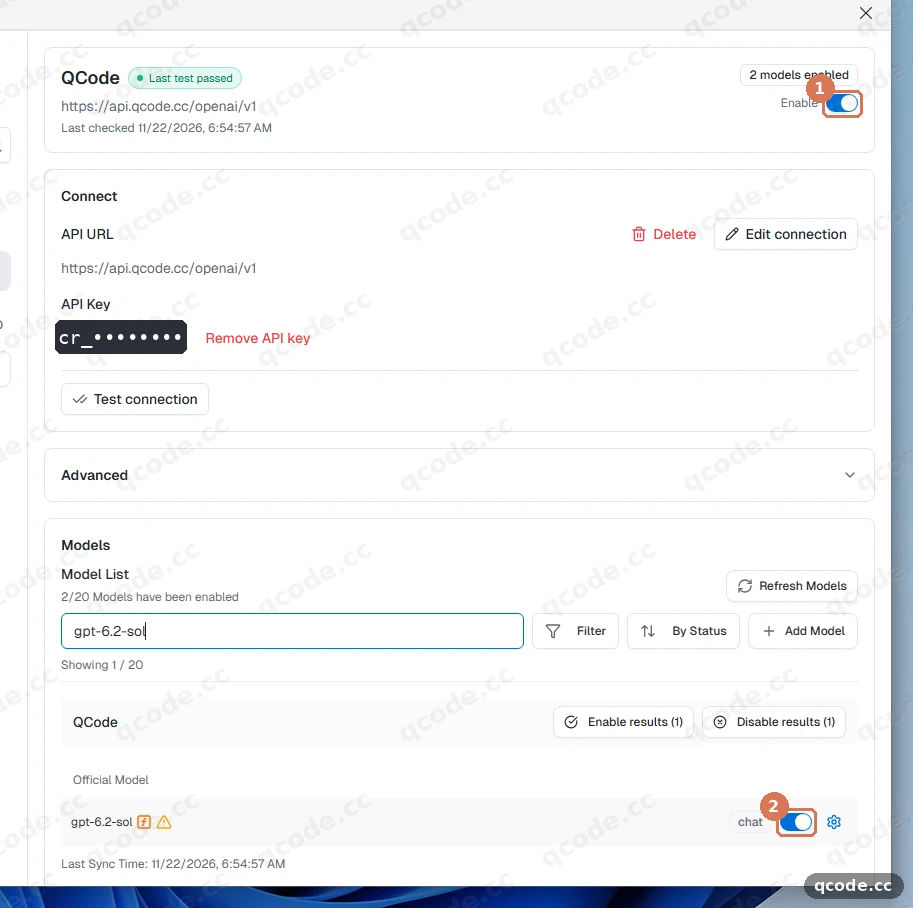
Clique em View models para abrir os detalhes do provedor QCode. Verifique o selo verde Last test passed e se ① Enable no canto superior direito está ativado. Digite gpt-6.2-sol em Search models... e confirme que ② o botão de alternância dele está ativado.
Travou? Você clicou em Save sem testar, ou um modelo está faltando
Se você clicou em Save without testing, o provedor começa desativado. Ative ① Enable no canto superior direito (o que também busca os modelos automaticamente) ou clique em + Add Model, informe gpt-6.2-sol em Model Name e em Model ID e clique em Save configuration.
Se estiver tudo certo, você verá: Last test passed em verde, ① Enable ativado e ② gpt-6.2-sol ativado dentro de Model List.
Volte ao chat e escolha gpt-6.2-sol
Clique em ← Back to chat no canto superior esquerdo da janela Settings. O DeepChat pode usar como padrão outro modelo pré-selecionado (como gpt-6.2-astra), então clique em ① o botão seletor de modelo abaixo da caixa de entrada do chat e depois clique em ② gpt-6.2-sol no grupo QCODE.
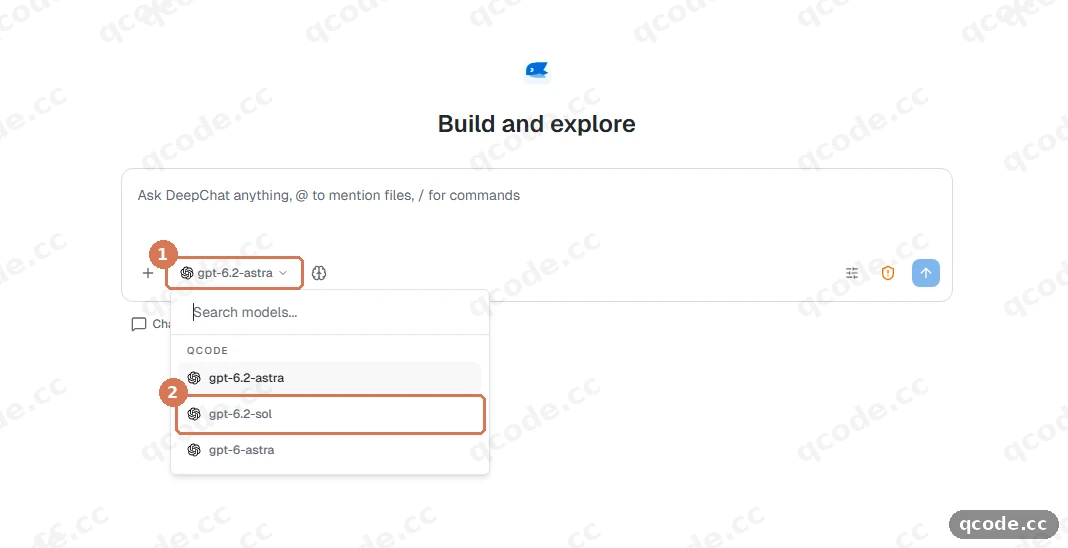
Se estiver tudo certo, você verá: o botão seletor de modelo em ① é atualizado para mostrar gpt-6.2-sol.
Envie uma mensagem de teste
Digite um prompt curto como Introduce yourself in one short sentence. e pressione Enter. Sua mensagem aparece em ① e, em poucos segundos, ② gpt-6.2-sol transmite uma resposta completa.
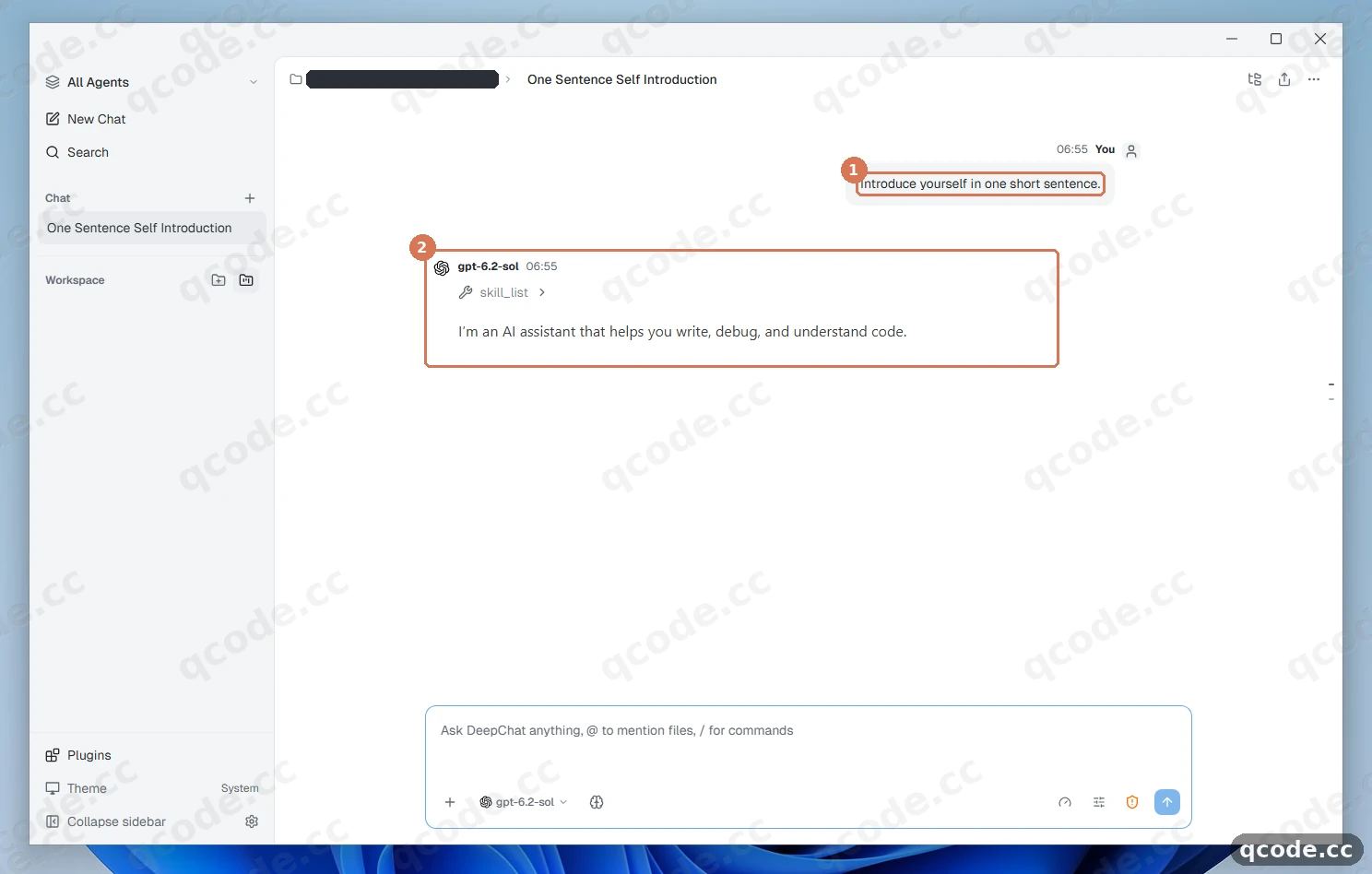
Se estiver tudo certo, você verá: ① sua mensagem enviada e ② uma resposta ao vivo de gpt-6.2-sol sem nenhuma faixa de erro vermelha.
Verifique se funciona
Sua configuração está completa quando estas três condições forem verdadeiras:
- Em Settings → Providers → Provider Center, o QCode mostra Last test passed com Enable ativado e
gpt-6.2-solhabilitado em Model List. - Na janela principal de chat,
gpt-6.2-solpode ser selecionado no grupo QCODE do seletor de modelos. - Enviar um prompt de teste retorna uma resposta ao vivo em segundos, e a requisição aparece nos registros de uso do seu Painel.
Tudo pronto
O DeepChat agora está conectado ao QCode no Windows 11. A partir daqui, você pode:
- Endpoints e caminhos de API — compare os caminhos OpenAI e Anthropic e os hosts regionais
- Seleção de modelo — navegue pelos IDs de modelos GPT, Claude e outros disponíveis
- Cobrança — entenda como o uso de tokens é calculado
- Solução de problemas
- Compare planos na página de preços
- Volte ao seu Painel para conferir uso e saldo
Erros comuns
| Mensagem de erro | Por quê | O que fazer |
|---|---|---|
NOTE: DeepChat requires 'Microsoft Visual C++ Redistributable' (x64) to function properly. Download and install now? |
O runtime Visual C++ de 64 bits ainda não está instalado neste PC com Windows | Clique em Yes, conclua o instalador do Microsoft Visual C++ 2015–2022 Redistributable (x64) (aprove o prompt do UAC) e feche-o; o DeepChat Setup continua logo em seguida |
Authentication failed, API Key is invalid or expired |
A chave cr_ foi colada com espaços ou quebras de linha extras, vem de outro serviço ou expirou |
Copie novamente a chave cr_ completa do seu Painel e cole-a sem resíduos em API Key; se ela expirou, siga a regra de renovação nas Perguntas frequentes abaixo |
model_not_available_on_endpoint |
Um modelo Claude (como claude-opus-5-5) foi chamado por meio de um provedor OpenAI Completions (https://api.qcode.cc/openai/v1) |
Adicione um provedor personalizado separado com API Type definido como Anthropic e API Base URL definido como https://api.qcode.cc/api (veja Adicionar modelos Claude via Anthropic) |
claude-sonnet-4-5-20250929 (a sondagem falha ao clicar em Connect and load models em um provedor Anthropic) |
O DeepChat sonda novos provedores Anthropic com um nome de modelo interno em vez do modelo Claude do QCode que você quer usar |
Clique em Save without testing, adicione claude-opus-5-5 manualmente via + Add Model e ative Enable |
404 |
A API Base URL está sem /v1 (para OpenAI Completions) ou tem um /chat/completions ou /v1 extra anexado (para Anthropic) |
Use exatamente https://api.qcode.cc/openai/v1 para OpenAI Completions e https://api.qcode.cc/api para Anthropic, sem caminho adicional no final |
Perguntas frequentes
O que acontece quando minha chave do QCode expira?
Depende de como você a comprou:
- Plano pessoal: uma chave expirada não pode ser renovada. Ative um novo plano, crie uma nova chave no seu Painel e substitua a chave antiga nas configurações do provedor QCode no DeepChat.
- Pacote pré-pago por uso: compre outro pacote e sua chave
cr_existente volta a funcionar automaticamente — você não precisa alterar nada no DeepChat.
Por que devo escolher OpenAI Completions em vez de OpenAI?
Na lista API Type do DeepChat, OpenAI segue as regras de caminho do Responses, enquanto OpenAI Completions envia requisições padrão de Chat Completions para https://api.qcode.cc/openai/v1 e carrega automaticamente a lista de modelos do QCode quando você clica em Connect and load models.
Posso usar modelos GPT e Claude no DeepChat?
Sim, com a mesma chave de API cr_. Use dois provedores personalizados separados: um provedor OpenAI Completions (https://api.qcode.cc/openai/v1) para modelos GPT e chineses, e um provedor Anthropic (https://api.qcode.cc/api) para modelos Claude (veja Adicionar modelos Claude via Anthropic abaixo).
Como altero o idioma da interface do DeepChat?
Expanda a barra lateral esquerda, abra Settings, vá em Setup → Display e selecione o idioma desejado no menu Language.
E se eu cliquei em Save without testing ou não vejo um modelo no seletor?
Um provedor salvo com Save without testing começa desabilitado. Abra Settings → Providers → Provider Center, clique em QCode e ative o botão Enable no canto superior direito (para OpenAI Completions, isso também busca os modelos). Se precisar de um ID de modelo específico, clique em + Add Model, preencha Model Name e Model ID, clique em Save configuration e confirme que o botão correspondente está habilitado em Model List.
Adicionar modelos Claude via Anthropic
O QCode serve modelos Claude apenas no endpoint Anthropic Messages, então mantenha o Claude em seu próprio provedor personalizado, ao lado do seu provedor OpenAI Completions:
- Abra Settings → Providers → Provider Center e clique em + Add Custom Provider.
- Preencha Name com
QCode Anthropic, defina API Type comoAnthropic, defina API Base URL comohttps://api.qcode.cc/api(não adicione/v1— o DeepChat anexa/v1/messagesautomaticamente) e cole a mesma chave de APIcr_. - Clique em Save without testing em vez de Connect and load models (a sondagem Anthropic interna do DeepChat usa
claude-sonnet-4-5-20250929e permanece no formulário). - Na página do provedor QCode Anthropic salvo, clique em + Add Model, insira
claude-opus-5-5em Model Name e em Model ID e clique em Save configuration. - Ative o botão Enable no canto superior direito, clique em ← Back to chat e escolha
claude-opus-5-5no seletor de modelos.
Pontos de acesso e modelos disponíveis
| Protocolo (API Type) | API Base URL | Modelos de exemplo no QCode |
|---|---|---|
OpenAI Completions |
https://api.qcode.cc/openai/v1 |
gpt-6.2-sol, gpt-6.2-astra, glm-5.3, kimi-k3, deepseek-v4-pro |
Anthropic |
https://api.qcode.cc/api |
claude-opus-5-5 |
Se você quiser rotear pelo ponto de acesso da Ásia ou da América do Norte, substitua api.qcode.cc por asia.qcode.cc ou us.qcode.cc, mantendo exatamente o mesmo caminho (/openai/v1 ou /api). Os três domínios oferecem as mesmas capacidades e diferem apenas no roteamento de rede.
Documentação relacionada
- Endpoints e caminhos de API — caminhos OpenAI e Anthropic e domínios regionais
- Seleção de modelo — IDs atuais de modelos GPT, Claude e outros no QCode
- Formas de pagamento — formas disponíveis de pagar por planos e pacotes pré-pagos por uso
- Cobrança — como funciona a cobrança baseada em tokens
- Solução de problemas — verificações gerais de conexão e autenticação
Comece a usar o QCode
Uma chave de API para Claude Code, Codex e mais — cobrança por token, preços por modelo em qcode.cc/models