AnythingLLM + QCode no Windows e macOS: conecte modelos GPT e RAG local (11 capturas de tela)
Adicione o QCode ao AnythingLLM Desktop no Windows e macOS em 11 capturas de tela: baixe, instale, escolha Generic OpenAI, preencha a Base URL e a chave, receba a primeira resposta.
Precisa de uma chave de API? Criar conta →Endpoints e Base URLs →
Nesta página
- Baixe e instale o AnythingLLM
- Abra a página de download
- Inicie o instalador e confirme a pasta
- Espere o instalador terminar
- Abra o app e clique em Get Started
- Escolha Generic OpenAI
- Preencha a Base URL e a chave de API
- Escolha o modelo e a janela de contexto
- Pule o questionário
- Aceite a página de tratamento de dados
- Crie um workspace
- Envie sua primeira mensagem
- Verifique se funciona
- Erros comuns
- Perguntas frequentes
- Preciso de uma conta no AnythingLLM?
- Por que a Base URL termina em /v1 e não em /api?
- Posso usar modelos Claude no AnythingLLM?
- A lista de Selected Model fica vazia ou girando para sempre
- Minhas respostas param no meio de uma frase
- O que acontece quando minha chave expira?
- Como troco o modelo depois?
- Onde o app se instalou e como removê-lo?
- O AnythingLLM envia meus documentos para algum lugar?
- Os cinco campos em resumo
- Qual modelo colocar em Selected Model
- Outros pontos de acesso do QCode
- Documentação relacionada
Resposta curta: no onboarding do AnythingLLM Desktop, escolha Generic OpenAI, coloque https://api.qcode.cc/openai/v1 em Base URL, cole sua chave cr_ e defina Selected Model como gpt-6.2-sol.
| Item | Preencha |
|---|---|
| LLM provider | Generic OpenAI |
| Base URL | https://api.qcode.cc/openai/v1 |
| API key | cr_xxxxxxxx |
| Selected Model | gpt-6.2-sol |
| Model context window | 1050000 |
Verificado em 2026-11-22 · AnythingLLM Desktop 1.20.0 · Windows 11
Siga as 11 capturas de tela abaixo em um PC Windows ou em um Mac e você termina com um AnythingLLM Desktop funcionando, cujas respostas vêm do QCode, pronto para workspaces e chat com documentos. O AnythingLLM não precisa de conta própria: a única credencial é uma chave de API do QCode, e você a cola uma vez só.
Está no Mac? Siga os mesmos passos. As capturas de tela foram feitas no Windows 11, e o AnythingLLM no macOS tem as mesmas telas e configurações. Baixe a versão para macOS na mesma página oficial, pressione ⌘ Cmd onde um passo diz Ctrl e encontre os menus do app na barra de menus no topo da tela.
Antes da primeira captura de tela, verifique se você tem isto:
- Um PC com Windows 10 ou 11 (64 bits) ou um Mac, com conexão de internet estável
- Cerca de 2 GB de espaço livre em disco; o instalador coloca o app na sua própria pasta de usuário, então nenhuma password de administrador é necessária
- Um navegador que consiga abrir anythingllm.com e alcançar api.qcode.cc
- Uma chave de API do QCode copiada do seu painel (
cr_xxxxxxxx); este é o único item que você não pode pular. Ainda não tem conta? Crie uma conta primeiro, escolha um plano na página de preços, depois crie a chave no seu Painel.
Baixe e instale o AnythingLLM
A versão para Windows é um único arquivo exe, de cerca de 378 MB. Escolha a aba que corresponde a onde você está:
Outras regiões
Abra anythingllm.com/download. A página tem um card por plataforma; o card do Windows tem dois botões — Download for Windows (x64) e Download for Windows (ARM). Pegue a versão x64 para um PC comum Intel ou AMD, ou a versão ARM para uma máquina Windows-on-ARM. Se a página não abrir, use o GitHub Releases (github.com/Mintplex-Labs/anything-llm/releases) e pegue os mesmos nomes de arquivo do lançamento mais recente.
China continental
Abra anythingllm.com/download no navegador, ou inicie o download direto pelo link oficial https://cdn.anythingllm.com/latest/AnythingLLMDesktop.exe. O arquivo se chama AnythingLLMDesktop.exe. Conexões da China continental para cdn.anythingllm.com e anythingllm.com podem ser lentas: se um download travar abaixo de 1 MB, cancele e comece de novo mais tarde, ou tente outra rede. O GitHub Releases (github.com/Mintplex-Labs/anything-llm/releases) traz o mesmo arquivo AnythingLLMDesktop.exe como alternativa. Não existe cópia oficial deste instalador em nenhum site espelho chinês.
Abra a página de download
Acesse anythingllm.com/download em um navegador. A página mostra três cards de plataforma: macOS, Windows e Linux. ① é o card do Windows no meio, e ② é o botão abaixo dele que você quer, Download for Windows (x64) — a versão para PCs comuns Intel e AMD.
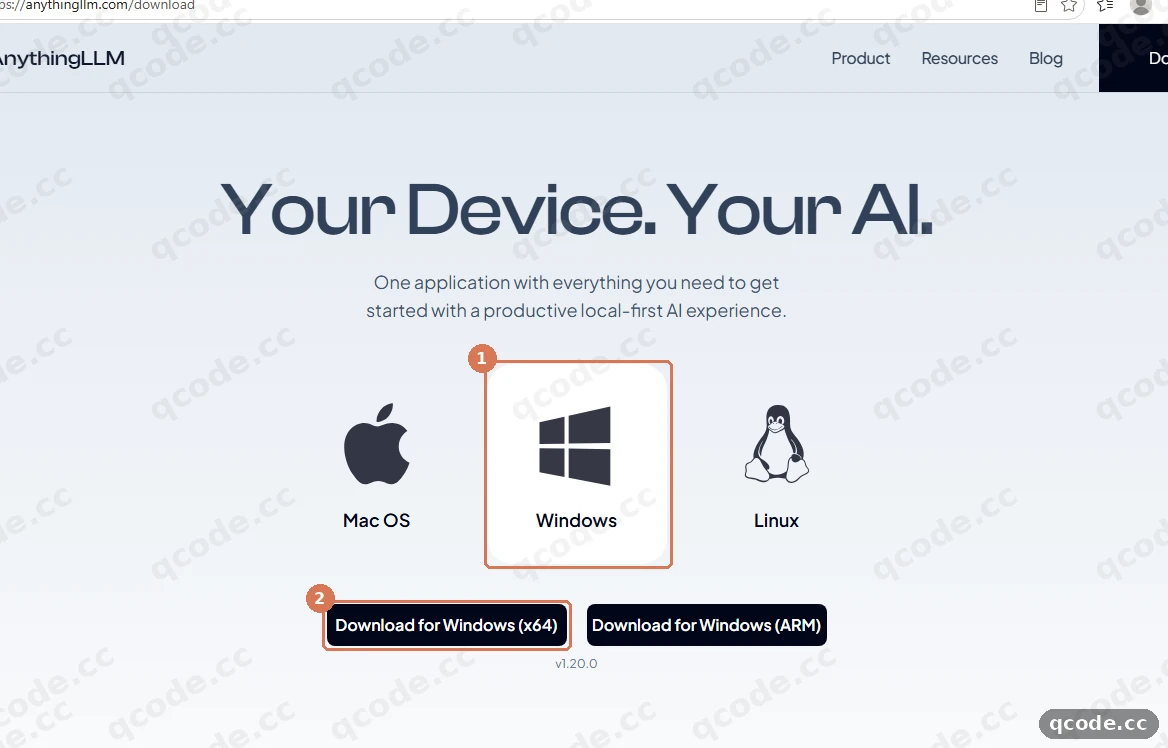
Se deu certo, você verá: seu navegador começa a salvar um arquivo chamado AnythingLLMDesktop.exe, de cerca de 378 MB. A barra de download fica na lista de downloads do navegador, não na página.
Travou? O download para abaixo de 1 MB
O arquivo vem de cdn.anythingllm.com, e uma rota lenta pode deixar o download pendurado. Cancele, espere alguns minutos e comece de novo, ou abra o mesmo link oficial (https://cdn.anythingllm.com/latest/AnythingLLMDesktop.exe) em uma nova aba do navegador. Um arquivo AnythingLLMDesktop.exe.crdownload na pasta significa que o download nunca terminou.
Inicie o instalador e confirme a pasta
Dê um duplo clique em AnythingLLMDesktop.exe. O instalador abre direto em Choose Install Location, com C:\Users\<your name>\AppData\Local\Programs\AnythingLLM já preenchido. Não existe a pergunta “todos os usuários ou só eu”: este instalador sempre instala na sua própria pasta de usuário. ① clique em Install.
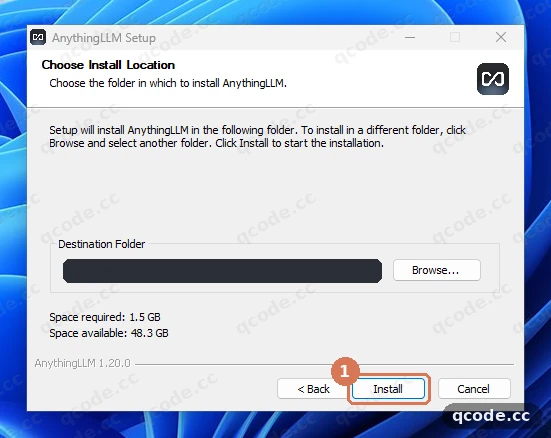
Se deu certo, você verá: o título da janela continua AnythingLLM Setup, e a página muda para uma linha de progresso que começa com “Please wait while AnythingLLM is being installed.”
Travou? Aparece uma caixa azul “Windows protected your PC”
É o SmartScreen avisando sobre um arquivo que ele não viu com frequência, não um relato de que o arquivo está quebrado. Clique em More info e depois em Run anyway. O instalador é assinado pela Mintplex Labs Inc; você pode ler o nome do publicador nessa caixa.
Espere o instalador terminar
A barra de progresso grava primeiro os arquivos do aplicativo, depois o instalador executa o Microsoft Visual C++ 2015-2022 Redistributable e o Windows pede sua permissão para instalá-lo. Clique em Yes para o instalador conseguir terminar. Não feche a janela enquanto a barra estiver se movendo.
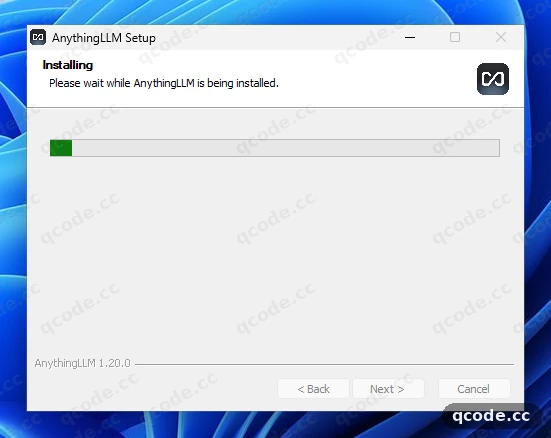
Se deu certo, você verá: a barra de progresso chega ao fim e, depois, uma caixa de permissão do Microsoft Visual C++ 2015-2022 Redistributable pede Yes. Depois que você aceitar, o instalador fecha e o AnythingLLM aparece no seu menu Iniciar.
Travou? A barra não se move há dez minutos
O instalador descompacta cerca de 1.5 GB de arquivos de programa, então um disco lento alonga este passo, mas uma barra congelada geralmente é uma gravação de arquivo que falhou. Feche a janela, execute AnythingLLMDesktop.exe de novo e deixe instalar por cima. Nada da primeira tentativa se perde.
Abra o app e clique em Get Started
Inicie o AnythingLLM pelo menu Iniciar. A primeira janela é uma tela de boas-vindas simples: sem login, sem e-mail, sem conta. ① clique em Get Started no meio da página.
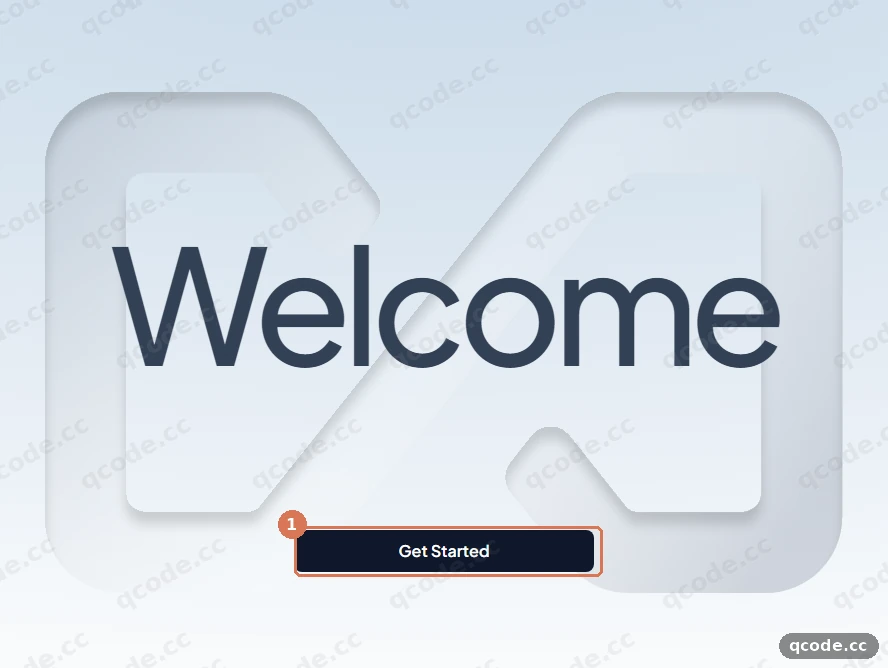
Se deu certo, você verá: uma página com o título Set Up options que oferece baixar um pequeno modelo local (Qwen3 Vision 2B Instruct, cerca de 2.6 GB). Você não precisa dele — o próximo passo pula essa parte.
Travou? A janela fica branca por vários minutos
A primeira inicialização monta o banco de dados local do app e descompacta o backend; de um a dois minutos é normal, e um notebook lento pode levar mais. Deixe a janela em paz e não a redimensione enquanto carrega. Se ainda estiver em branco depois de cinco minutos, feche o app e inicie de novo.
Travou? O Windows pergunta sobre acesso ao firewall
Uma caixa dizendo “Do you want to allow public and private networks to access this app?” (Publisher: Mintplex Labs Inc) pertence ao serviço local do AnythingLLM. Permita para redes privadas; o app precisa da própria porta local, e apertar Esc só esconde a pergunta até a próxima inicialização.
Escolha Generic OpenAI
Na página Set Up options, clique em Manual set up na parte de baixo — esse é o caminho que pede um endereço de API em vez de baixar um modelo local. A lista de provedores abre com o título LLM Preference. Digite generic na caixa de busca para encurtar a lista e clique em ① a linha Generic OpenAI (o subtítulo dela diz “Connect to any OpenAi-compatible service via a custom configuration”).
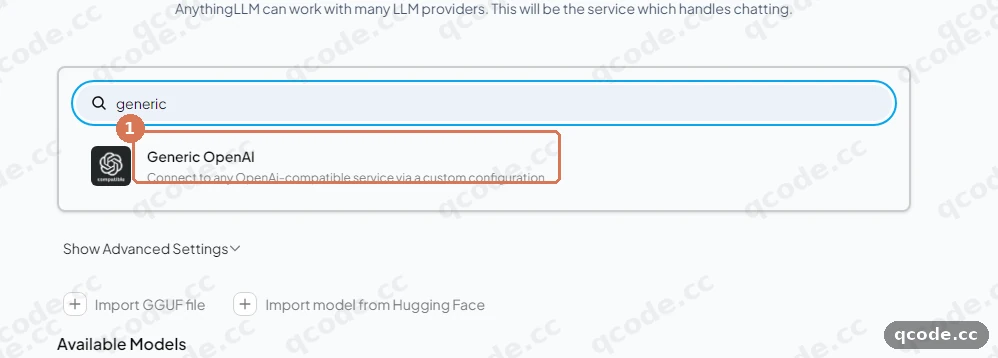
Se deu certo, você verá: um formulário abaixo da linha com Base URL, API Key, Selected Model, Model context window e Max Tokens — cinco campos, todos vazios exceto pelos placeholders.
Travou? Não há link Manual set up
Olhe no final da página Set Up options, abaixo do card de recomendação de hardware. Uma janela muito baixa esconde o link: maximize a janela e ele aparece. Se a página nunca aparecer, você já está em LLM Preference — continue por lá.
Preencha a Base URL e a chave de API
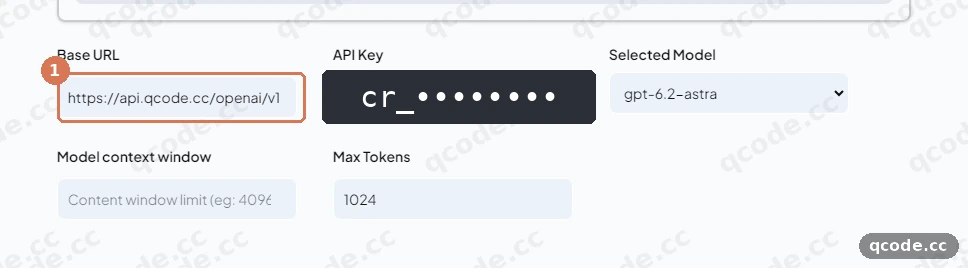
Digite https://api.qcode.cc/openai/v1 no ① campo Base URL. Pare em /v1: o AnythingLLM acrescenta /chat/completions sozinho, então um endereço que já termina em /chat/completions retorna 404 em toda mensagem. Depois clique no campo API Key à direita dele e cole sua chave cr_; a caixa mostra apenas pontos.
Precisa de uma API Key?
Se você ainda não tem uma conta no QCode, crie uma conta primeiro. Se preferir não pegar um plano mensal, compre um pacote na página Pacotes pré-pagos por uso, depois crie a chave no seu Painel e copie a string que começa com cr_. Você pode pagar com cartão de crédito ou de débito (Visa / Mastercard) — veja Formas de pagamento.
Travou? Um 401 ou 404 aparece depois
Um 401 significa que a chave chegou vazia ou com um espaço sobrando: clique no campo, limpe e cole de novo. Um 404 significa que o endereço está errado: ele deve ser exatamente https://api.qcode.cc/openai/v1, sem /chat/completions e sem barra no final. Uma chave de outro serviço nunca vai funcionar aqui.
Se deu certo, você verá: a caixa Base URL contém o endereço terminando em /v1, a caixa API Key contém uma fileira de pontos e, depois de alguns segundos, Selected Model passa de caixa de texto para lista suspensa.
Escolha o modelo e a janela de contexto
Abra ① a lista Selected Model. Ela é preenchida direto pelo QCode, e a primeira entrada é gpt-6.2-astra; escolha gpt-6.2-sol em vez disso, uma entrada abaixo. Depois defina ② Model context window como 1050000 (1.05M, o contexto com que este modelo é servido). Deixe Max Tokens no padrão de 1024.
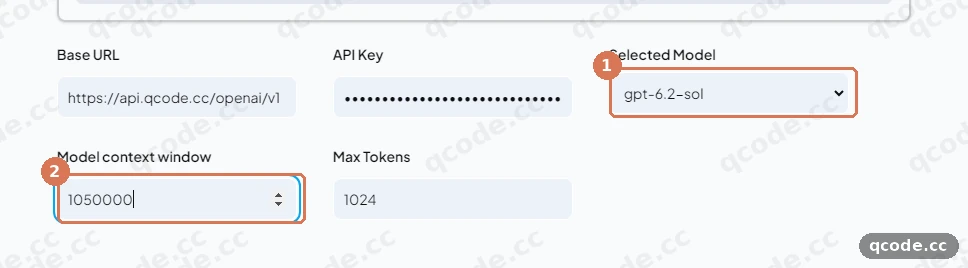
Se deu certo, você verá: ① mostra gpt-6.2-sol, ② mostra 1050000, e Max Tokens ainda contém 1024. A lista também contém gpt-6.2-astra, glm-5.3, kimi-k3 e deepseek-v4-pro se você quiser testar outros.
Travou? Selected Model continua uma caixa de texto vazia
A lista é buscada em <Base URL>/models, então uma caixa vazia ou girando significa que o endereço ou a chave não foram aceitos. Verifique a Base URL por um caminho duplicado (/openai/v1/v1) e depois digite gpt-6.2-sol na caixa à mão — o campo também aceita ids digitados.
Pule o questionário
Clique em ① o botão de seta no canto inferior direito — ele não tem rótulo Next, só um ícone. O passo do provedor termina aí, e um questionário Welcome to AnythingLLM abre com um campo de e-mail opcional e algumas perguntas sobre o que você faz. Nada nesta página é obrigatório, então deixe todos os campos vazios e clique na mesma ① seta de novo.
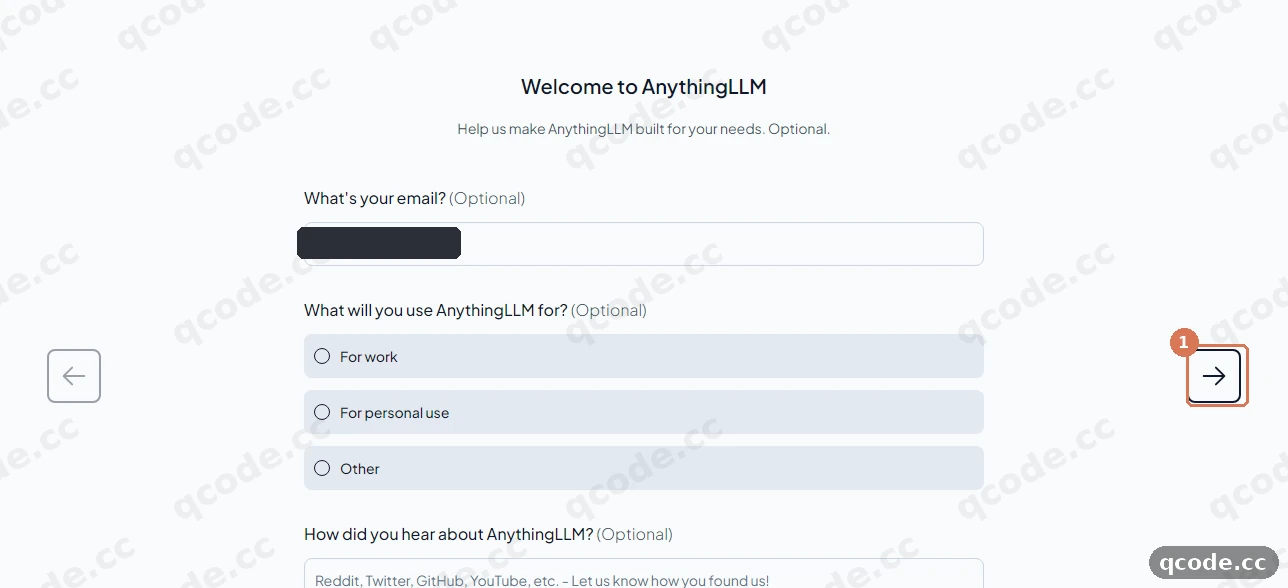
Se deu certo, você verá: a página do questionário é substituída por uma página com o título Data Handling & Privacy. Nenhum texto vermelho, nenhuma mensagem de validação, nada para preencher.
Aceite a página de tratamento de dados
Data Handling & Privacy explica para onde vão seus chats e o que o app coleta. A telemetria anônima já vem ligada; você pode mudar isso depois nas configurações do app. Leia a página e clique em ① a seta no canto inferior direito para concluir o onboarding.
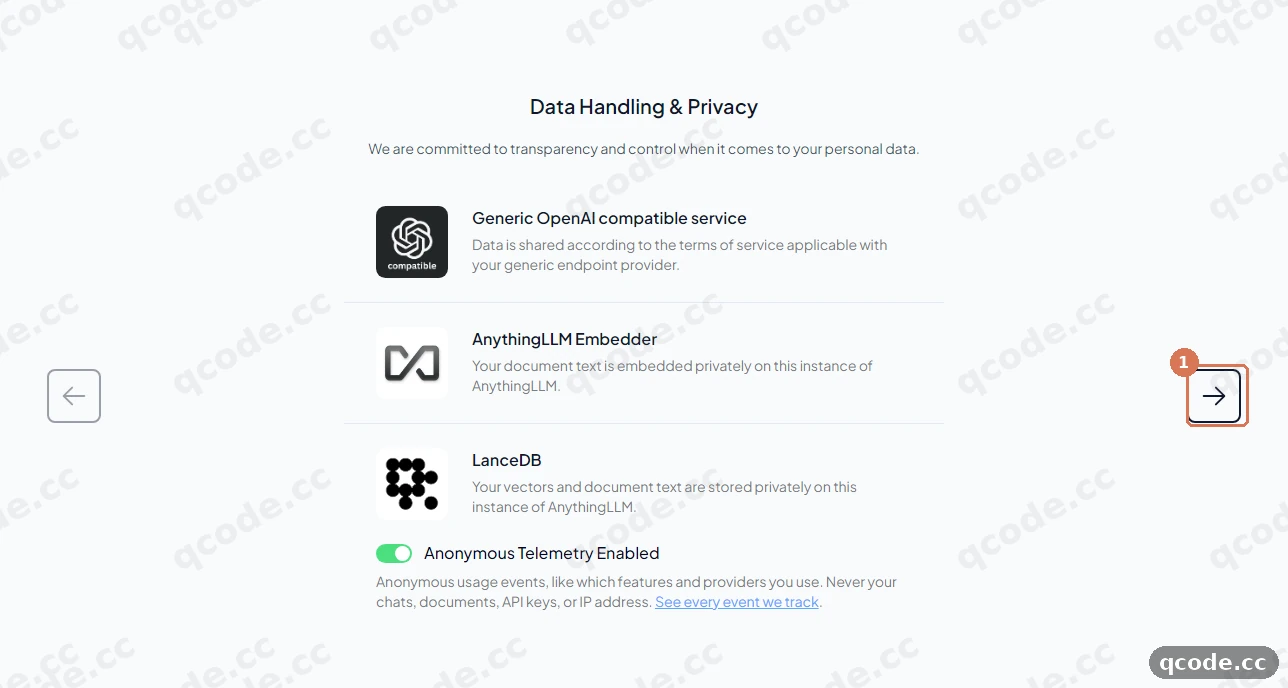
Se deu certo, você verá: as páginas de onboarding fecham e a janela principal abre, com um workspace já listado na barra lateral esquerda.
Travou? Um card “What’s New” cobre a janela
A primeira visita à janela principal costuma abrir um card grande What’s New sobre tarefas e agendamentos. Feche-o com o X no canto superior direito; tudo no próximo passo está atrás dele.
Crie um workspace
O app abre em um workspace que ele criou para você, geralmente My Workspace. Feche qualquer card What’s New primeiro e clique no botão + ao lado da caixa de busca da barra lateral (passar o mouse mostra New Workspace). No diálogo New Workspace, ① digite um nome em Workspace Name — este tutorial usa QCode Test — e depois ② clique em Save.
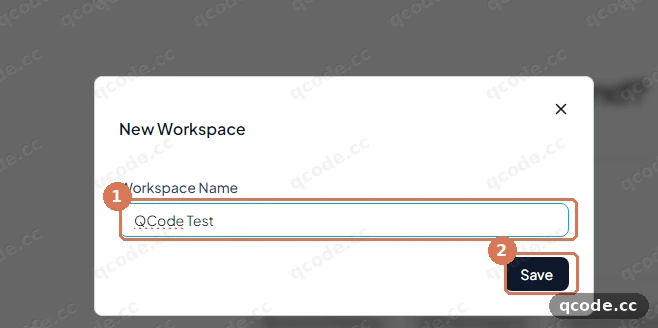
Se deu certo, você verá: o diálogo fecha e QCode Test aparece na lista da barra lateral abaixo do outro workspace. A área de chat mostra o título “What’s on your mind?”.
Envie sua primeira mensagem
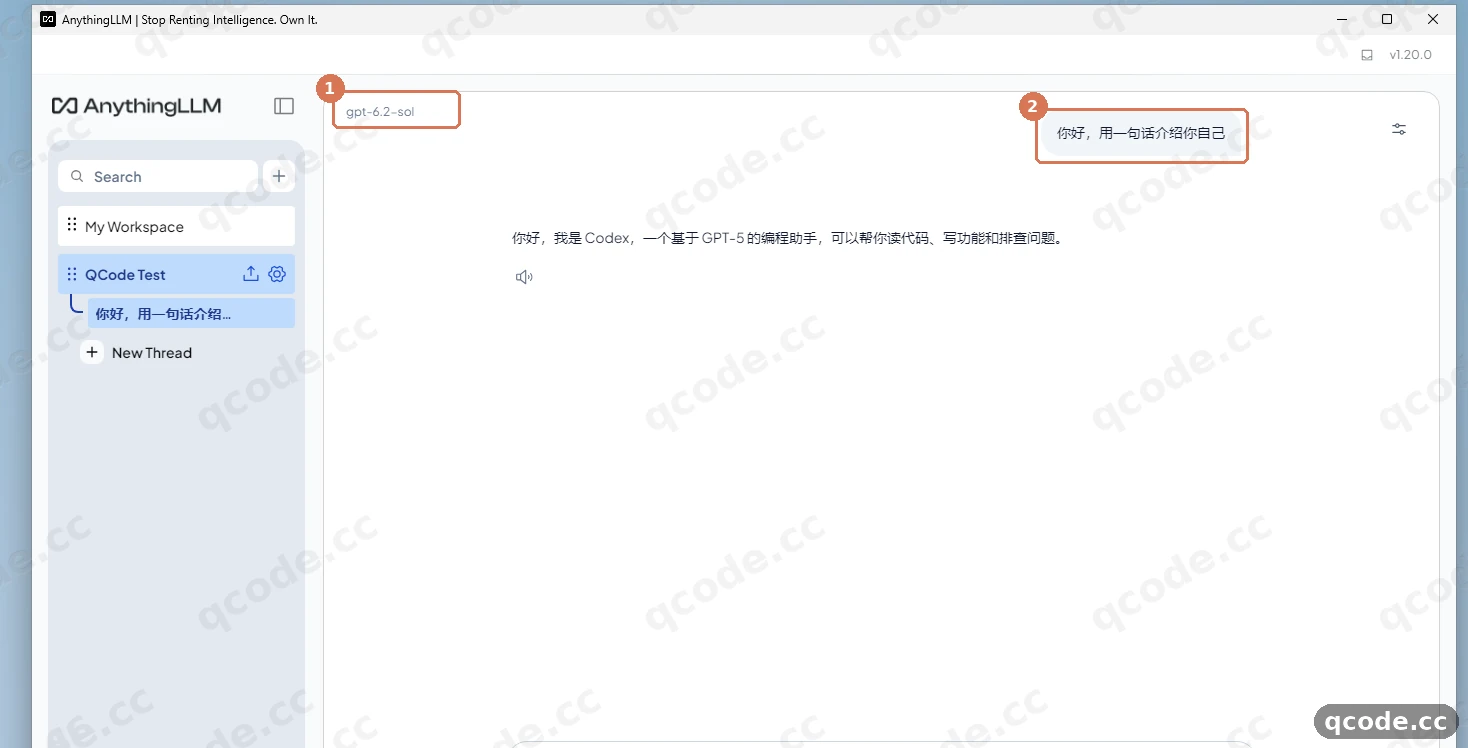
Clique na caixa de mensagem na parte de baixo (o placeholder diz Send a message), digite uma pergunta e pressione Enter. As capturas de tela usam 你好,用一句话介绍你自己, que significa “apresente-se em uma frase” — qualquer pergunta funciona. Quando a resposta chegar, ① o nome do modelo no canto superior esquerdo do chat mostra gpt-6.2-sol, e ② sua própria mensagem fica no chat acima da resposta.
Travou? A resposta é uma caixa de erro vermelha
Abra LLM Preference pelo ícone de configurações e compare os cinco campos com o card de resposta no topo desta página: Base URL https://api.qcode.cc/openai/v1, chave começando com cr_, modelo gpt-6.2-sol, janela de contexto 1050000, Max Tokens diferente de 0. Nove em cada dez vezes, um caractere na Base URL é o problema inteiro.
Se deu certo, você verá: uma resposta normal em poucos segundos — para esta pergunta, uma frase se apresentando. ① mostra gpt-6.2-sol, o que prova que a requisição foi para o QCode, não para um modelo na sua própria máquina.
Verifique se funciona
Sua configuração está completa quando estas três condições forem verdadeiras:
- Em LLM Preference, o provedor mostra Generic OpenAI, a Base URL é
https://api.qcode.cc/openai/v1, o Selected Model égpt-6.2-sole a Model context window é1050000. - Uma mensagem enviada em qualquer workspace recebe uma resposta normal em poucos segundos, com
gpt-6.2-solexibido no canto superior esquerdo do chat. - A mesma chave, colada em probe.qcode.cc, mostra essa requisição no log com um nome de modelo, um horário e uma contagem de tokens — prova de que o tráfego passou pelo QCode.
Tudo pronto
O AnythingLLM Desktop agora responde pelo QCode, e todo workspace que você criar usa essa única chave. A partir daqui você pode:
- Cherry Studio — outro cliente desktop, com a rota Claude que este app não tem
- Open WebUI — o primo baseado em navegador para documentos e RAG
- Endpoints e caminhos de API — todos os endereços do QCode e quais modelos cada um atende
- Seleção de modelo — tamanhos de contexto e qual modelo escolher para cada caso
- Compare os planos na página de preços antes de se comprometer com uso de longo prazo
- Volte ao seu Painel para conferir uso e saldo
Erros comuns
| Mensagem de erro | Por quê | O que fazer |
|---|---|---|
model_not_available_on_endpoint |
O id de modelo em Selected Model é um id Claude, e o Generic OpenAI fala apenas o protocolo OpenAI Chat | Escolha um id compatível com OpenAI, como gpt-6.2-sol, glm-5.3, kimi-k3 ou deepseek-v4-pro, e envie a mensagem novamente |
404 |
A Base URL carrega um caminho de requisição completo ou um segmento de versão duplicado, então /chat/completions é anexado a um caminho que já termina nele |
Defina a Base URL exatamente como https://api.qcode.cc/openai/v1 — sem /chat/completions, sem barra final — e salve |
401 invalid_request_error: You didn't provide an API key. You need to provide your API key in an Authorization header using Bearer auth |
O campo API Key chegou vazio ao QCode, geralmente após uma cópia que pegou um espaço no final, ou após uma recarga da janela tê-lo limpo | Cole a chave cr_ novamente em API Key, confirme que o campo mostra pontos e envie a mensagem outra vez |
Do you want to allow public and private networks to access this app? |
O Windows Firewall pergunta sobre o serviço local do AnythingLLM no primeiro lançamento; bloqueá-lo impede que as requisições do app saiam da máquina | Clique em Allow access para redes privadas, reabra o workspace e envie a mensagem novamente — a requisição para https://api.qcode.cc/openai/v1 não consegue sair enquanto o app estiver bloqueado |
Perguntas frequentes
Preciso de uma conta no AnythingLLM?
Não. O app desktop roda localmente e não pede e-mail, login nem licença. A tela de boas-vindas vai direto para a configuração, e a única credencial em todo o tutorial é a sua chave de API do QCode.
Por que a Base URL termina em /v1 e não em /api?
Porque o provedor Generic OpenAI do AnythingLLM fala o protocolo OpenAI Chat, cujo endereço raiz no QCode é https://api.qcode.cc/openai/v1. O endereço https://api.qcode.cc/api é a raiz do protocolo Anthropic, e o AnythingLLM não tem campo para um endereço base Anthropic personalizado — um valor /api neste formulário retorna 404.
Posso usar modelos Claude no AnythingLLM?
Não nesta rota. Os modelos Claude são servidos apenas pelo protocolo Anthropic do QCode, e o Generic OpenAI envia requisições OpenAI Chat, então um id Claude é rejeitado antes mesmo de a requisição ser respondida. O provedor Anthropic integrado do AnythingLLM é fixo no endereço da própria Anthropic e não pode ser apontado para o QCode. Se um cliente fala o protocolo Anthropic, o modelo a escolher no QCode é claude-opus-5-5, com claude-haiku-5-5 como a opção mais leve.
A lista de Selected Model fica vazia ou girando para sempre
A lista é carregada de <Base URL>/models, então ela falha pelos mesmos motivos que uma mensagem falharia: uma Base URL errada, uma chave com espaço sobrando ou uma chave que expirou. Corrija o endereço, cole a chave novamente e aguarde alguns segundos; se a lista ainda não preencher, digite gpt-6.2-sol diretamente no campo — um id digitado funciona igualmente bem.
Minhas respostas param no meio de uma frase
A Model context window está pequena demais para o modelo, ou o Max Tokens está definido como 0. Use 1050000 para gpt-6.2-sol, mantenha o Max Tokens em 1024 ou aumente para 4096, e nunca o defina como zero.
O que acontece quando minha chave expira?
Depende do que veio com a chave. Uma chave de um plano pessoal não pode ser renovada: reabra o plano, crie uma nova chave no painel e cole-a em API Key no lugar da antiga. Uma chave de um pacote pré-pago por uso volta quando você compra outro pacote — a mesma chave continua funcionando, então nada no AnythingLLM precisa mudar.
Como troco o modelo depois?
Abra o ícone de configurações no canto inferior esquerdo da barra lateral e vá em LLM Preference; os mesmos cinco campos estão lá. Escolha o novo modelo em Selected Model, atualize a Model context window para o tamanho do próprio modelo e envie uma mensagem de teste em um workspace.
Onde o app se instalou e como removê-lo?
O programa fica em C:\Users\<your name>\AppData\Local\Programs\AnythingLLM, e seus workspaces e configurações em %APPDATA%\anythingllm-desktop. Para removê-lo, use a entrada do AnythingLLM em Settings → Apps → Installed apps. Desinstalar não apaga sua chave do QCode nem sua conta no QCode.
O AnythingLLM envia meus documentos para algum lugar?
Seus workspaces, embeddings e documentos ficam na sua máquina; apenas a requisição de chat — a pergunta mais os trechos que o app seleciona — vai para o QCode, porque é lá que o modelo roda. A telemetria anônima na página Data Handling & Privacy é o contador de uso do próprio app, e você pode desativá-la nas configurações do app.
Os cinco campos em resumo
| Campo | O que colocar | Observações |
|---|---|---|
| Base URL | https://api.qcode.cc/openai/v1 |
A raiz da API, não um caminho de requisição completo; o app anexa /chat/completions |
| API Key | cr_xxxxxxxx |
Do painel do QCode; o campo mostra apenas pontos |
| Selected Model | gpt-6.2-sol |
A lista vem do QCode; um id digitado também é aceito |
| Model context window | 1050000 |
1.05M para gpt-6.2-sol; altere quando trocar de modelo |
| Max Tokens | 1024 (padrão) ou 4096 |
Nunca 0 |
Qual modelo colocar em Selected Model
| Id de modelo | Bom para | Contexto |
|---|---|---|
gpt-6.2-sol |
A escolha padrão: chat do dia a dia, perguntas sobre documentos, programação | 1.05M |
gpt-6.2-astra |
O nível mais alto no QCode, para os problemas mais difíceis | 1.05M |
glm-5.3, kimi-k3, deepseek-v4-pro |
Modelos chineses, mais baratos por token, bons para chat simples | Consulte Seleção de modelo |
Ids Claude nunca aparecem nesta lista nesta rota; veja Posso usar modelos Claude no AnythingLLM? acima.
Outros pontos de acesso do QCode
Mais dois hosts servem os mesmos endpoints com os mesmos caminhos: asia.qcode.cc para a Ásia e us.qcode.cc para a América do Norte. Eles têm capacidades idênticas e diferem apenas no roteamento de rede. Para usar um deles, substitua o domínio e mantenha o caminho, por exemplo https://asia.qcode.cc/openai/v1 na Base URL. O padrão api.qcode.cc funciona em qualquer lugar; troque apenas se as requisições da sua rede estiverem lentas.
Documentação relacionada
- Endpoints e caminhos de API — as raízes OpenAI, Anthropic e Responses, e quais modelos cada uma atende
- Seleção de modelo — tamanhos de contexto, preços e ids de modelo
- Assinatura vs chave de API — o que um plano inclui e como uma chave é cobrada
- Solução de problemas — verificações que valem para todo cliente deste site
- Cherry Studio e Open WebUI — mais duas rotas desktop para a mesma chave
Comece a usar o QCode
Uma chave de API para Claude Code, Codex e mais — cobrança por token, preços por modelo em qcode.cc/models